| Aufgabe | Unsere Wahl | Preis | Kostenlose Alternative |
|---|---|---|---|
| Projekte, Kunden, Besprechungen und eine Wochenübersicht | OneNote-Vorlagen für die Arbeit | $89 | Bereich Seitenvorlagen (Windows) |
| Projekte führen: Kanban, RACI, Risiken | OneNote-Vorlage für Projektmanagement | $29 | Eine Aufgabentabelle auf einer Seite |
| Agenden, Entscheidungen und Aufgaben aus Besprechungen | OneNote-Vorlage für Besprechungsprotokolle | $29 | Eine kopierte Agenda-Seite |
| Kunden, Geschäfte und Verlängerungen | OneNote-Vorlage für CRM | $29 | Eine Kontakttabelle |
| Eine Seite dafür, wo alles steht | OneNote-Dashboard-Vorlage | $29 | Eine Seite für die Wochenübersicht |
Rahmen
Was eine OneNote-Vorlage eigentlich leistet
Eine OneNote-Vorlage ist eine Seite, deren Aufbau du einmal speicherst und für jeden neuen Eintrag derselben Art wiederverwendest. Eine Besprechungsseite öffnet sich dann immer mit denselben Blöcken für Agenda, Entscheidungen und Aufgaben, statt mit einem blinkenden Cursor auf einem leeren Blatt. Darin liegt der ganze Wert: Das Layout ist keine Entscheidung mehr, die du jeden Montag neu triffst, sondern eine Startlinie, auf die du dich stellst. Ein leeres Notizbuch ist Freiheit, eine Vorlage ist Freiheit abzüglich der zehn Minuten, die du sonst damit verbringst, dieselbe Tabelle, dieselben Überschriften und dieselben Tags neu zu bauen, bevor du richtig arbeiten kannst.
Der Grund, warum Leute nach einer OneNote-Vorlage suchen, statt einfach in OneNote zu tippen, ist, dass OneNote eine sehr freie Fläche bietet und fast kein Gerüst. Du bekommst Notizbücher, darin Abschnitte (die Register oben), dann Seiten und Unterseiten am Rand. Du bekommst Tags, Tabellen und Kontrollkästchen. Was du nicht fertig bekommst, ist ein Projektplaner oder ein Besprechungsblatt, die setzt du aus den Einzelteilen zusammen. Eine Vorlage ist genau dieser Zusammenbau, einmal gemacht und festgehalten, sodass die Teile jedes Mal gleich einrasten.
Vor den acht Layouts hilft es, die Bausteine zu kennen, aus denen jede gute OneNote-Vorlage besteht. Kennst du diese sechs, kannst du jede Vorlage in dieser Anleitung lesen, anpassen oder von Grund auf neu bauen.
| Baustein | Wofür er da ist |
|---|---|
| Abschnitte (Register) | Die oberste Aufteilung. Ein Abschnitt pro Projekt, Kunde oder Fach verhindert, dass sich Seiten in einer endlosen Liste stapeln. Eine gute Vorlage beginnt mit der Entscheidung, wofür ein Abschnitt steht. |
| Seiten und Unterseiten | Die Einheit, die du wirklich wiederverwendest. Eine Vorlage ist eine Seite. Unterseiten ordnen Details unter einer übergeordneten Seite (eine Projektseite mit einer Unterseite pro Besprechung), so bekommt ein flaches Notizbuch eine Gestalt. |
| Tags | Das Tag „Zu erledigen“ erzeugt ein Kontrollkästchen. „Wichtig“, „Frage“ und eigene Tags markieren Zeilen, die du später in einer Übersicht sammeln kannst. Tags machen aus einer Seite voller Notizen eine Liste, nach der du handeln kannst. |
| Tabellen | Das Rückgrat jedes Planers. Eine Aufgabentabelle, eine Kontakttabelle, ein Raster für sieben Tage. Mit der Tabulatortaste fügst du eine Zelle hinzu, und die Tabelle wächst mit. Deshalb bestehen die meisten Vorlagen im Kern aus einer oder zwei Tabellen. |
| Kontrollkästchen | Ein Tag „Aufgabe“ in einer Zeile gibt dir ein Kästchen zum Abhaken, das über Sitzungen hinweg erhalten bleibt. Checklisten, Agenden und Aufgabenseiten stützen sich darauf, und es ist das Tag, das du am schnellsten setzt. |
| Bereich Seitenvorlagen | Das eingebaute Werkzeug (OneNote auf dem Windows-Desktop), das eine Seite als wiederverwendbare Vorlage speichert und sie als Standard für einen Abschnitt festlegen kann. Wo es fehlt, kopierst du stattdessen eine Seite. |
Alles Weitere besteht aus diesen sechs Teilen. Siehst du eine Vorlage als kleinen Stapel aus Abschnitten, Tabellen und Tags statt als geheimnisvollen Download, fällt es viel leichter, die richtige zu wählen und an deine Arbeit anzupassen.
Die acht
Die acht OneNote-Vorlagen, die sich zu bauen lohnen
Die meisten Listen mit OneNote-Vorlagen haben vierzig Einträge und wiederholen sich still. In der Praxis decken acht Layouts fast alles ab, wofür Leute OneNote bei der Arbeit und im Studium nutzen. Jedes ist eine Seite, die du in Minuten bauen oder als Ausgangspunkt herunterladen kannst, und jedes gehört zu einer klaren Aufgabe.
Die Tabelle unten ist die Kurzliste für die Praxis: wofür sich jede OneNote-Vorlage am besten eignet, aus welchen Kernbausteinen sie besteht und wie viel Einrichtung ungefähr nötig ist. Der Einrichtungsaufwand ist ein grober Anhaltspunkt, keine Regel, denn eine schlichte Version von jeder dieser Vorlagen braucht deutlich weniger Zeit als eine stark verlinkte.
| Vorlage | Am besten für | Kernbausteine | Einrichtungsaufwand |
|---|---|---|---|
| Projektmanagement | Ein Projekt von Anfang bis Ende führen | Aufgabentabelle, Status-Tags, Meilensteinliste | Mittel |
| Projekt-Dashboard | Status aller Projekte auf einer Seite | Übersichtstabelle, Seitenlinks, Status-Tags | Mittel |
| Meeting-Notizen | Agenden und Aufgaben | Agenda-Liste, Entscheidungsfeld, Aufgaben-Tags | Niedrig |
| Aufgabenverwaltung | Ein To-do-System für dich oder dein Team | To-Do-Tags, Prioritätentabelle, Wochenbereich | Niedrig |
| Kundenübersicht (CRM) | Kunden und Nachfassen im Blick | Kontakttabelle, eine Seite pro Kunde, Tags für den nächsten Schritt | Mittel |
| Lernnotizen | Vorlesungen und Lernen | Cornell-Spalten, Stichwort-Tags, Zusammenfassungsfeld | Niedrig |
| Checkliste / SOP | Wiederkehrende Abläufe | Nummerierte Schritte, To-Do-Tags, Spalte für Zuständige | Niedrig |
| Wochenplaner | Die Woche Tag für Tag planen | Tabelle mit sieben Tagen, Prioritätenfeld, Gewohnheitszeile | Niedrig |
Lies die Spalte mit dem Aufbau von oben nach unten, dann siehst du ein Muster: Die Vorlagen, die am längsten halten, sind meistens die schlichtesten. Eine Besprechungsseite mit Agenda-Liste und Entscheidungsfeld wird jede Woche benutzt. Ein farbcodiertes Projekt-Cockpit mit zwölf verlinkten Seiten sieht im Screenshot beeindruckend aus und wird im zweiten Monat aufgegeben. Fang mit dem einfachen Ende an und füge nur dann Struktur hinzu, wenn in deiner Woche wirklich eine Lücke auftaucht.
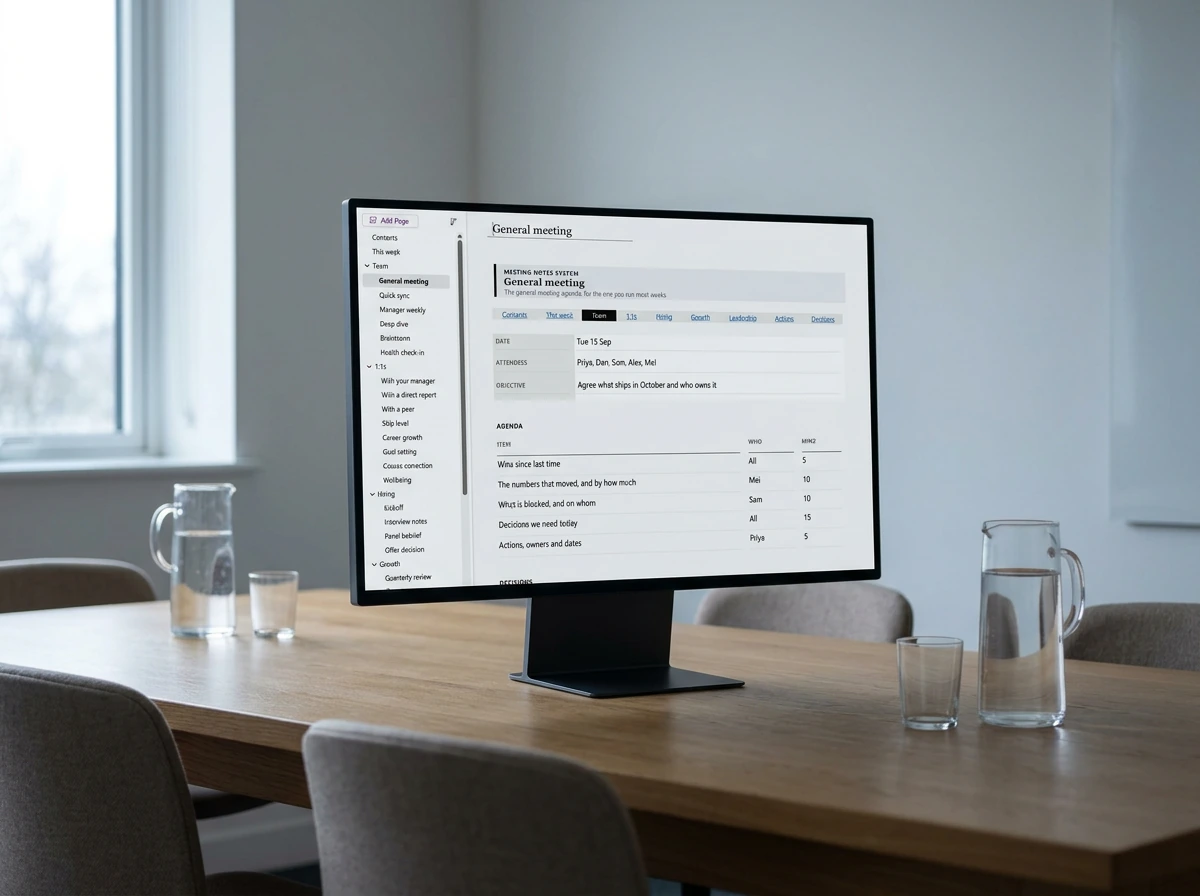
Wenn Besprechungen die Seite sind, die du am häufigsten neu baust, ist unsere OneNote-Vorlage für Besprechungsnotizen genau diese Seite, fertig für dich: 26 fertige Agenden in fünf Gruppen, ein Entscheidungsprotokoll und Aufgaben, die per Tag zusammengeführt werden, einmal importiert.
Projekte
Vorlagen für Projektmanagement und Dashboards
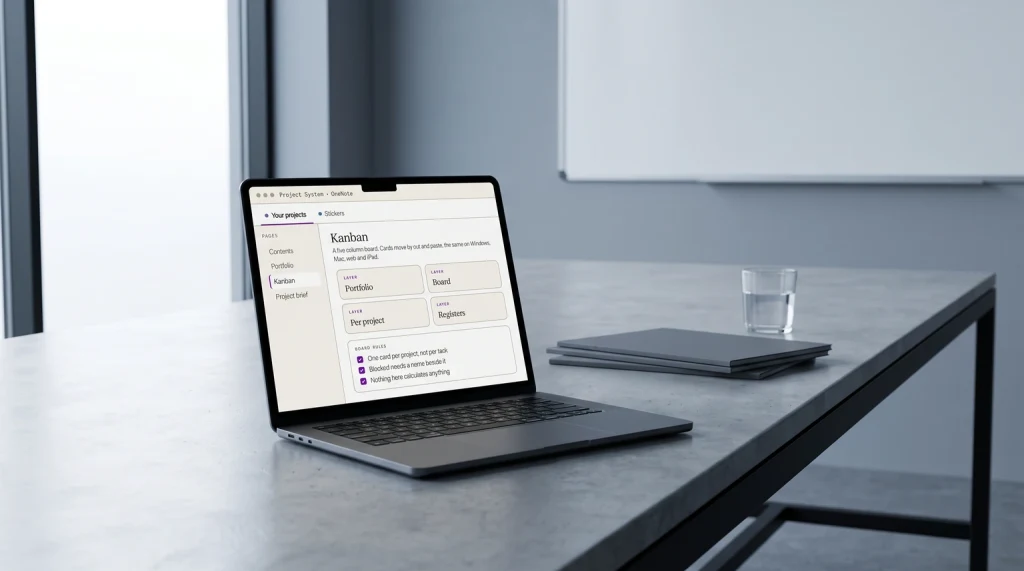
Bei Projektarbeit zeigt OneNote seinen Wert, denn ein Projekt braucht genau ein Zuhause für Notizen, Aufgaben und Status statt dreier Apps, die sich nie ganz einig sind. Die Vorlage für Projektmanagement ist das Arbeitspferd: eine Seite (oder ein Abschnitt) pro Projekt, oben eine Aufgabentabelle, an der Seite Status-Tags und eine kurze Meilensteinliste, damit die Gestalt des Projekts sichtbar bleibt. Unsere Anleitung zu OneNote-Vorlagen für Projektmanagement zeigt den ganzen Aufbau, und so nutzt du OneNote für Projektmanagement behandelt den Ablauf drumherum.
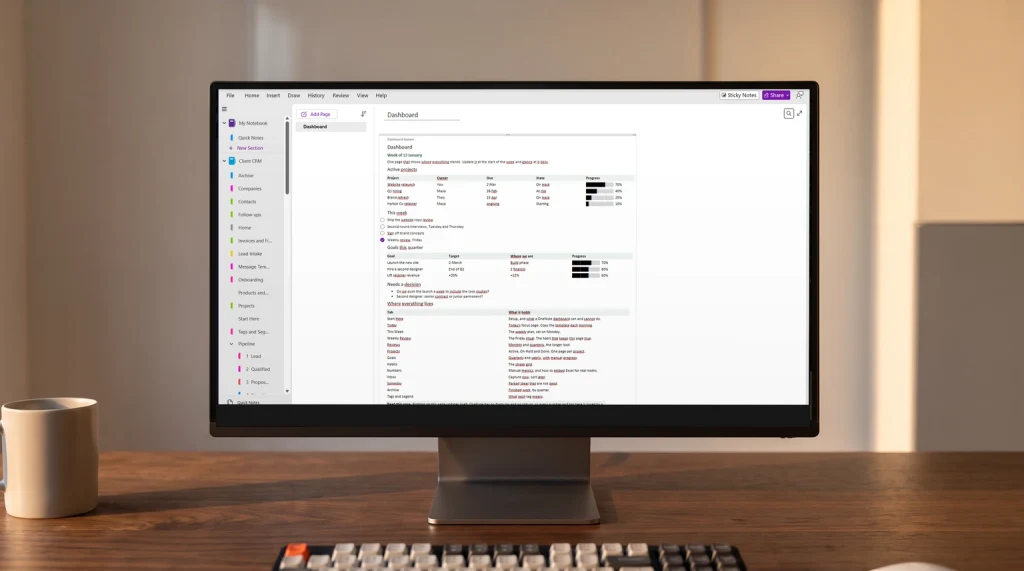
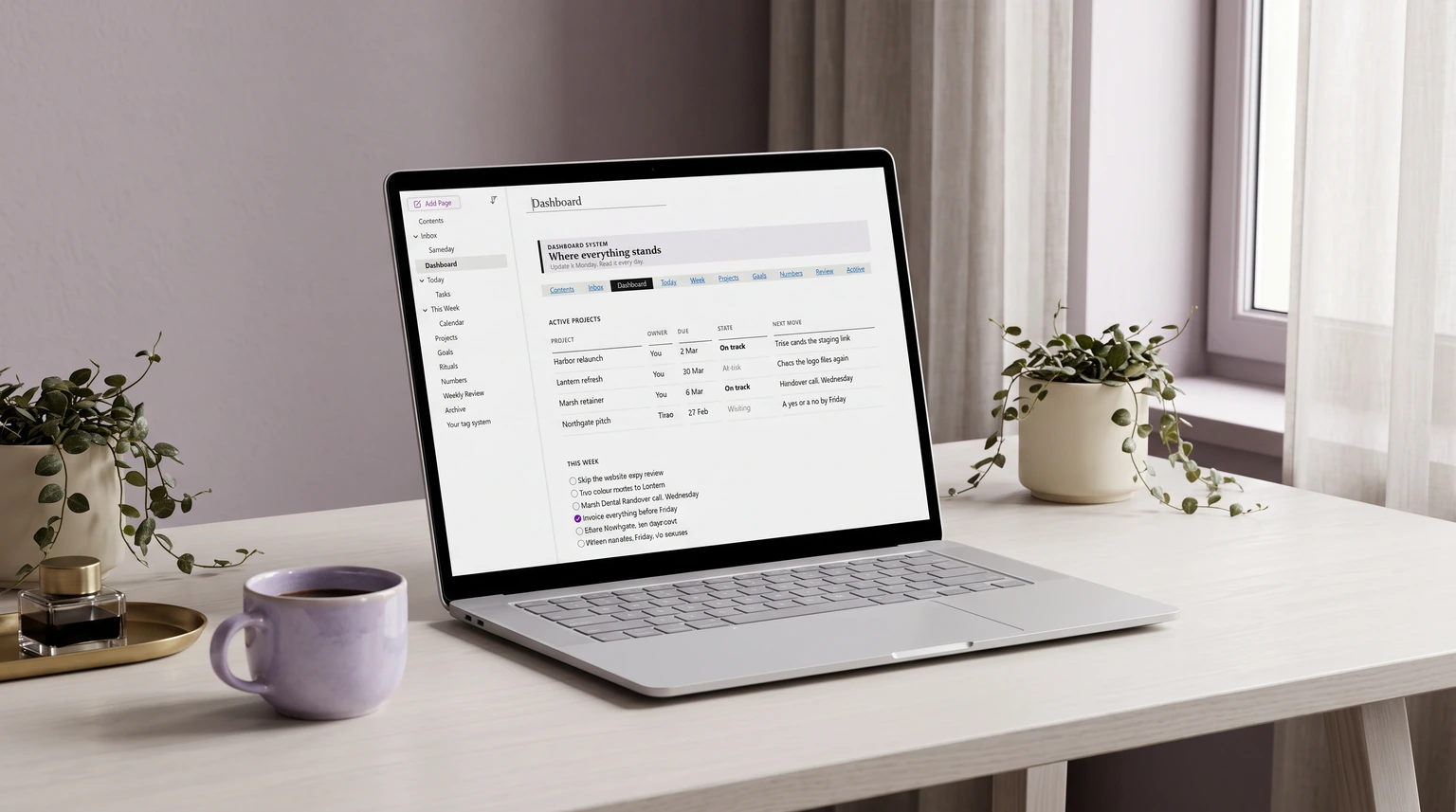
Das Dashboard ist das Gegenstück zur Projektvorlage, und beide lassen sich leicht verwechseln. Eine Seite für Projektmanagement führt ein Projekt in der Tiefe. Ein Projekt-Dashboard liegt über mehreren und zeigt den Stand auf einen Blick, mit einer Übersichtstabelle, deren Zeilen zu den einzelnen Projektseiten verlinken. Baue das Dashboard als Zweites, wenn du mehr als zwei Projekte im Blick behalten willst, damit es etwas Echtes zusammenfasst und nicht leer steht. Unsere OneNote-Vorlage für ein Projekt-Dashboard ist das Cockpit auf einer Seite, und die allgemeinere Anleitung zum OneNote-Dashboard behandelt dieselbe Idee für Dinge außerhalb von Projekten, etwa Gewohnheiten oder Teamübersichten.
Die Falle bei beiden ist zu viel Verlinkung. Ein Dashboard mit einem Link zu jeder Seite im Notizbuch ist keine Übersicht mehr, sondern ein zweites Inhaltsverzeichnis, das du von Hand pflegen musst. Beschränke das Dashboard auf die paar Dinge, die du jeden Morgen wirklich ansiehst, und lass die Projektseiten die Details tragen. Dann bleibt das Paar nützlich, lange nachdem der Reiz des Bauens verflogen ist.
Wenn du lieber erst die fertige Form sehen möchtest, bevor du deine eigene baust: So bauen wir unsere auf. Die Zahlen unten sind die echten, und es geht weniger um die Summen als um die Form. Das Besprechungs-Notizbuch enthält sechsundzwanzig fertige Agenden in fünf Gruppen statt einer allgemeinen Seite, denn das Format, nach dem du am Dienstag greifst, passt dann schon zur Besprechung, die vor dir liegt.
Was drin ist
OneNote-Vorlagen für die Arbeit
- .onepkg-Notizbuch
- Installationsanleitung
- Vollständige PDF-Kopie
Am besten für alle, die Projekte, Kunden und Besprechungen in einem Notizbuch statt in drei Apps verwalten.
- Projekte
- Aufgaben
- Meilensteine
- Kommandozentrale für die Geschäftsführung
- Firmen
- Menschen
- Pipeline
- Deal-Eintrag
- Verlängerungen
- Paket für vier Firmen
- 26 Agenden, fünf Gruppen
- Entscheidungen
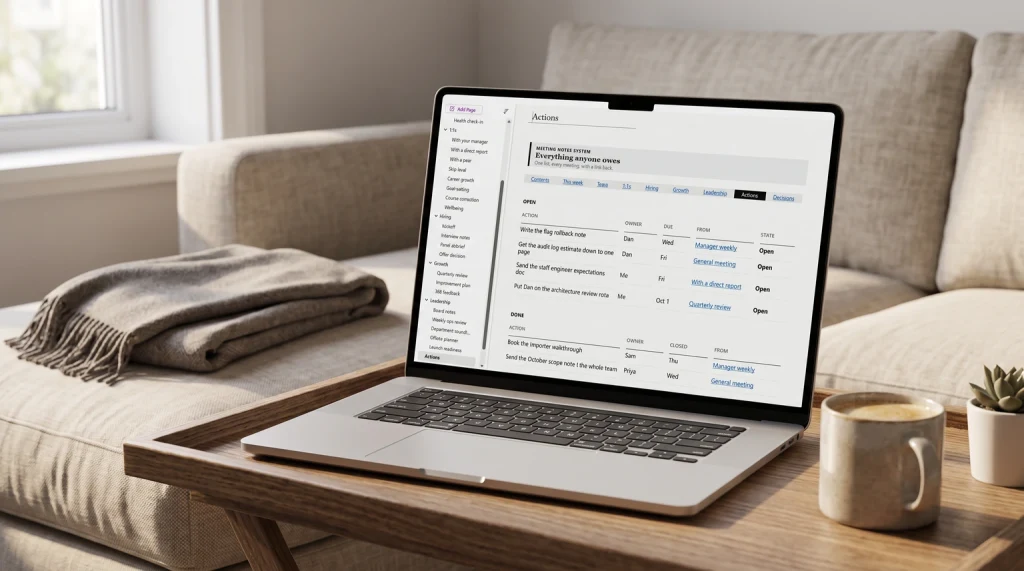
- Aufgaben
- Diese Woche
- Heute
- Diese Woche
- Kalender
- Aufgaben
- Irgendwann
- Zahlen
- Wochenrückblick
90 Seiten in drei neu aufgebauten NotizbüchernKunden-CRM 39, Besprechungsnotizen 36, Dashboard 15, jeweils mit eigenem gezeichnetem Sticker-Set
Struktur aktuell, 4. September 2026 Zu den Notizbüchern
Ein ehrlicher Hinweis zu allen vieren und zu jeder OneNote-Vorlage, die du selbst baust: OneNote hat keine Formeln und keine Rollups. Nichts hier addiert eine Spalte für dich oder aktualisiert sich selbst, und „Tags suchen“ ist eine Abfrage, die du erneut ausführst, keine Live-Ansicht. Dafür hat OneNote Tags, eine Suche, die wirklich funktioniert, Offline-Zugriff und Sync auf alle deine Geräte. Baue darauf auf, dann hält das Notizbuch. Wer Tabellenverhalten erwartet, ist in der zweiten Woche enttäuscht.
Besprechungen und Aufgaben
Vorlagen für Besprechungsprotokolle und To-do-Listen
Wenn du nur eine OneNote-Vorlage baust, dann die Seite für Besprechungen, denn sie ist das Layout, das du am häufigsten öffnest, und eine feste Struktur erspart dir dort am meisten Hektik. Der Aufbau ist einfach: eine Kopfzeile mit Datum und Teilnehmenden, eine Agenda, die du vor der Besprechung füllst, ein Feld für Entscheidungen und ein Bereich für Aufgaben, in dem jede Zeile ein Tag „Zu erledigen“ trägt, damit nichts Vereinbartes stillschweigend verschwindet. Lege sie als Standardseite für deinen Abschnitt mit Besprechungen fest, und jede neue Besprechung öffnet sich bereit zum Tippen. Unsere Anleitung zur OneNote-Vorlage für Besprechungen zeigt das ganze Layout und die Einrichtung der Tags.
Die Aufgabenvorlage ist das andere Arbeitstier, und sie steht getrennt von der Besprechungsseite, weil Aufgaben von überall kommen, nicht nur aus Besprechungen. Eine brauchbare Version ist eine einzelne Seite mit einer Prioritätentabelle (Aufgabe, Zuständige, Fälligkeit, Status) und einem Tag „Zu erledigen“ in jeder Zeile. So kannst du später eine Tag-Suche starten und jede offene Aufgabe im Notizbuch in einer Liste sammeln. Dieser Kniff mit der Tag-Suche ist der stille Gewinn, wenn du Tags in deinem ganzen Set an OneNote-Vorlagen konsequent nutzt: Die Tags aus einer Besprechungsseite und einer Projektseite landen in derselben Übersicht. Unsere OneNote-Vorlage für Aufgabenverwaltung behandelt die persönliche und die Teamversion.
Besprechungen und Aufgaben funktionieren am besten als Paar. Die Besprechungsseite erzeugt Aufgaben, die Aufgabenseite sammelt sie. Halte die Tag-Namen auf beiden identisch (ein To-Do-Tag, nicht drei fast gleiche), dann übernimmt OneNote das Sammeln. Diese Einheitlichkeit, mehr als jedes clevere Layout, unterscheidet ein OneNote-Vorlagenset, das du nach sechs Monaten noch nutzt, von einem Ordner hübscher Seiten, die du vergessen hast.
Kunden und Lernen
Vorlagen für Kundenübersicht, CRM und Lernen
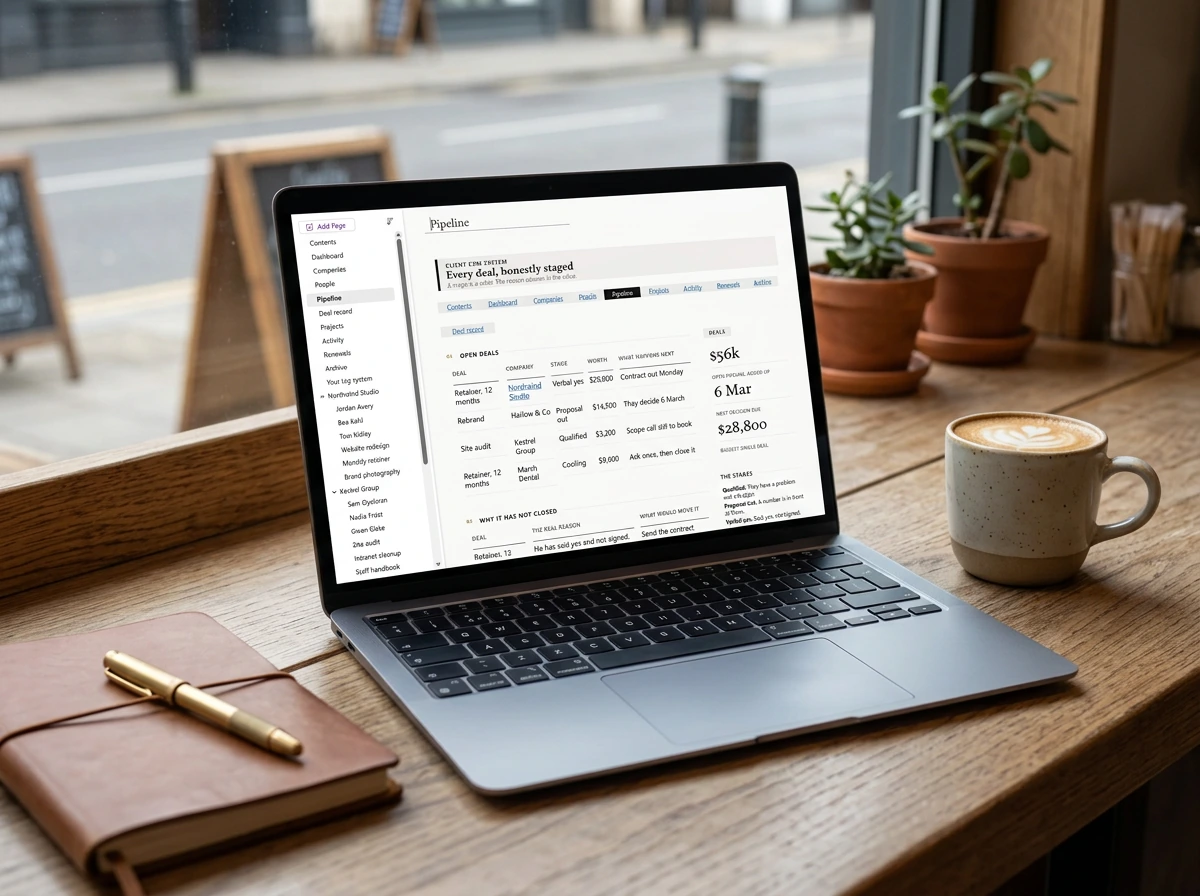
OneNote ist erstaunlich brauchbar als schlanke Kundenverwaltung, deshalb ist „OneNote CRM“ eine echte Suche und ein echter Einsatz. Das Muster ist eine Kontakttabelle auf der Startseite eines Abschnitts (Name, Firma, letzter Kontakt, nächster Schritt) mit je einer Seite pro Kunde dahinter, die den laufenden Verlauf aus Anrufen, E-Mails und Notizen enthält. Setz auf die eine wichtige Zeile pro Kunde ein Tag für den nächsten Schritt, und eine Tag-Suche wird zu deiner Nachfassliste für die Woche. Eine vollständige Vertriebsplattform ersetzt das nicht, aber für Freiberufler oder ein kleines Team schließt es die Lücke zwischen „Notizen über den Kunden“ und „was ich dem Kunden schulde“. Unsere OneNote-Vorlage für CRM baut die Kundenverwaltung auf, und OneNote im Vertrieb nutzen geht weiter bis zu Pipeline und Rhythmus beim Nachfassen.
Das Lernen ist der andere Ort, an dem eine OneNote-Vorlage still schickere Werkzeuge übertrifft. Das klassische Layout ist eine Seite nach der Cornell-Methode: links eine schmale Spalte für Fragen und Stichworte, rechts eine breite Spalte für die Notizen aus der Vorlesung und unten ein Feld für die Zusammenfassung, das du hinterher aus dem Gedächtnis schreibst. In OneNote ist das eine Tabelle mit zwei Spalten plus ein Feld, als Standardseite für jeden Fachabschnitt gespeichert, sodass jede Vorlesung in derselben Form beginnt, die sich gut wiederholen lässt. Markiere Zeilen, die du noch nicht verstehst, mit dem Tag „Frage“, und deine Wiederholungsliste entsteht im Lauf des Semesters von selbst. Wenn du OneNote erst mit anderen Lern-Apps vergleichen willst, zeigt unsere Anleitung zur besten Notiz-App, wo welche passt.
Kundenübersicht und Lernseite verlangen dieselbe Disziplin wie der Rest: Entscheide, wofür ein Abschnitt steht, lass eine Tabelle die Hauptarbeit machen und nutze Tags immer auf dieselbe Weise. Ein Kunden-CRM und eine Seite im Stil der Cornell-Methode wirken grundverschieden, bestehen aber aus denselben zwei, drei OneNote-Bausteinen, nur für eine andere Aufgabe angeordnet.
Was Microsoft mitliefert
Die eingebauten OneNote-Vorlagen von Microsoft und ihre Grenzen
Bevor du etwas baust, lohnt sich ein Blick darauf, was Microsoft schon mitbringt, denn das ist weniger, als die meisten Übersichten vermuten lassen. OneNote enthält eingebaute Seitenvorlagen für dekorative Hintergründe, einfache To-do-Listen und eine Handvoll Layouts für Schule und Beruf. Du erreichst sie im Menüband über Einfügen, dann Seitenvorlagen, indem du im Aufgabenbereich rechts die Kategorien aufklappst. In diesem Bereich erscheinen auch deine eigenen gespeicherten OneNote-Vorlagen, unter „Eigene Vorlagen“.
Zwei Grenzen überraschen viele, und beide stammen aus der Dokumentation von Microsoft, nicht von uns. Die erste sorgt für die meisten verwirrten Forenbeiträge: Eine Vorlage lässt sich nur auf eine neue Seite anwenden, die noch keine Notizen enthält. Wenn du erst schreibst und dir dann die Struktur wünschst, setzt OneNote sie nicht nachträglich ein. Microsofts Umweg: eine neue Seite aus der Vorlage erstellen und deine Notizen hinüberkopieren. Das klappt, aber du solltest es wissen, bevor du eine halbe Seite Besprechungsnotizen ohne Agenda hast.
Die zweite Grenze betrifft die OneNote-Version, die du nutzt. Die Dokumentation von Microsoft zu Seitenvorlagen gilt für OneNote für Microsoft 365, 2024, 2021 und 2016, alles Desktop-Versionen für Windows. Zur Browser-Version ist das Unternehmen ungewöhnlich deutlich: Neue Seitenvorlagen zu erstellen und anzupassen ist in OneNote für das Web nicht möglich. Du kannst Seiten, die aus einer Vorlage entstanden sind, öffnen und bearbeiten und Formatierungen und Tags setzen, um ein Layout anzulegen. Speichern sollst du es aber in der Desktop-App auf einem Windows-PC. Darum lohnt sich die Gewohnheit, eine Musterseite zu kopieren, selbst wenn du einen Windows-Rechner hast: Es ist die einzige Methode, die überall gleich funktioniert.
Ein Begriff verdient eine Klarstellung, weil er Leute durch die Menüs nach einem Knopf suchen lässt, den es nie gab. Eine OneNote-Notizbuchvorlage gibt es nicht in der Weise, wie es Seitenvorlagen gibt: OneNote-Vorlagen gelten für Seiten, nicht für ganze Notizbücher. Mit einer Notizbuchvorlage ist meist ein Notizbuch gemeint, dessen Abschnitte schon die gewünschten Musterseiten enthalten. Das bekommst du, indem du ein Notizbuch kopierst oder ein Paket importierst.
Eine Sache hat sich leise geändert und ist festhaltenswert. Microsoft Create, die Galerie, in der man früher Microsoft-OneNote-Vorlagen durchstöbern konnte, führt OneNote gar nicht mehr auf. Die Bereiche decken jetzt Word, Excel, PowerPoint, Designer und Clipchamp ab. Jede Anleitung, die dich noch dorthin schickt, zeigt auf etwas, das weitergezogen ist. Eingebaute Vorlagen, deine eigenen gespeicherten Seiten und importierte Pakete sind heute die drei echten Quellen.
Ergänzen und wiederverwenden
OneNote Vorlage erstellen: Seite als Vorlage speichern und wiederverwenden
Hier kommt der Teil, den die meisten Anleitungen überspringen und in dem die meiste Verwirrung steckt: OneNote hat keinen Vorlagen-Shop, und wie du ein Layout wiederverwendest, hängt davon ab, welche Version von OneNote du nutzt. Es gibt drei ehrliche Wege, und wenn du weißt, welcher für dich gilt, sparst du viel Klickerei. Dieselbe Unterscheidung entscheidet, was ein Kalender in OneNote sein kann, deshalb beginnt unsere Anleitung zur OneNote-Kalendervorlage dort und nicht mit einem Download.
- Eine eigene Seite als Vorlage speichern (Windows-Desktop). Baue die Seite so, wie du sie willst, öffne die Registerkarte Einfügen, wähle Seitenvorlagen und klicke im Bereich rechts auf „Aktuelle Seite als Vorlage speichern“. Du kannst eine Vorlage auch als Standard für einen Abschnitt festlegen, sodass jede neue Seite daraus entsteht. Das ist das, was einer echten Vorlagenfunktion in OneNote am nächsten kommt, und Microsoft beschreibt es für OneNote für Microsoft 365, 2024, 2021 und 2016, alles Windows-Desktopversionen.
- Eine Musterseite kopieren (überall sonst). OneNote für das Web kann Seiten öffnen und bearbeiten, die aus einer Vorlage entstanden sind. Microsoft sagt aber ausdrücklich, dass neue Vorlagen dort nicht erstellt oder angepasst werden können, und verweist dafür auf die Windows-Desktop-App. Der übertragbare Weg ist also, eine Musterseite zu bauen, mit der rechten Maustaste darauf zu klicken, Kopieren zu wählen und jedes Mal eine frische Kopie einzufügen. Halte einen Abschnitt „Vorlagen“ mit deinen Musterseiten bereit, dann dauert das Kopieren Sekunden. Unsere Anleitung zu OneNote auf dem iPad behandelt diese Gewohnheit für das Tablet.
- Ein heruntergeladenes Paket einspielen. Eine heruntergeladene OneNote-Vorlage kommt meist als Notizbuch oder als Set von Seiten, die du einmal importierst und dann wie deine eigenen Musterseiten kopierst. Das ist der schnellste Weg zu einem fertig gestalteten Layout, das du nicht selbst entwerfen musstest, und dafür ist unser Vorlagenpaket gedacht.
Zwei kleine Gewohnheiten helfen, damit jeder der drei Wege sich hält. Erstens: Halte alle Musterseiten in einem klar benannten Abschnitt „Vorlagen“, damit du nie das Original suchen musst. Zweitens: Lerne zwei oder drei Tastenkürzel für Tags (das Tag „Aufgabe“ ist das wichtigste), damit das Ausfüllen einer Vorlage schnell bleibt. Unsere Anleitung zu OneNote-Tastenkürzeln hat die kurze Liste, die sich zu merken lohnt. Die Anleitung zu Seitenvorlagen von Microsoft ist die offizielle Referenz für den Weg über den Desktop, und unser OneNote-Überblick bündelt die übrigen Anleitungen an einem Ort.
Fazit
Welche OneNote-Vorlage du zuerst baust
Mit welchem Layout du auch beginnst, gib ihm zwei Wochen ehrlichen Alltagsgebrauch, bevor du urteilst. Die meiste Reue bei OneNote-Vorlagen kommt daher, dass man die Seite alle paar Tage umbaut und keine Version lange genug nutzt, um zu merken, ob sie passt. Such eine aus, halte sie schlicht und lass zwei Wochen echter Notizen zeigen, was du ändern solltest. Falls dein Team einen Teil davon in die neuere Zusammenarbeits-App von Microsoft verlegt hat: Microsoft-Loop-Vorlagen funktionieren anders. Es gibt keine Datei zum Importieren, und eine gespeicherte Vorlage kann den Arbeitsbereich, in dem sie entstanden ist, nicht verlassen.
FAQ
Häufige Fragen, kurz beantwortet
Hat OneNote Vorlagen?
Wie füge ich OneNote eine Vorlage hinzu?
Mit welcher OneNote-Vorlage fängt man am besten an?
Gibt es kostenlose OneNote-Vorlagen?
Kann ich eine OneNote-Vorlage auf meinem iPad nutzen?
Was ist der Unterschied zwischen einer OneNote-Vorlage und einer Seite?
Fehlt in den FAQ ein Anwendungsfall? In der Teilen-Zeile unten findest du einen E-Mail-Link. Wir halten diese Anleitung aktuell, wenn sich die OneNote-Apps ändern, also sag uns, welches Layout du ergänzen würdest.
Das fragen andere auch