| Usage | Notre choix | Prix | Alternative gratuite |
|---|---|---|---|
| Projets, clients, réunions et vue de la semaine | OneNote Templates for Work | $89 | Volet Modèles de page (Windows) |
| Mener des projets : kanban, RACI, risques | OneNote Project Management Template | $29 | Un tableau de tâches sur une page |
| Ordres du jour, décisions et actions | OneNote Meeting Notes Template | $29 | Une page d'ordre du jour copiée |
| Clients, affaires et renouvellements | OneNote CRM Template | $29 | Un tableau de contacts |
| Une page pour savoir où en est chaque chose | OneNote Dashboard Template | $29 | Une page de vue de la semaine |
Cadre
À quoi sert vraiment un modèle OneNote
Un modèle OneNote est une page dont vous enregistrez la structure une fois pour la réutiliser à chaque nouvelle entrée du même genre : une page de réunion s'ouvre toujours avec les mêmes blocs d'ordre du jour, de décisions et d'actions, au lieu d'un curseur qui clignote sur une feuille vide. Toute la valeur est là : la mise en page cesse d'être une décision à refaire chaque lundi et devient une ligne de départ sur laquelle vous vous placez. Un bloc-notes vierge, c'est la liberté ; un modèle, c'est la liberté moins les dix minutes que vous passeriez sinon à refaire le même tableau, les mêmes titres et les mêmes balises avant de pouvoir travailler pour de bon.
Si l'on cherche un modèle OneNote plutôt que de simplement écrire dans OneNote, c'est que OneNote offre une surface très libre et presque aucune structure. Vous avez des blocs-notes, puis des sections (les onglets en haut), puis des pages et des sous-pages sur le côté. Vous avez des étiquettes, des tableaux et des cases à cocher. Ce que vous n'avez pas d'emblée, c'est un suivi de projet ou une fiche de réunion tout prêts ; vous les assemblez à partir des éléments bruts. Un modèle, c'est simplement cet assemblage, fait une fois et figé, pour que les éléments se mettent en place de la même façon à chaque fois.
Avant les huit mises en page, il est utile de connaître les éléments de base dont est fait tout bon modèle OneNote. Apprenez ces six-là et vous saurez lire n'importe quel modèle de ce guide, le modifier ou en créer un de zéro.
| Élément | À quoi il sert |
|---|---|
| Sections (onglets) | Le premier niveau de découpage. Une section par projet, par client ou par matière évite que les pages s'empilent dans une liste sans fin. Un bon modèle commence par décider ce que représente une section. |
| Pages et sous-pages | L'unité que vous réutilisez vraiment. Un modèle est une page. Les sous-pages rangent le détail sous une page parente (une page de projet avec une sous-page par réunion), ce qui donne une forme à un bloc-notes à plat. |
| Balises | L'étiquette À faire crée une case à cocher ; Important, Question et les étiquettes personnalisées marquent des lignes que vous pourrez ensuite rassembler dans une synthèse. Ce sont les étiquettes qui transforment une page de notes en liste sur laquelle agir. |
| Tableaux | La colonne vertébrale de tout suivi. Un tableau de tâches, un tableau de contacts, une grille de sept jours. Appuyez sur Tab pour ajouter une cellule et le tableau grandit avec vous, ce qui explique que la plupart des modèles se résument à un ou deux tableaux. |
| Cases à cocher | Une balise À faire sur une ligne vous donne une case à cocher qui reste d'une session à l'autre. Les listes de contrôle, les ordres du jour et les pages de tâches s'appuient tous dessus, et c'est la balise la plus rapide à poser. |
| Volet Modèles de page | L'outil intégré (OneNote sur le bureau Windows) qui enregistre une page comme modèle réutilisable et peut la définir comme modèle par défaut d'une section. Là où il manque, vous copiez une page à la place. |
Tout ce qui suit est construit à partir de ces six éléments. Dès que vous voyez un modèle comme un petit empilement de sections, de tableaux et d'étiquettes plutôt que comme un téléchargement mystérieux, choisir le bon et l'adapter à votre travail devient bien plus simple.
Les huit
Huit modèles OneNote qui valent la peine d'être créés
La plupart des listes de modèles OneNote vont jusqu'à quarante entrées et se répètent discrètement. En pratique, huit mises en page couvrent presque tout ce pour quoi on utilise OneNote au travail et dans les études. Chacune est une page que vous pouvez construire en quelques minutes ou télécharger comme point de départ, et chacune correspond à une tâche précise.
Le tableau ci-dessous est la présélection de travail : à quoi sert le mieux chaque modèle OneNote, les éléments clés qui le composent et le temps de mise en place approximatif. L'effort de mise en place est un repère, pas une règle, car une version simple de chacun demande bien moins de temps qu'une version très liée.
| Template | Idéal pour | Éléments clés | Mise en place |
|---|---|---|---|
| Gestion de projet | Mener un projet de bout en bout | Tableau de tâches, balises de statut, liste de jalons | Moyenne |
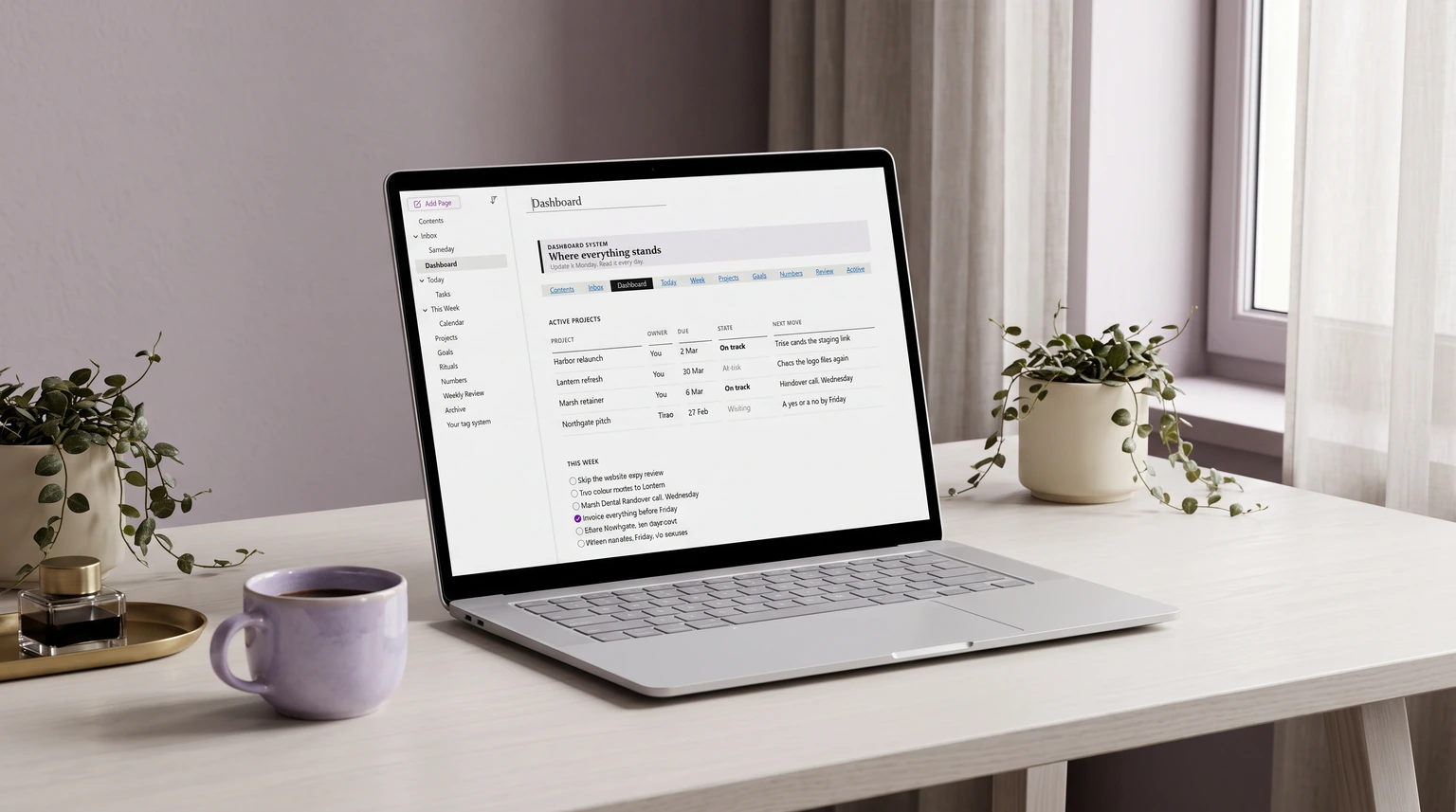
| Tableau de bord de projet | L'état de tous les projets sur une page | Tableau récapitulatif, liens vers les pages, balises de statut | Moyenne |
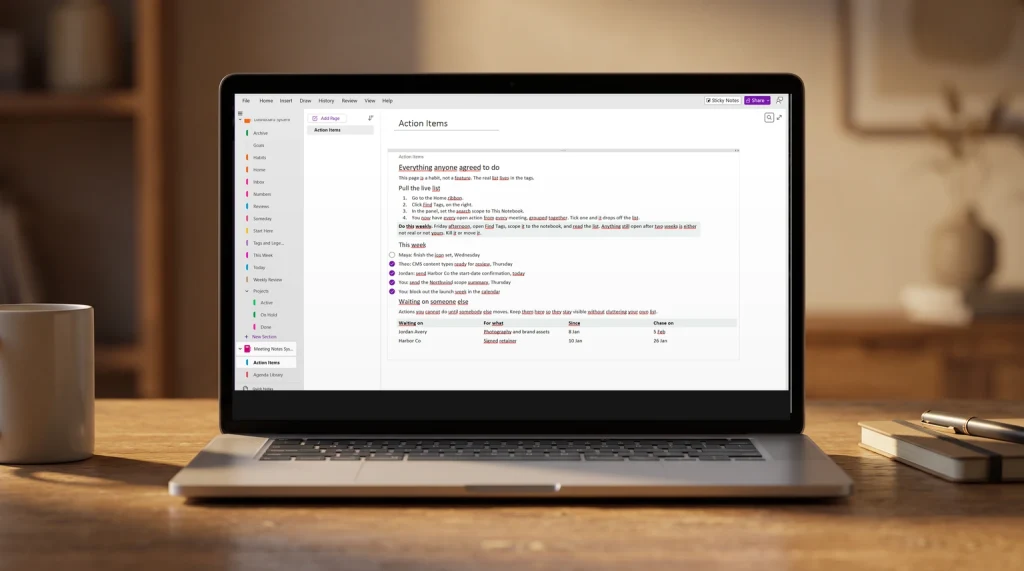
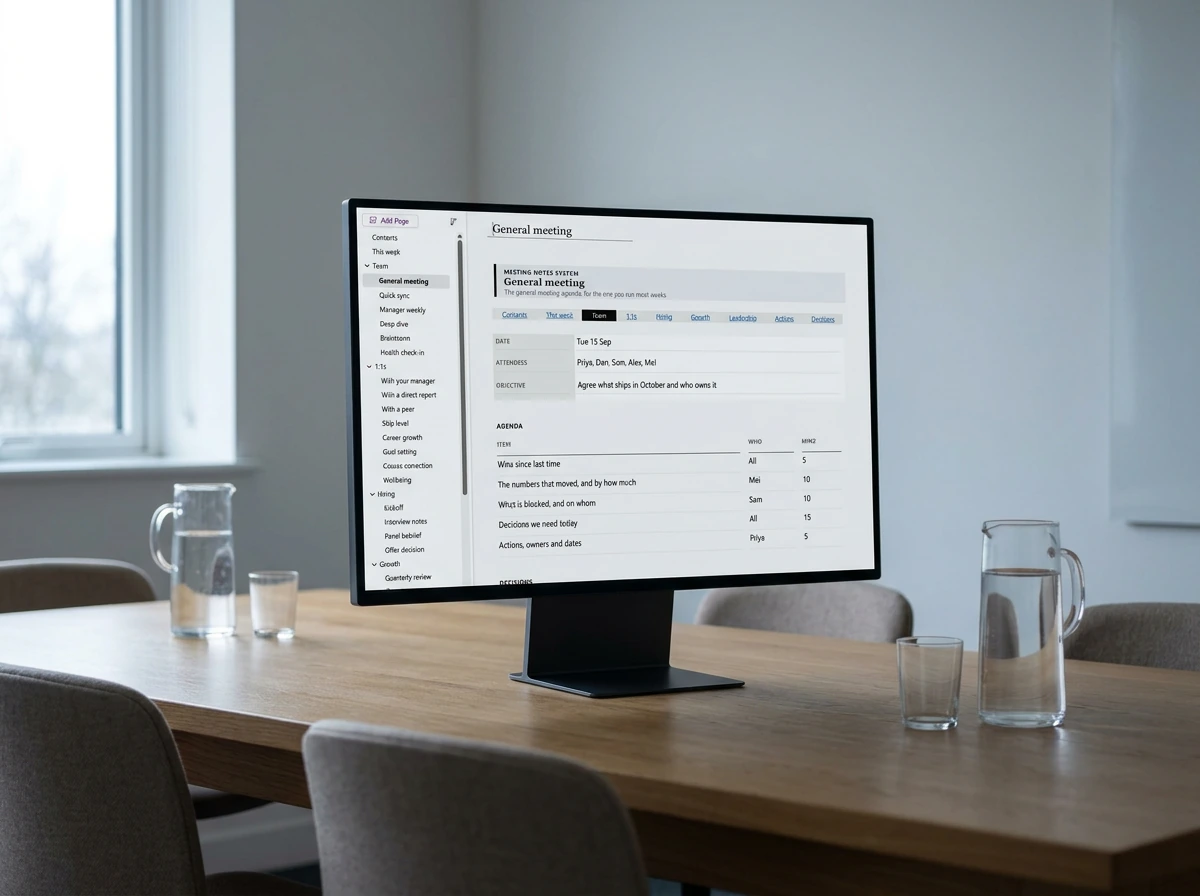
| Notes de réunion | Ordres du jour et actions | Liste d'ordre du jour, encadré de décisions, balises À faire | Faible |
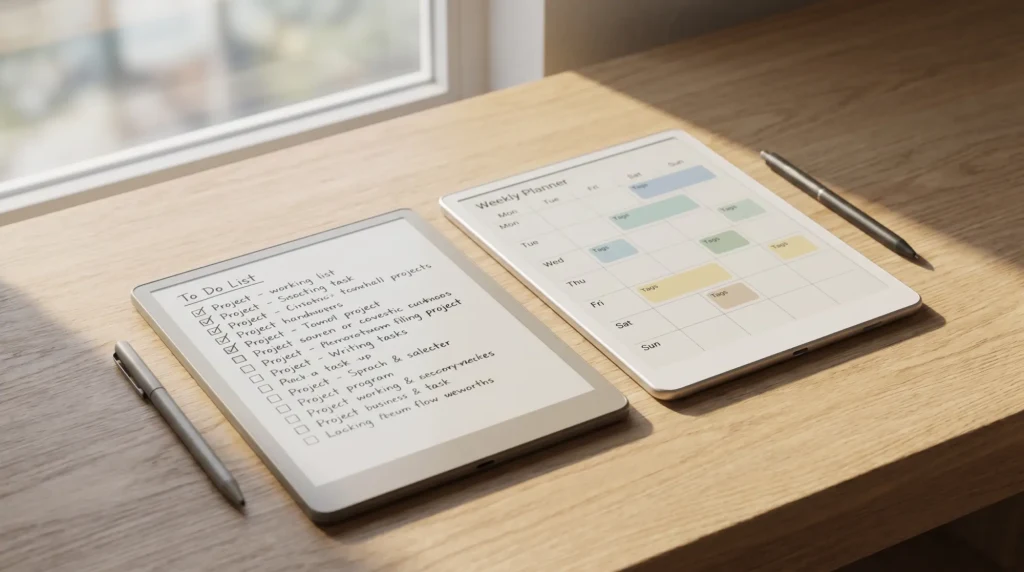
| Gestion des tâches | Un système de tâches personnel ou d'équipe | Étiquettes À faire, tableau de priorités, section hebdomadaire | Faible |
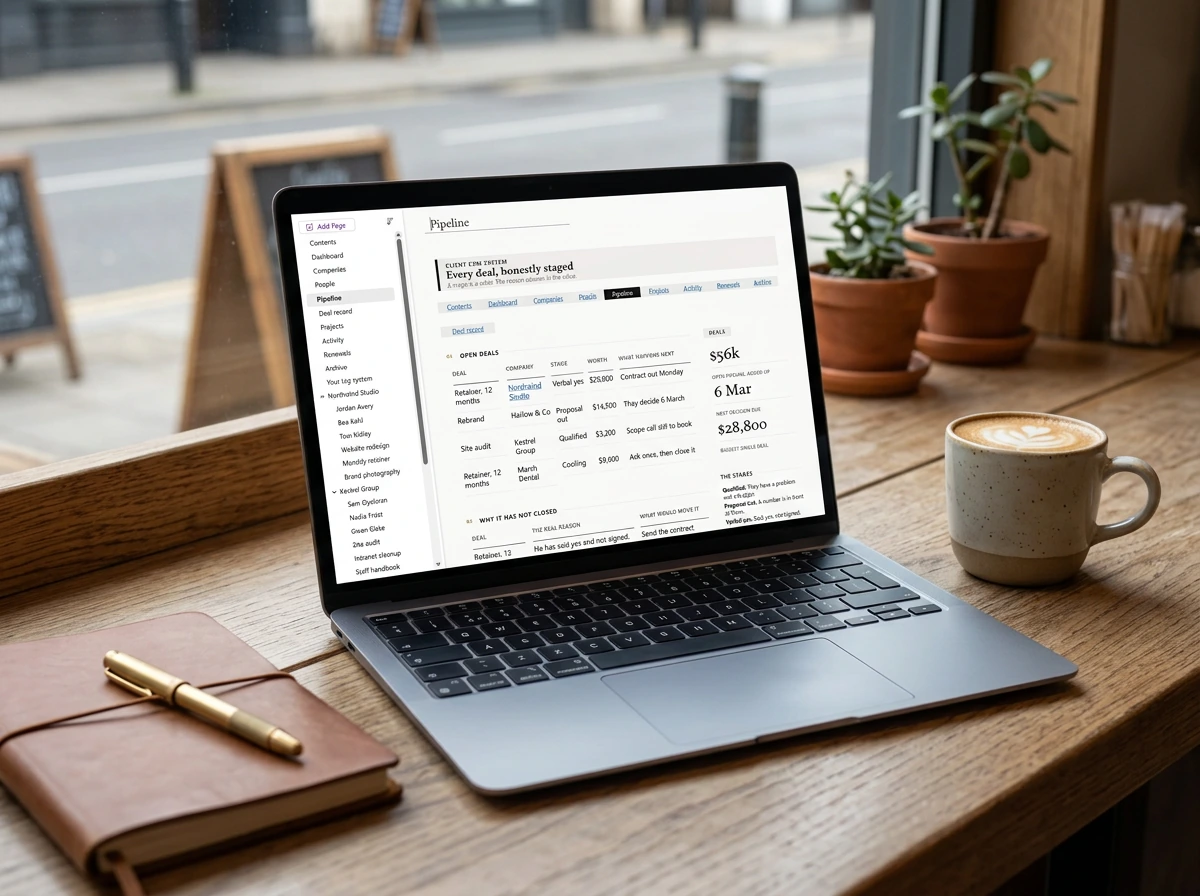
| Suivi clients (CRM) | Suivre les clients et les relances | Tableau de contacts, une page par client, balises de prochaine étape | Moyenne |
| Notes de cours | Cours et révisions | Colonnes Cornell, balises de repères, encadré de synthèse | Faible |
| Liste de contrôle / procédure | Procédures répétables | Étapes numérotées, étiquettes À faire, colonne du responsable | Faible |
| Agenda hebdomadaire | Planifier la semaine jour par jour | Tableau sur sept jours, encadré des priorités, ligne des habitudes | Faible |
Parcourez la colonne de mise en place et une tendance apparaît : les modèles qui durent le plus longtemps sont en général les plus simples. Une page de réunion avec une liste d'ordre du jour et un encadré de décisions sert chaque semaine ; un poste de pilotage de projet codé en couleurs, avec douze pages reliées, impressionne sur une capture d'écran et se fait abandonner dès le deuxième mois. Commencez par le bout le plus léger, et n'ajoutez de la structure que si un vrai manque dans votre semaine le demande.
Si les réunions sont la page que vous refaites le plus souvent, notre modèle OneNote de compte rendu de réunion la fait pour vous : 26 ordres du jour prêts à l'emploi en cinq groupes, un journal des décisions et des actions regroupées par étiquette, à importer une seule fois.
Projets
Modèles de gestion de projet et de tableau de bord
C'est dans le travail par projet que OneNote trouve sa place, car un projet a justement besoin d'un seul endroit pour les notes, les tâches et l'état d'avancement, plutôt que de trois applications qui ne s'accordent jamais tout à fait. Le modèle de gestion de projet est le cheval de bataille : une page (ou une section) par projet, avec un tableau de tâches en haut, des balises de statut sur le côté et une courte liste de jalons pour garder la forme d'ensemble sous les yeux. Notre guide des modèles OneNote de gestion de projet détaille toute la construction, et comment utiliser OneNote pour la gestion de projet couvre la méthode de travail qui l'entoure.
Le tableau de bord est le complément du modèle de projet, et on les confond facilement. Une page de gestion de projet fait avancer un projet en détail ; un tableau de bord de projet se place au-dessus de plusieurs d'entre eux et montre l'état d'avancement d'un coup d'œil, avec un tableau récapitulatif dont chaque ligne renvoie vers la page du projet. Construisez le tableau de bord en second, quand vous avez plus de deux projets à suivre, pour qu'il résume quelque chose de réel au lieu de rester vide. Notre modèle OneNote de tableau de bord de projet est ce poste de pilotage tenant sur une page, et le guide plus large du tableau de bord OneNote reprend la même idée pour des usages hors projet, comme les habitudes ou la vue d'ensemble d'une équipe.
Le piège, pour les deux, est d'en faire trop avec les liens. Un tableau de bord qui renvoie vers chaque page du bloc-notes cesse d'être un résumé et devient un second sommaire à entretenir à la main. Limitez le tableau de bord à la poignée de points que vous consultez vraiment chaque matin, laissez les pages de projet porter le détail, et le duo reste utile bien après que la nouveauté de sa construction s'est estompée.
Si vous préférez voir la forme finale avant de construire la vôtre, voici comment nous structurons la nôtre. Les chiffres ci-dessous sont les vrais, et l'intérêt de les montrer tient moins aux totaux qu'à la forme : le bloc-notes des réunions contient vingt-six ordres du jour prêts à l'emploi en cinq groupes plutôt qu'une seule page générique, parce que le format que vous prenez un mardi est celui qui correspond déjà à la réunion que vous avez devant vous.
Contenu du pack
OneNote Templates for Work
- .onepkg notebook
- Guide d'installation
- Copie complète en PDF
Idéal pour qui gère projets, clients et réunions dans un seul bloc-notes plutôt que dans trois applications.
- Projets
- Tâches
- Jalons
- Centre de pilotage de direction
- Entreprises
- Personnes
- Pipeline
- Fiche affaire
- Renouvellements
- Pack quatre entreprises
- 26 ordres du jour, cinq groupes
- Décisions
- Actions
- Cette semaine
- Aujourd'hui
- Cette semaine
- Calendrier
- Tâches
- Un jour
- Chiffres
- Revue hebdomadaire
90 pages réparties sur trois blocs-notes refaitsCRM clients 39, comptes rendus 36, tableau de bord 15, chacun avec son propre jeu d'autocollants dessinés
Structure à jour au 4 septembre 2026 Voir les blocs-notes
Une remarque honnête sur les quatre, et sur tout modèle OneNote que vous construisez vous-même : OneNote n'a ni formules ni calculs de synthèse. Rien ici n'additionne une colonne à votre place ni ne se met à jour tout seul, et Rechercher les étiquettes est une requête que vous relancez, pas un écran en direct. Ce que OneNote a, en revanche, ce sont des étiquettes, une recherche qui marche vraiment, l'accès hors connexion et la synchronisation sur tous vos appareils. Appuyez-vous là-dessus et le bloc-notes dure ; attendez-vous à un comportement de tableur et vous serez déçu dès la deuxième semaine.
Réunions et tâches
Modèles de compte rendu de réunion et de tâches
Si vous ne créez qu'un seul modèle OneNote, que ce soit la page de réunion, car c'est la mise en page que vous ouvrirez le plus et celle où une structure fixe évite le plus de bricolage. La forme est simple : un en-tête avec la date et les participants, un ordre du jour que vous remplissez avant la réunion, un encadré de décisions et une zone d'actions où chaque ligne porte une étiquette À faire, pour que rien de ce qui a été convenu ne s'évapore en silence. Définissez-la comme page par défaut de votre section de réunions et chaque nouvelle réunion s'ouvre prête à être remplie. Notre guide du modèle OneNote de réunion donne la mise en page complète et la configuration des étiquettes.
Le modèle de tâches est l'autre outil de tous les jours, et il est distinct de la page de réunion parce que les tâches arrivent de partout, pas seulement des réunions. Une version qui marche tient sur une seule page, avec un tableau de priorités (tâche, responsable, échéance, statut) et une étiquette À faire sur chaque ligne, ce qui permet de lancer plus tard une recherche d'étiquettes et de rassembler en une liste toutes les tâches ouvertes du bloc-notes. Cette recherche par étiquette est la récompense discrète d'un usage cohérent des étiquettes dans tout votre ensemble de modèles OneNote : celles que vous ajoutez dans une page de réunion et dans une page de projet remontent dans la même synthèse. Notre modèle OneNote de gestion des tâches couvre les versions personnelle et d'équipe.
Les réunions et les tâches fonctionnent mieux en duo. La page de réunion génère des actions ; la page de tâches les rassemble. Gardez des noms d'étiquettes identiques dans les deux (une seule étiquette À faire, pas trois quasi-doublons) et OneNote fait la collecte pour vous. Cette cohérence, plus que n'importe quelle mise en page ingénieuse, sépare un ensemble de modèles OneNote que vous utilisez encore dans six mois d'un dossier de jolies pages oubliées.
Clients et études
Modèles de suivi clients, de CRM et de notes de cours
OneNote fait un suivi clients léger étonnamment efficace, ce qui explique que « OneNote CRM » soit une vraie recherche et un vrai usage. Le principe : un tableau de contacts sur la page d'accueil d'une section (nom, entreprise, dernier contact, prochaine étape), avec derrière une page par client qui garde l'historique des appels, des e-mails et des notes. Ajoutez une étiquette de prochaine étape sur la seule ligne qui compte pour chaque client, et une recherche d'étiquettes devient votre liste de relances de la semaine. Cela ne remplacera pas une vraie plateforme de vente, mais pour un indépendant ou une petite équipe, cela comble l'écart entre « les notes sur le client » et « ce que je dois au client ». Notre modèle OneNote de CRM construit ce suivi, et utiliser OneNote pour la gestion des ventes va plus loin, jusqu'au pipeline et au rythme des relances.
Les études sont l'autre domaine où un modèle OneNote surpasse discrètement des outils plus sophistiqués. La mise en page classique est la page Cornell : une colonne étroite à gauche pour les questions et les mots-clés, une colonne large à droite pour le cours, et un encadré de synthèse en bas que vous rédigez de mémoire ensuite. Dans OneNote, cela donne un tableau à deux colonnes plus un encadré, enregistré comme page par défaut de chaque section de matière, si bien que chaque cours s'ouvre dans la même forme, prête pour les révisions. Marquez d'une balise Question les lignes que vous n'avez pas encore comprises, et votre liste de révisions se construit toute seule au fil du semestre. Si vous comparez d'abord OneNote à d'autres applications pour étudier, notre guide de la meilleure application de prise de notes indique la place de chacune.
Le suivi clients comme la page de cours demandent la même discipline que le reste : décider ce que représente une section, confier le gros du travail à un seul tableau et utiliser les balises de la même façon à chaque fois. Un CRM clients et une page de notes Cornell semblent sans rapport, mais en dessous ce sont les mêmes deux ou trois éléments de base de OneNote, arrangés pour un autre travail.
Ce que Microsoft fournit
Les modèles OneNote intégrés de Microsoft, et leurs limites
Avant de construire quoi que ce soit, il vaut la peine de savoir ce que Microsoft vous donne déjà, car la réponse est plus modeste que ne le laissent entendre la plupart des sélections. OneNote propose des modèles de page intégrés : arrière-plans décoratifs, listes de tâches simples et quelques mises en page scolaires et professionnelles. Vous y accédez depuis le ruban avec Insertion, puis Modèles de page, en développant les noms de catégories dans le volet de droite. C'est aussi dans ce volet que s'affichent les modèles OneNote que vous avez enregistrés, sous Mes modèles.
Deux limites piègent les utilisateurs, et toutes deux viennent de la documentation de Microsoft, pas de nous. La première provoque le plus de messages de forum confus : un modèle ne s'applique qu'à une nouvelle page qui ne contient pas encore de notes. Si vous commencez à écrire puis décidez de vouloir la structure, OneNote ne l'ajoutera pas après coup. Le contournement indiqué par Microsoft consiste à créer une nouvelle page à partir du modèle et à y copier vos notes existantes ; cela fonctionne, mais mieux vaut le savoir avant d'avoir une demi-page de notes de réunion sans ordre du jour autour.
La seconde limite concerne la version de OneNote que vous utilisez. La documentation de Microsoft sur les modèles de page s'applique à OneNote pour Microsoft 365, 2024, 2021 et 2016, toutes des versions de bureau sous Windows. Pour la version navigateur, l'entreprise est d'une franchise inhabituelle : créer et personnaliser de nouveaux modèles de page n'est pas possible dans OneNote pour le web. Vous pouvez ouvrir et modifier des pages créées à partir d'un modèle, et appliquer des mises en forme et des étiquettes pour ébaucher une mise en page, mais Microsoft vous renvoie à l'application de bureau sur un PC Windows pour terminer l'enregistrement. C'est pourquoi l'habitude de copier une page type, décrite plus bas, vaut la peine d'être prise même si vous avez un PC Windows : c'est la seule méthode qui se comporte de la même façon partout.
Une expression mérite d'être clarifiée, car elle envoie les gens chercher dans les menus un bouton qui n'a jamais existé. Il n'y a pas de modèle de bloc-notes OneNote comme il y a un modèle de page : les modèles OneNote s'appliquent aux pages, pas aux blocs-notes entiers. Ce que l'on appelle un modèle de bloc-notes, c'est un bloc-notes dont les sections contiennent déjà les pages types voulues, que l'on obtient en copiant un bloc-notes ou en important un pack.
Un changement est passé inaperçu et mérite d'être noté. Microsoft Create, la galerie qui hébergeait autrefois des modèles Microsoft OneNote à parcourir, ne mentionne plus du tout OneNote ; ses sections couvrent désormais Word, Excel, PowerPoint, Designer et Clipchamp. Tout guide qui vous y renvoie encore pointe vers quelque chose qui n'existe plus. Les modèles intégrés, vos propres pages enregistrées et les packs importés sont aujourd'hui les trois vraies sources.
Ajouter et réutiliser
Créer un modèle OneNote : enregistrer une page comme modèle
Voici le point que la plupart des guides passent sous silence et où se loge l'essentiel de la confusion : OneNote n'a pas de boutique de modèles, et la façon de réutiliser une mise en page dépend de la version de OneNote que vous utilisez. Il existe trois voies honnêtes, et savoir laquelle s'applique à vous évite beaucoup de clics. La même distinction détermine ce qu'un calendrier peut être dans OneNote, et c'est pourquoi notre guide du modèle de calendrier OneNote commence par là plutôt que par un téléchargement.
- Enregistrer votre propre page comme modèle (bureau Windows). Construisez la page comme vous la voulez, ouvrez l'onglet Insertion, choisissez Modèles de page, puis dans le volet de droite sélectionnez Enregistrer la page active en tant que modèle. Vous pouvez aussi définir un modèle par défaut pour une section, afin que chaque nouvelle page s'ouvre à partir de lui. C'est ce qui ressemble le plus à une vraie fonction de modèles dans OneNote, et Microsoft la documente pour OneNote pour Microsoft 365, 2024, 2021 et 2016, toutes des versions de bureau sous Windows.
- Copier une page type (partout ailleurs). OneNote pour le web peut ouvrir et modifier des pages créées à partir d'un modèle, mais Microsoft est clair : y créer ou y personnaliser de nouveaux modèles n'est pas possible, et il vous renvoie à l'application de bureau Windows pour terminer. La méthode portable consiste donc à construire une page type, à faire un clic droit dessus, à choisir Copier, puis à coller une copie neuve à chaque fois. Gardez une section Modèles qui contient vos pages types et la copie ne prend que quelques secondes. Notre guide OneNote sur iPad décrit la version tablette de cette habitude.
- Importer un pack téléchargé. Un modèle OneNote téléchargé arrive en général sous la forme d'un bloc-notes ou d'un ensemble de pages que vous importez une fois, puis dont vous copiez les pages comme vos propres pages types. C'est le moyen le plus rapide d'obtenir une mise en page soignée sans l'avoir conçue, et c'est à cela que sert notre pack de modèles.
Deux petites habitudes font tenir n'importe laquelle des trois voies. D'abord, gardez toutes vos pages types dans une seule section clairement nommée Modèles, pour ne jamais avoir à chercher l'original. Ensuite, apprenez deux ou trois raccourcis d'étiquettes (l'étiquette À faire est celle à connaître) pour que remplir un modèle reste rapide ; notre guide des raccourcis clavier OneNote contient la courte liste à retenir. Le pas à pas de Microsoft sur les modèles de page est la référence officielle pour la voie bureau, et notre page OneNote réunit nos autres guides au même endroit.
Verdict
Quel modèle OneNote créer en premier
Quelle que soit la mise en page par laquelle vous commencez, laissez-lui une quinzaine de jours d'usage quotidien avant de la juger. La plupart des regrets liés aux modèles OneNote viennent du fait de redessiner la page tous les quelques jours sans jamais garder une version assez longtemps pour savoir si elle convient. Choisissez-en une, gardez-la simple, et laissez deux semaines de vraies notes vous dire ce qu'il faut changer. Si votre équipe a déplacé une partie de tout cela vers la nouvelle application collaborative de Microsoft, sachez que les modèles Microsoft Loop fonctionnent différemment : il n'y a aucun fichier à importer, et un modèle enregistré ne peut pas quitter l'espace de travail où il a été créé.
FAQ
Les questions fréquentes, en bref
OneNote propose-t-il des modèles ?
Comment ajouter un modèle à OneNote ?
Quel modèle OneNote choisir pour commencer ?
Existe-t-il des modèles OneNote gratuits ?
Puis-je utiliser un modèle OneNote sur mon iPad ?
Quelle différence entre un modèle OneNote et une page ?
Un cas d'usage que la FAQ n'aborde pas ? La barre de partage ci-dessous contient un lien e-mail. Nous tenons ce guide à jour au fil des évolutions des applications OneNote, alors dites-nous quelle mise en page vous ajouteriez.
Autres questions posées