Wie es zum Verfall kommt
Warum die meisten OneNote-Agenda-Vorlagen irgendwann nicht mehr genutzt werden
Die Geschichte verläuft meist so. Jemand baut an einem Sonntag eine aufgeräumte OneNote-Agenda-Vorlage, nutzt sie für zwei, drei Besprechungen und hört dann still auf. In der vierten Woche ist das Notizbuch wieder eine Wand aus undatierten Seiten mit Überschriften, die auseinanderdriften. Die Vorlage ist nicht gescheitert, weil das Layout falsch war, und auch nicht, weil es der Person an Disziplin fehlte. Sie ist an einer Regel gescheitert, die fast niemand vorher erfährt.
Die Dokumentation von Microsoft sagt es klar: OneNote-Vorlagen lassen sich nur auf neue Seiten anwenden, die noch keine Notizen enthalten. Öffnest du die heutige Besprechungsseite, tippst zwei Zeilen, während du auf die anderen wartest, und greifst dann zur Vorlage, passiert nichts. Kein Fehler, keine Warnung. Die Vorlage wird stillschweigend nicht angewendet, und du schließt daraus, dass die Funktion unzuverlässig ist.
Diese eine Regel erklärt den größten Teil des Frusts in diesem Winkel von OneNote. Sie zeigt auch die Lösung, und die ist eine Gewohnheit, kein besseres Layout: Erstelle die Seite zuerst aus der Vorlage und fang dann an zu tippen. Alles Weitere in diesem Beitrag setzt diese Reihenfolge voraus.
Der zweite Grund für den Verfall: Agenda-Vorlagen sind meist zu lang. Eine Agenda, die vier Minuten Ausfüllen vor einem fünfzehnminütigen Stand-up braucht, wird zu Recht aufgegeben. Die Formate unten sind bewusst kurz.
Die Formate
Die sechs Agenden, die sich zu bauen lohnen
Die meisten Teams brauchen weniger Vorlagen, als sie denken. Sechs Formate decken fast jede wiederkehrende Besprechung ab, und jedes verdient seinen Platz durch eine andere Form, nicht durch ein anderes Farbschema. Ein Einzelgespräch und ein Projektstart sind nicht dieselbe Besprechung mit anderen Überschriften. Sie scheitern auf verschiedene Weise, und die Agenda muss gegen jeweils anderes schützen.
| Wogegen sie schütztdie typische Schwachstelle | Wichtige Abschnitteder Aufbau | |
|---|---|---|
| Einzelgespräch | Wird zum Statusbericht | Zuerst ihre Themen, dann deine Themen, Entwicklung, Aufgaben |
| Team-Wochenbesprechung | Reihum-Berichte, denen niemand zuhört | Zahlen, Blockaden, nötige Entscheidungen, Aufgaben |
| Kundengespräch | Vage Beruhigung ohne Protokoll | Seit dem letzten Mal, offene Punkte, Risiken, nächste Zusage |
| Projektstart | Start ohne vereinbarten Umfang | Ziel, Umfang (enthalten und nicht enthalten), Rollen, Termine, Risiken |
| Rückblick | Schuldzuweisung oder nichtssagende Positivität | Was passiert ist, was wir beibehalten, was wir ändern, je eine zuständige Person |
| Vorstellungsgespräch | Uneinheitlicher Vergleich zwischen Bewerbenden | Feste Fragen, Belege, Bewertung, Entscheidung |
Die wichtigste Spalte ist die mittlere. Eine Agenda ist keine Themenliste, sondern ein Schutz gegen eine bekannte Art, wie die Besprechung schiefgeht. Sobald du aufschreibst, was bei einer bestimmten Besprechung immer wieder falsch läuft, ergeben sich die Abschnitte von selbst.
Zwei davon verdienen einen Hinweis, weil sie am häufigsten falsch gemacht werden. Im Einzelgespräch stehen die Themen der anderen Person vor deinen, und diese Reihenfolge ist der ganze Entwurf. Stehen deine Punkte oben, wird daraus ein Statusbericht in freundlichem Ton. Stehen ihre zuerst, bleibt es ein Gespräch. Der Rückblick braucht zu jeder Änderung eine zuständige Person, nur eine, denn eine Änderung, die dem Team gehört, gehört niemandem.
Du brauchst nicht alle sechs am ersten Tag. Baue die OneNote-Agenda-Vorlage für die Besprechung, die gerade am schlechtesten läuft, nutze sie einen Monat und ergänze erst dann die nächste. Sechs Vorlagen in einer Sitzung sind ein Projekt. Eine Vorlage, die vier Wochen übersteht, ist eine Gewohnheit, und die Gewohnheit willst du eigentlich einführen.
Wenn dein wöchentliches Führungsmeeting auf Papier statt in OneNote läuft, bringt unser Führungsmeeting-System 52 Ablaufblätter, eine Themenliste, Quartalsziele und eine Bewertung auf das reMarkable Paper Pro und das Move.
Hier sind die drei, die am häufigsten schiefgehen, ausgeschrieben, damit du eine direkt auf eine Seite einfügen und als Standard für deinen Abschnitt festlegen kannst. Ändere die Überschriften gern in deine eigenen Worte, aber behalte die Reihenfolge, denn die Reihenfolge leistet die Arbeit.
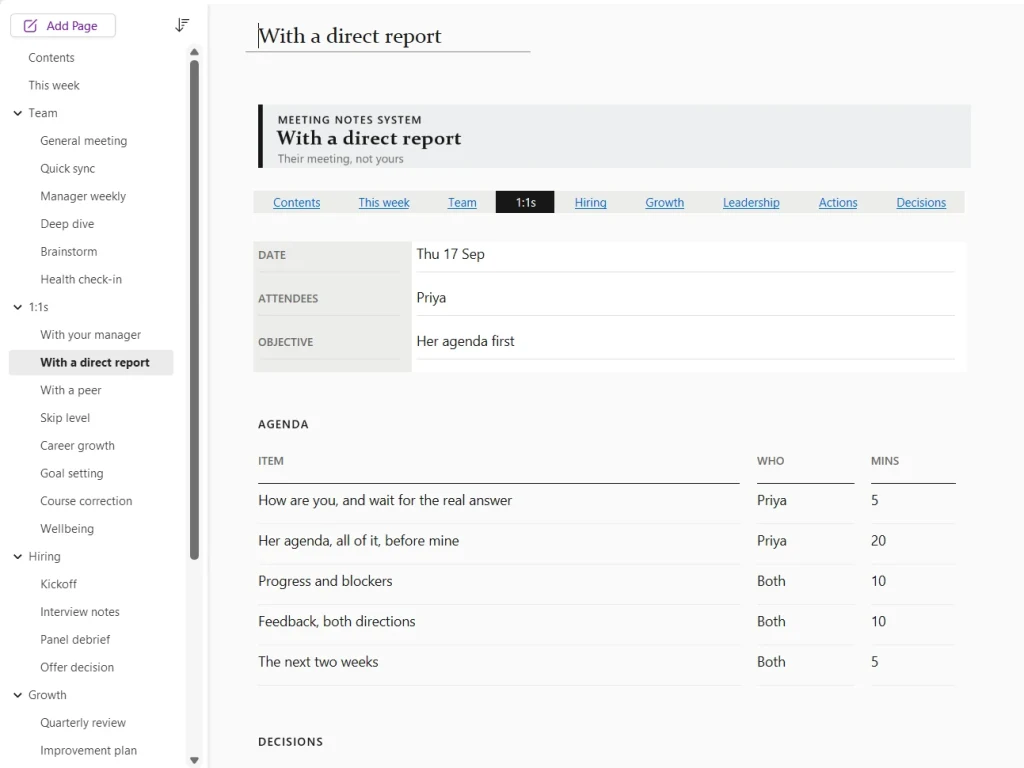
Das wöchentliche Einzelgespräch ist das Meeting, in dem diese Reihenfolge am meisten zählt, denn es gehört der Person, die an dich berichtet. Unsere Vorlage für Einzelgespräche enthält eine Agenda in sechs Teilen und die Fragen, die echte Antworten bringen.
Wenn du Einzelgespräche von Hand auf einem reMarkable Paper Pro oder Move führst, gibt dir unser Planer für Führungskräfte für jede Person, die an dich berichtet, einen Ordner mit zwölf 1:1-Seiten und ein Feedback-Protokoll.
Agenden zum direkten Einfügen
Drei, die du heute als Seitenvorlage festlegen kannst
Kopiere eine, füge sie auf eine leere OneNote-Seite ein und speichere diese Seite dann als Standard für deinen Abschnitt.
Einzelgespräch, 30 Minuten
Datum: Teilnehmende: Letztes Einzelgespräch:
1. Ihre Themen (sie reden zuerst, du machst Notizen)
2. Meine Themen (bewusst kurz gehalten)
3. Entwicklung (ein Punkt, keine Beurteilung)
4. Aufgaben (To-Do-Tag in jeder Zeile, zuständige Person genannt)
Vom letzten Mal übernommen:
Warum das funktioniert: Ihre Themen stehen über deinen, die Besprechung kann also nicht unbemerkt zum Statusbericht werden. Die Übernommen-Zeile am Ende verhindert, dass dieselbe ungelöste Sache alle zwei Wochen neu auf den Tisch kommt.
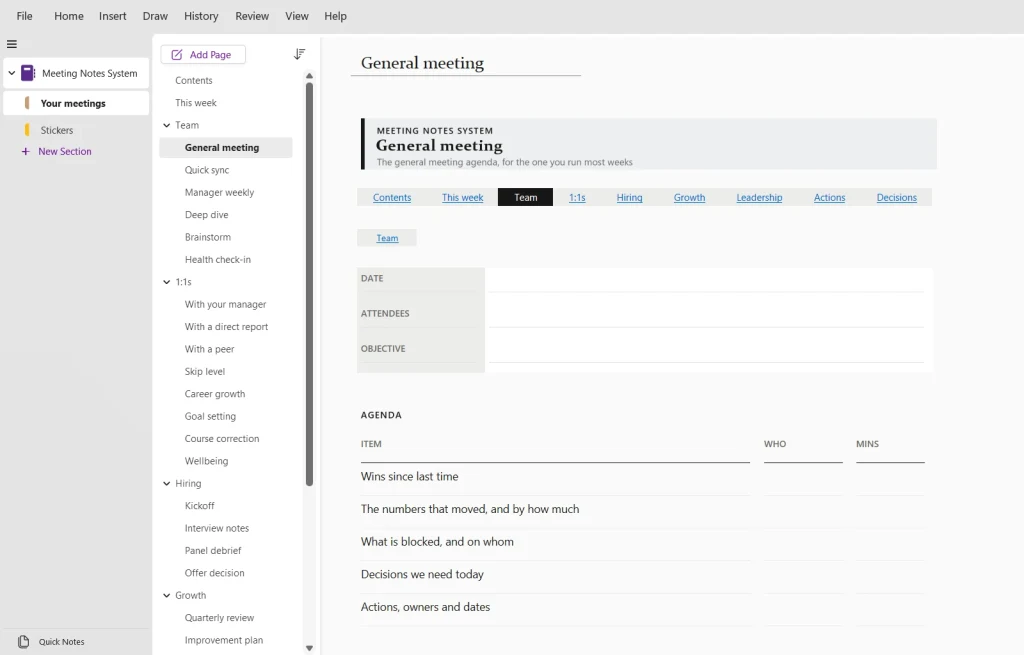
Team-Wochenbesprechung, 45 Minuten
Datum: Teilnehmende: Abwesend:
1. Zahlen (die drei, die du verfolgst, vor der Besprechung eingetragen)
2. Blockaden (nur, was jemanden in diesem Raum braucht)
3. Nötige Entscheidungen (je eine Zeile, in der Besprechung entschieden)
4. Aufgaben (To-Do-Tag, zuständige Person, Datum)
Heute nicht besprochen, auf nächste Woche verschoben:
Warum das funktioniert: Es gibt keinen Platz für persönliche Berichte. Die Zahlen werden vorher eingetragen, die Stunde gehört also den zwei Dingen, die wirklich alle Anwesenden brauchen: Blockaden und Entscheidungen.
Rückblick, 60 Minuten
Betrachteter Zeitraum: Teilnehmende:
1. Was passiert ist (nur Zeitverlauf, noch keine Meinungen)
2. Was wir beibehalten (nenne die Person, die es getan hat)
3. Was wir ändern (je eine zuständige Person, nur eine)
4. Eine Sache, die wir nächstes Mal anders machen
Aus dem letzten Rückblick geprüft:
Warum das funktioniert: Der Zeitverlauf kommt vor jeder Bewertung, so bleiben die ersten zehn Minuten sachlich. Jede Änderung bekommt eine namentlich genannte zuständige Person, denn eine Änderung, die dem Team gehört, gehört niemandem.
Formulierung geprüft am 30. Juli 2026
Inhalt
Was in eine Tagesordnung für Besprechungen gehört
Eine funktionierende OneNote-Agenda-Vorlage teilt sich in drei Momente, und der Fehler ist, alles als eine einzige undifferenzierte Liste zu schreiben.
Vor der Besprechung stehen das Datum, die Teilnehmenden, der Zweck in einem Satz und die Themen mit einer groben Zeitangabe. Die Zweckzeile leistet mehr, als man ihr ansieht. Eine Besprechung, deren Zweck sich nicht in einem Satz sagen lässt, sollte meistens gar nicht stattfinden, und diese Zeile zu schreiben ist der günstigste Filter, den es gibt.
Während der Besprechung stehen unter jedem Thema die Notizen, dazu die Entscheidungen, sobald sie fallen, und die Aufgaben, sobald sie verteilt werden. Entscheidungen und Aufgaben sollten sich optisch von den Notizen abheben, denn nur nach diesen beiden Dingen sucht hinterher jemand.
Nach der Besprechung steht fast nichts: ein Platz für die Zusammenfassung, die du verschickst, und das Datum des nächsten Termins. Hat deine Agenda-Vorlage einen großen Nachbereitungsbereich, der immer leer bleibt, lösche ihn. Leere Abschnitte bringen Leuten bei, nur zu überfliegen.
Wenn die Zusammenfassung an Leute außerhalb des Meetings gehen soll, schick ein Protokoll statt Notizen: Entscheidungen in einem Satz, Aufgaben mit einer verantwortlichen Person und einem Datum. Unsere kostenlose Vorlage für das Besprechungsprotokoll hat genau diese Form und ein ausgefülltes Beispiel.
Was nicht hineingehört: ein Projektbriefing, eine laufende Kundenhistorie oder eine Aufgabenliste, die länger lebt als die Besprechung. Dafür braucht es jeweils einen eigenen Platz, und OneNote kann ihn gut bieten. Ein wiederkehrendes Kundengespräch gehört neben den Kundeneintrag und nicht begraben auf die Seite einer Woche, und genau deshalb liegt eine OneNote-CRM-Struktur neben dem Besprechungsabschnitt und nicht darin. Deine eigene Woche ist auch so ein Fall: Unser OneNote-Planer hält sie auf undatierten Wochenblättern, getrennt von den Besprechungsseiten.
Der Aufbau
Eine OneNote-Agenda-Vorlage bauen, die sich sauber anwenden lässt
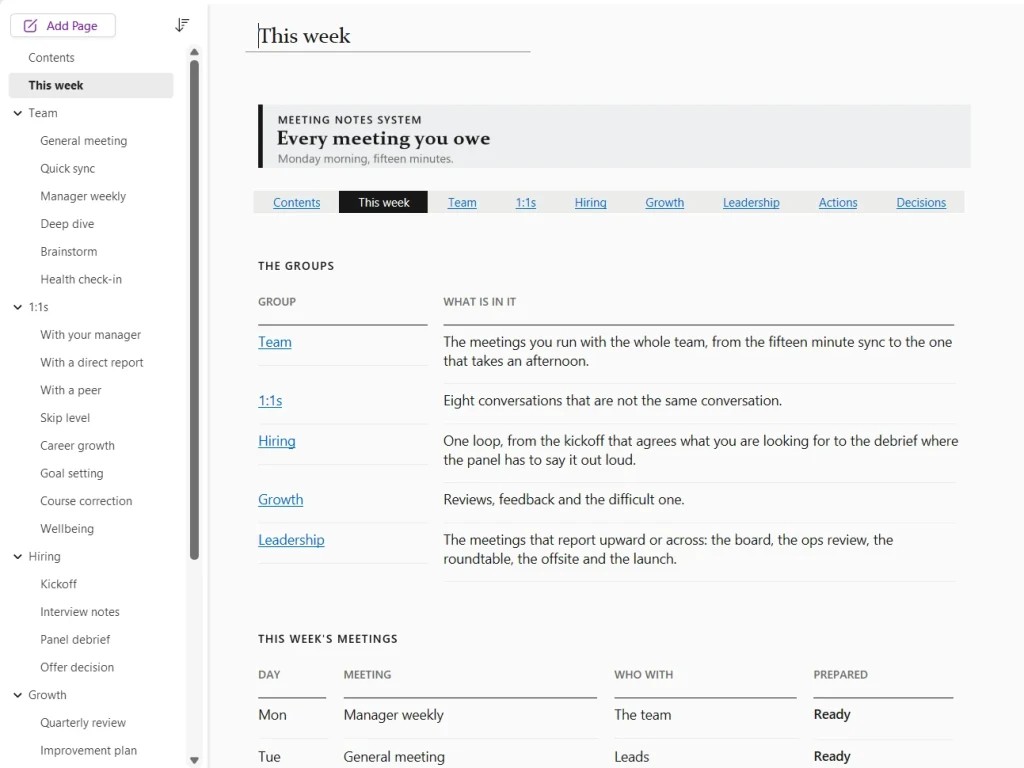
Der Aufbau selbst ist kurz. Um in der Desktop-App für Windows eine OneNote-Agenda-Vorlage zu erstellen, öffnest du eine neue leere Seite, legst die gewünschten Abschnitte an, wählst dann Einfügen und Seitenvorlagen und speicherst die aktuelle Seite als Vorlage, mit einem Namen, den du in einer Liste von zwanzig wiedererkennst. Microsoft führt diesen Bereich für OneNote für Microsoft 365, OneNote 2024, OneNote 2021 und OneNote 2016 auf.
Dann folgt der Schritt, den fast alle übersehen, denn er macht das Ganze automatisch. Unten in demselben Bereich gibt es die Auswahlliste Immer eine bestimmte Vorlage verwenden, die eine Standardvorlage für den aktuellen Abschnitt festlegt. Beim Speichern einer Seite als Vorlage wird dir das auch gleich beim Benennen angeboten. Ist es eingestellt, hat jede neue Seite in diesem Abschnitt von Anfang an die richtige Form, und die Gewohnheit, die Seite der Vorwoche zu kopieren, wird überflüssig. Das ist der Unterschied zwischen einer Vorlage und einem System.
Eine Sache lohnt sich noch, wenn du schon dabei bist. Ist Outlook auf demselben Rechner installiert, fügt Start und dann Besprechungsdetails Datum, Ort, Agenda, Thema und Teilnehmende direkt als Text auf die Seite ein. Microsoft sagt ausdrücklich, dass Outlook und OneNote dafür auf demselben Computer installiert sein müssen. Ein Team, das Outlook im Web nutzt, sieht die Schaltfläche also nicht. Wo es funktioniert, spart es die zwei Minuten Abtippen, die Leute sonst davon abhalten, den Seitenkopf überhaupt auszufüllen.
Zwei weitere Details entscheiden, ob sie eine echte Woche übersteht.
Erstens: Lass die Titelzeile leer, statt sie mit etwas wie „Besprechung“ vorauszufüllen. Eine Seite, die in einem Abschnitt siebenmal „Besprechung“ heißt, lässt sich nicht durchsuchen. Datum und Gegenüber, beim Anlegen der Seite eingetragen, machen den Abschnitt auch nach sechs Monaten noch navigierbar.
Zweitens: Halte die Vorlage auf einen Bildschirm. Scrollt die Agenda, bevor jemand etwas getippt hat, werden die Abschnitte weiter unten nie ausgefüllt. Es ist dieselbe Disziplin, die eine OneNote-Aufgabenstruktur brauchbar hält: Die Fläche muss kleiner sein als der Ehrgeiz.
Wo die Vorlage liegt, ist so wichtig wie das, was darauf steht. Leg die Agenden in eine eigene Abschnittsgruppe, mit einem Abschnitt pro wiederkehrender Besprechung, statt in einen Abschnitt für alle Besprechungen der Firma. Der Abschnitt wird zur Zeitleiste dieser Beziehung, und genau die willst du, wenn jemand fragt, was im März vereinbart wurde.
Eine Gewohnheit lohnt sich neben der OneNote-Agenda-Vorlage selbst: Lege die Seite für nächste Woche am Ende der Besprechung dieser Woche an, solange noch alle im Raum sind. Die Seite existiert dann leer und richtig aus der Vorlage erstellt, bevor jemand in Versuchung gerät, in eine leere zu tippen. Dieser eine Handgriff beseitigt fast jeden Anlass, bei dem die Regel mit der leeren Seite zuschlägt.
Eine Agenda ist keine Themenliste, sondern ein Schutz gegen eine bekannte Art, wie die Besprechung schiefgeht.Zur Wahl der Abschnitte
Gemischte Geräte
Wenn dein Team Mac, iPad oder das Web nutzt
Hier unterscheidet sich ehrlicher Rat von dem, was meistens über OneNote-Vorlagen geschrieben wird, deshalb lohnt es sich, genau zu sein.
Laut der Dokumentation von Microsoft zu OneNote für das Web ist das Erstellen und Anpassen neuer Seitenvorlagen dort nicht möglich. Eine eigene Vorlage erstellst und speicherst du in der OneNote-Desktop-App auf einem Windows-PC. Dieselbe Seite bestätigt, was die Web-App kann: vorhandene Seiten, die aus einer Vorlage entstanden sind, öffnen, anzeigen und bearbeiten.
Diese Unterscheidung ist die praktische Antwort für ein gemischtes Team, und sie ist eine bessere Nachricht, als die übliche Zusammenfassung „nur Windows“ vermuten lässt. Eine Person mit einem Windows-Rechner baut die Vorlagen. Alle anderen erstellen daraus Seiten und arbeiten ganz normal, auf jedem Gerät. Die Einschränkung betrifft das Erstellen, nicht die Nutzung.
Hat im Team niemand Windows, ist der brauchbare Ersatz ein Abschnitt mit einer leeren Seite pro Agenda-Typ, die vor jeder Besprechung kopiert wird. Das Kopieren einer Seite geht überall. Es ist weniger elegant als eine echte Vorlage und wird mit der Zeit auseinanderlaufen, weil Kopien versehentlich bearbeitet werden. Leg die Musterseiten deshalb in einen eigenen Abschnitt und behandle sie per Absprache als schreibgeschützt.
Aufgaben
Agenda-Punkte in Aufgaben verwandeln, die du auch wiederfindest
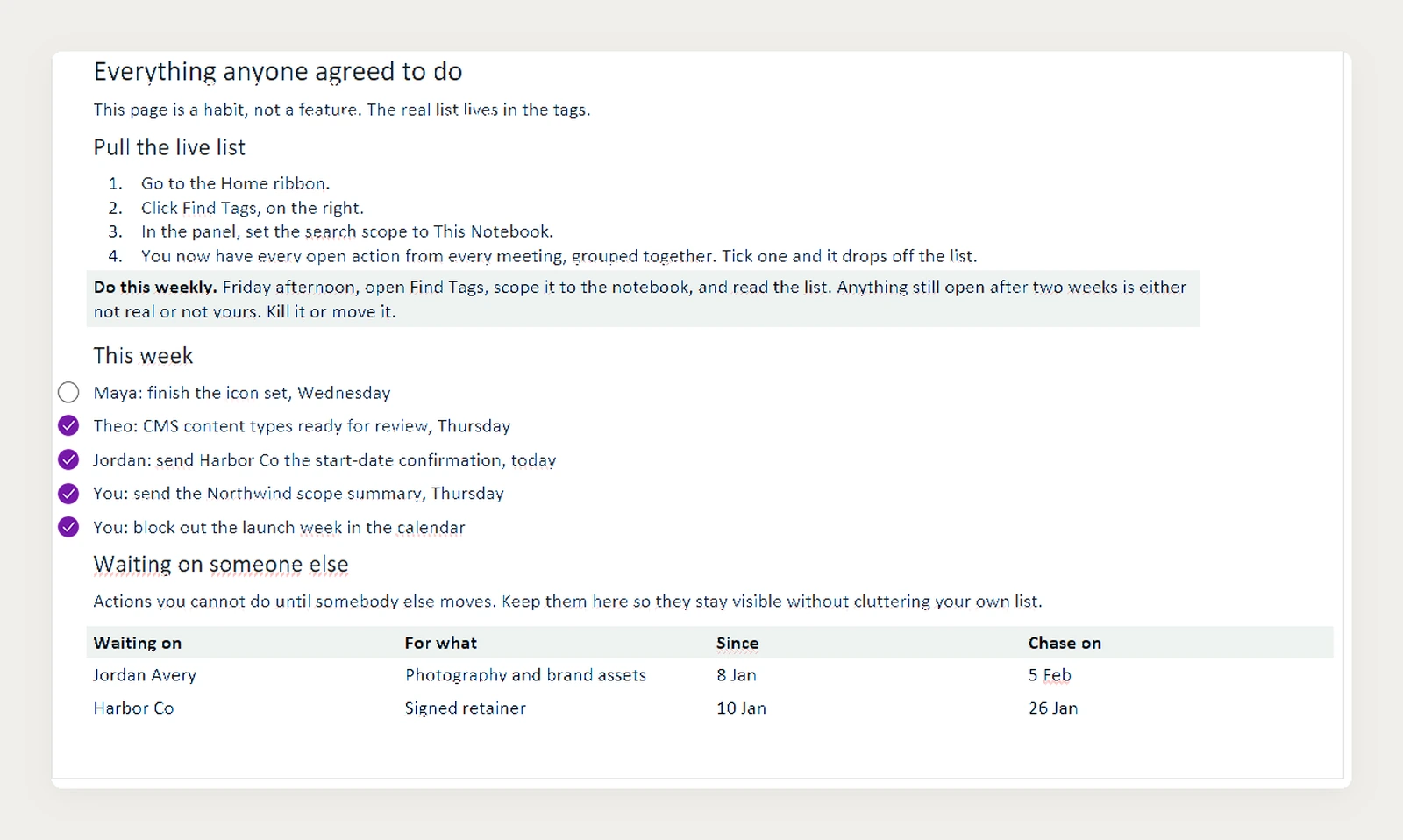
Eine Agenda, die Aufgaben erzeugt, die später niemand findet, ist nur ein Tagebuch. Die Antwort von OneNote sind Tags, und sie sind wirklich nützlich, solange du weißt, was sie können und was nicht.
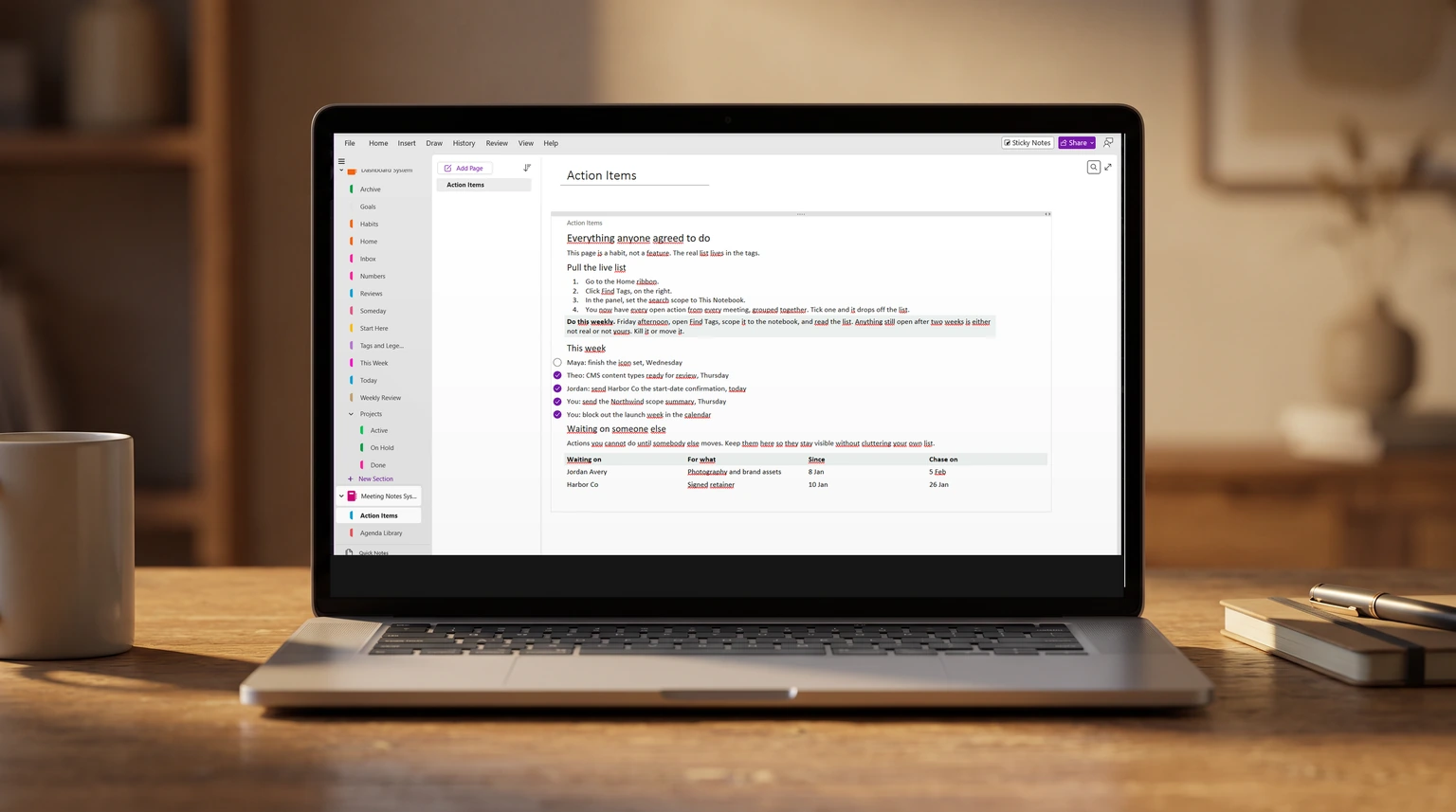
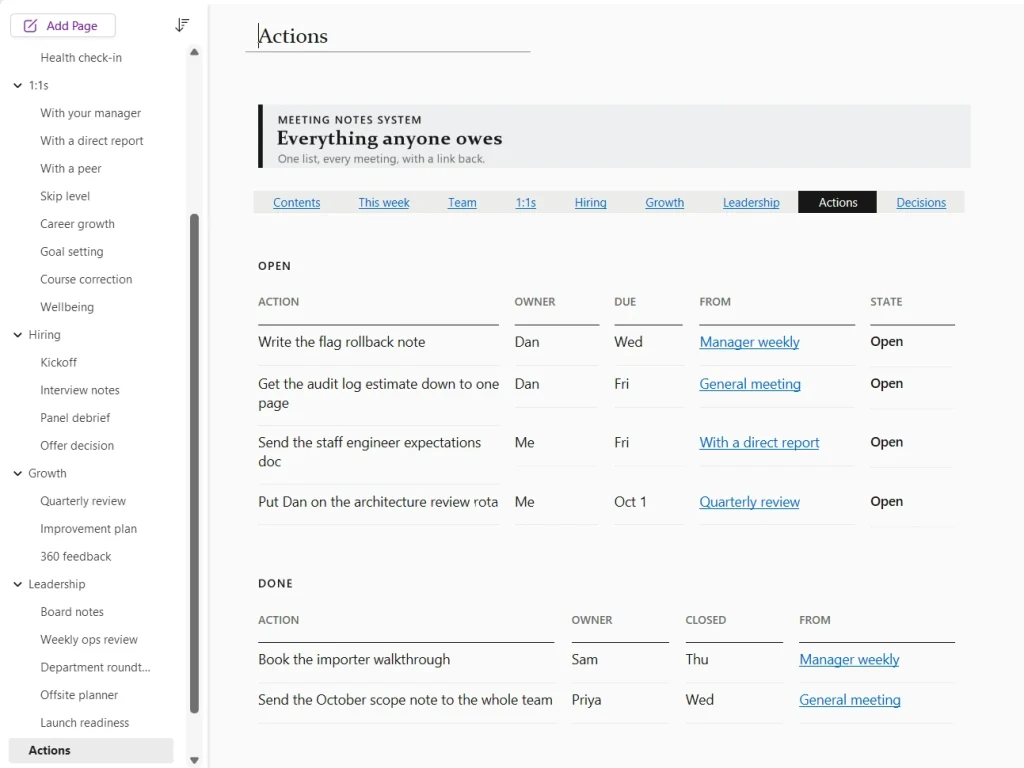
Versieh jede Aufgabe mit einem Tag, sobald du sie verteilst. Dann Start, dann „Tags suchen“. Das öffnet den Bereich „Tags-Zusammenfassung“ und sammelt alle mit Tags versehenen Einträge aus dem ganzen Notizbuch in einer Liste. Mit „Zusammenfassungsseite erstellen“ schreibst du diese Ergebnisse außerdem als normale Seite aus.
Das sollte man klar sagen, weil viele Texte stillschweigend etwas anderes nahelegen: Die Tags-Zusammenfassung ist eine Abfrage, die du erneut ausführst, keine Live-Ansicht. Laut Microsofts eigener Anleitung änderst du den Suchbereich und klickst dann auf „Ergebnisse aktualisieren“. Eine Zusammenfassungsseite ist eine Momentaufnahme, im Moment der Erstellung korrekt und veraltet, sobald jemand etwas abhakt.
Das ist weniger ein Fehler als eine Eigenart. Führe es einmal pro Woche zu einer festen Zeit neu aus, dann ist es verlässlich. Wer erwartet, dass es sich im Hintergrund selbst aktuell hält, wird in die Irre geführt. Teams, die einen wirklich laufenden Überblick über ihre Arbeit wollen, landen meist dabei, die Besprechungsnotizen in OneNote und die verfolgte Arbeit in einem dafür gebauten Werkzeug zu halten. Zu demselben Schluss kommt auch die Projektmanagement-Seite von OneNote.
Entscheidungen
Das Entscheidungsprotokoll, das die meisten Agenda-Vorlagen weglassen
Aufgaben werden festgehalten, weil sie eine zuständige Person und eine Frist haben. Entscheidungen meist nicht, und sechs Wochen später weiß niemand mehr, ob etwas vereinbart oder nur besprochen wurde. Die Rechnung kommt im schlechtesten Moment, wenn jemand nach einer Annahme handelt, die der Raum nie getroffen hat.
Ein Entscheidungsprotokoll ist eine Seite pro Abschnitt, nicht pro Besprechung, mit vier Spalten: das Datum, die Entscheidung in einer Zeile, wer sie getroffen hat und was sie gegebenenfalls aufgehoben hat. Die Spalte zum Aufheben lassen die Leute aus, und sie zahlt sich aus. Eine Entscheidung, die eine frühere stillschweigend kippt, ist die teuerste, die man verlieren kann.
Halte es außerhalb der Agenda-Vorlage selbst. Jede Besprechungsseite verlinkt darauf, das Protokoll überlebt die Besprechungen. Aus demselben Grund steht eine feste OneNote-Dashboard-Seite getrennt von den Seiten, die sie speisen: Was länger lebt als die Woche, braucht einen Ort, an dem die Woche es nicht begraben kann.
Besprechungsprotokoll
Ein Besprechungsprotokoll braucht mehr, als die Agenda-Vorlage hergibt
Alles oben ist für die Agenda gebaut, das Dokument, das du vor der Besprechung für die Leute schreibst, die darin sitzen werden. Das Besprechungsprotokoll ist das Gegenstück: hinterher geschrieben, für die, die nicht dabei waren. Beides aus einer Vorlage zu bedienen ist der häufigste Grund, warum Protokolle zu einer Wand aus halben Sätzen werden, die niemand mehr öffnet.
Vier Dinge gehören ins Protokoll, die eine Agenda nicht tragen muss: wer anwesend war und wer sich entschuldigt hat, jede Entscheidung mit der Person, die sie getroffen hat, und dem Datum, jede Aufgabe mit einer zuständigen Person und einem Fälligkeitsdatum und, bei allem Formellen, die Freigabe des vorherigen Protokolls. Das Entscheidungsprotokoll im Abschnitt oben deckt das zweite davon schon ab. Die anderen drei brauchen eine eigene Seite.
Die Anwesenheit lohnt sich zu automatisieren, denn sie ist der Teil, den alle auslassen. OneNote kann sie übernehmen: Der Befehl „Besprechungsdetails“ fügt Datum und Ort, Agenda, Thema und Teilnehmende aus einer Outlook-Besprechung direkt in die Seite ein (geprüft am 2026. Juli). Zwei Grenzen solltest du kennen, bevor du dir das angewöhnst. Laut Microsoft müssen Outlook und OneNote auf demselben Computer installiert sein, das schließt alle aus, die im Browser oder auf einem Tablet arbeiten. Und die Angaben landen als einfacher Text, die Seite folgt der Einladung also nicht, wenn der Termin verschoben wird oder sich die Teilnehmerliste ändert.
Halte das Protokoll im Aufbau auf einer eigenen Seite mit dem Datum im Titel und widerstehe dem Fließtext. Eine Anwesenheitszeile, eine Entscheidungstabelle, eine Aufgabentabelle. Wer ein Protokoll liest, sucht eins von dreien: was entschieden wurde, was er oder sie zu tun hat und bis wann. Absätze begraben alle drei, und die Person, die sie sechs Monate später finden muss, bist meistens du.
Eine ehrliche Grenze, bevor du dich festlegst. Wenn das Protokoll ein formeller Nachweis ist, für einen Vorstand, einen Ausschuss oder alles, was eine Behörde verlangen könnte, ist OneNote das falsche Zuhause. Eine Seite kann nachträglich von jeder Person mit Zugriff bearbeitet werden, und nichts hält fest, dass sie sich geändert hat, und genau das muss ein formeller Nachweis belegen können. Der Abschnitt unten dazu, wo OneNote aufhört, behandelt die größere Version dieses Problems.
Grenzen
Wann OneNote der falsche Ort für deine Besprechungen ist
OneNote ist sehr gut im Festhalten und schwach im Rechnen. Es hat keine Formeln, keine automatischen Summen und nichts, das mehrere Seiten ohne menschliches Zutun zu einer Zahl zusammenfasst. Für Besprechungsnotizen ist das meist unerheblich, darum passt das Format dazu.
An drei Stellen passt es nicht mehr. Wenn mehr als etwa zehn Leute in derselben Stunde dasselbe Notizbuch bearbeiten müssen, erzeugen Sync-Konflikte doppelte Seiten. Wenn jemand außerhalb deiner Organisation verlässlichen Zugriff braucht, wird das Teilen umständlich, und ein darauf spezialisiertes Werkzeug löst das besser. Und wenn die Aufgaben aus Besprechungen Termine, Abhängigkeiten und ein echtes Zuweisungsmodell brauchen, reichen Tags nicht mehr.
Unterhalb dieser Schwellen, und dort sitzen die meisten Teams, schlägt eine gut gebaute OneNote-Agenda-Vorlage ein schwereres Werkzeug aus dem Grund, der zählt: Die Leute füllen sie wirklich aus. Eine Struktur, die zu siebzig Prozent genutzt wird, ist mehr wert als ein System, das gar nicht genutzt wird. Derselbe Maßstab entscheidet, wie eine Kalenderseite aussehen sollte, so argumentieren wir in unserer Anleitung zur OneNote-Kalendervorlage.
Der ehrliche Prüfstein ist, ob die Notizen wieder geöffnet werden. Hat sich niemand die Seiten des letzten Monats angesehen, liegt das Problem nicht an der OneNote-Agenda-Vorlage, sondern daran, dass die Besprechungen nichts hervorbringen, was sich nochmal anzusehen lohnt. Keine Struktur behebt das, und es ist gut, das zu wissen, bevor du einen Sonntag mit dem Bauen von Vorlagen verbringst.
Wenn du die Struktur rund um die Agenden willst und nicht nur die Agenden, zeigt die umfassendere Anleitung zu OneNote-Vorlagen, was die App kann und was nicht, bevor du dich festlegst. Die Vorlagen für Projektmanagement gehen beim Verfolgen tiefer. Wenn du Besprechungen von Hand mitschreibst und später abtippst, ist der Ablauf mit Kindle Scribe und OneNote das Naheliegendste, um Handschrift und getippte Notizen an einem Ort zu halten.
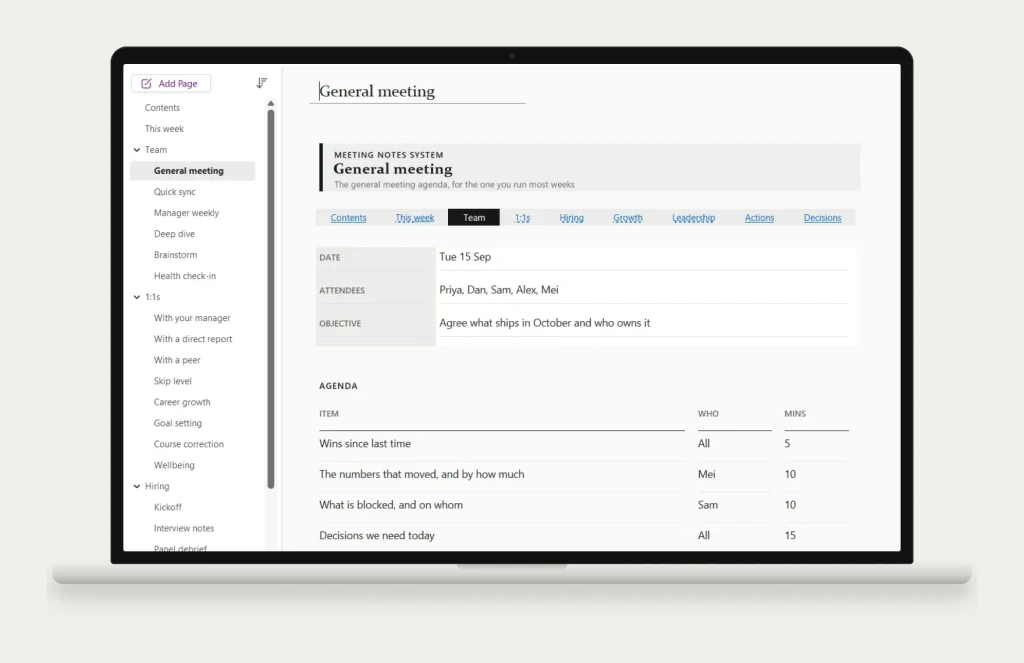
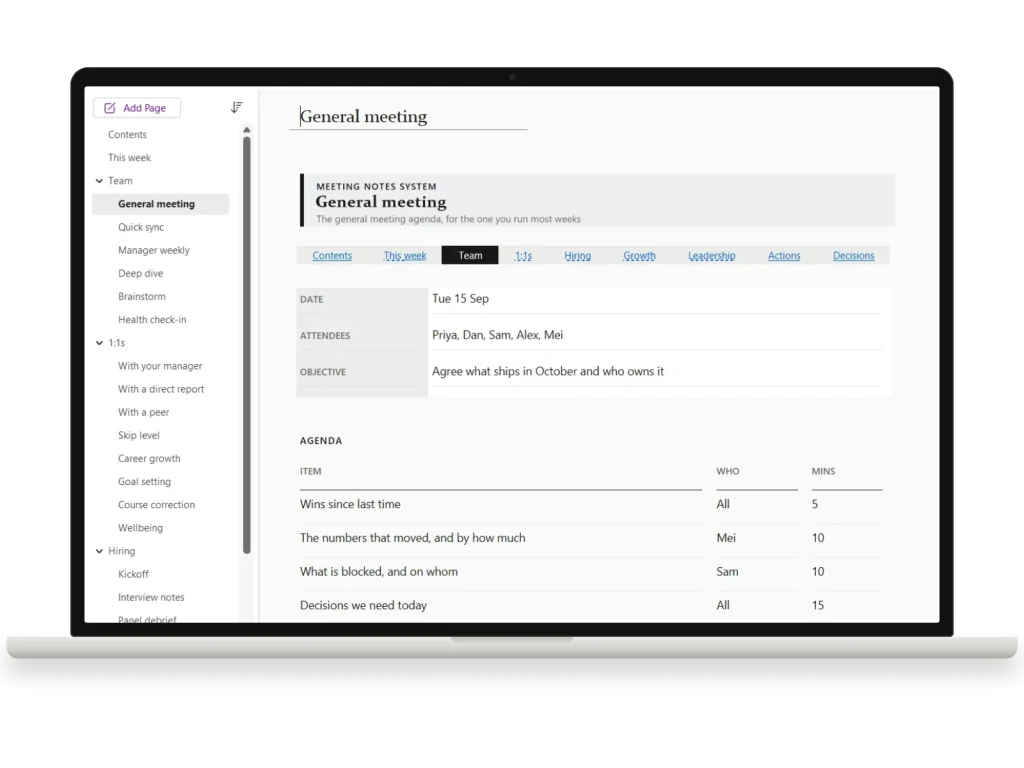
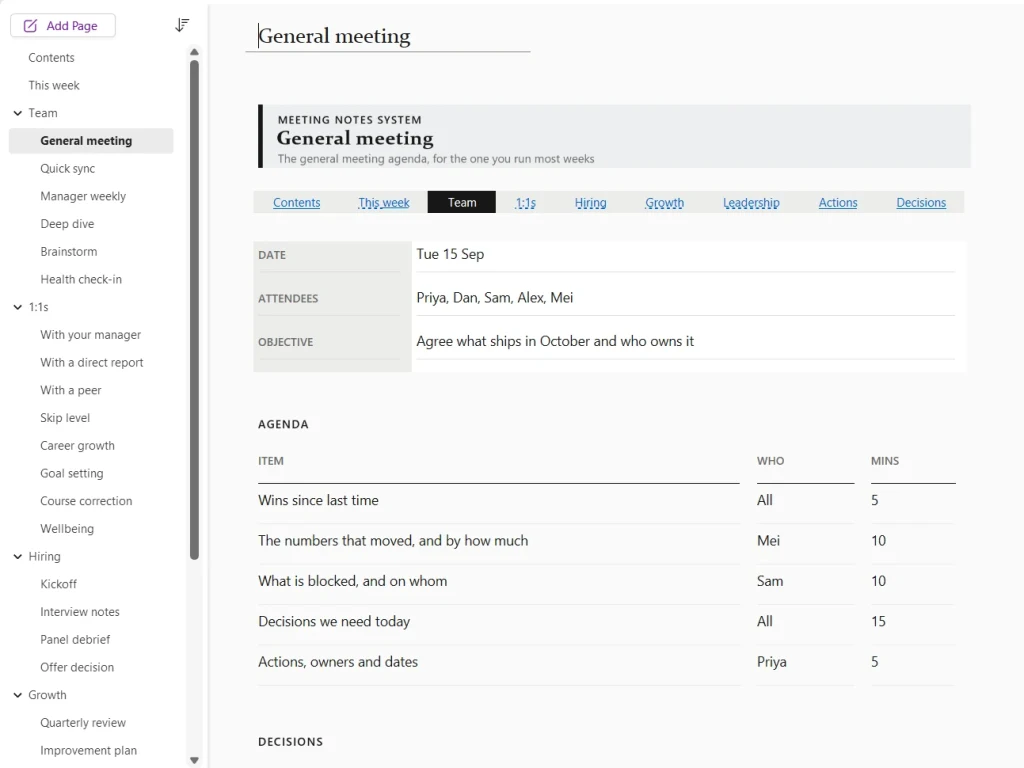
Wenn du eine davon baust und sie ein Quartal übersteht, würden wir gern hören, welche Abschnitte du gestrichen hast, denn die Streichungen sind meist der interessante Teil. Im OneNote-Überblick findest du alles Weitere, was wir zu Struktur, Sync und Vorlagen geschrieben haben.
FAQ
Häufige Fragen, kurz beantwortet
Warum lässt sich meine OneNote-Agenda-Vorlage nicht auf die Seite anwenden?
Kann ich eine OneNote-Vorlage auf einem Mac oder iPad erstellen?
Wie viele Agenda-Vorlagen sollte ein Team haben?
Aktualisiert sich „Tags suchen“ automatisch?
Sollten Besprechungsprotokoll und Besprechungsnotizen dieselbe Vorlage nutzen?
Das fragen andere auch