Der Rahmen
Was eine OneNote-Dashboard-Vorlage wirklich braucht
Eine OneNote-Dashboard-Vorlage funktioniert, wenn sie um 9 Uhr auf einem Bildschirm eine Frage beantwortet: Wie steht das Projekt heute da? Die Versuchung ist groß, alles hineinzupacken (Aufgaben, Risiken, Verantwortliche, Kalender, Dateien). Ein brauchbares Dashboard sagt zu den meisten dieser Dinge Nein und überlässt sie dem Rest des Notizbuchs. Vier Layouts decken die echten Formen ab, alles andere ist Ballast.
Die wichtigste Vorgabe ist die Seitenfalte. Der erste Bildschirm der Seite, der Teil, den du ohne Scrollen siehst, ist das Dashboard; alles darunter ist Anhang. Das Microsoft OneNote Hilfe-Center beschreibt die Funktion der Seitenanker, auf die sich funktionierende Dashboards für Sprungmarken stützen.
Die Auswahl
Die vier OneNote-Dashboard-Layouts, die sich lohnen
| Layout | Am besten für | Oben auf der Seite steht |
|---|---|---|
| Status zuerst | Teams mit täglichem Standup | Der aktuelle Stand in einem Satz, ganz oben |
| Meilenstein zuerst | Projekte in Phasen | Datum des nächsten Meilensteins und was dafür fehlt |
| Risiko zuerst | Arbeit mit hohem Risiko oder Compliance | Die drei größten Risiken und wer sie abfängt |
| Verantwortliche zuerst | Abstimmung zwischen Teams | Eine Zeile pro Verantwortlichem mit der aktuellen Zusage |
Die vier sind verschiedene Formen derselben OneNote-Dashboard-Vorlage, der zweite Bildschirmabschnitt sieht bei allen ähnlich aus. Die Wahl entscheidet sich auf dem ersten Bildschirm. Nimm das Layout, das zu dem passt, was du im Dashboard wirklich nachschaust.
Layout 1: Status zuerst
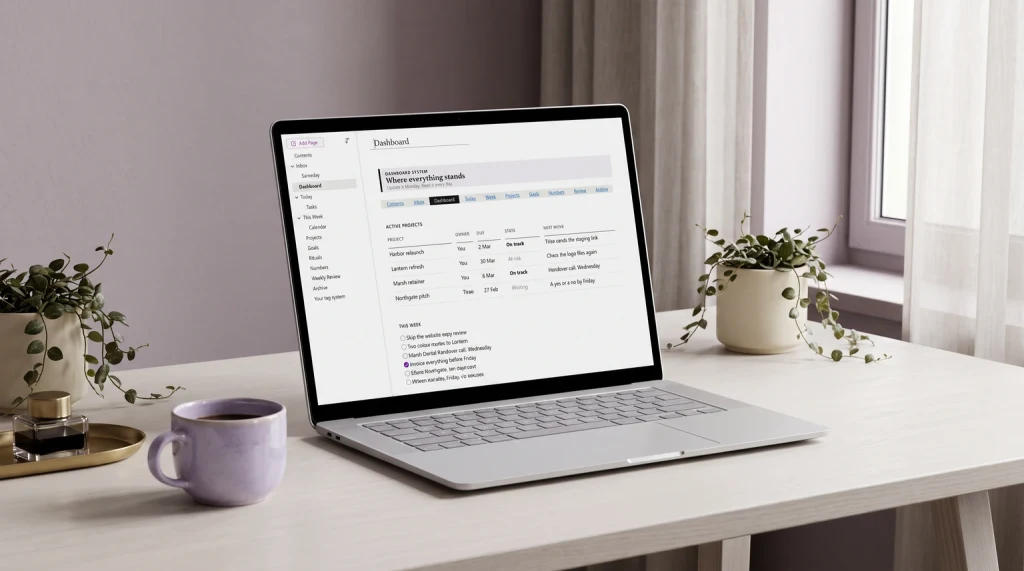
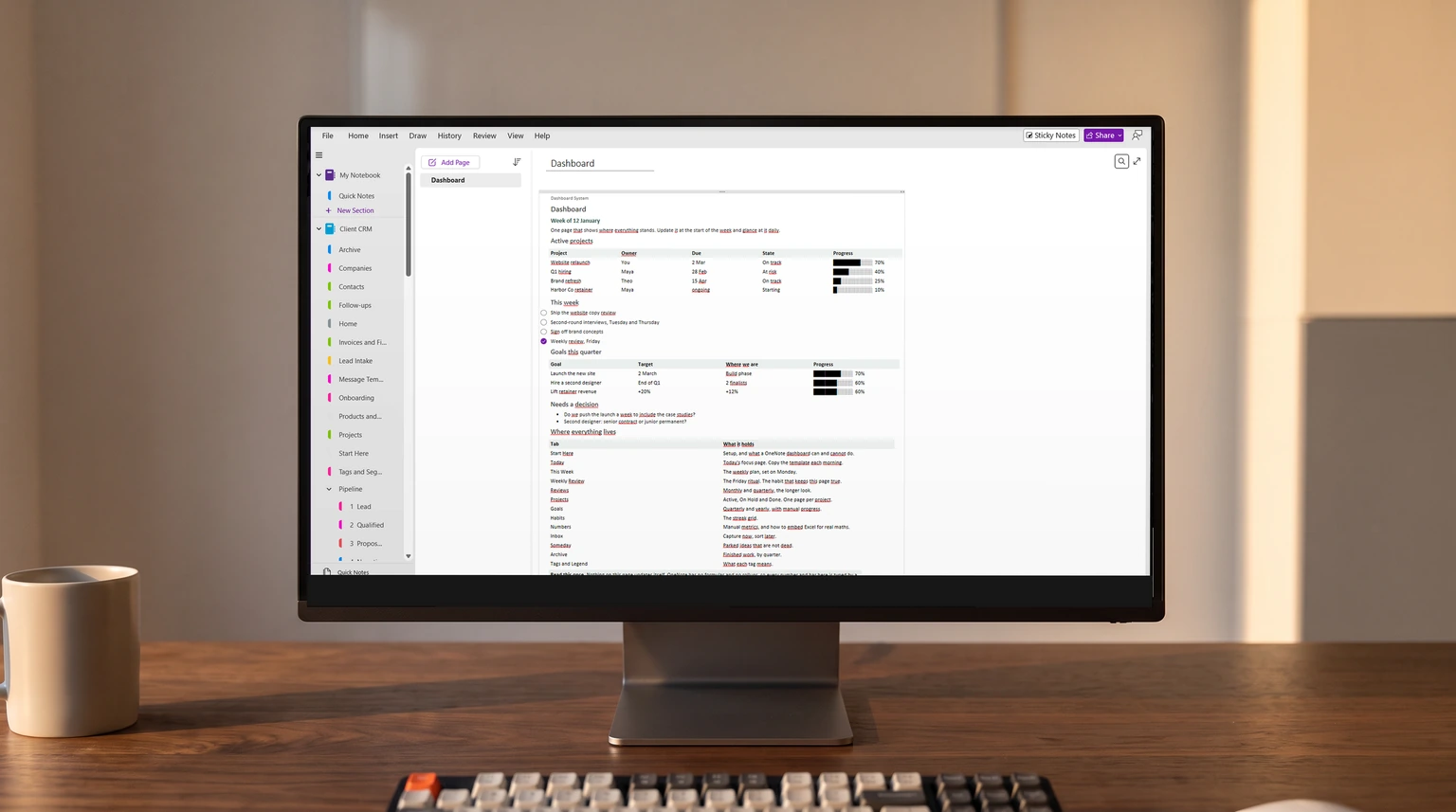
Das Layout „Status zuerst“ beginnt mit einem Satz: dem aktuellen Stand des Projekts heute. Darunter folgen vier Absätze mit Überschrift (Umfang, Risiken, Verantwortliche, Nächstes). Darunter steht eine zeitlich sortierte Liste der letzten Aktivitäten. Der Blick um 9 Uhr gilt dem ersten Satz, alles darunter ist Kontext für den Fall, dass du ihn brauchst.
Dieses Layout passt zu Teams mit täglichem Standup und zu jedem Projekt, dessen Stand sich oft ändert. Den Status-Satz aktualisierst du an jedem Arbeitstag, die vier Absätze einmal pro Woche. Die Aktivitätenliste wächst laufend mit.
Layout 2: Meilenstein zuerst
Das Layout „Meilenstein zuerst“ beginnt mit dem Datum des nächsten Meilensteins und dem, was bis dahin fehlt. Darunter steht eine Liste der übrigen Meilensteine mit Terminen. Darunter folgt die übliche Struktur aus Status, Risiken und Verantwortlichen.
Dieses Layout passt zu Projekten in Phasen, besonders wenn sich eine Verzögerung bei einem Meilenstein weiterzieht. Das Dashboard macht diese Kettenreaktion sichtbar: Ein Meilenstein, der rutscht, ist das Erste, was der Leser sieht. Kombiniere dieses Layout mit unserer Anleitung zum Projektmanagement mit OneNote für den Ablauf drumherum.
Layout 3: Risiko zuerst
Das Layout „Risiko zuerst“ beginnt mit den drei größten aktuellen Risiken und der Person, die sich jeweils darum kümmert. Darunter steht der Rest des Risikoregisters mit Status. Darunter folgen Status und nächste Schritte.
Dieses Layout passt zu Arbeit mit hohem Risiko oder Compliance-Vorgaben, bei der das Team zuerst aufs Risikoprofil schaut. Es taugt auch als Dashboard, um ein Projekt wieder in Form zu bringen: Wenn ein Projekt auf Rot steht, kann ein vorübergehender Wechsel zu „Risiko zuerst“ das Team darauf ausrichten, was geklärt sein muss, bevor sich sonst etwas bewegt.
Layout 4: Verantwortliche zuerst
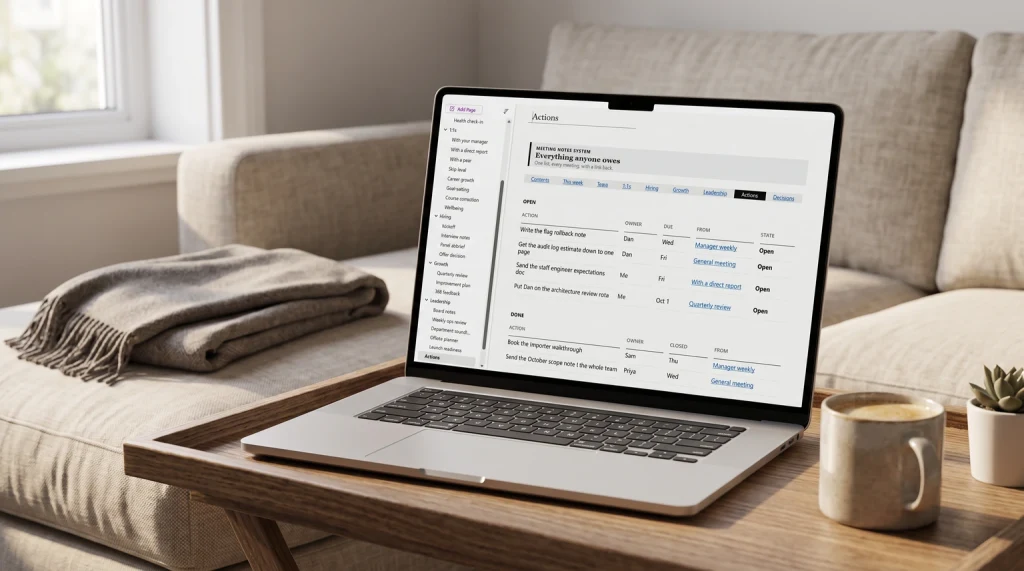
Das Layout „Verantwortliche zuerst“ beginnt mit einer Tabelle: eine Zeile pro Verantwortlichem, was er oder sie diese Woche zugesagt hat und wann das letzte Update war. Unter der Tabelle folgt die übliche Statusstruktur.
Dieses Layout passt zur Abstimmung zwischen Teams, besonders wenn die Verantwortlichen in verschiedenen Zeitzonen oder Geschäftsbereichen sitzen. Die Tabelle macht Schweigen sichtbar: Hat sich jemand seit zwei Wochen nicht gemeldet, steht das ganz oben auf der Seite, bis es ein Update gibt.
Aufbauen
So baust du ein OneNote-Dashboard in fünf Minuten
Lege eine Seite an, benannt nach dem Projekt.
Setz sie an den Anfang des Abschnitts des Projekts, damit das Notizbuch direkt dort aufgeht. Eine Seite pro Projekt, nie ein gemeinsames Dashboard für mehrere Projekte.
Schreib den Status-Satz ganz nach oben.
Eine Zeile, das heutige Datum, der aktuelle Stand in einfachen Worten. Diesen Teil aktualisierst du täglich, und die meisten Leser lesen nur ihn.
Füge drei Blöcke mit Überschrift hinzu: Nächstes, Verantwortliche, Risiken.
Kurze Absätze mit Überschrift, keine Tabellen. Das ist die Ebene, die du wöchentlich auffrischst. Halte sie oberhalb des Seitenumbruchs, damit man sie ohne Scrollen sieht.
Verlinken statt einbetten.
Nutze OneNote-Seitenlinks, um zu Detailseiten zu springen, und verlinke große Dateien (Zeitplan, Budget) auf OneDrive, statt sie einzubetten.
Lege einen Rhythmus zum Aktualisieren fest.
Status-Satz täglich, die drei Blöcke wöchentlich. Einem Dashboard, das veraltet, traut man binnen zwei Wochen nicht mehr.
Ideen
OneNote Dashboard Ideen und Beispiele zum Übernehmen
Neben den vier Layouts tauchen ein paar kleine Bausteine auf den Dashboards auf, die am längsten halten. Ein Monatsraster gehört dazu, und es hat sein eigenes Formproblem: Unsere Anleitung zur OneNote-Kalendervorlage erklärt, warum es undatiert sein sollte. Nimm die dazu, die zu der Art passen, wie dein Team sich wirklich abstimmt. Wenn du das Raster lieber nicht selbst baust: Unser OneNote-Planer enthält zwölf undatierte Monatsraster mit verlinkten Wochen- und Tagesseiten.
- RAG-Statuszeile
- Ein farbiges Wort (Rot, Gelb, Grün) neben dem Status-Satz; das Schnellste, was man auf der Seite lesen kann
- Wochenleiste
- Eine einzelne Zeile mit den drei Dingen, die diese Woche fällig sind, jeden Montag gelöscht und neu geschrieben
- Entscheidungsprotokoll
- Eine laufende Liste getroffener Entscheidungen mit Datum, damit niemand etwas Entschiedenes neu aufrollt
- Hinweis auf blockierte Punkte
- Eine kurze Liste im Kasten: was hängt und wer es lösen kann
- Linkleiste
- Eine Reihe von Sprunglinks zu Zeitplan, Budget und Spezifikation, getrennt vom Haupttext
Das ist auch das, was einer kostenlosen OneNote Dashboard-Vorlage am nächsten kommt: Es gibt keine Datei zum Herunterladen, weil der Wert in der Struktur liegt, und die Struktur ist in einer Minute kopiert. Bau die Seite einmal auf und dupliziere sie für das nächste Projekt. Für die Projektseiten drumherum trägt der Beitrag zur OneNote Vorlage für Projektmanagement den Rest des Systems.
Das lässt du weg
Warum Dashboards mit eingebetteter Tabelle in OneNote scheitern
Der häufigste Fehler bei OneNote-Dashboard-Vorlagen ist, eine Excel-Tabelle in die Seite einzubetten. Die Einbettung lädt langsam, funktioniert mobil nicht richtig, sperrt die Daten, wenn OneNote offline ist, und stört jeden, der die Tabelle direkt bearbeiten will. Verlinke die Tabelle auf OneDrive, bette sie nicht ein.
Dasselbe Prinzip gilt für eingebettete Dateien allgemein. OneNote ist schnell, wenn die Seite überwiegend aus Text besteht; es wird langsam, wenn die Seite versucht, eine Datenbank zu sein. Halte das Dashboard textlastig und verlinke schwerere Objekte an anderer Stelle. Der Beitrag zur Projektmanagement-Vorlage behandelt die Link-Muster von der Projektseite aus, und der OneNote-Bereich steht hinter beiden.
FAQ
Häufige Fragen, kurz beantwortet
Welches ist das beste Layout für ein OneNote Projekt-Dashboard?
Sollte ich eine Tabelle in das OneNote Dashboard einbetten?
Wie oft sollte das Dashboard aktualisiert werden?
Sollte jedes Projekt eine eigene Dashboard-Seite haben?
Kann das Dashboard mit Beteiligten außerhalb des Teams geteilt werden?
Welche guten Ideen für ein OneNote Dashboard gibt es?
Gibt es eine kostenlose OneNote Dashboard-Vorlage?
Wenn deine Frage oben nicht dabei ist, schreib sie in die Kommentare.
Das fragen andere auch