| Función | Nuestra elección | Precio | Alternativa gratis |
|---|---|---|---|
| Proyectos, clientes, reuniones y un resumen semanal | OneNote Templates for Work | $89 | Panel de Plantillas de página (Windows) |
| Para llevar proyectos: kanban, RACI, riesgos | OneNote Project Management Template | $29 | Una tabla de tareas en una página |
| Órdenes del día, decisiones y acciones de reuniones | OneNote Meeting Notes Template | $29 | Una página de orden del día copiada |
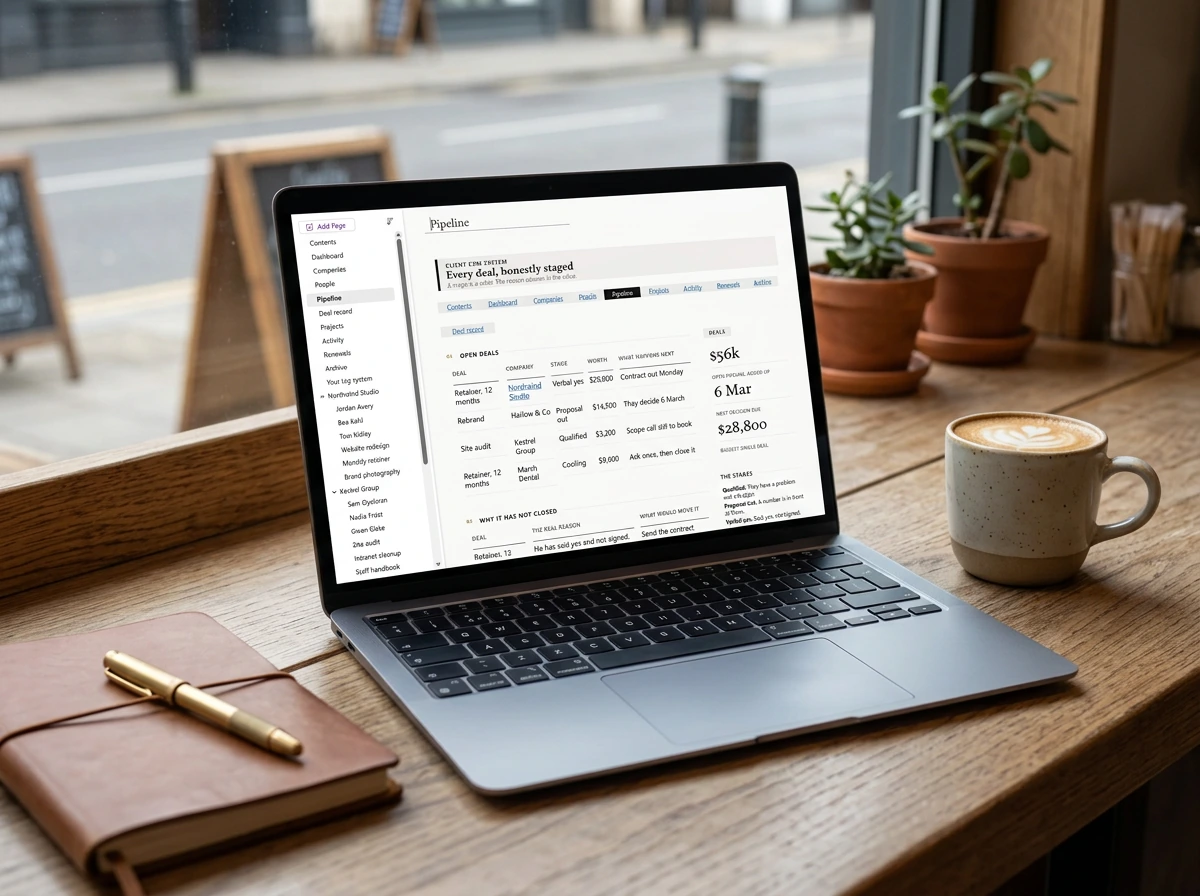
| Clientes, operaciones y renovaciones | OneNote CRM Template | $29 | Una tabla de contactos |
| Una página con el estado de todo | OneNote Dashboard Template | $29 | Una página de resumen semanal |
Marco
Qué hace realmente una plantilla de OneNote
Una plantilla de OneNote es una página cuya estructura guardas una vez y reutilizas en cada nueva entrada del mismo tipo, de modo que una página de reunión siempre se abre con los mismos bloques de orden del día, decisiones y acciones, en lugar de un cursor parpadeando en una hoja vacía. Ese es todo su valor: el diseño deja de ser una decisión que rehaces cada lunes y se convierte en una línea de salida a la que simplemente te subes. Una libreta en blanco es libertad; una plantilla es libertad menos los diez minutos que gastarías rehaciendo la misma tabla, los mismos títulos y las mismas etiquetas antes de poder hacer trabajo de verdad.
La razón por la que la gente busca una plantilla de OneNote en lugar de limitarse a escribir en OneNote es que OneNote ofrece un lienzo muy libre y casi ninguna estructura. Tienes libretas, luego secciones (las pestañas de la parte superior) y después páginas y subpáginas a un lado. Tienes etiquetas, tablas y casillas de verificación. Lo que no viene de serie es un seguimiento de proyectos ya hecho ni una hoja de reunión; esas las armas con las piezas básicas. Una plantilla es simplemente ese montaje, hecho una vez y congelado, para que las piezas encajen igual cada vez.
Antes de ver los ocho diseños, conviene conocer las piezas con las que se hace cualquier buena plantilla de OneNote. Aprende estas seis y podrás entender cualquier plantilla de esta guía, ajustarla o crear una desde cero.
| Elemento | Para qué sirve |
|---|---|
| Secciones (pestañas) | La división de primer nivel. Una sección por proyecto, cliente o asignatura evita que las páginas se amontonen en una lista interminable. Una buena plantilla empieza decidiendo qué representa una sección. |
| Páginas y subpáginas | La unidad que de verdad reutilizas. Una plantilla es una página. Las subpáginas anidan el detalle bajo una página principal (una página de proyecto con una subpágina por reunión), y así un bloc de notas plano gana estructura. |
| Etiquetas | La etiqueta Pendiente crea una casilla; Importante, Pregunta y las etiquetas personalizadas marcan líneas que luego puedes reunir en un solo resumen. Las etiquetas convierten una página de notas en una lista sobre la que puedes actuar. |
| Tablas | La base de cualquier seguimiento. Una tabla de tareas, una tabla de contactos, una cuadrícula de siete días. Pulsa Tab para añadir una celda y la tabla crece contigo, por eso la mayoría de las plantillas son en realidad una o dos tablas. |
| Casillas de verificación | Una etiqueta Pendiente en una línea te da una casilla que se conserva entre sesiones. Las listas de verificación, las órdenes del día y las páginas de tareas se apoyan en ella, y es la etiqueta más rápida de usar. |
| Panel Plantillas de página | La herramienta integrada (OneNote en el escritorio de Windows) que guarda una página como plantilla reutilizable y puede fijarla como predeterminada de una sección. Donde no existe, copias una página. |
Todo lo que sigue se construye con esas seis piezas. Cuando ves una plantilla como un pequeño conjunto de secciones, tablas y etiquetas, y no como una descarga misteriosa, elegir la adecuada y adaptarla a tu trabajo resulta mucho más fácil.
Las ocho
Las ocho plantillas de OneNote que vale la pena crear
La mayoría de las listas de plantillas de OneNote llegan a cuarenta entradas y se repiten sin que se note. En la práctica, ocho diseños cubren casi todo lo que la gente hace con OneNote en el trabajo y el estudio. Cada uno es una página que puedes crear en minutos o descargar como punto de partida, y cada uno responde a una tarea clara.
La tabla de abajo es la lista corta de trabajo: para qué sirve mejor cada plantilla de OneNote, los bloques con los que se construye y cuánta preparación lleva, más o menos. El esfuerzo de preparación es una guía aproximada, no una regla, porque una versión sencilla de cualquiera de ellas lleva mucho menos tiempo que una con muchos enlaces.
| Plantilla | Ideal para | Bloques principales | Esfuerzo de preparación |
|---|---|---|---|
| Gestión de proyectos | Llevar un proyecto de principio a fin | Tabla de tareas, etiquetas de estado, lista de hitos | Medio |
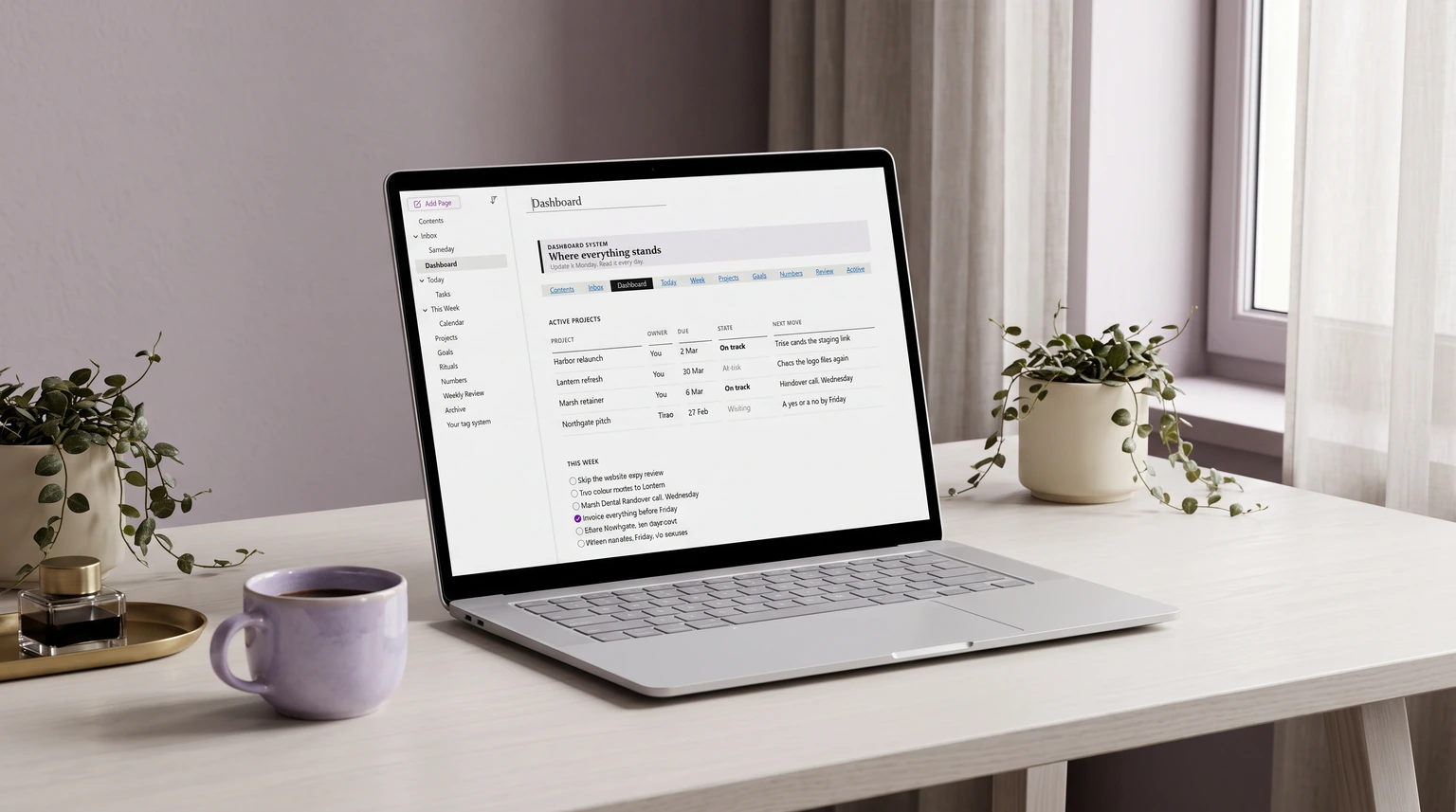
| Panel de proyectos | Estado de todos los proyectos en una página | Tabla resumen, enlaces a páginas, etiquetas de estado | Medio |
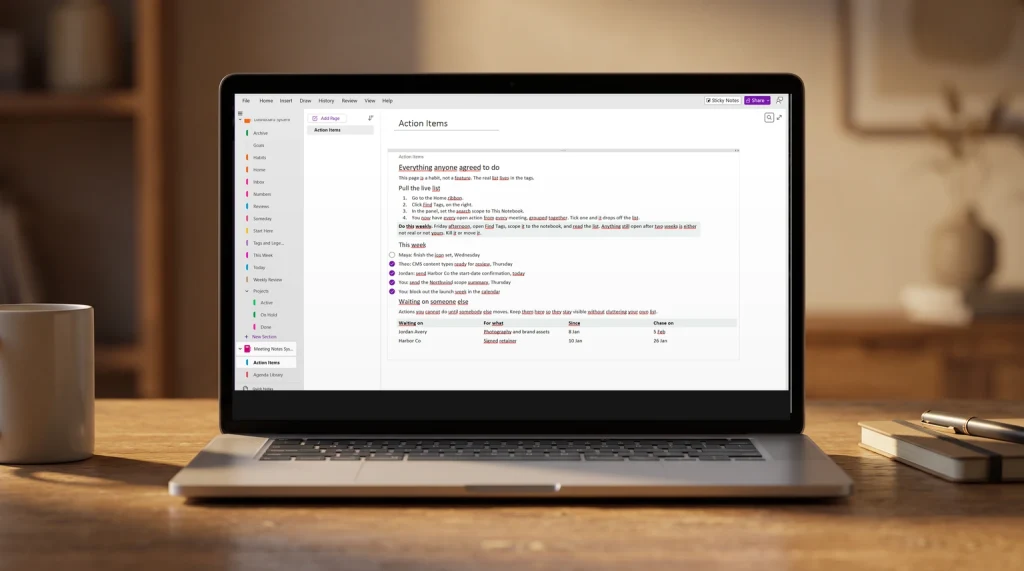
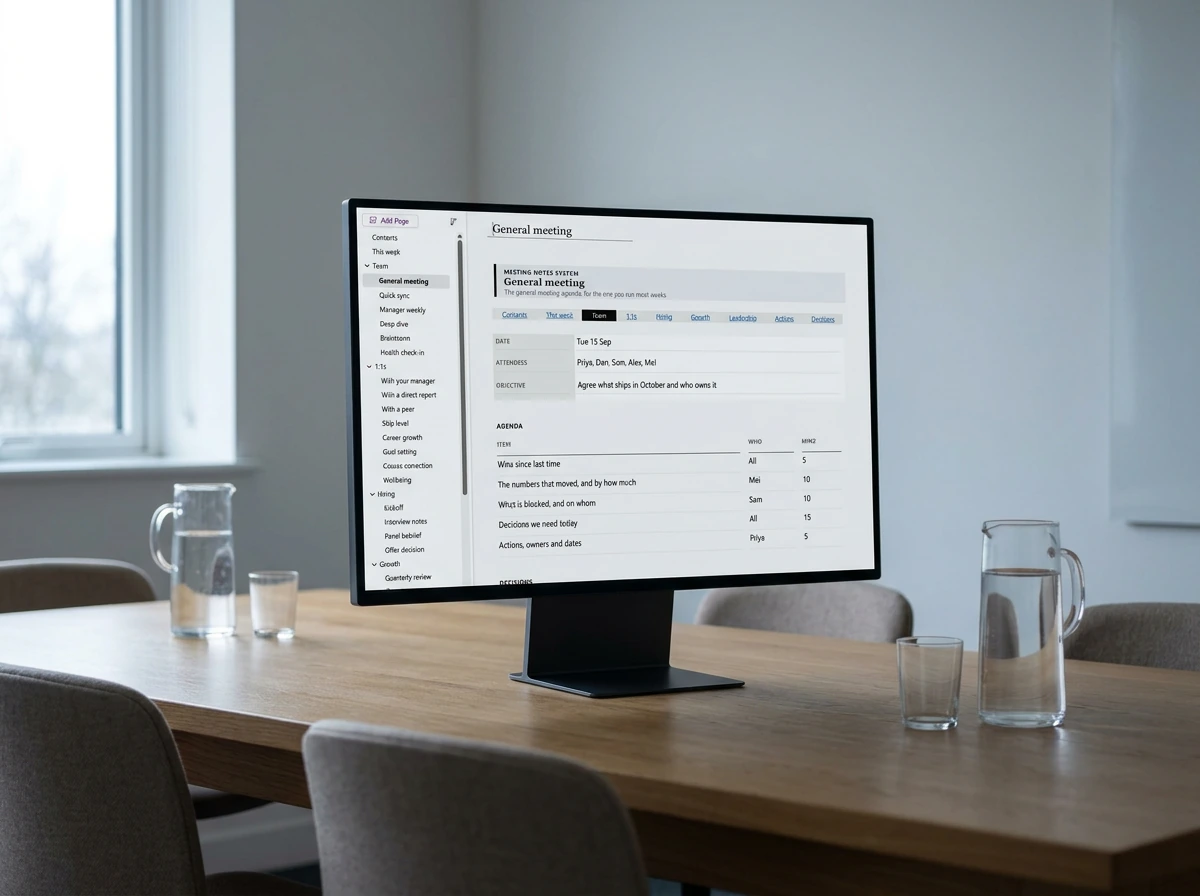
| Notas de reuniones | Órdenes del día y acciones | Lista del orden del día, recuadro de decisiones, etiquetas Pendiente | Bajo |
| Gestión de tareas | Un sistema de tareas personal o de equipo | Etiquetas Pendiente, tabla de prioridades, sección semanal | Bajo |
| Seguimiento de clientes (CRM) | Seguimiento de clientes y de siguientes pasos | Tabla de contactos, una página por cliente, etiquetas de siguiente paso | Medio |
| Apuntes de estudio | Clases y repaso | Columnas Cornell, etiquetas de palabras clave, recuadro de resumen | Bajo |
| Lista de verificación / procedimiento | Procedimientos repetibles | Pasos numerados, etiquetas Pendiente, columna de responsable | Bajo |
| Planificador semanal | Planificar la semana día a día | Tabla de siete días, recuadro de prioridades, fila de hábitos | Bajo |
Si lees la columna de preparación de arriba abajo, se ve un patrón: las plantillas que duran más suelen ser las más sencillas. Una página de reunión con un orden del día y un recuadro de decisiones se usa cada semana; un panel de proyectos con códigos de color y doce páginas enlazadas luce bien en una captura y se abandona al segundo mes. Empieza por el extremo de poco esfuerzo y añade estructura solo cuando un hueco real de tu semana lo pida.
Si las reuniones son la página que más rehaces, nuestra plantilla de notas de reunión para OneNote es esa página ya hecha: 26 órdenes del día listos en cinco grupos, un registro de decisiones y las acciones reunidas por etiqueta, todo con una sola importación.
Proyectos
Plantillas de gestión de proyectos y de panel
El trabajo por proyectos es donde OneNote se gana su sitio, porque un proyecto es justo el tipo de cosa que necesita un solo lugar para notas, tareas y estado, y no tres aplicaciones que nunca terminan de coincidir. La plantilla de gestión de proyectos es la que más trabaja: una página (o una sección) por proyecto, con una tabla de tareas arriba, etiquetas de estado a un lado y una lista corta de hitos para que la forma del proyecto siga a la vista. Nuestra guía de plantillas de OneNote para gestión de proyectos explica la creación completa, y cómo usar OneNote para gestionar proyectos cubre el flujo de trabajo que la rodea.
El panel es el complemento de la plantilla de proyecto, y es fácil confundirlos. Una página de gestión de proyectos lleva un proyecto en profundidad; un panel de proyectos está por encima de varios y muestra el estado de un vistazo, con una tabla resumen cuyas filas enlazan a la página de cada proyecto. Crea el panel en segundo lugar, cuando ya tengas más de dos proyectos que merezca la pena seguir, para que resuma algo real y no se quede vacío. Nuestra plantilla de panel de proyectos para OneNote es ese centro de mandos en una sola página, y la guía más general del panel de OneNote trata la misma idea para usos que no son proyectos, como hábitos o resúmenes de equipo.
La trampa en ambas es el exceso de enlaces. Un panel con un enlace a cada página del bloc de notas deja de ser un resumen y se convierte en un segundo índice que tienes que mantener a mano. Limita el panel a las pocas cosas que revisas cada mañana, deja el detalle en las páginas de proyecto, y el conjunto seguirá siendo útil mucho después de que pase la novedad de haberlo creado.
Si prefieres ver la forma final antes de crear la tuya, así estructuramos la nuestra. Las cifras de abajo son las reales, y lo que importa de mostrarlas no son los totales, sino la forma: el bloc de reuniones incluye veintiséis órdenes del día listas en cinco grupos en lugar de una página genérica, porque el formato que eliges un martes es el que ya encaja con la reunión que tienes delante.
Qué incluye
OneNote Templates for Work
- Bloc de notas .onepkg
- Guía de instalación
- Copia completa en PDF
Ideal para quien lleva proyectos, clientes y reuniones desde un solo bloc de notas y no desde tres aplicaciones.
- Proyectos
- Tareas
- Hitos
- Centro de mando ejecutivo
- Empresas
- Personas
- Embudo
- Ficha de oportunidad
- Renovaciones
- Paquete para cuatro empresas
- 26 órdenes del día, cinco grupos
- Decisiones
- Acciones
- Esta semana
- Hoy
- Esta semana
- Calendario
- Tareas
- Algún día
- Cifras
- Revisión semanal
90 páginas en tres libretas rediseñadasCRM de clientes 39, notas de reunión 36, panel 15, cada uno con su propio juego de pegatinas dibujadas
Estructura vigente 4 septiembre 2026 Ver las libretas
Una aclaración sincera sobre los cuatro, y sobre cualquier plantilla de OneNote que crees tú: OneNote no tiene fórmulas ni resúmenes automáticos. Nada aquí suma una columna por ti ni se actualiza solo, y Buscar etiquetas es una consulta que vuelves a ejecutar, no una pantalla en vivo. Lo que sí tiene OneNote son etiquetas, una búsqueda que funciona de verdad, acceso sin conexión y sincronización con todos tus dispositivos. Constrúyelo sobre eso y el bloc de notas dura; si esperas que se comporte como una hoja de cálculo, te decepcionarás en la segunda semana.
Reuniones y tareas
Plantillas de notas de reunión y de tareas
Si solo vas a crear una plantilla de OneNote, que sea la de la reunión, porque es el diseño que más vas a abrir y aquel donde una estructura fija te ahorra más prisas. La forma es sencilla: un encabezado con la fecha y los asistentes, una lista del orden del día que rellenas antes de la reunión, un cuadro de decisiones y una zona de acciones donde cada línea lleva una etiqueta Tarea pendiente, para que nada de lo acordado se evapore sin que nadie lo note. Fíjala como página predeterminada de tu sección de reuniones y cada reunión nueva se abrirá lista para escribir. Nuestra guía de la plantilla de reunión para OneNote tiene el diseño completo y la configuración de etiquetas.
La plantilla de tareas es la otra que usarás a diario, y va aparte de la página de reunión porque las tareas llegan de todas partes, no solo de las reuniones. Una versión que funciona es una sola página con una tabla de prioridades (tarea, responsable, fecha límite, estado) y una etiqueta Para hacer en cada línea, lo que te permite hacer después una búsqueda por etiqueta y reunir en una sola lista todas las tareas abiertas de la libreta. Ese truco de la búsqueda por etiquetas es la recompensa discreta de usarlas con constancia en todo tu conjunto de plantillas de OneNote: las etiquetas que pones en una página de reunión y en una de proyecto aparecen en el mismo resumen. Nuestra plantilla de gestión de tareas para OneNote cubre la versión personal y la de equipo.
Las reuniones y las tareas funcionan mejor en pareja. La página de reunión genera acciones; la página de tareas las recoge. Mantén los mismos nombres de etiqueta en ambas (una etiqueta Pendiente, no tres casi iguales) y OneNote hace la recopilación por ti. Esa coherencia, más que cualquier diseño ingenioso, es lo que separa un conjunto de plantillas de OneNote que sigues usando dentro de seis meses de una carpeta de páginas bonitas que olvidaste.
Clientes y estudio
Plantillas de seguimiento de clientes, CRM y estudio
OneNote sirve sorprendentemente bien como seguimiento ligero de clientes, y por eso «OneNote CRM» es una búsqueda real y un uso real. El esquema es una tabla de contactos en la primera página de una sección (nombre, empresa, último contacto, siguiente paso) con una página por cliente detrás, donde se guarda el historial de llamadas, correos y notas. Añade una etiqueta de siguiente paso a la línea que importa de cada cliente y una búsqueda por etiqueta se convierte en tu lista de seguimiento de la semana. No sustituirá a una plataforma de ventas completa, pero para una persona autónoma o un equipo pequeño elimina la distancia entre «las notas sobre el cliente» y «lo que le debo al cliente». Nuestra plantilla de CRM para OneNote crea el seguimiento, y usar OneNote para gestionar ventas lo lleva más lejos, hacia el embudo y el ritmo de seguimiento.
El estudio es el otro lugar donde una plantilla de OneNote supera sin hacer ruido a herramientas más vistosas. El diseño clásico es la página Cornell: una columna estrecha a la izquierda para preguntas y palabras clave, una columna ancha a la derecha para las notas de la clase y un cuadro de resumen al pie que rellenas de memoria después. En OneNote eso es una tabla de dos columnas más un cuadro, guardada como página predeterminada de la sección de cada asignatura, de modo que cada clase se abre con la misma estructura, lista para repasar. Marca con una etiqueta Pregunta las líneas que aún no entiendes y tu lista de repaso se arma sola a medida que avanza el curso. Si primero estás comparando OneNote con otras apps de estudio, nuestra guía de las mejores apps para tomar notas explica dónde encaja cada una.
Tanto el seguimiento de clientes como la página de estudio piden la misma disciplina que el resto: decide qué representa cada sección, deja que una tabla cargue con el trabajo pesado y usa las etiquetas siempre del mismo modo. Un CRM de clientes y una página de notas Cornell parecen cosas distintas, pero por debajo son los mismos dos o tres bloques de OneNote ordenados para otra tarea.
Lo que trae Microsoft
Las plantillas integradas de OneNote de Microsoft, y dónde se quedan cortas
Antes de crear nada, conviene saber qué te da ya Microsoft, porque es menos de lo que sugieren la mayoría de las listas. OneNote incluye plantillas de página con fondos decorativos, listas de tareas sencillas y unos pocos diseños académicos y de empresa. Se accede desde la cinta con Insertar y luego Plantillas de página, desplegando los nombres de categoría en el panel de tareas de la derecha. En ese mismo panel aparecen tus propias plantillas de OneNote guardadas, en Mis plantillas.
Hay dos límites que sorprenden a la gente, y ambos vienen de la documentación de Microsoft, no de nosotros. El primero genera más mensajes confusos en los foros: una plantilla solo se aplica a una página nueva que todavía no contiene notas. Si empiezas a escribir y luego decides que quieres la estructura, OneNote no la aplicará después. La solución que indica Microsoft es crear una página nueva a partir de la plantilla y copiar tus notas, y funciona, pero conviene saberlo antes de tener media página de notas de reunión y ningún orden del día alrededor.
El segundo límite depende de qué OneNote uses. La documentación de plantillas de página de Microsoft se aplica a OneNote para Microsoft 365, 2024, 2021 y 2016, todas versiones de escritorio de Windows. Para la versión en el navegador, la empresa es especialmente clara: no se pueden crear ni personalizar plantillas de página nuevas en OneNote para la Web. Puedes abrir y editar páginas creadas a partir de una plantilla, y aplicar formato y etiquetas para empezar un diseño, pero Microsoft te indica que termines de guardarlo en la aplicación de escritorio de un PC con Windows. Por eso vale la pena adquirir el hábito de copiar una página maestra, incluso si tienes un equipo con Windows: es el único método que funciona igual en todas partes.
Una expresión merece aclararse, porque lleva a la gente a buscar por los menús un botón que nunca existió. No hay una plantilla de bloc de notas de OneNote como sí hay una plantilla de página: las plantillas de OneNote actúan sobre páginas, no sobre blocs enteros. Lo que la gente entiende por plantilla de bloc de notas es un bloc cuyas secciones ya contienen las páginas maestras que quieren, y eso se consigue copiando un bloc o importando un paquete.
Algo cambió sin hacer ruido y conviene anotarlo. Microsoft Create, la galería que antes alojaba plantillas de OneNote de Microsoft que se podían explorar, ya no incluye OneNote; sus secciones ahora cubren Word, Excel, PowerPoint, Designer y Clipchamp. Cualquier guía que todavía te envíe allí apunta a algo que ya no está. Las plantillas integradas, tus propias páginas guardadas y los paquetes importados son hoy las tres fuentes reales.
Añade y reutiliza
Cómo crear una plantilla en OneNote: guardar una página como plantilla
Esta es la parte que casi todas las guías se saltan y donde vive la mayor parte de la confusión: OneNote no tiene una tienda de plantillas, y la forma de reutilizar un diseño depende de la versión de OneNote que uses. Hay tres caminos honestos, y saber cuál te corresponde te ahorra muchos clics. Esa misma diferencia decide qué puede ser un calendario en OneNote, y por eso nuestra guía de plantillas de calendario para OneNote empieza por ahí y no por una descarga.
- Guarda tu propia página como plantilla (escritorio de Windows). Crea la página como la quieres, abre la pestaña Insertar, elige Plantillas de página y, en el panel de la derecha, selecciona Guardar la página actual como plantilla. También puedes fijar una plantilla como predeterminada de una sección para que cada página nueva se abra a partir de ella. Es lo más parecido que tiene OneNote a una función de plantillas de verdad, y Microsoft la documenta para OneNote para Microsoft 365, 2024, 2021 y 2016, todas ellas versiones de escritorio de Windows.
- Copia una página maestra (en cualquier otro sitio). OneNote para la web puede abrir y editar páginas creadas a partir de una plantilla, pero Microsoft es explícito en que crear y personalizar plantillas nuevas no es posible allí, y te remite a la aplicación de escritorio de Windows para hacerlo. Así que lo que funciona en todas partes es crear una página maestra, hacer clic derecho sobre ella, elegir Copiar y pegar una copia nueva cada vez. Si guardas tus páginas maestras en una sección de Plantillas, copiar lleva unos segundos. Nuestra guía de OneNote para iPad cubre la versión de este hábito para tablet.
- Incorpora un pack descargado. Una plantilla de OneNote descargada suele llegar como una libreta o un conjunto de páginas que importas una vez y de las que luego copias como si fueran tus propias páginas maestras. Es la forma más rápida de tener un diseño pulido sin tener que diseñarlo, y para eso está pensado nuestro pack de plantillas.
Dos hábitos pequeños hacen que cualquiera de los tres caminos se quede. Primero, guarda todas tus páginas maestras en una sección de Plantillas con un nombre claro, para no tener que buscar el original. Segundo, aprende dos o tres atajos de etiquetas (la etiqueta Para hacer es la que hay que conocer) para que rellenar una plantilla siga siendo rápido; nuestra guía de atajos de teclado de OneNote tiene la lista corta que vale la pena memorizar. La guía de plantillas de página de Microsoft es la referencia oficial para el camino de escritorio, y nuestro centro de OneNote reúne el resto de nuestras guías en un solo lugar.
Veredicto
Qué plantilla de OneNote crear primero
Con el diseño que empieces, dale quince días de uso diario antes de juzgarlo. Casi todo el arrepentimiento con las plantillas de OneNote viene de rediseñar la página cada pocos días y no usar nunca una misma versión el tiempo suficiente para saber si te sirve. Elige una, mantenla sencilla y deja que dos semanas de notas reales te digan qué cambiar. Si tu equipo ha pasado parte de esto a la aplicación de colaboración más reciente de Microsoft, ten en cuenta que las plantillas de Microsoft Loop funcionan de otra manera: no hay ningún archivo que importar, y una plantilla guardada no puede salir del espacio de trabajo donde se creó.
Preguntas frecuentes
Preguntas comunes, respondidas en pocas palabras
¿OneNote tiene plantillas?
¿Cómo añado una plantilla a OneNote?
¿Con qué plantilla de OneNote conviene empezar?
¿Hay plantillas de OneNote gratis?
¿Puedo usar una plantilla de OneNote en mi iPad?
¿Qué diferencia hay entre una plantilla de OneNote y una página?
¿Tienes un caso de uso que no recoge esta sección? La fila de compartir de abajo incluye un enlace de correo. Mantenemos esta guía al día según cambian las aplicaciones de OneNote, así que cuéntanos qué diseño añadirías.
La gente también pregunta