Was es ist
Was „Kindle Planer“ in 2026 wirklich bedeutet
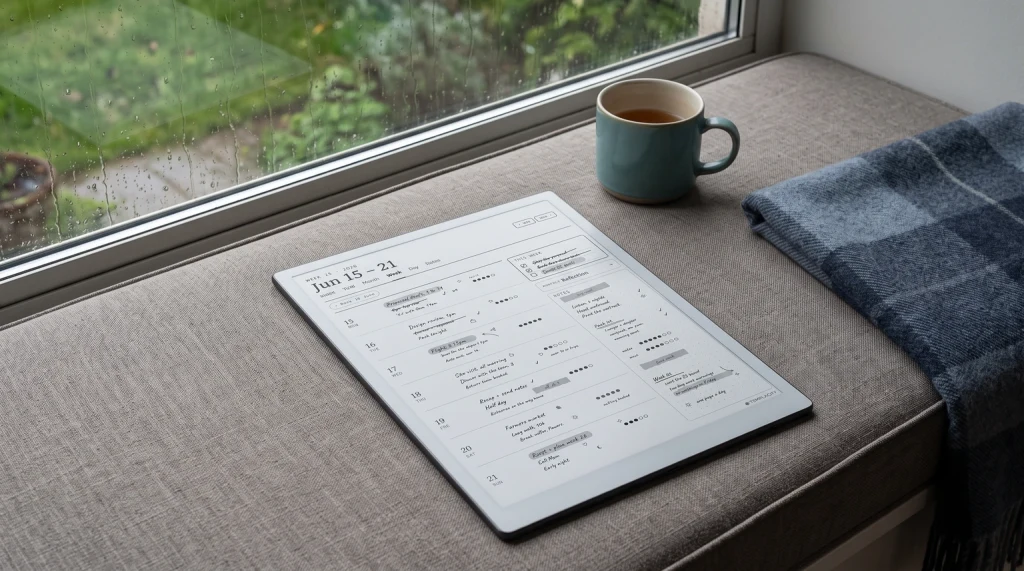
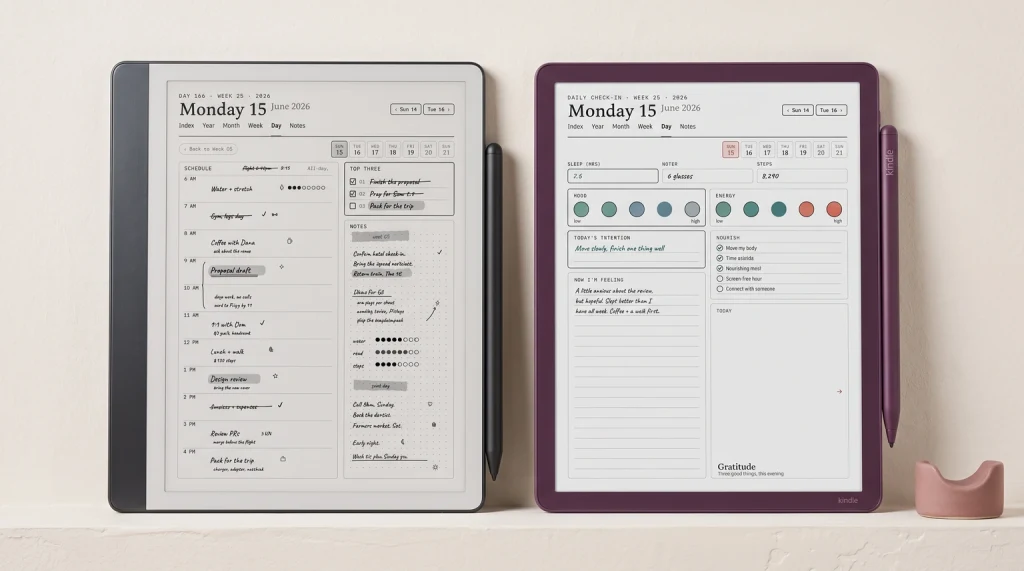
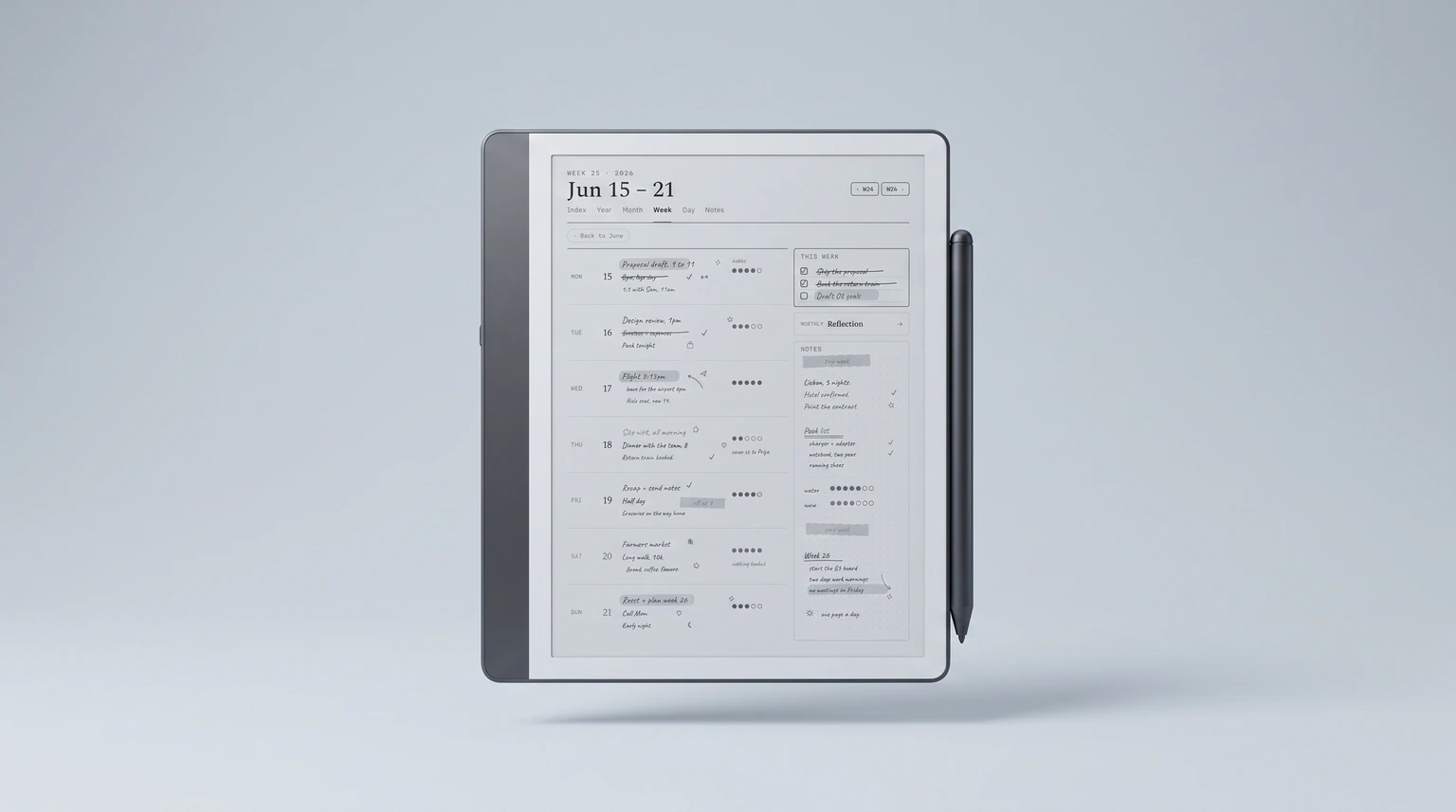
Ein Kindle Planer ist ein PDF-Planer, der auf dem Kindle Scribe liegt und wie ein Papierplaner benutzt wird: Datei öffnen, über Links navigieren, mit dem Stift auf die Seite schreiben, speichern. Mehr nicht. Es gibt keine Kindle-Planer-App, kein Abo für Kindle Planer und keinen Planer-Bereich im Store. Das ganze Ökosystem besteht aus Menschen, die PDFs im Format des Scribe-Displays austauschen und sich dazu austauschen, welche im Alltag halten.
Das verwirrt die Suchergebnisse, weil „Kindle“ eine Marke für fünf verschiedene Geräte ist (einfacher Kindle, Kindle Paperwhite, Kindle Oasis, Kindle Scribe, Kindle Scribe Colorsoft) und nur eines davon schreiben kann. Viele suchen nach „Kindle Planer“ und erwarten einen Download, der auf jedem Kindle läuft. Dann merken sie, dass der Paperwhite, den sie für Romane gekauft haben, keine Handschrift annimmt. Im nächsten Abschnitt klären wir das. Wenn du schon einen Scribe hast, spring direkt zu was ein funktionierender Planer leisten muss.
Noch etwas vorab: Es gibt kein Planer-Produkt von Amazon selbst. Der Scribe kommt mit einigen eingebauten Notizbuch-Vorlagen (liniert, gepunktet, kariert, Noten, Aufgabenliste), und damit endet Amazons Einsatz für die Planung. Jeder Planer in dieser Anleitung ist ein PDF von einem Drittanbieter, kostenlos aus der Community oder bezahlt von einem Vorlagen-Studio wie Templacity (das sind wir). Das eingebaute Menü für Notizbuch-Vorlagen nimmt keine eigenen Uploads an; der Weg über PDF ist der einzige.
Gerätecheck
Warum Paperwhite, Oasis oder der einfache Kindle keinen Planer können
Der Kindle Paperwhite, der Kindle Oasis und der einfache Kindle sind Lesegeräte. Sie zeigen Text an und nehmen Tipps zum Umblättern an. Sie haben keine Stiftunterstützung, keine Handschriftebene und keine Anmerkungen außer Markieren und Notizen im Buchtext. Ein PDF-Planer öffnet sich technisch auf einem Paperwhite, aber jede Seite ist ein festes Bild, in das du nichts schreiben kannst. Der Planer ist dann nur Dekoration.
Der Kindle Scribe ist der einzige Kindle mit Stift im Lieferumfang. Er nimmt Handschrift auf jedem importierten PDF an und speichert die Notizen in der Datei. Damit ist er der einzige Kindle, auf dem ein Planer so läuft, wie die meisten das Wort meinen. Sein Geschwister, der Kindle Scribe Colorsoft, bringt Farbe in denselben Ablauf.
Wenn du schon einen Paperwhite hast und einen Planer auf einem Kindle nutzen willst, lautet die Antwort: Kauf den Scribe. Templacity verdient nicht am Verkauf von Amazon-Geräten, aber keine Software-Lösung ändert die Grenze der Hardware. Der Rest dieser Anleitung geht davon aus, dass du einen Scribe hast oder kurz davor bist, einen zu kaufen.
Aufbau
Was ein funktionierender Kindle Planer leisten muss
Ein Planer, der im Alltag auf dem Scribe hält, hat ein paar gemeinsame Eigenschaften. Die meisten Ausfälle gehen auf dieselben vier Fehler zurück, deshalb ist diese Liste zugleich Qualitätsmaßstab und Filter für kostenlose Vorlagen.
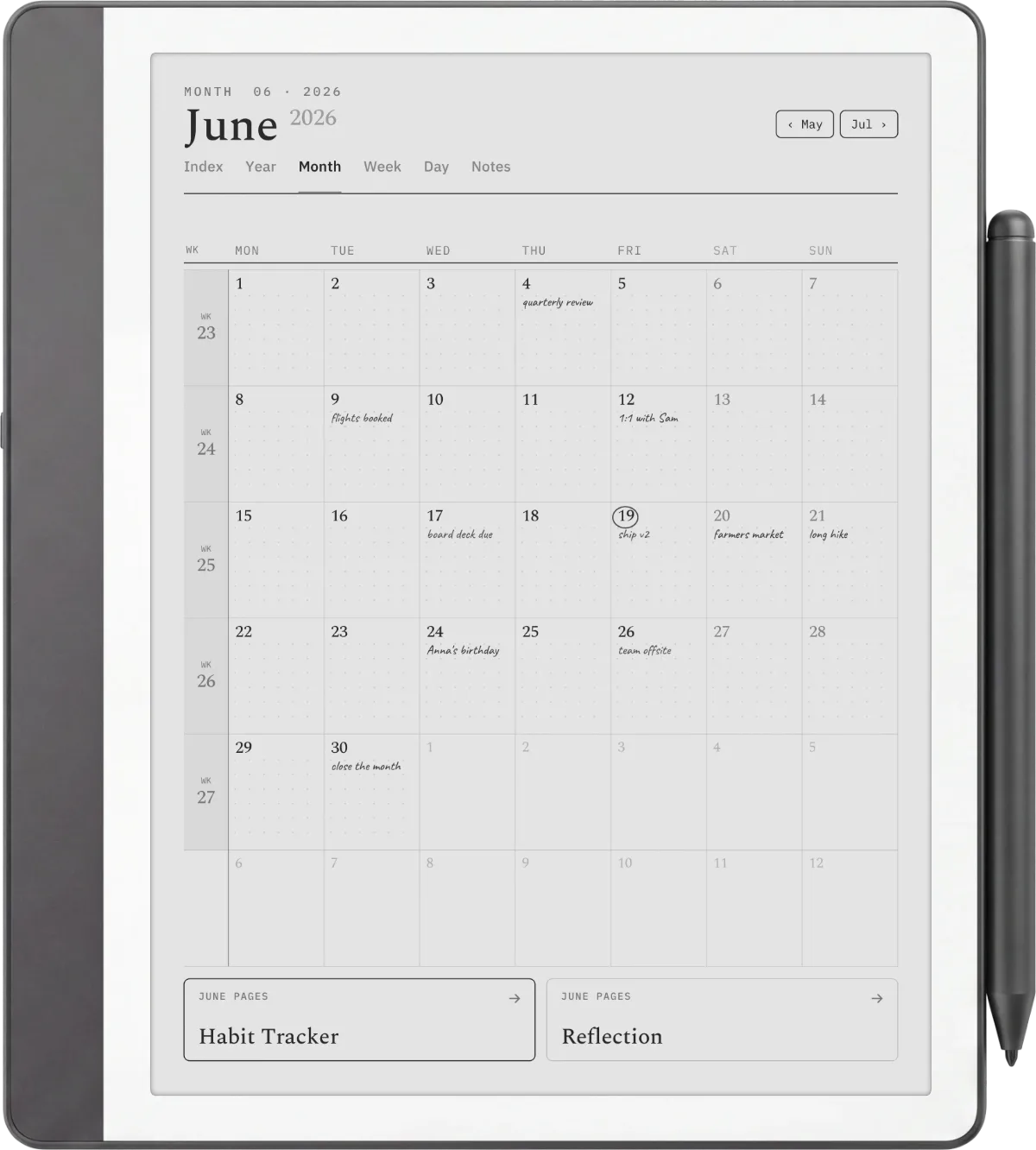
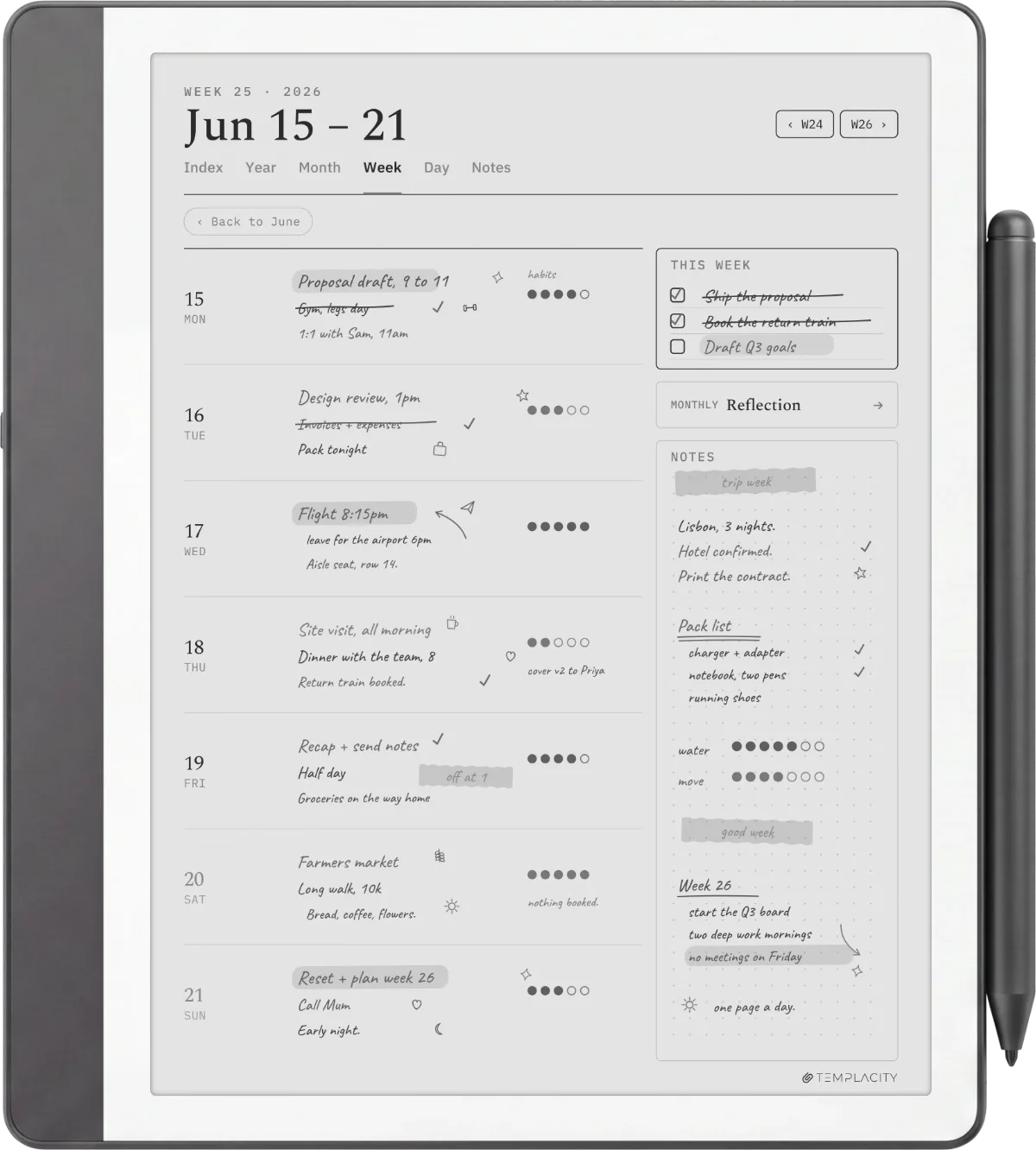
Erstens: verlinkte Navigation zwischen den Ebenen. Das Jahr springt zum Monat, der Monat zur Woche, die Woche zum Tag, und jede Seite verlinkt zurück zu ihrer übergeordneten. Die seitenweise Navigation des Scribe ist langsam; ohne interne Links tippst du 40 Mal auf „Nächste Seite“, um den Donnerstag zu finden. Die meisten kostenlosen Planer enden bei der Navigation vom Jahr zum Monat und lassen dich den Rest durchblättern.
Diese Rücklinks sind beim Scribe wichtiger als anderswo. Links in einem PDF funktionieren auf dem Gerät, aber seit der Software 5.19.3.0.1 gibt es nach dem Folgen eines Links keine Schaltfläche „Zurück zur Seite“, wie Besitzer auf r/kindlescribe angemerkt haben. Der einzige Weg zurück ist also ein Link, den der Planer selbst mitbringt. Halte die Reiter außerdem vom äußersten oberen und seitlichen Rand fern: Ein Link dort löst eher das Umblättern oder das Menü des Scribe aus.
Zweitens: die native Pixelgröße. Das Display des ursprünglichen 10.2-Zoll-Scribe hat 1860 x 2480 Pixel bei 300 PPI, die aktuelle 11-Zoll-Generation hat 1980 x 2640 bei denselben 300 PPI. Beide haben genau 3:4, ein Planer für das eine Gerät lässt sich also sauber auf das andere skalieren. Planer im Format US Letter (8.5 x 11 Zoll) erscheinen mit Rändern oder verzerrten Proportionen, und die Linien werden sichtbar weicher. Gute Planer werden schon im Entwurf auf das native Display zugeschnitten.
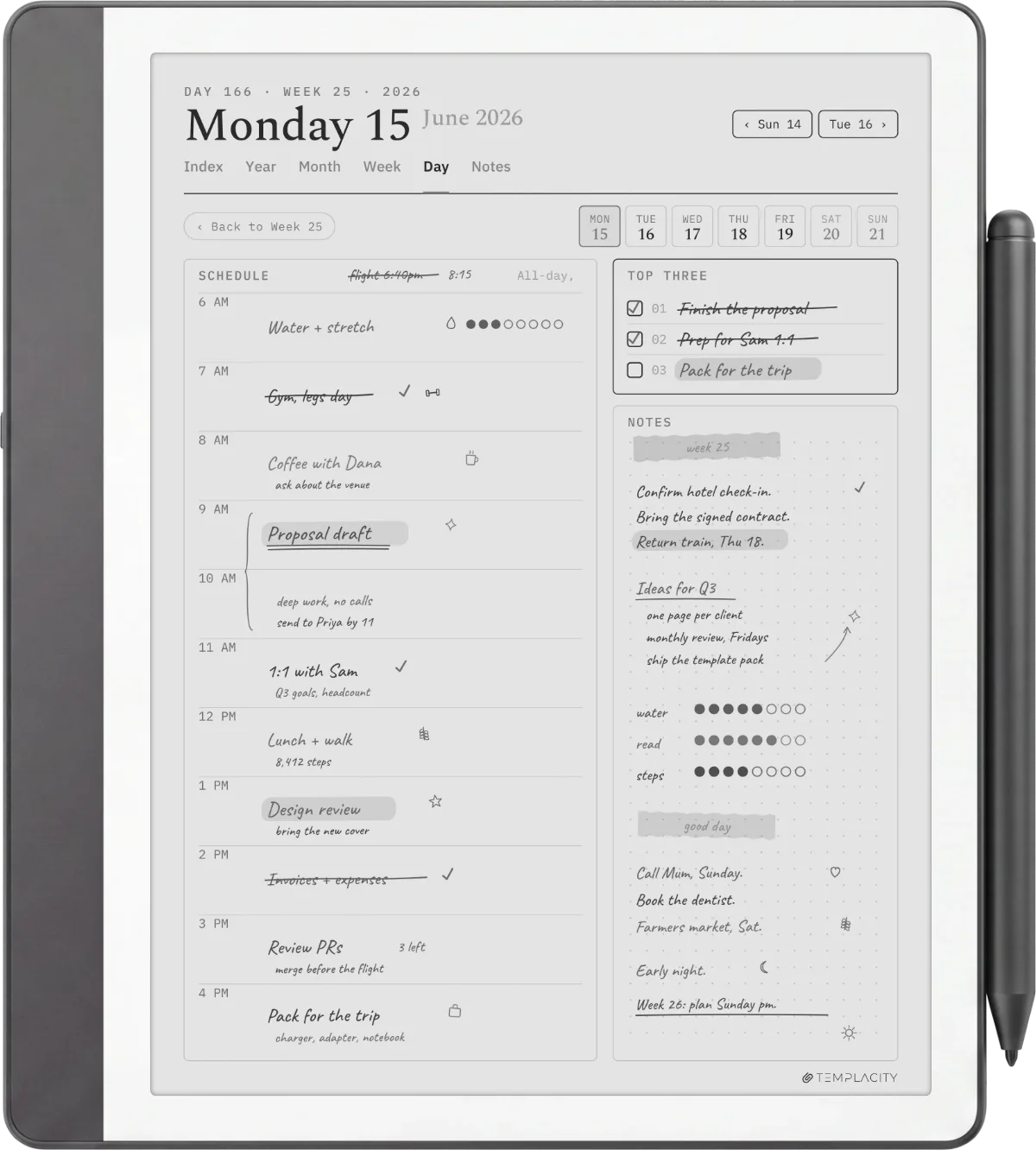
Drittens: hellgraue Linien. Linien in reinem Schwarz (100 Prozent) konkurrieren optisch mit Handschrift im selben Wert, die Seite wirkt dann bei jedem Füllgrad unruhig. Planer, die im Alltag halten, zeichnen Linien mit 30 bis 40 Prozent Schwarz, damit die Notizen hervortreten und das Raster zurücktritt.
Viertens: Konzentration auf ein Format. Eine „Planer-Bibliothek“ mit Wochenansichten, Tagesprotokollen, Monatskalendern, Gewohnheitstrackern und Essensplänen macht nichts davon richtig gut. Planer, die im Alltag genutzt werden, setzen auf ein Kernlayout (meist Woche oder Tag) und ergänzen die anderen nur leicht.
Einrichtung
Den Kindle Scribe Planer einrichten, von Anfang bis Ende
Einen Kindle Planer einzurichten dauert etwa drei Minuten, sobald du das PDF hast. Es gibt drei Wege für den Import; alle drei landen in derselben Bibliothek auf dem Gerät.
Am einfachsten geht es per E-Mail. Schick das PDF an deine @kindle.com-Adresse (du findest sie auf Amazons Seite Inhalte und Geräte unter „Einstellungen für persönliche Dokumente“). Der Scribe holt die Datei bei der nächsten Synchronisierung ab, im WLAN meist innerhalb einer Minute.
Der zweite Weg ist die Desktop-App oder Browser-Erweiterung Send to Kindle. Zieh das PDF in die App, wähl den Scribe aus und sende. Gleiches Ergebnis, ohne E-Mail. Diesen Weg nutzt die Scribe-Community meistens.
USB-C solltest du für einen Planer vermeiden. Der Scribe erscheint als Laufwerk und nimmt die Datei an, aber laut Amazons eigener Hilfeseite wird das direkte Schreiben auf per USB-C geladene PDFs nicht unterstützt, der Planer öffnet sich also schreibgeschützt für Handschrift. Schick ihn stattdessen über Send to Kindle. Die ganze Schritt-für-Schritt-Anleitung mit Screenshot der Ordnerstruktur findest du in So erstellst du Kindle Scribe Vorlagen. Unsere Anleitung PDF an den Kindle Scribe senden zeigt jeden Weg Schritt für Schritt.
Nach dem Import erscheint der Planer in der Bibliothek, einsortiert im Reiter „Dokumente“ (nicht „Bücher“). Öffne ihn, tippe, um den Schreibmodus zu aktivieren, und schreib mit dem Stift auf die Seite. Notizen werden automatisch gespeichert. Die Links im PDF funktionieren in der Bibliotheksansicht; tippe darauf, um zu springen.
Empfehlungen
Die besten Kindle Planer nach Einsatz
| Einsatz | Passendes Format | Wo du anfängst |
|---|---|---|
| Studium (Semester / Kurse) | Wochenansicht über zwei Seiten, Monatskalender zum Nachschlagen, ohne Datum | Templacity Wochenplaner oder kostenlos aus der Community |
| Arbeit / Projektmanagement | Tagesprotokoll mit Spalten für Aufgaben und Termine, Wochenrückblick | Empfehlung Tagesprotokoll |
| Persönlich / Journaling | Tagesjournal-Seite, ein einziges Layout, datiert 2026 | kostenloses Tagesjournal oder The Journal |
| Fitness / Gewohnheitstracker | Gewohnheitsraster, wöchentlicher Check-in, Monatsübersicht | Paket mit Gewohnheitstracker-Vorlagen |
| Finanzen / Monatsbudget | Monatliches Kassenbuch mit zwei Spalten, Reiter mit Jahresübersicht | Budget-Vorlagen |
Der ehrliche Filter, der alle fünf Anwendungsfälle betrifft, ist die Alltagstauglichkeit. Ein Planer, der im Screenshot schön aussieht, aber bis April liegen bleibt, bringt weniger als ein schlichtes Layout, das du wirklich jeden Tag öffnest. In unserer Übersicht der besten Kindle Scribe Planer sortieren wir jede Empfehlung danach, was im Alltag hält (wird sie im dritten Monat noch geöffnet), nicht nach Optik.
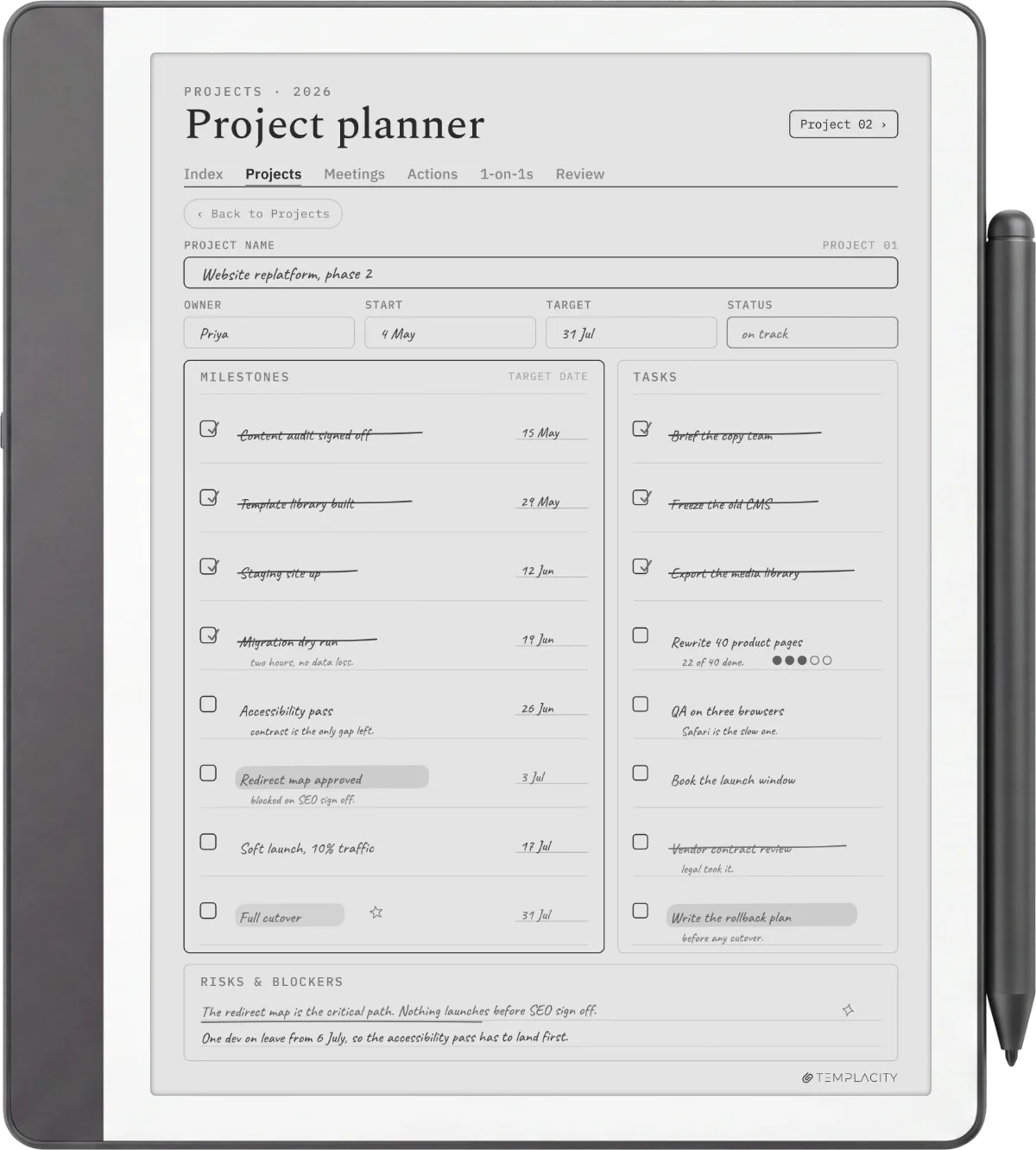
Wenn du zum ersten Mal kaufst und unentschieden bist, fang mit einer Wochenansicht über zwei Seiten an. Dieses Format hält im Alltag am besten durch, in allen Anwendungsfällen, und ist der leichteste Einstieg in eine Planungsroutine. Tagesprotokolle verlangen mehr Einsatz; Monatskalender dienen zum Nachschlagen, nicht als Hauptplanung.
Kostenlos vs kostenpflichtig
Kindle Planer kostenlos oder bezahlt: was du wirklich bekommst
| Plan | Das bekommst du | Das kostet dich |
|---|---|---|
| Kostenlose Planer | Ein brauchbares Layout für die meisten privaten Zwecke. Die meisten haben die richtige Größe, sind in hellem Grau gezeichnet und verlinken mindestens vom Jahr zum Monat. | Lückenhafte Links von der Woche zum Tag; Daten, die an ein Jahr gebunden sind (ein Planer für 2025 rollt nicht automatisch auf 2026); kein Support, wenn die Datei mitten im Jahr beschädigt wird; gelegentlich verrutschte Skalierung durch das Letter-Format. |
| Bezahlte Pakete ($20 bis $60) | Vollständige Links über alle vier Ebenen, Datumsunterstützung über mehrere Jahre, native Pixelgröße auf dem Gerät geprüft, Ersatzdateien bei beschädigter Installation. | Einmalig $20 bis $60, dazu der Ärger, für etwas zu zahlen, das du für kostenlos gehalten hast. |
Für kostenlos spricht viel, wenn du erst ausprobieren willst, ob ein Kindle Planer zu deinem Leben passt. Kostenlose Kindle Scribe Planer decken die meisten Bedürfnisse ohne Kosten ab, und unsere Übersicht kostenloser PDFs sortiert die saubersten Community-Optionen nach vollständigen Links. Fang dort an, nutz sie einen Monat und entscheide dann, ob dir die Reibung der günstigeren Optionen einen Aufpreis wert ist.
Für einen bezahlten Planer spricht einiges, sobald er tragend für deine Woche wird. Die zwei Ausfälle, die wehtun, sind eine Beschädigung mitten im Jahr (ohne Support ist der Planer weg) und der Jahreswechsel (im Januar 1 funktioniert der Planer nicht mehr). Beides ist bei bezahlten Paketen gelöst. Ob du uns oder einen Mitbewerber bezahlst oder dir selbst einen baust, ist zweitrangig; entscheidend ist, was nach dem sechsten Monat noch hält, und genau das trennt die beiden Lager.
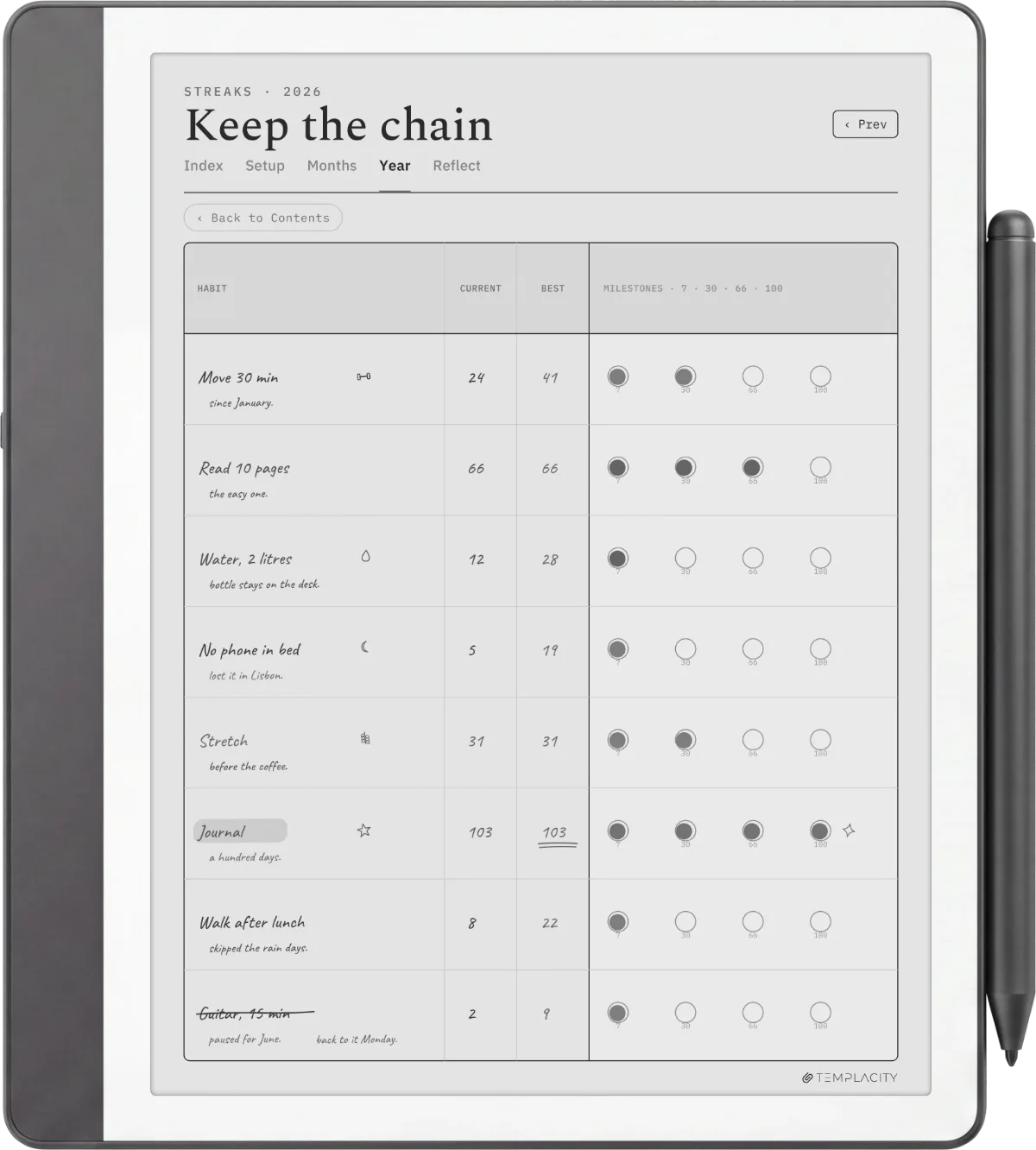
Colorsoft
Kindle Scribe Colorsoft und die Frage nach dem Planer
Der Kindle Scribe Colorsoft kam mit der 11-Zoll-Generation des Scribe als Farbvariante: gleiche Bauform, gleicher Ablauf mit dem Stift, dazu papierartige Farbdarstellung. Jedes Kindle-Planer-PDF für den einfarbigen Scribe läuft ohne Änderung auf dem Colorsoft. Neu ist, dass farbige Planer (Kalender mit farbcodierten Kategorien, Gewohnheitsraster mit Statusfarben, Journalseiten mit Stimmungsfarben) endlich richtig angezeigt werden.
Zwei praktische Hinweise für Colorsoft-Besitzer. Erstens: Die Farben wirken gedämpft und papierartig, nicht satt wie auf einem RGB-Display. Planer, die für ein iPad mit kräftigen Farben gestaltet wurden, sehen blass aus. Das ist für das Gerät richtig, aber gut zu wissen, wenn du Tablet-Planer gewohnt bist. Zweitens: Eigene Planer speziell für den Colorsoft nutzen die Farbebene für Wochenbeschriftungen, Farbcodes der Wochentage und den Status im Gewohnheitstracker. Einfarbige Planer laufen auf dem Colorsoft problemlos, lassen die Farbdarstellung aber ungenutzt.
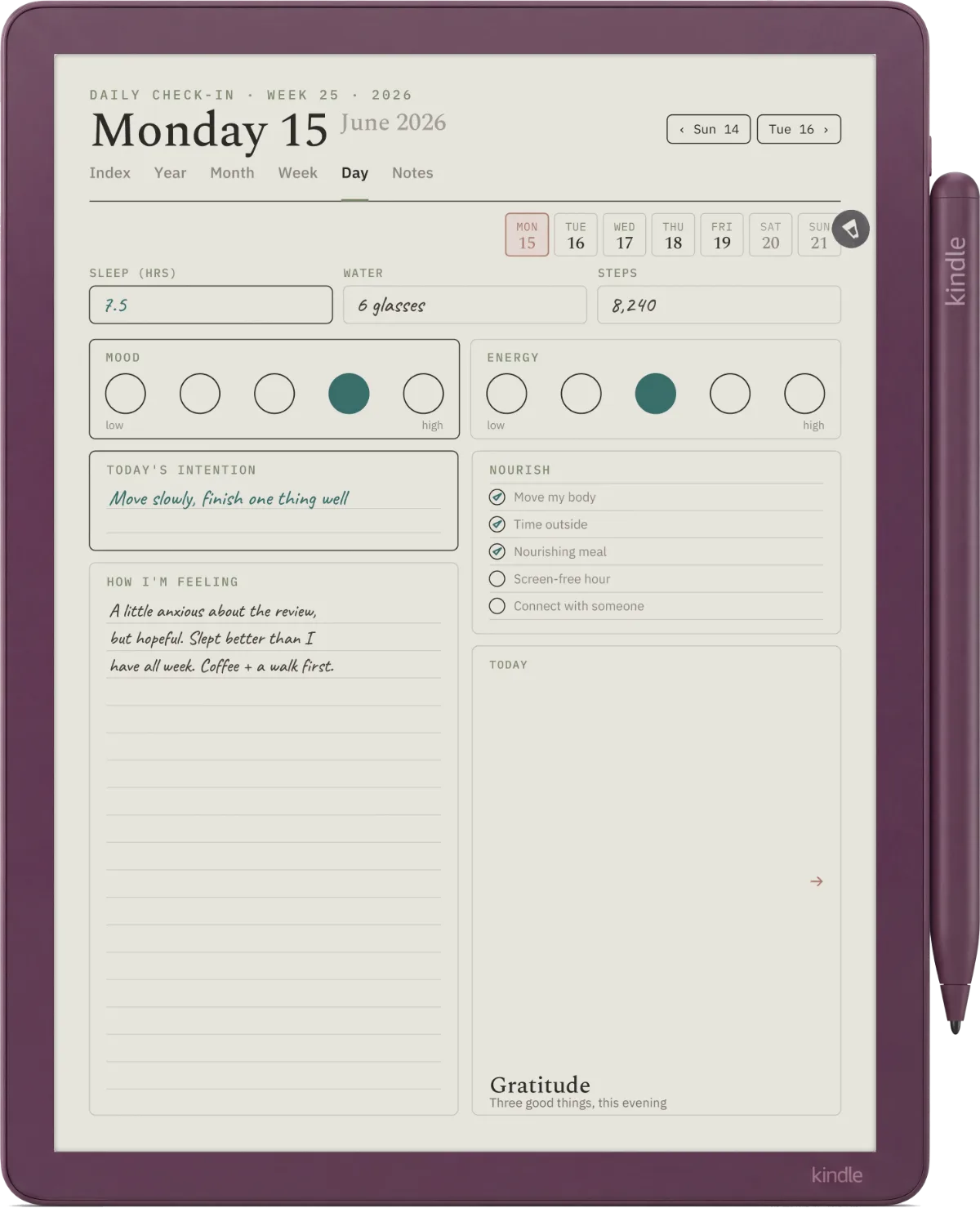
Wenn du für den Planer zwischen einfarbigem Scribe und Colorsoft schwankst: Farbe zählt in der Wochenansicht mehr als erwartet (farbcodierte Kategorien helfen wirklich beim Ordnen) und im Tagesprotokoll weniger als erwartet (die meisten Tagesprotokolle lesen sich einfarbig gut).
Vs reMarkable
Kindle Planer vs reMarkable Planer: wer sollte was wählen
Kindle Scribe vs reMarkable Paper Pure: Planer im Alltag
Stift inklusive
Am besten, wenn dein Planer neben dem Lesen läuft. Der Scribe ist der einzige Kindle, auf dem du Notizen machst, und die Anbindung an die Amazon-Bibliothek zählt, wenn du schon auf dem Kindle liest. Planer-Dateien importierst du über Send to Kindle in unter einer Minute.
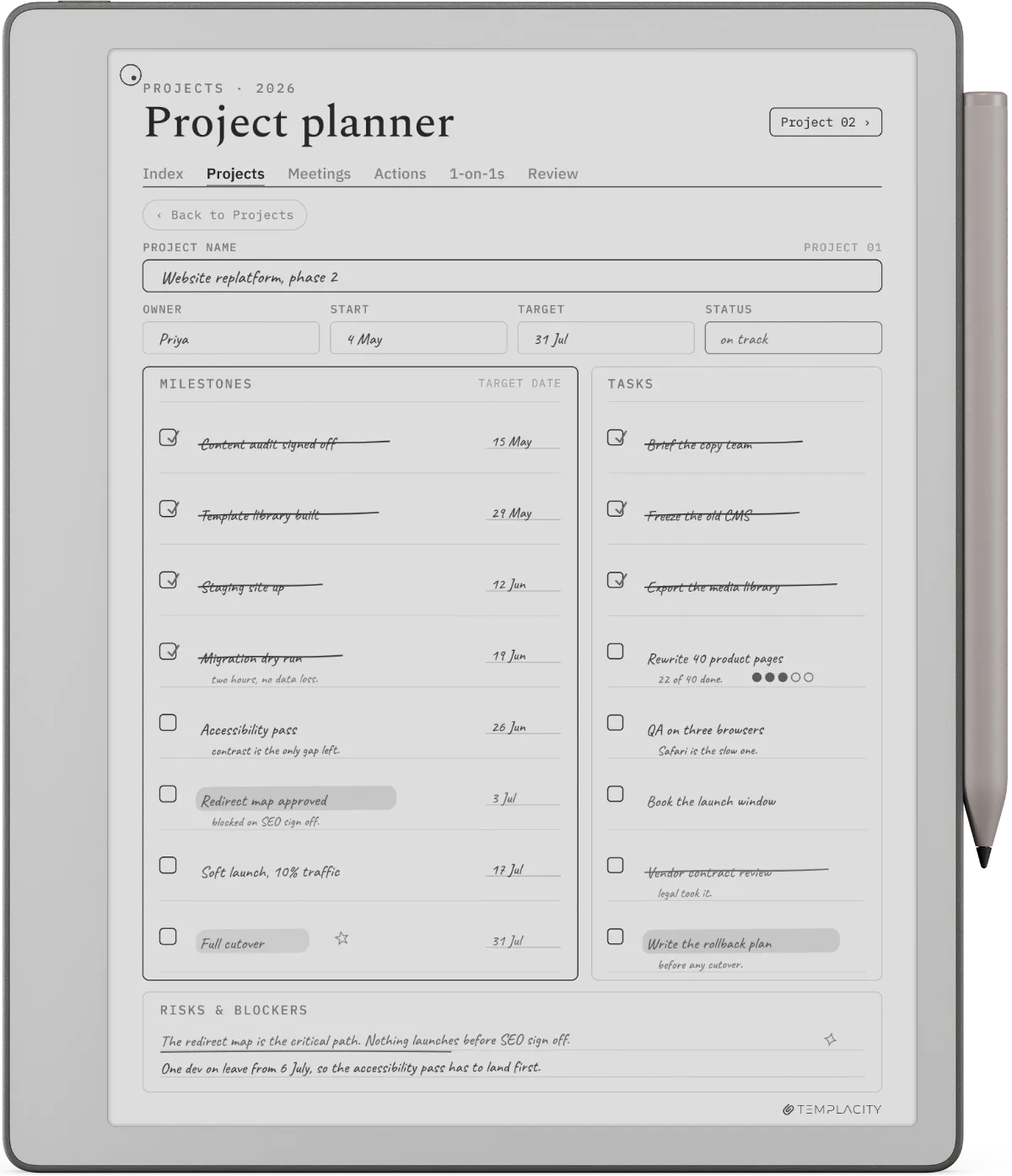
$399 Grundpreis, Marker inklusive
Am besten, wenn Planen der Hauptzweck ist und das Gerät vor allem zum Schreiben dient. Bei reMarkable gibt es das größere Angebot an Vorlagen von Drittanbietern und den einfacheren Import per USB-C.
Kurz gesagt: Wenn du schon auf dem Kindle liest und die Planung in deinen bestehenden Ablauf einbauen willst, nimm den Scribe. Wenn du ein Tablet willst, auf dem Schreiben an erster Stelle steht und Lesen zweitrangig ist, passt das reMarkable Paper Pure besser. Unser Vergleich Paper Pure vs Kindle Scribe geht tiefer auf die Hardware-Abwägungen ein, und die Anleitung zum besten reMarkable Planer ist das Gegenstück auf der reMarkable-Seite.
Eines sagen die meisten Vergleiche nicht, deshalb hier: Beide Geräte lösen das Planer-Problem gut. Die falsche Entscheidung ist nicht, das falsche Gerät zu wählen, sondern keines zu wählen und weiter auf Papier zu planen, während du dir digitale Suche und Backup wünschst. Entscheide dich innerhalb eines Monats nach diesem Beitrag.
Fazit
Was wir heute kaufen würden, wenn wir neu anfingen
Ehrlich gesagt gegen unser eigenes Paket: Kostenlose PDFs reichen für die meisten gelegentlichen Zwecke, der Vorteil des Pakets sind vollständige Links und Datumsunterstützung über mehrere Jahre, beides wird erst nach dem dritten Monat wichtig. Wer uns bezahlen sollte, hat schon einen kostenlosen Planer ausprobiert, ihn beim Jahreswechsel oder am fehlenden Link von der Woche zum Tag scheitern sehen und entschieden, dass es den Aufpreis wert ist, diese Reibung loszuwerden. Wer noch nicht an diese Wand gestoßen ist, fängt besser kostenlos an.
Was du auch wählst: Die Entscheidung, die sich diesen Monat lohnt, ist, überhaupt eine zu treffen. Ein Scribe mit Kindle Planer und ein Paper Pure mit reMarkable Planer sind beide solide Setups, und beide schlagen den Papierplaner, den du immer anfangen wolltest. Wenn ein bestimmter Einsatz unklar ist, stell deine Frage in den FAQ unten und trag das Gespräch über die Teilen-Leiste am Ende in die Community.
FAQ
Häufige Fragen, kurz beantwortet
Kannst du einen Planer auf einem Kindle nutzen?
Welcher Kindle funktioniert mit Planern?
Gibt es einen kostenlosen Kindle Planer?
Wie importierst du einen Planer auf den Kindle Scribe?
Ist beim Kindle Scribe ein Planer dabei?
Was ist der beste Kindle Planer für 2026?
Fehlt im FAQ ein Einsatz? Die Teilen-Leiste unten enthält einen E-Mail-Link, oder schreib einen Kommentar unter einen beliebigen Beitrag der Reihe, dann arbeiten wir die Antwort in die nächste Aktualisierung ein.
Das fragen andere auch