Die ausführlichere Kaufberatung zum Kindle Planer auf dem Scribe (Gerätecheck, Aufbau der Dateiformate, Einrichtungswege, kostenlos oder bezahlt und der Vergleich mit dem reMarkable) findest du im Hauptartikel.
Überblick
Kostenlose Kindle Scribe Vorlagen im Überblick 2026
Wer nach kostenlosen Kindle Scribe Vorlagen sucht, landet in einem Markt, der seit dem Erscheinen des Scribe 2022 schnell gereift ist. Die ehrliche Auswahl lässt sich in vier Gruppen sortieren: Planer-Layouts (Wochenansichten, Tageslogs, Monatskalender), Journal- und Reflexionsfragen, Strukturen für Projekt- und Besprechungsnotizen sowie reine Karo- oder Notizbuchformate (liniert, gepunktet, Cornell, blanko). Die meisten brauchen ein oder zwei aus jeder Gruppe und haben am Ende eine kleine Sammlung von etwa 8 bis 12 Vorlagen, die sie wirklich nutzen.
Was du überspringen kannst: alles, was als „100 Vorlagen im Paket“ kostenloser Kindle Scribe Vorlagen angeboten wird. Das sind meist dieselben 6 Vorlagen in 16 Farbvarianten, einzeln gezählt. Überspring auch alles, was im Screenshot hübsch aussieht, aber dicke reinschwarze Linien nutzt; auf dem E-Ink-Display des Scribe muss deine Handschrift im Vordergrund stehen, und dunkle, reinschwarze Rasterlinien stören dabei.
Planer
Kostenlose Kindle Scribe Vorlagen für Planung und Kalender
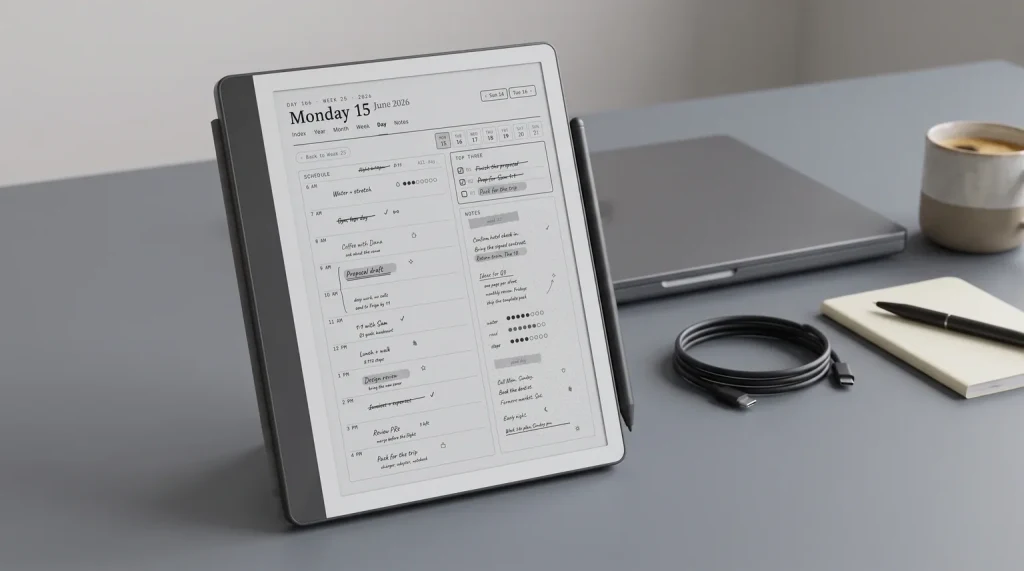
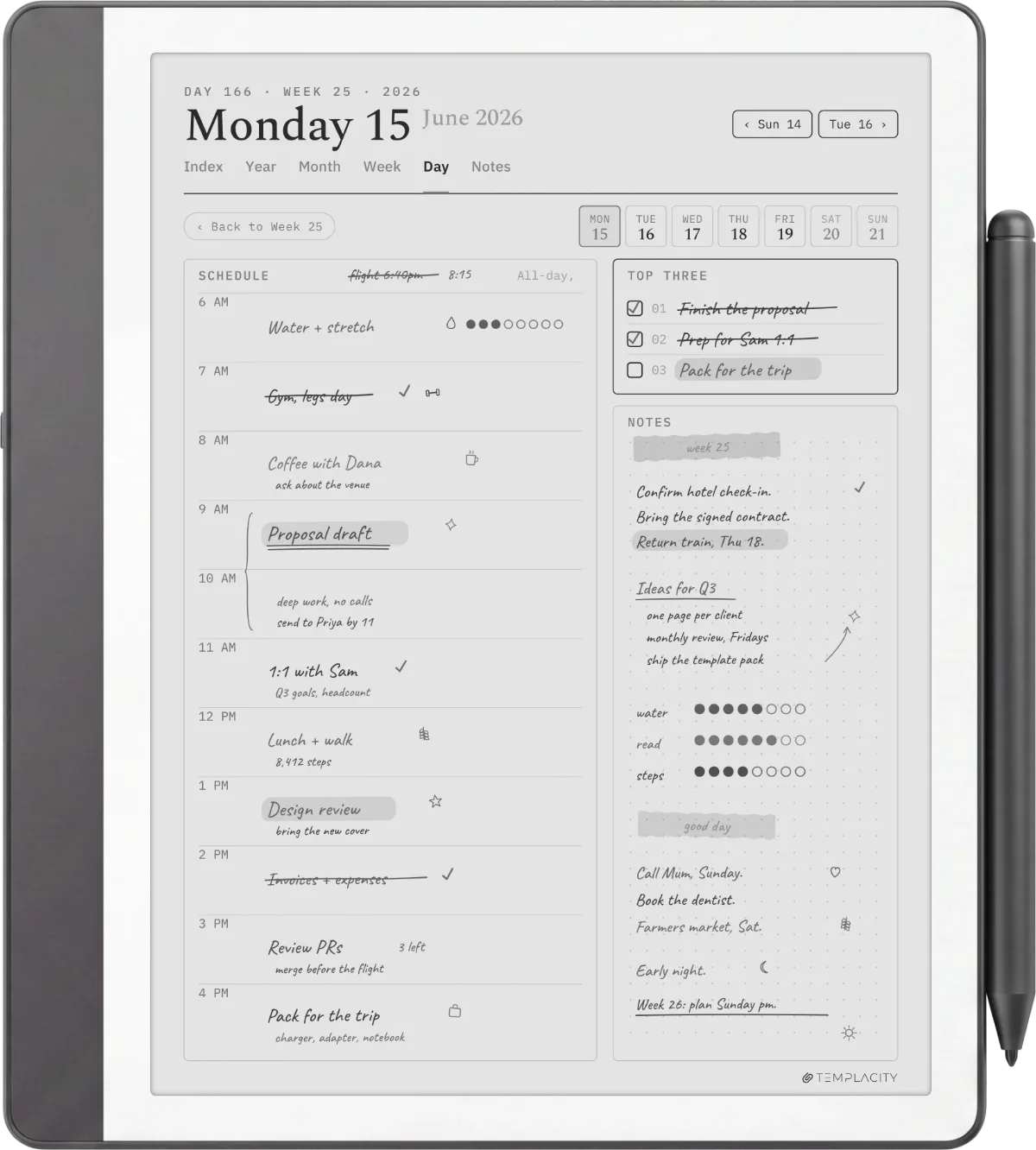
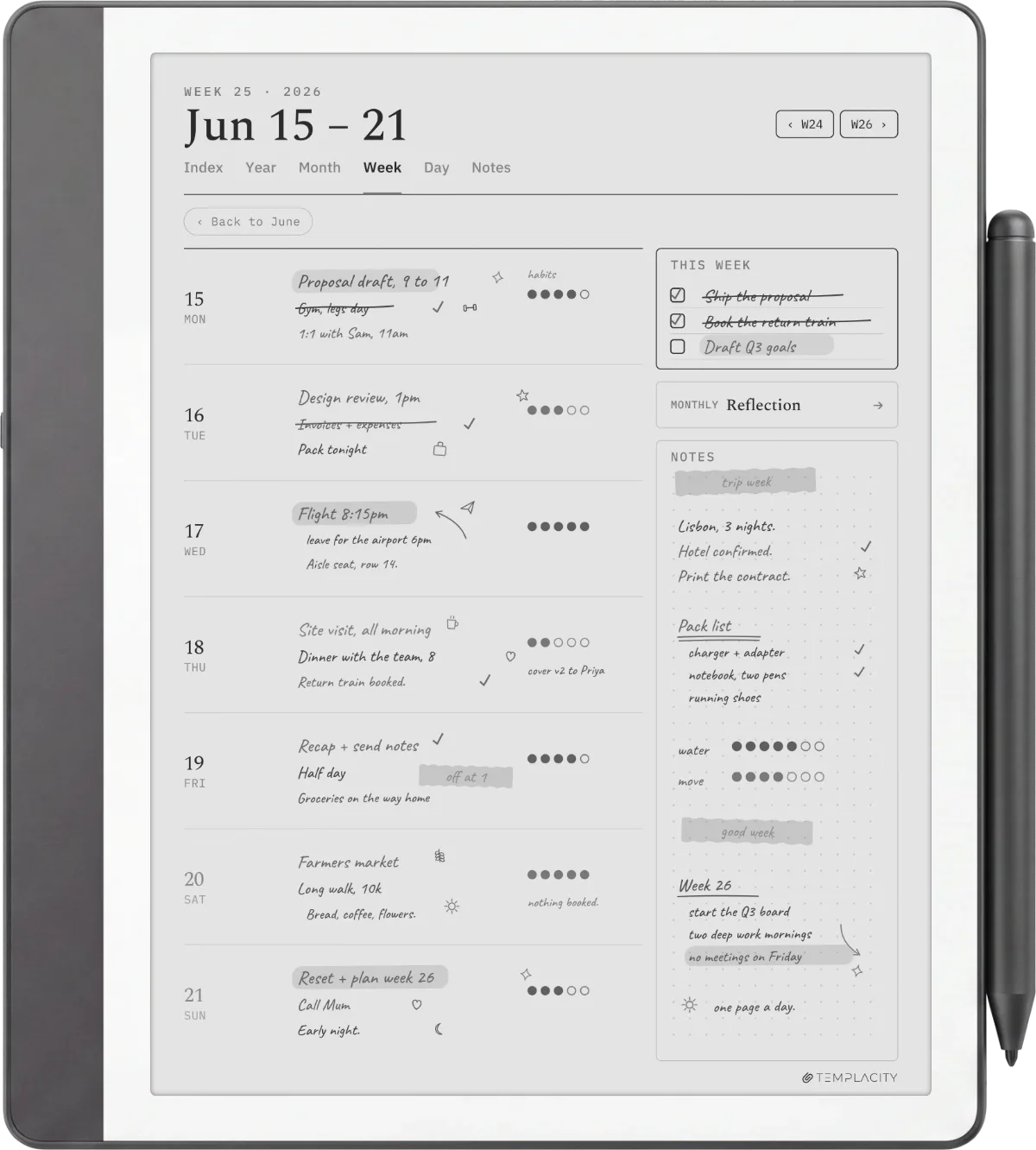
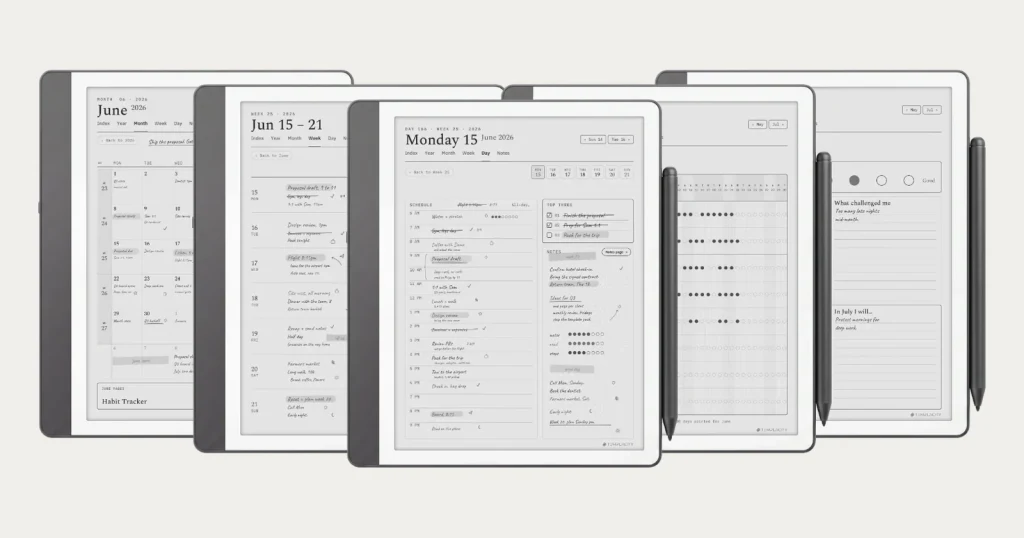
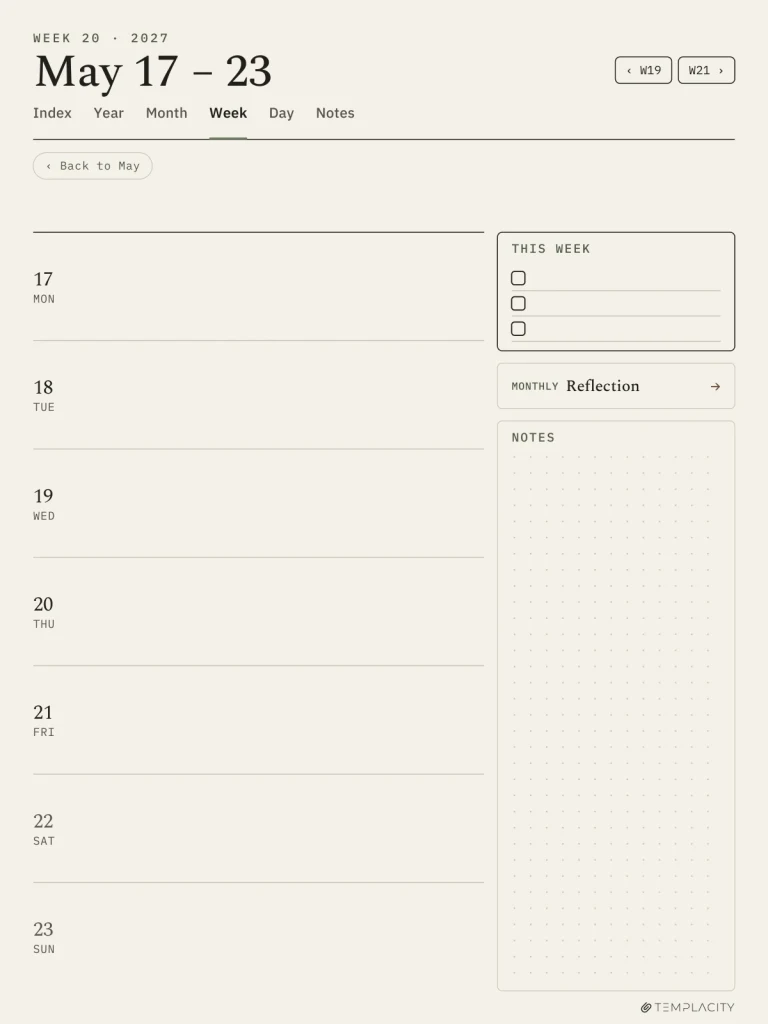
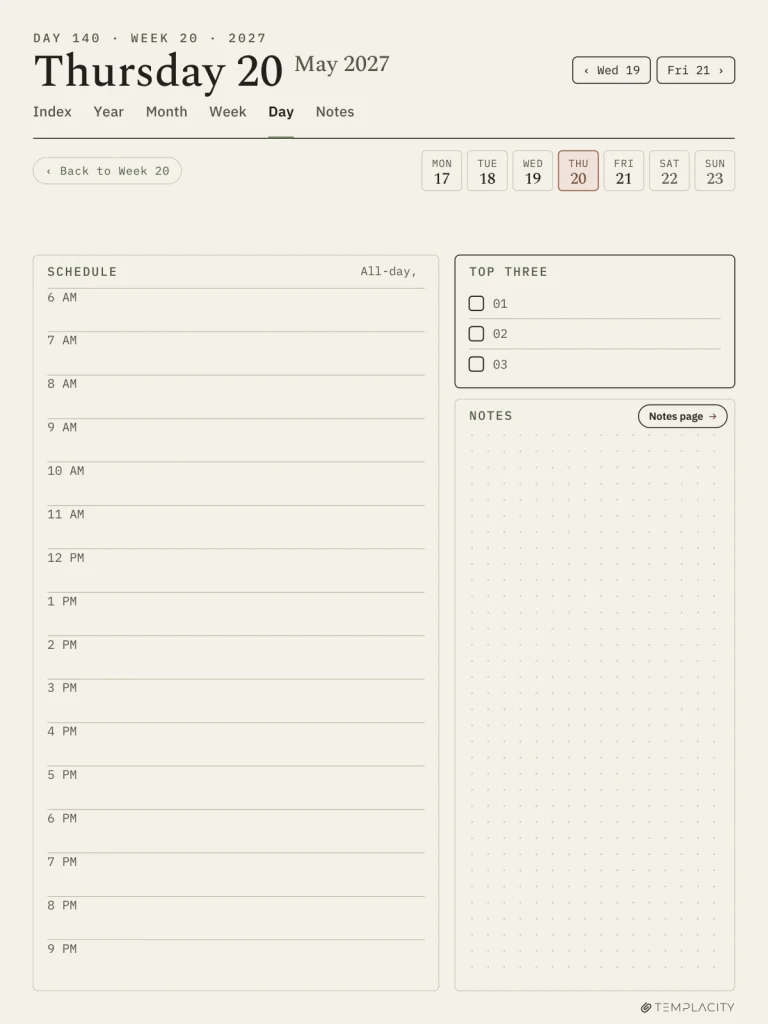
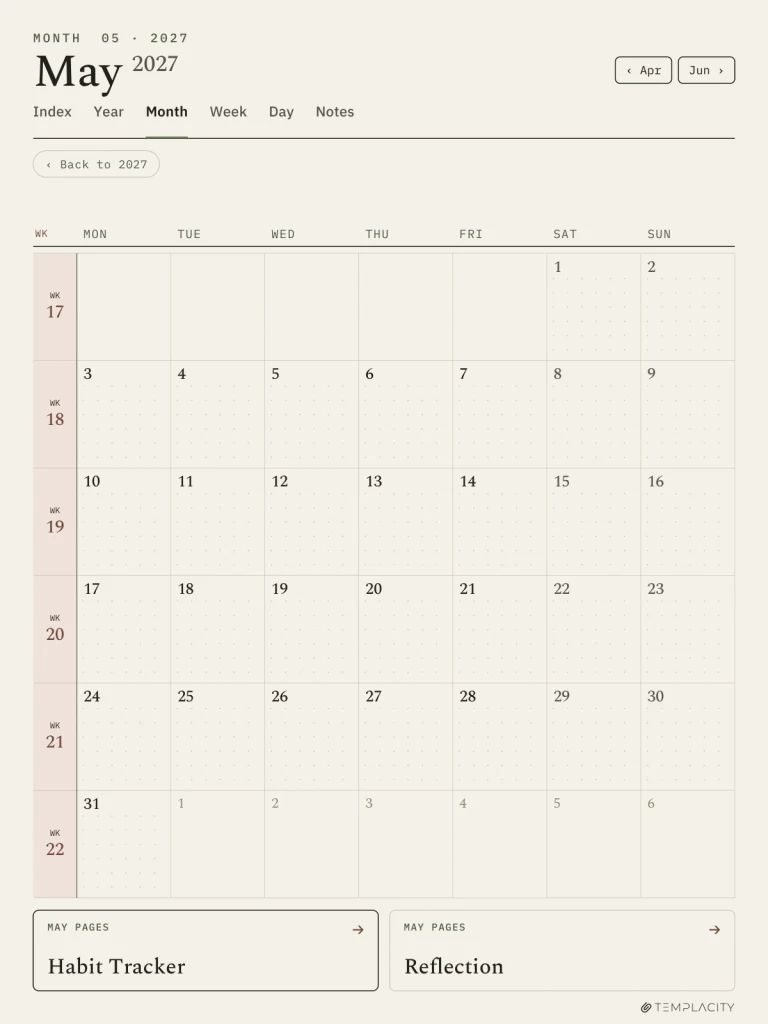
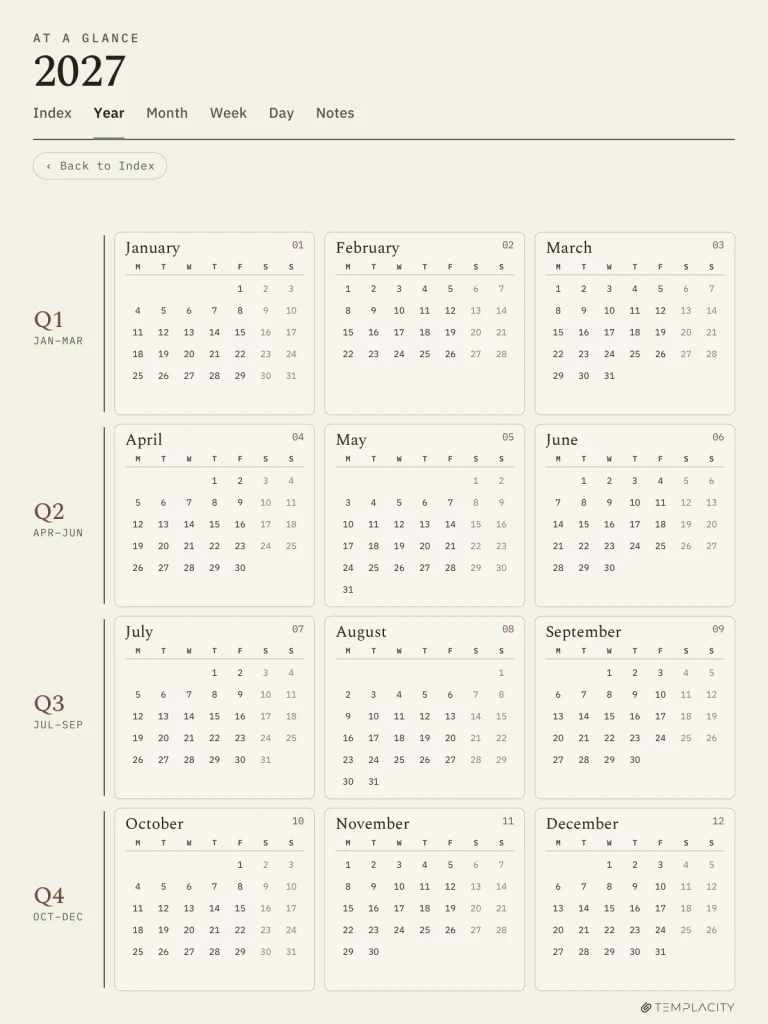
Die Planung ist die Gruppe mit den meisten kostenlosen Optionen, weil die meisten Leser zuerst daran denken. Drei Muster sind gut zu kennen. Die Wochenansicht auf zwei Seiten (eine Seite für den Überblick über die Woche, eine für die Tagesblöcke) ist am flexibelsten; die reine Tagesseite ist am übersichtlichsten für alle, die pro Tag viel schreiben; der Monatskalender ist das übliche Nachschlage-Layout, das du für den Blick auf Daten offen hältst. Auf unserer Seite mit kostenlosen Kindle Scribe Vorlagen findest du von jedem Muster eines, in nativer Größe 1860 x 2480 für den Scribe mit 10.2 Zoll.
Für mehr Planer-Optionen, auch reine PDF-Formate von Dritten, geht unser Beitrag zum kostenlosen Kindle Scribe Planer als PDF durch, was es derzeit gibt. Die Trennung zwischen diesem Überblick und dem Planer-Beitrag ist Absicht: Hier geht es um die breitere Auswahl, dort um die Planer im Detail.
| Vorlagentyp | Beste kostenlose Quelle | Am besten für |
|---|---|---|
| Wochenplaner | Kostenloses Templacity-Paket | Das Grundlayout, das die meisten zuerst nutzen. |
| Tageslog | Templacity / PDFs aus der Community | Für alle, die täglich schreiben oder Journal führen. |
| Monatskalender | Mehrere Quellen | Nachschlage-Layout, das du in Tabs offen hältst. |
| Projekt-Tracker | Community-Threads zum Teilen | Projektplanung über mehrere Wochen. |
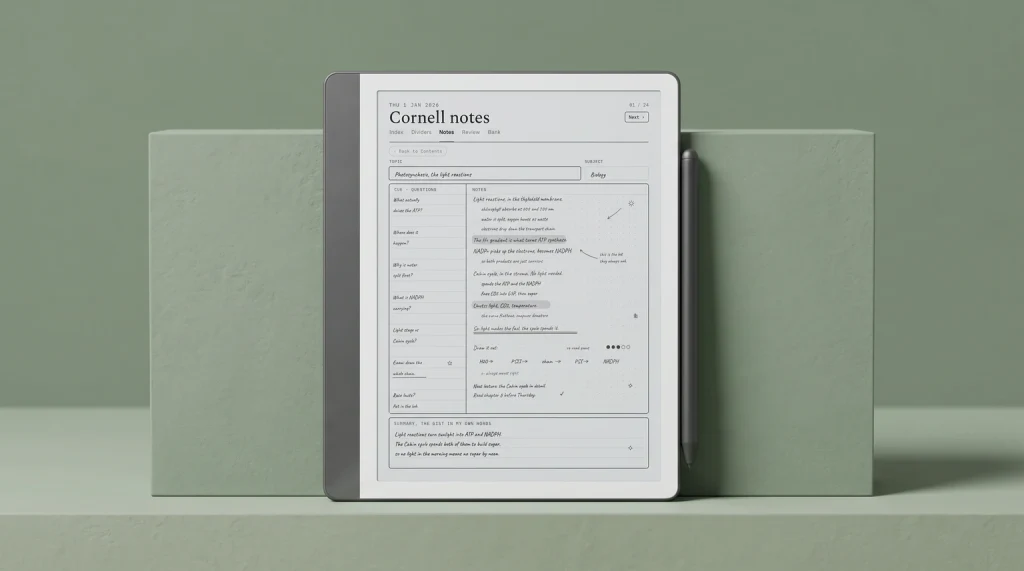
| Cornell-Notizen | Eingebaut (kein Download nötig) | Notizen für Vorlesung und Lernen. |
Ein Muster über alle Kategorien: Die besten kostenlosen Kindle Scribe Vorlagen stammen meist von Einzelpersonen, die ein eigenes Problem gelöst und die Lösung dann geteilt haben, nicht von Vorlagen-Shops als Werbematerial. Die kostenlosen Pakete einzelner Autoren zeigen fast immer mehr Gedanken ums Schreiben.
Journal
Journal- und Reflexionsvorlagen, die einen Download wert sind
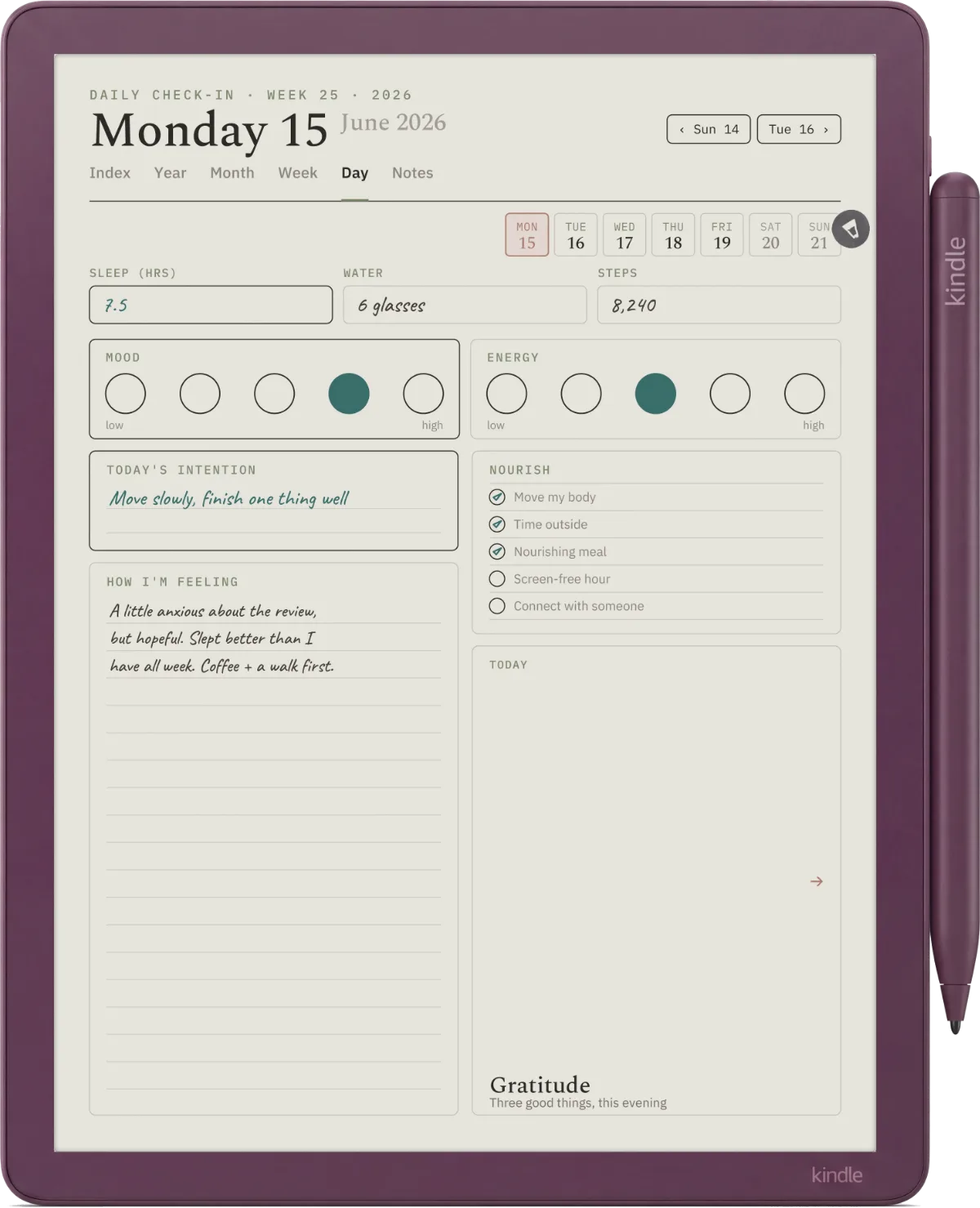
Journal-Vorlagen folgen zwei Ideen. Journale mit Leitfragen (eine oder zwei Fragen oben, darunter freier Platz) passen zu Menschen, die einen Anstoß wollen und danach frei schreiben. Strukturierte Journale (Dankbarkeitszeilen, Tagesbewertung, drei Dinge, Wetter, Schlaf) passen zu Menschen, die Regelmäßigkeit und schnelles Ausfüllen wollen. Beide gibt es kostenlos; die mit Leitfragen sind leichter zu gestalten und deshalb in Community-Threads häufiger.
Die ehrliche Probe für Journal-Vorlagen: Installiere eine, nutze sie eine Woche und frag dich dann, ob du sie noch benutzt, weil sie dir beim Nachdenken hilft, oder weil das Layout die Seite hübsch aussehen lässt. Die Vorlagen, die diese Probe bestehen, sind meist schlichte Entwürfe mit einer starken Leitfrage; die aufwendigen strukturierten Vorlagen werden oft in der zweiten Woche aufgegeben, wenn die Förmlichkeit zur Pflicht wird.
Arbeit
Kostenlose Vorlagen für Projekt- und Besprechungsnotizen
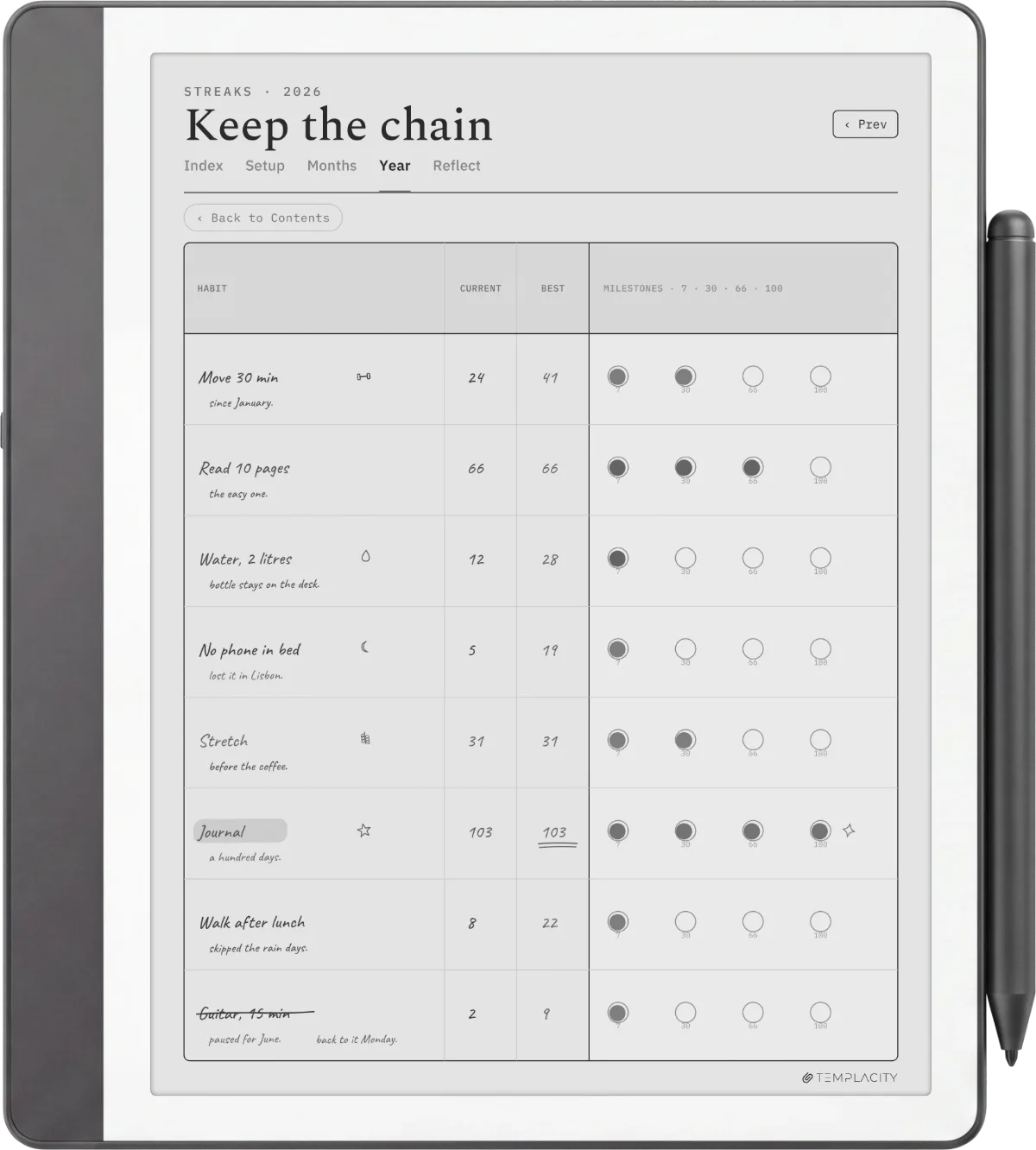
Für Projektarbeit lassen sich die kostenlosen Kindle Scribe Vorlagen, die sich lohnen, in drei Muster einteilen. Eine Vorlage für Besprechungsnotizen (Datum, Teilnehmende, Agenda, Beschlüsse, Aufgaben) nimmt dir die Mühe ab, die Seite mitten im Gespräch zu strukturieren. Ein Projektplaner (Wochenstand, Blockaden, nächste Schritte) passt zu Arbeit mit Phasen. Eine Tagesvorlage nach dem Muster 1-3-5 (eine große Sache, drei mittlere, fünf kleine) ist ein beliebtes Fokus-System, das sich gut auf E-Ink übertragen lässt.
Wo sich Arbeitsvorlagen von Planungsvorlagen unterscheiden: Die Struktur muss das Ausfüllen von Hand überstehen. Entwürfe, die leer toll aussehen, scheitern oft, wenn sie halb mit Handschrift gefüllt sind. Wähle kostenlose Kindle Scribe Vorlagen mit klaren Bereichen für den veränderlichen Inhalt (etwa ein breiter Notizbereich unten in einer Besprechungsvorlage) statt Vorlagen, die die ganze Seite mit Linien füllen.
Die Struktur muss das Ausfüllen von Hand überstehen. Entwürfe, die leer toll aussehen, scheitern oft, wenn sie halb mit Handschrift gefüllt sind.Bereich Projekt und Besprechung
Notizbuch
Karierte, linierte und Notizbuch-Vorlagen (kostenlos, überall zu finden)
Am überreichsten ist das Angebot bei den einfachen Notizbuch-Layouts: liniert, gepunktet, kariert, Cornell, blanko. Die gute Nachricht: Der Kindle Scribe bringt all das im eingebauten Vorlagenmenü mit. Es gibt kaum einen Grund, eine Version von Dritten herunterzuladen. Die Ausnahme ist ein bestimmter Zeilenabstand, den das eingebaute Angebot nicht hat (etwa extra weite Linien zum Schreibüben oder ein Punktraster mit 0.5 cm Abstand für technische Notizbücher). Sonst spar dir die Installation und nimm, was schon auf dem Gerät ist.
Eine etwas eigenwillige Empfehlung: Die nützlichste „Notizbuch“-Vorlage, die wir gefunden haben, ist eine ganz leere Seite mit einer haarfeinen Kopfzeile und einem Fußbereich für Datum und Seitenzahl. Klingt banal; allein der Datumsstreifen hält Notizbücher chronologisch, und mit der Seitenzahl unten kannst du später darauf verweisen. Mehrere kostenlose PDFs haben dieses Layout; du kannst es auch in 10 Minuten selbst gestalten.
Nach Modell
Kostenlose Vorlagen auf dem Colorsoft Scribe und anderen Modellen
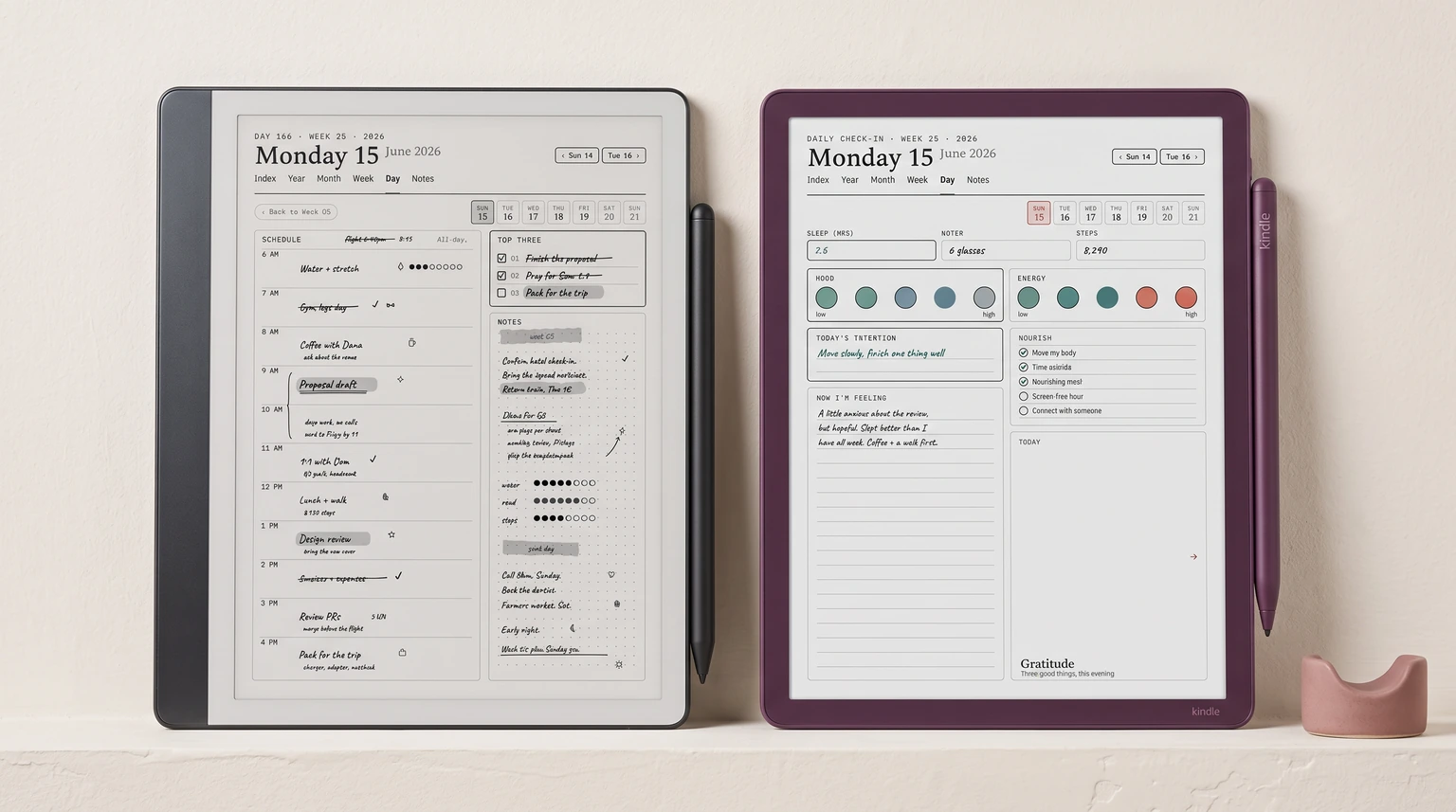
Der Installationsweg und die vier oben genannten Gruppen sind bei jedem Kindle-Scribe-Modell gleich. Was sich ändert, sind Größe und Farbe. Beim 11-Zoll-Scribe und Scribe Colorsoft, die seit Dezember 2025 verkauft werden, liegt die native Auflösung bei 1980 x 2640, beim ursprünglichen 10.2-Zoll-Scribe bei 1860 x 2480. Beide haben genau das Seitenverhältnis 3:4, eine Datei für das eine füllt also das andere ohne Balken. Auf dem Farbmodell Kindle Scribe Colorsoft funktionieren dieselben kostenlosen Vorlagen, und jede Farbe darin (Kopfzeilen mit Reitern, hervorgehobene Zeilen, farbcodierte Spalten) erscheint in Farbe statt in Graustufen, gedämpft, wie es farbiges E-Ink immer ist. Die eine sichere Größe, die auf jedem Scribe-Modell sauber skaliert, ist US Letter mit 300 PPI. Wenn eine kostenlose Vorlage also keine Maße nennt, ist US Letter die Version, die du nehmen solltest.
Praktisch heißt das für Colorsoft-Besitzer: Du brauchst keine eigene „Colorsoft-Vorlagen“-Sammlung. Nimm dieselben kostenlosen Kindle Scribe Vorlagen, und die farbigen kommen auf dem Farbdisplay einfach zur Geltung. Vorlagen in reinem Schwarzweiß sehen weiterhin richtig aus; sie nutzen nur den einen Zusatz des Displays nicht.
Installieren
So installierst du eine kostenlose Kindle Scribe Vorlage
Der Installationsweg ist für jede kostenlose Kindle Scribe Vorlage derselbe: Schick das PDF über Send to Kindle auf amazon.com/sendtokindle. Zieh das PDF in den Web-Uploader (bis 200 MB), bestätige deinen Scribe als Ziel und warte etwa eine Minute. Die Datei erscheint in deiner Bibliothek auf dem Gerät, bereit zum Öffnen und Beschreiben. Stiftwerkzeuge, Radierer und Speichern verhalten sich wie bei einer eingebauten Notizbuch-Vorlage. Die ganze Anleitung, auch warum USB-C nicht funktioniert, steht in So schickst du ein PDF an den Kindle Scribe.
Was nicht geht, auch wenn manche Anleitungen im Netz etwas anderes andeuten: eine kostenlose Kindle Scribe Vorlage in das Menü der Notizbuch-Vorlagen auf dem Gerät aufzunehmen. Diese Liste (Liniert, Kariert, Gepunktet, Cornell, Kalender, To-do, Storyboard, Musik) hat Amazon auf Firmware-Ebene gesperrt. Der Weg über das PDF ist die einzige Möglichkeit für Nutzer, und die meisten Abläufe wollen ohnehin genau diese. Gestaltung und Installation erklären wir in So erstellst du Kindle Scribe Vorlagen.
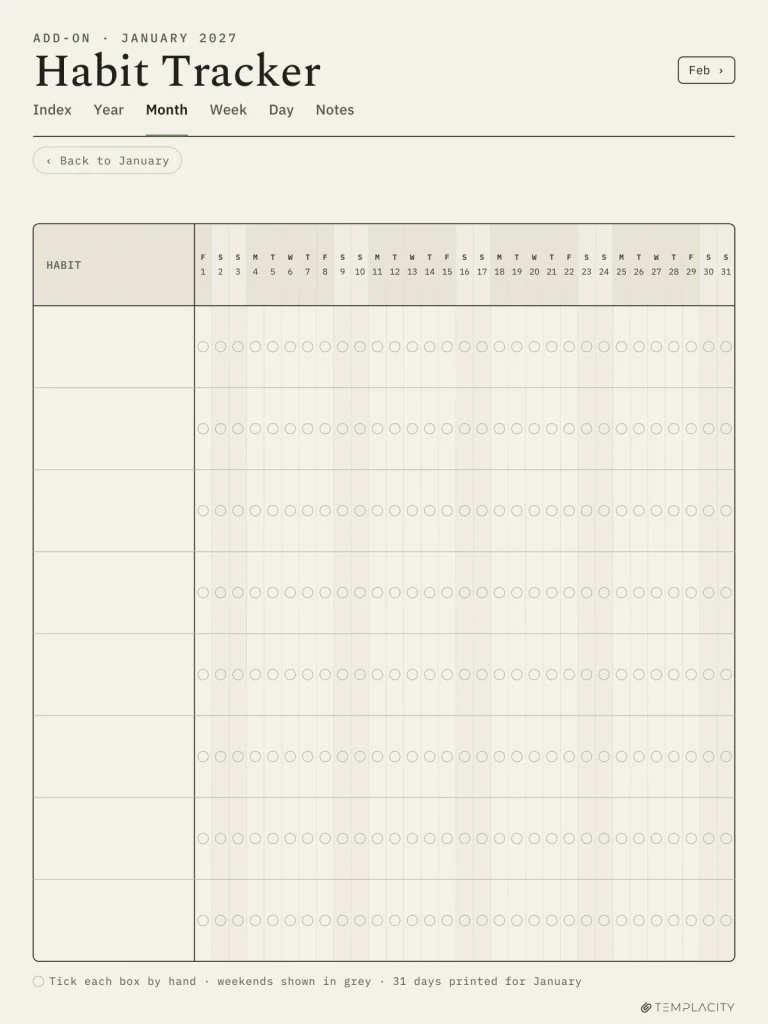
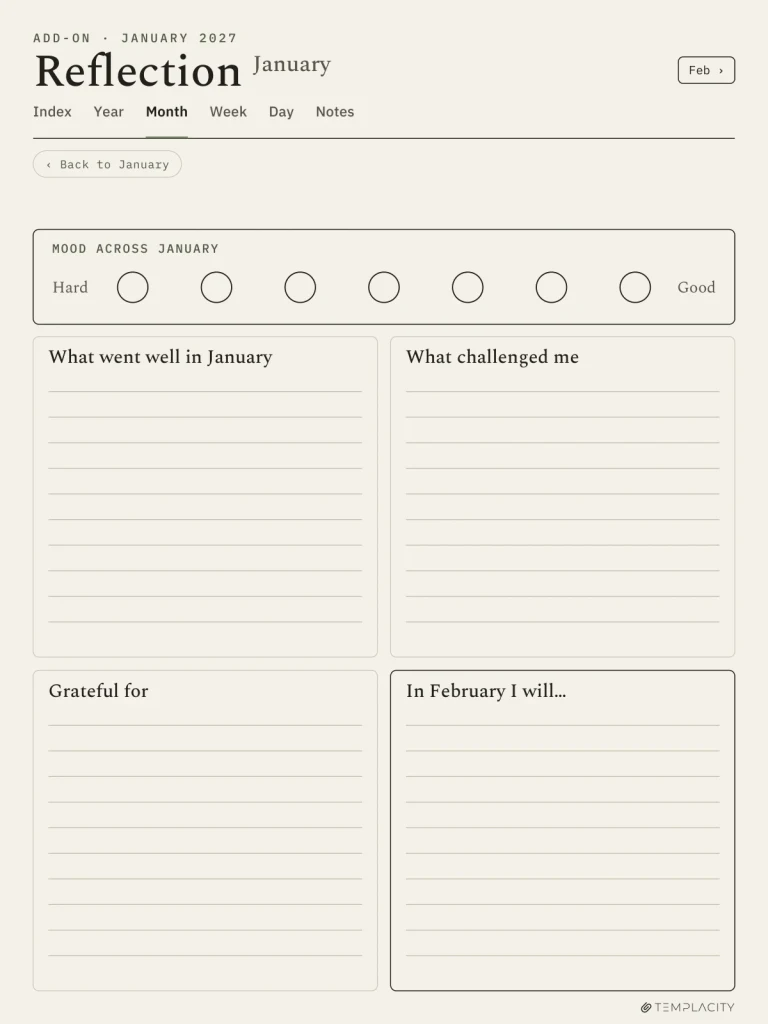
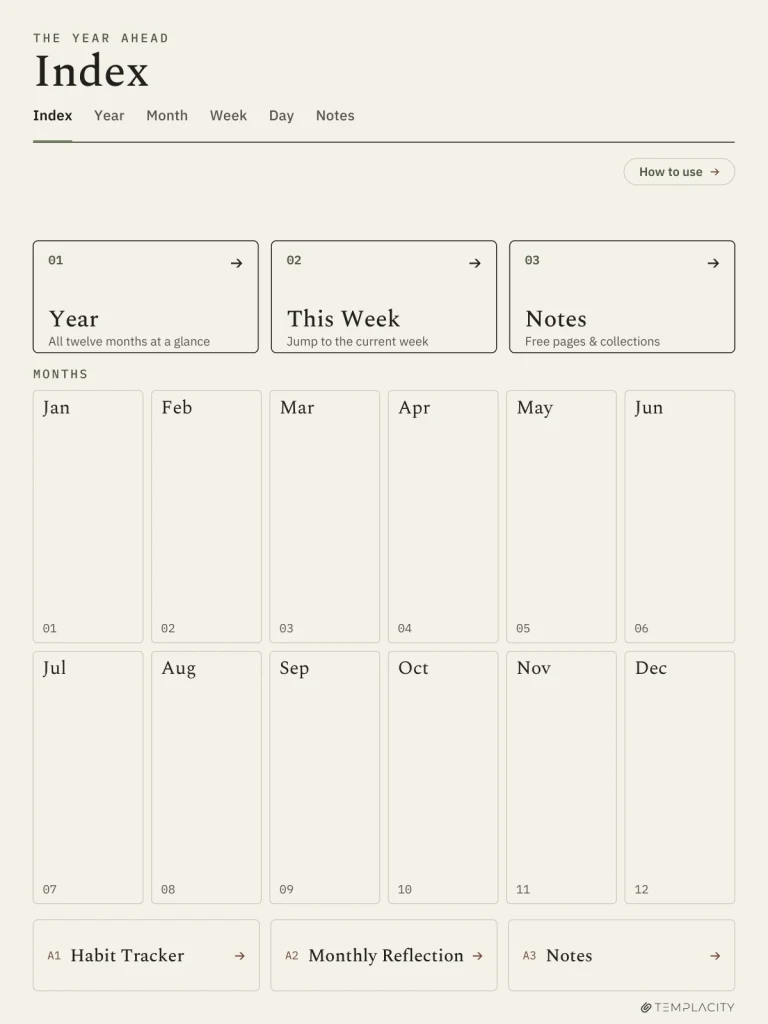
Wenn du eine kostenlose Kindle Scribe Vorlage hast, die wir nicht erwähnt haben, schreib sie in die Kommentare. Durch die Beiträge der Community bleibt der Überblick aktuell; bei jeder Aktualisierung nehmen wir Vorschläge von Lesern auf, solange die Quelle erreichbar ist und die Vorlage die Prüfung mit den vier Gruppen oben besteht.
FAQ
Häufige Fragen, kurz beantwortet
Wo kannst du kostenlose Kindle Scribe Vorlagen 2026 herunterladen?
Welche Größe sollte eine kostenlose Kindle Scribe Vorlage als PDF haben?
Kann eine kostenlose Kindle Scribe Vorlage ins eingebaute Vorlagenmenü?
Reichen die eingebauten Kindle Scribe Vorlagen aus?
Wie lange dauert es, kostenlose Kindle Scribe Vorlagen zu installieren?
Funktionieren kostenlose Vorlagen auf dem Kindle Scribe Colorsoft?
Wenn deine Frage oben fehlt, schreib sie in die Kommentare, dann nehmen wir sie beim nächsten Update auf.
Das fragen andere auch