El marco
Qué necesita de verdad una plantilla de dashboard para OneNote
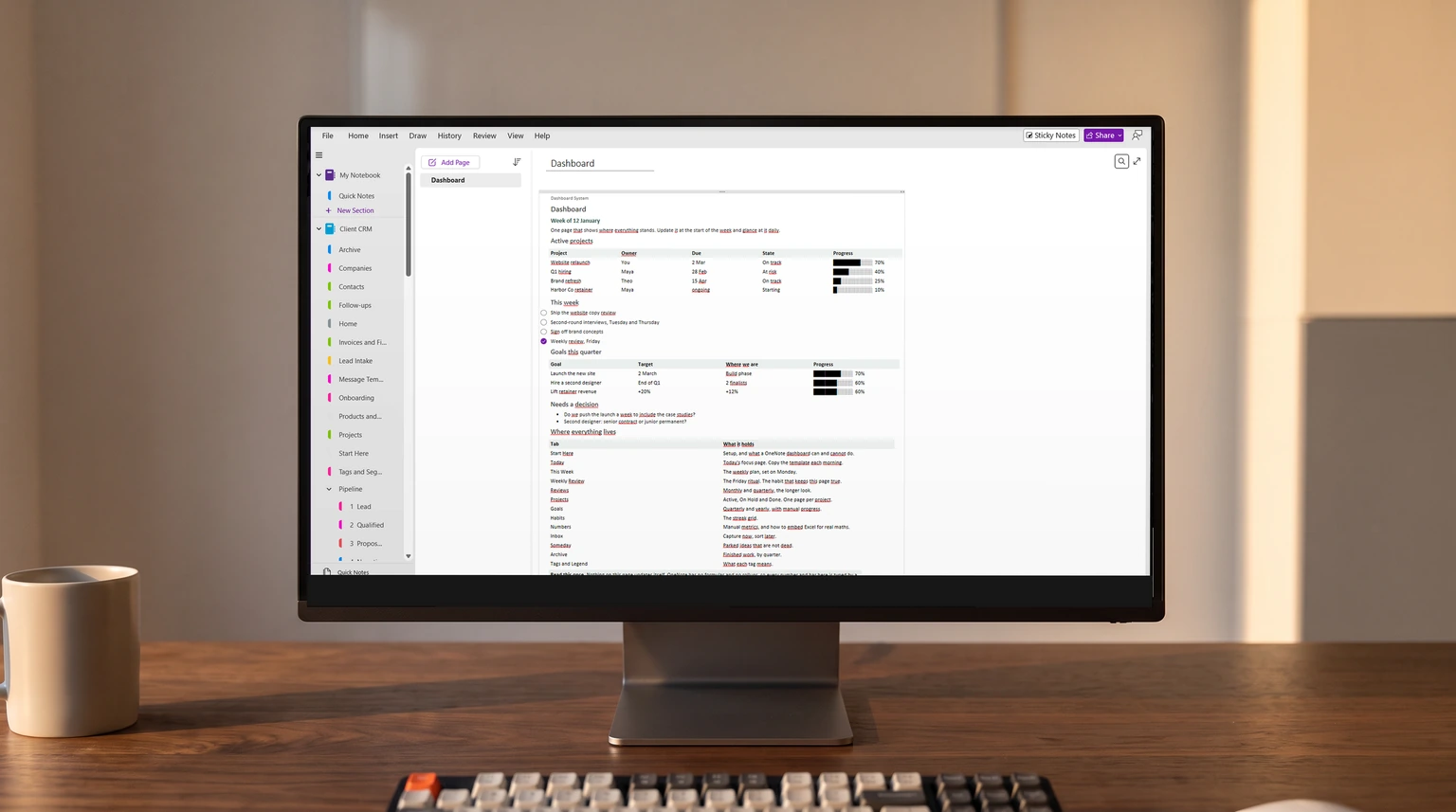
Una plantilla de panel para OneNote funciona cuando responde una sola pregunta en una sola pantalla a las 9 a. m.: ¿cuál es el estado de este proyecto hoy? La tentación es añadirlo todo (tareas, riesgos, responsables, calendario, archivos); el panel que funciona dice que no a casi todo eso y confía en que el resto del cuaderno lo guarde. Cuatro estructuras cubren los casos reales; lo demás sobra.
Lo más importante es el pliegue de la página. La primera pantalla, la parte que se ve sin desplazarse, es el panel; todo lo que queda debajo es anexo. El centro de ayuda de Microsoft OneNote documenta la función de anclas de página en la que se apoyan los paneles que funcionan para los accesos directos.
Las elegidas
Los cuatro diseños de dashboard para OneNote que vale la pena usar
| Diseño | Ideal para | La parte superior de la página muestra |
|---|---|---|
| Primero el estado | Equipos con reunión diaria | Estado actual en una frase, al principio de la página |
| Primero el hito | Proyectos por fases | Fecha del próximo hito y qué está pendiente |
| Primero el riesgo | Trabajo de alto riesgo o de cumplimiento | Los tres riesgos principales y sus responsables de mitigación |
| Primero el responsable | Coordinación entre equipos | Una fila por responsable con su compromiso actual |
Las cuatro son estructuras distintas de la misma plantilla de panel de OneNote; el segundo pliegue de pantalla de cada una se parece bastante. La primera pantalla es donde importa la elección: elige la que coincida con lo que realmente abres el panel a consultar.
Estructura 1: primero el estado
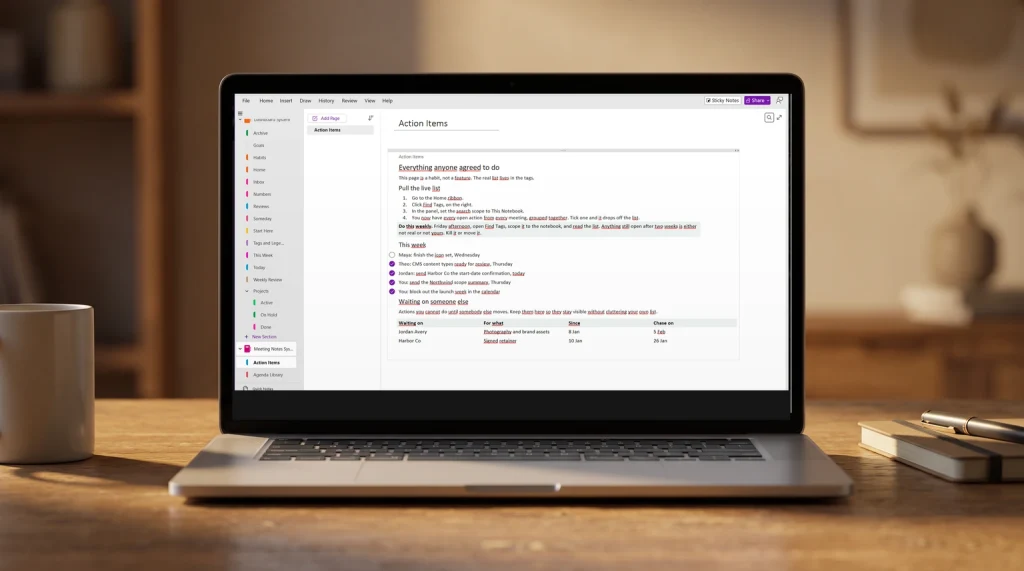
La estructura que empieza por el estado abre con una frase: cómo está el proyecto hoy. Debajo, cuatro párrafos con título (Alcance, Riesgos, Responsables, Siguiente paso). Debajo de esos, una lista cronológica de actividad reciente. La revisión de las 9 de la mañana es la primera frase; todo lo demás es contexto para cuando lo necesites.
Esta estructura funciona para equipos con reunión diaria de seguimiento y para cualquier proyecto cuyo estado cambia a menudo. La frase de estado se actualiza cada día laborable; los cuatro párrafos se revisan cada semana. La lista de actividad fluye de forma continua.
Estructura 2: primero los hitos
La estructura que empieza por los hitos abre con la fecha del próximo hito y lo que hay que entregar para esa fecha. Debajo, una lista del resto de hitos con sus fechas. Después, la estructura habitual de estado, riesgos y responsables.
Esta estructura sirve para proyectos por fases, sobre todo cuando el retraso de un hito se arrastra a los siguientes. El panel hace visible ese efecto: un hito que se retrasa es lo primero que ve quien lo lee. Combina esta estructura con nuestra guía de gestión de proyectos en OneNote para el flujo de trabajo completo.
Estructura 3: primero los riesgos
La estructura que empieza por los riesgos abre con los tres riesgos principales del momento y el responsable que mitiga cada uno. Debajo, el resto del registro de riesgos con su estado. Después, el estado y los próximos pasos.
Esta estructura funciona para trabajos de alto riesgo o guiados por el cumplimiento normativo, donde lo primero que revisa el equipo es el perfil de riesgo. También sirve como panel de recuperación de un proyecto: cuando un proyecto se pone en rojo, pasar un tiempo a un panel que empieza por los riesgos puede reenfocar al equipo en lo que hay que resolver antes de que se mueva cualquier otra cosa.
Estructura 4: primero los responsables
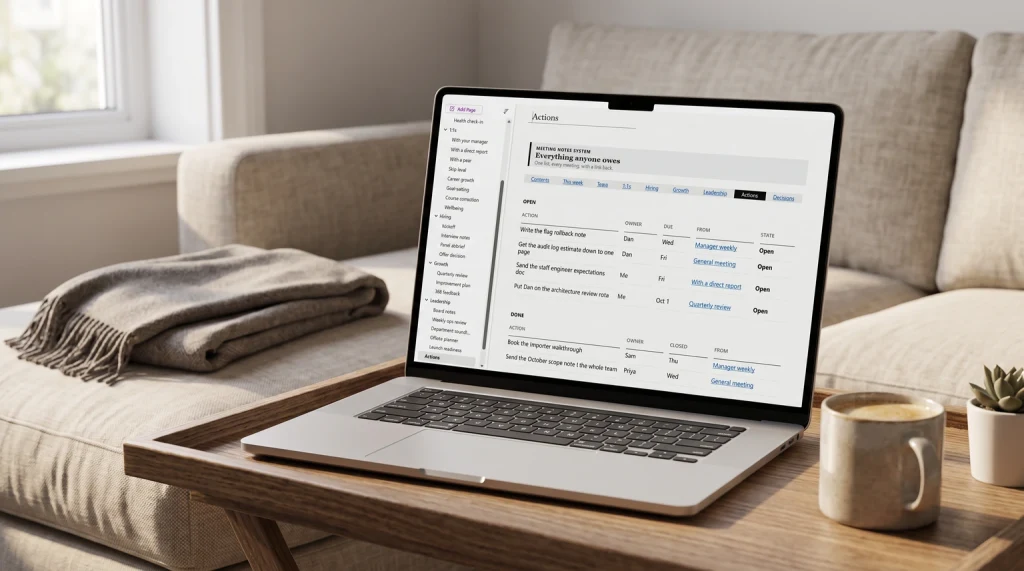
La estructura que empieza por los responsables abre con una tabla: una fila por responsable, lo que se ha comprometido a hacer esta semana y la fecha de su última actualización. Debajo de la tabla, la estructura de estado habitual.
Esta estructura funciona para coordinar varios equipos, sobre todo cuando el proyecto tiene responsables en distintas zonas horarias o áreas de negocio. El formato de tabla hace visible el silencio: si un responsable no ha actualizado en dos semanas, ese dato se queda arriba de la página hasta que lo haga.
Créala
Cómo crear un dashboard en OneNote en cinco minutos
Crea una página con el nombre del proyecto.
Ponla al principio de la sección del proyecto para que el cuaderno se abra en ella. Una página por proyecto; nunca un panel compartido entre varios proyectos.
Escribe la frase de estado en la parte más alta.
Una línea, la fecha de hoy y el estado actual en palabras sencillas. Es la parte que actualizas a diario y la única que la mayoría de los lectores leerá.
Añade tres bloques con título: Siguiente, Responsables, Riesgos.
Párrafos cortos con título, no tablas. Es la capa que se actualiza cada semana. Déjalos en la parte visible de la página para verlos sin tener que desplazarte.
Enlaza, no incrustes.
Usa los vínculos a páginas de OneNote para saltar a las páginas de detalle, y enlaza los archivos pesados (el calendario, el presupuesto) desde OneDrive en lugar de incrustarlos.
Fija un ritmo de actualización.
La frase de estado a diario, los tres bloques cada semana. Un panel desactualizado deja de inspirar confianza en dos semanas.
Ideas
Ideas y ejemplos de dashboard para OneNote que puedes copiar
Además de las cuatro estructuras, unos pocos componentes pequeños aparecen en los paneles que más duran. Una cuadrícula de mes es uno de ellos, y tiene su propio problema de forma: nuestra guía de plantillas de calendario para OneNote explica por qué conviene que no tenga fechas. Añade los que encajen con la manera en que tu equipo revisa las cosas. Si prefieres no construir la cuadrícula, nuestra agenda para OneNote incluye doce cuadrículas de mes sin fechas con páginas de semana y día enlazadas.
- Cabecera de estado RAG
- Una palabra de color (Rojo, Ámbar, Verde) junto a la frase de estado; la lectura más rápida de la página
- Franja de esta semana
- Una sola línea con las tres cosas que vencen esta semana, que se borra y se reescribe cada lunes
- Registro de decisiones
- Una lista con fechas de las decisiones tomadas, para que nadie vuelva a discutir algo ya resuelto
- Recuadro de elementos bloqueados
- Un recuadro con una lista corta de lo que está atascado y quién puede desbloquearlo
- Barra de enlaces
- Una fila de enlaces de salto al calendario, al presupuesto y a las especificaciones, fuera del cuerpo de la página
Esto es también lo más parecido a una plantilla gratis de panel para OneNote: no hay ningún archivo que descargar porque lo que vale es la estructura, y la estructura se copia en un minuto. Crea la página una vez y duplícala para el siguiente proyecto. Para las páginas de proyecto que lo rodean, el artículo sobre la plantilla de gestión de proyectos para OneNote recoge el resto del sistema.
Omitir esto
Por qué fallan en OneNote los dashboards con hojas de cálculo incrustadas
El error más común en una plantilla de panel de OneNote es incrustar una hoja de cálculo de Excel en la página. La hoja incrustada carga despacio, falla en el móvil, bloquea los datos cuando OneNote está sin conexión y estorba a quien quiera editar la hoja directamente. Pon un enlace a la hoja de cálculo en OneDrive; no la incrustes.
El mismo principio vale para los archivos incrustados en general. OneNote va rápido cuando la página es sobre todo texto; se vuelve lento cuando la página intenta ser una base de datos. Mantén el panel en texto y enlaza los objetos más pesados desde otro sitio. El artículo sobre la plantilla de gestión de proyectos explica cómo enlazar desde las páginas de proyecto, y el centro de OneNote está detrás de los dos.
Preguntas frecuentes
Preguntas frecuentes, en pocas palabras
¿Cuál es la mejor estructura de panel de proyecto para OneNote?
¿Debo insertar una hoja de cálculo en el panel de OneNote?
¿Con qué frecuencia hay que actualizar el panel?
¿Cada proyecto debe tener su propia página de panel?
¿Se puede compartir el panel con las partes interesadas ajenas al equipo?
¿Qué buenas ideas hay para un panel de OneNote?
¿Hay una plantilla gratis de panel para OneNote?
Si tu pregunta no está arriba, déjala en los comentarios.
La gente también pregunta