Le cadre
Ce dont un modèle de tableau de bord OneNote a vraiment besoin
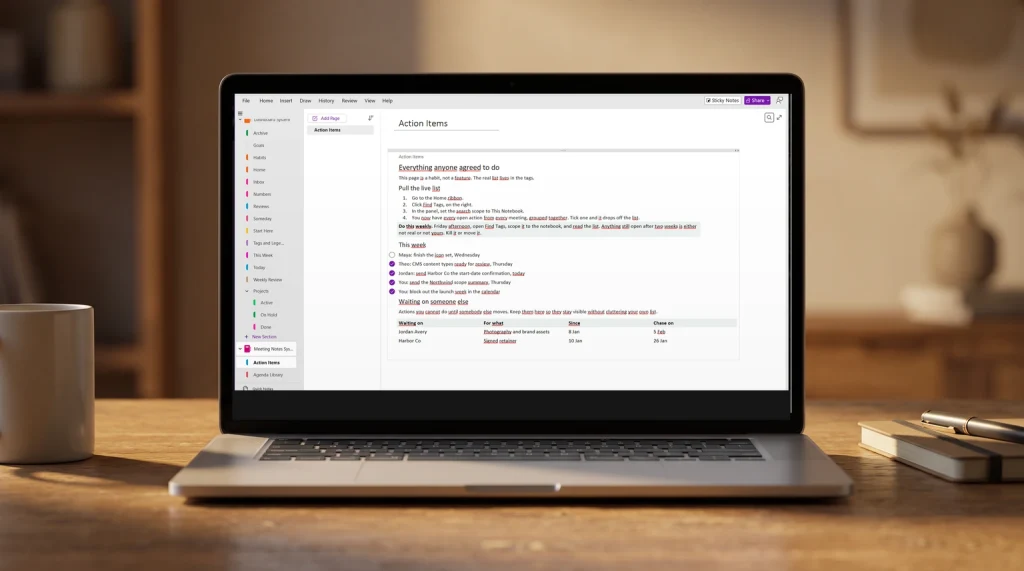
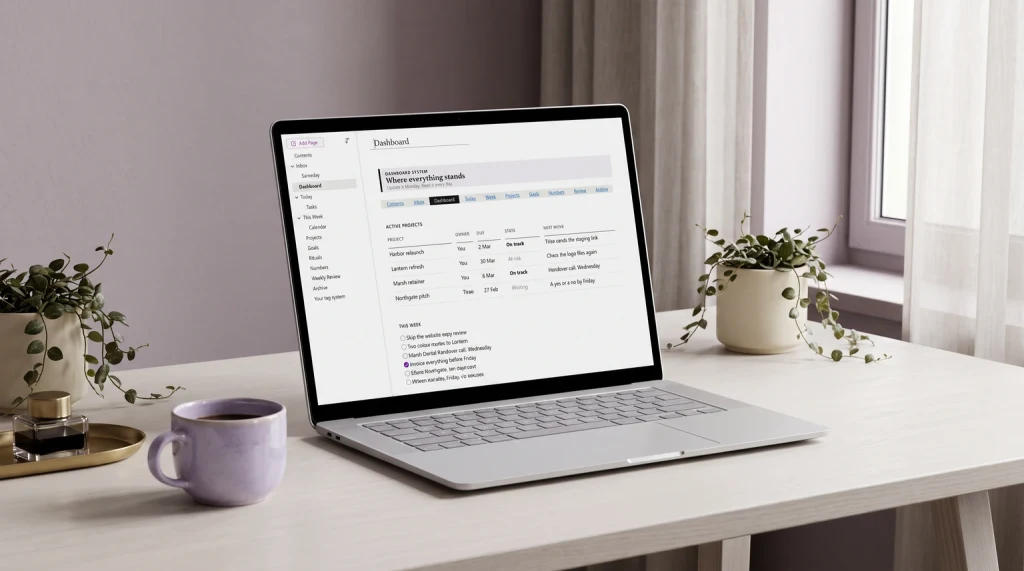
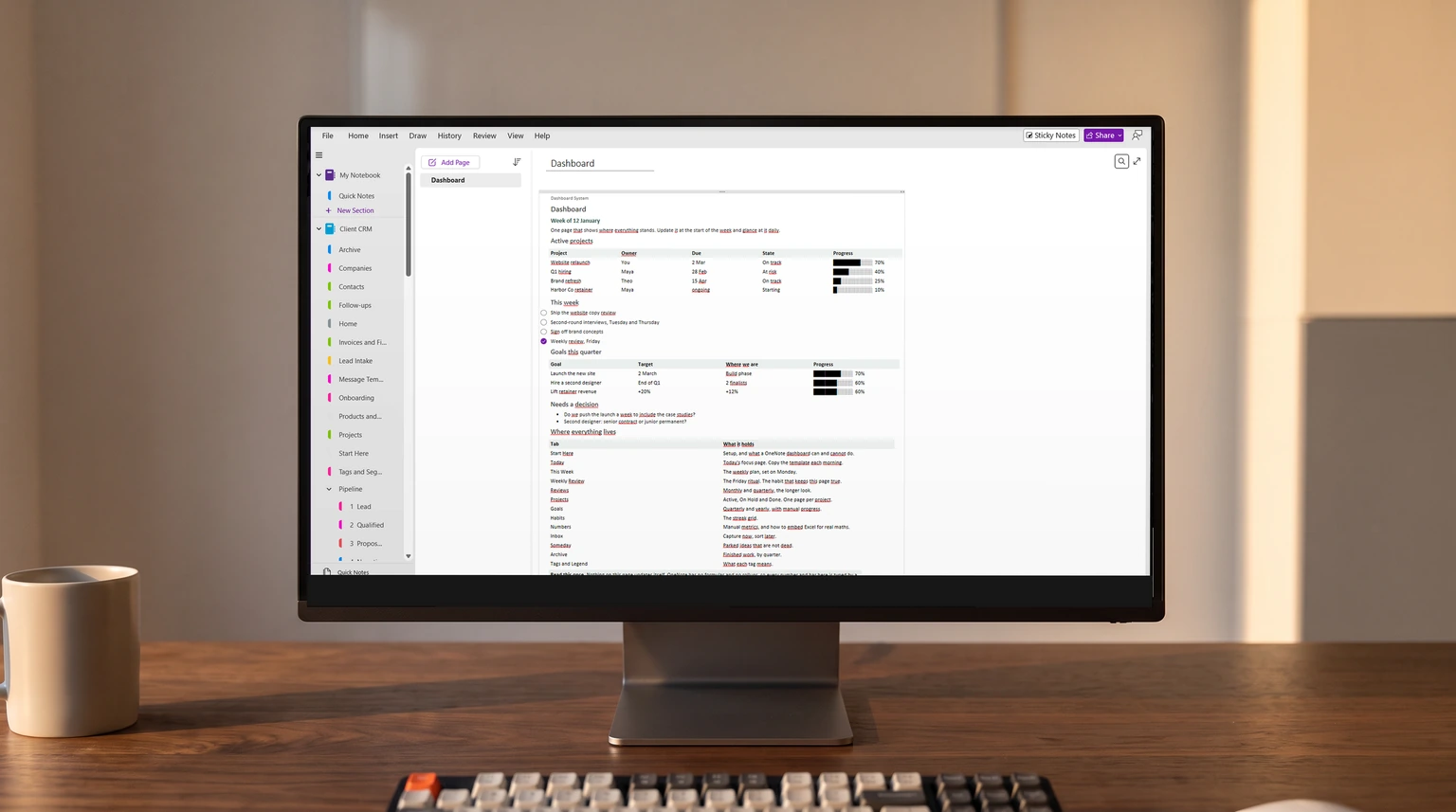
Un modèle de tableau de bord OneNote fonctionne quand il répond à une seule question sur un seul écran à 9 h : où en est ce projet aujourd’hui ? La tentation est de tout ajouter (tâches, risques, responsables, calendrier, fichiers) ; le tableau de bord qui marche dit non à la plupart de ces ajouts et laisse le reste du bloc-notes s’en charger. Quatre dispositions couvrent les cas réels ; le reste est superflu.
Le point le plus important est le pli de la page. Le premier écran, celui qui s’affiche sans défiler, est le tableau de bord ; tout ce qui se trouve en dessous est annexe. Le centre d’aide Microsoft OneNote décrit la fonction d’ancres de page sur laquelle s’appuient les tableaux de bord qui fonctionnent pour leurs liens de navigation.
Les choix
Les quatre dispositions de modèle de tableau de bord OneNote qui valent la peine
| Mise en page | Idéal pour | Le haut de page affiche |
|---|---|---|
| Statut d’abord | Équipes avec point quotidien | L’état actuel en une phrase, en haut de page |
| Jalons d’abord | Projets par phases | La date du prochain jalon et ce qui est attendu |
| Risques d’abord | Travail à risque élevé ou soumis à la conformité | Les trois principaux risques et les responsables de leur maîtrise |
| Responsables d’abord | Coordination entre équipes | Une ligne par responsable avec son engagement en cours |
Ce sont quatre formes d’un même modèle de tableau de bord OneNote ; le deuxième écran de chacune se ressemble. Le choix se joue sur le premier écran : prenez celle qui correspond à ce que vous ouvrez le tableau de bord pour vérifier.
Disposition 1 : statut d’abord
La disposition « statut d’abord » s’ouvre sur une phrase : l’état du projet aujourd’hui. En dessous, quatre paragraphes titrés (Périmètre, Risques, Responsables, Suite). Puis une liste chronologique de l’activité récente. Le point de 9 h, c’est la première phrase ; tout le reste est du contexte pour le jour où vous en avez besoin.
Cette disposition convient aux équipes qui font un point quotidien et à tout projet dont l’état change souvent. La phrase de statut est mise à jour chaque jour ouvré ; les quatre paragraphes, chaque semaine. La liste d’activité se remplit au fil de l’eau.
Disposition 2 : jalons d’abord
La disposition « jalons d’abord » s’ouvre sur la date du prochain jalon et ce qui est attendu d’ici là. En dessous, la liste des jalons restants avec leurs dates. Puis la structure habituelle : statut, risques, responsables.
Cette disposition convient aux projets par phases, surtout quand le retard d’un jalon se répercute sur les suivants. Le tableau de bord rend cet effet visible : un jalon qui glisse est la première chose que le lecteur voit. Associez cette disposition à notre guide de gestion de projet avec OneNote pour le reste du fonctionnement.
Disposition 3 : risques d’abord
La disposition « risques d’abord » s’ouvre sur les trois principaux risques du moment et le responsable de leur maîtrise. En dessous, le reste du registre des risques avec leur statut. Puis le statut et les prochaines étapes.
Cette disposition convient au travail à risque élevé ou dicté par la conformité, quand l’équipe regarde d’abord le profil de risque. Elle sert aussi de tableau de bord de redressement : quand un projet passe au rouge, adopter temporairement une disposition « risques d’abord » recentre l’équipe sur ce qui doit être réglé avant que le reste n’avance.
Disposition 4 : responsables d’abord
La disposition « responsables d’abord » s’ouvre sur un tableau : une ligne par responsable, ce qu’il s’est engagé à faire cette semaine et la date de sa dernière mise à jour. Sous le tableau, la structure de statut habituelle.
Cette disposition convient à la coordination entre équipes, surtout quand les responsables sont dans des fuseaux horaires ou des services différents. Le tableau rend le silence visible : si un responsable n’a rien mis à jour depuis deux semaines, ce fait reste en haut de la page jusqu’à ce qu’il le fasse.
Construisez-le
Comment construire un tableau de bord OneNote en cinq minutes
Créez une page portant le nom du projet.
Placez-la en haut de la section du projet pour que le bloc-notes s’ouvre dessus. Une page par projet ; jamais de tableau de bord partagé entre plusieurs projets.
Écrivez la phrase de statut tout en haut.
Une ligne, la date du jour, l’état actuel en mots simples. C’est la partie que vous mettez à jour chaque jour, et la seule que la plupart des lecteurs liront.
Ajoutez trois blocs titrés : Suite, Responsables, Risques.
De courts paragraphes titrés, pas des tableaux. C’est la couche que l’on actualise chaque semaine. Gardez-les avant le pli de la page pour qu’ils s’affichent sans défiler.
Mettez un lien, n’intégrez pas.
Utilisez les ancres de page OneNote pour accéder aux pages de détail, et mettez un lien vers les fichiers volumineux (le planning, le budget) dans OneDrive plutôt que de les intégrer.
Fixez un rythme de mise à jour.
La phrase de statut chaque jour, les trois blocs chaque semaine. Un tableau de bord qui n’est plus à jour perd la confiance de ses lecteurs en quinze jours.
Idées
Des idées et exemples de tableau de bord OneNote à reprendre
Au-delà des quatre dispositions, quelques petits éléments reviennent sur les tableaux de bord qui durent le plus longtemps. La grille mensuelle en fait partie, et sa forme pose un problème à part : notre guide du modèle de calendrier OneNote explique pourquoi elle doit être sans dates. Ajoutez ceux qui correspondent à la façon dont votre équipe fait le point. Si vous préférez ne pas construire la grille, notre agenda OneNote contient douze grilles mensuelles sans dates, avec des pages de semaine et de jour reliées.
- En-tête de statut RAG
- Un mot en couleur (Rouge, Orange, Vert) à côté de la phrase de statut ; la lecture la plus rapide de la page
- Bande « cette semaine »
- Une seule ligne avec les trois échéances de la semaine, effacée et réécrite chaque lundi
- Journal des décisions
- Une liste datée des décisions prises, pour que personne ne remette en cause un choix déjà tranché
- Encadré des points bloqués
- Une courte liste encadrée de ce qui est bloqué et de qui peut le débloquer
- Barre de liens
- Une rangée de liens vers le planning, le budget et le cahier des charges, gardée hors du corps de la page
C’est aussi ce qui se rapproche le plus d’un modèle de tableau de bord OneNote gratuit : il n’y a aucun fichier à télécharger, car ce qui compte est la structure, et elle se recopie en une minute. Construisez la page une fois, puis dupliquez-la pour le projet suivant. Pour les pages de projet qui l’entourent, l’article sur le modèle OneNote de gestion de projet présente le reste du système.
À éviter
Pourquoi les tableaux de bord à feuille de calcul intégrée échouent dans OneNote
L’erreur la plus courante dans un modèle de tableau de bord OneNote est d’intégrer un tableur Excel dans la page. L’élément intégré s’affiche lentement, pose problème sur mobile, verrouille les données quand OneNote est hors connexion et gêne tout membre de l’équipe qui veut modifier le tableur directement. Mettez un lien vers le tableur dans OneDrive ; ne l’intégrez pas.
Le même principe vaut pour les fichiers intégrés en général. OneNote reste rapide quand la page est surtout du texte ; il ralentit quand la page essaie d’être une base de données. Gardez un tableau de bord textuel et placez les objets plus lourds ailleurs, avec un lien. L’article sur le modèle de gestion de projet traite des liens côté pages de projet, et le pôle OneNote réunit les deux.
FAQ
Les questions fréquentes, en bref
Quelle est la meilleure disposition pour un tableau de bord de projet OneNote ?
Faut-il intégrer un tableur dans le tableau de bord OneNote ?
À quelle fréquence mettre à jour le tableau de bord ?
Chaque projet doit-il avoir sa propre page de tableau de bord ?
Peut-on partager le tableau de bord avec des parties prenantes extérieures à l’équipe ?
Quelles bonnes idées pour un tableau de bord OneNote ?
Existe-t-il un modèle de tableau de bord OneNote gratuit ?
Si votre question ne figure pas ci-dessus, posez-la en commentaire.
Autres questions posées