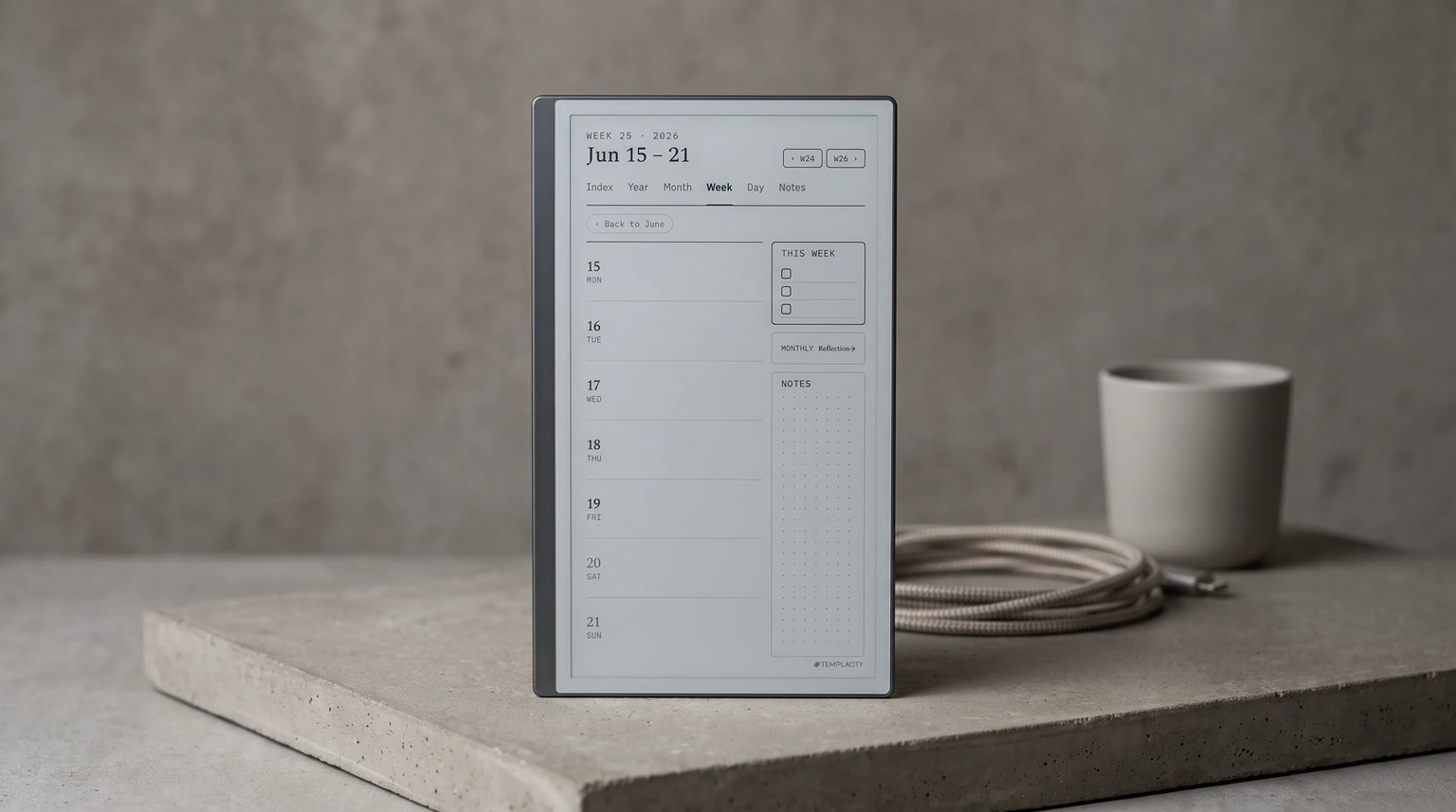
Die umfassendere Kaufberatung zum Thema reMarkable Planer über die ganze Modellreihe (welches Gerät passt, native Vorlagen vs PDF-Importe vs kostenpflichtige Apps, kostenlos vs kostenpflichtig und der Vergleich mit dem Kindle Scribe) findest du im Hauptartikel.
Rahmen
Was reMarkable Paper Pro Move Templates mitbringen müssen
Der reMarkable Paper Pro Move kam Ende 2025 mit einem 7.3-Zoll-Bildschirm und einer Arbeitsfläche von 954 Pixeln in der Breite mal 1696 in der Höhe bei 264 ppi auf den Markt. Er ist wie jeder andere reMarkable ein Hochformat-Gerät, aber ein deutlich schmaleres. Auf reMarkables eigener Spezifikationsseite steht die Auflösung mit der langen Seite zuerst als „1696 x 954“, was nach einem Breitbildschirm klingt und woher die hartnäckige Vorstellung eines Move im Querformat kommt. Das Gehäuse klärt es: 195.6 mm hoch und 107.8 mm breit. Die lange Zahl ist die Höhe.
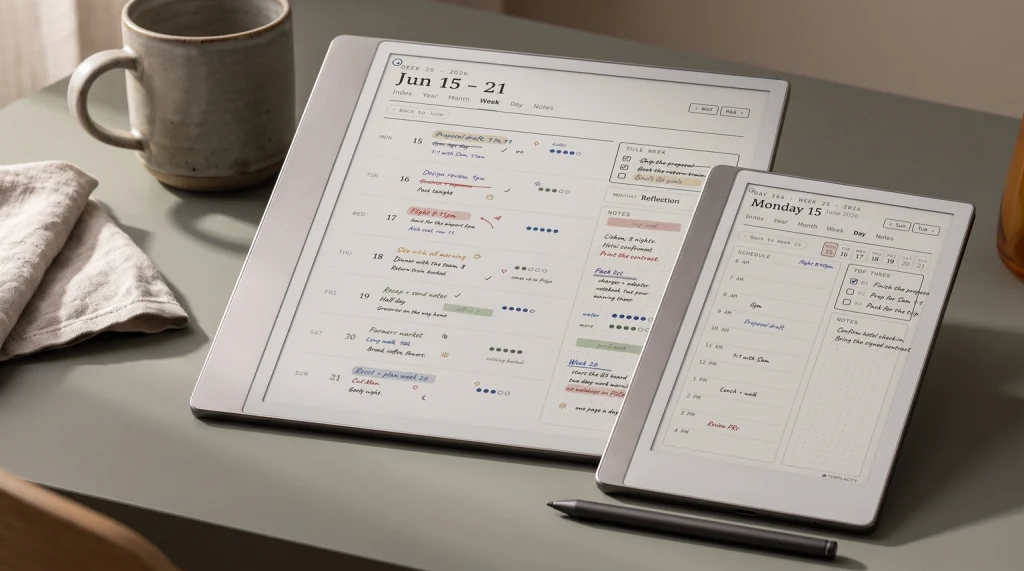
Für Templates zählt das Seitenverhältnis, nicht die Bezeichnung. Die Seite des Move hat 9:16, grob 0.56 in der Breite auf je 1 in der Höhe. Jeder andere reMarkable hat 3:4, oder 0.75. Für den 11.8-Zoll-Paper-Pro entworfene Templates lassen sich auf den Move skalieren, können aber nicht beide Maße behalten: Passt du sie an die Breite des Move an, bleibt etwa ein Viertel der Seitenhöhe leer, passt du sie an die Höhe an, laufen die Ränder seitlich weg. Planerseiten, die in voller Größe Luft haben, enden als gequetschte Spalte.
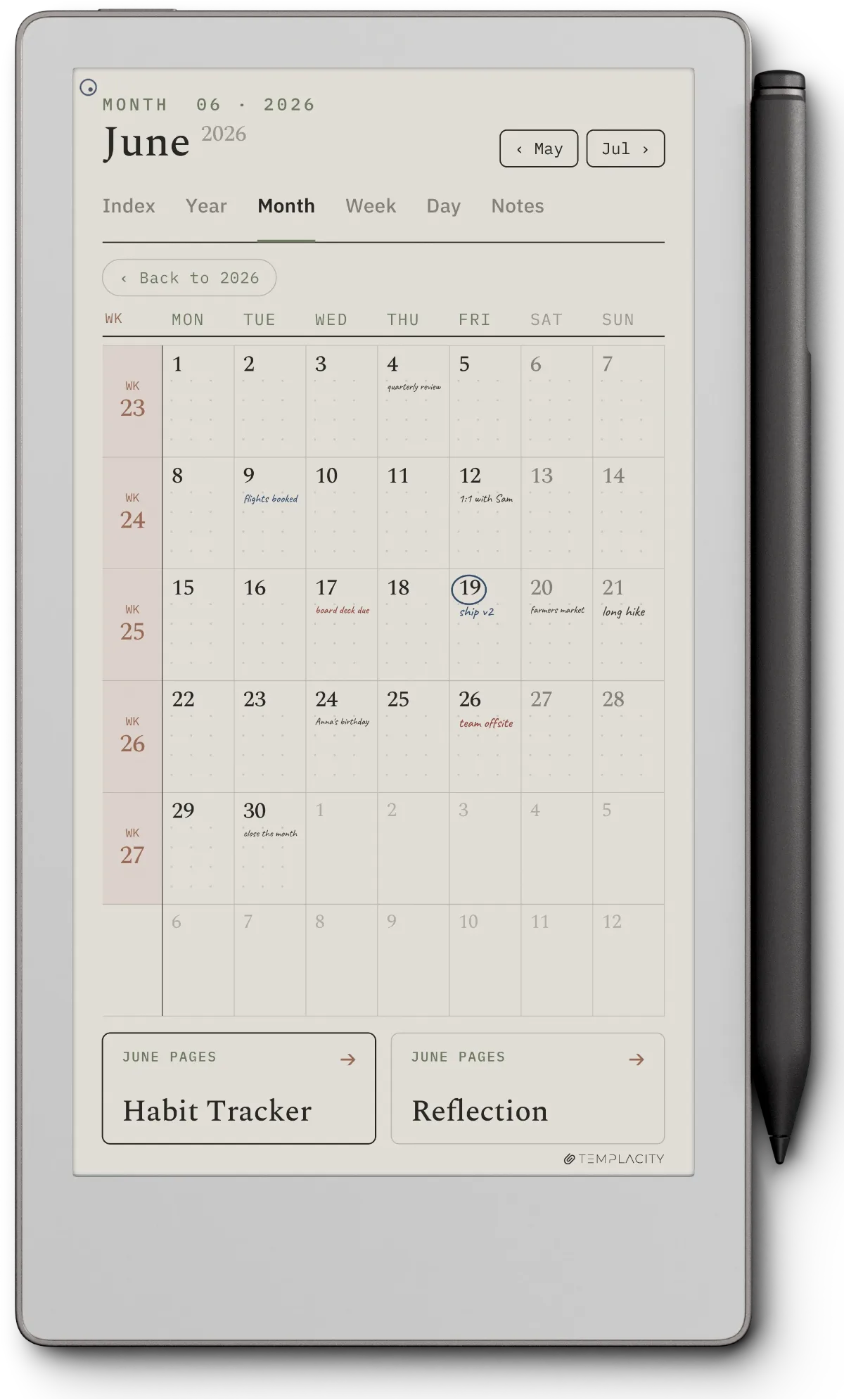
Move-eigene Vorlagen sind in 954 x 1696 gezeichnet, mit dieser schmalen Spalte im Blick. Layouts stapeln sich, statt sich auszubreiten: Inhaltsblöcke, die höher als breit sind, weniger Spalten, mehr vertikaler Rhythmus. Ein Monatsraster, das auf dem Paper Pro bequem sieben Spalten breit ist, muss auf dem Move Zellbreite abgeben. Move-eigene Monatsansichten verkleinern daher entweder die Datumszellen und setzen auf Hyperlinks, oder sie wechseln zu einer gestapelten Wochenliste. Ein Wochenplaner, der auf dem Paper Pro eine Siebentageseite ist, wird zu einer Doppelseite oder zu einer einzelnen Seite, auf der die sieben Tage untereinander statt nebeneinander laufen. Beide Formen funktionieren; der Kompromiss ist, was hineinpasst.
| Gerät | Bildschirm | Vorlagengröße | Seitenform |
|---|---|---|---|
| Paper Pro Move | 7.3″ | 954 x 1696 | Hochformat 9:16 (schmal) |
| Paper Pro | 11.8″ | 1620 x 2160 | Hochformat 3:4 |
| reMarkable 2 | 10.3″ | 1404 x 1872 | Hochformat 3:4 |
Alle drei sind Hochformat; der Move ist einfach der schmale, weshalb ein Template für eines der beiden anderen nie ganz passt. Wenn ein Angebot die Größe nicht nennt, verraten die Proportionen der Vorschau es: Eine Move-eigene Seite ist sichtbar höher und schmaler als ein Blatt Papier, näher an einem Handybildschirm als an A4. Sieht die Vorschau wie eine gewöhnliche 3:4-Seite aus, wurde sie für die größeren Geräte gezeichnet und bekommt auf dem Move schwarze Ränder.
Kategorien im Überblick
Die drei Kategorien im Überblick
| Kategorie | Am besten für | Kostenlose Optionen? |
|---|---|---|
| Verlinkte Planer | Planen im Alltag, Navigation über mehrere Monate, Kalenderarbeit | Selten; meist bezahlte Sets für $20-40 (US-Preis) |
| Tracker auf einer Seite | Wochenrückblicke, Gewohnheiten, Ausgaben, Dankbarkeit, Projektstatus | Viele kostenlos auf Reddit und GitHub |
| Notizbuch-Layouts | Allgemeines Schreiben, Skizzieren, Notizen auf liniertem, gepunktetem oder kariertem Papier | Die eingebauten Vorlagen decken die meisten Bedürfnisse ab |
Jede Kategorie hat ihre eigene Rechnung zwischen kostenlos und bezahlt. Verlinkte Planer sind die einzige Kategorie, in der Bezahltes fast immer gewinnt; die Verlinkung über ein ganzes Jahr ist wirklich schwerer, als sie aussieht. Tracker und Notizbücher sind für die meisten Fälle mit kostenlosen Optionen gut abgedeckt.
Kategorie 1
Verlinkte Planer (die Kategorie für den Alltag)
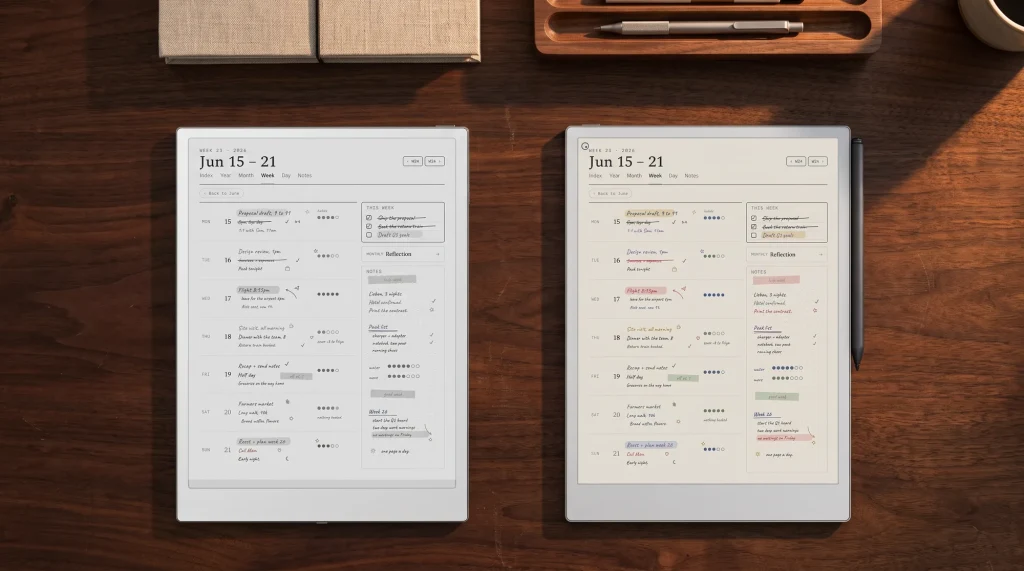
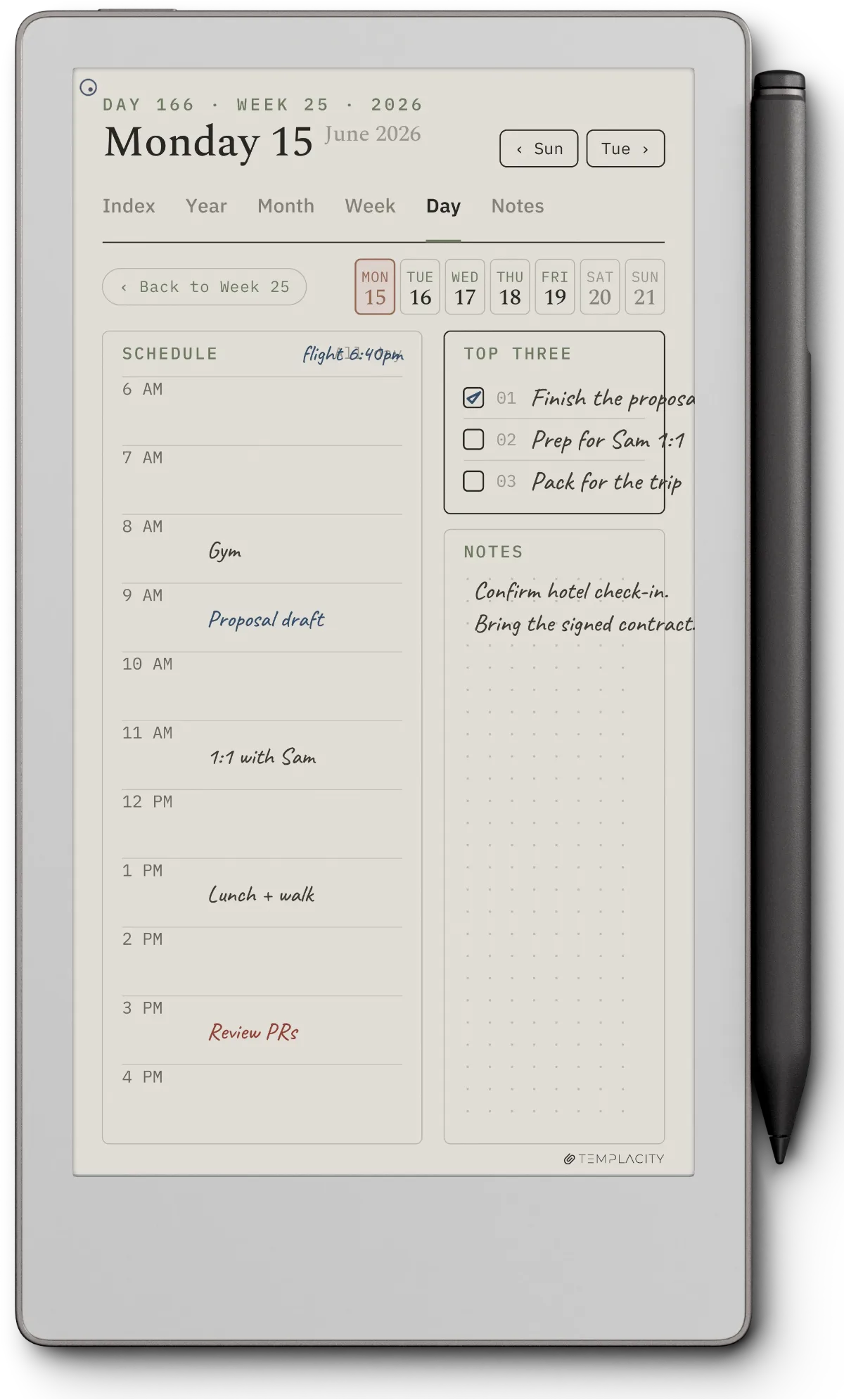
Die am meisten genutzten reMarkable Paper Pro Move Templates sind verlinkte Planer. Jahres-, Monats-, Wochen- und Tagesseiten sind alle miteinander verlinkt, sodass du von überall im Planer mit zwei Tipps durch die Zeitebenen navigierst. Der kleinere Bildschirm des Move macht die Links wichtiger als auf dem Paper Pro: Durch eine flache Sammlung zu scrollen, um die Notizen vom letzten Dienstag zu finden, ist bei 7.3 Zoll mühsamer als bei 11.8.
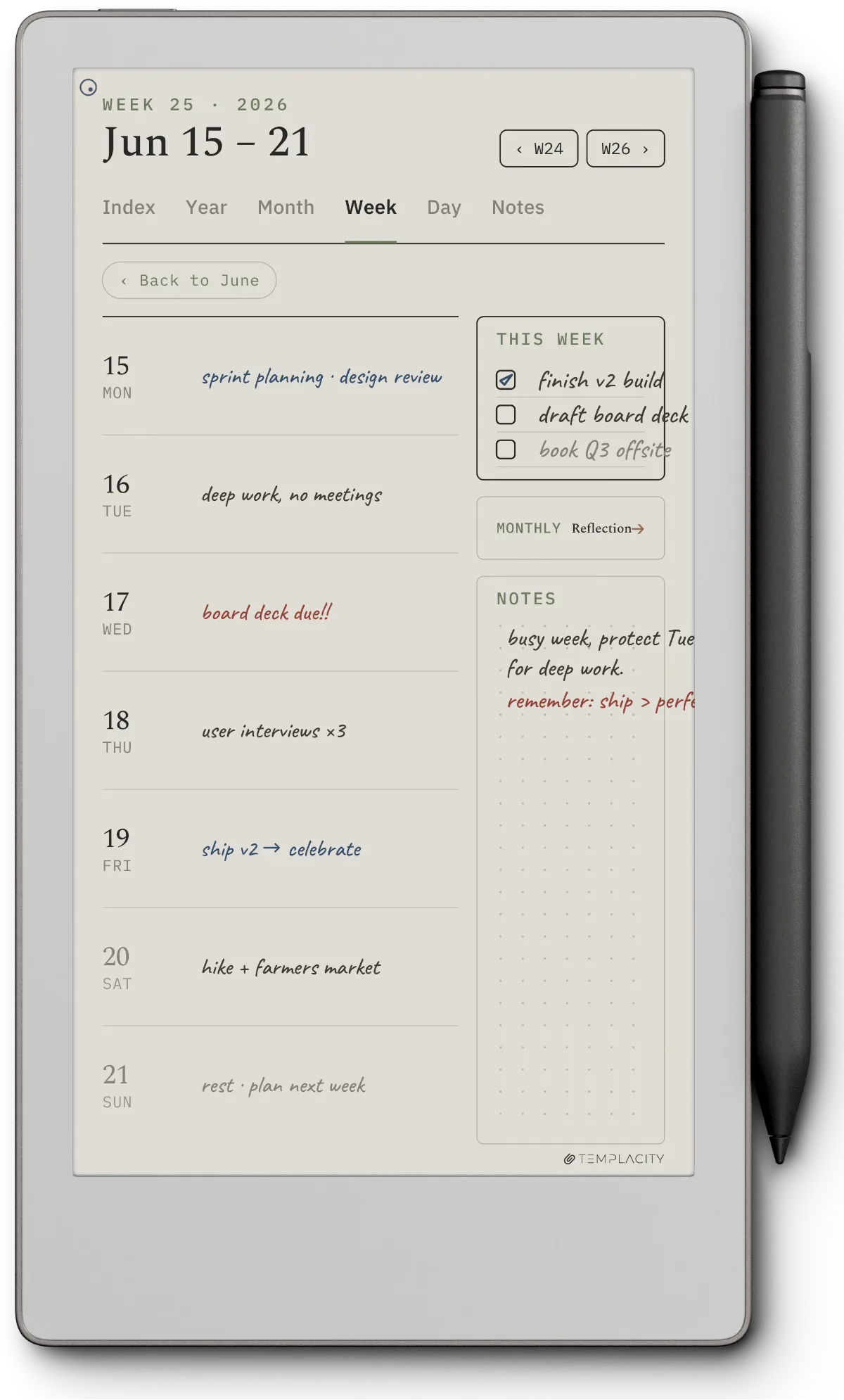
Worauf du bei einem Move-eigenen Planer achten solltest: eine ausdrückliche Move-Größe in der Beschreibung (954 x 1696 oder „7.3-Zoll“ oder „Paper Pro Move“), getestete Hyperlinks (manche PDFs behalten Links in der Desktop-Vorschau, verlieren sie aber auf dem Gerät) und möglichst wenige Rasterlinien. Dicke Linien gehen unter der Handschrift unter und wirken mit der Zeit schlechter. Die meisten bezahlten Move-Planer kosten $20-40 für ein ganzes Jahr (US-Preis); kostenlose Optionen gibt es als einzelne druckbare Seiten, aber selten als vollständige verlinkte Systeme.
Kategorie 2
Tracker und Rückblicke auf einer Seite
Die hohe, schmale Seite des Move passt tatsächlich gut zu Trackern auf einer Seite, solange das Layout in die Länge läuft statt in die Breite. Ein Wochenrückblick passt natürlich als sieben gestapelte Tagesblöcke mit einem Zusammenfassungsband unten; ein Gewohnheitstracker funktioniert mit den Tagen am linken Rand und drei bis fünf Gewohnheiten als Spalten, also genau andersherum, als derselbe Tracker auf einem breiteren Bildschirm meist gezeichnet wird. Tracker, die mehr als 5-6 Spalten auf eine Move-Seite quetschen, werden schnell unruhig; die Einschränkung zwingt die Vorlage dazu, den Bildschirm zu respektieren.
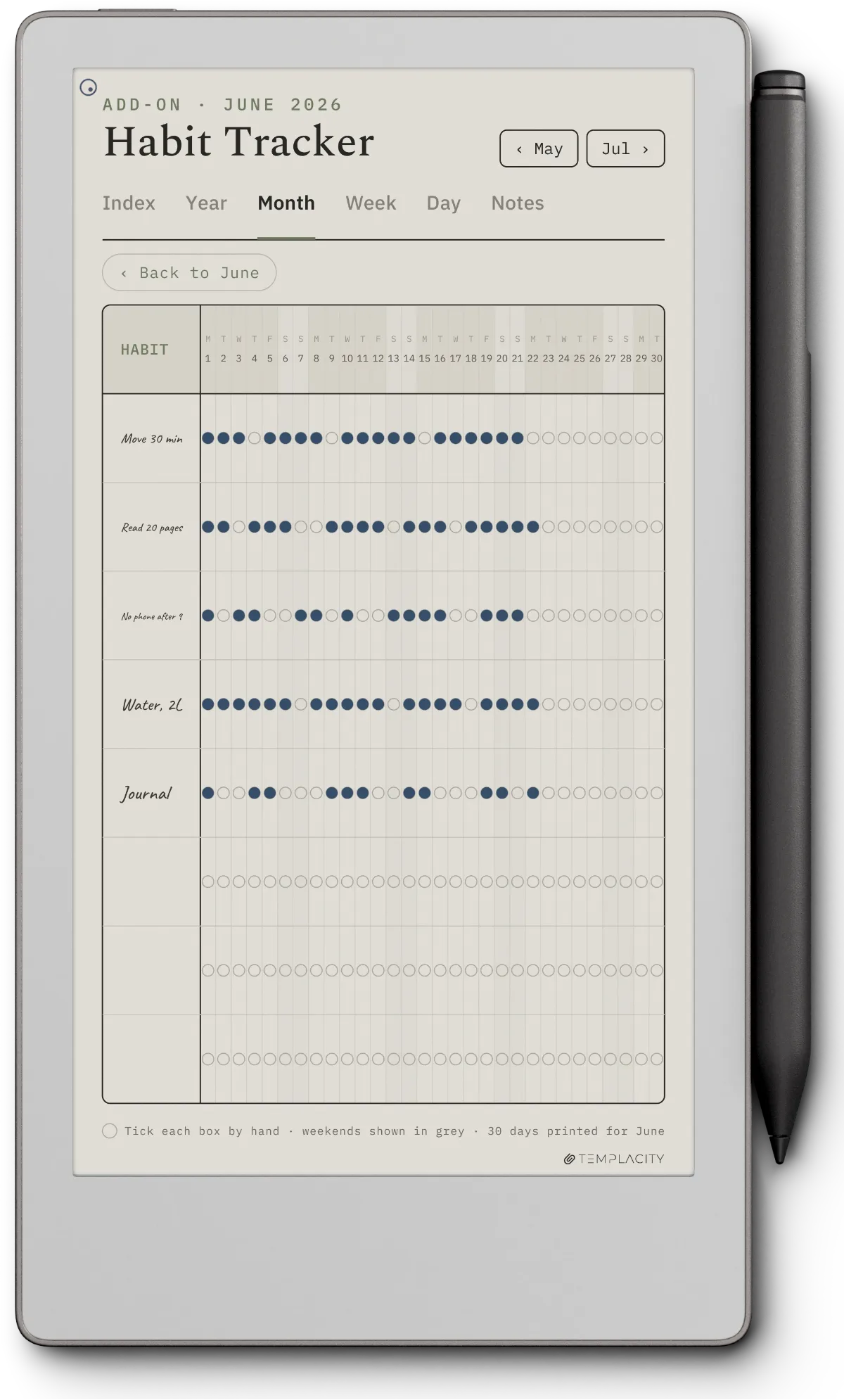
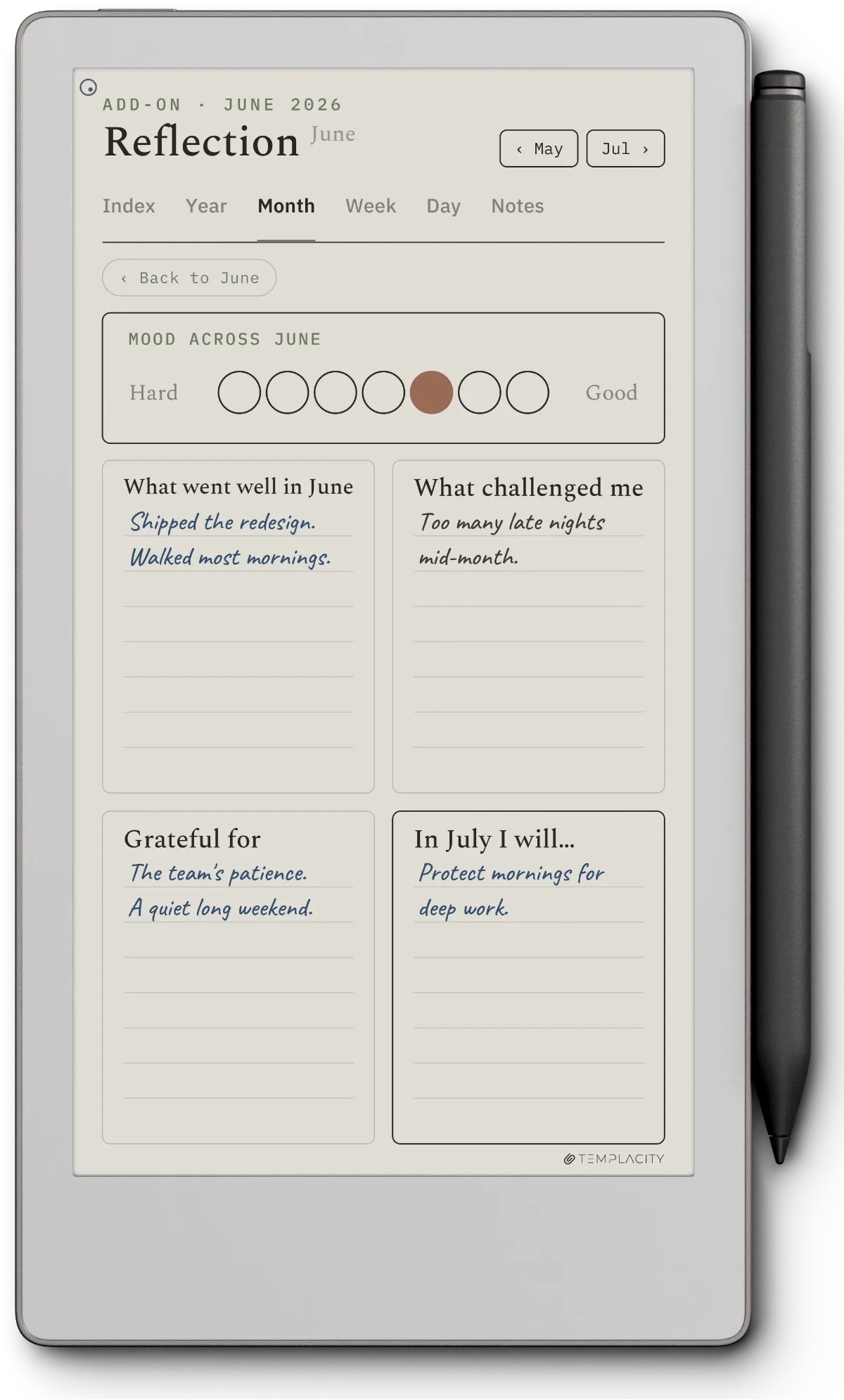
Nützliche Einzelseiten-Templates für den Move: Wochenrückblick, Monatsrückblick, Gewohnheitstracker (höchstens 3-5 Gewohnheiten), Ausgabentracker, Dankbarkeitstagebuch, tägliche Reflexion, Projektstatus auf einer Seite, Besprechungsnotizen mit Seitenleiste für Aufgaben. Jedes passt bequem auf eine Move-Seite; mehrseitige Versionen gibt es, aber die zweite Seite lohnt sich selten.
Kategorie 3
Notizbuch-Layouts: liniert, gepunktet, kariert, blanko
Die dritte Kategorie sind Notizbuch-Layouts: linierte Seiten zum Schreiben, gepunktete Seiten für Bullet Journaling, karierte Seiten zum Skizzieren und blanko Seiten mit Rand für allgemeine Notizen. Das eingebaute Templates-Menü des Move (das native im Notizbuch-Tab) bringt die meisten davon mit. PDF-Versionen bieten mehrseitige Wiederholung (du hast also ein liniertes Notizbuch mit 100 Seiten statt einer einzelnen, sich wiederholenden Vorlage) und einheitliche Ränder im ganzen Dokument.
Für die Cornell-Methode im Besonderen (das akademische Notizformat mit Stichwortspalte und Zusammenfassung am Fuß) sind Move-eigene Templates selten, weil Cornell Breite verbraucht, die der Move nicht hat. Auf einer Seite mit 954 Pixeln nimmt die Stichwortspalte etwa 285 Pixel, das Zusammenfassungsband unten weitere 200, und das lässt einen Notizbereich, der schmaler ist, als es für die meiste Handschrift bequem ist. Es passt, aber es ist eng. Der sauberste Ausweg ist eine Doppelseite: Notizen auf der ersten Seite, Stichworte und Zusammenfassung auf der zweiten.
Beste nach Aufgabe
Die besten reMarkable Paper Pro Move Templates nach Aufgabe
Die Kurzfassung, wenn du den Vergleich überspringen und einfach mit der richtigen Move-eigenen Vorlage für das beginnen willst, was du eigentlich vorhast:
- Tägliches Planen
- Ein verlinktes Set aus Monat, Woche und Tag; die eine Kategorie, in der sich Bezahltes klar lohnt
- Gewohnheiten + Rückblick
- Eine einzelne Seite in Move-Breite, die Tage am Rand und drei bis fünf Gewohnheiten als Spalten; kostenlose Optionen sind hier in Ordnung
- Schreiben + Skizzieren
- Eingebaut: liniert, gepunktet oder kariert, oder ein mehrseitiges PDF-Notizbuch für einheitliche Ränder
- Lernnotizen
- Eine zweiseitige Cornell-Doppelseite, denn eine Stichwortspalte plus ein Zusammenfassungsband lässt auf einer Move-Seite zu wenig Breite
Kostenlos vs kostenpflichtig
Wo du kostenlose reMarkable Paper Pro Move Templates findest
- Reddit r/RemarkableTablet. Von der Community zusammengestellte kostenlose Templates, meist einzelne druckbare Seiten. Die Move-Größe wird nicht immer genannt; prüf die Maße vor dem Download.
- GitHub. Open-Source-Repositories mit Templates enthalten einige PDFs in Move-Größe. Die Qualität schwankt stark; ein brauchbares Template hat meist mehrseitige Hyperlinks und eine einheitliche Typografie.
- Sammelseiten für kostenlose Templates. Seiten wie OnPlanners und PrintablePlanner bieten PDFs an, die zu reMarkable passen. Die meisten verwenden trotzdem standardmäßig die Größe des Paper Pro oder des reMarkable 2; filtere gezielt nach „7.3-Zoll“ oder „Paper Pro Move“.
- Kostenlose Extras aus dem Templacity-Blog. Zu den meisten unserer Move-Beiträge gibt es einen kostenlosen Move-Planer auf einer Seite als Einstieg. Er ist kein vollständiges verlinktes System, aber eine brauchbare Grundlage in der richtigen Seitengröße.
Für das größere Umfeld rund um den Move (alternative Geräte, Zubehörempfehlungen, der Import-Ablauf) behandelt unser Beitrag zu den Alternativen zum Paper Pro Move die Geräte-Frage, die Anleitung zum Import von Move-Templates das Installieren von PDFs, und der Überblick zum Paper Pro Move das Gerät selbst. Für Produktivitäts-Templates im Allgemeinen quer durch die reMarkable-Reihe ist unser Beitrag zu den besten reMarkable Templates für Produktivität der übergeordnete. Die reMarkable-Templates-Übersicht führt den Rest auf.
FAQ
Häufige Fragen, kurz beantwortet
Welche Seitengröße haben reMarkable Paper Pro Move Templates?
Kannst du Paper Pro Templates auf dem Paper Pro Move nutzen?
Gibt es kostenlose reMarkable Paper Pro Move Templates?
Wie installierst du Templates auf dem reMarkable Paper Pro Move?
Welche ist die beste Paper Pro Move Planer-Vorlage?
Wenn du ein Move-eigenes Template gefunden hast, das dauerhaft in deinem Alltag gelandet ist, nenn die Quelle in den Kommentaren. Die schmale 9:16-Seite des Move ist so ungewöhnlich, dass das Template-Angebot noch wächst, und uns ist eine aktuelle Seite lieber als eine aufgeräumte.