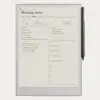
Vorlagen auf das reMarkable Paper Pro Move importieren: so geht's 2026
So importierst du Vorlagen auf das reMarkable Paper Pro Move: die richtige Größe für 7,3 Zoll, der Weg über PDF und was sich ändert, wenn dein reMarkable in die Tasche passt.
Aktualisiert am 3. Oktober 20267 Min. Lesezeit1.437 Wörter
Weg
Vorlagen als PDF auf das reMarkable Paper Pro Move importieren
Am schnellsten importierst du Templates auf das reMarkable Paper Pro Move über den PDF-Weg. Öffne die reMarkable-App auf iOS oder Android (oder die Desktop-App unter Windows oder Mac), zieh das Vorlagen-PDF hinein und lass das Gerät synchronisieren. Nach wenigen Sekunden erscheint die Vorlage auf dem Paper Pro Move unter Meine Dateien, bereit zum Öffnen und Beschreiben. Die Vorlage bleibt eine feste PDF-Seite; du schreibst mit dem Marker direkt darauf, und deine Handschrift wird mit dem Notizbuch gespeichert.
Das Move nutzt dasselbe geschlossene reMarkable-Betriebssystem wie das rM2 und das große Paper Pro, die Installationswege sind also gleich. Keine eigene App fürs Move, keine eigene Sync-Einstellung. Templates, die auf dem großen Paper Pro laufen, laufen auch auf dem Move; der einzige Unterschied ist die Darstellung auf dem kleineren 7.3-Zoll-Display, und genau da kommen die Gestaltungsentscheidungen unten ins Spiel. Den ganzen Ablauf zum Hinzufügen von Templates (inklusive PNG-Weg) findest du in unserer Installationsanleitung für Paper Pro Templates, sie gilt genauso für das Move.
Größe
In welcher Größe du Vorlagen für das Move anlegst
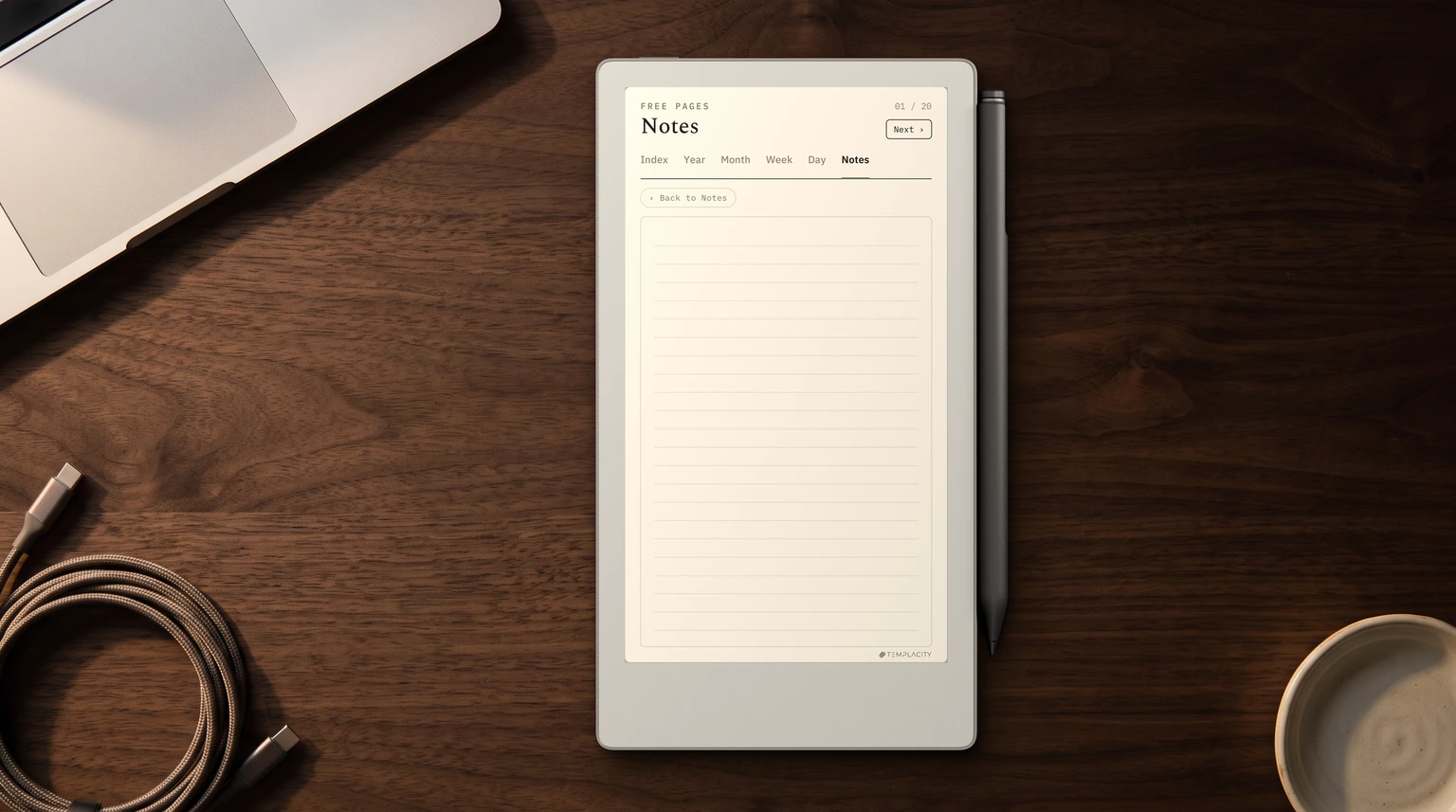
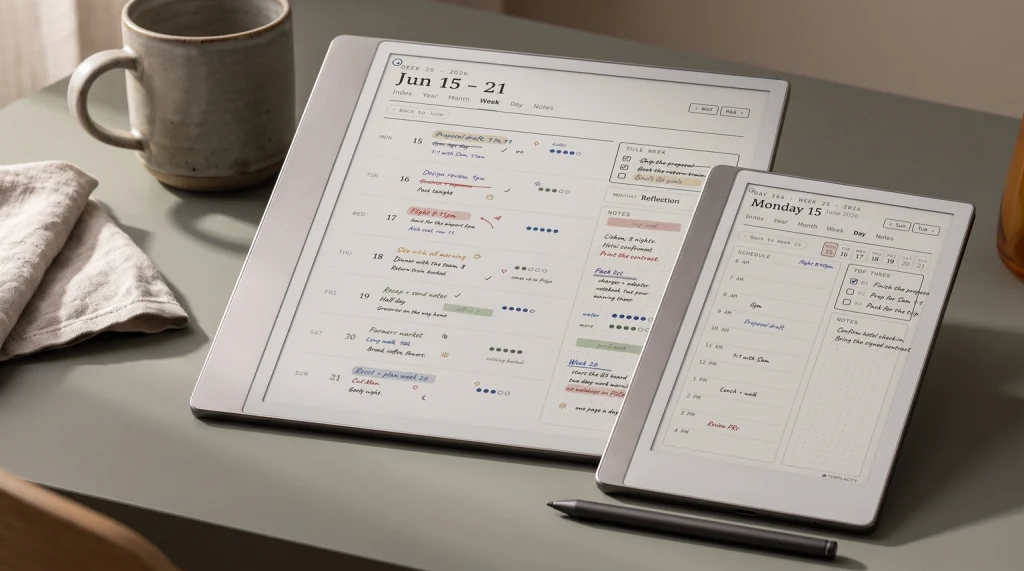
Das 7.3-Zoll-Canvas-Color-Display des Paper Pro Move ist kleiner als bei jedem anderen reMarkable, deshalb werden Templates für das große Paper Pro (11.8″) oder das rM2 (10.3″) mit zusätzlichem Rand dargestellt. PDFs im Format A4 funktionieren, wirken aber eng, besonders bei Layouts mit sieben Tagesspalten oder dichten Dashboards. Templates, die im Seitenverhältnis des Move neu gestaltet wurden, nutzen jeden Pixel und fühlen sich wie dafür gemacht an. Der Preis ist Gestaltungsarbeit: Einen Planer mit 30 Seiten von den Maßen des großen Paper Pro auf die des Move umzubauen, dauert pro Vorlage Stunden.
Der praktische Kompromiss der meisten Move-Besitzer: Für Layouts, die du jeden Tag ansiehst (Tagesplaner, Wochenansicht), nimmst du Vorlagen im Seitenverhältnis des Move, und bei Layouts, zu denen du nur gelegentlich greifst (Monatsansicht, Projektseite, Nachschlagen), akzeptierst du den Rand. Das Bundle, das wir verkaufen, enthält Varianten in Move-Größe für Tages-, Wochen- und Gewohnheitsseiten; die Monats- und Projektseiten bleiben im Format des großen Geräts, weil die größeren Ansichten von einer Move-Überarbeitung kaum profitieren und die handlichen Tageslayouts abdecken, wofür das Move gedacht ist.
Passform
Welche Templates wirklich auf das Display des Move passen
Art der Vorlage
Passt aufs Move?
Warum
Einspaltige Tagesseite
Ja
Eine Spalte skaliert sauber; der Notizbereich bestimmt die kleinere Seite
Wochenseite mit 7 waagerechten Zeilen
Ja
Jede Zeile nutzt die volle Breite, ohne eng zu wirken
Layout für Besprechungsnotizen
Ja
Agenda, Notizen und Aufgaben passen sauber auf 7.3 Zoll
Projektseite
Knapp
Meilensteinleiste mit Notizen funktioniert; Dashboards mit mehreren Spalten nicht
Monatsraster
Knapp
Die Zellen werden klein; lesbar, aber nicht bequem
Dashboard-Tagesseite (8 Felder)
Nein
Die Felder sind bei 7.3 Zoll nicht mehr lesbar; nimm lieber eine einspaltige Tagesseite
Wochenseite mit senkrechten Spalten
Nein
Sieben schmale Spalten sind bei 7.3 Zoll Breite zu eng
Lies die Tabelle als Filter. Das 7.3-Zoll-Display des Move kommt Layouts entgegen, in denen ein Strukturelement dominiert: ein Notizbereich, eine einzelne Spalte, ein Muster aus waagerechten Zeilen. Layouts, die mehrere Felder auf eine Seite packen, leiden, weil jedes Feld zu wenig Platz bekommt. Diese Grenze entscheidet, welche Templates auf dem Move funktionieren und welche nicht.
Das 7.3-Zoll-Display des Paper Pro Move kommt Layouts entgegen, in denen ein Strukturelement dominiert. Dashboards scheitern bei 7.3 Zoll; einspaltige Tagesseiten und waagerechte Wochenseiten funktionieren gut.Bereich Passform
Wenn du einen eigenen Ablauf für den Import von Templates auf das Move gefunden hast (angepasste Layouts, Installationswege, Sync-Zeiten), schreib ihn in die Kommentare. Das Move ist das neueste reMarkable-Gerät, und die Template-Community probiert noch aus, was sich sauber verkleinern lässt und was nicht. Abläufe von Besitzern helfen, die Empfehlungen oben zu schärfen.
FAQ
Häufige Fragen, kurz beantwortet
Wie importiere ich Templates auf das reMarkable Paper Pro Move?
Zieh ein PDF in die reMarkable-App auf dem Handy oder am Computer und synchronisiere mit dem Move, dann erscheint die Vorlage bei den Notizbüchern und du kannst direkt darauf schreiben. Dieser PDF-Weg ist der einzige offiziell unterstützte: reMarkable erklärt, dass eigene Templates nicht unterstützt werden, und ein importiertes PDF wird als eigenes Dokument angelegt, nicht im Menü für Templates angezeigt. Für PNG-Seitenhintergründe gibt es bei keinem reMarkable einen vorgesehenen Installationsweg, sie laufen über das Drittanbieter-Tool RCU oder per SSH von Hand. Der PDF-Weg ist bei rM2, Paper Pro und Paper Pro Move derselbe; nur die Größe der Vorlage ändert sich.
Welche Größe sollten Templates für das Paper Pro Move haben?
Maße im Seitenverhältnis des Move passen zum 7.3-Zoll-Canvas-Color-Display und nutzen jeden Pixel sauber. PDFs im Format A4 (oder Vorlagen für das große Paper Pro mit 11.8 Zoll) funktionieren, erscheinen aber mit Rand und können bei dichten Layouts eng wirken. Für Tages- und Wochenlayouts, die du oft nutzt, lohnt sich der Aufwand für die Move-Größe; für Monats- und Projektseiten reichen die größeren Formate.
Funktionieren meine Templates vom großen Paper Pro auch auf dem Move?
Ja, technisch schon. Vorlagen für das 11.8-Zoll-Paper-Pro lassen sich auf dem Move installieren und werden richtig dargestellt, nur kleiner und mit zusätzlichem Rand. Das Move nimmt jedes PDF-Format an, das auch das große Paper Pro annimmt. Die praktische Frage ist, ob das Layout bei 7.3 Zoll gut lesbar bleibt; einspaltige Layouts und Layouts mit waagerechten Zeilen skalieren sauber, dichte Dashboards nicht.
Kann ich PNG-Templates auf dem Move installieren?
Offiziell nicht. reMarkable unterstützt keine eigenen Templates und liefert bei keiner Firmware ein Installationsprogramm dafür mit. Der PNG-Weg heißt also Drittanbieter-Tool RCU ($12) oder manueller SSH-Upload, den Firmware-Updates wieder löschen. Wo es funktioniert, wird ein PNG zum Hintergrund jeder neuen Seite eines Notizbuchs, genau wie beim großen Paper Pro. Die meisten Move-Besitzer bleiben beim PDF-Weg, weil man das Gerät unterwegs eher mit frischen Planerseiten als mit festen Hintergründen nutzt.
Welche Templates eignen sich am besten für das Paper Pro Move?
Einspaltige Tagesseiten (mit großem Notizbereich), Wochenseiten mit sieben waagerechten Zeilen (jede Zeile nutzt die volle Breite), Layouts für Besprechungsnotizen und kurze Projektseiten. Lass Dashboard-Tagesseiten mit acht Mini-Feldern, Wochenseiten mit senkrechten Spalten und dichte Monatsraster weg; bei 7.3 Zoll sind sie schlecht lesbar. Stimm die Größe der Vorlage darauf ab, was du unterwegs wirklich brauchst.
Wenn deine Frage oben fehlt, schreib sie in die Kommentare, dann nehmen wir sie beim nächsten Update auf.