Comment importer des templates sur reMarkable Paper Pro Move en 2026
Comment importer des templates sur reMarkable Paper Pro Move en 2026 : le format 7,3 pouces, le chemin par PDF et ce qui change quand votre reMarkable tient dans la poche.
Mis à jour le 18 novembre 20267 min de lecture1 444 mots
Voie
Comment importer des templates sur reMarkable Paper Pro Move : la voie PDF
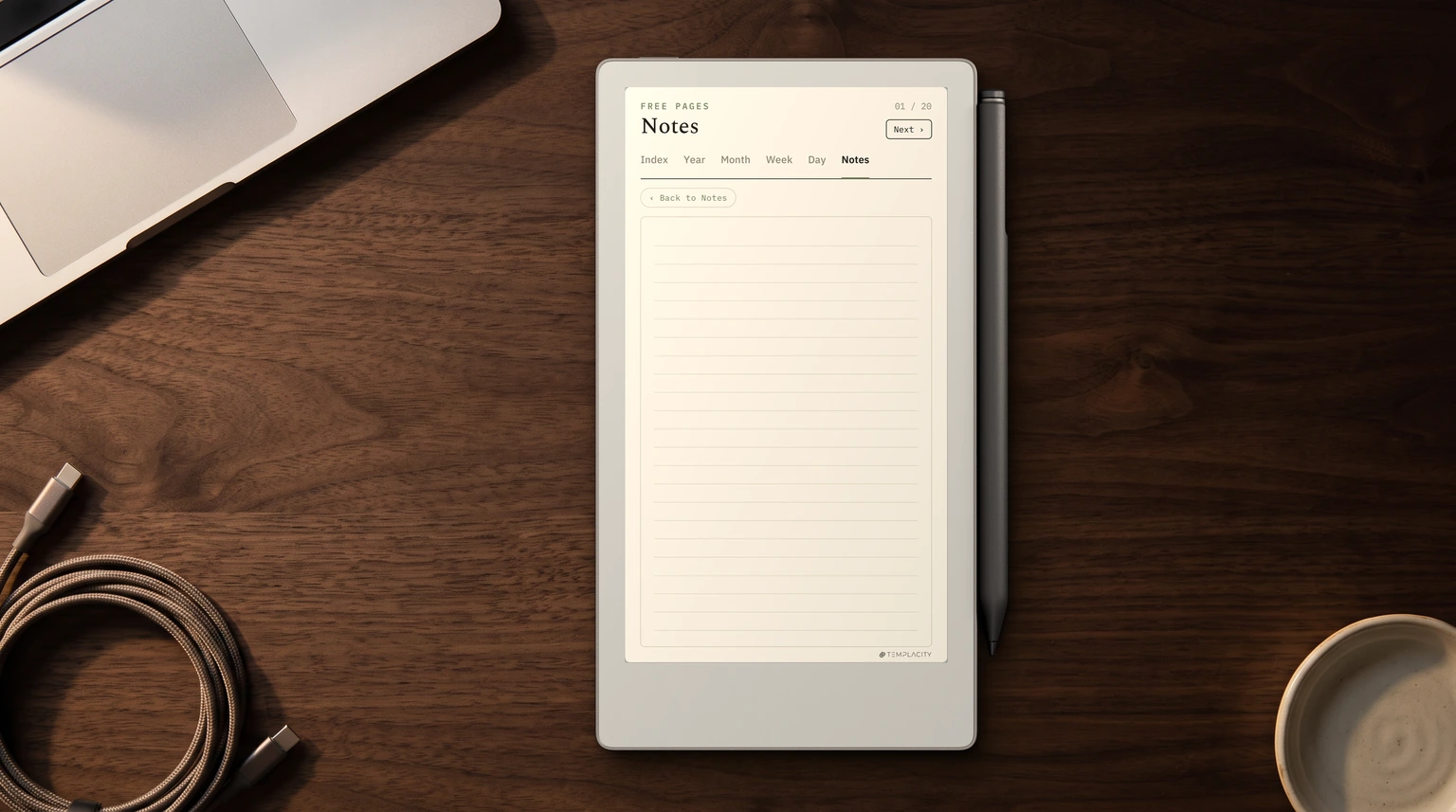
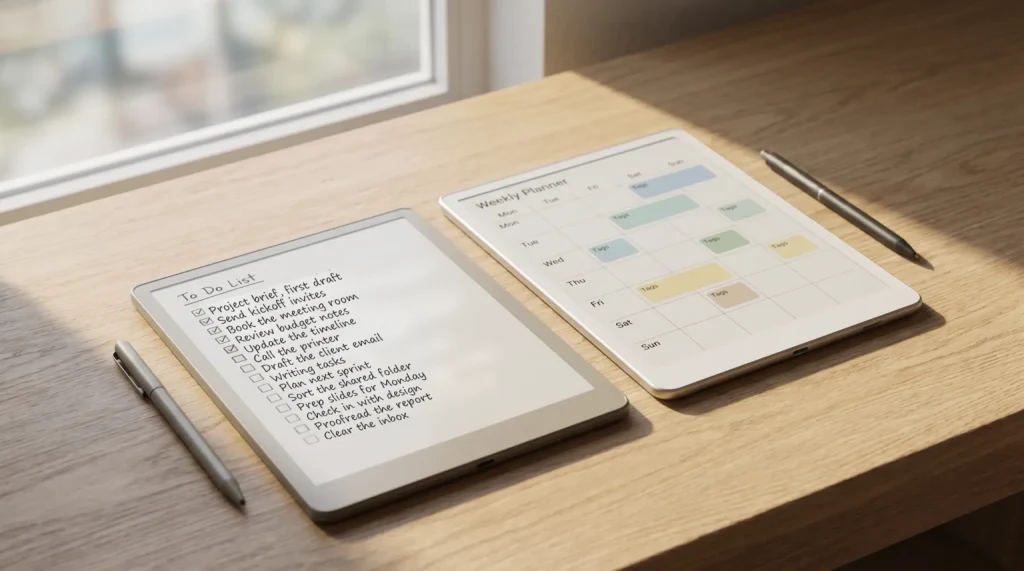
La façon la plus rapide d'importer des templates sur la reMarkable Paper Pro Move est la voie PDF. Ouvrez l'application reMarkable sur iOS ou Android (ou l'application pour ordinateur sous Windows ou Mac), glissez-y le PDF du template et laissez l'appareil se synchroniser. En quelques secondes, le template apparaît sur la Paper Pro Move sous My Files, prêt à ouvrir et à remplir. Le template reste une page PDF fixe ; vous écrivez directement dessus avec le Marker, et votre écriture est enregistrée avec le cahier.
La Move utilise le même système reMarkable OS, fermé, que la rM2 et la Paper Pro : les méthodes d'installation sont donc identiques. Pas d'application propre à la Move, pas de réglage de synchronisation propre à la Move. Les templates qui fonctionnent sur la Paper Pro fonctionnent sur la Move ; seule change leur façon de s'afficher sur l'écran plus petit de 7,3 pouces, et c'est là que les choix de conception ci-dessous comptent. Pour la marche à suivre complète (voie PNG comprise), notre guide d'installation des templates Paper Pro donne le tableau d'ensemble et s'applique tel quel à la Move.
Taille
À quelle taille importer des templates sur reMarkable Paper Pro Move
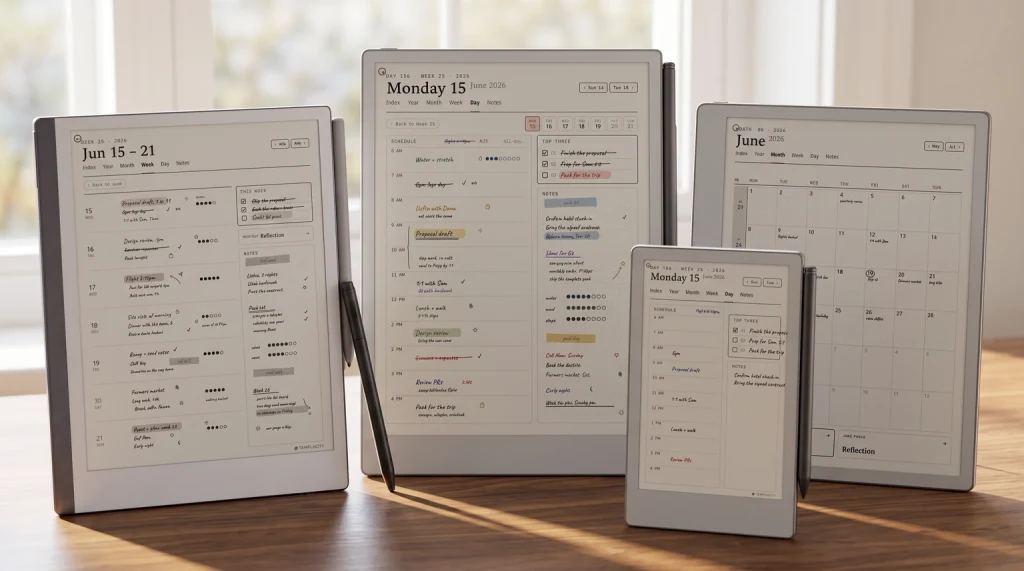
L'écran Canvas Color de 7,3 pouces de la Paper Pro Move est plus petit que celui de toutes les autres reMarkable, si bien que les templates conçus pour la Paper Pro (11,8″) ou la rM2 (10,3″) s'affichent avec une marge en plus. Les PDF aux proportions A4 fonctionnent, mais semblent à l'étroit, surtout pour les mises en page à sept colonnes par jour ou les tableaux de bord denses. Les templates redessinés aux proportions de la Move exploitent chaque pixel et paraissent natifs. La contrepartie, c'est le travail de conception : redessiner un ensemble d'agenda de 30 pages des proportions de la Paper Pro à celles de la Move prend des heures par template.
Le compromis pratique que retiennent la plupart des propriétaires de la Move : des templates aux proportions de la Move pour les pages que vous consultez tous les jours (agenda du jour, vue de la semaine), et accepter la marge sur celles que vous ouvrez de temps en temps (vue du mois, page de projet, référence). Le lot que nous vendons prend l’autre voie : son édition Move taille chaque fichier pour l’écran de 7,3 pouces, les agendas jour, semaine et journal de bord pour 2026 et 2027 plus trois carnets non datés, si bien que rien n’y arrive en page pleine taille avec une marge.
Compatible avec
Quels templates tiennent vraiment sur l'écran de la Move
Type de template
Adapté à la Move ?
Pourquoi
Page jour à une colonne
Oui
Une seule colonne se réduit bien ; la zone de notes domine la petite page
Semaine à 7 lignes horizontales
Oui
Chaque ligne occupe toute la largeur de l'écran sans être à l'étroit
Mise en page de compte rendu
Oui
Ordre du jour, notes et actions tiennent bien sur 7,3 pouces
Page projet
Juste
Une bande de jalons et des notes fonctionnent ; les tableaux de bord à plusieurs colonnes, non
Grille du mois
Juste
Les cellules deviennent petites ; lisible, mais pas confortable
Page jour de type tableau de bord (8 panneaux)
Non
Les panneaux deviennent illisibles à 7,3 pouces ; choisissez plutôt une page jour à une colonne
Semaine en colonnes verticales
Non
Sept colonnes étroites sur 7,3 pouces, c'est trop serré
Lisez le tableau comme un filtre. L'écran de 7,3 pouces de la Move favorise les mises en page où un seul élément structurel domine : une zone de notes, une colonne unique, des lignes horizontales. Celles qui entassent plusieurs panneaux sur une page en pâtissent, car chaque panneau a trop peu de place. C'est cette contrainte de conception qui décide des templates qui marchent sur la Move et de ceux qui ne marchent pas.
L'écran de 7,3 pouces de la Paper Pro Move favorise les mises en page où un seul élément structurel domine. Les tableaux de bord y perdent tout intérêt à 7,3 pouces ; les pages jour à une colonne et les semaines horizontales s'y plaisent.Section des formats adaptés
Si vous avez mis au point une méthode d'import de templates propre à la Move (formats, façon d'installer, rythme de synchronisation), partagez-la en commentaire. La Move est la reMarkable la plus récente, et la communauté cherche encore ce qui se réduit bien et ce qui ne se réduit pas. Les méthodes des propriétaires aident à affiner les conseils ci-dessus.
FAQ
Les questions fréquentes, en bref
Comment importer des templates sur la reMarkable Paper Pro Move ?
Déposez un PDF dans l'application reMarkable (mobile ou ordinateur), synchronisez avec la Move, et le template apparaît sous Notebooks, prêt à écrire dessus. Cette voie PDF est la seule officiellement prise en charge : reMarkable indique que les templates personnalisés ne sont pas pris en charge, et un PDF importé arrive comme un document à part, sans apparaître dans le menu Modèles (Templates). Les fonds de page PNG n'ont aucune méthode d'installation officielle sur les reMarkable, ils passent donc par RCU (un outil tiers) ou par SSH à la main. La voie PDF est la même sur la rM2, la Paper Pro et la Paper Pro Move ; seule la taille du template change.
Quelle taille pour les templates de la Paper Pro Move ?
Des dimensions proportionnelles à la Move correspondent à l'écran Canvas Color de 7,3 pouces et exploitent chaque pixel proprement. Les PDF aux proportions A4 (ou les templates conçus pour la Paper Pro de 11,8 pouces) fonctionnent, mais s'affichent avec une marge et peuvent sembler à l'étroit sur les mises en page denses. Pour les pages jour et semaine que vous ouvrez souvent, des proportions adaptées à la Move valent l'effort de conception ; pour les pages mois et projet, les formats plus grands conviennent très bien.
Mes templates de la Paper Pro fonctionneront-ils sur la Move ?
Oui, techniquement. Les templates conçus pour la Paper Pro de 11,8 pouces s'installent sur la Move et s'affichent correctement, simplement plus petits et avec une marge en plus. La Move accepte tous les formats PDF de la Paper Pro. La vraie question est de savoir si la mise en page reste lisible à 7,3 pouces : les pages à une colonne et à lignes horizontales se réduisent bien, les tableaux de bord denses non.
Puis-je installer des templates PNG sur la Move ?
Pas officiellement. reMarkable ne prend pas en charge les templates personnalisés et ne propose aucun installateur, quel que soit le firmware. La voie PNG passe donc par RCU (12 $ US), un outil tiers, ou par un envoi manuel en SSH, que les mises à jour du firmware effacent. Quand cela fonctionne, un PNG devient le fond de chaque nouvelle page d'un cahier, comme sur la Paper Pro. La plupart des propriétaires de Move restent sur la voie PDF, car l'usage nomade favorise des pages d'agenda renouvelées plutôt que des fonds permanents.
Quels templates conviennent le mieux à la Paper Pro Move ?
Les pages jour à une colonne (zone de notes dominante), les semaines à sept lignes horizontales (chaque ligne occupe toute la largeur de l'écran), les mises en page de compte rendu et les pages projet courtes. Évitez les pages jour de type tableau de bord à huit micro-panneaux, les semaines en colonnes verticales et les grilles mensuelles denses ; elles se lisent mal à 7,3 pouces. Adaptez la taille du template à ce que l'usage nomade demande vraiment.
Si la vôtre n’est pas ci-dessus, laissez la question en commentaire et nous l’intégrerons à la prochaine mise à jour.