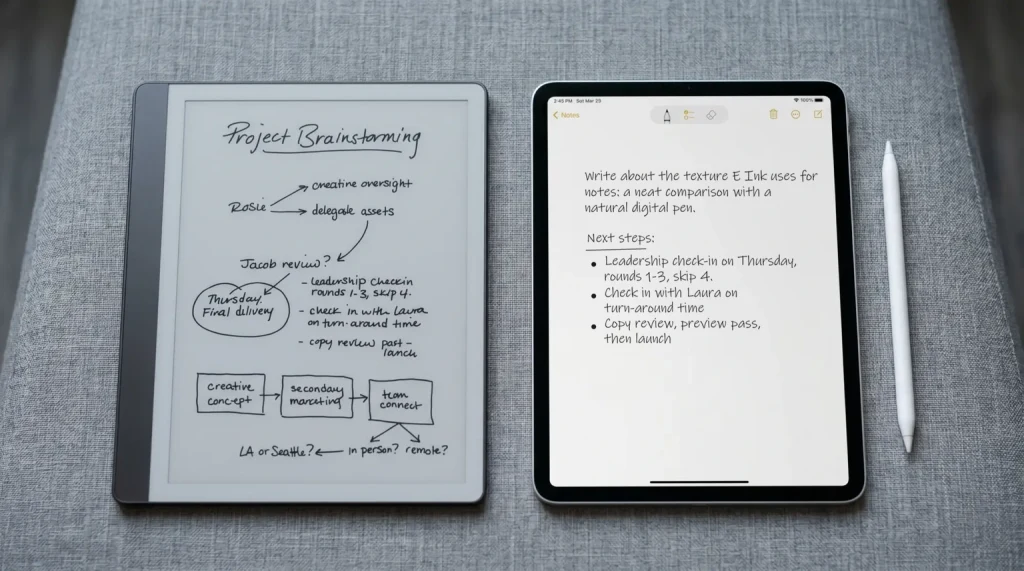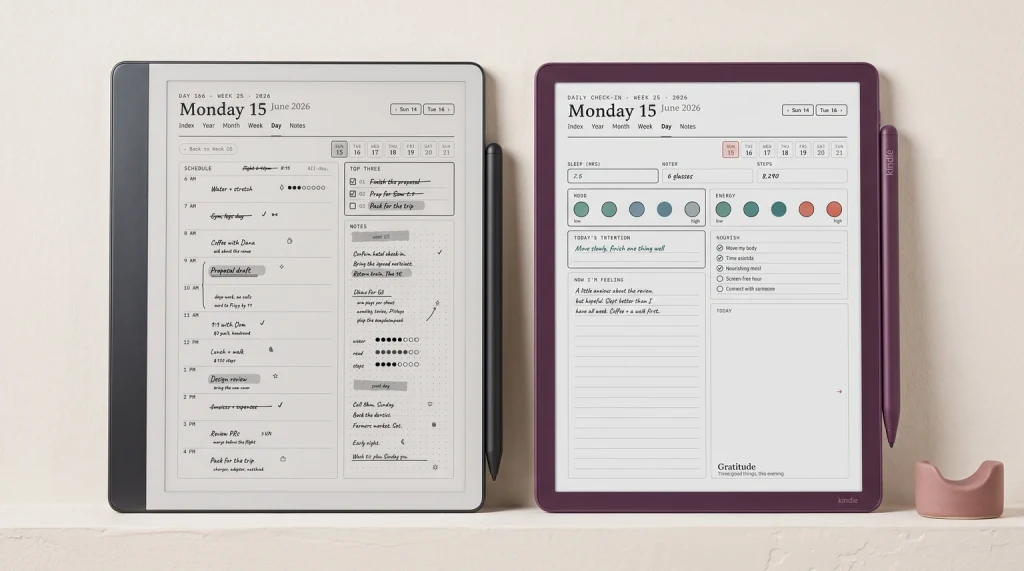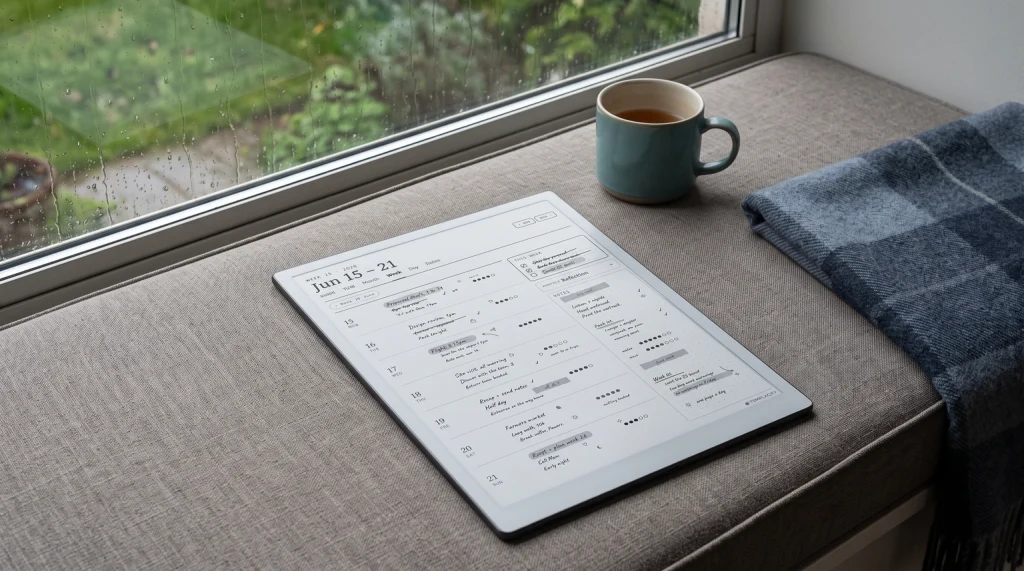
Die ausführlichere Kaufberatung zum Kindle Planer auf dem Scribe (Gerätecheck, Aufbau der Dateiformate, Einrichtungswege, kostenlos oder bezahlt und der Vergleich mit dem reMarkable) findest du im Hauptartikel.
Einrichtung
Kindle Scribe Vorlagen erstellen: was du brauchst
Kindle Scribe Templates zu erstellen ist ehrlich gesagt schnell erklärt. Du brauchst ein Programm, das ein PDF ohne Ebenen in der richtigen Seitengröße ausgeben kann, einen Weg, das PDF an deinen Scribe zu schicken, und zehn Minuten. Alles, was ein PDF in frei wählbarer Seitengröße exportiert, funktioniert: Affinity Publisher (69 US-Dollar einmalig, US-Preis) ist die sauberste Bezahloption, Google Slides und PowerPoint gehen beide, wenn du die Foliengröße von Hand einstellst, und Canva klappt in der kostenlosen Desktop-Version mit Export in Druckqualität. Die passende Seitengröße findest du in unserer Datenbank der PDF-Größen für E-Ink-Geräte, die die genaue Seite für den Scribe und 28 weitere Geräte auflistet.
Für die Übertragung musst du Send to Kindle eingerichtet haben. Der Web-Uploader unter amazon.com/sendtokindle nimmt PDFs bis 200 MB an. Der E-Mail-Weg (deine @kindle.com-Adresse) ist auf 50 MB begrenzt. Beide Wege legen die Datei in etwa einer Minute in deiner Kindle-Bibliothek auf dem Scribe ab. Die Einrichtung findest du in deinem Amazon-Konto unter „Manage Your Content and Devices“. Alle Wege, auch den, den du besser meidest, beschreibt unser Ratgeber PDF an den Kindle Scribe senden.
Merkmal
Seitengröße und DPI, die zum Scribe passen
Wenn jemand fragt, wie man Kindle Scribe Templates erstellt, die gut aussehen, läuft die Antwort fast immer auf diesen Abschnitt hinaus. Stimmt die Seitengröße, ist der Rest Dekoration. Stimmt sie nicht, wirkt das Template unscharf, sitzt nicht mittig oder hat falsche Ränder, egal wie sauber das Design ist.
Der Kindle Scribe im Originalformat mit 10,2 Zoll (das Modell, das bei 399 US-Dollar noch neu verkauft wird, plus die Auffrischung 2024) hat ein Display mit 1860 mal 2480 Pixeln bei 300 PPI. Das ergibt eine aktive Fläche von 6,2 mal 8,27 Zoll, die nah an US Letter liegt, aber nicht ganz gleich ist. US Letter mit 300 PPI (2550 mal 3300 Pixel) wird gut dargestellt, der Scribe skaliert es herunter. A4 (2480 mal 3508) funktioniert ebenfalls, mit leicht anderen Randproportionen. Für pixelgenaue Ausrichtung nimmst du die native Größe von 1860 mal 2480. Für alles andere ist US Letter mit 300 PPI die sichere Standardwahl. Unsere eigenen Template-Dateien gehen einen dritten Weg: Jede Seite ist im Format 3:4 gezeichnet, der Form des Scribe-Bildschirms, damit nichts beschnitten wird.
Der 2025 Colorsoft Kindle Scribe misst 11 Zoll in der Diagonale, bei denselben 300 PPI für Schwarz-Weiß-Inhalte (Farbinhalte fallen laut Amazons eigener Angabe auf 150 PPI). Für Schwarz-Weiß-Templates passt dasselbe native Ziel von 1860 mal 2480, der Scribe lässt den zusätzlichen Platz leer. Für Farb-Templates, die du für den Colorsoft gestaltest, skalierst du auf die Proportionen von 11 Zoll und nimmst in Kauf, dass feine Farbdetails etwas an Schärfe verlieren. Die Farbseite behandeln wir in unserem Ratgeber zu Kindle Scribe Colorsoft Templates.
Methode
In drei Schritten von der leeren Seite zur fertigen Vorlage
Stell die Seitengröße ein, bevor du die erste Linie zeichnest.
In Affinity Publisher: Datei, Neu, Benutzerdefiniert, 1860 x 2480 Pixel bei 300 DPI. In Google Präsentationen: Datei, Seite einrichten, Benutzerdefiniert, 6,2 x 8,27 Zoll. In Canva: Design erstellen, Benutzerdefinierte Größe, 1860 x 2480 px. Wenn du das erst nach dem Layout einstellst, musst du von vorn anfangen. Am Anfang kostet es zehn Sekunden.
Gestalte mit Rändern, die der Scribe wirklich nutzen kann.
Lass an jeder Kante mindestens 0,4 Zoll frei (etwa 120 Pixel bei 300 PPI). Der Scribe schneidet beim Darstellen des PDFs ein wenig ab, und die Navigationsleiste unten verdeckt im geöffneten Zustand die untersten 0,25 Zoll. Nimm für Linien mittlere Strichstärken (2 bis 3 Pixel): Das E-Ink-Display des Scribe stellt Haarlinien als unterbrochene Punkte dar.
Als PDF ohne Ebenen exportieren, dann über Send to Kindle senden.
Wähle Druckqualität oder PDF/X-1a. Meide die Webqualität (fällt auf 150 DPI), interaktive Formularfelder (der Scribe ignoriert sie) und eingebettete Schriften jenseits der Standardschriften. Zieh das PDF nach amazon.com/sendtokindle oder schick es an deine @kindle.com-Adresse. Die Datei erscheint in etwa einer Minute in der Library auf dem Scribe, bereit zum Öffnen und Beschreiben.
Das ist die ganze Methode. Die meisten Anleitungen zum Erstellen von Kindle Scribe Templates blähen das mit Branding und dem Einrichten von Asset-Bibliotheken auf, was mit dem eigentlichen Weg zum Scribe nichts zu tun hat. Sobald deine Datei ein PDF ohne Ebenen mit 300 PPI in der richtigen Seitengröße ist, sind die Gestaltungsentscheidungen dieselben wie bei jedem Planer.
Grenzen
Was nicht geht, und wie du es umgehst
Eines lassen Anleitungen im Netz gern aus: Du kannst dem Templates-Menü im Tab Notebooks keinen eigenen Eintrag hinzufügen. Dieses Menü (Lined, Squared, Dotted, Cornell, Calendar, To-Do, Storyboard, Music) hat Amazon auf Firmware-Ebene gesperrt. Es gibt keinen Entwicklermodus, kein nachgeladenes JSON, keinen Workaround aus der Community, der ein Software-Update übersteht. Wer einen „custom template installer“ für den Kindle Scribe verkauft, verkauft etwas, das es nicht gibt.
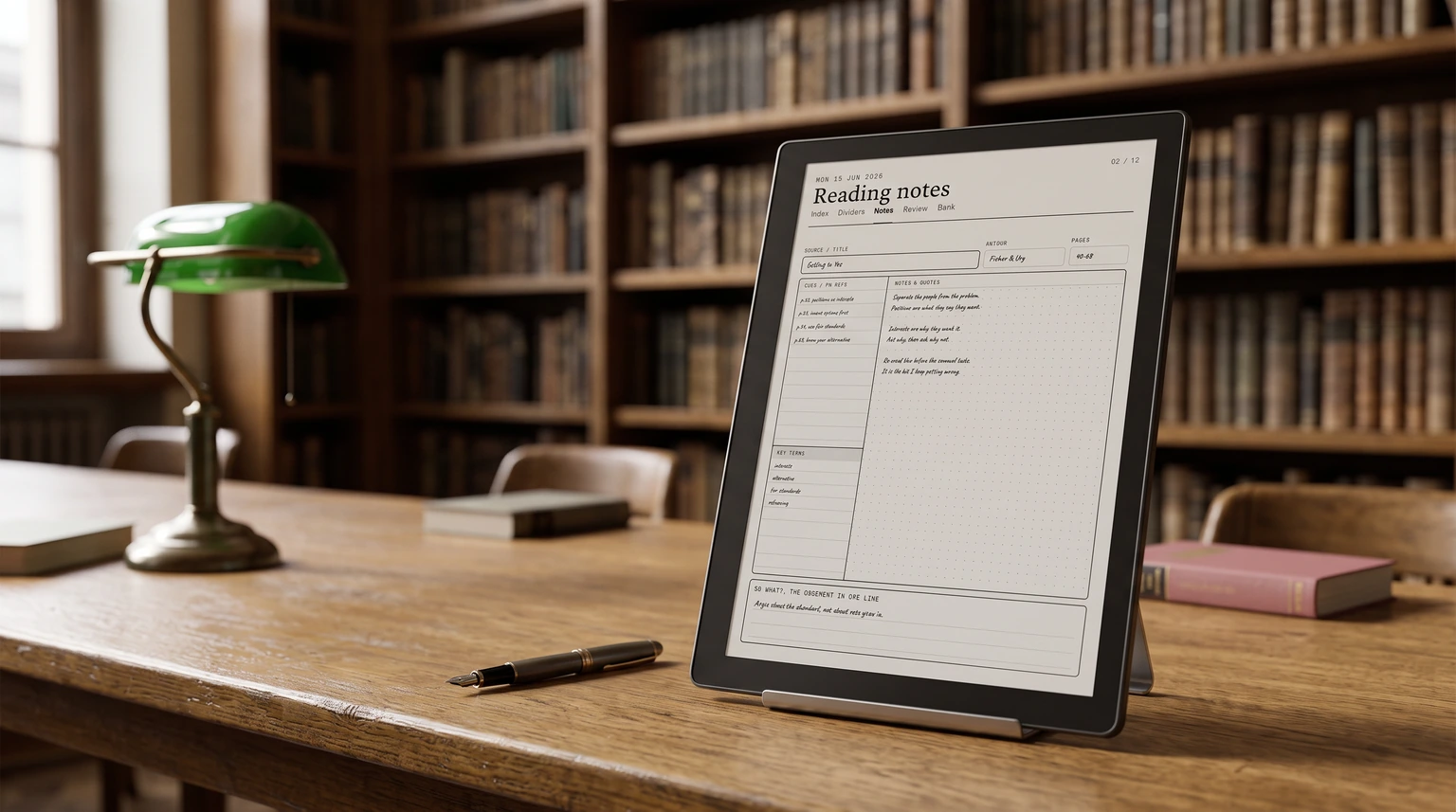
Der Ausweg ist der PDF-Weg, um den es in diesem ganzen Beitrag geht. Ein eigener Planer, den du als PDF importierst, verhält sich fast genauso wie ein eingebautes Notebook-Template. Du schreibst direkt darauf, alle Stifte funktionieren, du kannst radieren und neu schreiben, und die Datei bleibt nach einem Neustart erhalten. Zwei Unterschiede: Sie liegt unter Library statt unter Notebooks (ein Tipp zur Navigation, kein Problem), und „New page from this template“ kannst du nicht antippen wie in der eingebauten Liste (du brauchst ein PDF mit mehreren Seiten, wenn du Nachschub willst). Für die meisten Fälle ist der PDF-Weg flexibler, weil du 12 Wochenübersichten als eine einzige Datei liefern kannst, statt 12 leere Seiten aus einem Template zu erzeugen.
Wenn du lieber mit einem Starterset beginnst, statt bei null anzufangen, findest du auf unserer Seite kostenlose Kindle Scribe Templates ein paar Vorlagen für das Modell mit 10,2 Zoll. Der Überblick bester Kindle Scribe Planer behandelt die Bezahloptionen, die das Nachfüllproblem bei mehreren Seiten lösen. Alles zu Kindle Scribe Templates bündelt unsere Übersichtsseite, nur einen Klick entfernt.
Wenn du mit dieser Methode etwas Gutes baust, schick uns einen Screenshot in die Kommentare oder an die Adresse auf unserer Kindle Scribe Übersichtsseite. Die Templates, die hier am meisten Aufmerksamkeit bekommen, waren meist zuerst die persönliche Version von jemandem, die ein echtes Problem gelöst hat.
FAQ
Häufige Fragen, kurz beantwortet
Kannst du eigene Templates ins Templates-Menü des Kindle Scribe einfügen?
Welche Seitengröße solltest du für ein eigenes Kindle Scribe Template verwenden?
Wie sendest du ein eigenes Template an den Kindle Scribe?
Warum sieht ein Kindle Scribe Template nach dem Hochladen unscharf aus?
Kann ein Kindle Scribe Template mehrere Seiten haben?
Wenn deine Frage oben nicht dabei ist, schreib sie in die Kommentare, dann nehmen wir sie ins nächste Update auf.
Das fragen andere auch