El patrón del abandono
Por qué la mayoría de las plantillas de orden del día de OneNote se dejan de usar
La historia suele ser esta. Alguien prepara un domingo una plantilla de orden del día de OneNote ordenada, la usa en dos o tres reuniones y luego la deja sin decir nada. Hacia la cuarta semana el cuaderno vuelve a ser un muro de páginas sin fecha y con títulos que se desordenan. La plantilla no falló porque el diseño estuviera mal, ni porque a esa persona le faltara disciplina. Falló por una regla que casi nadie conoce de entrada.
La propia documentación de Microsoft lo dice claro: las plantillas de OneNote solo se pueden aplicar a páginas nuevas que no contengan ya notas. Si abres la página de la reunión de hoy, escribes dos líneas mientras esperas a que se conecte la gente y luego buscas tu plantilla, no pasa nada. Ni error ni aviso. La plantilla simplemente no se aplica, y concluyes que la función no es fiable.
Esa sola regla explica la mayor parte de la frustración en este rincón de OneNote. También señala la solución, que es un hábito y no un mejor diseño: crea primero la página desde la plantilla y después empieza a escribir. Todo lo demás en esta entrada da por hecho ese orden.
La segunda razón por la que se abandonan es que suelen ser demasiado largas. Un orden del día que lleva cuatro minutos rellenar antes de una reunión de pie de quince minutos se abandonará, y con razón. Los formatos de abajo son cortos a propósito.
Los formatos
Los seis órdenes del día que merece la pena crear
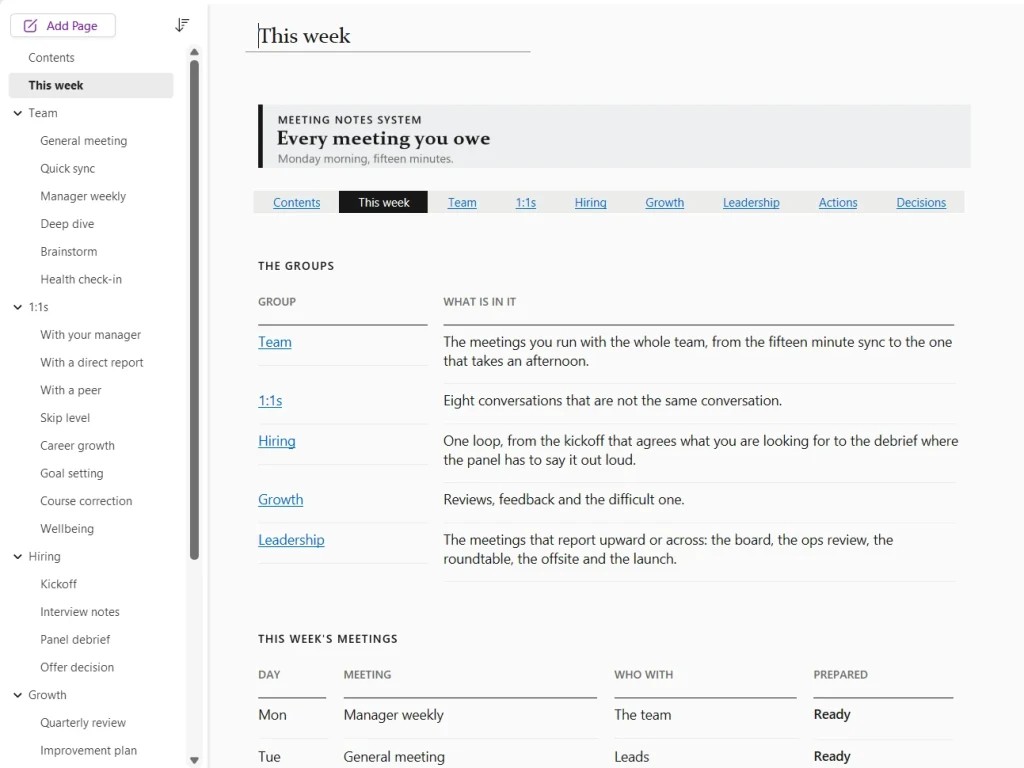
La mayoría de los equipos necesitan menos plantillas de las que creen. Seis formatos cubren casi todas las reuniones recurrentes, y cada uno se gana su sitio por tener una forma distinta, no una combinación de colores distinta. Una reunión uno a uno y un arranque de proyecto no son la misma reunión con otros títulos: fallan de maneras distintas y el orden del día tiene que protegerse de cosas distintas.
| Contra qué protegeel fallo típico | Secciones que importanla estructura | |
|---|---|---|
| Uno a uno | Convertirse en un informe de estado | Primero sus temas, después los tuyos, crecimiento y acciones |
| Semanal de equipo | Rondas de novedades que nadie escucha | Cifras, bloqueos, decisiones pendientes, acciones |
| Contacto con el cliente | Tranquilizar con vaguedades y sin dejar registro | Desde la última vez, temas abiertos, riesgos, próximo compromiso |
| Arranque de proyecto | Empezar sin un alcance acordado | Objetivo, qué entra y qué no, roles, fechas, riesgos |
| Retrospectiva | Culpas, o positividad sosa | Qué pasó, qué conservar, qué cambiar, un responsable para cada cosa |
| Entrevista | Comparación incoherente entre candidatos | Preguntas fijas, evidencias, puntuación, decisión |
La columna que más importa es la del medio. Un orden del día no es una lista de temas, es una defensa contra una forma conocida en que la reunión se tuerce. Cuando escribes lo que una reunión concreta hace mal una y otra vez, las secciones se eligen solas.
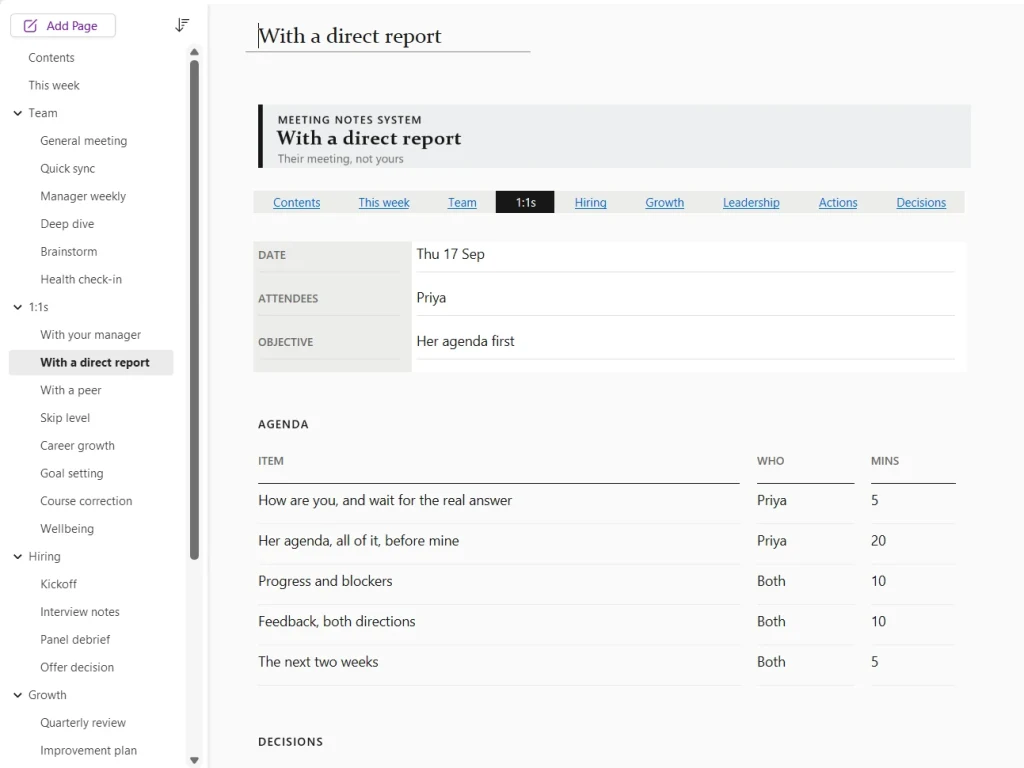
Dos de ellos merecen una nota porque son los que más se hacen mal. En el uno a uno van primero los temas de la otra persona, antes que los tuyos, y ese orden es todo el diseño. Si pones tus puntos arriba, la reunión se convierte en un informe de estado con tono amable; si pones los suyos primero, sigue siendo una conversación. La retrospectiva necesita un responsable para cada cambio, uno solo, porque un cambio que es del equipo es un cambio que no es de nadie.
No necesitas los seis el primer día. Crea la plantilla de orden del día de OneNote para la reunión que hoy va peor, úsala durante un mes y solo entonces añade la siguiente. Seis plantillas hechas de una sentada son un proyecto; una plantilla que sobrevive cuatro semanas es un hábito, y el hábito es lo que realmente quieres instalar.
Si tu reunión semanal de liderazgo se lleva en papel y no en OneNote, nuestro Sistema de Reuniones de Liderazgo pone 52 hojas de reunión, una lista de asuntos, objetivos trimestrales y una valoración en el reMarkable Paper Pro y el Move.
Aquí tienes los tres que más fallan, escritos para que puedas pegar uno directamente en una página y fijarlo como plantilla por defecto de tu sección. Cambia los títulos por tus propias palabras si quieres; mantén el orden, porque el orden es lo que hace el trabajo.
La reunión semanal uno a uno es donde más importa ese orden, porque pertenece a la persona que depende de ti. Nuestra plantilla para reuniones uno a uno propone un orden del día en seis partes y las preguntas que sacan respuestas de verdad.
Si llevas las reuniones uno a uno a mano en un reMarkable Paper Pro o Move, nuestra Agenda para Líderes de Equipo da a cada persona a tu cargo una carpeta con doce páginas de 1:1 y un registro de comentarios.
Órdenes del día listas para pegar
Tres que puedes fijar hoy como plantilla de página
Copia uno, pégalo en una página en blanco de OneNote y guarda esa página como plantilla por defecto de tu sección.
Uno a uno, 30 minutos
Fecha: Asistentes: Último uno a uno:
1. Tus temas (hablan ellos primero, tú tomas notas)
2. Mis temas (breves a propósito)
3. Crecimiento (una sola cosa, no una evaluación)
4. Acciones (etiqueta Tarea pendiente en cada línea, con responsable)
Pendiente de la última vez:
Por qué funciona: sus temas están por encima de los tuyos, así que la reunión no puede convertirse sin darte cuenta en un informe de estado. La línea de pendientes del final evita que lo mismo sin resolver se plantee como nuevo cada quince días.
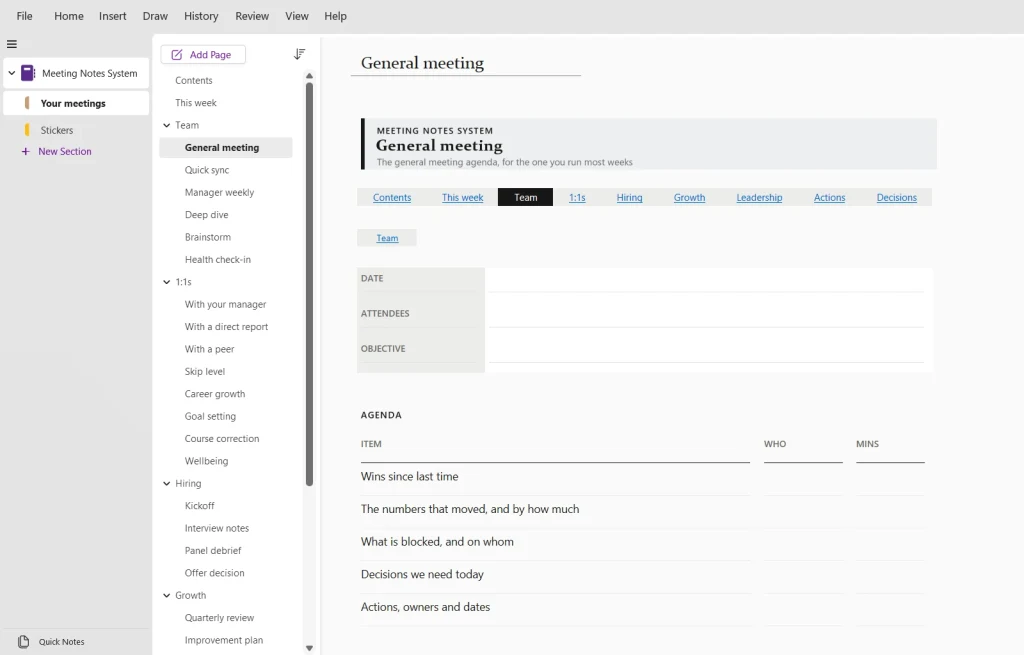
Semanal de equipo, 45 minutos
Fecha: Asistentes: Ausentes:
1. Cifras (las tres que sigues, escritas antes de la reunión)
2. Bloqueos (solo lo que necesita a alguien de esta sala)
3. Decisiones pendientes (una línea cada una, se deciden en la reunión)
4. Acciones (etiqueta Tarea pendiente, responsable, fecha)
No se trató hoy, queda para la próxima semana:
Por qué funciona: no hay dónde contar novedades personales. Las cifras se rellenan antes, así que la hora se dedica a las dos cosas que de verdad necesitan a todos presentes: los bloqueos y las decisiones.
Retrospectiva, 60 minutos
Periodo cubierto: Asistentes:
1. Qué pasó (solo la cronología, sin opiniones todavía)
2. Qué conservar (nombra a quien lo hizo)
3. Qué cambiar (un responsable para cada cosa, una sola persona)
4. Una cosa que haremos distinto la próxima vez
Revisado de la última retrospectiva:
Por qué funciona: la cronología va antes de cualquier juicio, y así los primeros diez minutos se quedan en los hechos. Cada cambio tiene un responsable con nombre, porque un cambio que es de todo el equipo no es de nadie.
Redacción revisada el 30 de julio de 2026
Contenido
Qué lleva el orden del día de una reunión
Una plantilla de orden del día de OneNote que funciona se divide en tres momentos, y el error es escribirlo todo como una sola lista sin distinguir.
Antes de la reunión lleva la fecha, los asistentes, el objetivo en una frase y los temas con un tiempo aproximado para cada uno. La línea del objetivo hace más trabajo de lo que parece. Una reunión cuyo objetivo no cabe en una frase normalmente no debería celebrarse, y escribir esa línea es el filtro más barato que existe.
Durante la reunión lleva notas bajo cada tema, las decisiones según se toman y las acciones según se asignan. Las decisiones y las acciones conviene que se distingan a simple vista de las notas, porque son lo único que alguien buscará después.
Después de la reunión lleva casi nada: un lugar para el resumen que envías y la fecha de la próxima sesión. Si tu plantilla tiene una zona grande de seguimiento que siempre está vacía, bórrala. Las secciones vacías acostumbran a la gente a leer por encima.
Cuando el resumen tiene que llegar a personas que no estuvieron en la reunión, envía un acta o minuta en lugar de notas: decisiones en una frase, acciones con un responsable y una fecha límite. Nuestra plantilla gratis de minuta tiene esa estructura y un ejemplo rellenado.
Lo que no encaja: un resumen de proyecto, un historial continuo de clientes o una lista de tareas que dura más que la reunión. Todo eso necesita su propio sitio, y OneNote es bueno para dárselo. Una conversación recurrente con un cliente va junto al registro de la cuenta, no enterrada en la página de una semana, y por eso conviene tener una estructura de CRM en OneNote al lado de la sección de reuniones y no dentro de ella. Tu propia semana es otro caso: nuestra agenda para OneNote la recoge en hojas semanales sin fechas, lejos de las páginas de reuniones.
Cómo crearla
Cómo crear una plantilla de orden del día de OneNote que se aplique sin problemas
Crearla es rápido. Para hacer una plantilla de orden del día en la aplicación de escritorio de OneNote para Windows, abre una página nueva en blanco, organiza las secciones que quieras, elige Insertar y Plantillas de página y guarda la página actual como plantilla con un nombre que reconozcas en una lista de veinte. Microsoft indica ese panel en OneNote para Microsoft 365, OneNote 2024, OneNote 2021 y OneNote 2016.
Después haz el paso que casi todo el mundo se salta, porque es el que lo vuelve automático. En la parte inferior de ese mismo panel hay un menú desplegable Usar siempre una plantilla específica, que fija una plantilla por defecto para la sección en la que estás. Al guardar una página como plantilla también se ofrece esta opción en el momento de ponerle nombre. Una vez configurado, cada página nueva de esa sección llega ya con su estructura y la costumbre de copiar la página de la semana pasada deja de hacer falta. Esa es la diferencia entre tener una plantilla y tener un sistema.
Una cosa más que merece la pena configurar ya. Si Outlook está en el mismo equipo, Inicio y luego Detalles de la reunión pasa a la página, como texto, la fecha, el lugar, el orden del día, el tema y los asistentes. Microsoft deja claro que Outlook y OneNote deben estar instalados en el mismo equipo para que funcione, así que un grupo que trabaja con Outlook en la web no verá el botón. Donde funciona, ahorra los dos minutos de copiar a mano que hacen que nadie rellene el encabezado.
Dos detalles más deciden si resiste una semana real.
Primero, deja vacía la línea del título en lugar de rellenarla con algo como Reunión. Una página llamada Reunión siete veces en una sección es imposible de buscar. La fecha más la otra persona, escritas al crear la página, son lo que permite moverse por la sección seis meses después.
En segundo lugar, mantén la plantilla en una sola pantalla. Si el orden del día ya hace scroll antes de que nadie haya escrito nada, las secciones de abajo nunca se rellenarán. Es la misma disciplina que mantiene utilizable una estructura de tareas en OneNote: la superficie tiene que ser más pequeña que la ambición.
Dónde vive la plantilla importa tanto como lo que lleva. Pon las órdenes del día en su propio grupo de secciones, una sección por cada reunión recurrente, en lugar de una sola sección con todas las reuniones de la empresa. La sección se convierte en la cronología de esa relación, que es justo lo que necesitas cuando alguien pregunta qué se acordó en marzo.
Hay un hábito que conviene añadir a la propia plantilla de orden del día de OneNote: crea la página de la semana siguiente al final de la reunión de esta semana, mientras todos siguen en la sala. La página ya existe, vacía y con su plantilla, antes de que nadie se anime a escribir en una en blanco. Ese único gesto elimina casi todas las ocasiones en que la regla de la página vacía te juega una mala pasada.
Un orden del día no es una lista de temas, es una defensa contra una forma conocida en que la reunión se tuerce.Cómo elegir las secciones
Dispositivos mixtos
Si tu equipo usa Mac, iPad o la web
Aquí el consejo sincero se aparta de la mayor parte de lo que se escribe sobre plantillas de OneNote, así que conviene ser exactos.
La documentación de Microsoft sobre OneNote en la web indica que allí no es posible crear ni personalizar plantillas de página nuevas, y que la plantilla personalizada se termina de crear y guardar en la aplicación de escritorio de OneNote en un PC con Windows. La misma página confirma lo que la versión web sí puede hacer: abrir, mostrar y editar páginas existentes creadas desde una plantilla.
Esa distinción es la respuesta práctica para un equipo mixto, y es mejor noticia de lo que sugiere el resumen habitual de solo Windows. Una persona con un equipo Windows crea las plantillas. Todos los demás crean páginas a partir de ellas y trabajan con normalidad, en cualquier dispositivo. La limitación está en crearlas, no en usarlas.
Si nadie en el equipo tiene Windows, el sustituto viable es una sección con una página por cada tipo de orden del día, siempre vacía, que la gente copia antes de cada reunión. Copiar una página se puede hacer en todas partes. Es menos elegante que una plantilla de verdad y se irá desajustando, porque las copias se editan por accidente, así que guarda las páginas maestras en su propia sección y trátalas como de solo lectura por costumbre.
Acciones
Convierte los puntos del orden del día en acciones que de verdad puedas encontrar
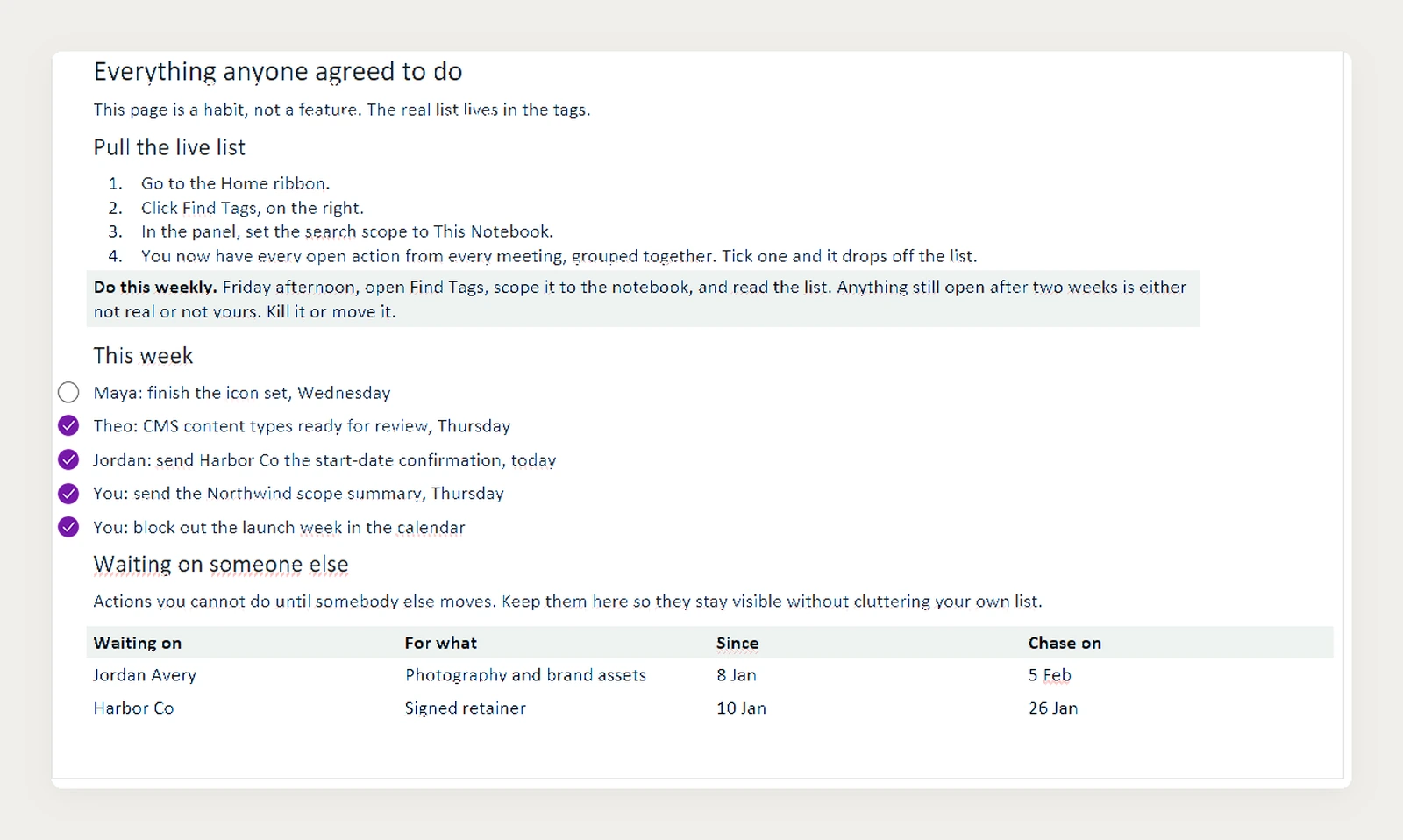
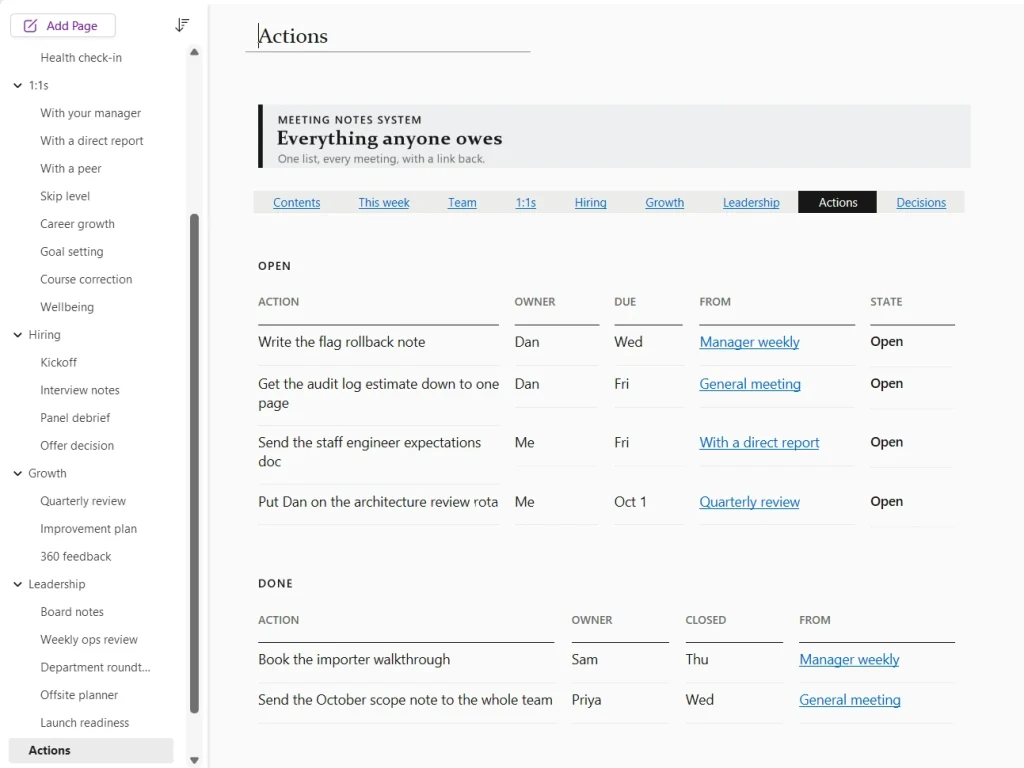
Un orden del día que genera acciones que nadie encuentra después es solo un diario. La respuesta de OneNote son las etiquetas, y son muy útiles siempre que sepas qué hacen y qué no.
Etiqueta cada acción en el momento de asignarla. Después, Inicio y Buscar etiquetas, que abre el panel Resumen de etiquetas y reúne en una sola lista los elementos etiquetados de todo el bloc de notas. También hay un botón Crear página de resumen que escribe esos resultados en una página normal.
Esta parte conviene decirla claro, porque mucho de lo que se escribe sugiere lo contrario sin decirlo: el Resumen de etiquetas es una consulta que vuelves a ejecutar, no una vista en vivo. Las propias instrucciones de Microsoft te piden cambiar el ámbito de búsqueda y luego hacer clic en Actualizar resultados. Una página de resumen es una instantánea: es exacta cuando la creas y queda desactualizada en cuanto alguien marca algo como hecho.
Eso no es tanto un defecto como una forma de funcionar. Vuelve a ejecutarla una vez por semana, a una hora fija, y es fiable. Si esperas que se mantenga al día sola en segundo plano, te engañará. Los equipos que quieren una vista realmente continua del trabajo suelen acabar dejando las notas de reunión en OneNote y las tareas en algo pensado para ello, que es la misma conclusión a la que suele llegar el lado de gestión de proyectos de OneNote.
Decisiones
El registro de decisiones que casi todas las plantillas de orden del día dejan fuera
Las acciones se anotan porque tienen un responsable y una fecha límite. Las decisiones normalmente no, y seis semanas después nadie recuerda si algo se acordó o solo se comentó. El costo llega en el peor momento, cuando alguien actúa según una suposición que la sala nunca llegó a acordar.
Un registro de decisiones es una página por sección, no por reunión, con cuatro columnas: la fecha, la decisión en una línea, quién la tomó y qué revirtió, si revirtió algo. Rellenar la columna de lo revertido es lo que la gente se salta y lo que da resultado. Una decisión que anula en silencio otra anterior es la más cara de perder.
Déjalo fuera de la propia plantilla de orden del día. Cada página de reunión enlaza a él y el registro sobrevive a las reuniones. Es el mismo razonamiento por el que conviene mantener una página de panel en OneNote separada de las páginas que la alimentan: lo que dura más que la semana necesita vivir donde la semana no pueda enterrarlo.
Acta o minuta
La minuta de reunión necesita más de lo que da el orden del día
Todo lo anterior está pensado para el orden del día, el documento que escribes antes de la reunión para quienes van a estar en ella. La minuta es lo contrario: se escribe después, para quienes no estuvieron. Usar una sola plantilla para ambos es la razón más común de que las minutas acaben siendo un muro de frases a medias que nadie vuelve a abrir.
Hay cuatro cosas que van en la minuta y que el orden del día no tiene por qué llevar: quién asistió y quién avisó de que no podía, cada decisión con la persona que la tomó y la fecha, cada acción con un responsable y una fecha límite y, para algo formal, la aprobación de la minuta anterior. El registro de decisiones de la sección de arriba ya cubre la segunda. Las otras tres necesitan su propia página.
La asistencia es lo que conviene automatizar, porque es lo que todo el mundo se salta. OneNote puede traerla: el comando Detalles de la reunión inserta en la página la fecha y el lugar, el orden del día, el tema y los asistentes de una reunión de Outlook (consultado en julio 2026). Hay dos límites que conviene conocer antes de crear el hábito. Las instrucciones de Microsoft exigen tener Outlook y OneNote instalados en el mismo equipo, lo que deja fuera a quien trabaja en el navegador o en una tablet, y los datos llegan como texto simple, así que la página no seguirá a la invitación si la reunión cambia o si cambia la lista de asistentes.
En cuanto a la estructura, guarda la minuta en su propia página con la fecha en el título y evita la prosa. Una línea de asistencia, una tabla de decisiones, una tabla de acciones. Quien lee una minuta busca una de tres cosas: qué se decidió, qué le toca hacer y para cuándo. Los párrafos entierran las tres, y quien tiene que encontrarlas seis meses después suele ser uno mismo.
Un límite sincero antes de que te decidas. Si la minuta es un registro formal, de un consejo, de un comité, de cualquier cosa que pueda pedir un regulador, OneNote no es el lugar. Una página puede editarla después cualquiera con acceso y nada deja constancia de que cambió, que es justo lo que un registro formal tiene que demostrar. La sección de abajo sobre dónde se queda corto OneNote trata la versión más amplia de este problema.
Límites
Cuándo OneNote no es el lugar para tus reuniones
OneNote es muy bueno para capturar y flojo para calcular. No tiene fórmulas, ni totales automáticos, ni nada que convierta un conjunto de páginas en una cifra sin que lo haga una persona. Para notas de reunión casi nunca importa, y por eso el formato le va bien.
Deja de convenirte en tres puntos concretos. Cuando más de unas diez personas necesitan editar el mismo bloc de notas en la misma hora, los conflictos de sincronización empiezan a crear páginas duplicadas. Cuando alguien ajeno a tu organización necesita acceso fiable, compartir se vuelve incómodo de una forma que una herramienta específica resuelve mejor. Y cuando las acciones que salen de las reuniones necesitan fechas, dependencias y un modelo real de asignación, las etiquetas ya no bastan.
Por debajo de esos umbrales, y la mayoría de los equipos están por debajo, una plantilla de orden del día de OneNote bien hecha le gana a una herramienta más pesada por la razón que importa: la gente de verdad la rellena. Una estructura que se usa al setenta por ciento vale más que un sistema que se usa al cero. La misma prueba decide cómo debe ser una página de calendario, y es el argumento de nuestra guía de plantillas de calendario para OneNote.
El criterio sincero es si las notas se vuelven a abrir. Si nadie ha mirado las páginas del mes pasado, el problema no es la plantilla de orden del día de OneNote, sino que las reuniones no producen nada que merezca la pena revisar. Ninguna estructura arregla eso, y conviene saberlo antes de dedicar un domingo a crear plantillas.
Si quieres la estructura que rodea a los órdenes del día y no solo los órdenes del día, la guía de plantillas de OneNote más amplia explica lo que la aplicación puede y no puede hacer antes de que te comprometas con ella, y las plantillas de gestión de proyectos profundizan en el seguimiento. Si tomas notas a mano en las reuniones y las pasas a limpio después, el flujo de trabajo de Kindle Scribe y OneNote es lo más parecido a tener la letra manuscrita y las notas escritas en un solo lugar.
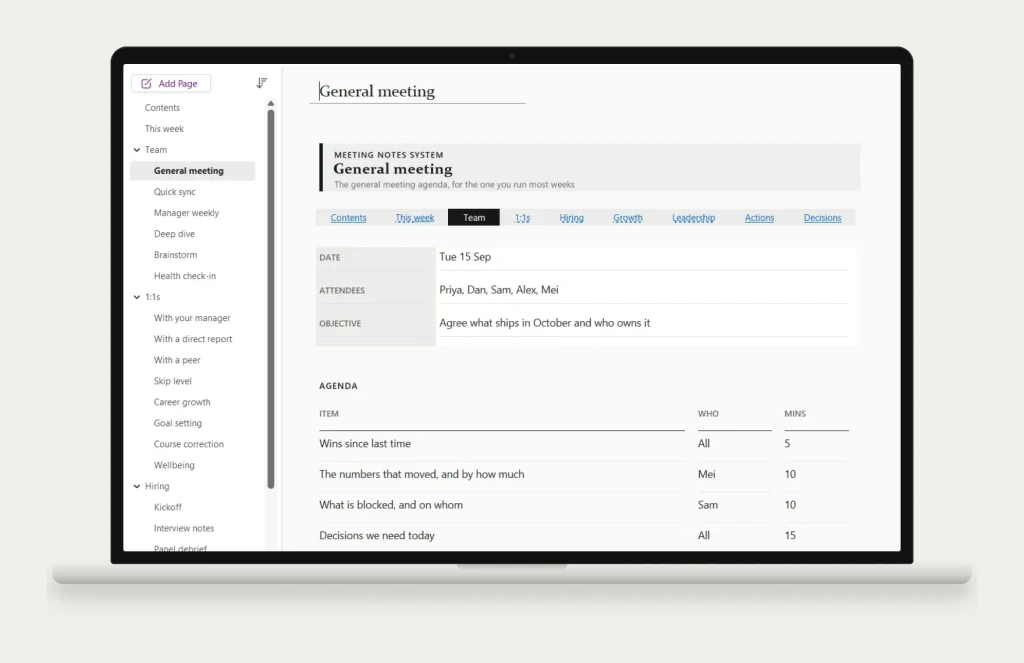
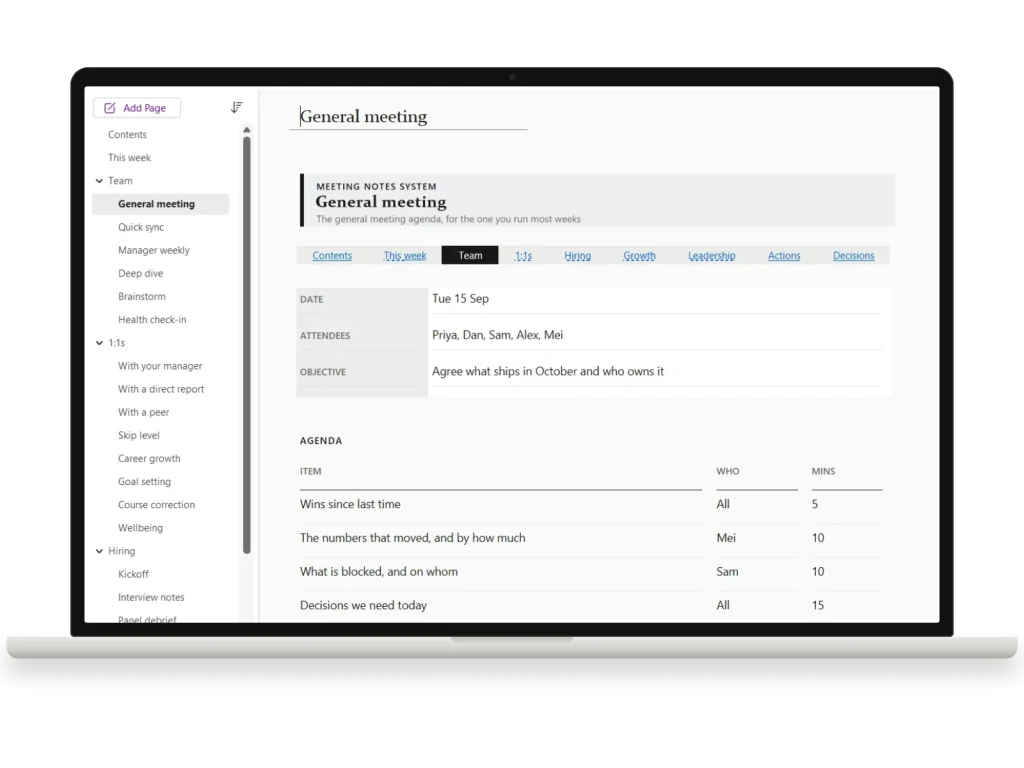
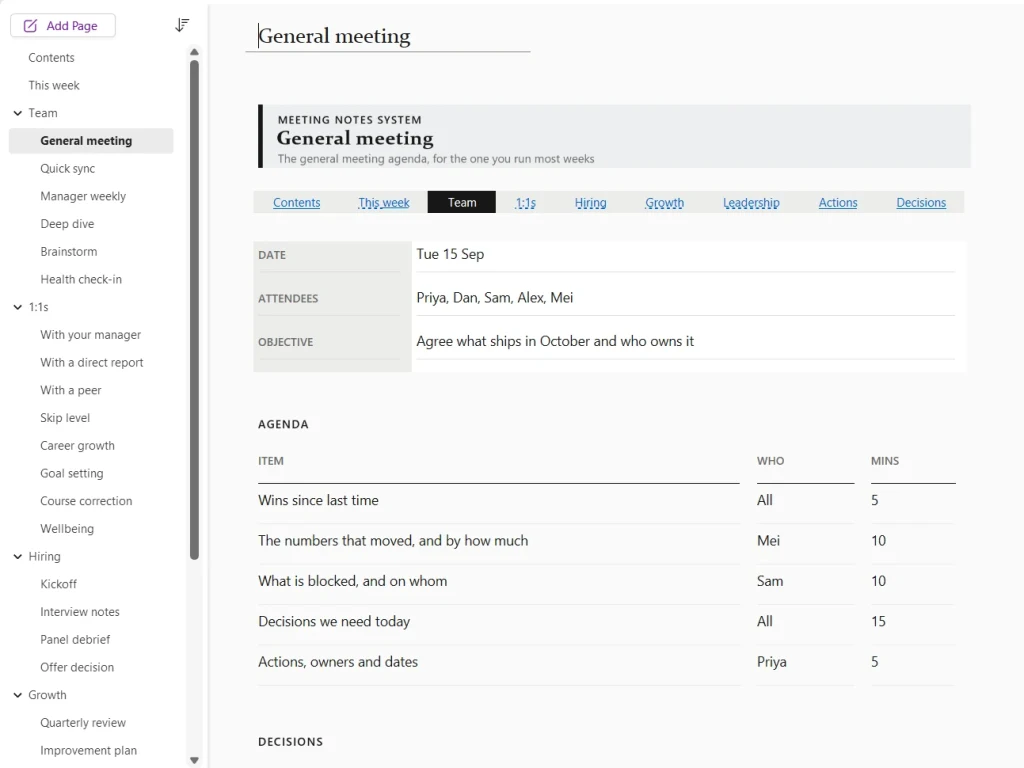
Si creas una de estas y sobrevive un trimestre, nos gustaría saber qué secciones recortaste, porque los recortes suelen ser lo más interesante. El centro de OneNote reúne el resto de lo que hemos escrito sobre estructura, sincronización y plantillas.
Preguntas frecuentes
Preguntas frecuentes, en pocas palabras
¿Por qué mi plantilla de orden del día de OneNote no se aplica a la página?
¿Puedo crear una plantilla de OneNote en un Mac o un iPad?
¿Cuántas plantillas de orden del día debería tener un equipo?
¿Buscar etiquetas se actualiza automáticamente?
¿Deben usar la misma plantilla las actas o minutas y las notas de reunión?
La gente también pregunta