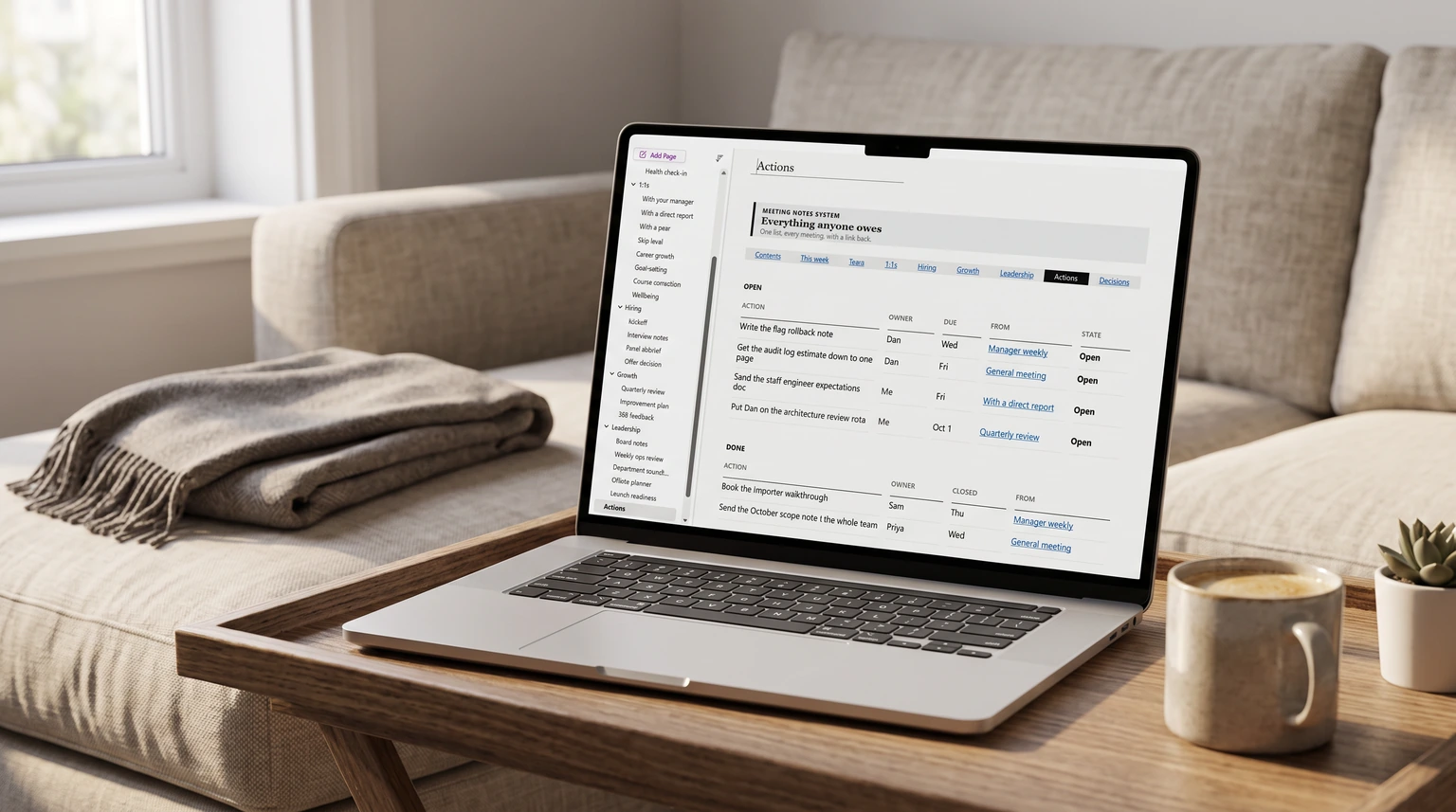
Den Vergleich von OneNote mit Notion, Evernote, Apple Notes, Obsidian und Google Keep als Kaufberatung findest du in unserem Hauptartikel beste Notiz-App.
Warum OneNote
Wofür eine OneNote-Vorlage für die Aufgabenverwaltung gut ist
Aufgabenverwaltung in OneNote hat eine bestimmte Nische. Es ist das richtige Werkzeug, wenn die Aufgabenliste neben den Besprechungsnotizen, der Projektseite und dem Quellmaterial stehen soll, aus denen sie entstanden ist; es ist das falsche, wenn die Aufgabenliste teamübergreifende Benachrichtigungen, Abhängigkeiten oder einen Burn-down-Bericht braucht. Für Wissensarbeiter, die OneNote ohnehin als Notizebene nutzen, schlägt eine Aufgabenseite im selben Notizbuch ein separates Asana-Board, weil der Weg von einer Aufgabe zu ihrem Kontext nur einen Tab entfernt ist.
Die meisten dieser Aufgaben entstehen in Besprechungen. Unsere OneNote-Vorlage für Besprechungsnotizen hält die zuständige Person und das Datum fest, sobald die Entscheidung fällt, sodass Aufgaben schon vollständig in deiner Aufgabenliste landen.
Die Vorlage, die funktioniert, hat wenig Schnickschnack und ist streng bei der Regel für Aufgaben. Zuständige Person und Datum bei jeder Aufgabe; Aufgaben ohne beides bleiben im Block Eingang, bis sie beides haben. Das ist dieselbe Disziplin wie im Beitrag zur Besprechungsvorlage bei den Aufgaben, nur auf Ebene der Aufgabenliste statt der Besprechung.
Die vier Blöcke
Die vier Blöcke jeder OneNote Aufgabenliste
- Posteingang
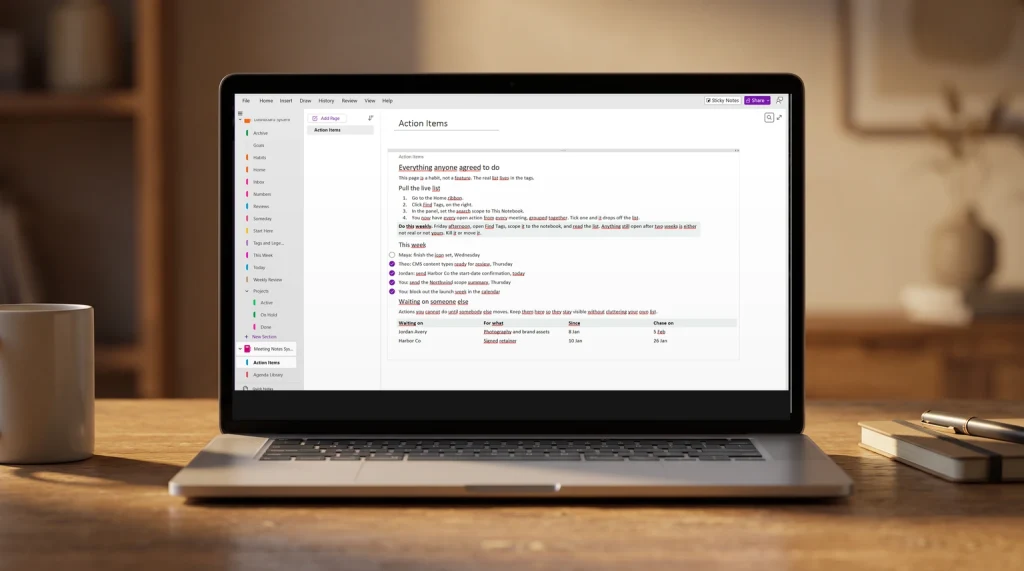
- Unsortiertes Erfassen. Alles, was im Lauf des Tages anfällt, landet zuerst hier. Beim Erfassen sind weder zuständige Person noch Datum nötig. Geh den Block täglich durch; entweder wird die Aufgabe nach Aktiv verschoben (mit zuständiger Person und Datum) oder gelöscht. Der Eingang sollte an jedem Arbeitstag leer werden.
- Aktiv
- Aufgaben, an denen diese Woche gearbeitet wird. Jede Zeile: Kontrollkästchen, Aufgabe, zuständige Person, Fälligkeitsdatum. Die feste Regel: Jede Zeile hat alle vier. Zeilen, bei denen eines fehlt, wandern zurück in den Eingang. Den Block Aktiv liest du morgens als Erstes.
- Wartend
- Aufgaben, die an jemand anderem hängen. Jede Zeile: Aufgabe, auf wen du wartest, wann du zuletzt nachgefragt hast, wann du wieder nachfragst. Den Block Wartend ignorieren die meisten Aufgabensysteme; er macht den Unterschied zwischen „Ich komme nicht weiter“ und „Ich behalte im Blick, wo ich feststecke.“
- Erledigt
- Archiv. Erledigte Aufgaben wandern beim wöchentlichen Durchgang hierher. Aus dem Block Erledigt liest der wöchentliche Rückblick: was fertig wurde, was stockte, was nächste Woche vorangetrieben wird. Behalte die letzten vier bis sechs Wochen; ältere Wochen kommen in einen datierten Abschnitt.
Der Aufbau
OneNote To-do-Liste als Vorlage anlegen
Eine neue Seite im Notizbuch anlegen
Gib ihr einen Titel nach dem Geltungsbereich: „Aufgaben 2026-Q2“ für eine Quartalsseite, „Aufgaben Projekt X“ für eine Projektseite, „Aufgaben (ich)“ für eine persönliche Seite. Der Geltungsbereich ist die tragendste Entscheidung; wer Bereiche auf einer Seite mischt, macht die Vorlage am schnellsten unbrauchbar.
Die vier Blöcke als Unterabschnitte mit Überschrift H1 anlegen
Eingang, Aktiv, Wartend, Erledigt als vier Überschriften in dieser Reihenfolge. Lass die Reihenfolge fest, stell nichts um. Die Reihenfolge ist der Ablauf: Erfasstes wandert vom Eingang nach Aktiv, blockierte Aufgaben rutschen seitwärts nach Wartend, fertige nach unten zu Erledigt.
Die Tabelle mit Kontrollkästchen in Aktiv einfügen
Register Einfügen, Tabelle, zum Start 4 Spalten mal 3 Zeilen. Überschriften: Aufgabe, Zuständig, Fällig, Erledigt. Nutze für die Spalte Erledigt die Tag-Funktion von OneNote (das Tag Aufgabe, das als Kontrollkästchen erscheint). Füge Zeilen hinzu, wenn sich Aufgaben ansammeln; die Tabelle ist der eigentliche Block Aktiv.
Als Seitenvorlage speichern
Einfügen, Seitenvorlagen, Aktuelle Seite als Vorlage speichern. Nenn sie „Aufgabenseite.“ Die ausführliche Anleitung steht in unserem Beitrag zu OneNote-Vorlagen; die Kurzfassung sind zwei Klicks und ein Name. Danach beginnen neue Aufgabenseiten mit der Vorlage statt bei null.
Den ersten wöchentlichen Durchgang machen
Am Wochenende: Geh die vier Blöcke durch. Der Eingang sollte leer sein (was übrig ist, wird jetzt entschieden). Aktiv sollte nur Aufgaben dieser Woche enthalten (die der nächsten Woche kommen in einen eigenen Unterabschnitt). Wartend sollte aktuell sein (Veraltetes löschen oder eskalieren). Erledigtes wird archiviert.
Varianten
Varianten für persönliche Aufgabenlisten, Teamlisten und Projektlisten
Die Grundvorlage deckt die persönliche Aufgabenverwaltung direkt ab. Drei Varianten dehnen sie auf andere Fälle aus, ohne die Disziplin der vier Blöcke aufzugeben. Die persönliche Wochenvariante fügt unter Aktiv einen Unterabschnitt „Nächste Woche“ hinzu, damit die Planung am Freitagnachmittag einen Ort für die Aufgaben vom Montag hat. Die Teamvariante sortiert primär nach Zuständig statt nach Fällig, denn im Team ist der Engpass meist die Person mit den meisten gleichzeitigen Aufgaben und nicht der Kalender. Die Projektvariante ergänzt oben auf der Seite einen Block mit Eckdaten (Projektname, Auftraggeber, Zieldatum, Links) vor den vier Blöcken.
Aufgaben ohne zuständige Person und Datum bleiben im Eingang. Aktiv ist nur für Zeilen, die sich direkt umsetzen lassen.Aus dem Block mit dem Fazit
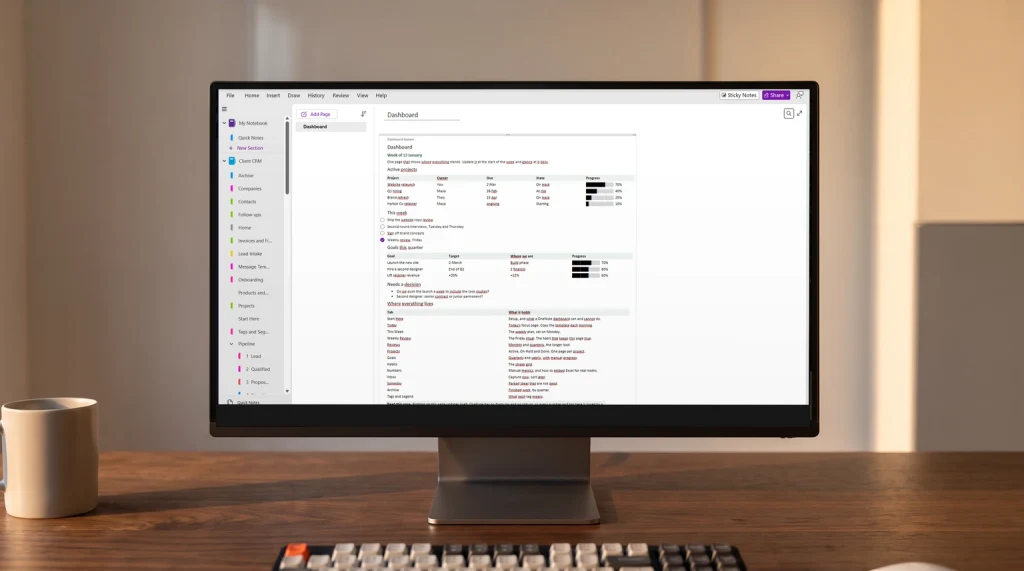
Bei größeren Projekten steht die Aufgabenseite neben einer Dashboard-Seite für das Projekt; verlinke vom Dashboard zur Aufgabenseite und zurück. Die Kombination trägt weiter als eine Aufgabenseite allein, und die Disziplin, beide als getrennte Seiten zu führen, verhindert, dass das Projekt-Dashboard zu einer Aufgabenliste mit 300 Zeilen wird.
Grenzen
Wo die OneNote-Vorlage für die Aufgabenverwaltung an ihre Grenze kommt
OneNote ist eine Notiz-App mit angeflanschten Aufgabenfunktionen, kein Aufgabenmanager mit angeflanschten Notizfunktionen. Die Vorlage stößt an zwei Grenzen. Erstens: Wenn du Abhängigkeiten zwischen Aufgaben brauchst (Aufgabe A hängt an B, B an C), kann die Tabelle mit Kontrollkästchen in OneNote diese Verknüpfung nicht abbilden; ein richtiges Aufgaben-Tool (Asana, Linear, Things) kann das von Haus aus. Zweitens: Wenn Benachrichtigungen wichtig sind (jemand im Team muss in dem Moment Bescheid bekommen, in dem eine Aufgabe zugewiesen wird), hat OneNote nichts zu bieten; die Zuweisung taucht erst auf, wenn die Person das nächste Mal das Notizbuch öffnet, und das kann Stunden später sein.
Für die eigene Wissensarbeit, Projekte mit Notizen und Aufgaben und Statusseiten kleiner Teams eignet sich OneNote gut für die Aufgabenverwaltung. Für die Abstimmung in Teams mit mehr als vier Personen oder Projekte, die Abhängigkeiten und Benachrichtigungen brauchen, wechselst du zu einem richtigen Aufgaben-Tool und behältst OneNote als Kontextebene darunter. Die Aufteilung folgt demselben Muster wie OneNote plus CRM, das wir in OneNote für den Vertrieb nutzen beschreiben.
FAQ
Häufige Fragen, kurz beantwortet
Was ist eine OneNote-Vorlage für die Aufgabenverwaltung?
Kann OneNote wirklich Aufgaben verwalten?
Was ist das Tag „Aufgabe“ in OneNote?
Wie oft sollte die Aufgabenvorlage aktualisiert werden?
Sollten persönliche Aufgaben und Projektaufgaben auf derselben OneNote-Seite stehen?
Funktioniert die Aufgabenvorlage in OneNote im Web?
Wenn deine Frage oben nicht dabei ist, schreib sie in die Kommentare, wir beantworten sie im nächsten Beitrag zu OneNote.
Das fragen andere auch