Den Vergleich von OneNote mit Notion, Evernote, Apple Notes, Obsidian und Google Keep als Kaufberatung findest du in unserem Hauptartikel beste Notiz-App.
Ausgangslage
Was eine OneNote-Vorlage für Projektmanagement leisten muss
Die Aufgabe einer OneNote-Vorlage für Projektmanagement ist, dem Projekt eine Form zu geben, die OneNote tragen kann, ohne gegen die App zu arbeiten. OneNote baut auf drei Bausteinen auf: Notizbücher (oberste Ebene), Abschnitte (Register oben im Notizbuch) und Seiten (Seiten mit Titel innerhalb eines Abschnitts). Eine gute Vorlage nutzt jeden Baustein für eine Sache: Notizbücher für Kunde oder Firma, Abschnitte für Projektphasen oder die Projekte selbst, Seiten für Aufgaben oder Ergebnisse. Vorlagen, die diese Hierarchie ignorieren, packen zu viel auf eine Seite und verlieren den Vorteil aus Suche und Links, den OneNote tatsächlich bietet.
Ehrlich betrachtet kommt es bei der Wahl einer OneNote-Vorlage für Projektmanagement darauf an, was OneNote gut kann und was nicht. Gut: ausführliche Notizen, gemischte Inhalte (Handschrift, Bilder, Dateien, eingebettete Dokumente), Ordnung nach Abschnitten, Suche über mehrere Notizbücher, Seitenlinks für Abhängigkeiten, Tags für den Status. Weniger gut: Boards mit Drag-and-drop (ein OneNote-Board verschiebt Karten per Ausschneiden und Einfügen, ohne Automatik), Gantt-Diagramme in großem Umfang (das Layout gerät ab 20 Zeilen aus den Fugen), gemeinsames Arbeiten in Echtzeit (funktioniert, ist aber träger als bei Notion oder Asana). Wähle eine Vorlage, die auf die erste Liste setzt, nicht auf die zweite.
Wenn der Plan in einer Tabelle leben soll, die das ganze Team öffnen kann, und nicht in einem Notizbuch, behandelt unser Ratgeber zur Projektplan-Vorlage denselben Plan in Google Sheets: acht Abschnitte auf einem Bildschirm und eine Aufgabenliste, die ihre Zeitleiste selbst zeichnet.
Empfehlungen
Vier Formen von OneNote-Vorlagen für Projektmanagement, die sich lohnen
| Form | Am besten für | Genutzte OneNote-Bausteine | Funktioniert im Web und mobil |
|---|---|---|---|
| Projekt mit einem Abschnitt | Einzelprojekte, kleiner Umfang, ein Notizbuch | Abschnitt, Seiten und Tags | Ja |
| Abschnittsgruppen für mehrere Projekte | Berater und Projektleiter mit 5 bis 10 Projekten | Abschnittsgruppen, Abschnitte und Seiten | Ja |
| Dashboard-Vorlage | Überblick fürs Management, verlinkte Detailseiten | Seitenlinks, Tags und Tabellenlayout | Ja |
| Aufgabenplaner im Kanban-Stil | Wöchentliches Statusboard | Tabelle, Ausschneiden und Einfügen (kein eigenes Kanban) | Ja, außer auf dem iPhone |
Alle vier Formen haben ihren Platz, beim Kanban mit einer Bedingung. OneNote hat kein eigenes Board, also ist das Board eine Tabelle, und Karten verschiebst du per Ausschneiden und Einfügen. Das klappt unter Windows, Mac, im Web und auf dem iPad, die iPhone-App kann keine Tabelle einfügen. Das Kanban enttäuscht, wenn es Trello sein soll, mit einer Karte pro Aufgabe und der Erwartung von Drag-and-drop. Mit einer Karte pro Projekt ist es die schnellste Statusansicht im Notizbuch, den Aufbau zeigt unsere Anleitung zum OneNote-Kanban-Board.
Einzelprojekt
OneNote-Vorlage für Projektmanagement mit einem Abschnitt: die Standardwahl
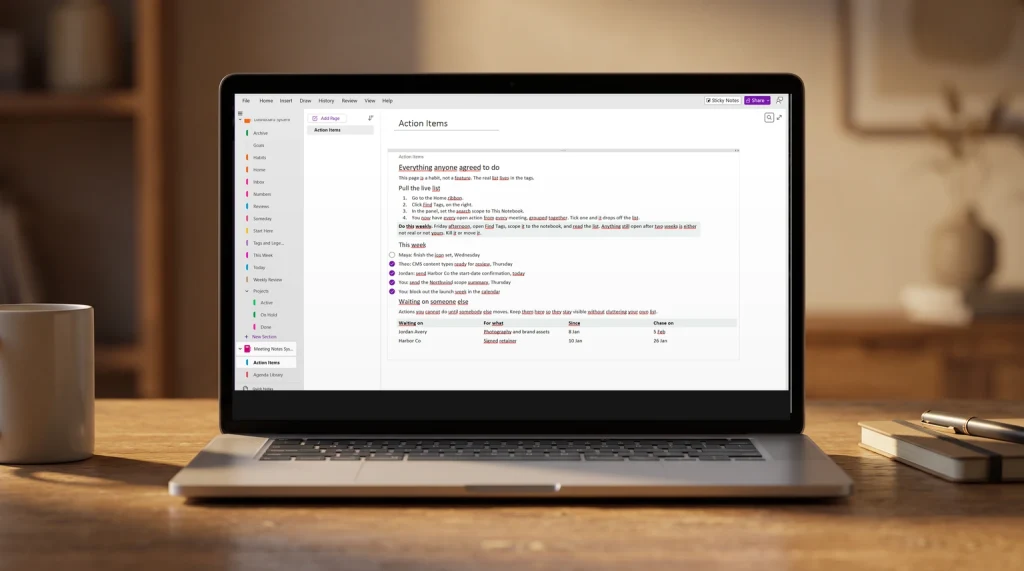
Die OneNote-Vorlage für Projektmanagement mit einem Abschnitt ist die richtige Standardwahl für Einzelprojekte und kleine Teams. Ein Notizbuch für die Firma oder den Kunden, ein Abschnitt für das Projekt selbst, Seiten im Abschnitt für jede Aufgabe oder jedes Ergebnis. Die erste Seite des Abschnitts ist die Projektübersicht (Ziel, Termin, wichtige Beteiligte, aktueller Stand). Die weiteren Seiten sind Aufgaben, mit dem Verb am Anfang benannt („Angebot entwerfen“, „Kickoff planen“, „Rechnung abschicken“). Tags auf jeder Seite markieren den Status: zu erledigen, in Arbeit, blockiert, erledigt. Diese Form nutzt die Bausteine von OneNote direkt, ohne gegen sie zu arbeiten.
Die Vorlage mit einem Abschnitt trägt etwa 30 Aufgaben pro Projekt, danach wird die Suche zum Weg durchs Notizbuch. Teile dann auf eine Struktur mit Abschnittsgruppen für mehrere Projekte auf (nächster Abschnitt). Die Stärke der Vorlage ist ihre Einfachheit: Ein neues Teammitglied kann damit in 10 Minuten arbeiten. Ihre Schwäche ist, dass sie Abhängigkeiten nicht gut abbildet. Seitenlinks funktionieren, werden aber bei wachsender Seitenzahl leicht vergessen. Hat dein Projekt komplexe Abhängigkeiten, greif lieber zur Form mit Abschnittsgruppen und eigenen Seiten für Abhängigkeiten.
Mehrere Projekte
OneNote-Vorlage mit Abschnittsgruppen für mehrere Projekte: die Wahl für Berater
Die OneNote-Vorlage für Projektmanagement mit Abschnittsgruppen für mehrere Projekte ist die richtige Wahl für Berater, Projektleiter und alle, die 5 oder mehr Projekte gleichzeitig betreuen. Ein Notizbuch für die Firma, Abschnittsgruppen für Kunden oder Arbeitsbereiche, Abschnitte in jeder Gruppe für einzelne Projekte, Seiten in jedem Abschnitt für Aufgaben. Die Struktur trägt Dutzende aktive Projekte, ohne dass die Registerleiste unlesbar wird, weil sich Abschnittsgruppen auf der obersten Ebene des Notizbuchs zu je einem Register zusammenfalten.
Der Aufbau der Vorlage ist der Teil, der Zeit kostet. Du legst die Abschnittsgruppen vorab fest (nach Kunde, Quartal oder Arbeitsbereich), baust einen Vorlagenabschnitt mit Projektübersichtsseite und Aufgabenseite und kopierst diesen Abschnitt in jedes neue Projekt. Die Disziplin liegt darin, die Struktur in allen Projekten gleich zu halten, denn das macht die Suche verlässlich. Ohne einheitliche Struktur liefert die Suche nach „Kickoff“ 40 Seiten ohne Bezug, und der Vorteil der Suche verpufft.
Die OneNote-Vorlage für Projektmanagement, die langfristig bleibt, setzt direkt auf Abschnitte, Seiten und Tags. Vorlagen, die Trello oder Asana nachahmen und damit gegen die Oberfläche arbeiten, verlieren still jedes Mal.Grundlage
Dashboard
OneNote-Vorlage für Projektmanagement mit Dashboard: die Sicht fürs Management
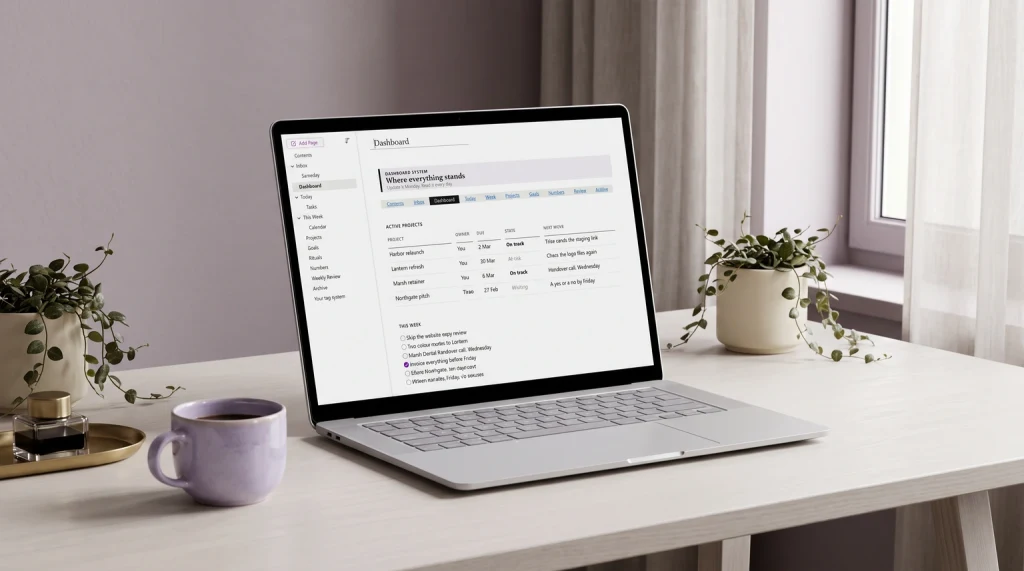
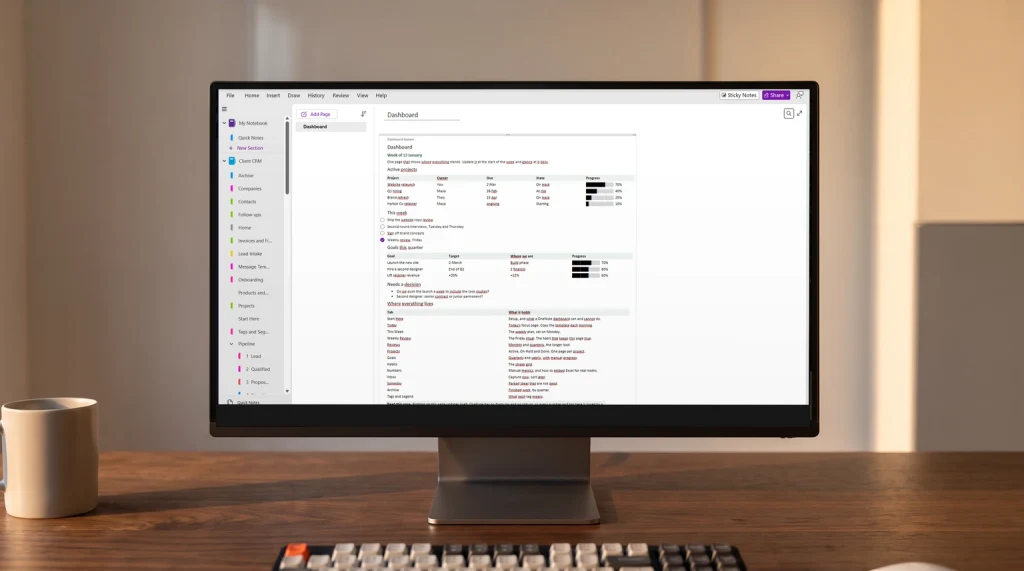
Die Dashboard-Vorlage ist die Form für den Überblick fürs Management: eine Seite, die alles auf einen Blick zusammenfasst, mit Seitenlinks zu den Detailseiten jedes Projekts. Die Dashboard-Seite steht ganz oben im Abschnitt (oder in der Abschnittsgruppe) und enthält eine Tabelle der aktiven Projekte mit Status-Tags, Terminen und Links zum Abschnitt des Projekts. Klickst du in ein Projekt, bist du in der Vorlage mit einem Abschnitt oder für mehrere Projekte, und ein Link zurück bringt dich zum Dashboard.
Die Dashboard-Form funktioniert, weil Seitenlinks in OneNote robust sind: Sie überstehen Umbenennungen, synchronisieren zwischen Geräten und öffnen die verlinkte Seite auch im Web oder mobil direkt. Die Form fällt auseinander, wenn das Team vergisst, die Dashboard-Tabelle zu pflegen. Dann driften die Detailseiten von der Zusammenfassung weg, und die Übersicht stimmt nicht mehr mit der Wirklichkeit überein. Wähle das Dashboard nur, wenn jemand die Pflege übernimmt (mindestens wöchentlich). Ohne diese Zuständigkeit sind die Vorlagen mit einem Abschnitt oder mit Abschnittsgruppen ehrlicher.
Gebaut
Was eine fertig gebaute OneNote-Vorlage für Projektmanagement enthält
Formen lassen sich leichter beurteilen, wenn man etwas Gebautes vor sich hat. Unsere ist ein Notizbuch in vier Ebenen statt eines Abschnitts pro Projekt: Das Board und das Portfolio liegen über der Arbeit, ein Paket pro Projekt wird für jedes Projekt einmal kopiert, und die Register, an denen ein Projekt geprüft wird, liegen darunter. Hier ist die Seitenliste, damit du die Struktur siehst, bevor du entscheidest, ob du selbst baust oder mit dieser startest.
Was drin ist
OneNote-Vorlage für Projektmanagement: Kanban, RACI und Risikoregister
- OneNote-Notizbuch
- Sofortiger Download
- Sticker-Set mit sechs Seiten
Am besten für eine Person oder ein kleines Team, die mehrere Projekte aus einem Notizbuch führen und die Unterlagen wollen, mit denen ein Projekt wirklich läuft, statt eines Wochenplaners mit „Projektmanagement“ im Namen.
- Kanban
- Backlog
- Board-Regeln
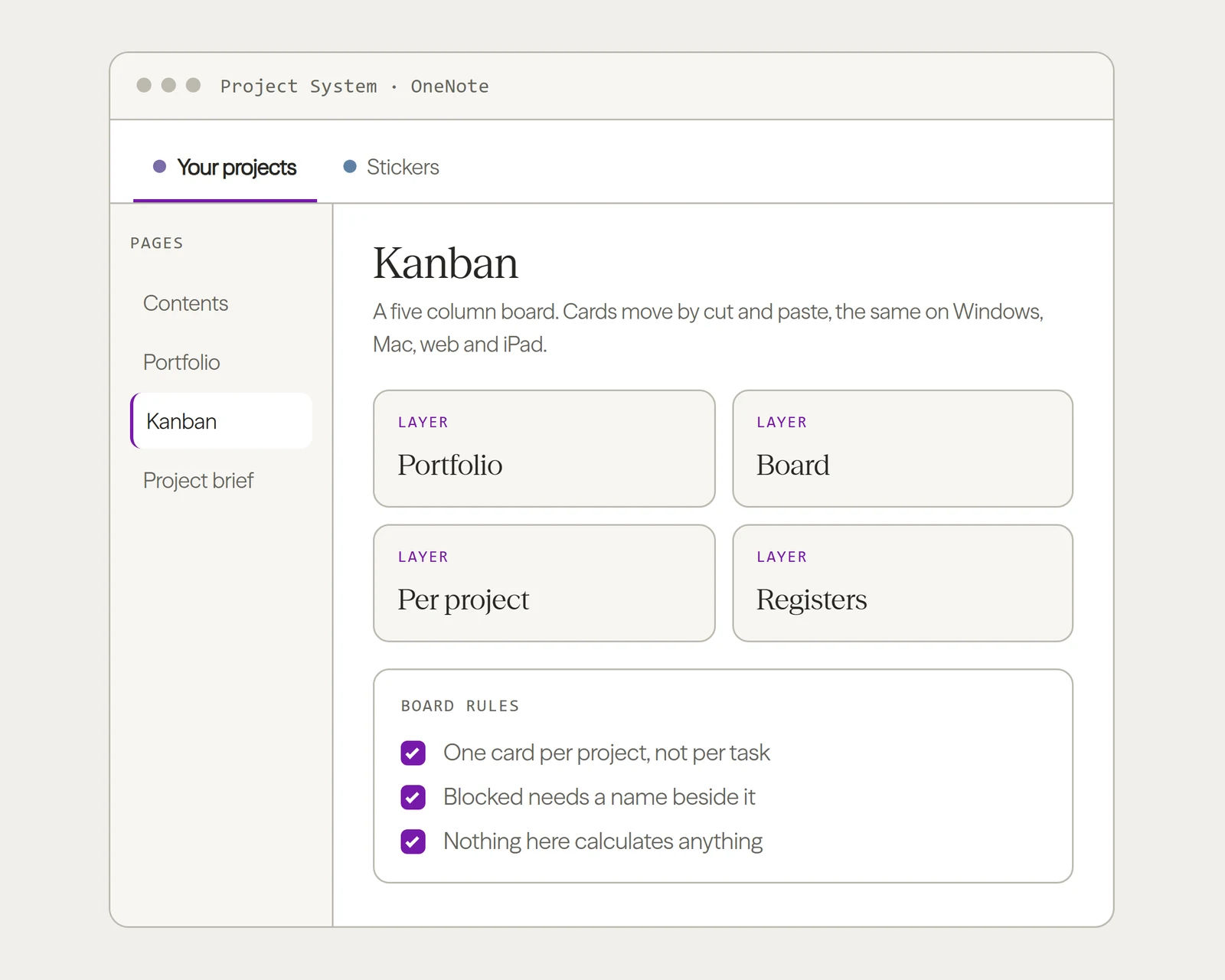
- Portfolio
- Portfolio-Review
- Kapazität
- Projektbriefing
- Kickoff
- Umfang
- Plan
- Aufgabenaufteilung
- Statusbericht
- Rückblick
- Projektabschluss
- Aufgaben
- Erledigt
- Meilensteine
- Zeitplan
- Risiken
- Probleme
- Annahmen
- Menschen
- RACI
- Stakeholder-Karte
- Kommunikationsplan
- Änderungen
29 Seiten in vier EbenenDazu eine Inhaltsseite, ein Tag-System und ein Sticker-Set mit sechs Seiten, damit eine bearbeitete Seite weiterhin zum Rest passt
Seitenliste mit dem Produkt abgeglichen, 11. September 2026 Zum Notizbuch
Zwei Dinge aus dieser Liste lohnt es sich zu übernehmen, ob du etwas kaufst oder nicht. Erstens: Das Dashboard ist eine Seite, kein Abschnitt. Es steht ganz oben im Notizbuch und verlinkt nach außen, es gibt also genau eine Eingangstür. Zweitens: Das Paket pro Projekt wird kopiert statt jedes Mal neu gebaut. Das ist der Unterschied zwischen einem Notizbuch, das du im März noch nutzt, und einem, das du im Februar aufgibst. Beides braucht unsere Datei nicht. Beides baust du an einem Nachmittag selbst.
Entscheiden
Wähle die OneNote-Form für deine Situation
Drei Formen haben ihren Platz, eine nicht. Lies die Zeile, die zu deiner Arbeit passt.
| Deine Situation | Die Form | Warum |
|---|---|---|
| Ein Projekt nach dem anderen | Ein Abschnitt | Ein Notizbuch, ein Abschnitt pro Projekt; der einfachste Einstieg |
| Fünf oder mehr Projekte oder Kunden parallel | Abschnittsgruppe | Eine Abschnittsgruppe pro Projekt, saubere Trennung, keine Vermischung |
| Bericht an Stakeholder | Dashboard | Eine verlinkte Übersichtsseite über den Detailabschnitten; braucht jemanden, der sie wöchentlich pflegt |
| Du glaubst, du willst ein Kanban-Board | Baue es als Tabelle, siehe unten | Kein eigenes Board; eine Karte pro Projekt, zum Verschieben ausschneiden und einfügen |
Kanban
OneNote Kanban: wo Kanban in OneNote an seine Grenzen stößt
Bei den meisten Suchen nach einer OneNote-Vorlage für Projektmanagement taucht früher oder später eine Vorlage im Kanban-Stil auf: drei oder vier Spalten (Zu erledigen, In Arbeit, Prüfung, Erledigt) mit Aufgabenkarten darin. OneNote hat keine eigene Kanban-Funktion, deshalb sind die Spalten eine Tabelle, und Karten verschiebst du per Ausschneiden und Einfügen. Microsoft beschreibt Tabellen in OneNote für Mac, für das iPad und fürs Web. Die einzige Ausnahme ist das iPhone, das derzeit keine Tabelle einfügen kann. Das Board selbst funktioniert also geräteübergreifend. Es scheitert am Umfang: Eine Karte pro Aufgabe begräbt die Seite innerhalb weniger Wochen, und nichts darauf bewegt, zählt oder meldet sich von selbst.
Brauchst du ein Board, das viele Leute stündlich aktualisieren, mit Automatik und Benachrichtigungen, ist ein Tool wie Trello oder Asana das bessere Zuhause, und OneNote hält die Notizen, Dateien und das Hintergrundmaterial rund ums Projekt. Ist das Board eine wöchentliche Statusansicht für eine Person oder ein kleines Team, erledigt ein Tabellen-Board in OneNote mit einer Karte pro Projekt die Aufgabe, ohne dass du das Notizbuch verlässt. Unsere Anleitung zum OneNote-Kanban-Board zeigt den Aufbau und die drei Regeln, die es ehrlich halten.
Hast du eine OneNote-Vorlage für Projektmanagement gebaut, die ein Projekt über mehrere Quartale getragen hat, schreib die Struktur in die Kommentare. Welche Form sich langfristig hält, hängt von Teamgröße und Disziplin ab. Konkrete Muster von Projektleitern und Beratern helfen, die Empfehlungen oben einzuordnen.
FAQ
Häufige Fragen, kurz beantwortet
Welche OneNote-Vorlage für Projektmanagement ist die beste?
Wie nutze ich OneNote für Projektmanagement?
Hat OneNote Funktionen für Projektmanagement?
Kann OneNote Trello oder Asana im Projektmanagement ersetzen?
Funktionieren OneNote-Vorlagen für Projektmanagement im Web und mobil?
Wenn deine Frage oben fehlt, schreib sie in die Kommentare, dann nehmen wir sie beim nächsten Update auf.
Das fragen andere auch