№ · Goodnotes 贴纸
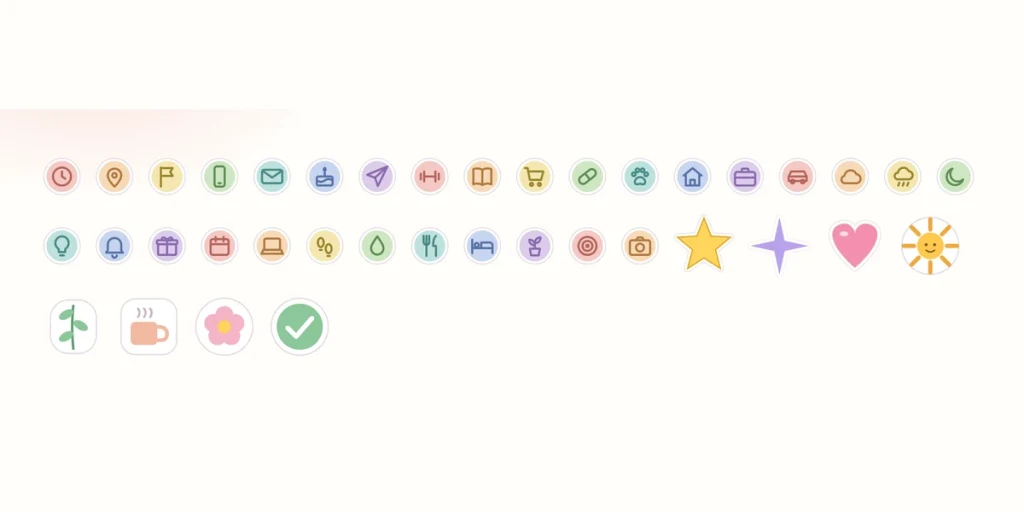
121 张贴纸,按页面尺寸绘制。
适用于 Goodnotes 的图标、事件标签、区块标题、周角追踪器、和纸胶带和手写文字,每一张都和它要贴的那一行、卡片或角落一样大。透明 PNG,附贴纸手册和四张赠送封面。
即时下载 · 121 张 PNG 贴纸 · 账户里永久保留下载链接。
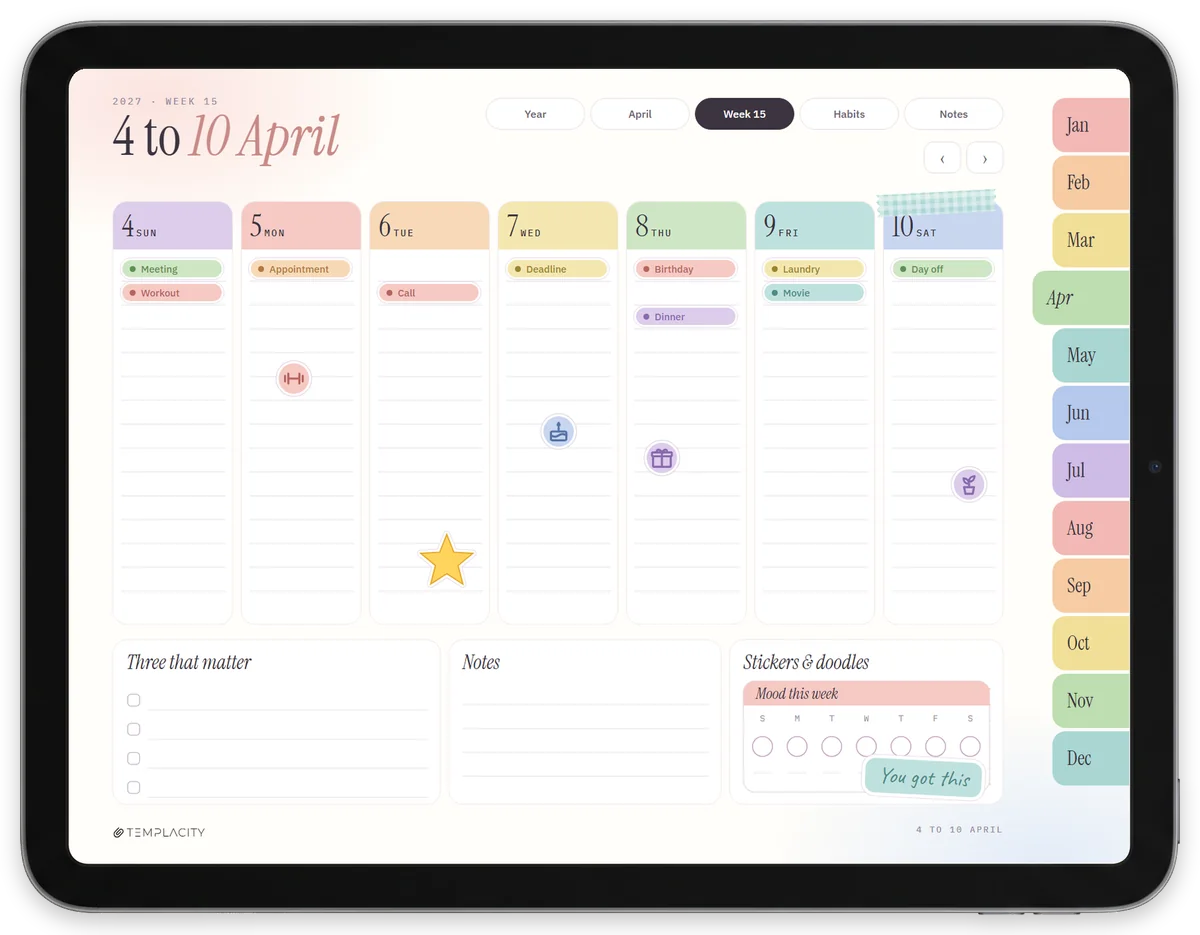
- i. 121 张贴纸,分在六个编号文件夹里,透明 PNG。
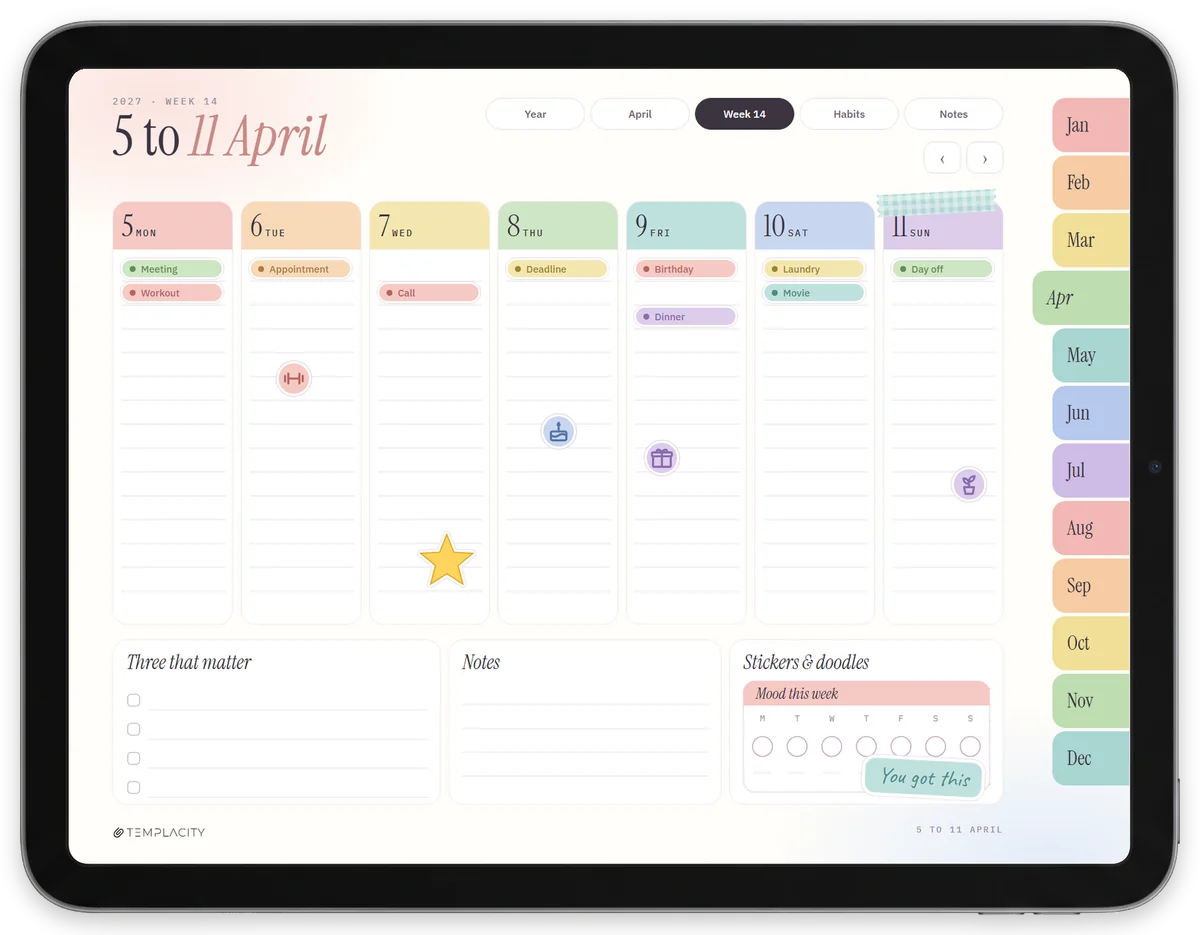
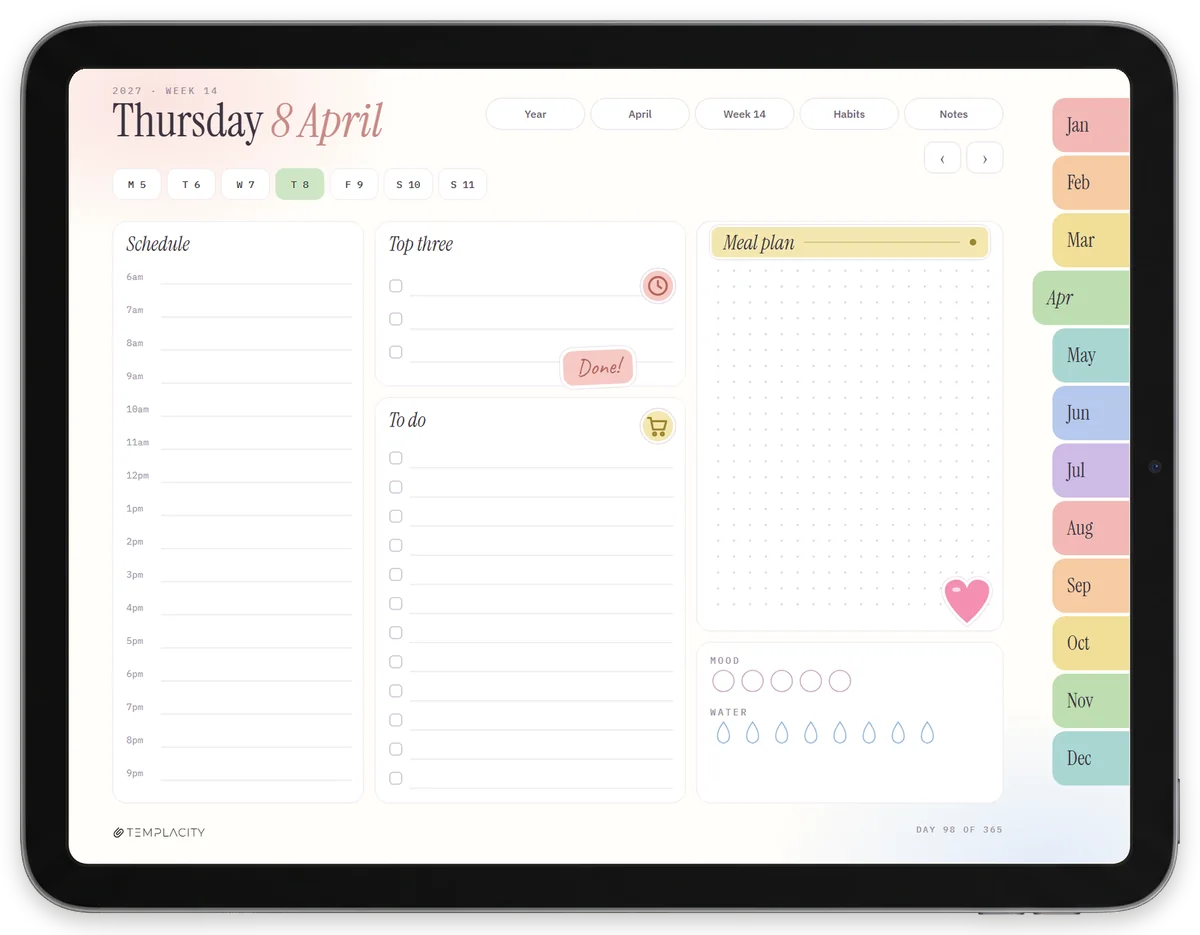
- ii. 按手帐本身的尺寸绘制:一个标签正好占一行,一个角落贴纸正好填满角落。
- iii. Goodnotes 元素只需导入一次,之后每一页都能用。
- iv. 即时下载,账户里永久保留下载链接。
№ 01 · 为什么做这些
大多数电子贴纸得一张张手动调整大小。
尺寸不对的贴纸,每次用都得捏小一点,所以大多数贴纸包用两次就不用了。这些贴纸是在 The iPad Planner 2027 里对着它自己的行和卡片画的,拖出来就已经是合适的大小。
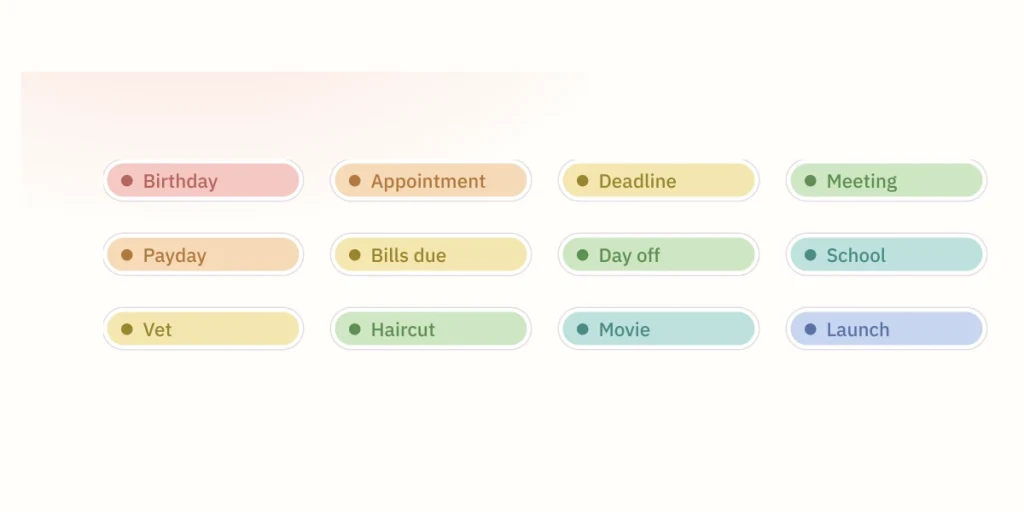
事件标签正好占周栏的一行书写线。区块标题和日页面的笔记卡片一样宽。周角追踪器正好填满周页面的角落,按周一或周日顺序排列,与你的手账本一致。
№ 02 · 里面有什么
六个文件夹,121 张贴纸,四张封面。
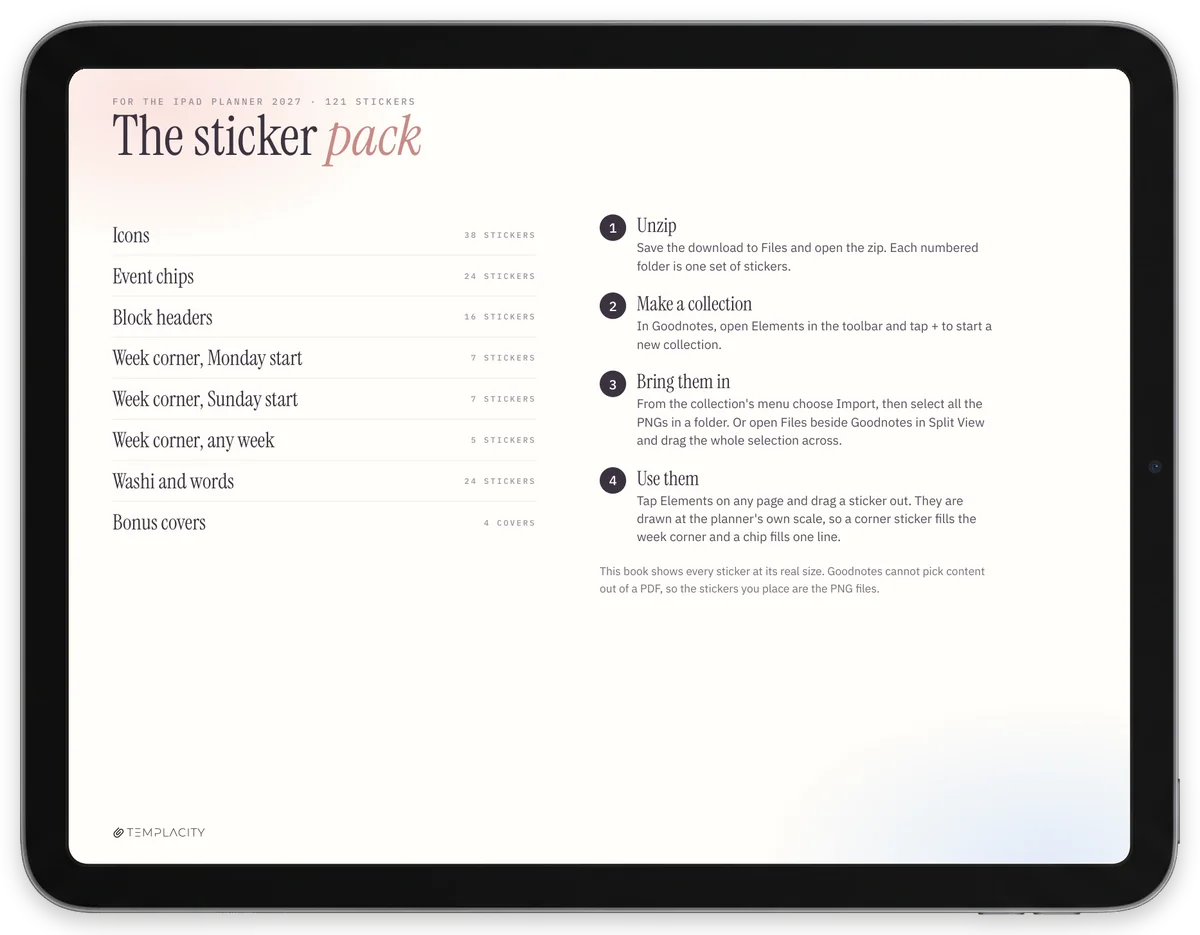
直接取自压缩包里的贴纸手册,大小和你收到的一样。
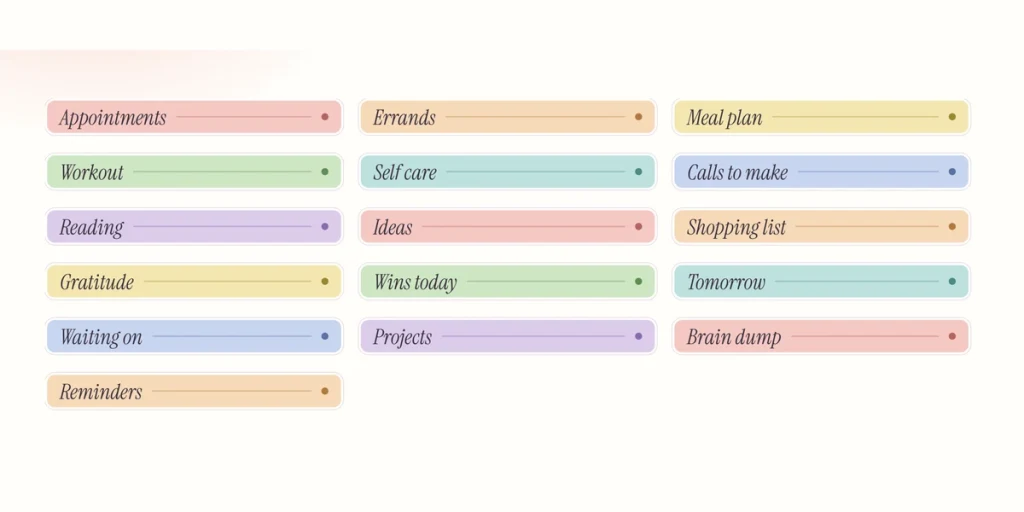
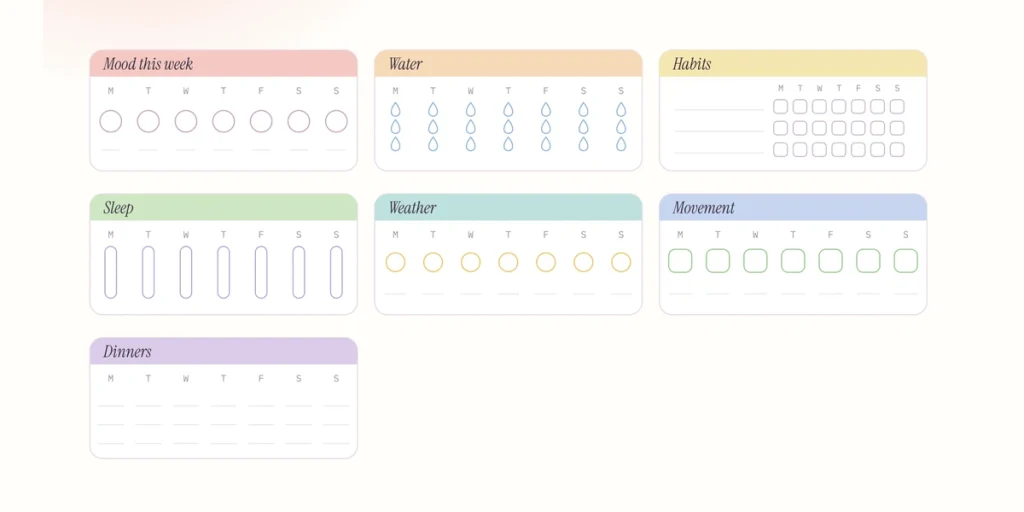
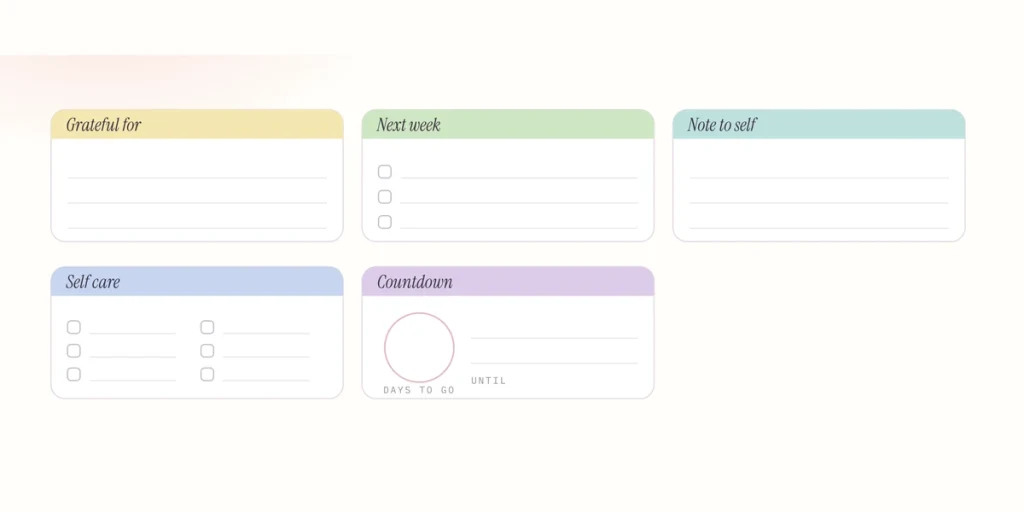
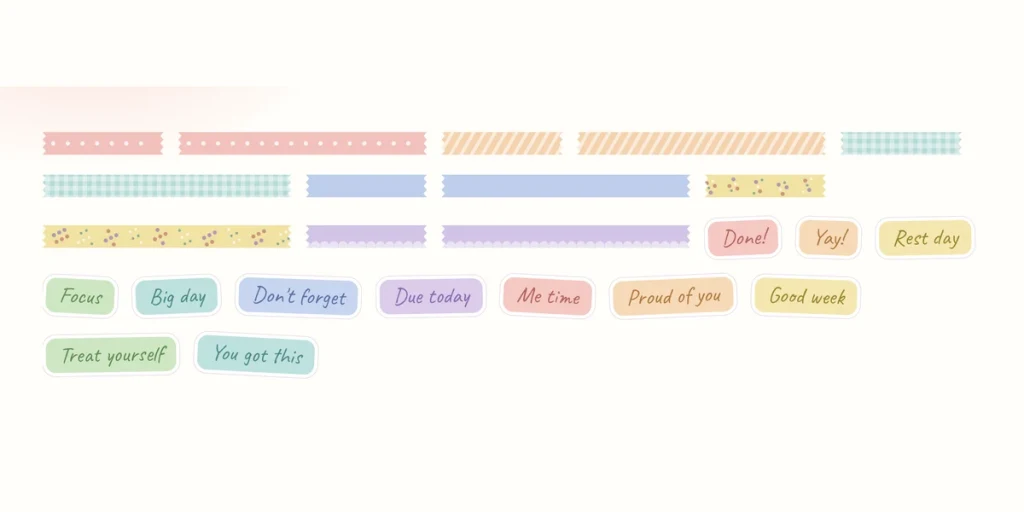
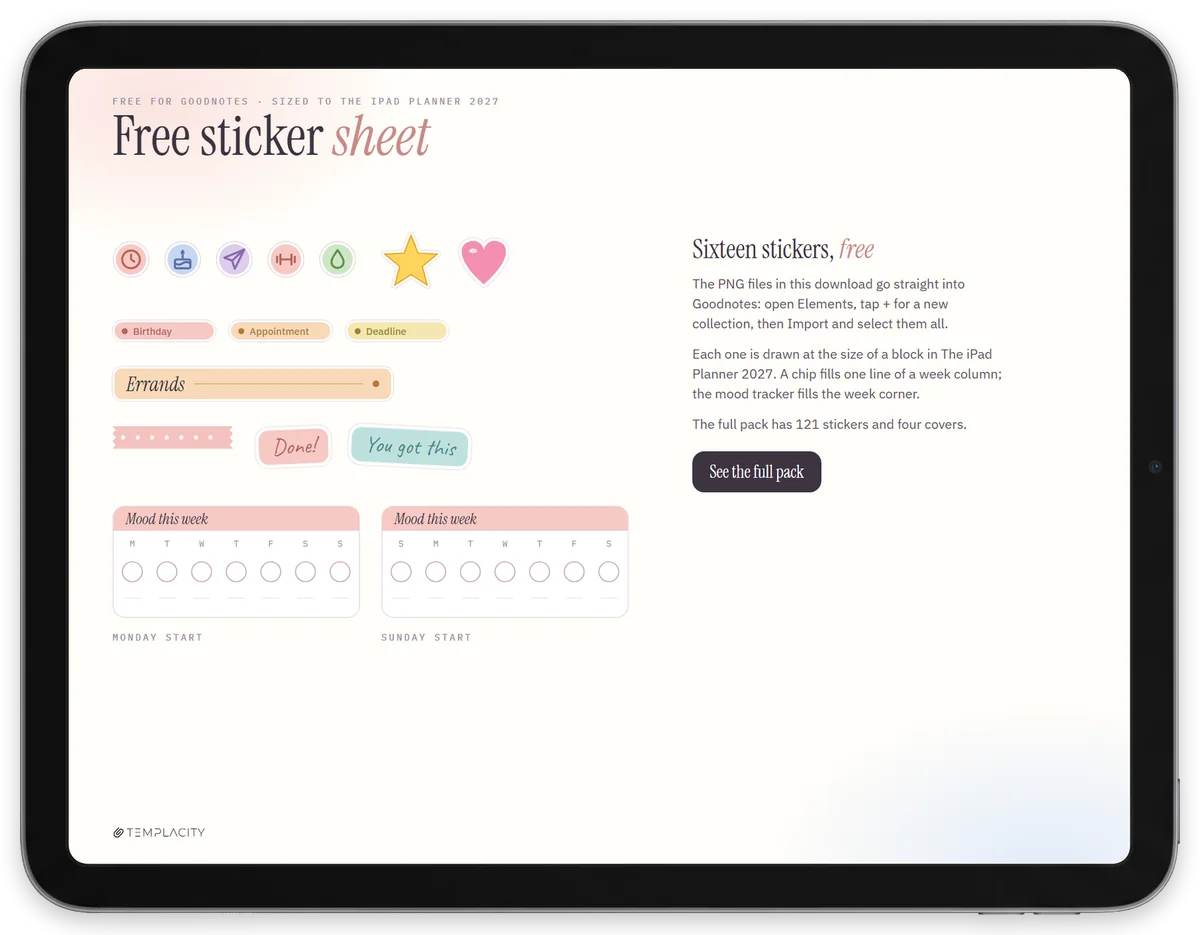
№ 03 · 免费
其中十六张,免费。
三个事件标签、一个区块标题、两种周顺序的心情追踪器、七个图标、两个手写文字和一条和纸胶带,以 PNG 提供,另附一页说明。不用留邮箱,不用注册账户。
№ 04 · 使用方式
导入一次,每一页都能用。
i.
下载并解压。
把压缩包存到 iPad 的“文件”里并打开。每个编号文件夹是一组贴纸,贴纸手册 PDF 就放在旁边。
ii.
新建一个贴纸库。
在 Goodnotes 工具栏里打开 Elements,点 + 新建一个贴纸库,再点“导入”,选中文件夹里的所有 PNG。也可以在分屏模式下从“文件”里直接拖过去。
iii.
拖出来用。
在任意页面点 Elements,把贴纸拖到页面上。它们是按手帐的尺寸画的,落下来大小正合适,不用再捏小。
№ 05 · 购买之前
它不是什么。
这不是手帐本。这里只有贴纸包。它配套的手帐本是 The iPad Planner 2027,需要单独购买。
它是为 Goodnotes 做的。导入步骤针对的是 Goodnotes 的 Elements。这些 PNG 在任何支持插入图片的 app 里都能打开,包括 Notability,不过在那里它们只是要插入的图片,不是贴纸库。
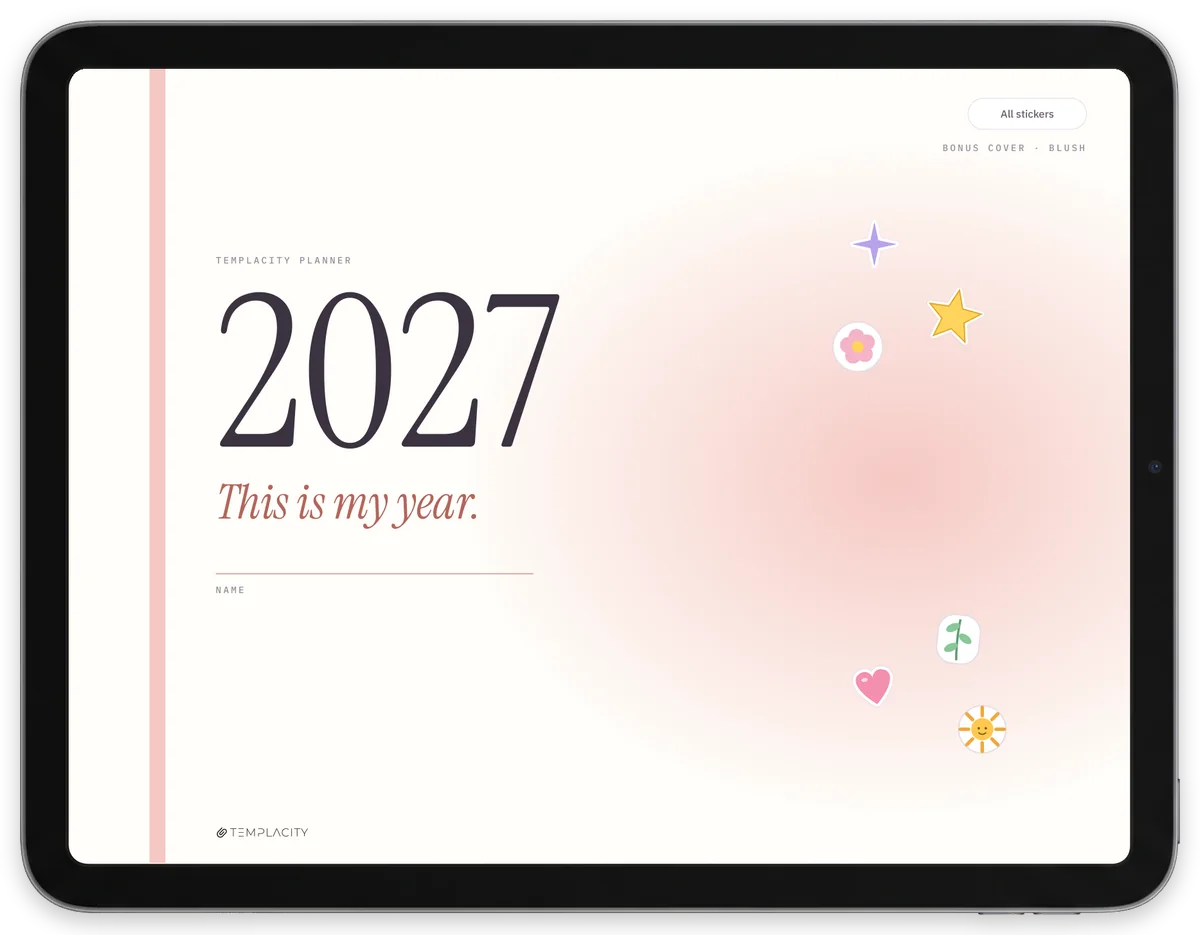
封面上写的是 2027。四张赠送封面标注的日期是 2027,与手帐本一致。所有贴纸都不标日期,任何年份都能用。
№ 99 · 常见问题
你可能想知道的事。
它们适合别家的手帐本吗?
可以。它们就是普通的透明 PNG,Goodnotes 也能调整任何元素的大小。它们是按 The iPad Planner 2027 的尺寸绘制的,所以在那本手帐里,不用调整就正好是一行、一张卡片或周角的大小。
怎么把它们导入 Goodnotes?
在 Goodnotes 工具栏里打开 Elements,点 + 新建贴纸库,再点“导入”并选择 PNG。每个文件夹导入一次,之后所有笔记本里都能用。压缩包里的贴纸手册有带图的步骤说明。
我的一周从周日开始,周角贴纸能用吗?
能用。七个页角追踪器各有两个版本,一个按周一开始排列,一个按周日开始排列,另外五个两本都能用。
可以先试用吗?
其中十六张是免费的:三个事件标签、一个区块标题、两种周顺序的心情追踪器、两个文字贴、七个图标和一条和纸胶带。直接在本页下载,不用留邮箱。
是订阅制吗?
不是。一次付费,压缩包会一直保存在你的账户资料库里,换了新 iPad 也能重新下载。
№ · 最后一句
全部 121 张,只要一杯咖啡的价钱。
€5 once, instant download. Drawn for The iPad Planner 2027, and at home in any Goodnotes notebook.
€5
加入购物车
№ · 评价
来写第一条评价吧。
还没有人评价过这一款。如果你已经在设备上用了,你的评价会是下一位读者看到的第一条。
即时下载。
结账后文件立刻出现在你的账户里,随时可以重新下载。收据也会发到你的邮箱。
一次购买。
没有订阅,没有年费续订,也没有升级提示。付一次费,文件就是你的。
简洁、安全的结账。
Stripe。Apple Pay。没有垃圾邮件,没有“合作伙伴”,不转卖你的信息。收据、文件,就这么简单。