

№ ·
Goodnotes 貼紙
121 張貼紙,按頁面尺寸繪製。
適用於 Goodnotes 的圖示、事件標籤、區塊標題、週角追蹤器、和紙膠帶和手寫文字,每一張都和它要貼的那一行、卡片或角落一樣大。透明 PNG,附貼紙手冊和四張贈送封面。
語言
即時下載 · 121 張 PNG 貼紙 · 帳戶裡永久保留下載連結。
- i. 121 張貼紙,分在六個編號資料夾裡,透明 PNG。
- ii. 按手帳本身的尺寸繪製:一個標籤正好佔一行,一個角落貼紙正好填滿角落。
- iii. Goodnotes 元素只需匯入一次,之後每一頁都能用。
- iv. 即時下載,帳戶裡永久保留下載連結。
№ 01 · 為什麼做這些
大多數電子貼紙得一張張手動調整大小。
尺寸不對的貼紙,每次用都得捏小一點,所以大多數貼紙包用兩次就不用了。這些貼紙是在 The iPad Planner 2027 裡對著它自己的行和卡片畫的,拖出來就已經是合適的大小。
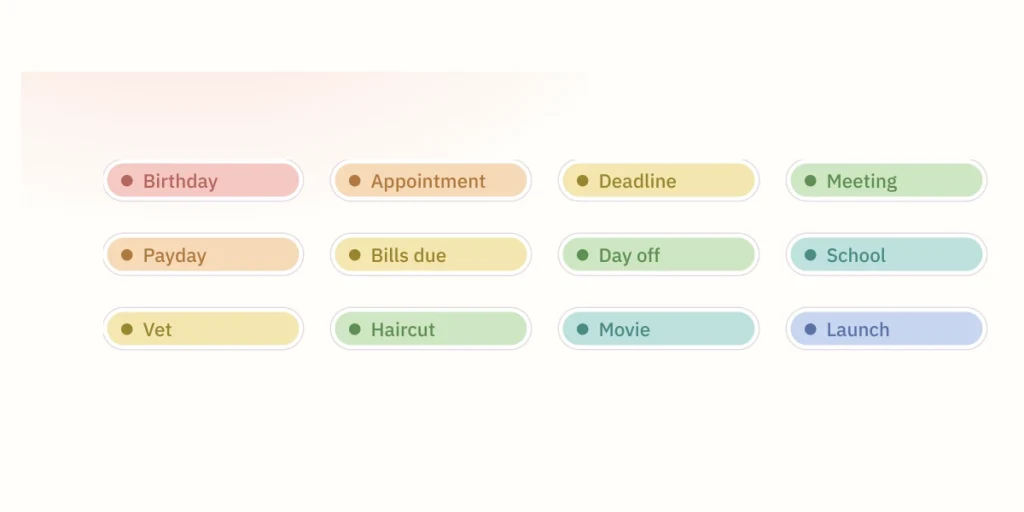
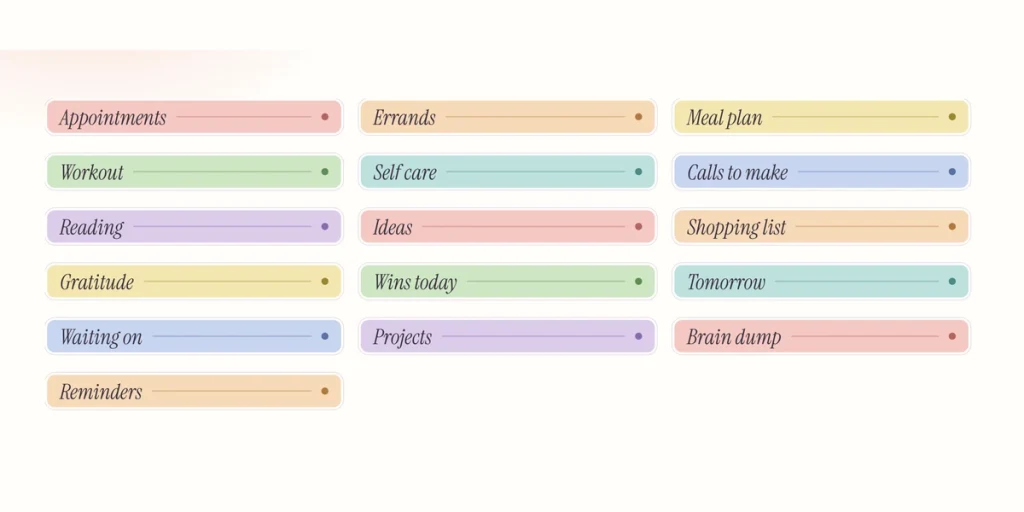
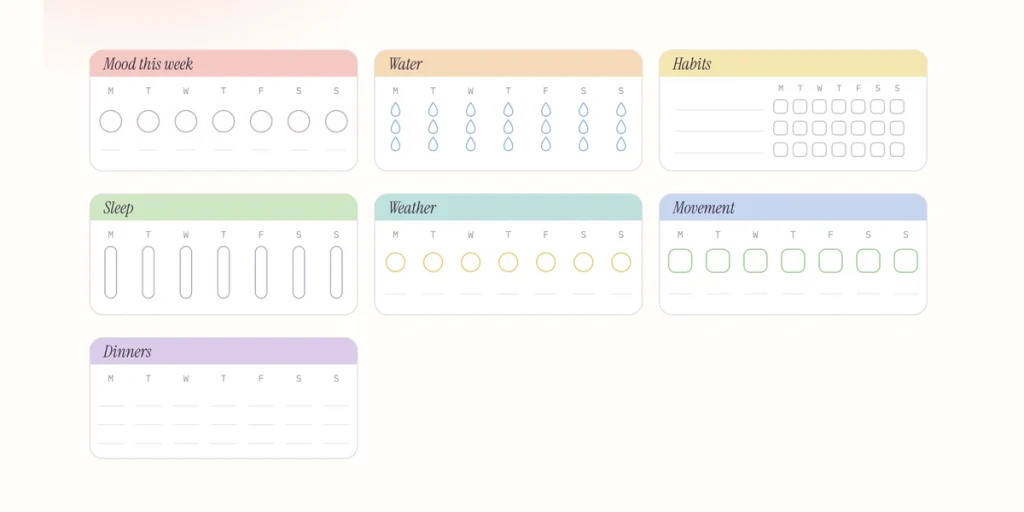
事件標籤正好佔週欄的一行書寫線。區塊標題和日頁面的筆記卡片一樣寬。週角追蹤器正好填滿週頁面的角落,按週一或週日順序排列,與你的手帳本一致。
№ 02 · 裡面有什麼
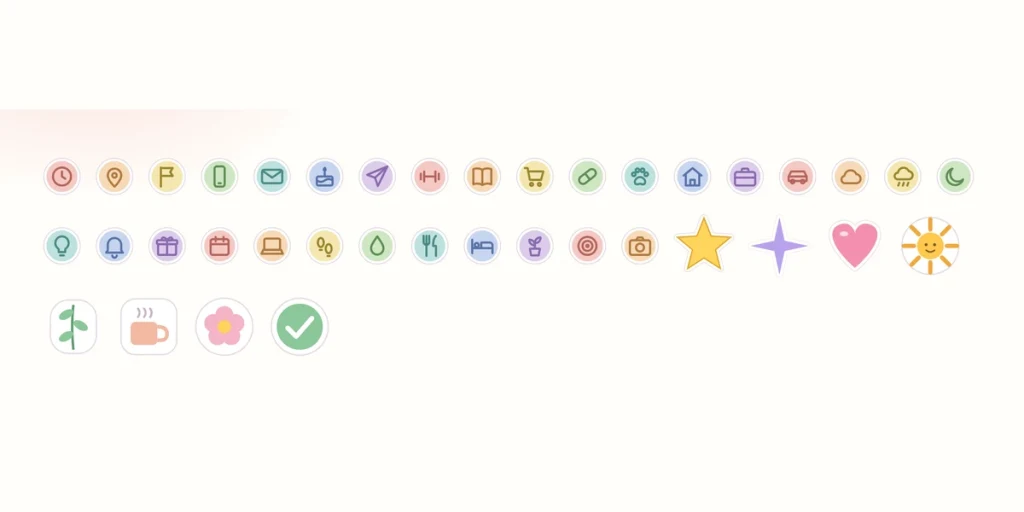
六個資料夾,121 張貼紙,四張封面。
直接取自壓縮包裡的貼紙手冊,大小和你收到的一樣。
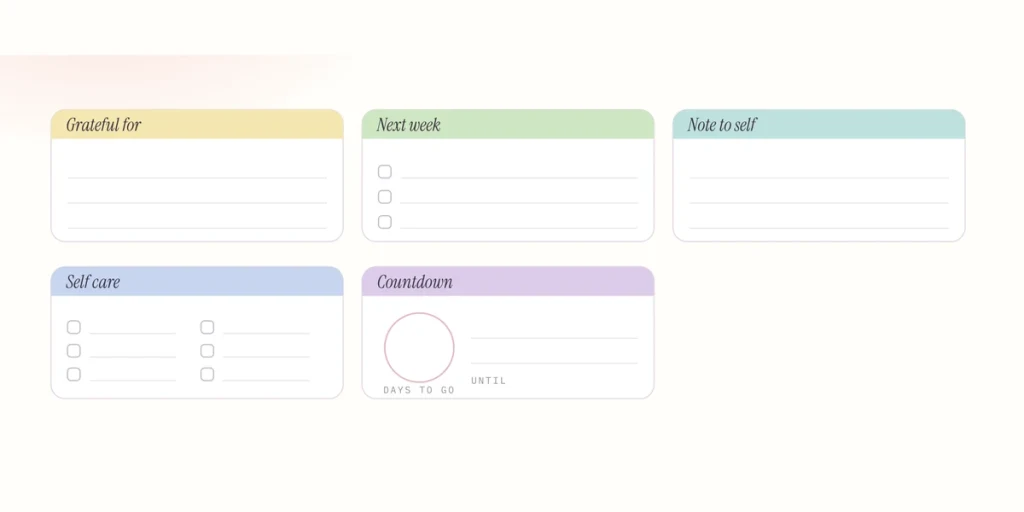
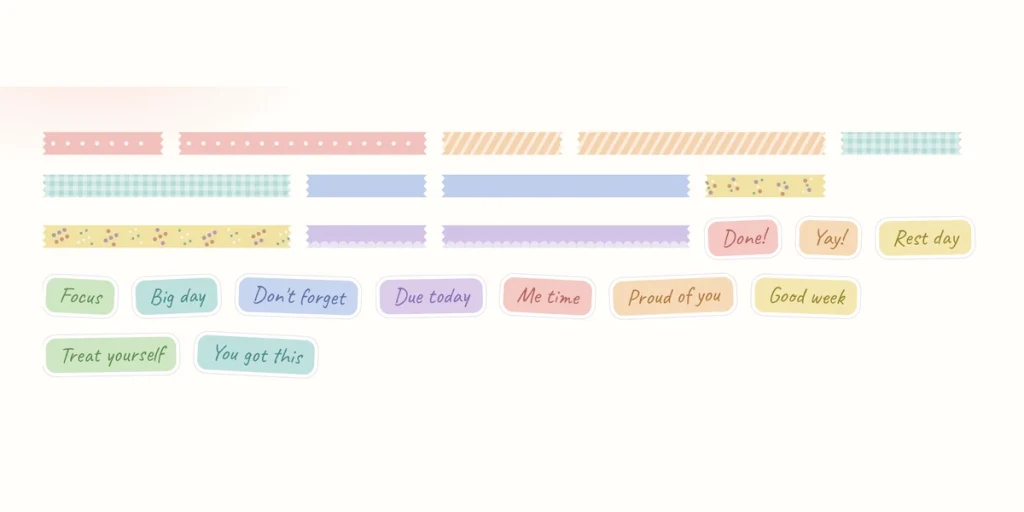

№ 03 · 免費
其中十六張,免費。
三個事件標籤、一個區塊標題、兩種週順序的心情追蹤器、七個圖示、兩個手寫文字和一條和紙膠帶,以 PNG 提供,另附一頁說明。不用留信箱,不用註冊帳戶。
№ 04 · 使用方式
匯入一次,每一頁都能用。
i.
下載並解壓。
把壓縮包存到 iPad 的「檔案」裡並開啟。每個編號資料夾是一組貼紙,貼紙手冊 PDF 就放在旁邊。
ii.
新建一個貼紙庫。
在 Goodnotes 工具欄裡開啟 Elements,點 + 新建一個貼紙庫,再點「匯入」,選中資料夾裡的所有 PNG。也可以在分割畫面模式下從「檔案」裡直接拖過去。
iii.
拖出來用。
在任意頁面點 Elements,把貼紙拖到頁面上。它們是按手帳的尺寸畫的,落下來大小正合適,不用再捏小。
№ 05 · 購買之前
它不是什麼。
這不是手帳本。這裡只有貼紙包。它配套的手帳本是 The iPad Planner 2027,需要單獨購買。
它是為 Goodnotes 做的。匯入步驟針對的是 Goodnotes 的 Elements。這些 PNG 在任何支援插入圖片的 app 裡都能開啟,包括 Notability,不過在那裡它們只是要插入的圖片,不是貼紙庫。
封面上寫的是 2027。四張贈送封面標註的日期是 2027,與手帳本一致。所有貼紙都不標日期,任何年份都能用。
№ 99 · 常見問題
你可能想知道的事。
它們適合別家的手帳本嗎?
可以。它們就是普通的透明 PNG,Goodnotes 也能調整任何元素的大小。它們是按 The iPad Planner 2027 的尺寸繪製的,所以在那本手帳裡,不用調整就正好是一行、一張卡片或週角的大小。
怎麼把它們匯入 Goodnotes?
在 Goodnotes 工具欄裡開啟 Elements,點 + 新建貼紙庫,再點「匯入」並選擇 PNG。每個資料夾匯入一次,之後所有筆記本裡都能用。壓縮包裡的貼紙手冊有帶圖的步驟說明。
我的一週從週日開始,週角貼紙能用嗎?
能用。七個頁角追蹤器各有兩個版本,一個按週一開始排列,一個按週日開始排列,另外五個兩本都能用。
可以先試用嗎?
其中十六張是免費的:三個事件標籤、一個區塊標題、兩種週順序的心情追蹤器、兩個文字貼、七個圖示和一條和紙膠帶。直接在本頁下載,不用留信箱。
是訂閱制嗎?
不是。一次付費,壓縮包會一直儲存在你的帳戶資料庫裡,換了新 iPad 也能重新下載。
₩9,400
加入購物車
№ · 評價
來寫第一條評價吧。
還沒有人評價過這一款。如果你已經在裝置上用了,你的評價會是下一位讀者看到的第一條。
即時下載。
結帳後文件立刻出現在你的帳戶裡,隨時可以重新下載。收據也會發到你的信箱。
一次購買。
沒有訂閱,沒有年費續訂,也沒有升級提示。付一次費,檔案就是你的。
簡潔、安全的結帳。
Stripe。Apple Pay。沒有垃圾郵件,沒有「合作夥伴」,不轉賣你的資訊。收據、檔案,就這麼簡單。


