Cómo importar plantillas a reMarkable Paper Pro Move en 2026
Cómo importar plantillas a reMarkable Paper Pro Move en 2026: el tamaño para 7.3 pulgadas, la ruta del PDF y qué cambia cuando tu reMarkable va en el bolsillo.
Actualizado el 3 de octubre de 20267 min de lectura1.437 palabras
Vía
Cómo importar plantillas a reMarkable Paper Pro Move: la ruta del PDF
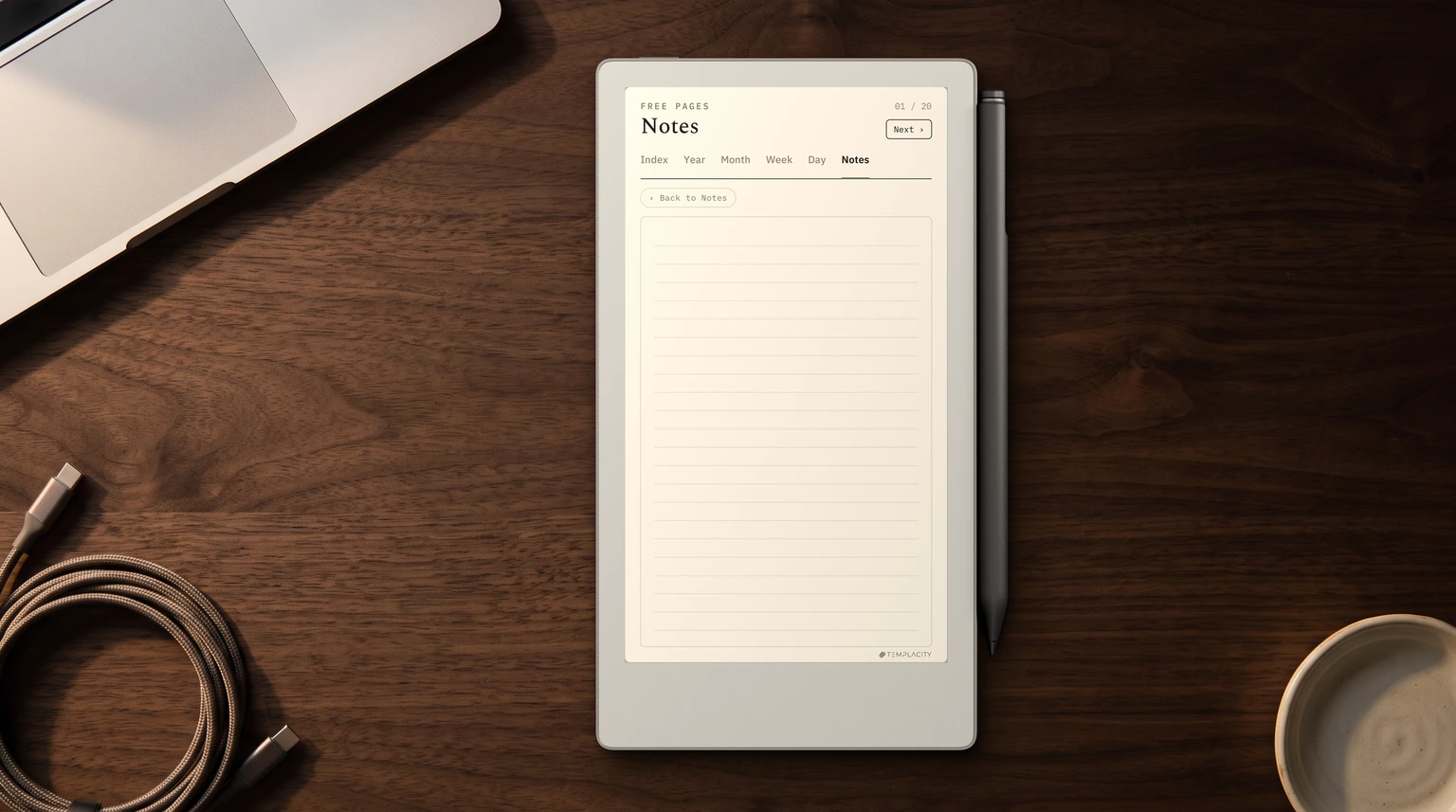
La forma más rápida de importar plantillas al reMarkable Paper Pro Move es la vía del PDF. Abre la app móvil de reMarkable en iOS o Android (o la app de escritorio en Windows o Mac), arrastra el PDF de la plantilla y deja que el dispositivo se sincronice. En unos segundos la plantilla aparece en el Paper Pro Move, en My Files, lista para abrir y escribir. La plantilla se queda como una página de PDF estática; escribes directamente encima con el Marker y tu escritura se guarda con el cuaderno.
El Move usa el mismo sistema operativo cerrado de reMarkable que el reMarkable 2 y el Paper Pro completo, así que las vías de instalación son idénticas. No hay una app específica del Move ni un ajuste de sincronización específico. Las plantillas que funcionan en el Paper Pro completo funcionan en el Move; la única diferencia es cómo se ven en la pantalla más pequeña, de 7.3 pulgadas, y ahí es donde importan las decisiones de diseño de más abajo. Para el proceso completo de añadir plantillas (incluida la vía del PNG), nuestra guía de instalación de plantillas del Paper Pro da el panorama más amplio y se aplica igual al Move.
Tamaño
Qué tamaño deben tener las plantillas para reMarkable Paper Pro Move
La pantalla Canvas Color de 7.3 pulgadas del Paper Pro Move es más pequeña que la de cualquier otro reMarkable de la gama, así que las plantillas diseñadas para el Paper Pro completo (11.8″) o para el reMarkable 2 (10.3″) se muestran con más margen. Los PDF de proporción A4 funcionan pero resultan apretados, sobre todo en estructuras con siete columnas de día o paneles densos. Las plantillas rediseñadas con las dimensiones proporcionales del Move aprovechan cada píxel y se sienten nativas. A cambio hay trabajo de diseño: rediseñar un conjunto de agendas de 30 páginas, de las proporciones del Paper Pro completo a las del Move, lleva horas por plantilla.
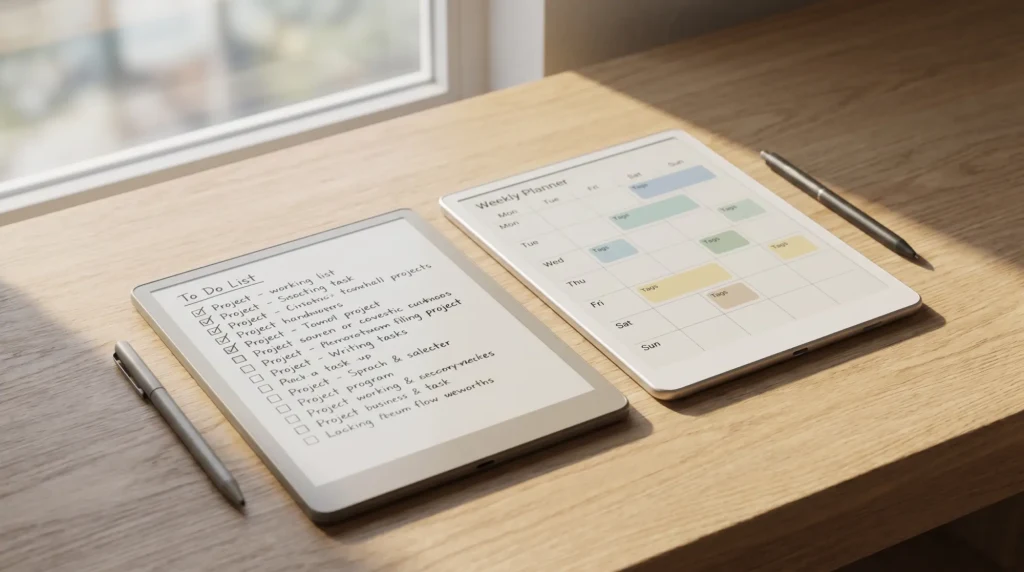
El compromiso práctico en el que acaban la mayoría de los dueños de un Move: usar plantillas proporcionales al Move para las estructuras que miras cada día (agenda diaria, vista semanal) y aceptar el margen en las que consultas de vez en cuando (vista mensual, página de proyecto, referencia). El paquete que vendemos incluye variantes en tamaño Move de los usos diario, semanal y de hábitos; las páginas mensuales y de proyecto se quedan en las proporciones del tamaño completo porque las vistas grandes no ganan mucho con un rediseño específico para el Move y las estructuras diarias fáciles de llevar cubren para lo que de verdad sirve el Move.
Qué encaja
Qué plantillas encajan de verdad en la pantalla del Move
Estilo de plantilla
¿Encaja en el Move?
Por qué
Diaria de una sola columna
Sí
Una columna escala bien; la zona de notas domina la página más pequeña
Semanal horizontal de 7 filas
Sí
Cada fila aprovecha todo el ancho de la pantalla sin apretarse
Estructura de notas de reunión
Sí
Orden del día, notas y acciones caben bien en 7.3 pulgadas
Página de proyecto
Ajustada
Franja de hitos más notas funciona; los paneles de varias columnas, no
Cuadrícula mensual
Ajustada
Las celdas se hacen pequeñas; se leen, pero no con comodidad
Diaria tipo panel (8 apartados)
No
Los paneles se vuelven ilegibles a 7.3 pulgadas; mejor elige una diaria de una sola columna
Semanal en columnas verticales
No
Siete columnas estrechas con un ancho de 7.3 pulgadas quedan demasiado apretadas
Lee la tabla como un filtro. La pantalla de 7.3 pulgadas del Move favorece las estructuras en las que domina un solo elemento: una zona de notas, una sola columna, un patrón de filas horizontales. Las estructuras que intentan meter varios paneles en una página salen perdiendo porque cada panel recibe muy poco espacio. Ese es el límite de diseño que decide qué plantillas funcionan en el Move y cuáles no.
La pantalla de 7.3 pulgadas del Paper Pro Move favorece las estructuras en las que domina un solo elemento. Los paneles se quedan cortos a 7.3 pulgadas; las diarias de una sola columna y las semanales horizontales rinden bien.Sección de lo que encaja
Si has afinado un flujo para importar plantillas pensado específicamente para el Move (estructuras con su tamaño, pautas de instalación, tiempos de sincronización), deja tu método en los comentarios. El Move es el dispositivo reMarkable más reciente y la comunidad de plantillas aún está descubriendo qué se reduce bien y qué no. Los métodos de quienes ya lo tienen ayudan a ajustar las recomendaciones de arriba.
Preguntas frecuentes
Preguntas frecuentes, en pocas palabras
¿Cómo importo plantillas (templates) al reMarkable Paper Pro Move?
Arrastra un PDF a la app móvil o de escritorio de reMarkable, sincroniza con el Move y la plantilla aparece en Notebooks, lista para escribir. Esa vía del PDF es la única compatible oficialmente: reMarkable indica que las plantillas personalizadas no son compatibles, y un PDF importado entra como documento propio en lugar de aparecer en el menú de plantillas. Los fondos de página en PNG no tienen una vía de instalación autorizada en ningún reMarkable, así que se instalan con RCU, de terceros, o por SSH manual. La vía del PDF es idéntica en el reMarkable 2, el Paper Pro y el Paper Pro Move; solo cambia el tamaño de la plantilla.
¿Qué tamaño deben tener las plantillas del Paper Pro Move?
Las dimensiones proporcionales al Move coinciden con la pantalla Canvas Color de 7.3 pulgadas y aprovechan cada píxel con nitidez. Los PDF de proporción A4 (o las plantillas diseñadas para el Paper Pro completo, de 11.8 pulgadas) funcionan, pero se ven con margen y pueden resultar apretados en estructuras densas. Para las estructuras diarias y semanales que usas a menudo, el tamaño proporcional al Move compensa el esfuerzo de diseño; para las páginas mensuales y de proyecto, los tamaños mayores van bien.
¿Funcionarán en el Move mis plantillas del Paper Pro completo?
Sí, técnicamente. Las plantillas diseñadas para la Paper Pro de 11.8 pulgadas se instalan en la Move y se muestran bien, solo que más pequeñas y con más margen. La Move acepta todos los formatos de PDF que acepta la Paper Pro grande. La cuestión práctica es si la estructura se lee bien a 7.3 pulgadas; las de una sola columna y las de filas horizontales escalan bien, los paneles densos no.
¿Puedo instalar plantillas en PNG en el Move?
No de forma oficial. reMarkable no admite plantillas personalizadas ni incluye un instalador para ellas en ningún firmware, así que la vía del PNG pasa por RCU (12 US$), de terceros, o por una subida manual por SSH, que las actualizaciones del firmware borran. Donde funciona, un PNG se convierte en el fondo de cada página nueva de un cuaderno, igual que en el Paper Pro completo. La mayoría de los dueños de un Move se quedan con la vía del PDF porque, al llevarlo encima, resultan más cómodas las páginas de agenda nuevas que los fondos permanentes.
¿Qué plantillas van mejor en el Paper Pro Move?
Diarias de una sola columna (con la zona de notas como protagonista), semanales horizontales de siete filas (cada fila aprovecha todo el ancho de la pantalla), estructuras de notas de reunión y páginas de proyecto cortas. Descarta las diarias tipo panel con ocho micropaneles, las semanales en columnas verticales y las cuadrículas mensuales densas; no se leen bien a 7.3 pulgadas. Ajusta la escala de la plantilla a lo que de verdad necesitas al llevarlo encima.
Si la tuya no está arriba, deja la pregunta en los comentarios y la incorporaremos en la próxima actualización.