Qué es
Qué significa de verdad «Kindle planner» en 2026
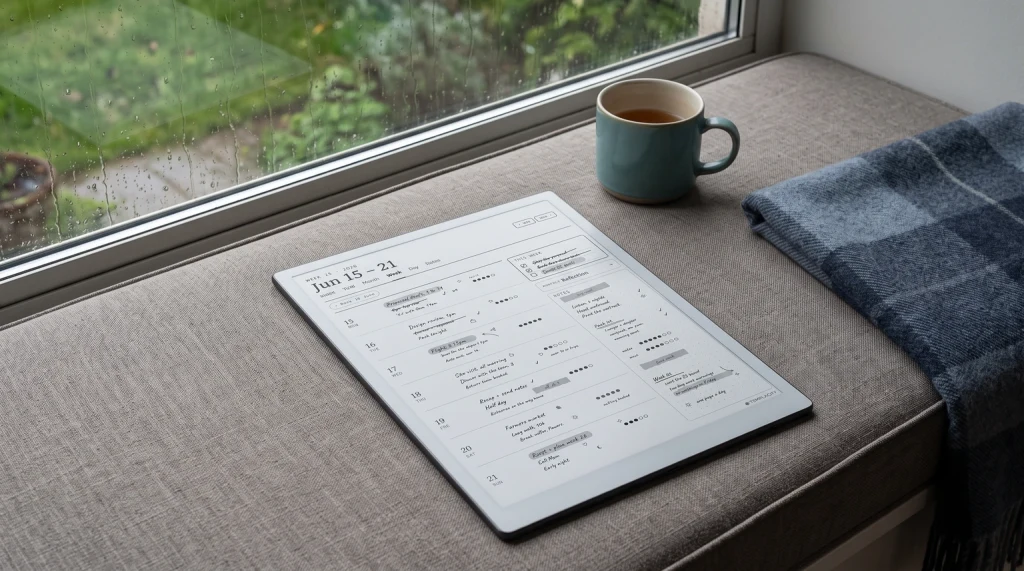
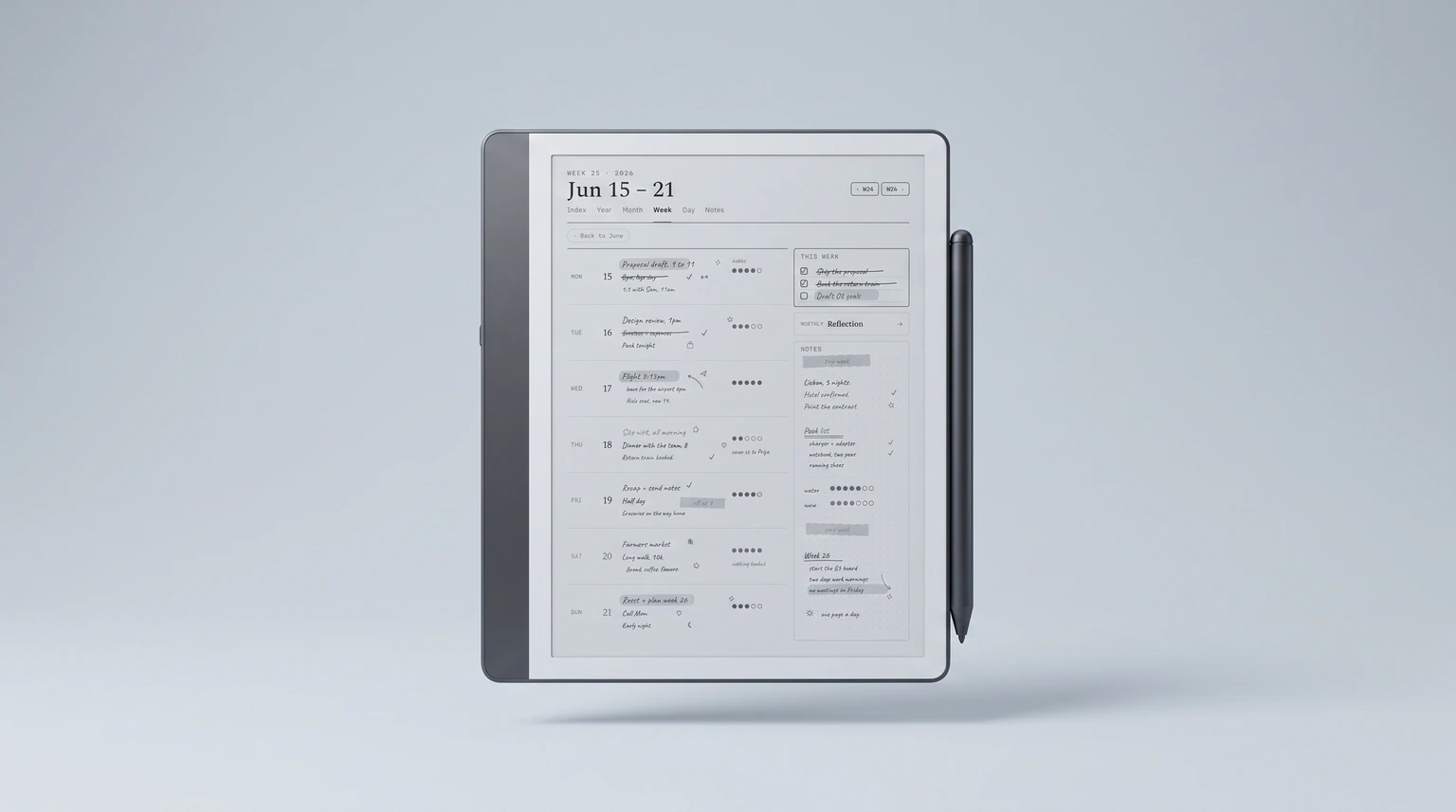
Una agenda para Kindle es una agenda en PDF que vive en el Kindle Scribe y se usa como una agenda de papel: abres el archivo, te mueves con los hipervínculos, escribes en la página con el lápiz y guardas. Eso es todo. No hay una app de agenda para Kindle, ni una suscripción, ni una sección de agendas en la tienda. Todo el ecosistema es gente que se intercambia PDF con el tamaño justo para la pantalla de la Scribe y compara notas sobre cuáles aguantan un mes real de uso diario.
Esto confunde en las búsquedas porque «Kindle» es una marca que abarca cinco dispositivos distintos (Kindle básico, Kindle Paperwhite, Kindle Oasis, Kindle Scribe y Kindle Scribe Colorsoft), y solo uno de ellos permite escribir. La gente busca «Kindle planner» esperando una descarga que funcione en el Kindle que tenga, y luego descubre que el Paperwhite que compró para leer novelas no admite escritura a mano. Esa confusión se aclara en la siguiente sección; si ya tienes una Scribe, salta a lo que tiene que hacer una agenda que funcione.
Otra cosa que conviene decir desde el principio: Amazon no tiene un producto propio de agenda. Amazon entrega la Scribe con un conjunto de plantillas de cuaderno integradas (rayado, punteado, pautado, música, lista de tareas) y ahí termina su apuesta por la planificación. Todas las agendas de esta guía son PDF de terceros, gratis de la comunidad o de pago de un estudio de plantillas como Templacity (nosotros). El menú de plantillas de cuaderno integrado no admite archivos propios; el camino del PDF es el único.
Compatibilidad del dispositivo
Por qué un Paperwhite, un Oasis o un Kindle básico no pueden usar una agenda
El Kindle Paperwhite, el Kindle Oasis y el Kindle básico son dispositivos de lectura. Muestran texto y aceptan toques para pasar de página. No admiten lápiz, no tienen capa de escritura a mano ni más anotaciones que subrayar y añadir una nota en el texto de un libro. Una agenda en PDF se abre, técnicamente, en un Paperwhite, pero cada página se ve como una imagen fija en la que no puedes escribir. La agenda queda de adorno.
El Kindle Scribe es el único Kindle que trae lápiz, admite escritura a mano en cualquier PDF importado y guarda las notas dentro del archivo. Eso lo convierte en el único Kindle capaz de usar una agenda como la entiende casi todo el mundo. Su hermano, el Kindle Scribe Colorsoft, añade color al mismo método de trabajo.
Si ya tienes un Paperwhite y quieres usar una agenda en un Kindle, la respuesta es comprar la Scribe. A Templacity no le interesa venderte dispositivos de Amazon, pero ningún truco de software cambia la limitación del hardware. El resto de esta guía da por hecho que tienes una Scribe o estás a punto de comprarla.
Anatomía
Lo que tiene que hacer una agenda para Kindle que funcione
Una agenda que aguanta el uso diario en el Scribe comparte unas pocas características. La mayoría de los fallos se concentran en los mismos cuatro errores, así que esta lista sirve como vara de calidad y como filtro para plantillas gratis.
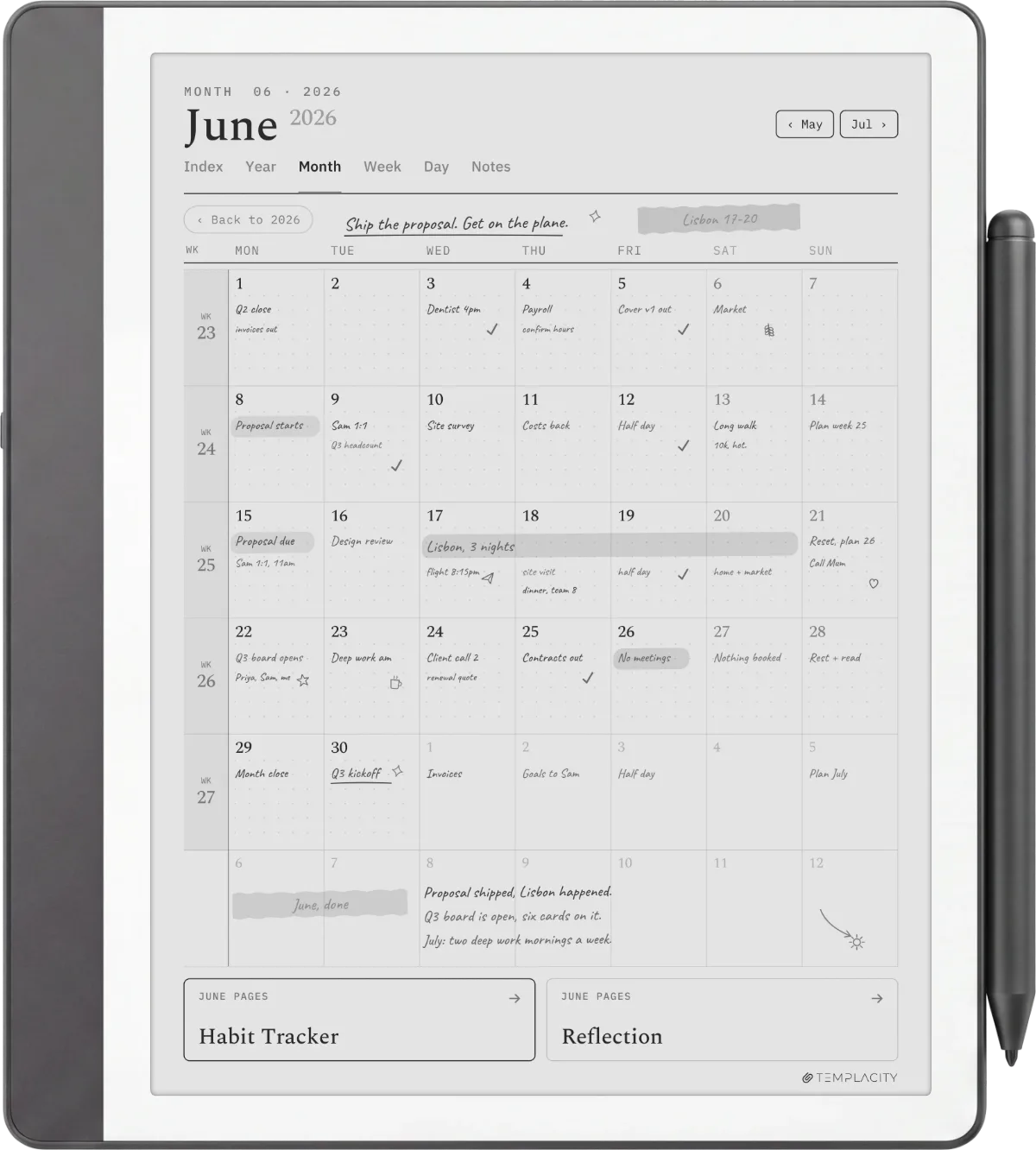
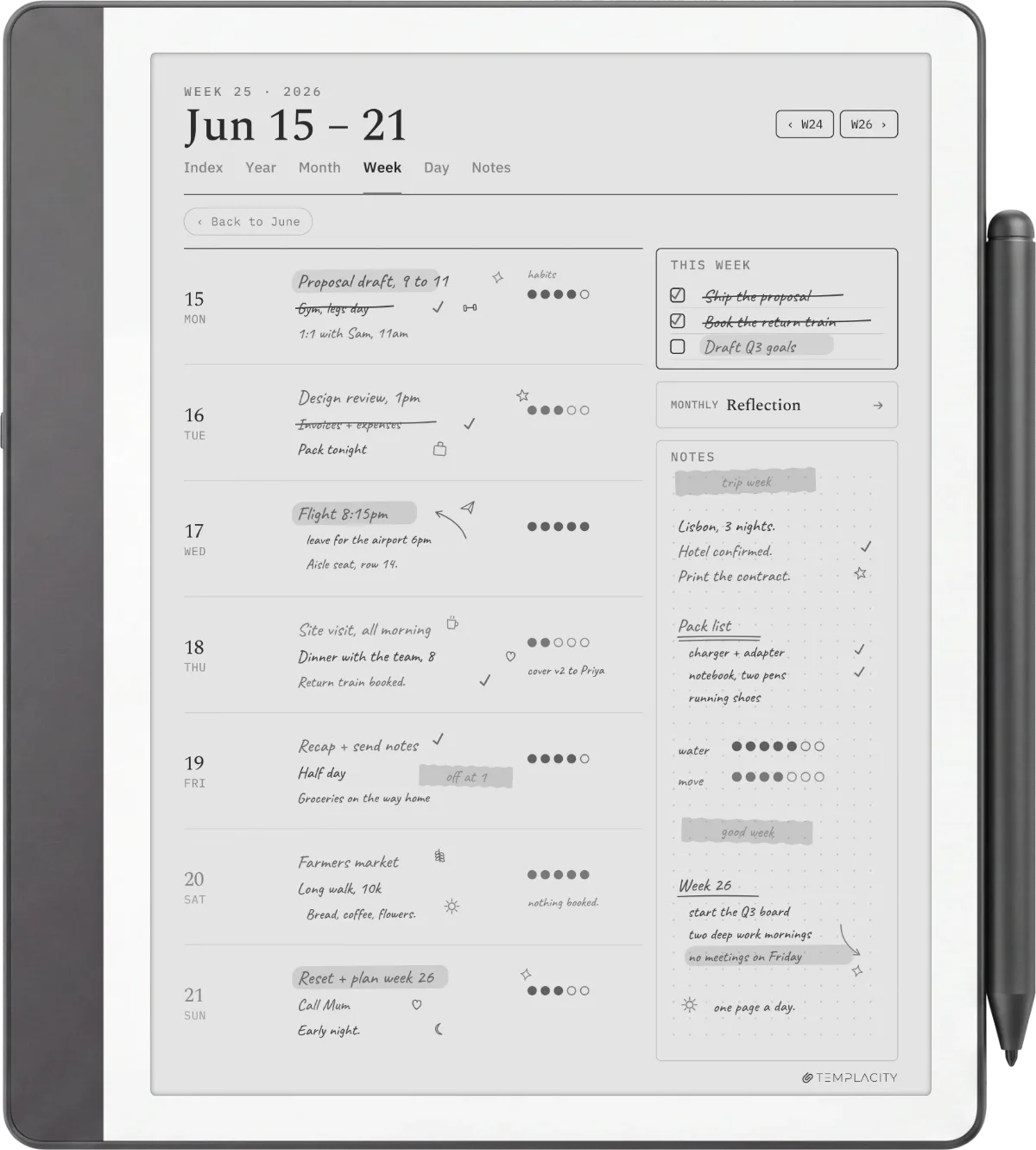
Primero, navegación con enlaces entre niveles. El año lleva al mes, el mes a la semana, la semana al día, y cada página enlaza de vuelta con la anterior. La navegación página a página del Scribe es lenta: sin enlaces internos tendrás que tocar «página siguiente» 40 veces para llegar al jueves. La mayoría de las agendas gratis se quedan en el enlace de año a mes y te obligan a desplazarte por el resto.
Esos enlaces de vuelta importan más en una Scribe que en ningún otro sitio. Los enlaces dentro de un PDF funcionan en el dispositivo, pero desde el software 5.19.3.0.1 no hay un botón de «volver a la página» después de seguir uno, como han señalado dueños en r/kindlescribe, así que la única forma de volver adonde estabas es un enlace que ofrezca la propia agenda. Mantén también las pestañas lejos de los bordes superior y laterales: un enlace puesto ahí tiende a activar el cambio de página o el menú de la propia Scribe.
Segundo, el tamaño nativo en píxeles. El panel de la Scribe original de 10.2 pulgadas es de 1860 x 2480 píxeles a 300 PPI, y la generación actual de 11 pulgadas es de 1980 x 2640 con los mismos 300 PPI. Los dos tienen exactamente una proporción de 3:4, así que una agenda hecha para uno se escala bien al otro. Las agendas exportadas en tamaño Carta (8.5 x 11 pulgadas) se ven con bandas o con proporciones estiradas, y el trazo se suaviza de forma visible. Las buenas agendas se dimensionan para el panel nativo desde el diseño.
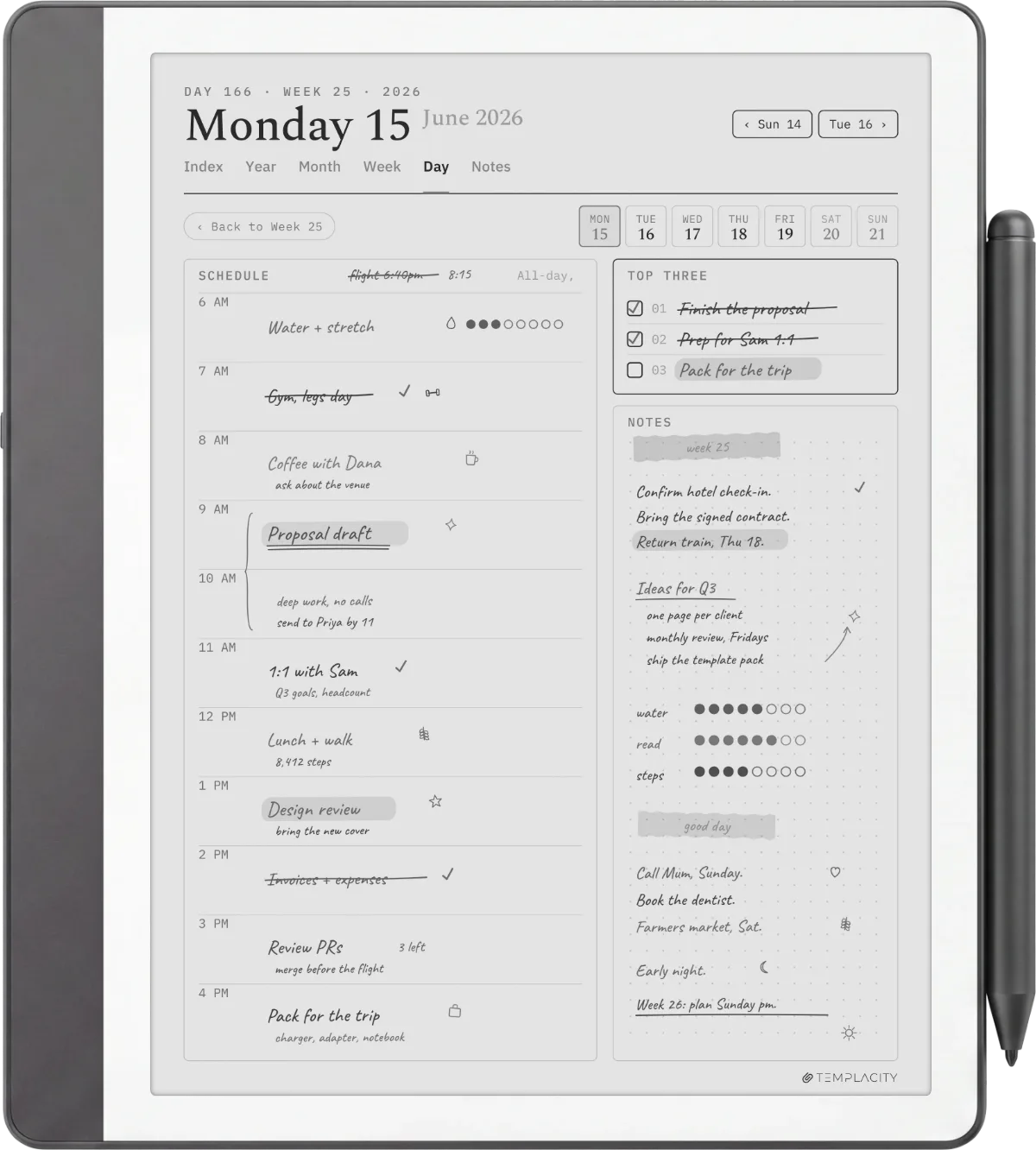
Tercero, líneas de formulario en gris claro. Las líneas en negro puro (100 por ciento) compiten con los trazos de tu escritura, que tienen el mismo tono, y la página se ve recargada incluso casi vacía. Las agendas que funcionan dibujan las líneas entre el 30 y el 40 por ciento de negro, de modo que las notas destacan y el formulario queda al fondo.
Cuarto, un solo formato principal. Una «biblioteca de agendas» que mezcla vistas semanales, registros diarios, calendarios mensuales, habit tracker y menús no hace bien ninguna de esas cosas. Las agendas que se usan a diario se centran en un diseño principal (normalmente semanal o diario) y añaden los demás como complementos ligeros.
Configuración
Cómo configurar una agenda en el Kindle Scribe, paso a paso
Configurar una agenda en el Kindle lleva unos tres minutos cuando ya tienes el PDF. Hay tres formas de importarlo, y las tres acaban en la misma biblioteca del dispositivo.
El más sencillo es el correo. Envía el PDF a tu dirección @kindle.com (la encuentras en la página Contenido y dispositivos de Amazon, en Configuración de documentos personales). La Scribe descarga el archivo en la siguiente sincronización, normalmente en menos de un minuto con Wi-Fi.
El segundo es la app de escritorio o la extensión del navegador Enviar a Kindle. Arrastra el PDF a la app, elige la Scribe y pulsa enviar. Mismo resultado, sin el paso del correo. Es el camino que usa por defecto la comunidad de la Scribe.
El USB-C es el camino que conviene evitar para una agenda. La Scribe aparece como una unidad y acepta el archivo, pero la propia página de ayuda de Amazon indica que no permite escribir directamente en los PDF cargados por USB-C, así que la agenda se abre sin poder escribirse a mano. Envíala mejor con Enviar a Kindle. El paso a paso completo, con una captura de la estructura de carpetas, está en cómo hacer plantillas para Kindle Scribe. Nuestra guía de cómo enviar un PDF al Kindle Scribe explica cada ruta paso a paso.
Tras la importación, la agenda aparece en Biblioteca, dentro de la pestaña Documentos (no en Libros). Ábrela, toca para activar el modo de escritura y escribe en la página con el lápiz. Las notas se guardan solas. Los enlaces del PDF funcionan en la vista de Biblioteca: tócalos para saltar.
Selección
Las mejores agendas para Kindle según el uso
| Uso | Formato recomendado | Por dónde empezar |
|---|---|---|
| Estudios (semestre / trabajos) | Vista semanal a doble página, referencia mensual, sin fechas | Planificador semanal de Templacity o una gratis de la comunidad |
| Trabajo / gestión de proyectos | Registro diario con columnas de tareas y reuniones, revisión semanal | selección de registros diarios |
| Personal / diario | Página de diario diaria, un solo diseño, con fechas 2026 | diario gratis para el día a día o The Journal |
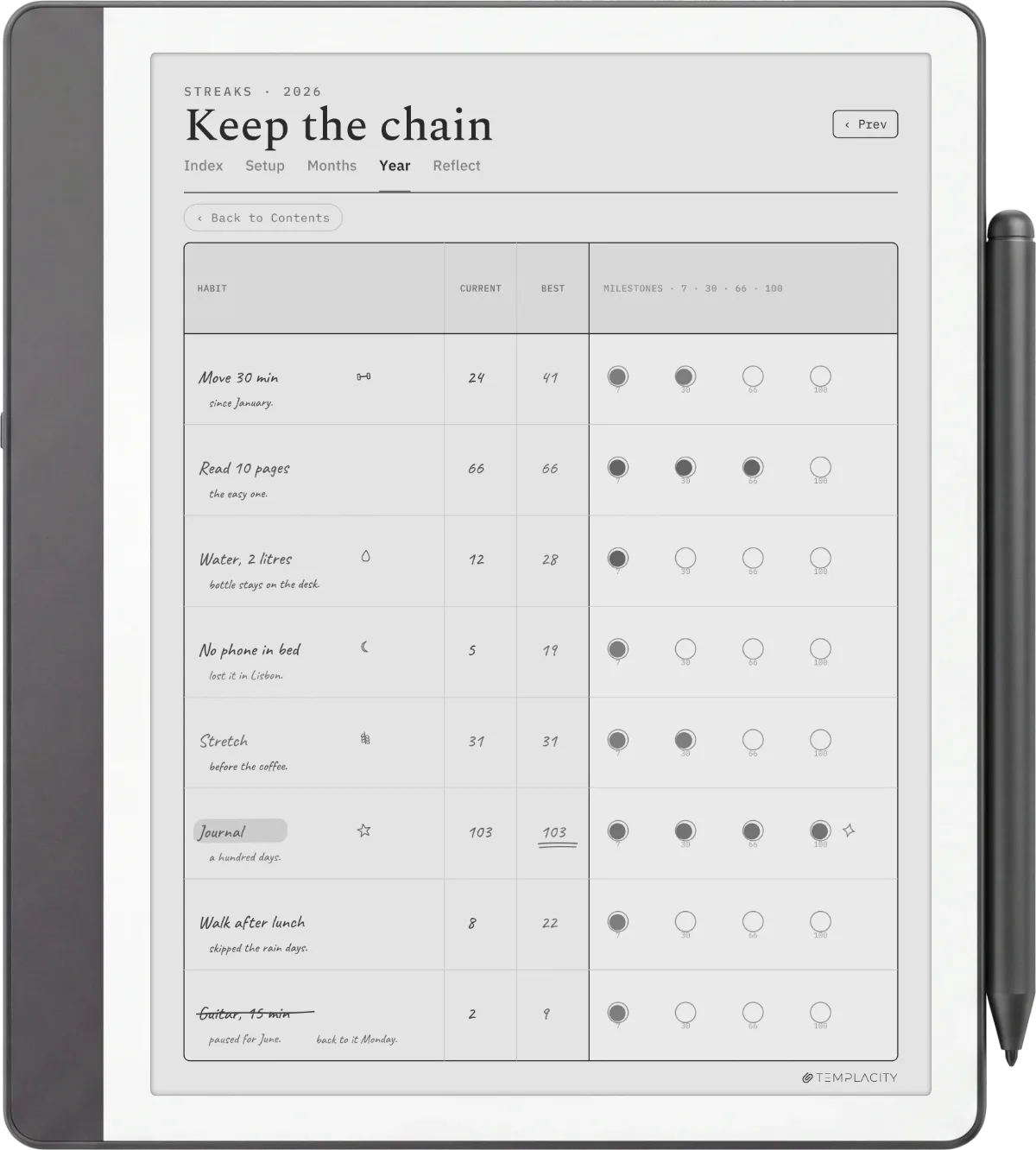
| Ejercicio / habit tracker | Cuadrícula de hábitos, revisión semanal, resumen mensual | paquete de plantillas de hábitos |
| Finanzas / presupuesto mensual | Registro mensual a dos columnas, pestaña de resumen anual | plantillas de presupuesto |
El filtro honesto que vale para los cinco usos es cuánto dura en el uso diario. Una agenda que luce preciosa en una captura pero se abandona en abril aporta menos que un diseño sencillo que abres todos los días. Nuestra selección de la mejor agenda para Kindle Scribe ordena cada opción por su tasa de supervivencia (si se sigue abriendo en el tercer mes) y no por su pulido visual.
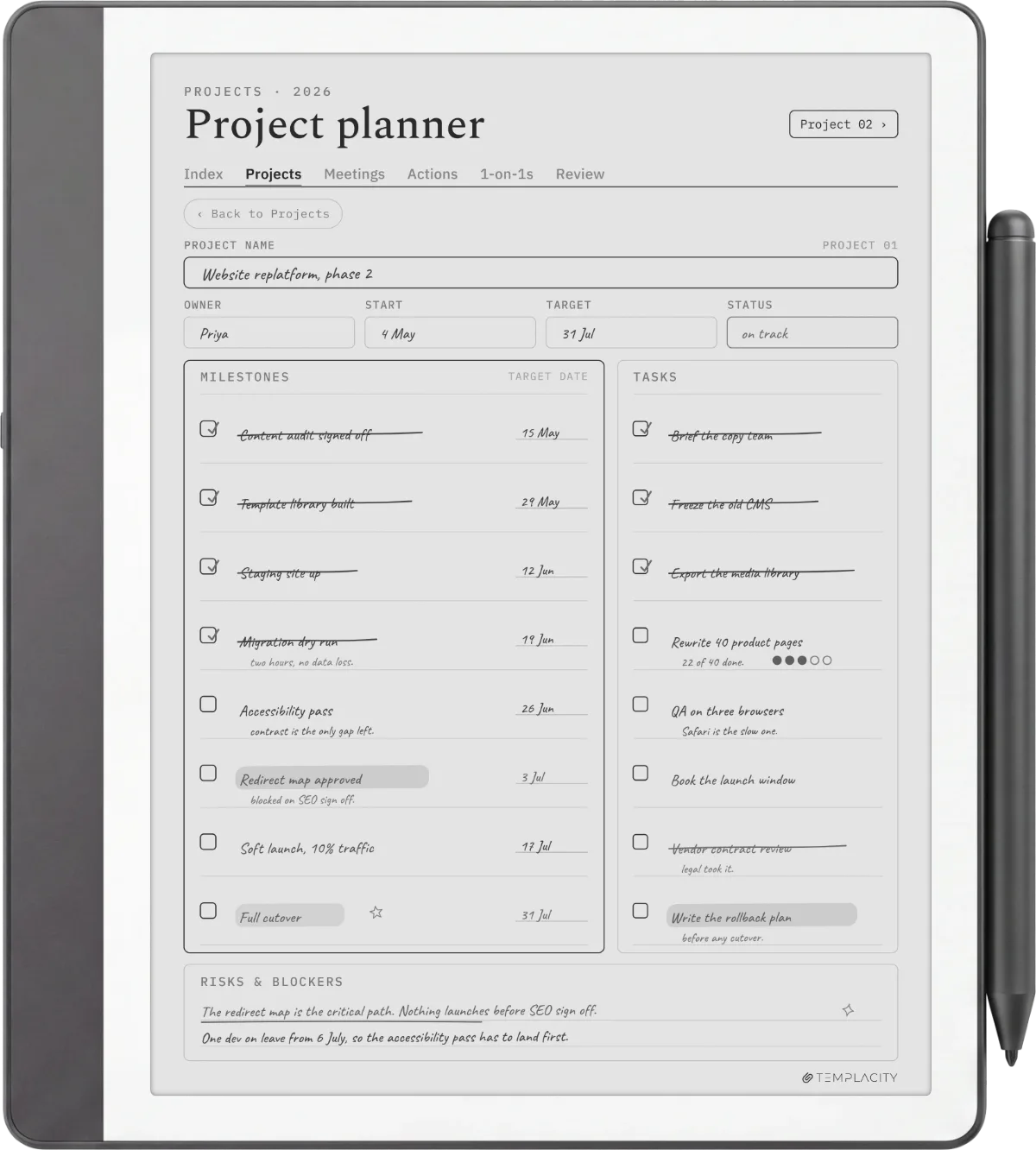
Si compras por primera vez y no te decides, empieza con una semana a doble página. Es el formato que más se sigue usando en todos los casos y la entrada más fácil a una rutina de planificación. Los registros diarios exigen más compromiso; los calendarios mensuales sirven de referencia, no de planificación principal.
Gratis frente a de pago
Agendas gratis para Kindle frente a las de pago: qué obtienes en realidad
| Opción | Qué obtienes | Qué te cuesta |
|---|---|---|
| Agendas gratis | Un diseño que sirve para la mayoría de los usos personales. Casi todas tienen el tamaño correcto, líneas en gris claro y enlaces al menos de año a mes. | Enlaces de semana a día incompletos; fechas fijas a un año (una agenda de 2025 no pasa sola a 2026); sin ayuda si el archivo se corrompe a mitad de año; y, a veces, desajustes al escalar al tamaño Carta. |
| Paquetes de pago (20 US$ a 60 US$) | Enlaces completos en los cuatro niveles, fechas para varios años, tamaño nativo en píxeles comprobado en el dispositivo y archivos de reemplazo si una instalación se corrompe. | De 20 US$ a 60 US$ una sola vez, más la molestia de pagar por algo que dabas por hecho que sería gratis. |
Lo gratis tiene mucho a favor si estás viendo si una agenda en Kindle encaja en tu vida. Las agendas gratis para Kindle Scribe cubren casi todo sin coste, y nuestra selección de PDF gratis ordena las mejores opciones de la comunidad por lo completos que son sus hipervínculos. Empieza por ahí, úsala un mes y decide después si las molestias de las opciones más baratas justifican pagar para resolverlas.
Pagar tiene sentido cuando la agenda pasa a ser lo que sostiene tu semana. Los dos fallos que más duelen son la corrupción a mitad de año (sin ayuda, pierdes la agenda) y el cambio de año (llegas a enero de 1 y la agenda deja de funcionar). Los paquetes de pago ya resuelven ambos. Que pagues a Templacity, a otra tienda o que hagas la tuya importa poco; lo que separa los dos grupos es cuántas agendas siguen en uso después del sexto mes.
Colorsoft
Kindle Scribe Colorsoft y la cuestión de la agenda
El Kindle Scribe Colorsoft llegó con la generación de 11 pulgadas del Scribe como su versión en color: mismo formato, mismo uso del lápiz y una imagen en color con aspecto de papel. Todos los PDF de agenda para Kindle pensados para el Scribe monocromo funcionan en el Colorsoft sin cambios. Lo que cambia es que las agendas en color (calendarios con categorías por colores, cuadrículas de hábitos con colores de estado, páginas de diario con muestras de ánimo) por fin se ven bien.
Dos notas prácticas para quien tenga un Colorsoft. Primero, el color es apagado y parecido al papel, no saturado como en una pantalla RGB. Las agendas diseñadas para iPad con colores vivos se verán deslavadas; es lo correcto para este dispositivo, pero conviene saberlo si tu referencia es una agenda para tablet. Segundo, las agendas pensadas para Colorsoft usan la capa de color para las etiquetas de semana, el código de color de los días de la semana y el estado de la cuadrícula de hábitos; las agendas monocromas funcionan bien en el Colorsoft, pero dejan sin usar el color.
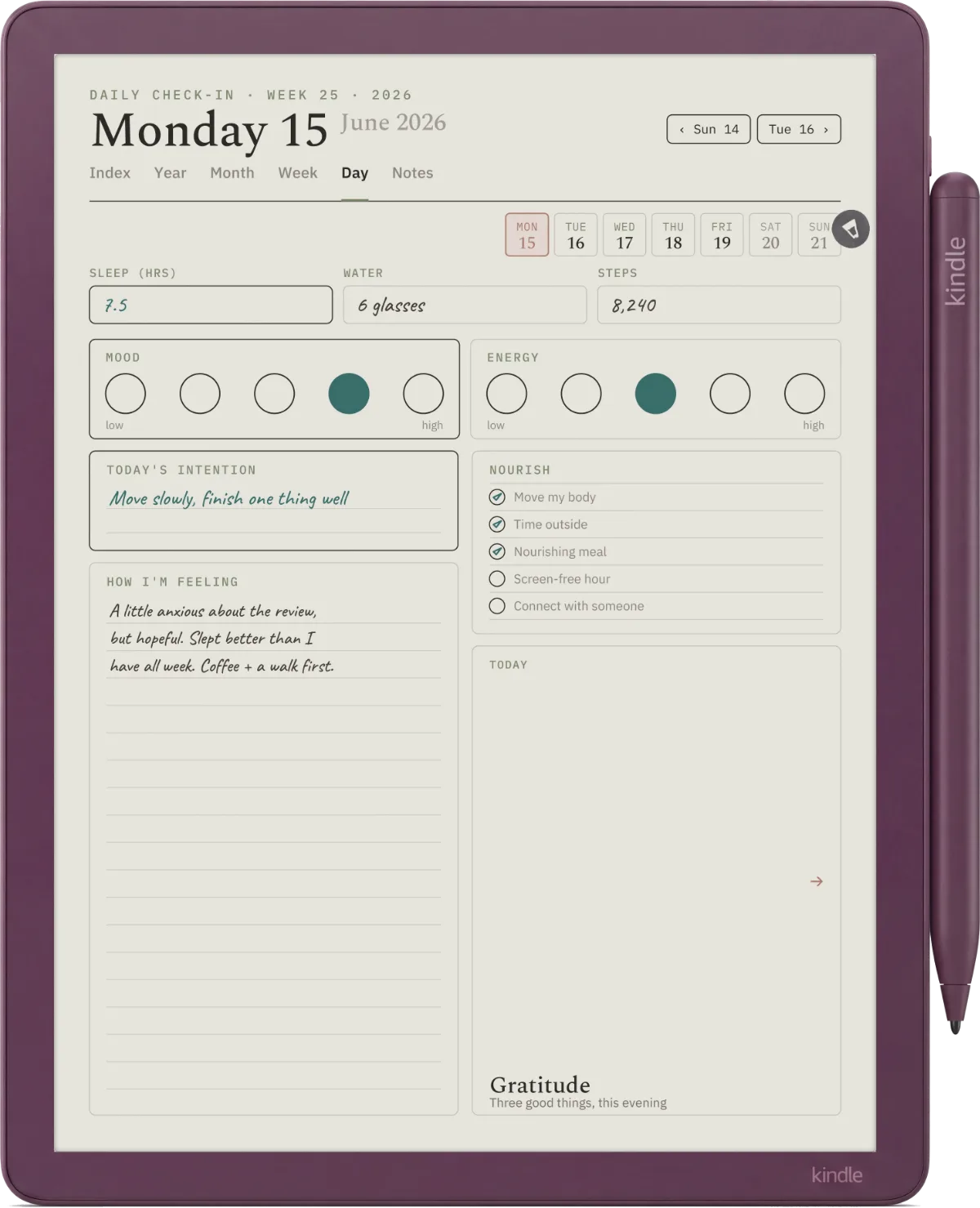
Si dudas entre el Scribe monocromo y el Colorsoft para usar una agenda, el color importa más de lo esperado en la vista semanal (las categorías por colores ayudan de verdad a organizarte) y menos de lo esperado en el registro diario (la mayoría se lee bien en monocromo).
Frente a reMarkable
Agenda para Kindle o para reMarkable: quién debería elegir cuál
Kindle Scribe frente a reMarkable Paper Pure: cómo se trabaja con la agenda
Lápiz incluido
Es la mejor opción si tu agenda convive con la lectura. El Scribe es el único Kindle que permite tomar notas, y la integración con la biblioteca de Amazon cuenta si ya lees en Kindle. Los archivos de agenda se importan con Enviar a Kindle en menos de un minuto.
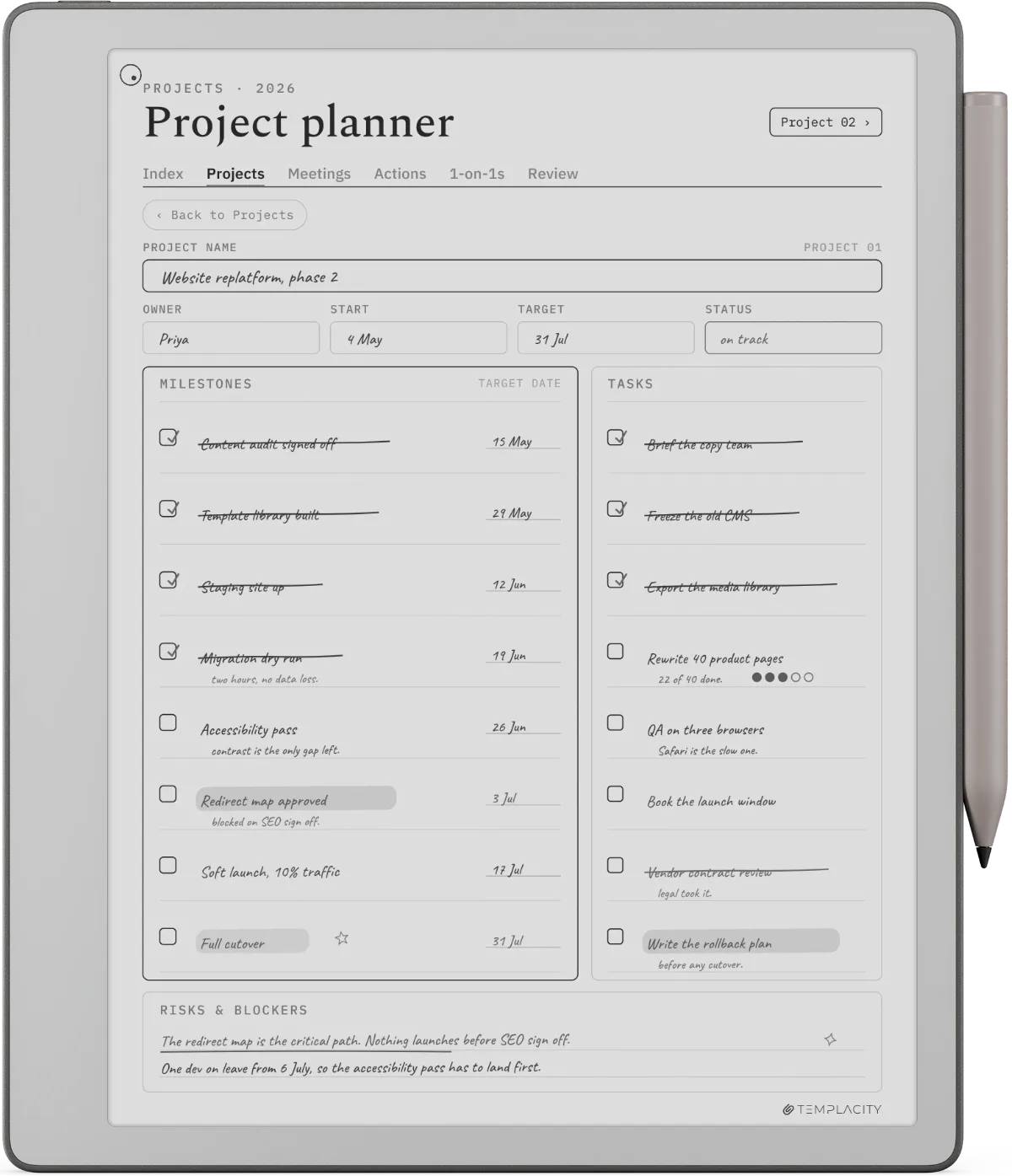
399 US$ el modelo base, con Marker incluido
Es la mejor opción si planificar es el uso principal y el dispositivo sirve sobre todo para escribir. reMarkable cuenta con más plantillas de terceros y una importación por USB-C más sencilla.
En resumen: si ya lees en Kindle y quieres añadir la planificación a lo que ya haces, quédate con la Scribe. Si quieres una tablet pensada ante todo para escribir y leer es secundario, la reMarkable Paper Pure encaja mejor. Nuestra comparativa Paper Pure vs Kindle Scribe entra más en las diferencias de hardware, y la guía de la mejor agenda para reMarkable es la contrapartida de esta guía para reMarkable.
Algo que conviene decir y que casi ningún comparativo dice: los dos dispositivos resuelven bien la agenda. El error no es elegir el dispositivo equivocado, sino no elegir ninguno y seguir planificando en papel mientras echas de menos la búsqueda y la copia de seguridad digitales. Elige uno en el plazo de un mes desde que leas esto.
Veredicto
Qué compraríamos si empezáramos hoy
Siendo sinceros sobre los argumentos en contra de nuestro propio paquete: los PDF gratis cubren la mayoría de las necesidades básicas, y la ventaja del paquete está en los enlaces completos y en las fechas para varios años, algo que solo se nota a partir del tercer mes. Quien debería comprarnos es quien ya ha usado una agenda gratis, ha visto cómo fallaba al cambiar de año o por la falta del enlace de semana a día, y ha decidido que merece la pena pagar para evitarlo. Quien aún no ha llegado a ese punto debería empezar con una gratis.
Elijas lo que elijas, la decisión que vale la pena tomar este mes es elegir. Un Scribe con una agenda para Kindle y un Paper Pure con una agenda para reMarkable son buenas opciones, y cualquiera supera a esa agenda de papel que siempre piensas empezar. Si te queda alguna duda sobre un uso concreto, deja tu pregunta en las preguntas frecuentes de abajo y lleva la conversación a la comunidad con los botones para compartir del final.
Preguntas frecuentes
Preguntas comunes, respondidas en pocas palabras
¿Se puede usar una agenda en un Kindle?
¿Qué Kindle funciona con agendas?
¿Hay alguna agenda gratis para Kindle?
¿Cómo se importa una agenda al Kindle Scribe?
¿El Kindle Scribe incluye una agenda?
¿Cuál es la mejor agenda para Kindle para 2026?
¿Tienes un caso de uso que las preguntas frecuentes no recogen? La fila de compartir de abajo incluye un enlace de correo, o deja un comentario en cualquier entrada del grupo y incorporaremos la respuesta en la próxima actualización.
La gente también pregunta