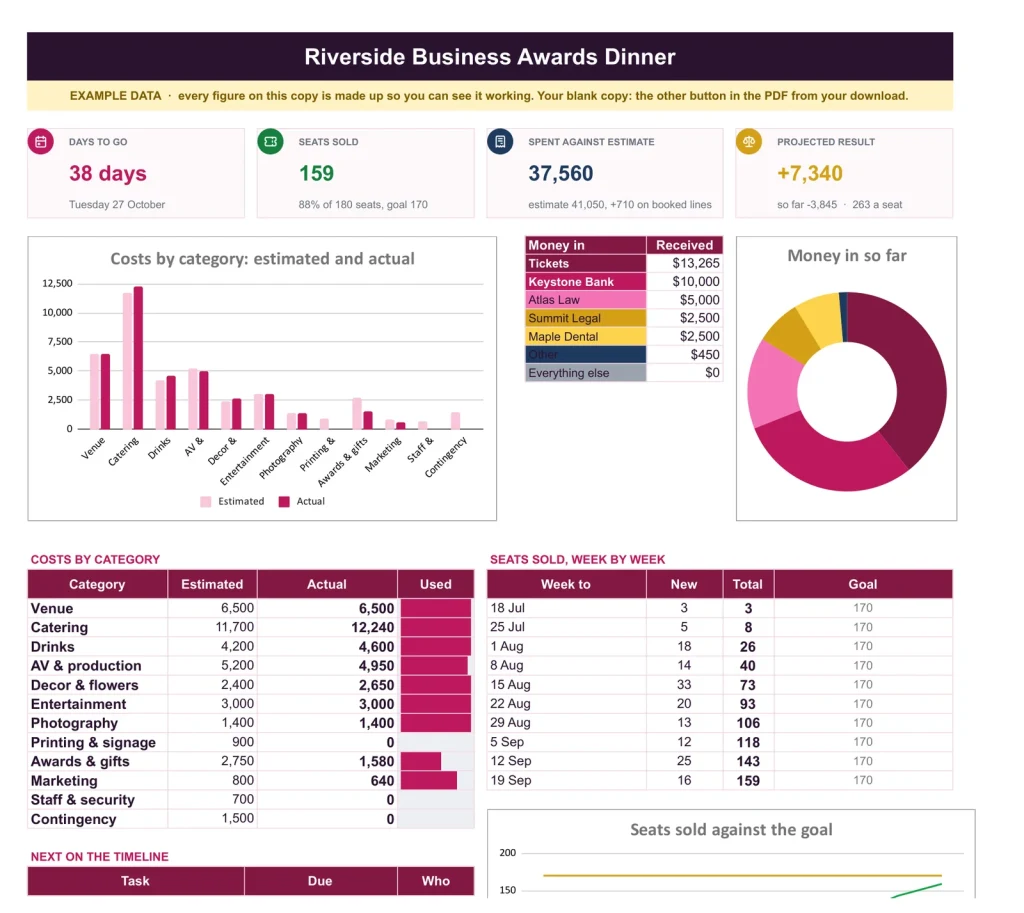
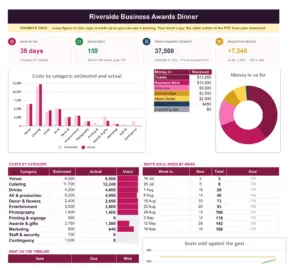
Das Dashboard: Countdown, verkaufte Plätze gegenüber der Kapazität und Ausgaben gegenüber der Schätzung.
Leg das Datum einmal fest. Der Rest der Planung richtet sich danach.
Kosten im Vergleich zur Schätzung, Zahlungen an Dienstleister mit Fälligkeiten, ein Zeitplan, der sich mit dem Eventdatum verschiebt, und eine Gästeliste, die Plätze, Tickets und Ernährungswünsche zählt.
- Google Sheets
- Excel .xlsx
- Leer + Beispiel
Sprache
Sofortiger Download. Dauerhafter Link in deinem Konto.
Sofort-Download. Dauerhafter Link in deinem Konto. Für immer deins, ohne Abo.
Eine einfache Tabelle und diese hier.
Links eine einfache Liste mit Kosten, wie die meisten sie führen. Rechts der Tab „Dashboard“. Zieh an der Linie.
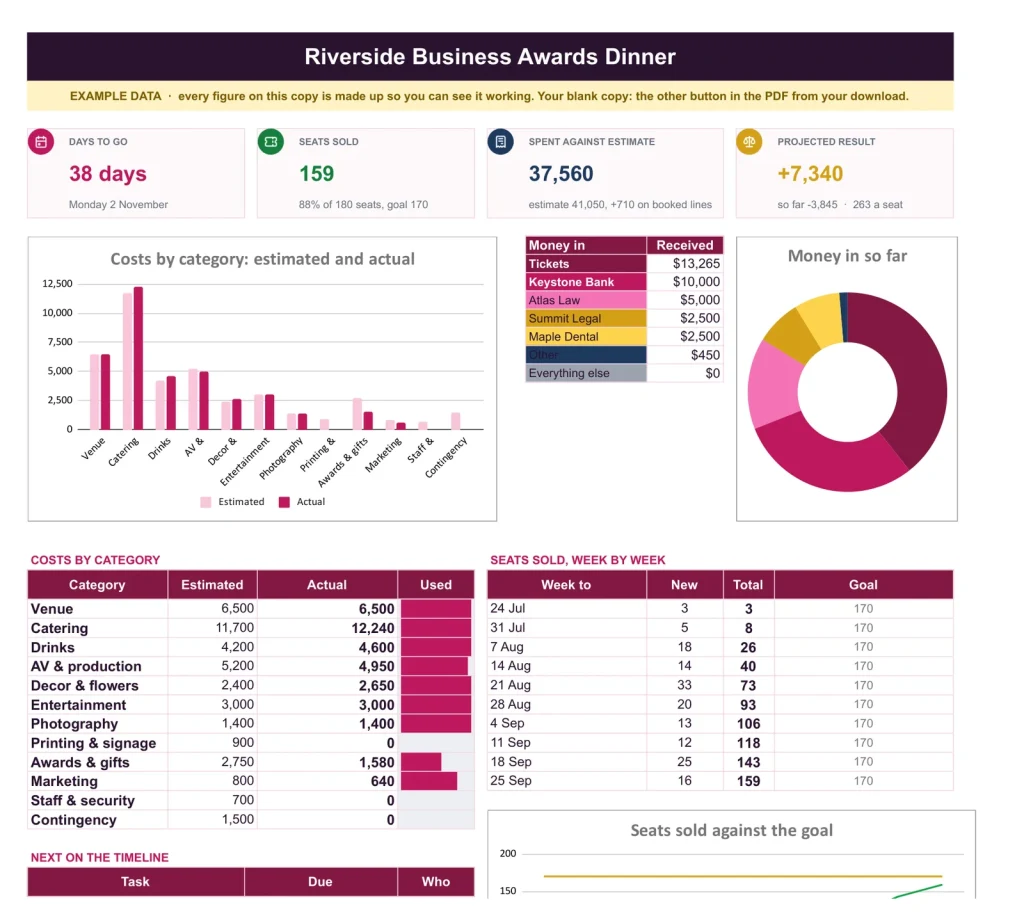
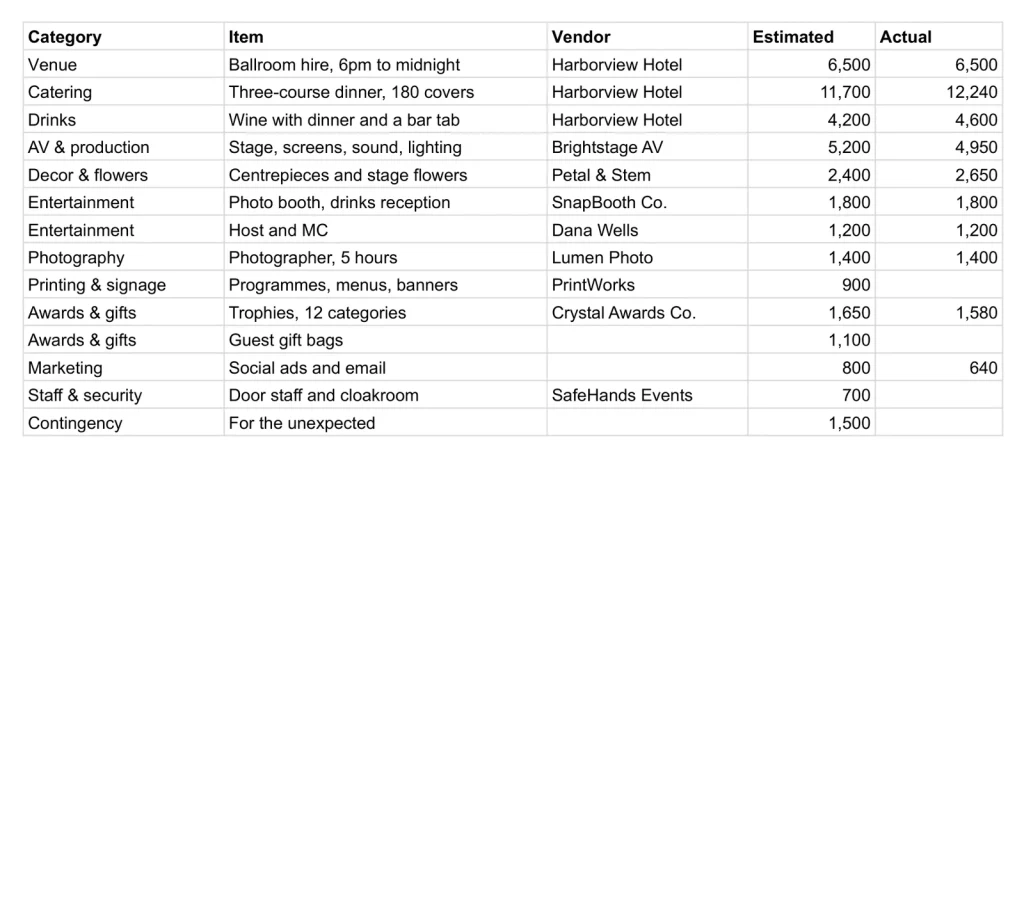
Auf der einen Seite Kosten in Zeilen. Auf der anderen geplant gegen tatsächlich und die verbleibenden Tage.
Budget
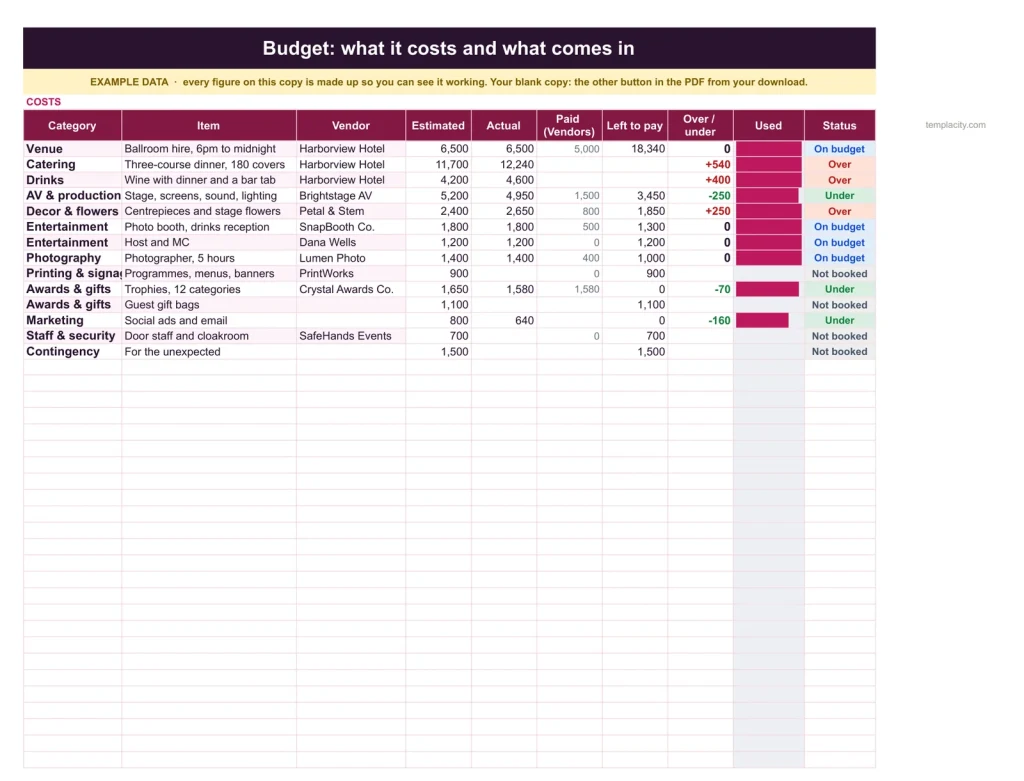
Kosten und Einnahmen, zusammen.
Kosten nach Kategorie, geschätzt und tatsächlich, bezahlt und noch offen, dazu Einnahmen aus Tickets der Gästeliste, von Sponsoren und aus allem anderen.
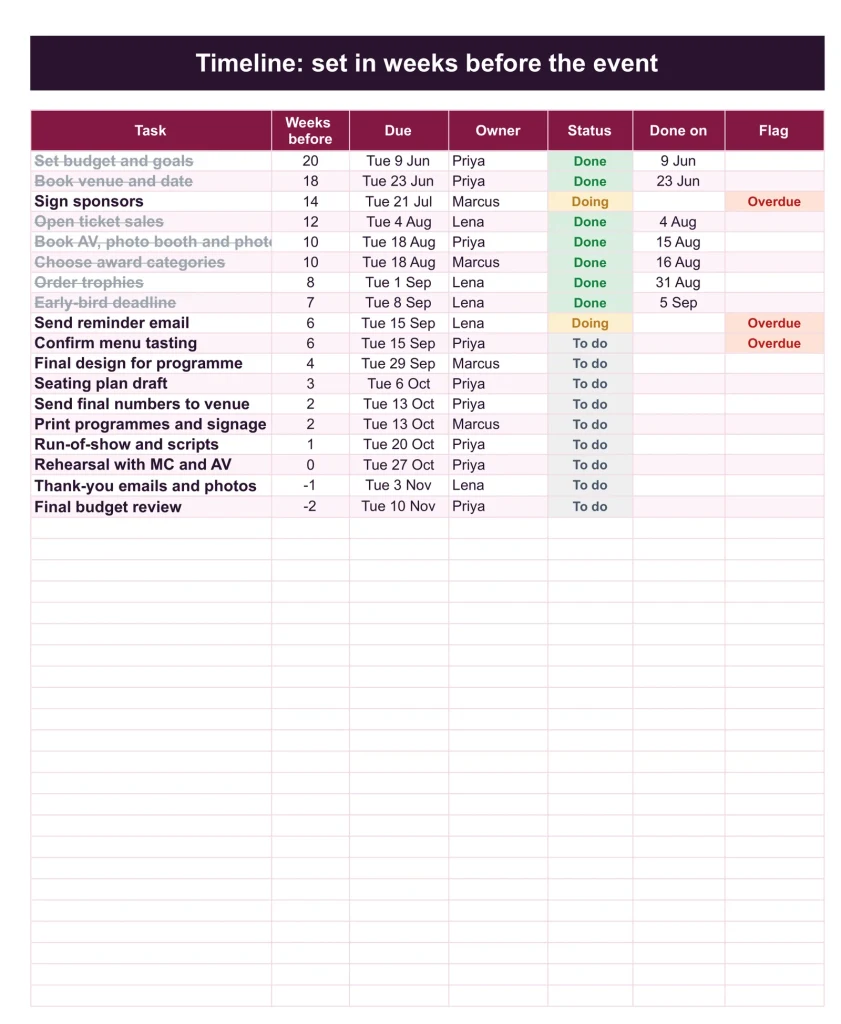
Zeitplan
Fristen, die dem Datum folgen.
Aufgaben werden in Wochen vor dem Event angegeben. Ändere das Eventdatum, und jede Frist wandert mit.
Und die leisen
Dienstleister, Gäste und der Einstieg.
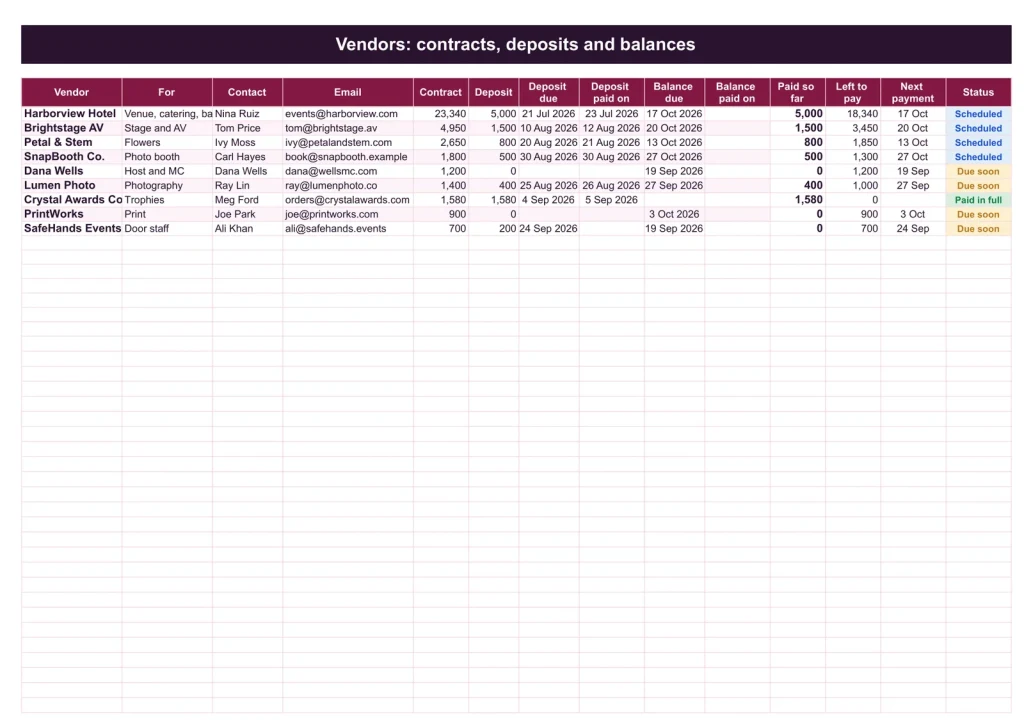
Dienstleister
Jeder Vertrag, jede Anzahlung und jeder Restbetrag mit Fälligkeits- und Zahldatum, dazu die nächste Zahlung.
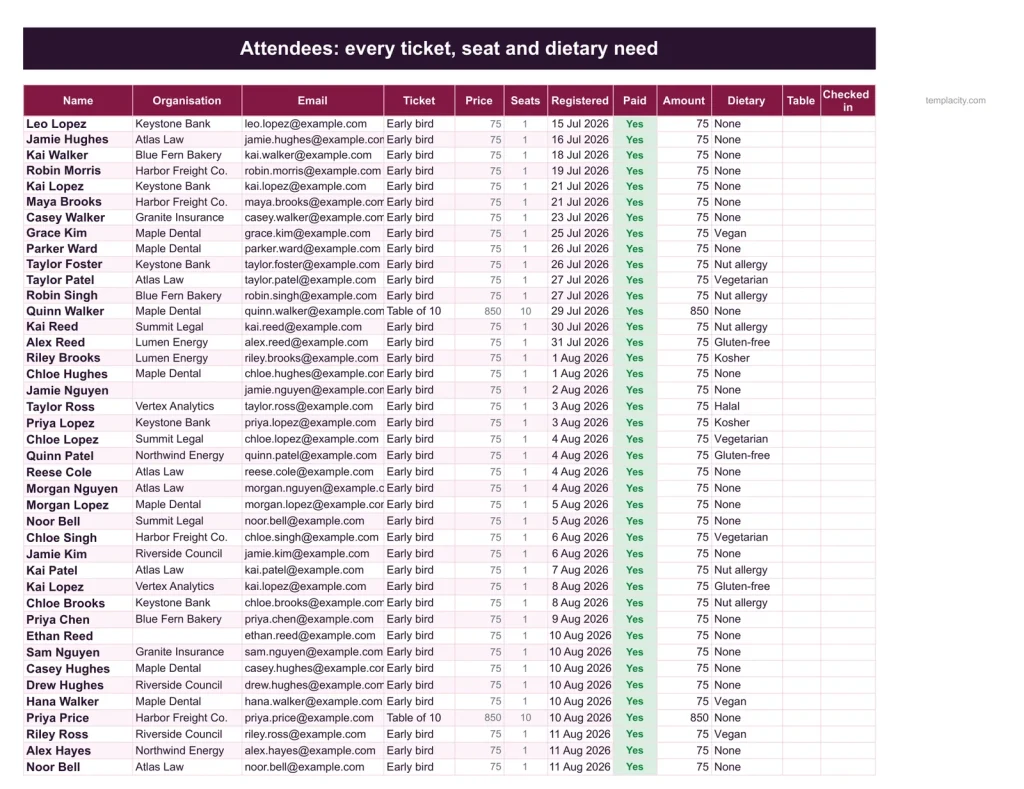
Gäste
Tickettyp, Plätze, bezahlt, Ernährungswunsch, Tisch und Check-in am Abend.
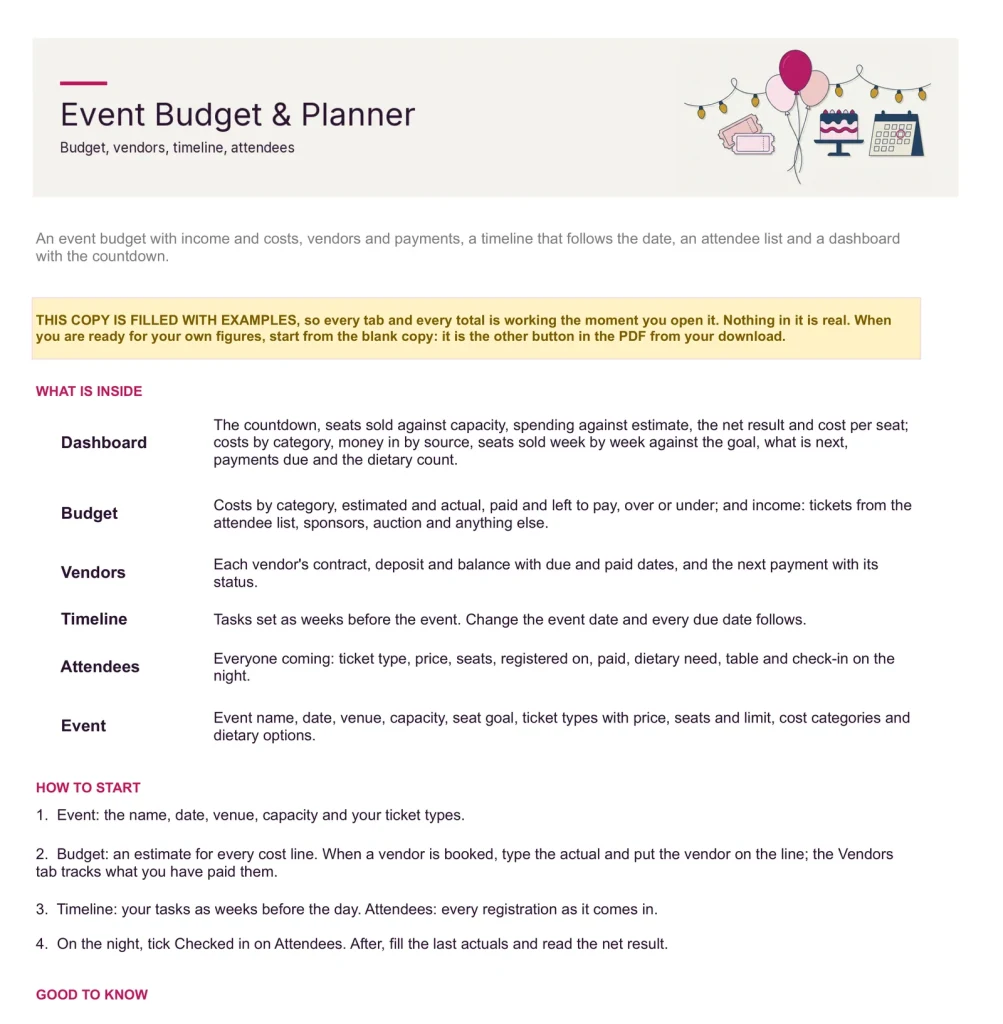
Hier starten
Jeder Tab in einer Zeile, dann die Reihenfolge zum Ausfüllen. Der erste Tab, den du öffnest, und die einzige Anleitung, die du brauchst.
Du leitest die Veranstaltung. Die Zahlen übernimmt die Tabelle.
Du tippst
- Datum, Ort und Tickettypen
- Eine Schätzung für jeden Kostenpunkt
- Anmeldungen, sobald sie eintreffen
Es rechnet
- Jede Frist, vom Datum aus zurückgerechnet
- Verkaufte Plätze und Ticketeinnahmen
- Nettoergebnis und Kosten pro Platz
- Die Zahl der Ernährungswünsche
Google Sheets oder Excel. Du musst dich nicht entscheiden.
Der Download enthält beides: den Kopierlink für Sheets und die native .xlsx. Jede Formel ist so gewählt, dass sie in beiden gleich funktioniert, und wir testen bei jedem Build die Umwandlung in beide Richtungen.
Ein Link, keine Datei, um die du dich kümmern musst.
Einmal kaufen
258 ¥, ohne Abo. Deine Bestellmail und dein Konto enthalten beide den Download, dauerhaft.
In dein Drive kopieren
Ein Klick, und es gehört dir, in deinem eigenen Google-Konto, für immer. Wir haben keinen Zugriff auf deine Kopie und nichts darin meldet sich bei uns.
Im Beispiel starten
Die ausgefüllte Kopie zeigt jedes Tabellenblatt bereits in Funktion. Probier herum, bring sie ruhig durcheinander, und öffne dann deine leere Kopie und trag deine eigenen Daten ein.
Mach das Set komplett.
Alle vier landen als Nonprofit Kit für 798 ¥ im Warenkorb, nicht als vier einzelne Artikel. Du behältst 304 ¥.
№ · Ausverkauft, und im Budget geblieben
Eine Budgettabelle für Veranstaltungen, in der Gästeliste und Budget sich nie widersprechen können
Der Event Budget & Planner ist für alle, die eine Gala, eine Spendenaktion, eine Konferenz oder eine Feier mit Tickets, Dienstleistern und einem festen Termin organisieren. Lege auf dem Tab Event Name, Datum, Ort, Kapazität, ein Ziel für die Platzzahl und deine Tickettypen fest, jeweils mit Preis, der Anzahl der Plätze, die sie zählen, und einem Limit.
Wie die Teile zusammenhängen
- Budget: eine Schätzung für jede Kostenzeile nach Kategorie. Sobald ein Dienstleister gebucht ist, trägst du den tatsächlichen Betrag ein und nennst den Dienstleister. Vendors verfolgt Vertrag, Anzahlung und Restbetrag mit ihren Fälligkeitsdaten.
- Attendees: jede Anmeldung mit Tickettyp, Plätzen, Bezahlt, Ernährungswunsch und Tisch. Die Ticketeinnahmen im Budget sind die Summe der hier bezahlten Tickets und werden nie getippt, deshalb stimmen beide immer überein. Ein Tisch für zehn ist eine Zeile mit dem Ticket Table of 10.
- Timeline: jede Aufgabe in Wochen vor der Veranstaltung angegeben. Verschiebe das Datum, und jedes Fälligkeitsdatum folgt.
Das Dashboard zählt die verbleibenden Tage, die verkauften Plätze gegen die Kapazität und Woche für Woche gegen dein Ziel, die Ausgaben gegen die Schätzung, das erwartete Ergebnis, die Kosten pro Platz, fällige Zahlungen und die Ernährungswünsche für den Caterer. Am Abend hakst du Checked in ab.
Der Download ist ein kurzes PDF mit zwei Google Sheets Buttons: einer für eine leere Kopie in deinem eigenen Drive, einer für eine Kopie mit Beispieldaten. Dazu kommt dieselbe Arbeitsmappe als leere und als Beispiel-Excel-Datei, jeweils mit einem einseitigen Quick Start.
Die Fragen, die wir wirklich bekommen
Woher kommen die Ticketeinnahmen?
Aus dem Tab Attendees: Es ist die Summe der bezahlten Tickets und wird nie getippt, damit Budget und Gästeliste sich nicht widersprechen können. Sponsoren, Auktion und andere Einnahmen gehören ins Budget.
Was, wenn sich das Datum der Veranstaltung ändert?
Ändere es auf dem Tab Event. Jede Aufgabe auf der Timeline ist in Wochen vor dem Tag angegeben, also verschiebt sich jedes Fälligkeitsdatum mit.
Wie füge ich einen ganzen Tisch hinzu?
Eine Zeile auf Attendees mit dem Ticket Table of 10. Es zählt zehn Plätze.
Verfolgt es Anzahlungen an Dienstleister?
Ja. Vendors hält jeden Vertrag, jede Anzahlung und jeden Restbetrag mit Fälligkeits- und Zahlungsdatum fest, zeigt die nächste Zahlung samt Status und gibt das bisher Bezahlte ans Budget zurück.
Funktioniert es in Excel?
Ja. Im Download sind native .xlsx-Dateien, eine leer und eine mit einem Beispiel gefüllt, für Excel 2010 und neuer, Excel für Mac und Microsoft 365. Jede Formel ist ganz normales Excel, ohne Makros, die du aktivieren musst.
Ist ein Jahr aufgedruckt?
Nein. In den Dateien steht nirgends ein Jahr, also startet es an dem Tag, an dem du startest, und funktioniert auch nächstes Jahr weiter.
Die ganze Veranstaltung an einem Ort.
Budget, Dienstleister, Zeitplan und Gäste in Google Sheets und Excel, ohne Abo und ohne feste Jahreszahl.
Hol dir den Planer · 258 ¥Noch unsicher? Öffne es live, schreibgeschützt. Nicht die Tabelle, die du suchst? Sieh dir alle Tabellenvorlagen an oder frag in der Templacity Hall nach.
Mach den Anfang und schreib etwas dazu.
Zu diesem Produkt hat noch niemand etwas geschrieben. Wenn du es auf deinem Gerät nutzt, liest die nächste Person als Erstes deine Zeilen.
Sofort-Download.
Deine Datei liegt direkt nach dem Bezahlen in deinem Konto und kann jederzeit erneut heruntergeladen werden. Einen Beleg bekommst du außerdem per E-Mail.
Einmalkauf.
Kein Abo, keine jährliche Verlängerung, keine Upgrade-Aufforderungen. Einmal zahlen, und die Datei gehört dir.
Sicher bezahlen, ohne Umwege.
Stripe. Apple Pay. Kein Spam, keine „Partner“, kein Weiterverkauf deiner Daten. Beleg, Datei, fertig.


