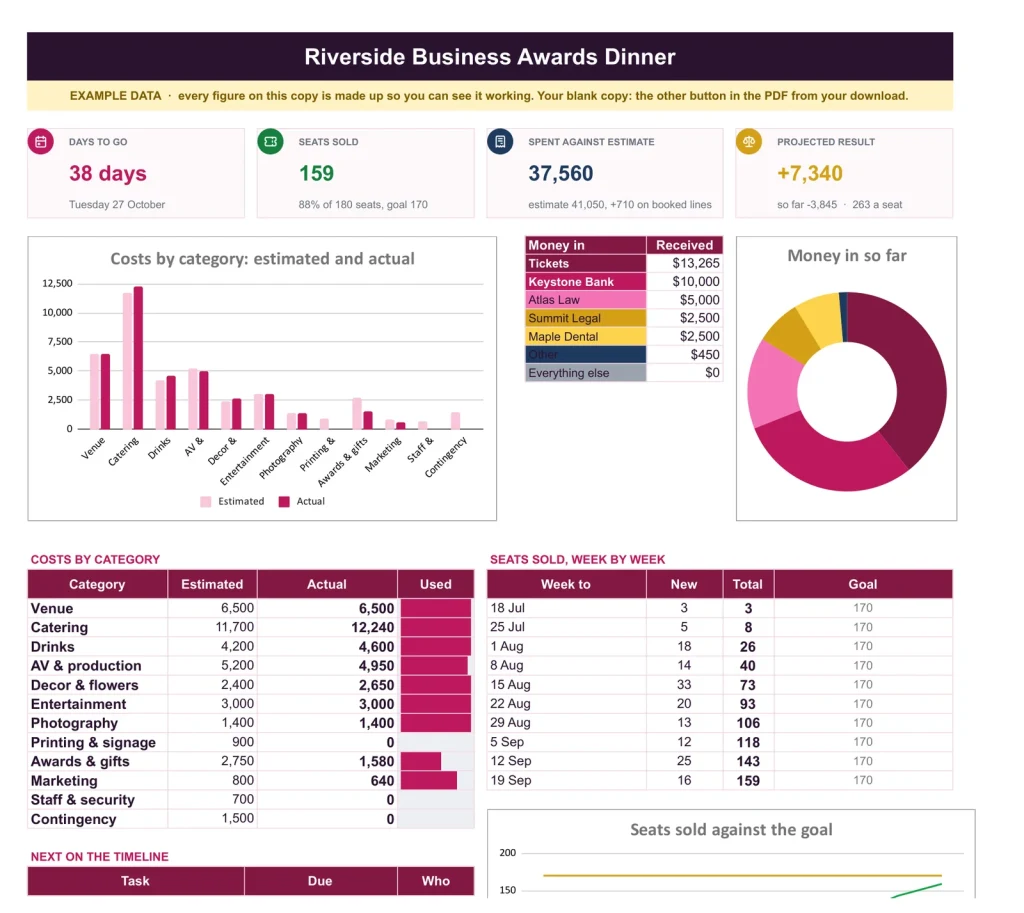
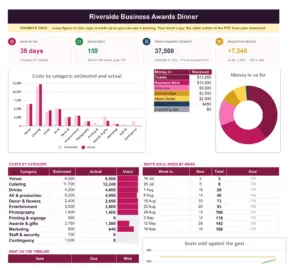
Le tableau de bord : compte à rebours, places vendues par rapport à la jauge et dépenses par rapport au budget prévu.
Fixez la date une fois. L'événement s'organise autour.
Coûts face aux estimations, paiements des prestataires avec échéances, un calendrier qui suit la date de l'événement et une liste de participants qui compte les places, les billets et les régimes alimentaires.
- Google Sheets
- Excel .xlsx
- Copie vierge + exemple rempli
Langue
Téléchargement immédiat. Lien permanent dans votre compte.
Téléchargement immédiat. Lien permanent dans votre compte. À vous pour toujours, sans abonnement.
Un tableur ordinaire, et celui-ci.
À gauche, la simple liste des coûts que tiennent la plupart des gens. À droite, l'onglet Dashboard. Faites glisser la ligne.
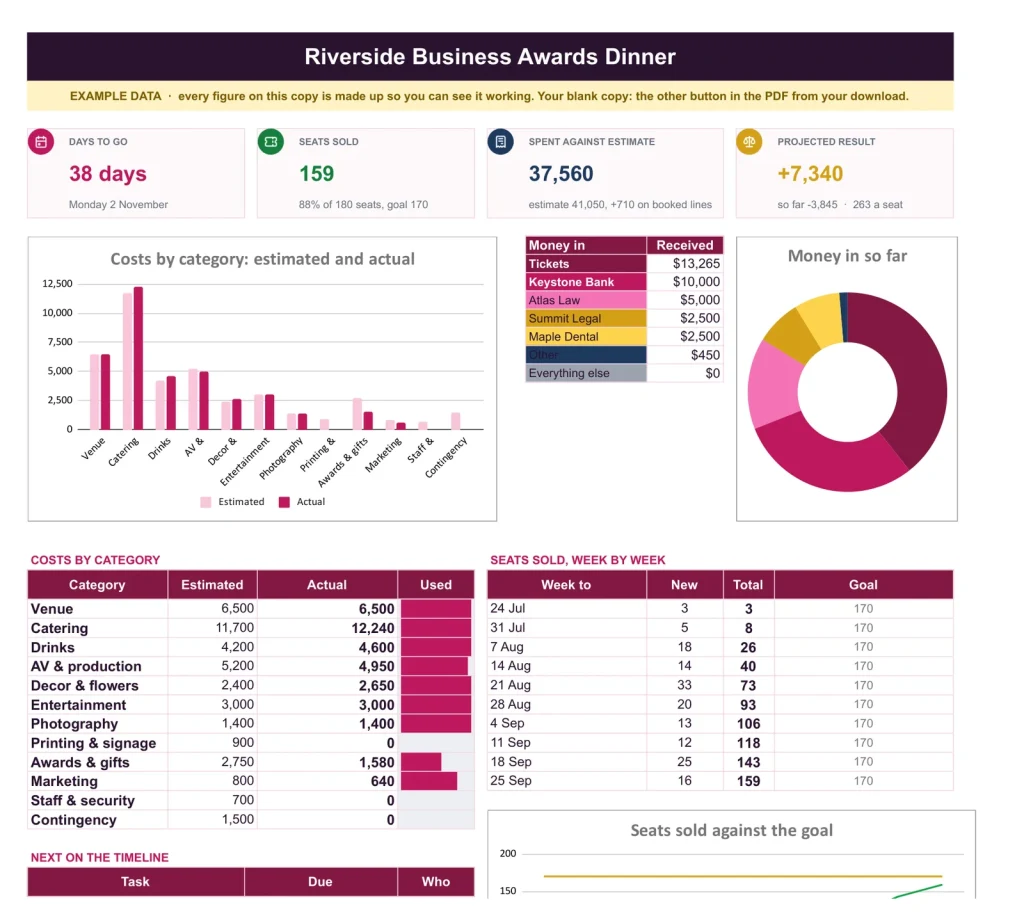
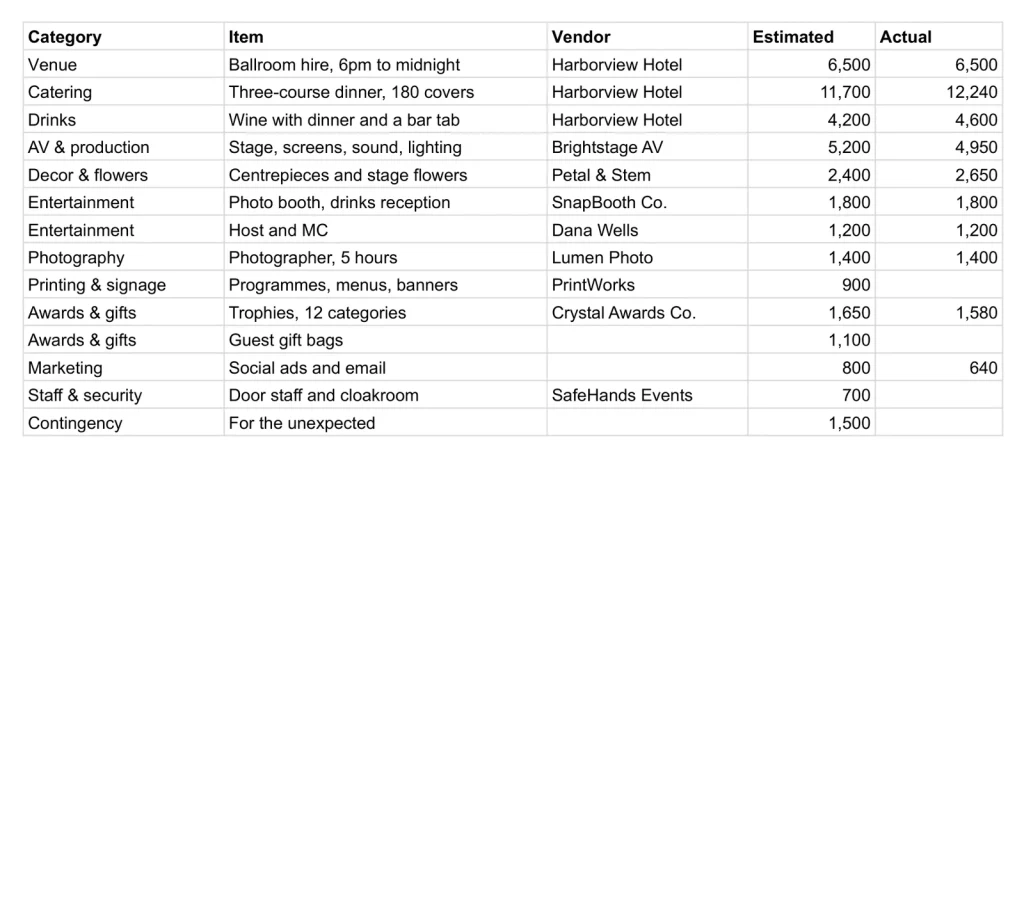
D'un côté, des coûts en lignes. De l'autre, le prévu face au réel et les jours restants.
Budget
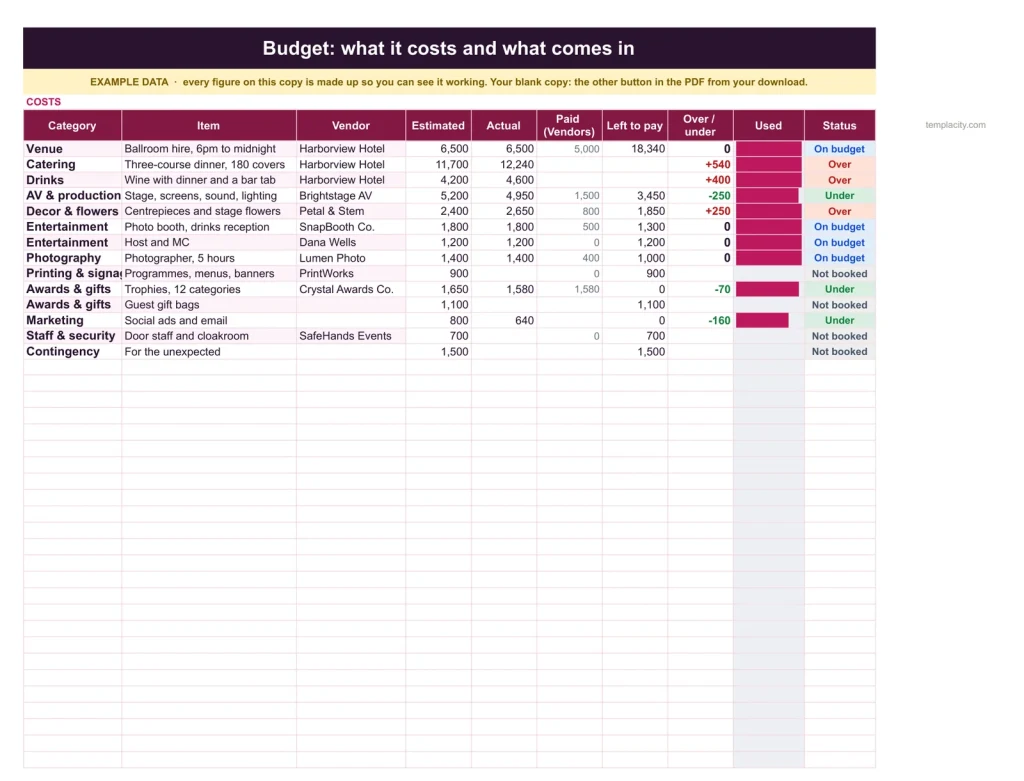
Coûts et recettes, ensemble.
Les coûts par catégorie, estimés et réels, payés et restant à payer, et les recettes : billets de la liste des participants, sponsors et le reste.
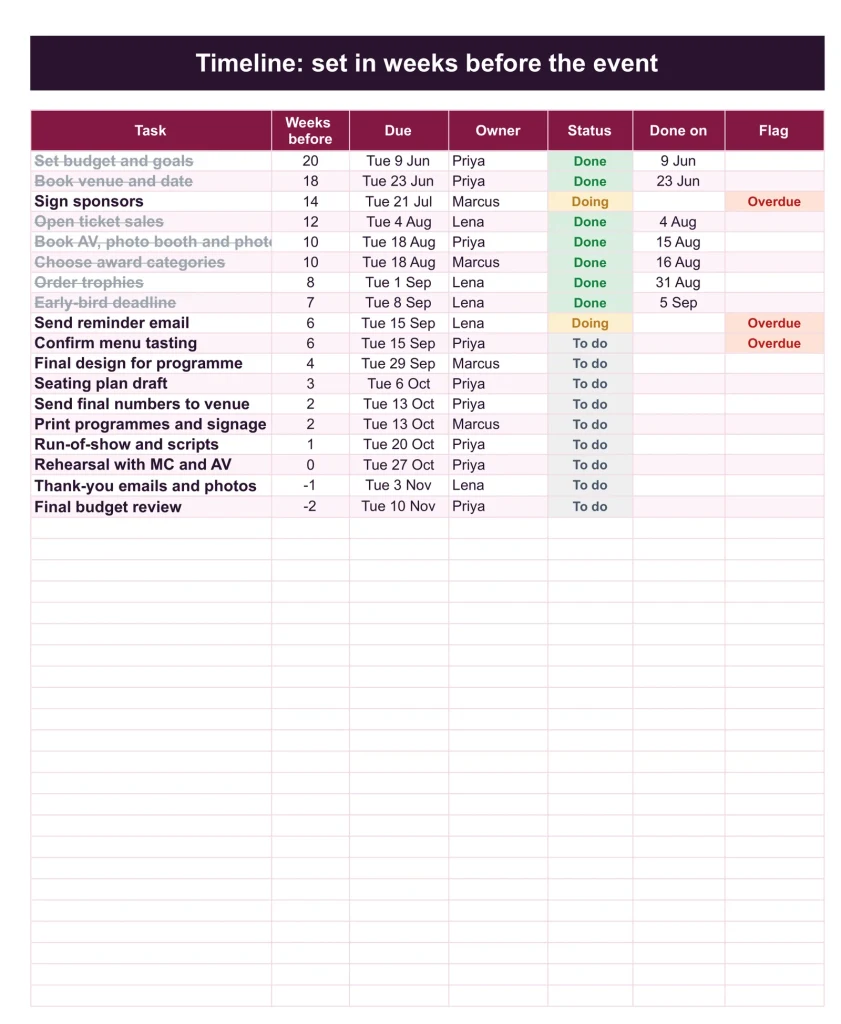
Chronologie
Des échéances qui suivent la date.
Les tâches sont fixées en semaines avant l'événement. Changez la date de l'événement et chaque échéance suit.
Et les plus discrets
Prestataires, invités et par où commencer.
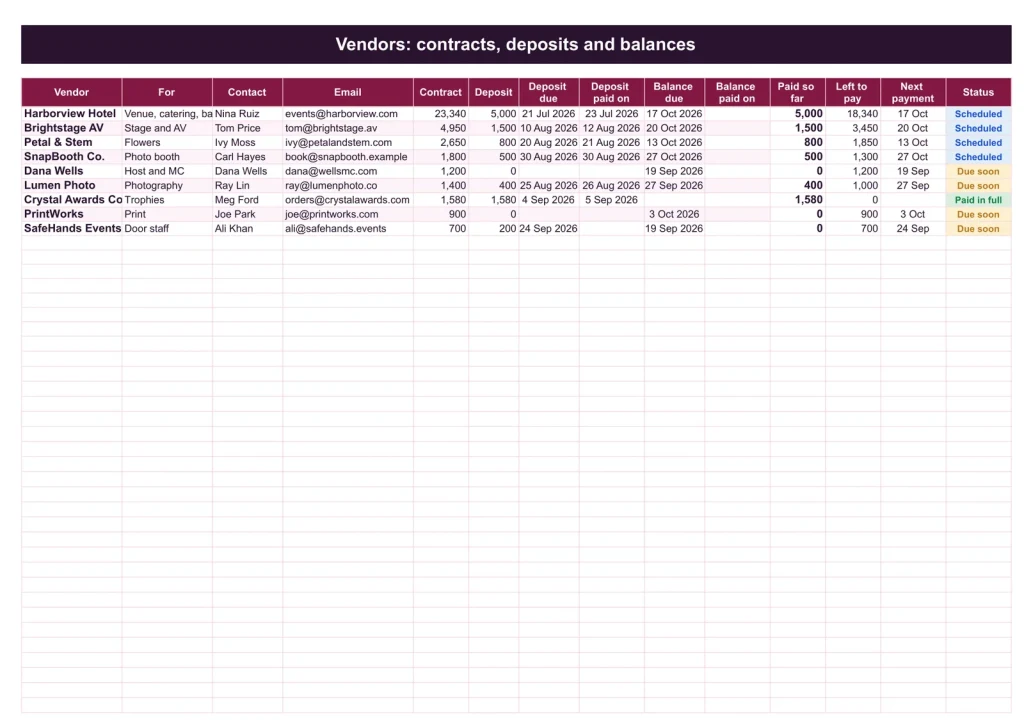
Prestataires
Chaque contrat, acompte et solde avec les dates d'échéance et de paiement, et le prochain paiement.
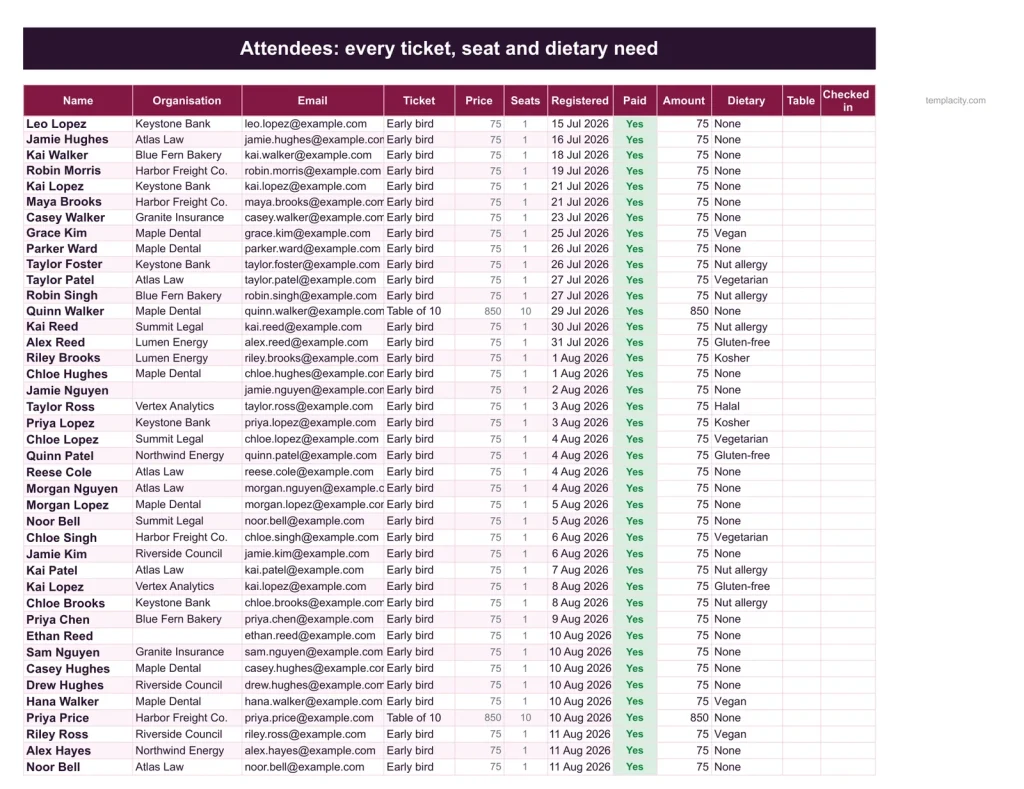
Participants
Type de billet, places, paiement, régime alimentaire, table et enregistrement le soir même.
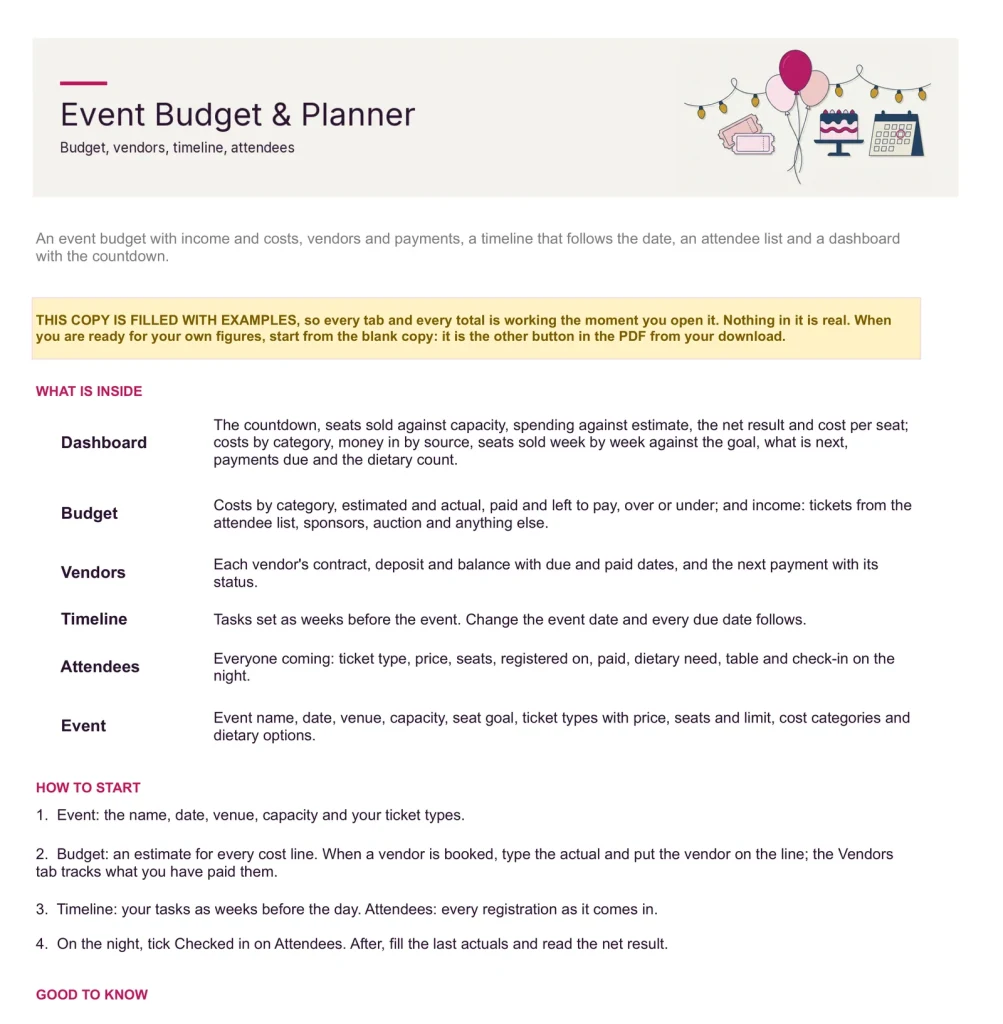
Commencer ici
Chaque onglet en une ligne, puis l'ordre dans lequel le remplir. Le premier onglet à ouvrir, et les seules instructions dont vous avez besoin.
Vous gérez l'événement. Il gère les chiffres.
Vous saisissez
- La date, le lieu et les types de billets
- Une estimation pour chaque coût
- Les inscriptions au fur et à mesure
Il calcule
- Chaque échéance, comptée à rebours depuis la date
- Places vendues et recettes de billetterie
- Résultat net et coût par place
- Le décompte des régimes alimentaires
Google Sheets ou Excel. Pas besoin de choisir.
Le téléchargement contient les deux : le lien de copie Sheets et le fichier .xlsx natif. Chaque formule est choisie pour fonctionner de la même façon dans les deux, et nous testons l'aller-retour à chaque version.
Un lien, pas un fichier à surveiller.
Achat unique
39 $, sans abonnement. Votre e-mail de commande et votre compte contiennent tous deux le téléchargement, en permanence.
Copiez-le dans votre Drive
Un clic et il est à vous, dans votre propre compte Google, pour toujours. Nous n'avons aucun accès à votre copie et rien dedans ne communique avec nos serveurs.
Commencez par l'exemple
La copie remplie montre chaque onglet déjà en marche. Testez-la, cassez-la, puis ouvrez votre copie vierge et saisissez vos propres données.
Ajoutez le reste de la collection.
Les quatre sont réunis dans le Kit Association à 119 $, et non en quatre achats séparés. Vous gardez 47 $.
№ · Faites salle comble, tenez le budget
Un tableur de budget d’événement où la liste d’invités et le budget ne peuvent jamais se contredire
L’Event Budget & Planner s’adresse à qui organise un gala, une collecte de fonds, une conférence ou une fête avec des billets, des prestataires et une date qui ne bougera pas. Dans l’onglet Event, indiquez le nom, la date, le lieu, la capacité, un objectif de places et vos types de billets, chacun avec un prix, le nombre de places qu’il compte et une limite.
Comment les pièces s’articulent
- Budget : une estimation pour chaque ligne de coût, par catégorie. Quand un prestataire est réservé, saisissez le réel et nommez-le ; Vendors suit le contrat, l’acompte et le solde avec leurs échéances.
- Attendees : chaque inscription avec type de billet, places, payé, régime alimentaire et table. Les recettes de billetterie du Budget sont la somme des billets payés ici, jamais saisies, donc les deux concordent toujours. Une table de dix tient sur une ligne avec le billet Table of 10.
- Timeline : chaque tâche fixée en semaines avant l’événement. Déplacez la date de l’événement et chaque échéance suit.
Le Dashboard compte les jours restants, les places vendues face à la capacité et semaine après semaine face à votre objectif, les dépenses face à l’estimation, le résultat projeté, le coût par place, les paiements à venir et le nombre de régimes alimentaires pour le traiteur. Le soir même, cochez Checked in.
Le téléchargement est un court PDF avec deux boutons Google Sheets, l'un pour une copie vierge dans votre propre Drive, l'autre pour une copie remplie d'un exemple, le même classeur en fichiers Excel vierge et exemple, et un guide de démarrage rapide d'une page pour chacun.
Les questions qu'on nous pose vraiment
D’où viennent les recettes de billetterie ?
De l’onglet Attendees : c’est la somme des billets payés, jamais saisie, si bien que le budget et la liste d’invités ne peuvent pas se contredire. Sponsors, vente aux enchères et autres recettes vont dans le Budget.
Et si la date de l’événement change ?
Changez-la dans l’onglet Event. Chaque tâche de la Timeline est fixée en semaines avant le jour J, donc chaque échéance suit.
Comment ajouter une table entière ?
Une ligne dans Attendees avec le billet Table of 10. Il compte dix places.
Suit-il les acomptes des prestataires ?
Oui. Vendors garde chaque contrat, acompte et solde avec les dates d’échéance et de paiement, affiche le prochain paiement et son statut, et renvoie le total déjà payé dans le Budget.
Fonctionne-t-il dans Excel ?
Oui. Le téléchargement contient des fichiers .xlsx natifs, un vierge et un rempli avec un exemple, pour Excel 2010 et versions ultérieures, Excel pour Mac et Microsoft 365. Chaque formule est une formule Excel ordinaire, sans macro à activer.
Une année y est-elle imprimée ?
Non. Aucune année n'est imprimée dans les fichiers : il commence le jour où vous commencez et continue de servir l'an prochain.
Tout l'événement, au même endroit.
Budget, prestataires, calendrier et invités, dans Google Sheets et Excel, sans abonnement, sans année figée.
Obtenir l'agenda · 39 $Vous hésitez encore ? Ouvrez-le en direct, en lecture seule. Ce n'est pas le tableur qu'il vous faut ? Voyez tous les modèles de tableurs ou demandez à Templacity Hall.
Soyez le premier à vous exprimer.
Personne n’a encore écrit sur celui-ci. S’il est sur votre appareil, votre avis sera la première chose que lira la personne suivante.
Téléchargement immédiat.
Votre fichier est dans votre compte dès la validation de la commande, et vous pouvez le télécharger à nouveau quand vous voulez. Un reçu arrive aussi dans votre boîte mail.
Achat unique.
Pas d'abonnement, pas de renouvellement annuel, pas de relances pour passer à la version supérieure. Vous payez une fois et le fichier est à vous.
Paiement serein et sécurisé.
Stripe. Apple Pay. Pas de spam, pas de « partenaires », pas de revente de vos données. Reçu, fichier, c’est tout.


