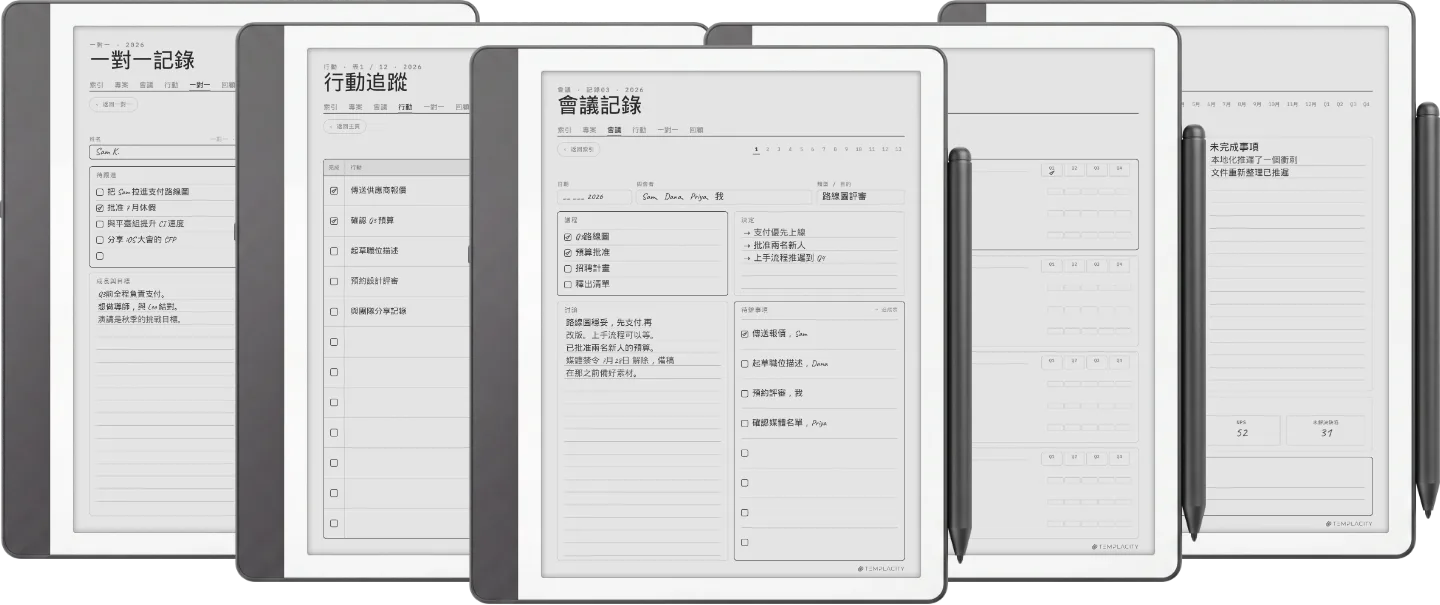
學生電子手帳
整個學期,都在一塊平板裡。
¥198
檢視




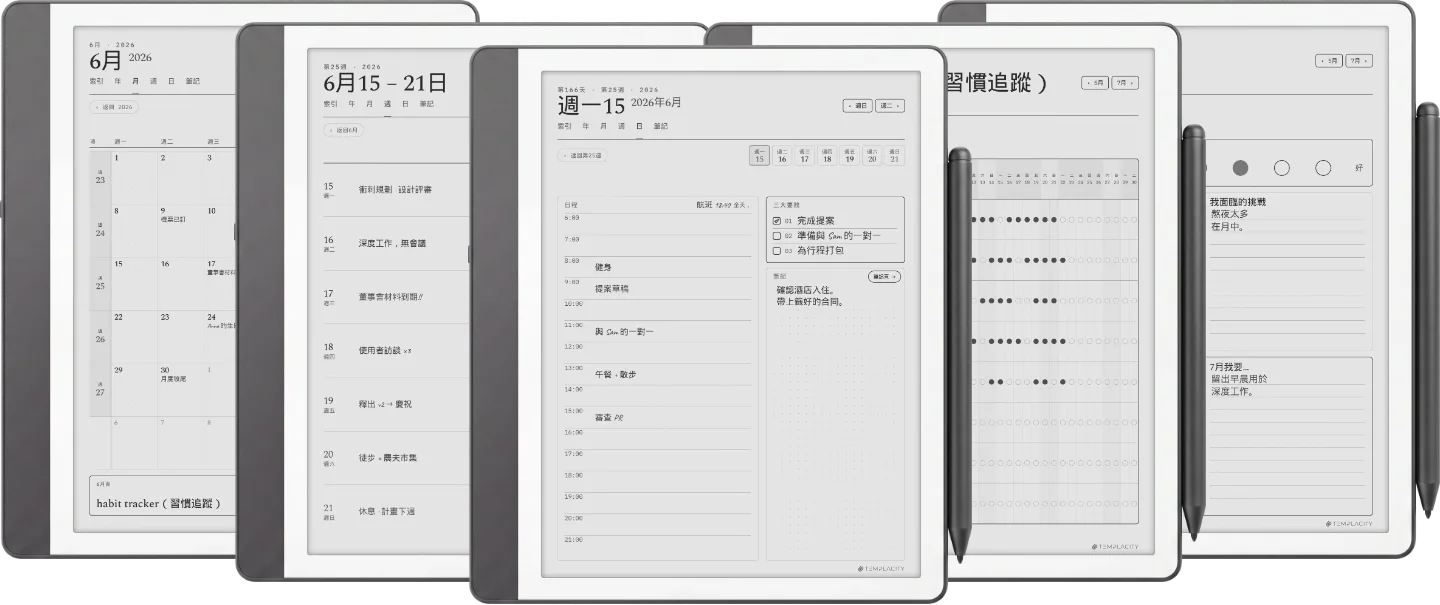
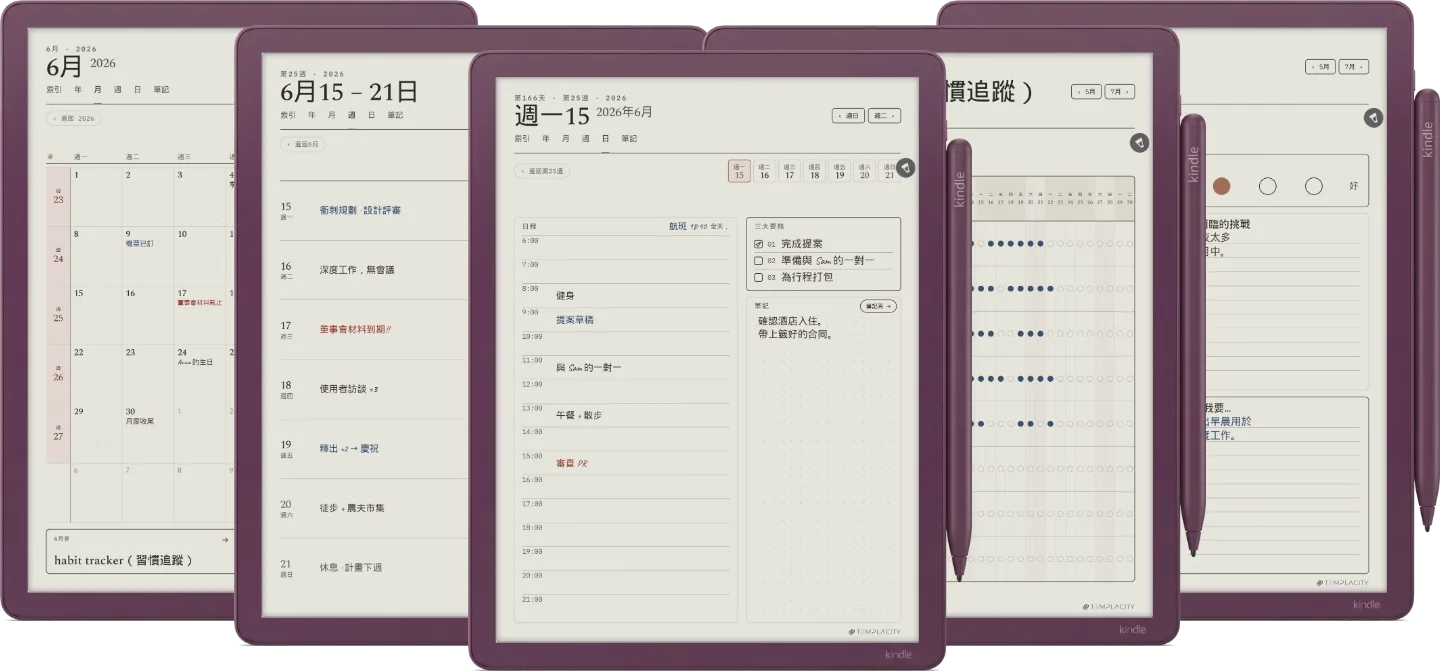
你的 Kindle Scribe,整個 2026 和 2027 年。
即時下載。帳戶中有永久連結。
完整的規劃系統,以帶連結的 PDF 提供,2026 和 2027 年各為獨立檔案。包含索引、年、月、週、日和筆記,提供六種語言。
2026 和 2027 兩年都包含在內。
不必翻過 851 頁,也不必搜尋,只要點三下。
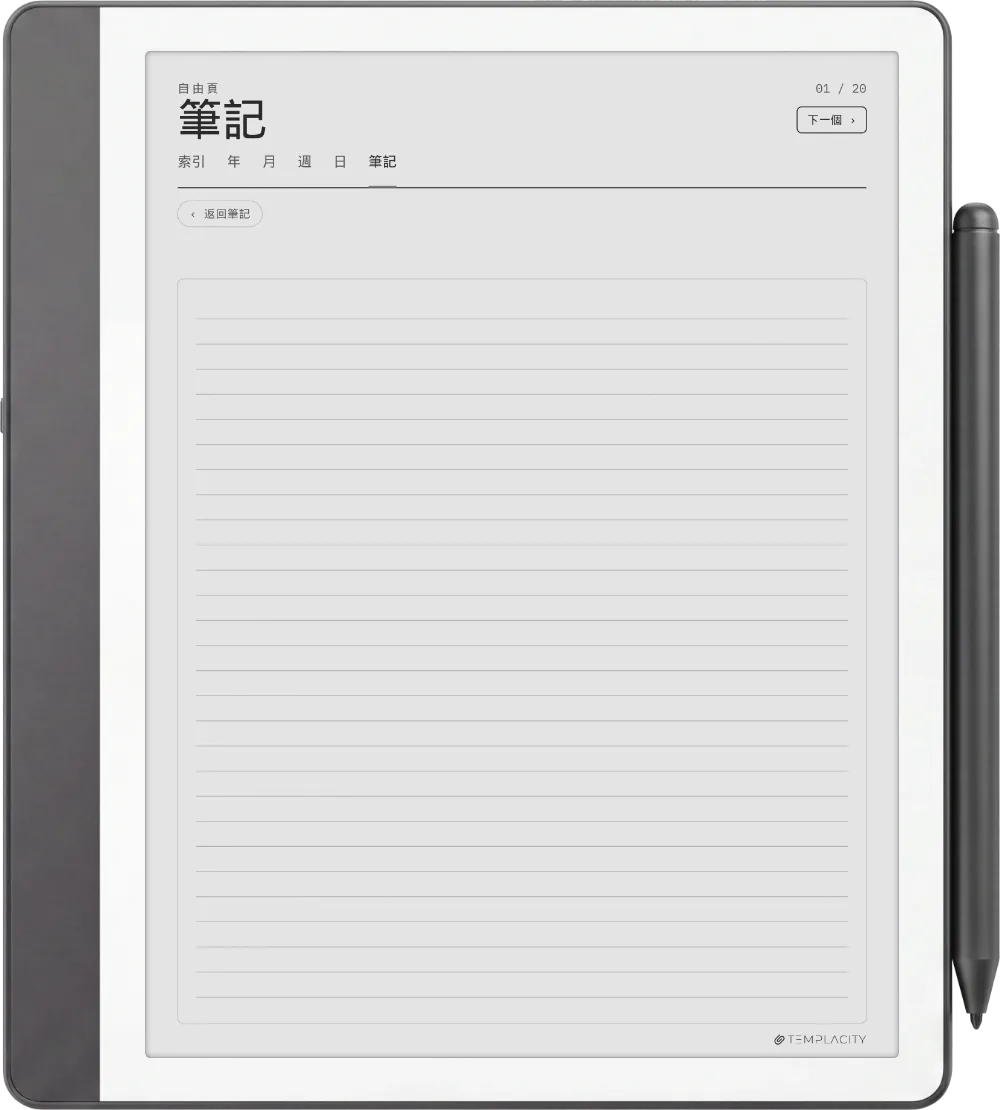
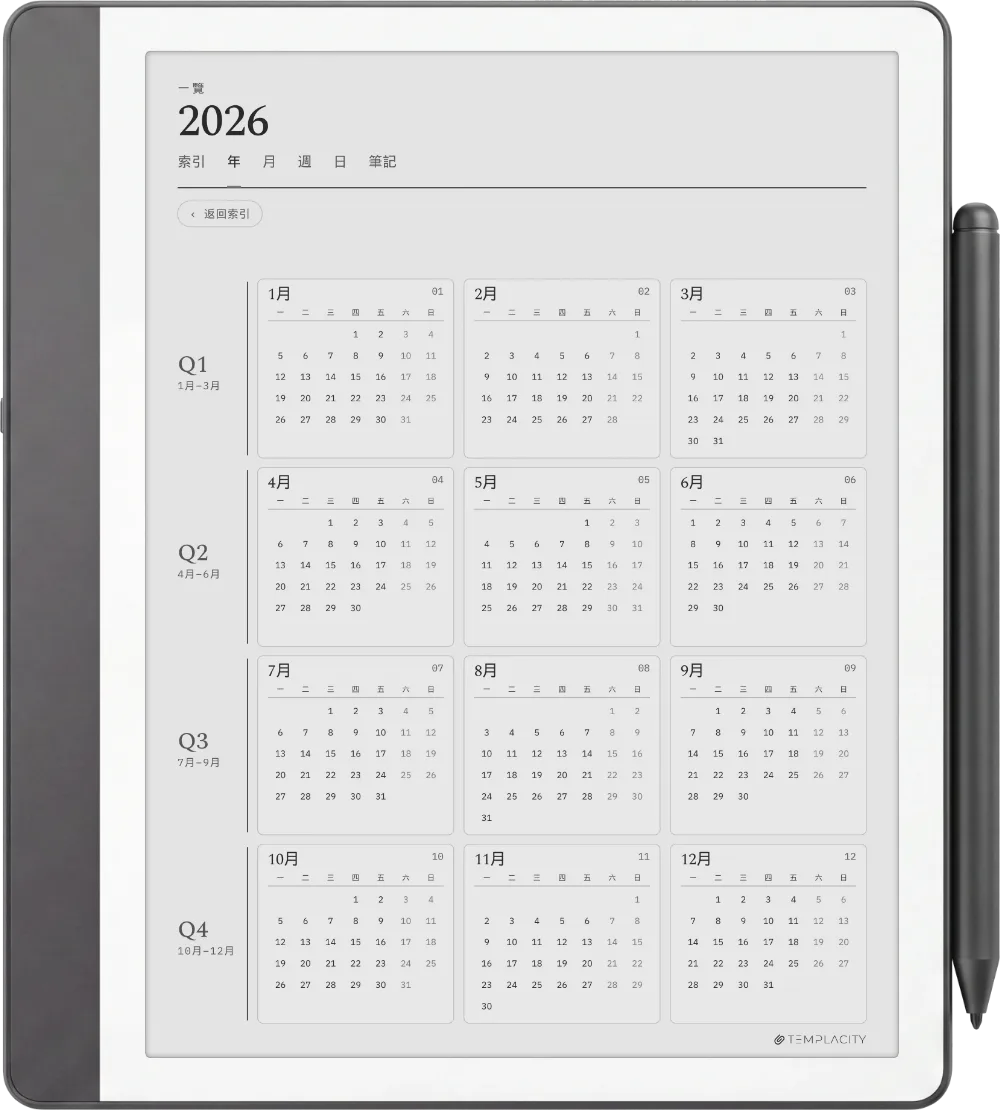
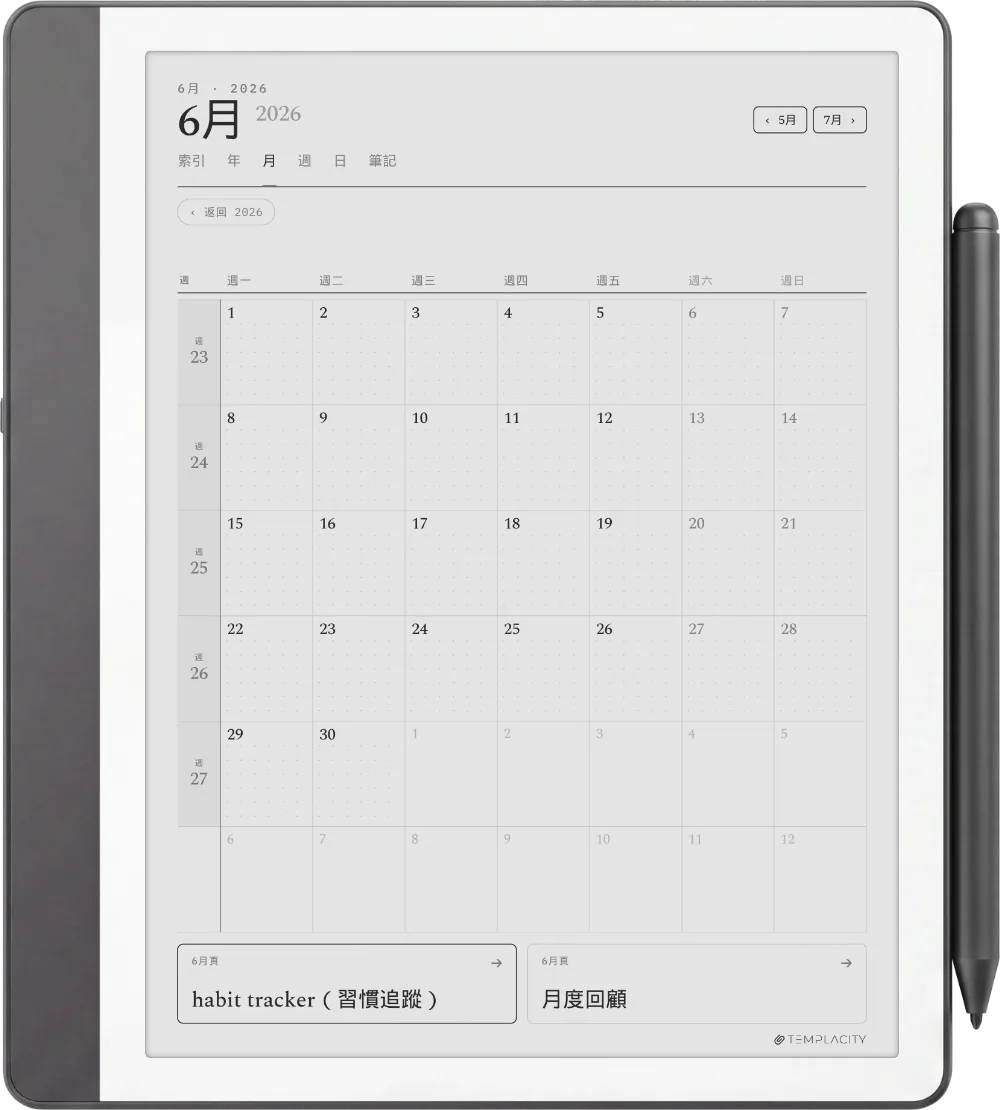
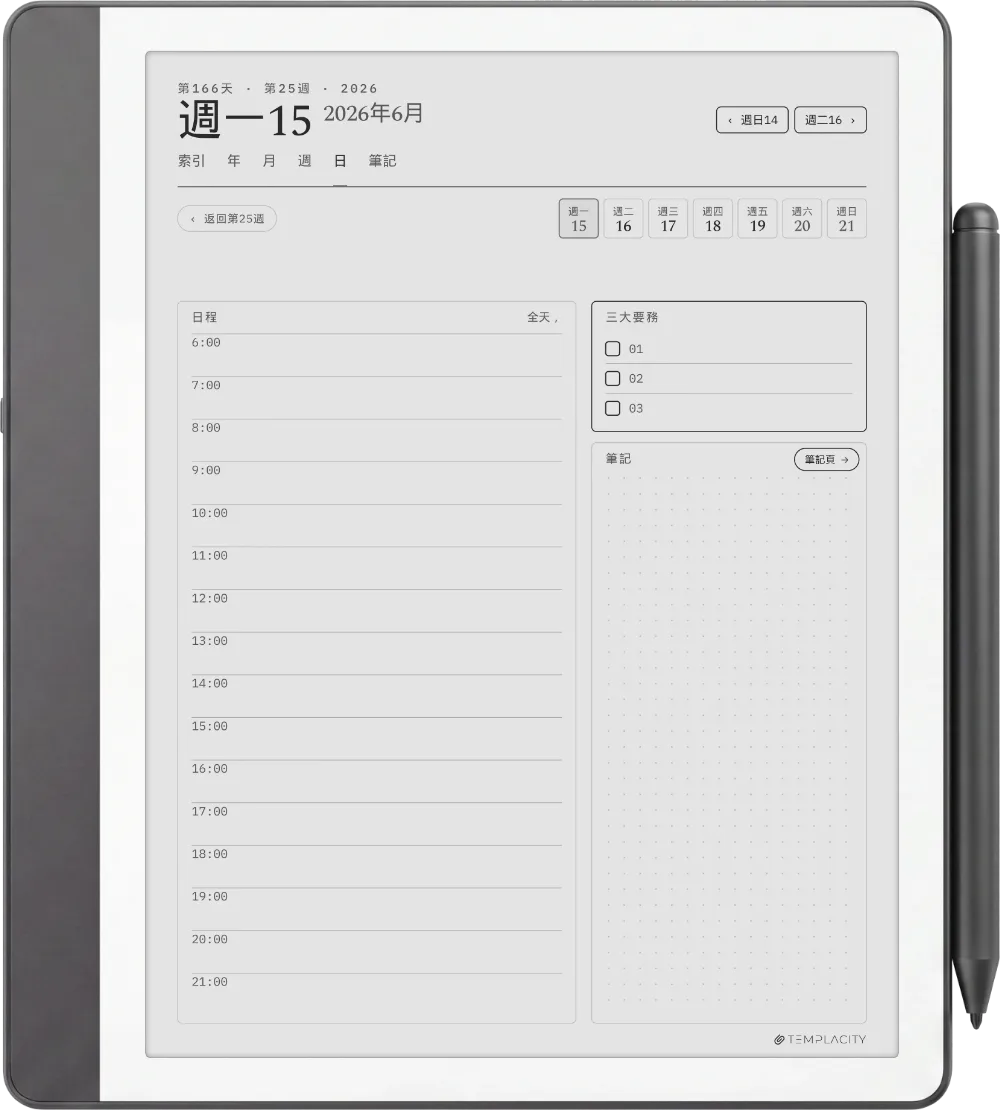
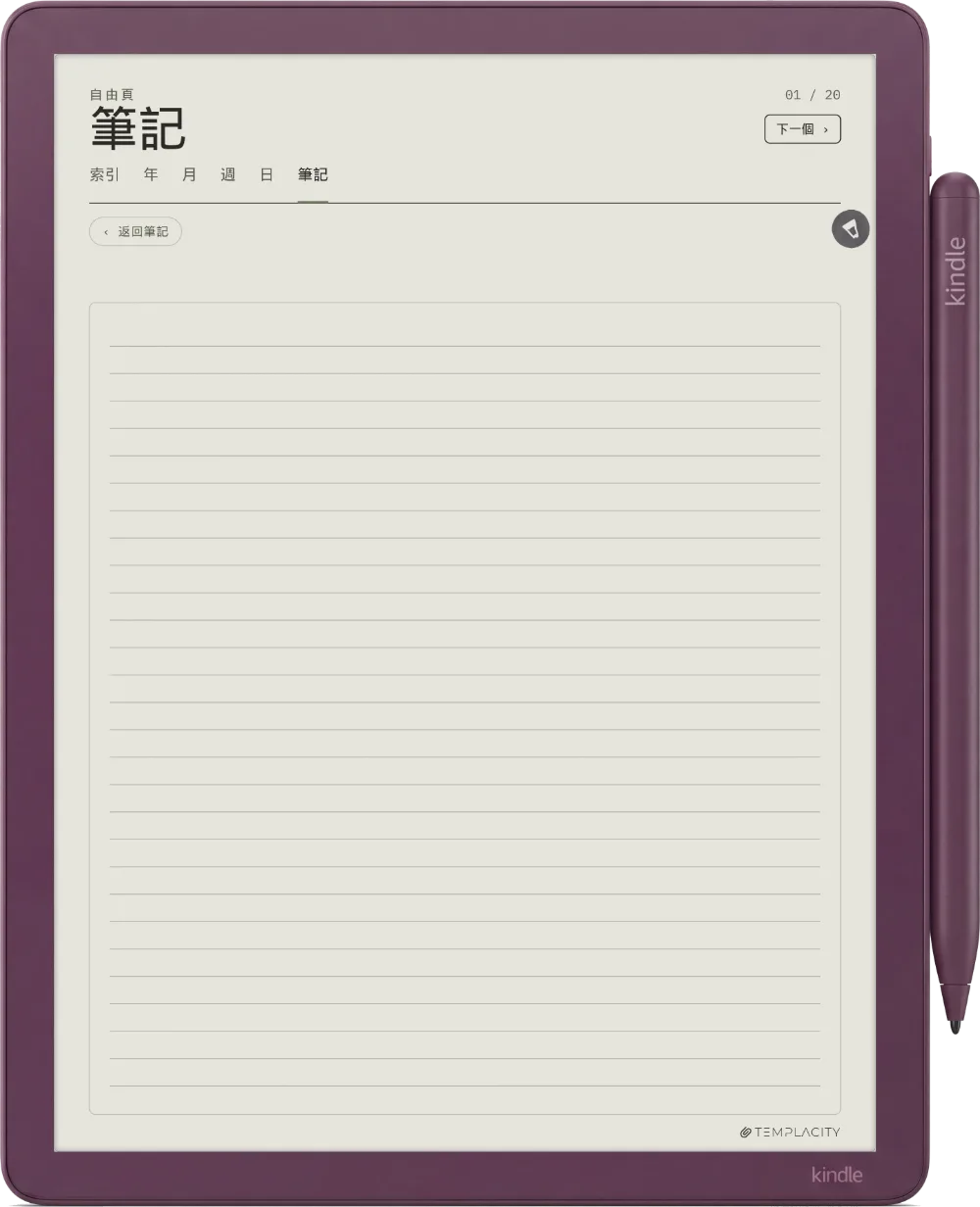
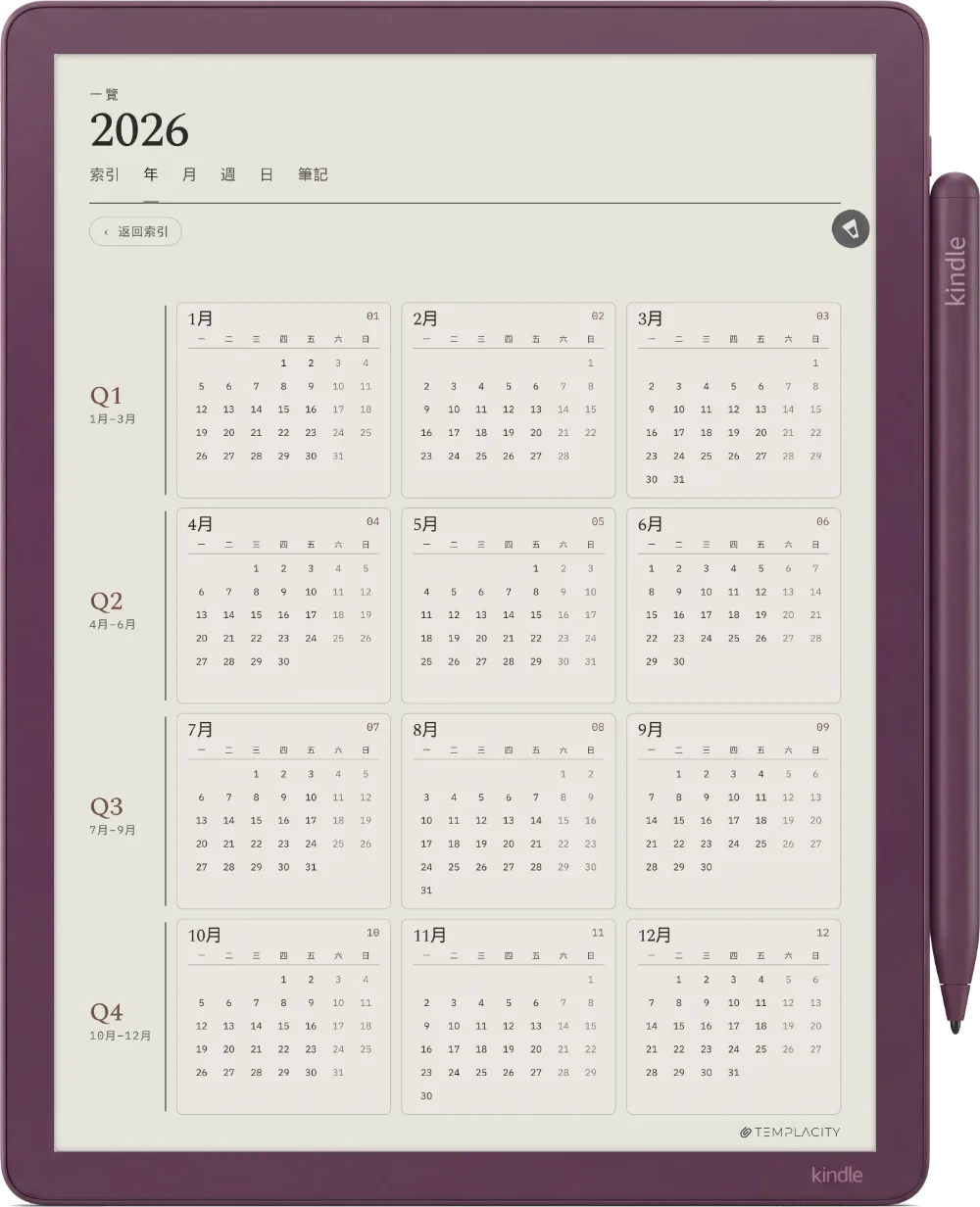
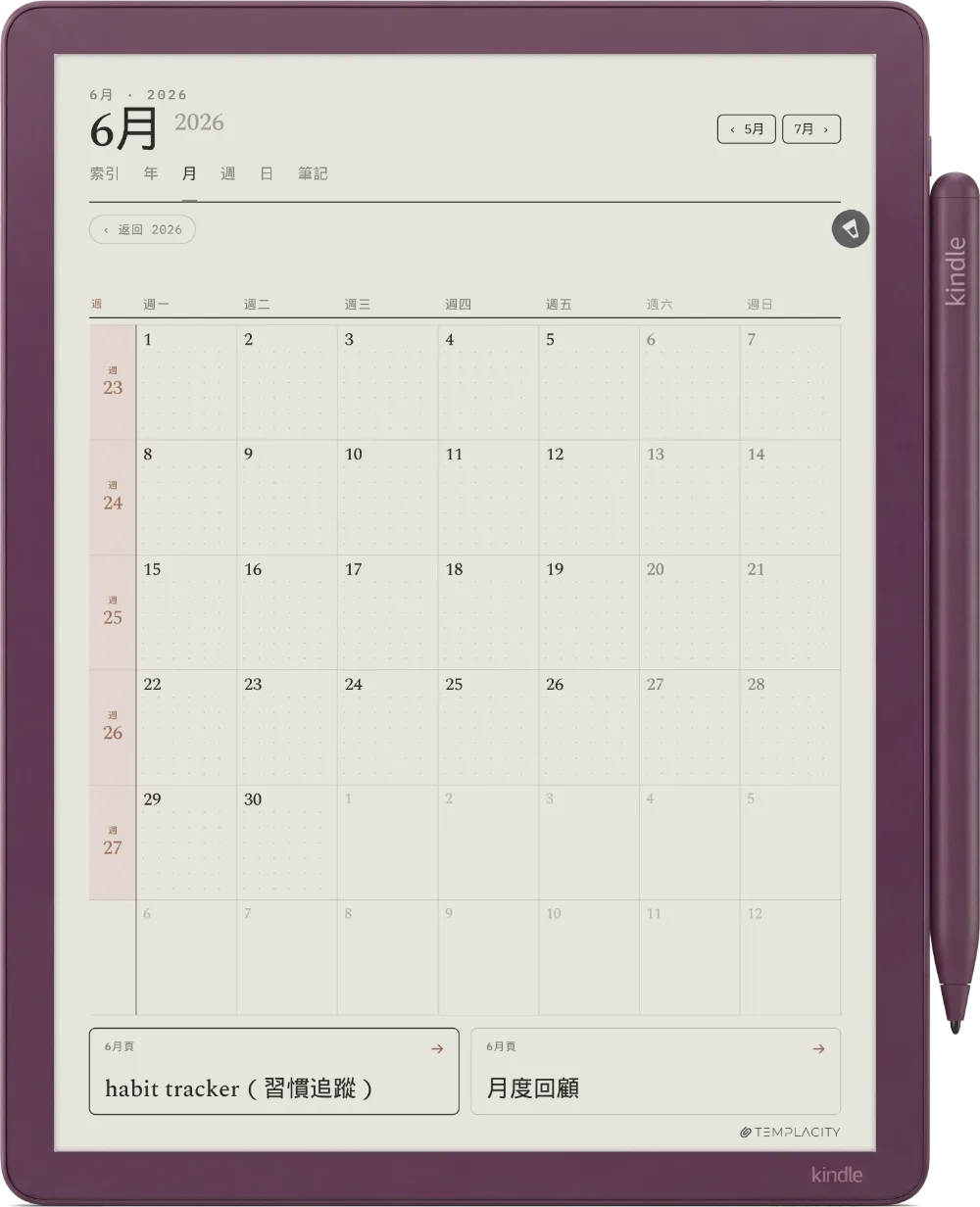
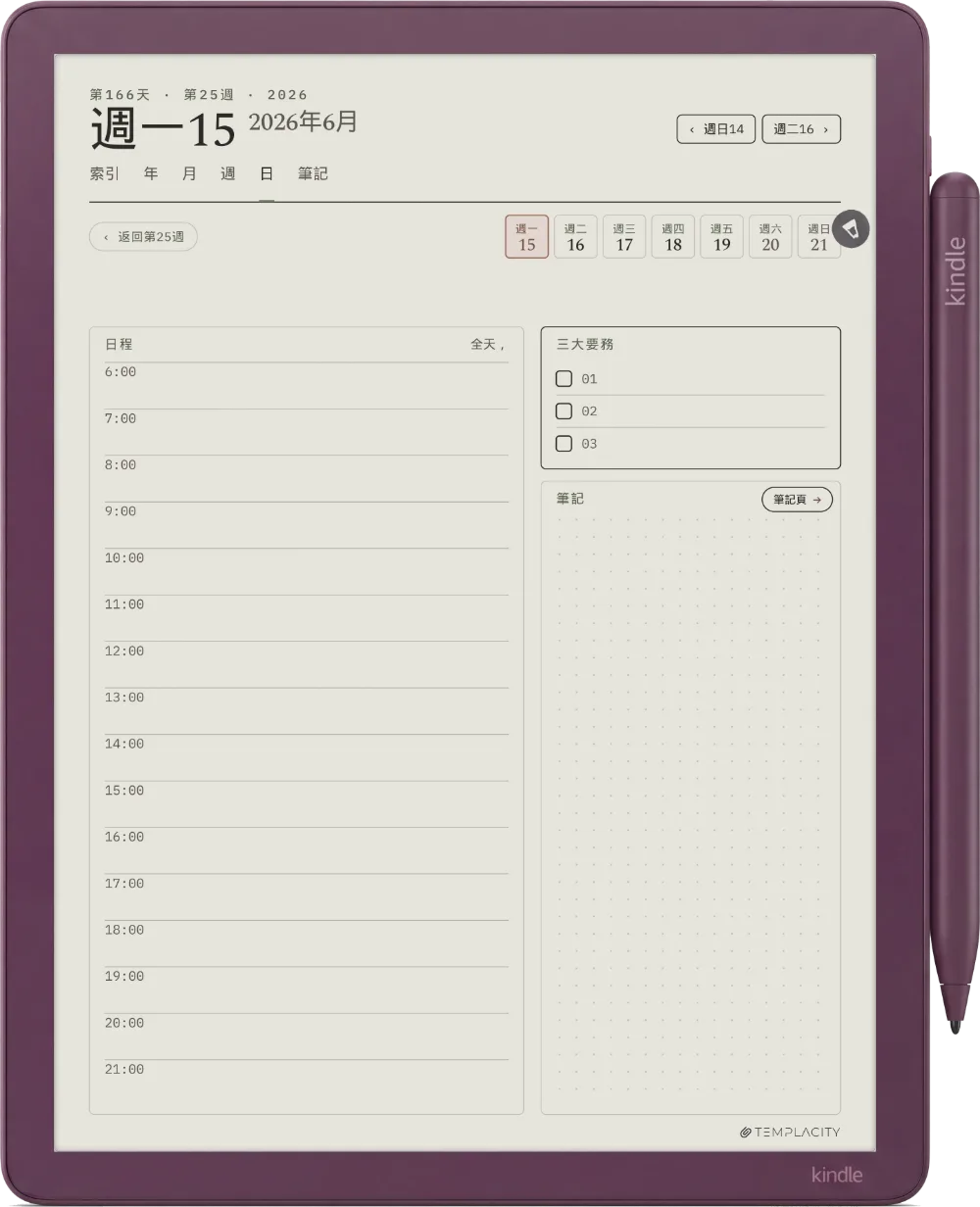
先點分頁,再點頁面,圖片和文字會一起切換。
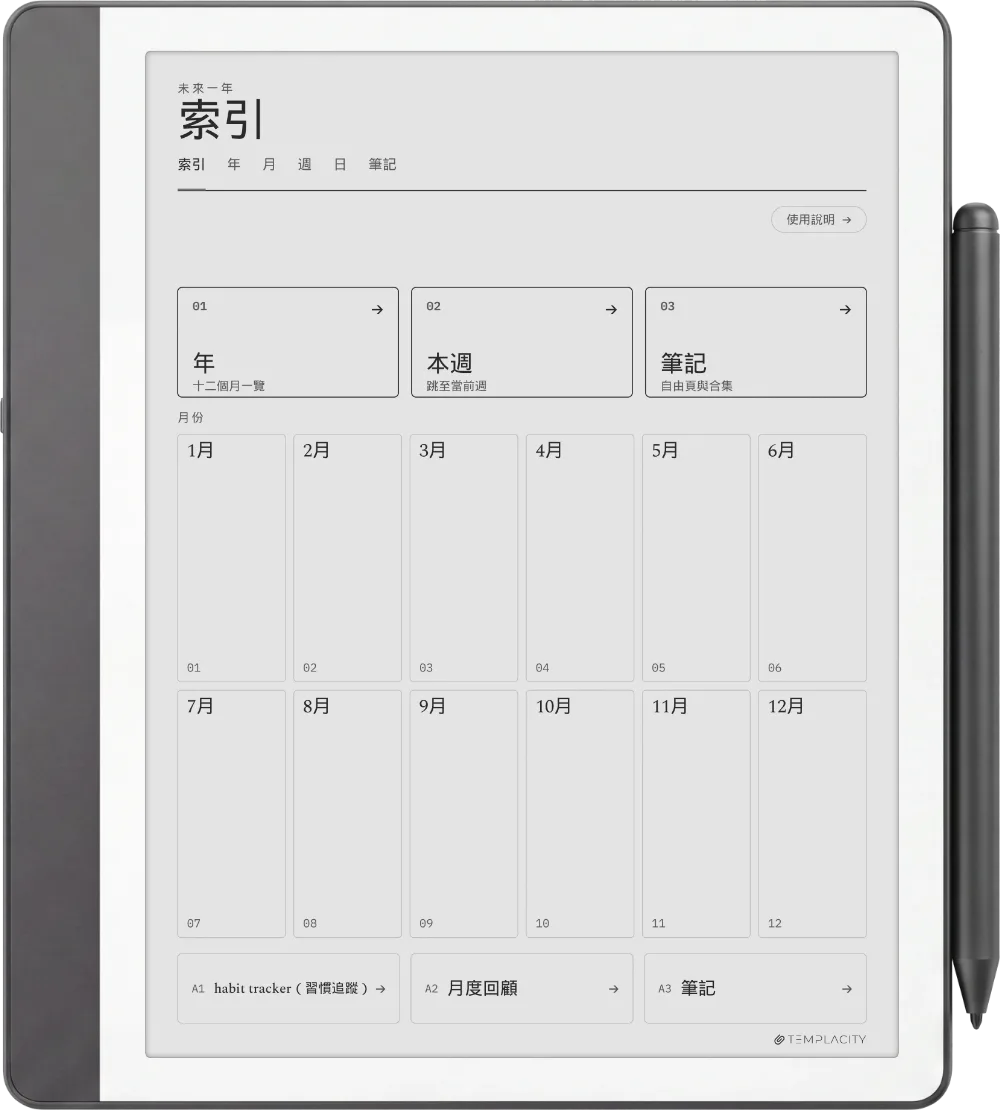
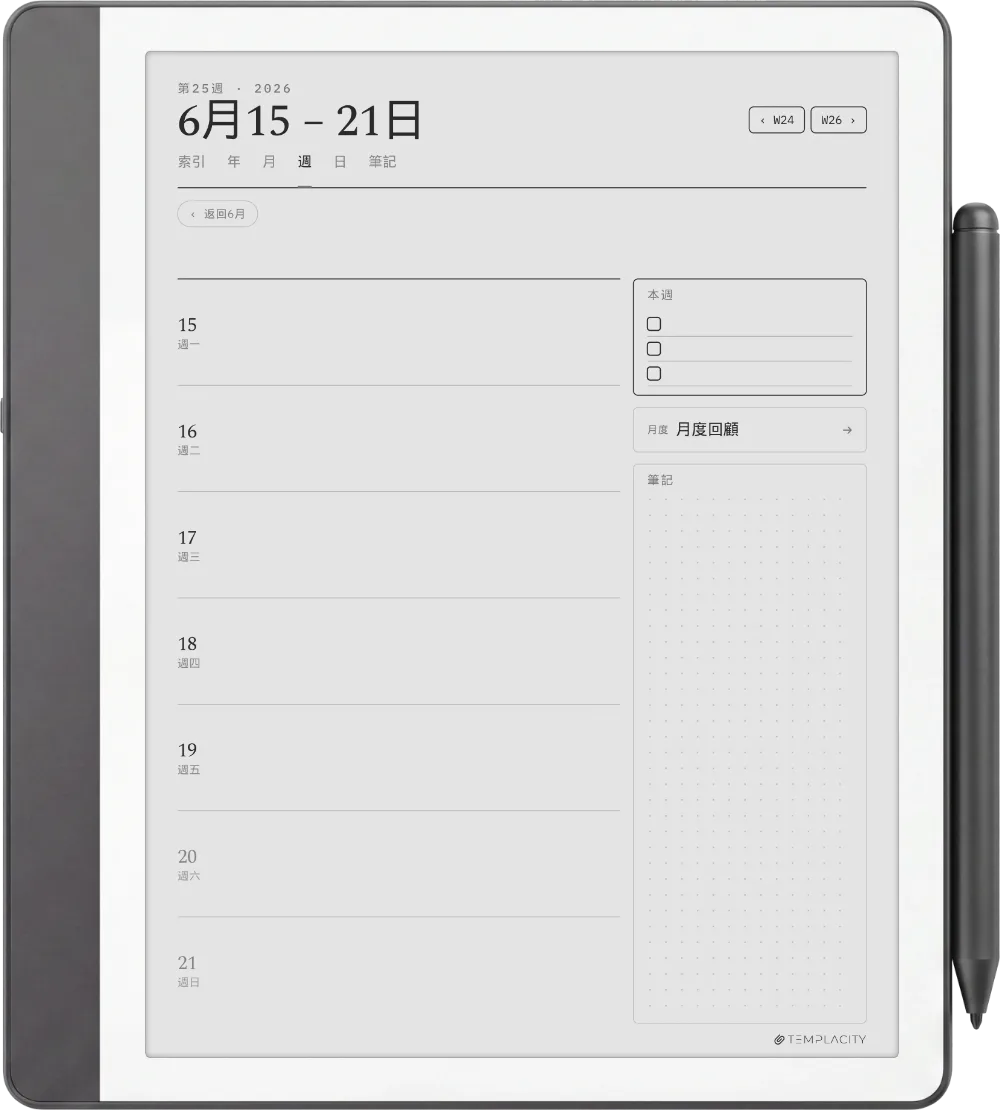
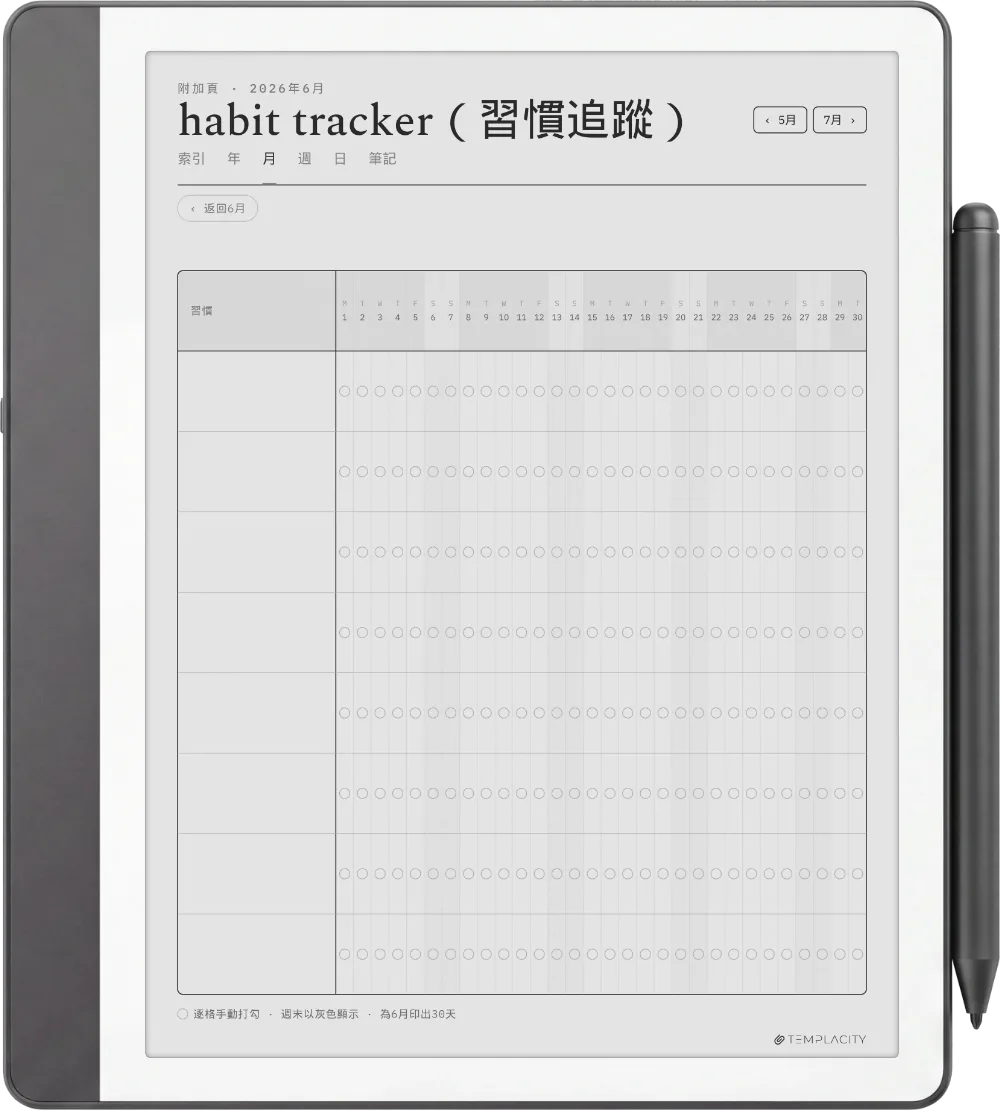
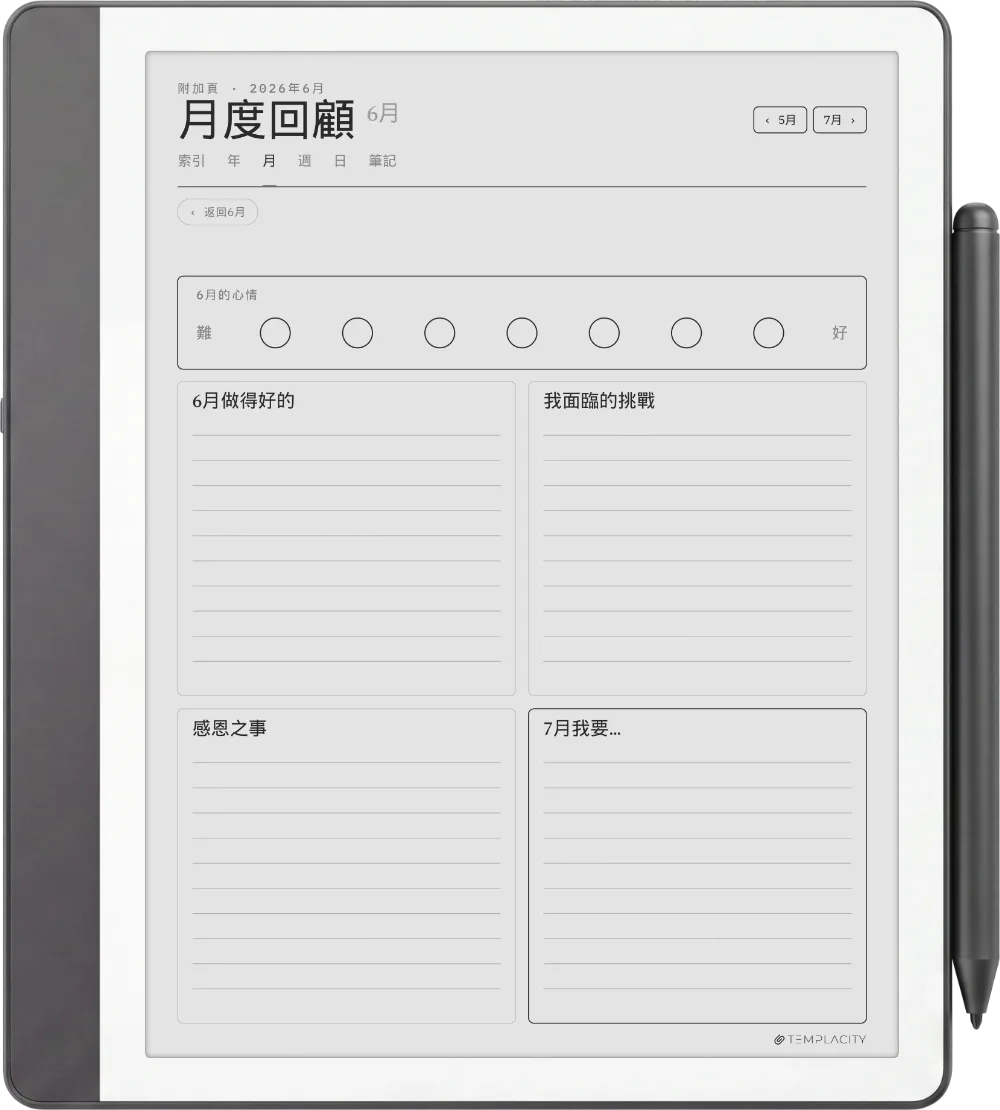
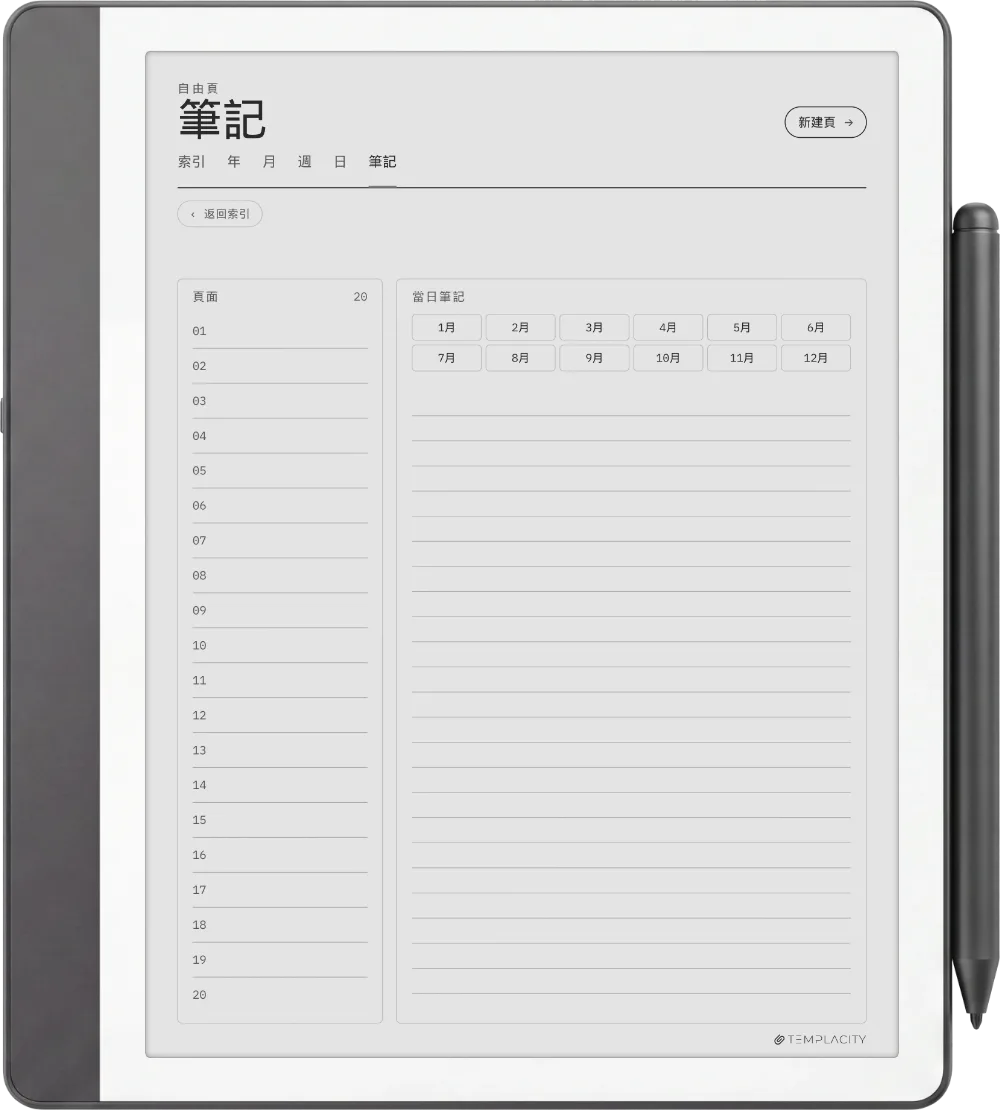
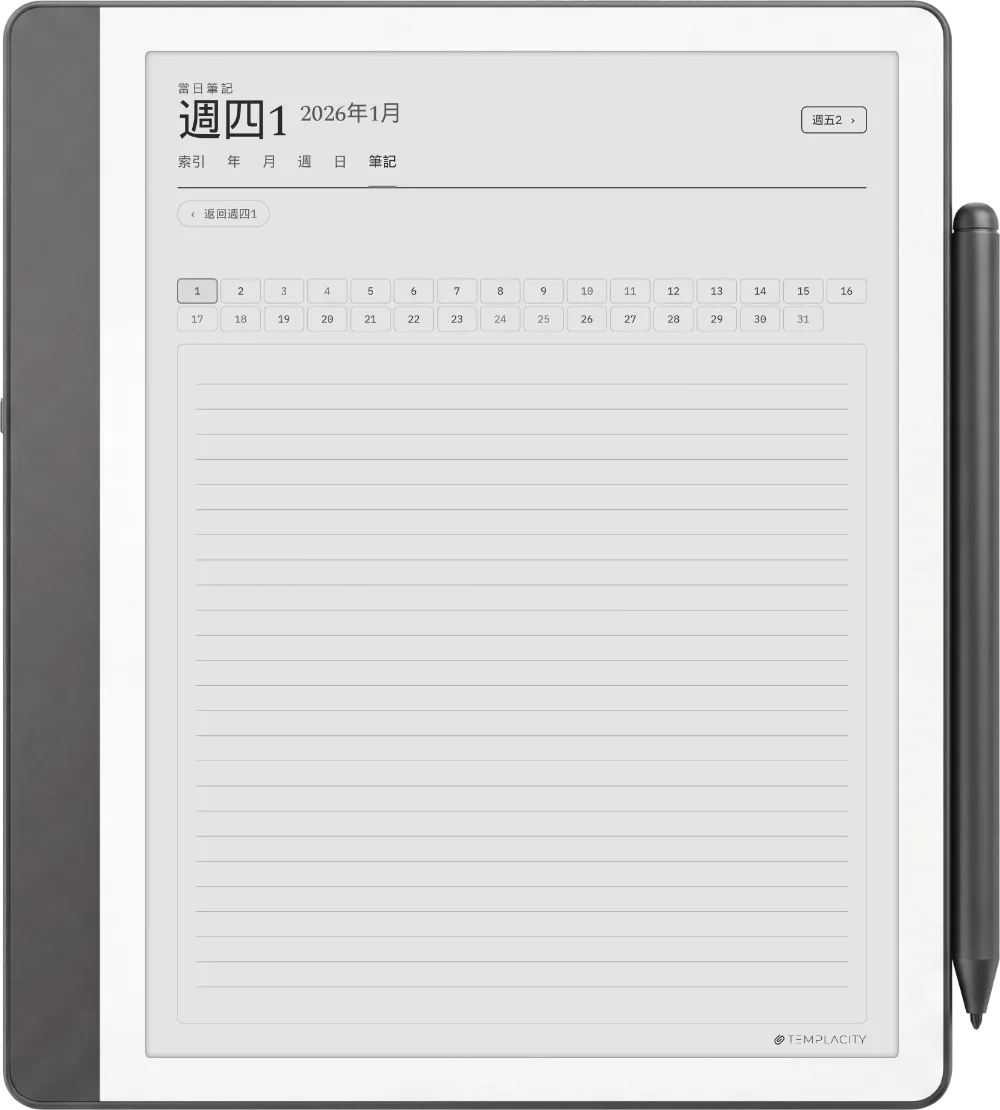
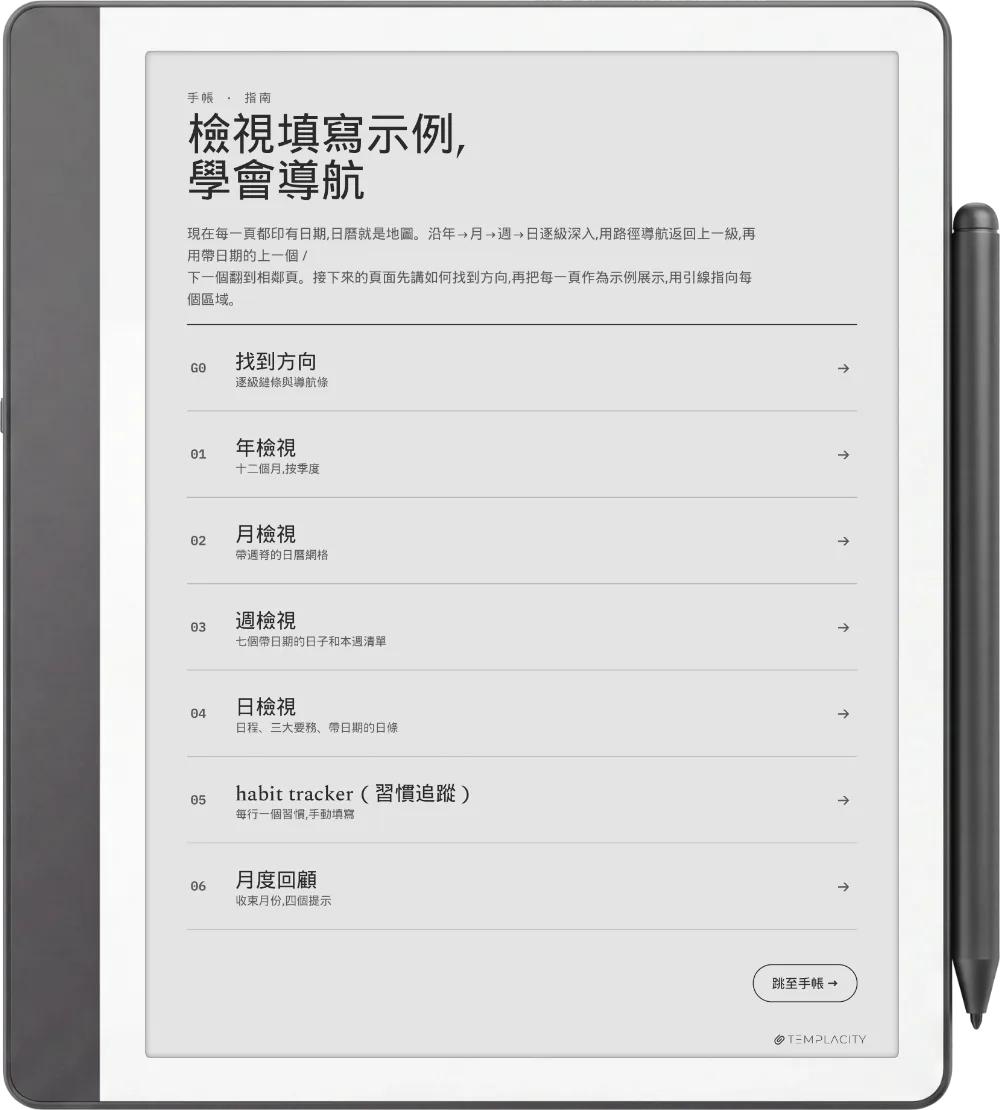
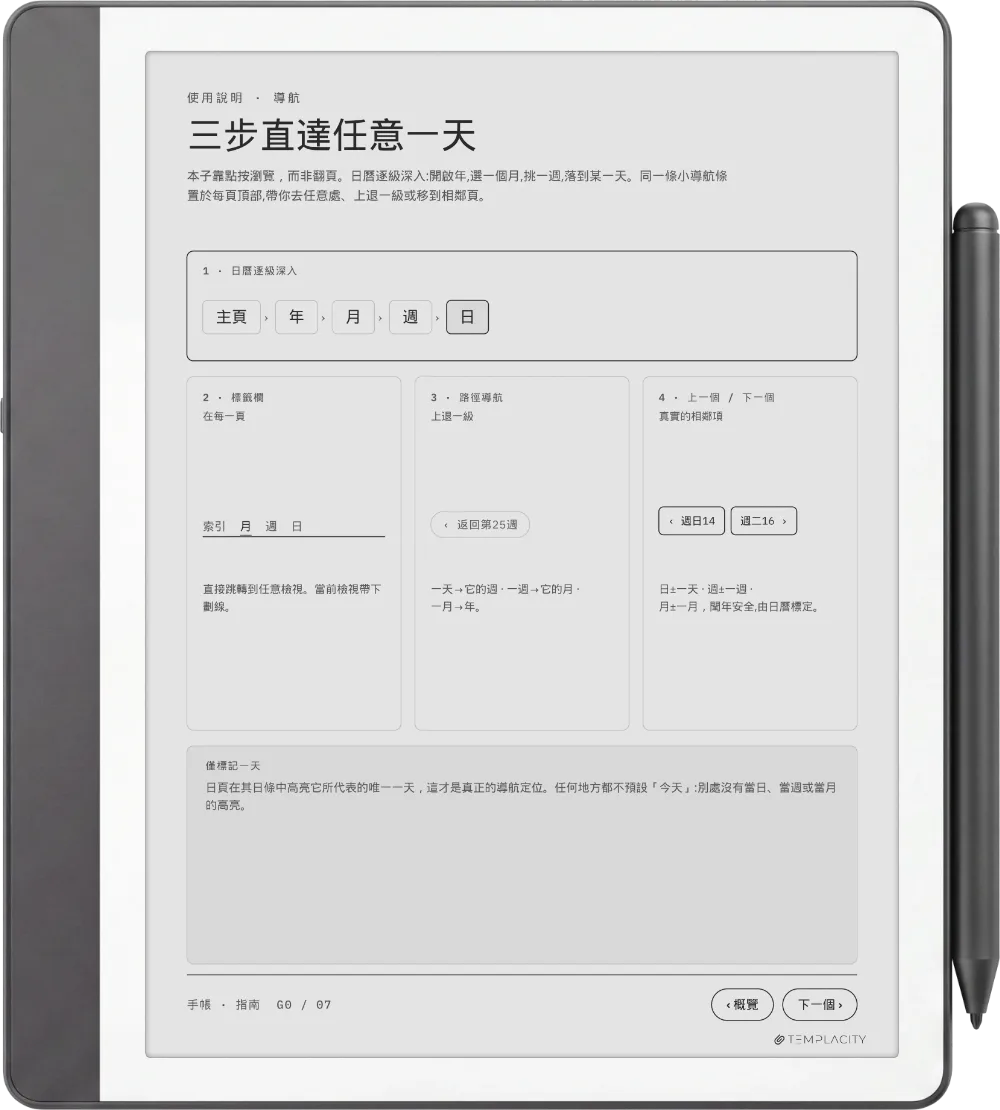
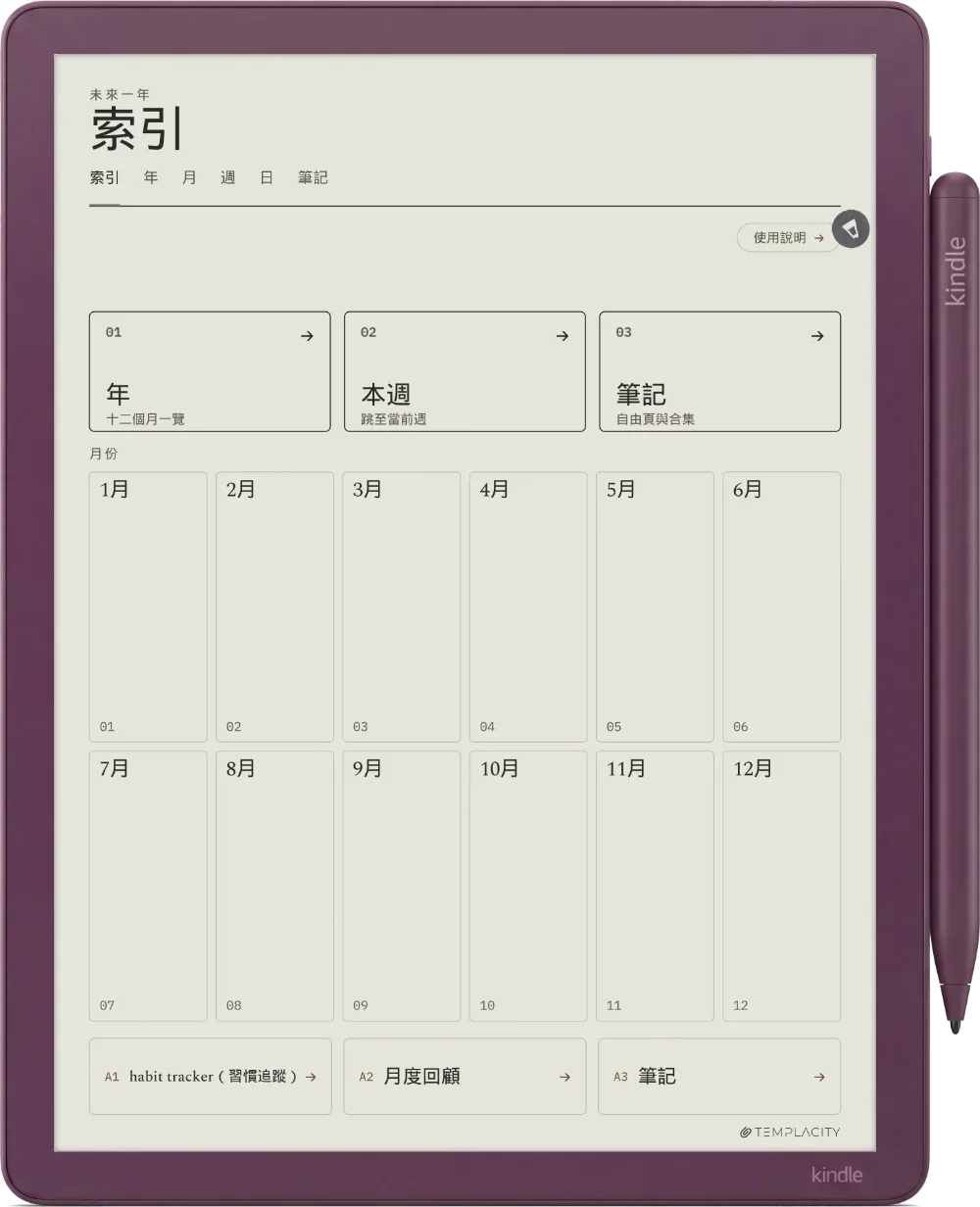
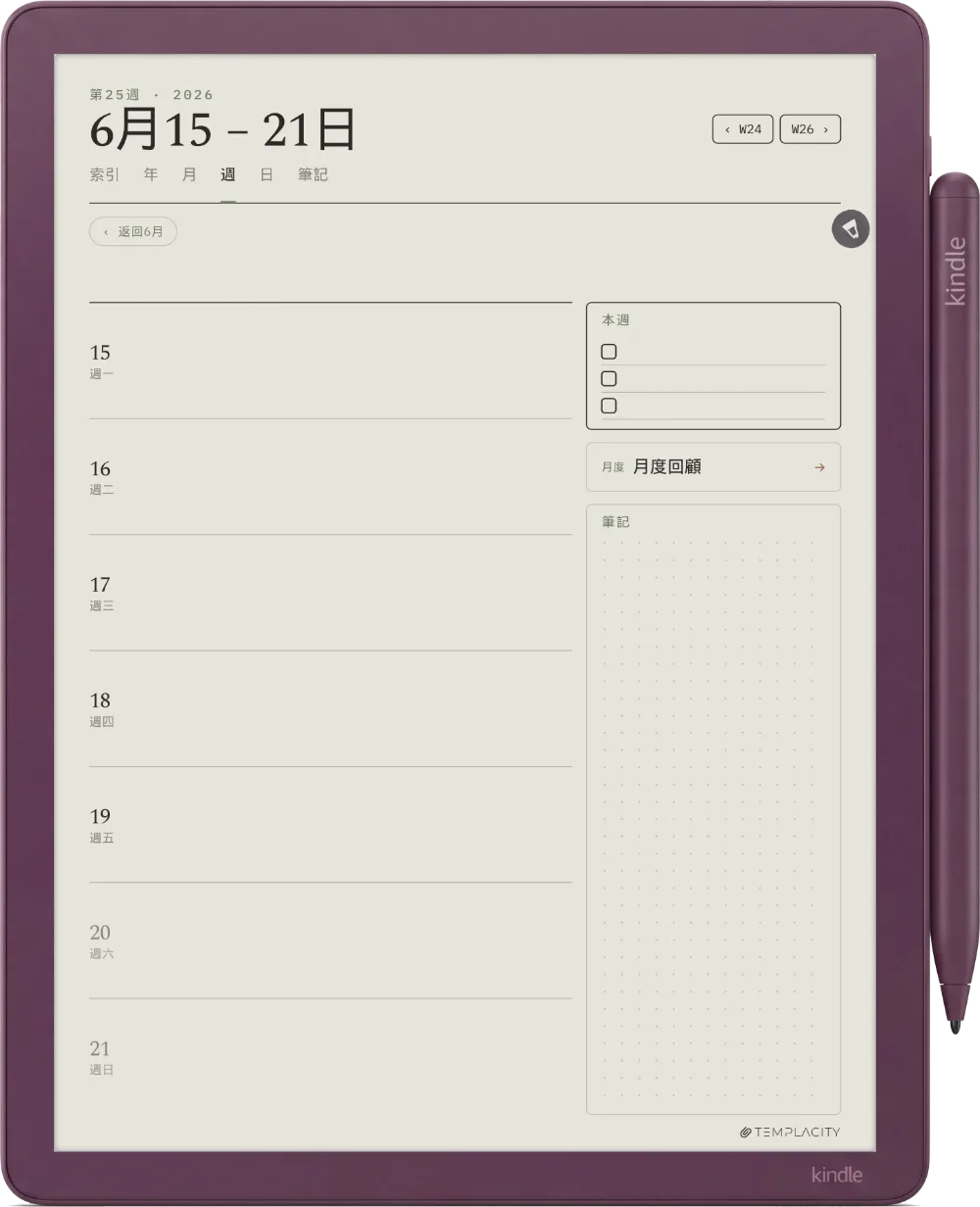
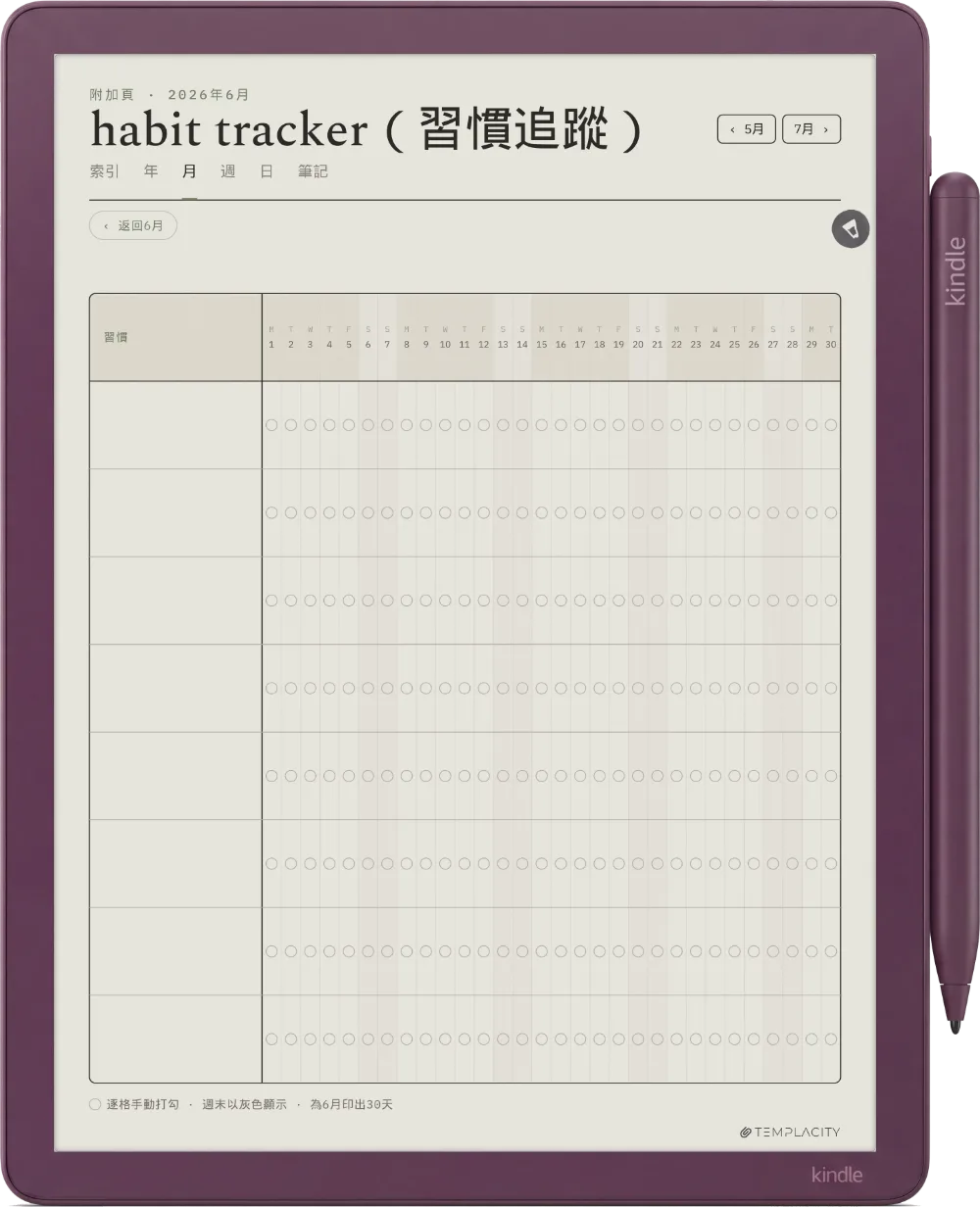
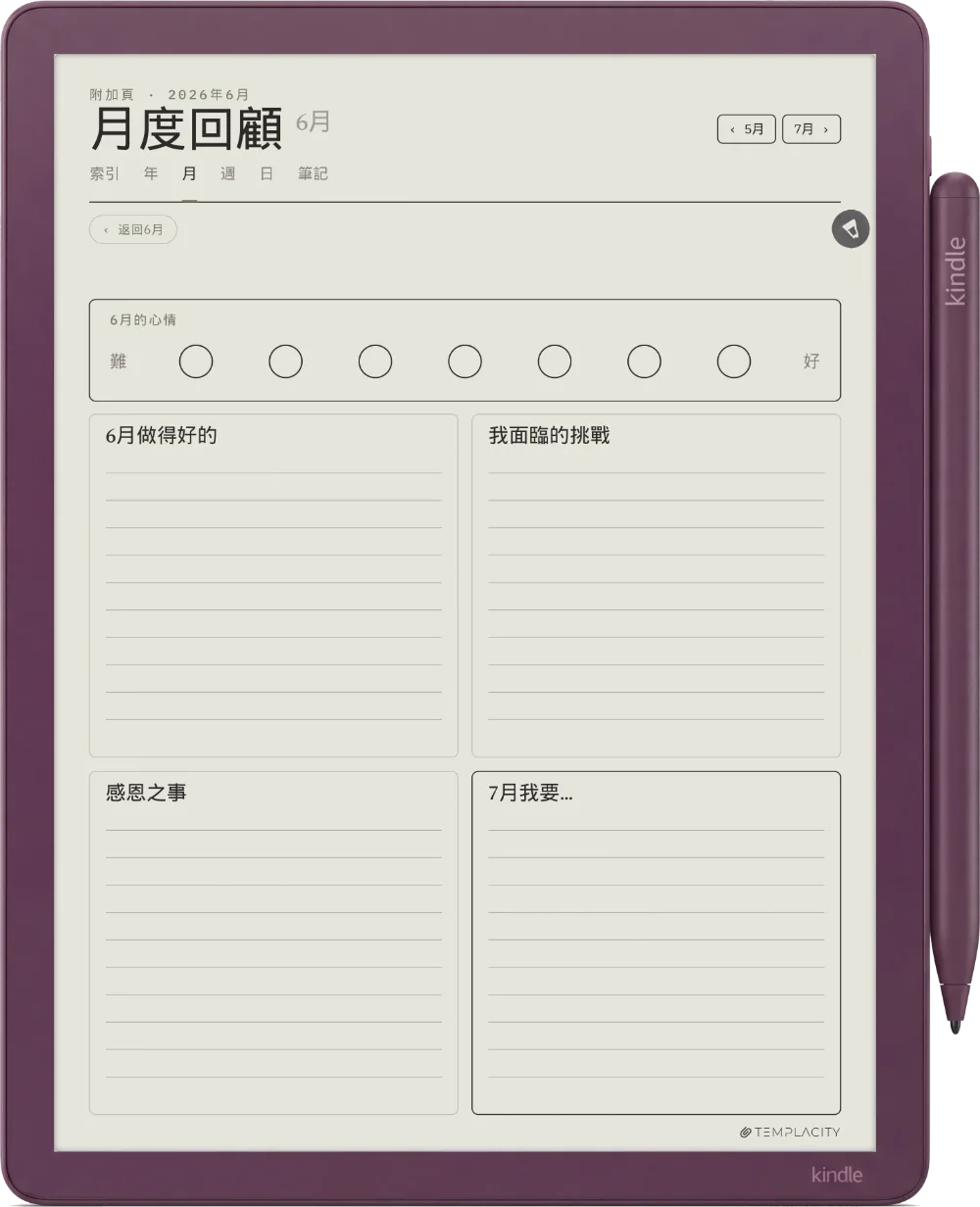
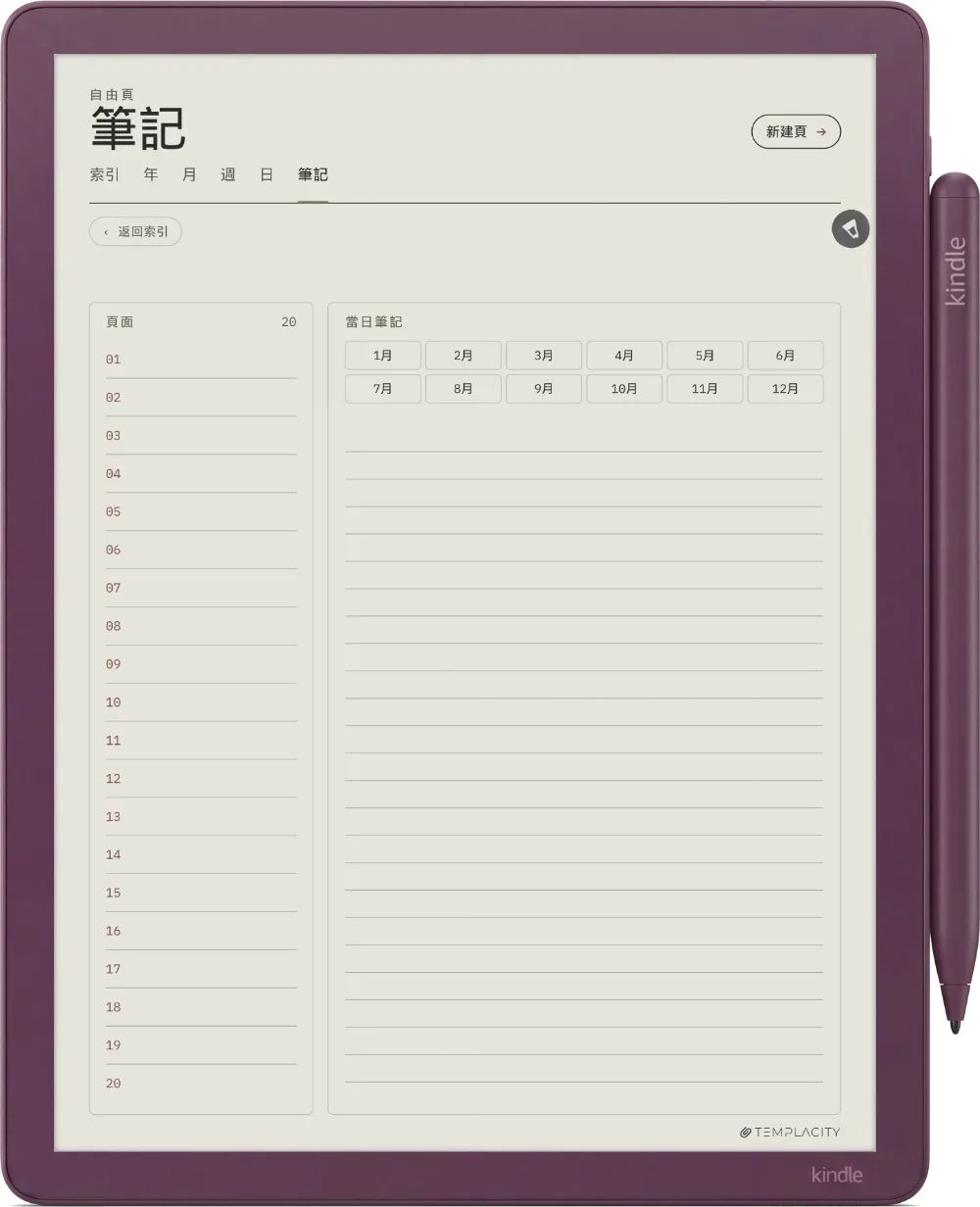
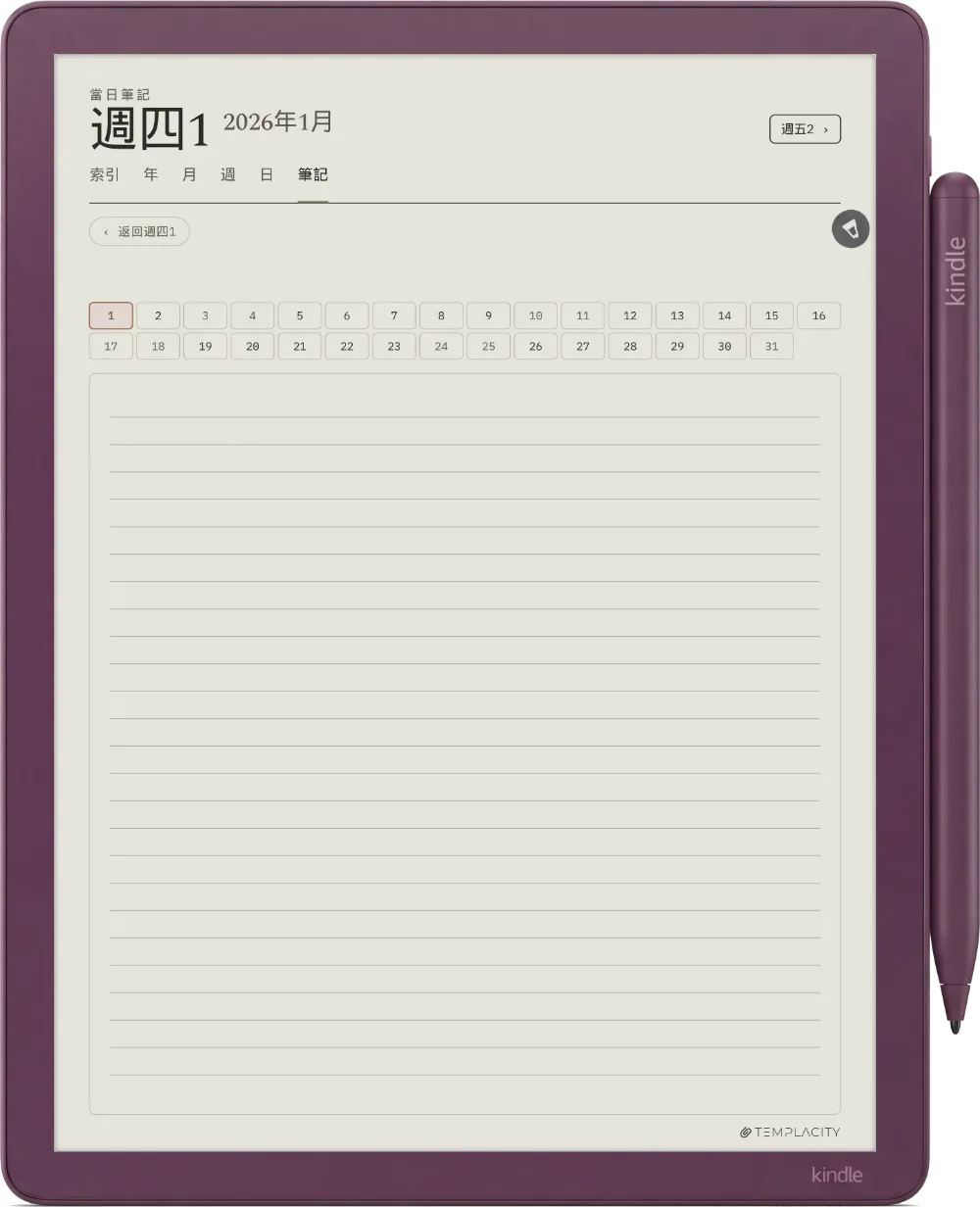
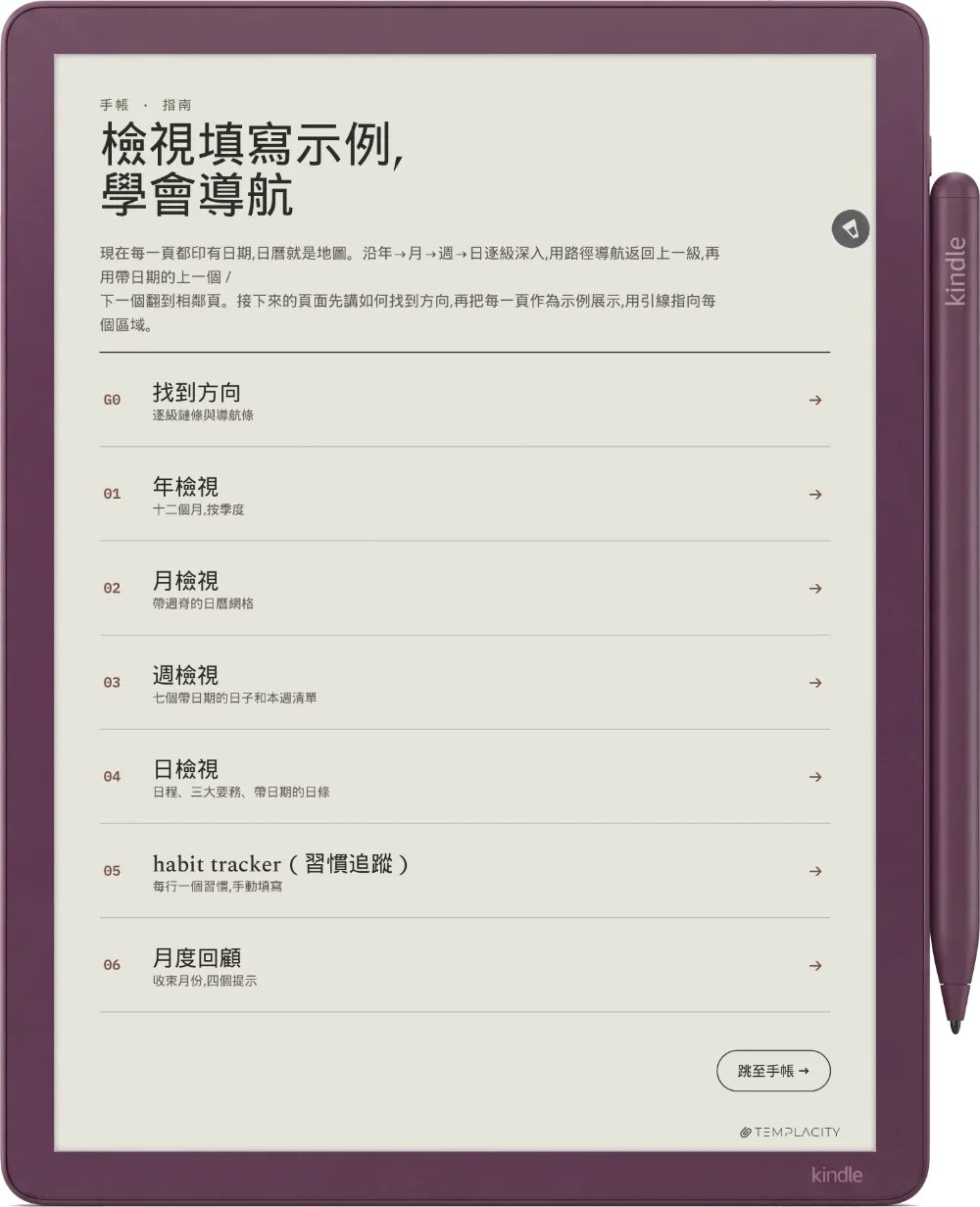
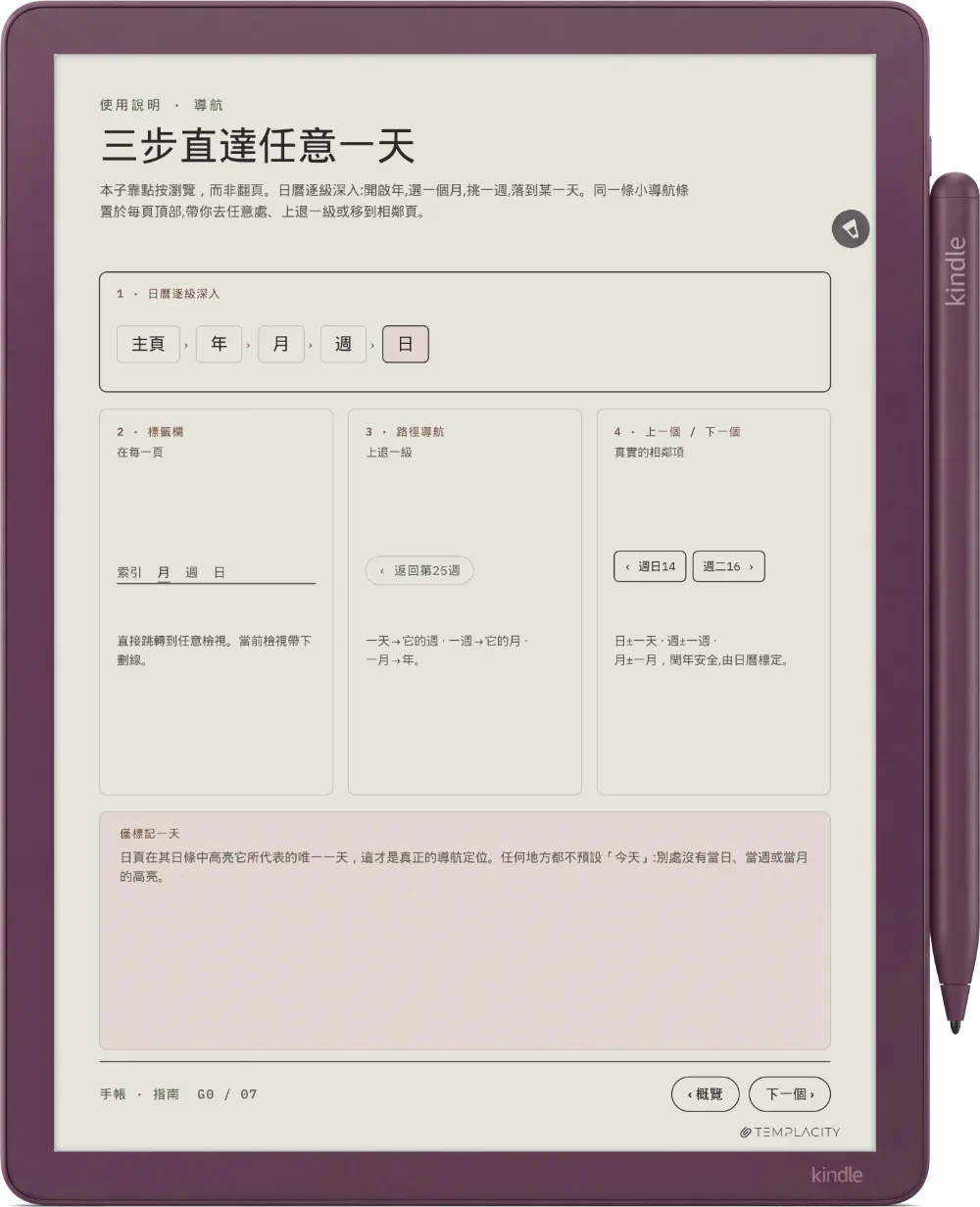
每個月、筆記和追蹤頁都在同一頁上。「索引」分頁位於每一頁的最上方。
大多數電子手帳只是一堆要逐頁翻的模板。這本手帳則是一個完整的系統:簡潔的標籤欄和中央目錄把每個板塊互相連通,想去哪裡點一下就到,不用來回滾動去找。
書前的八頁說明每個部分怎麼用,讓你永遠不必另外查找。
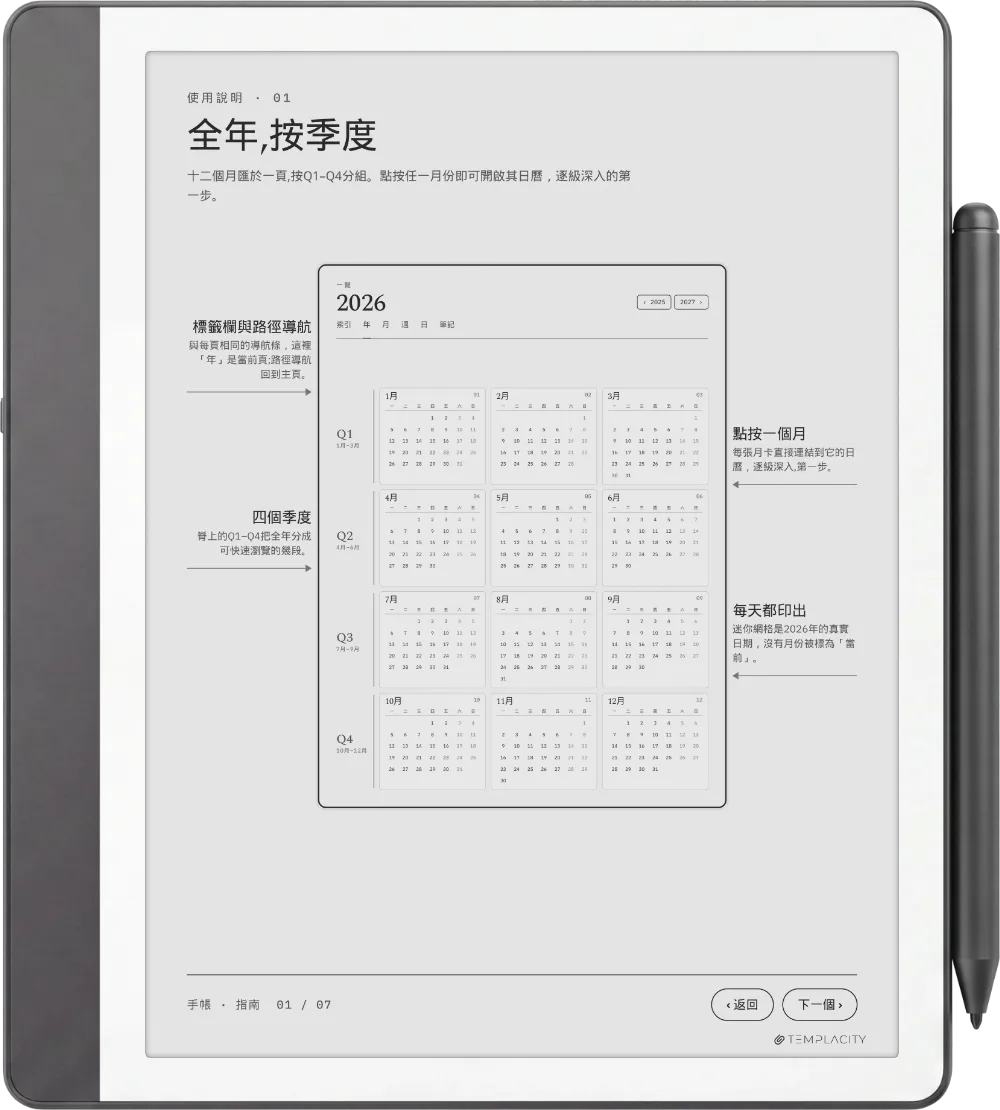
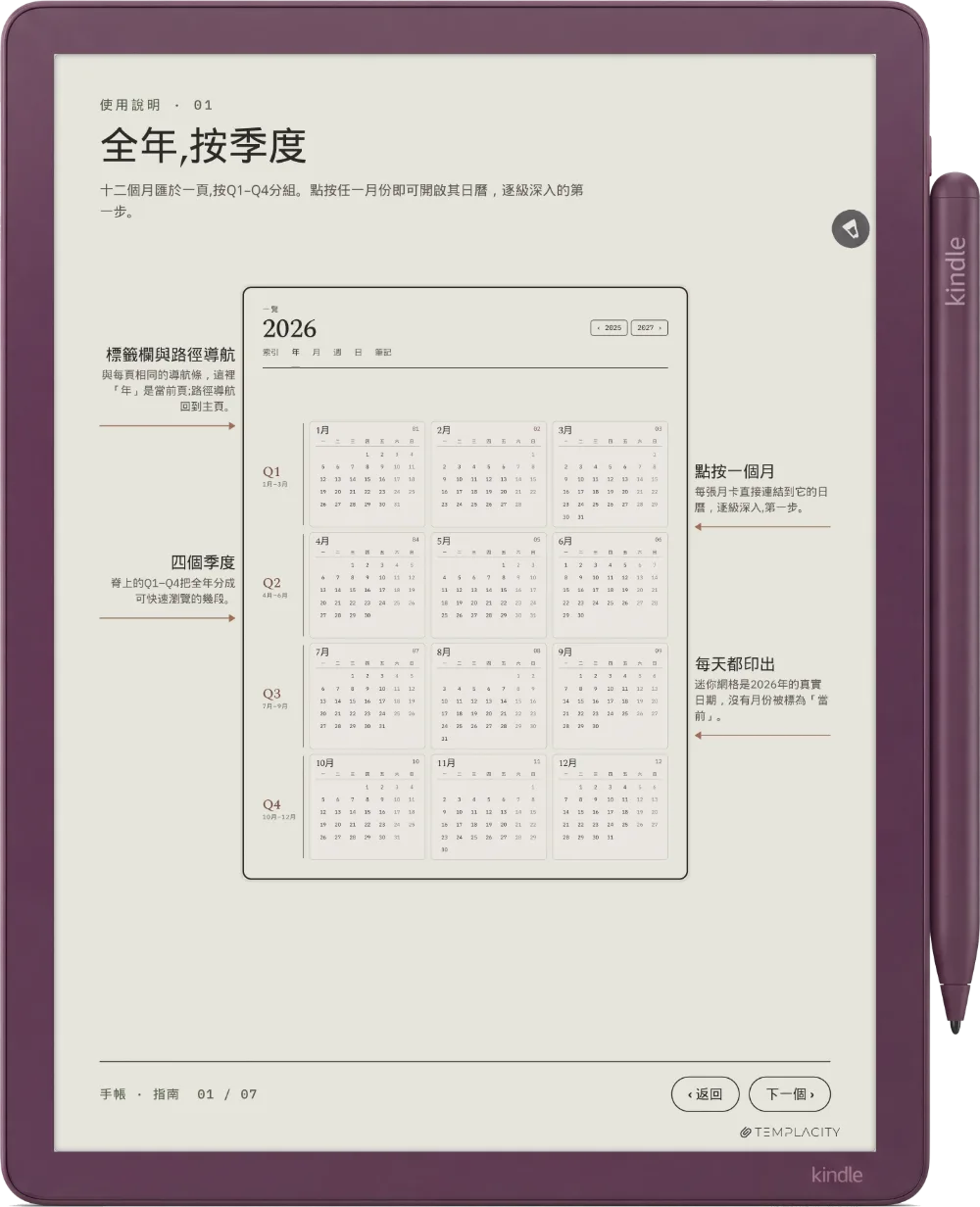
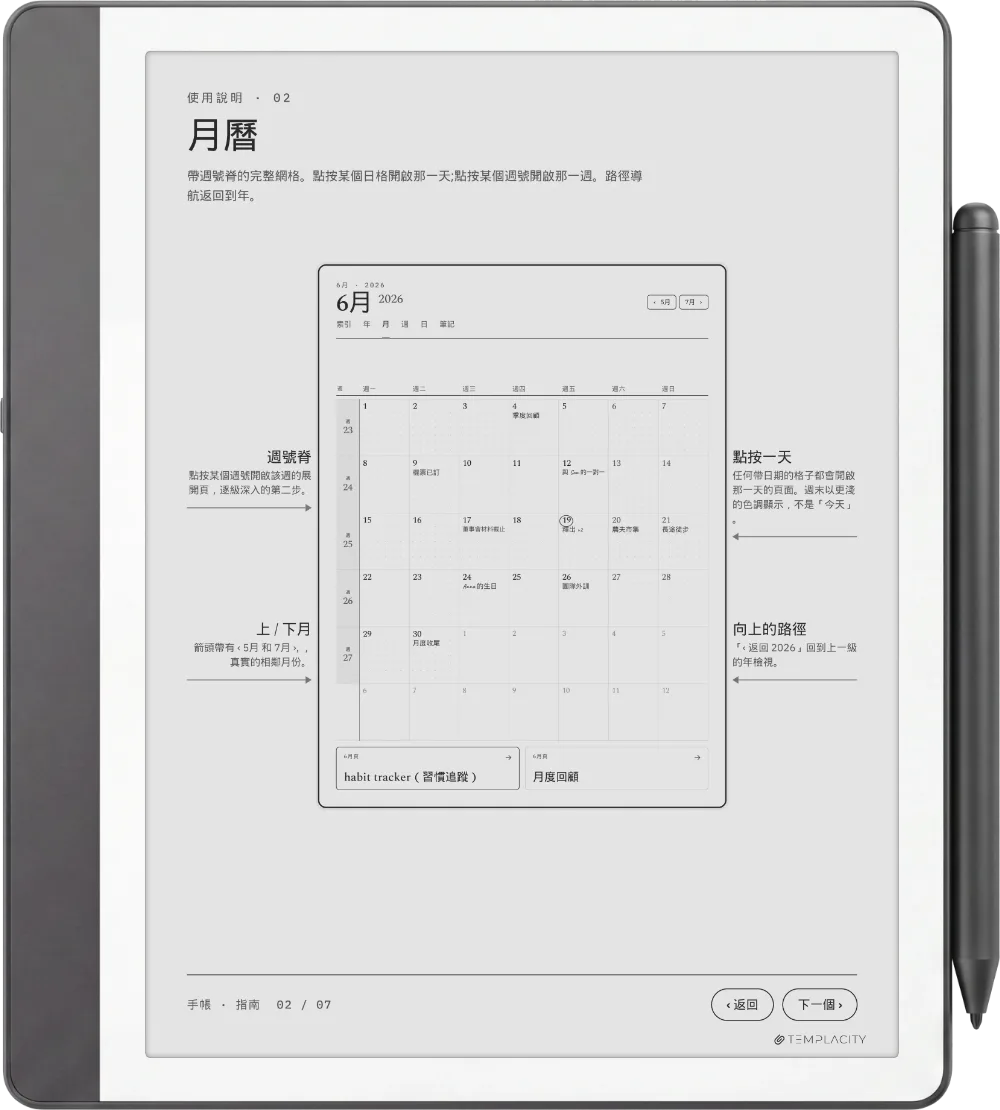
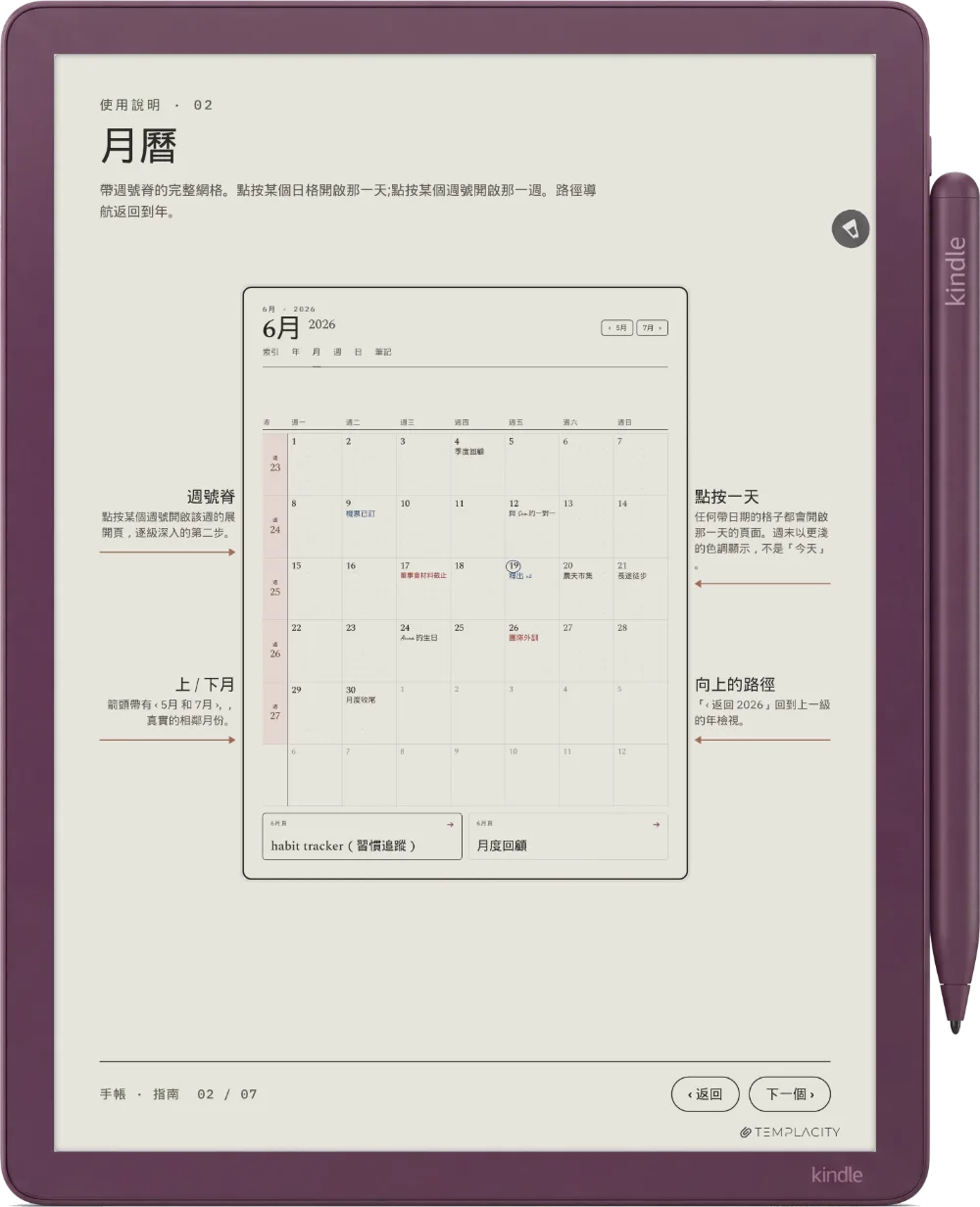
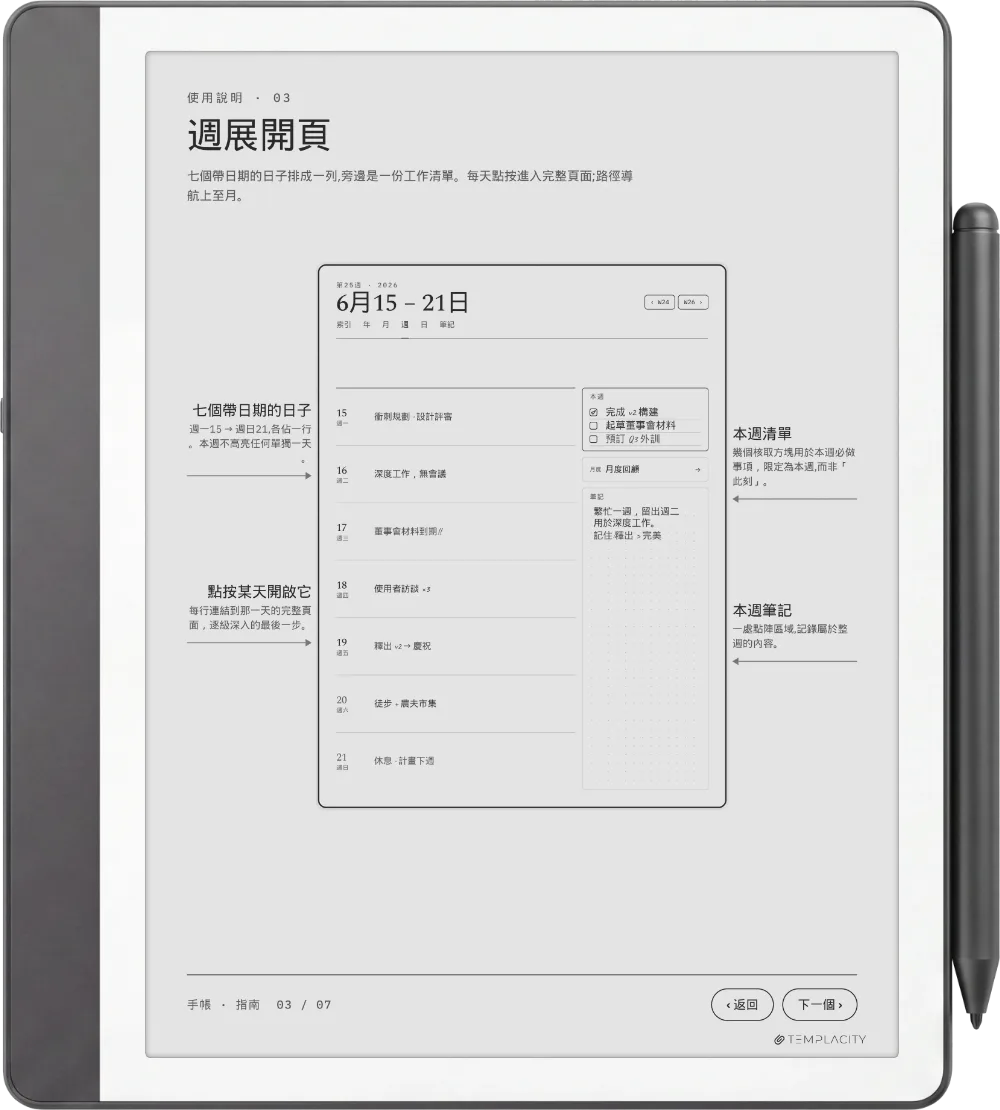
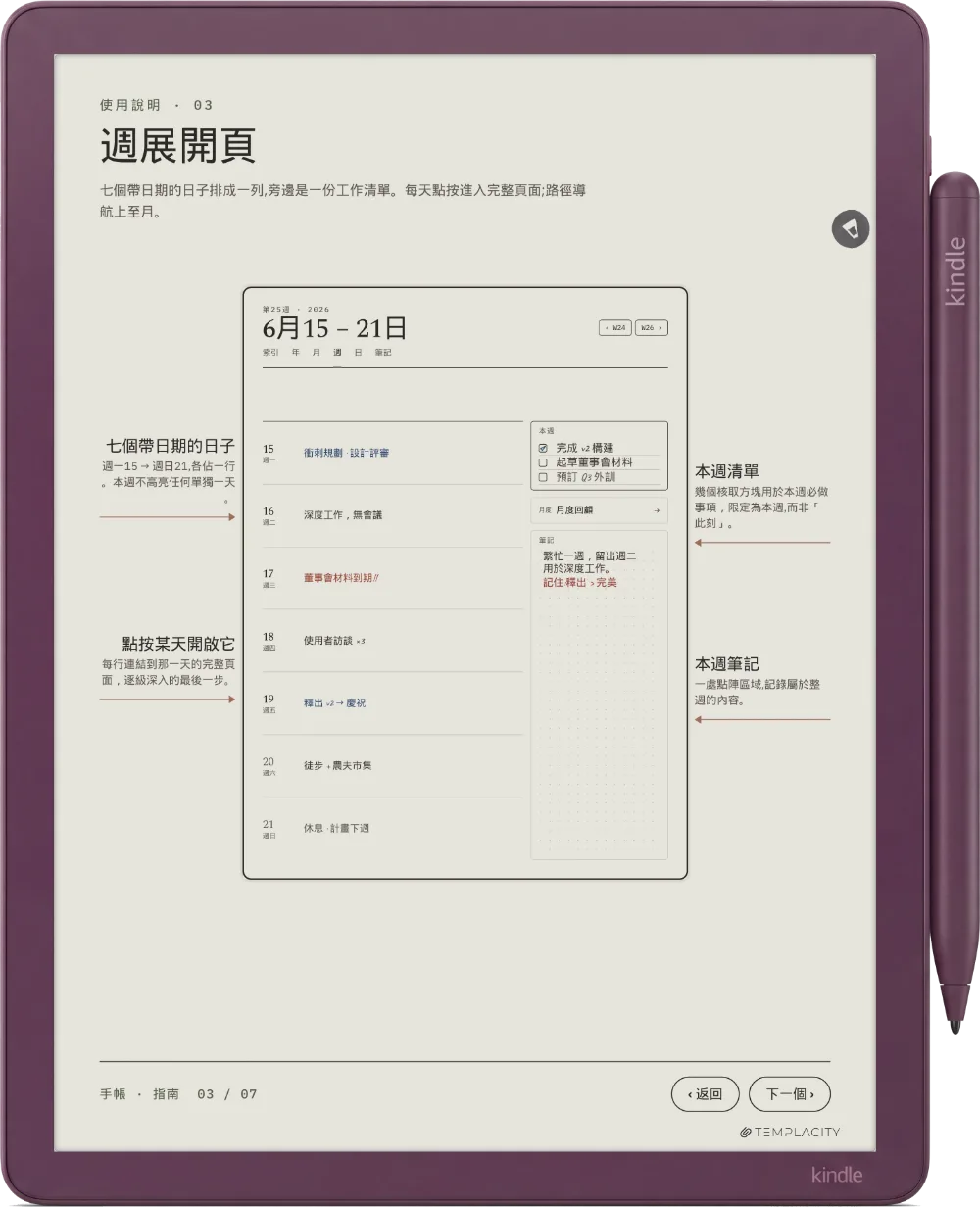
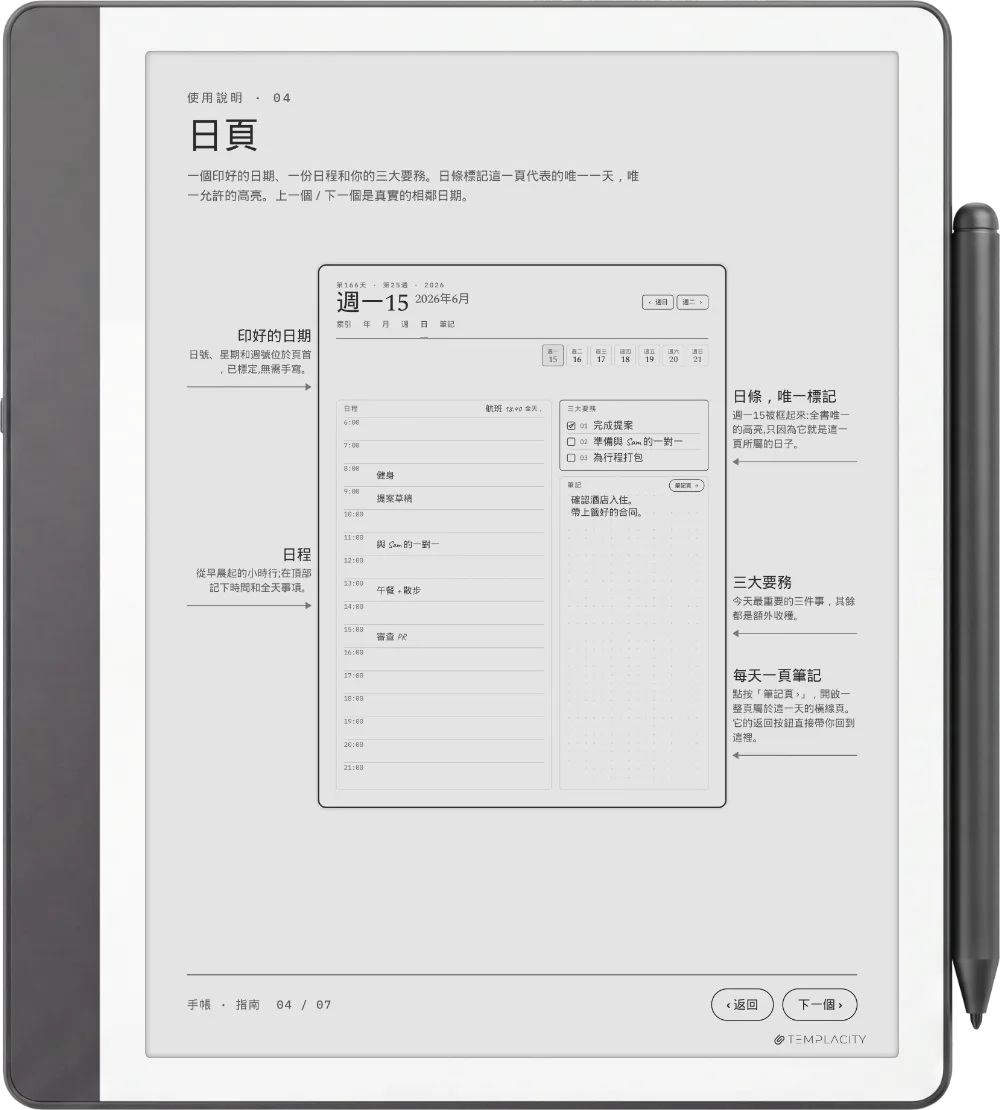
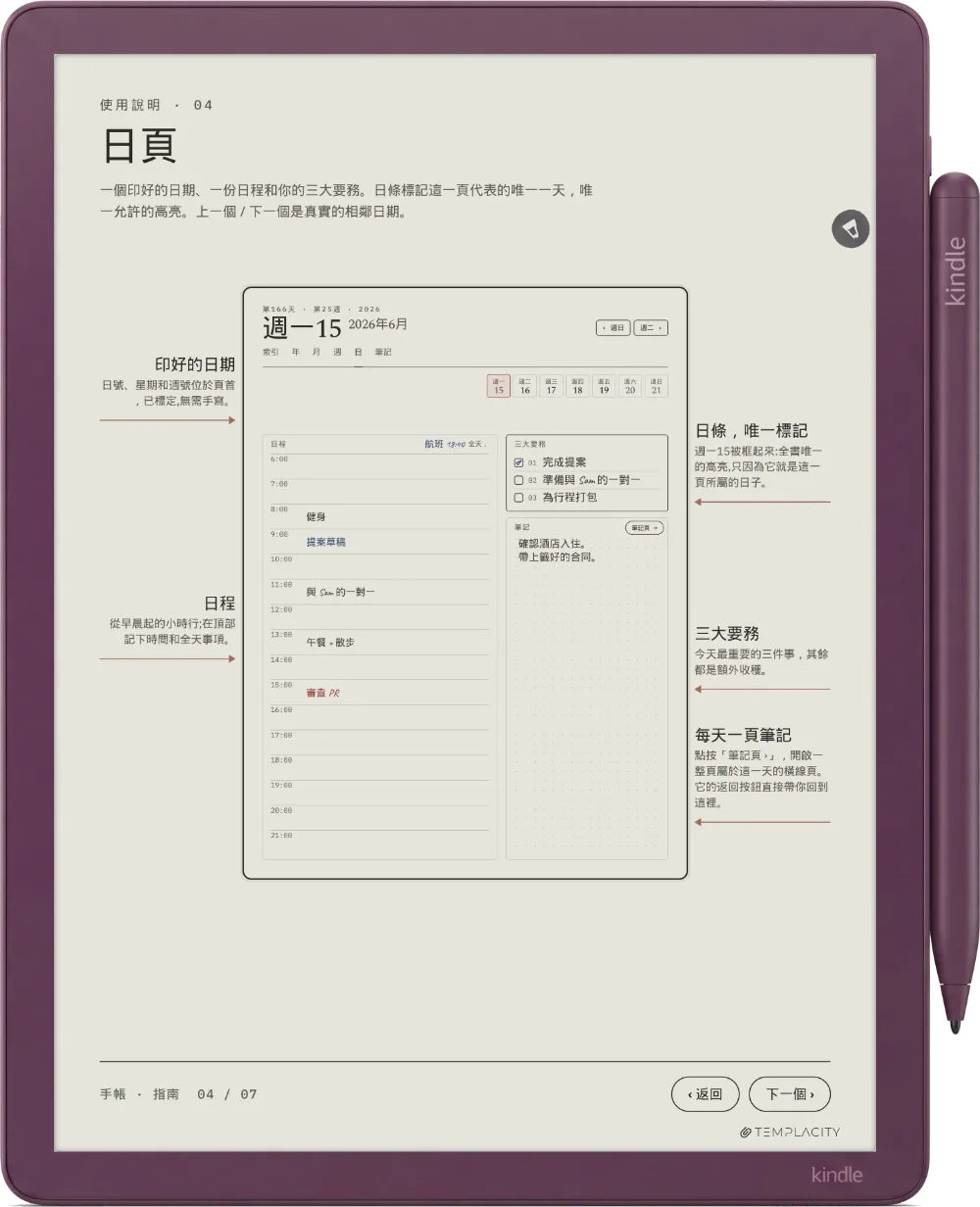
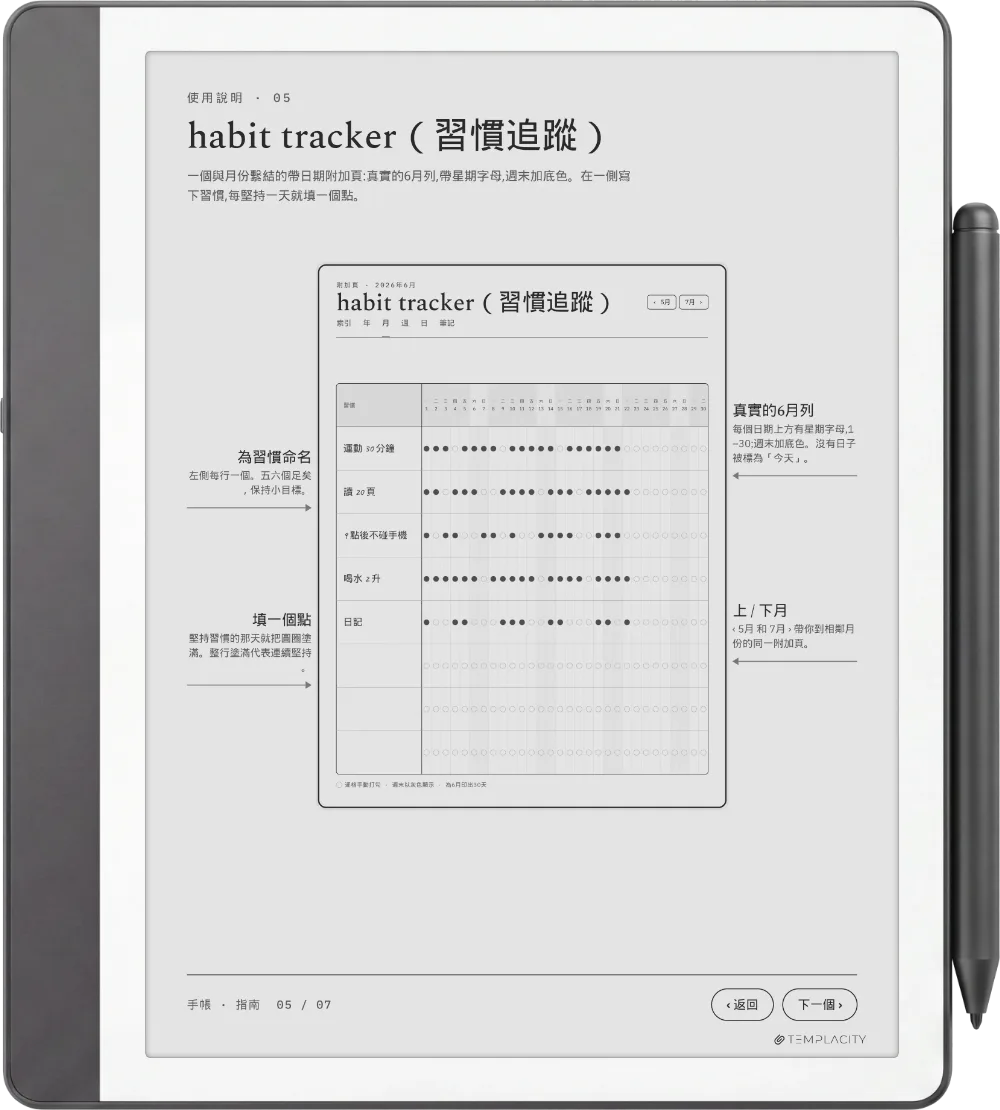
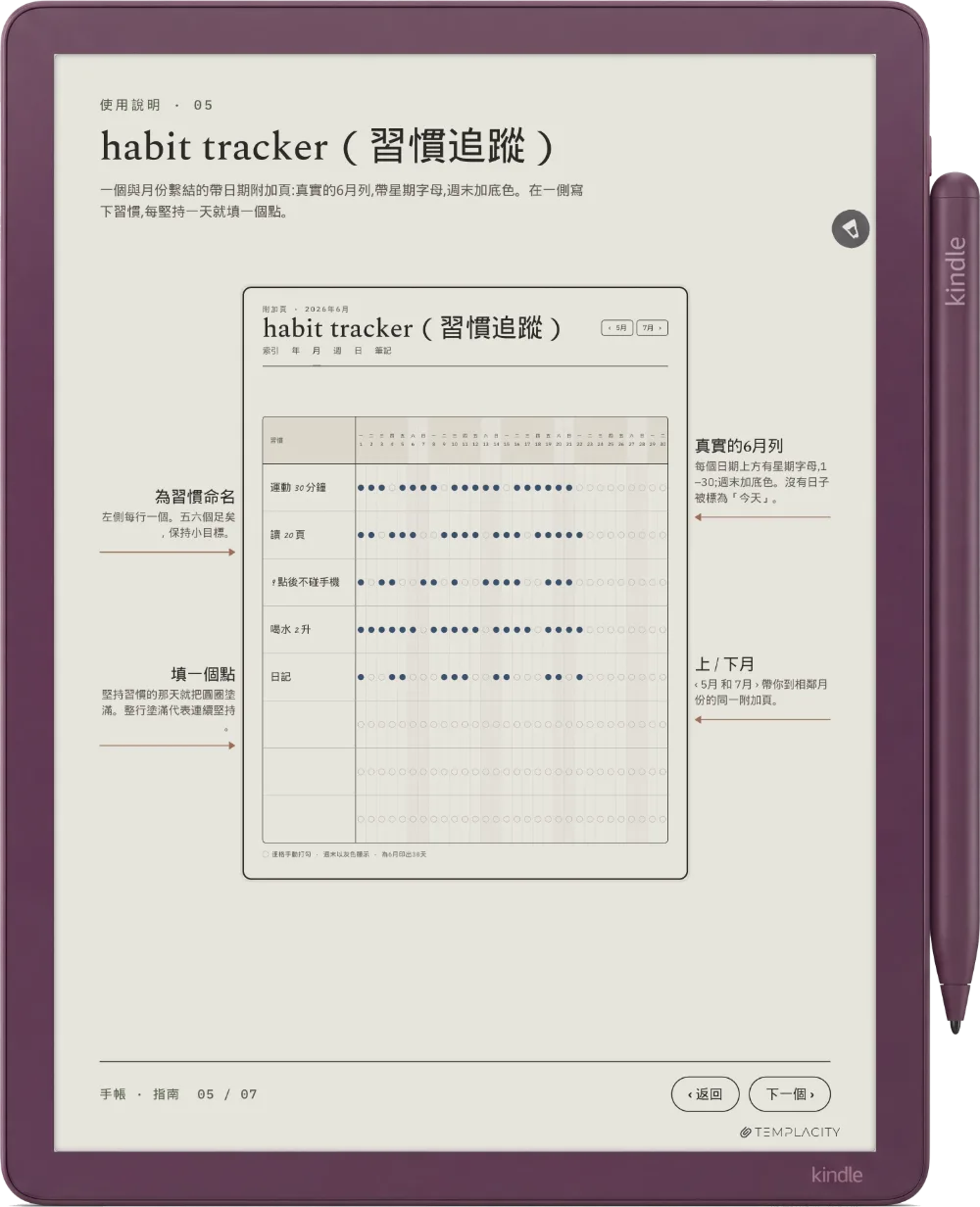
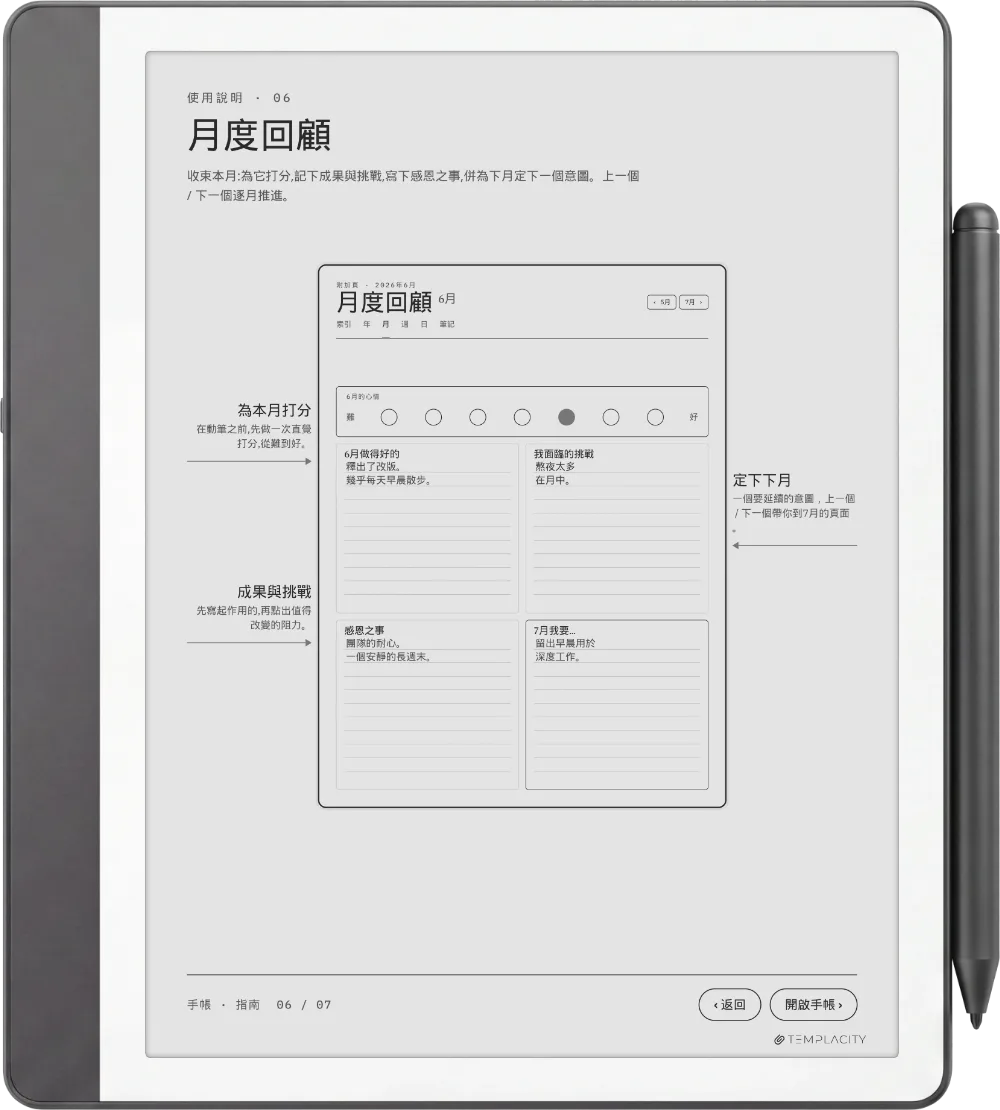
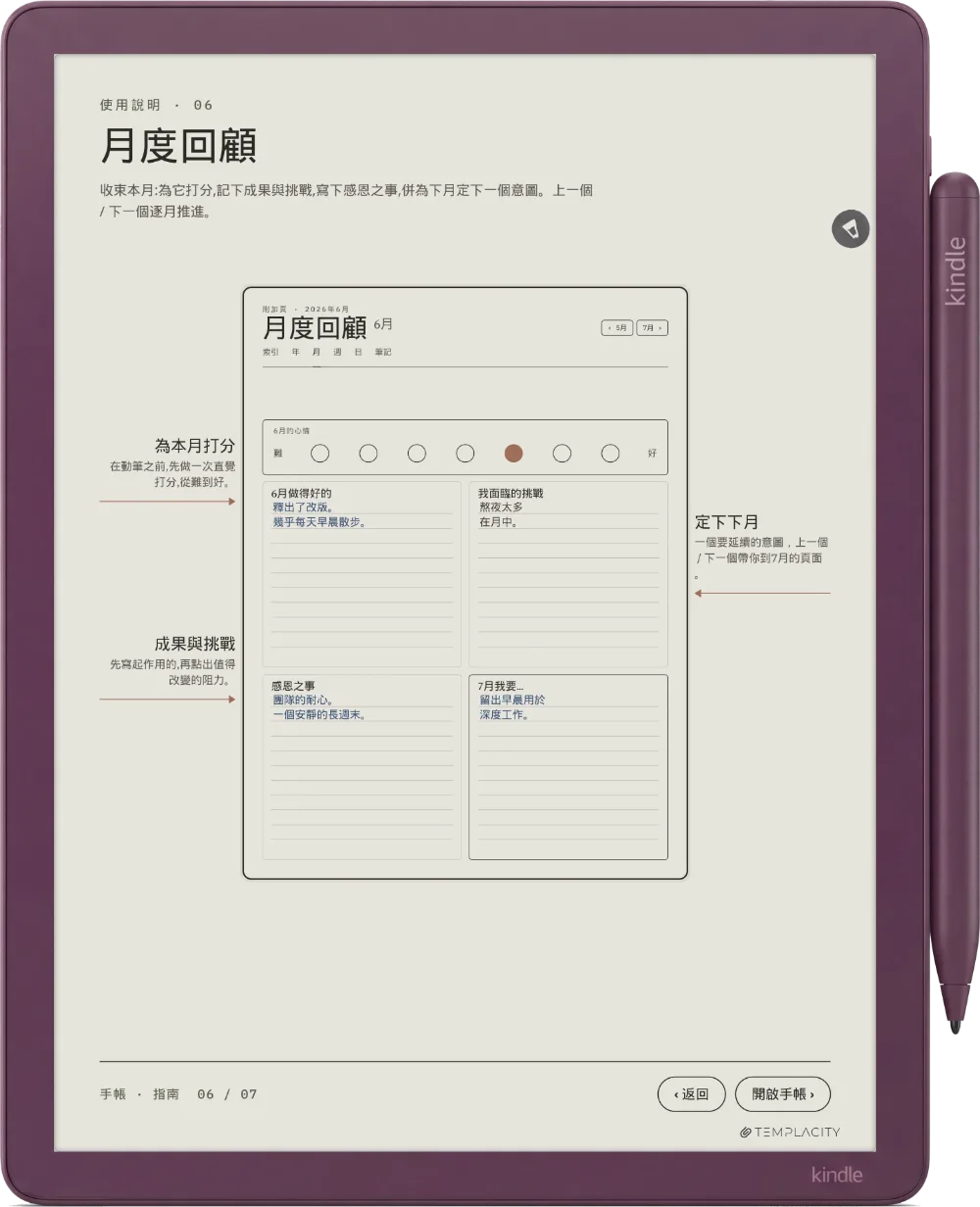
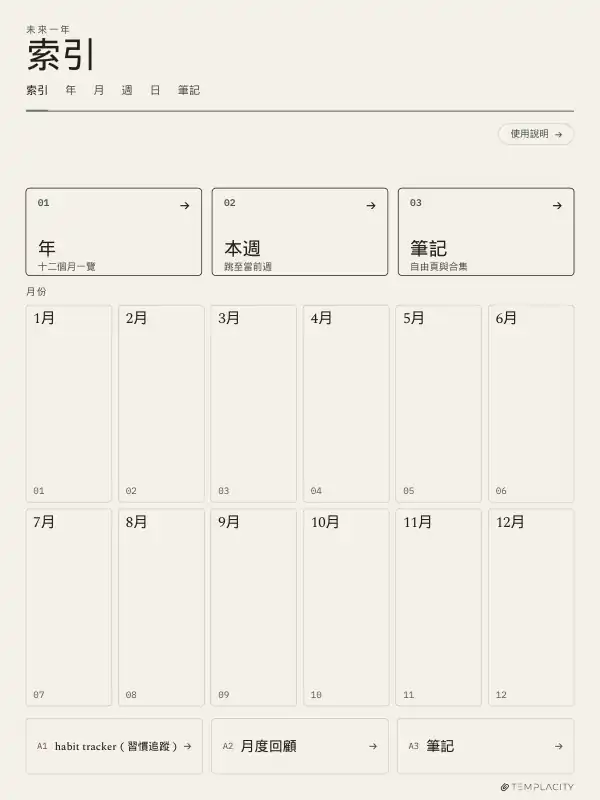
這些是檔案裡真實的頁面與連結。從索引出發,找到 2026年6月15日 週一。
2 下就找到了。這就是規則。
點了 5 下才找到。重來一次,走捷徑:先點月份,再點日期。
前往
點金色外框,或用 Tab 鍵移過去再按 Enter。這裡的索引、年、各月與各日都可以點。

第 25 週,由工作室實際寫滿,就像真實的一週。每一列日期點一下就到當天的頁面。
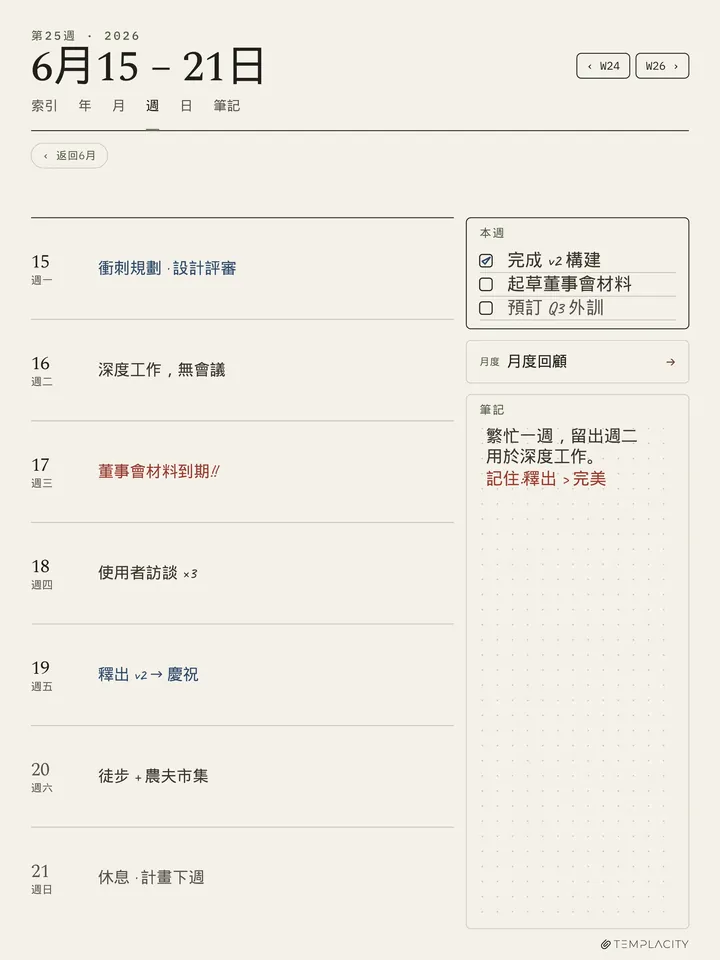
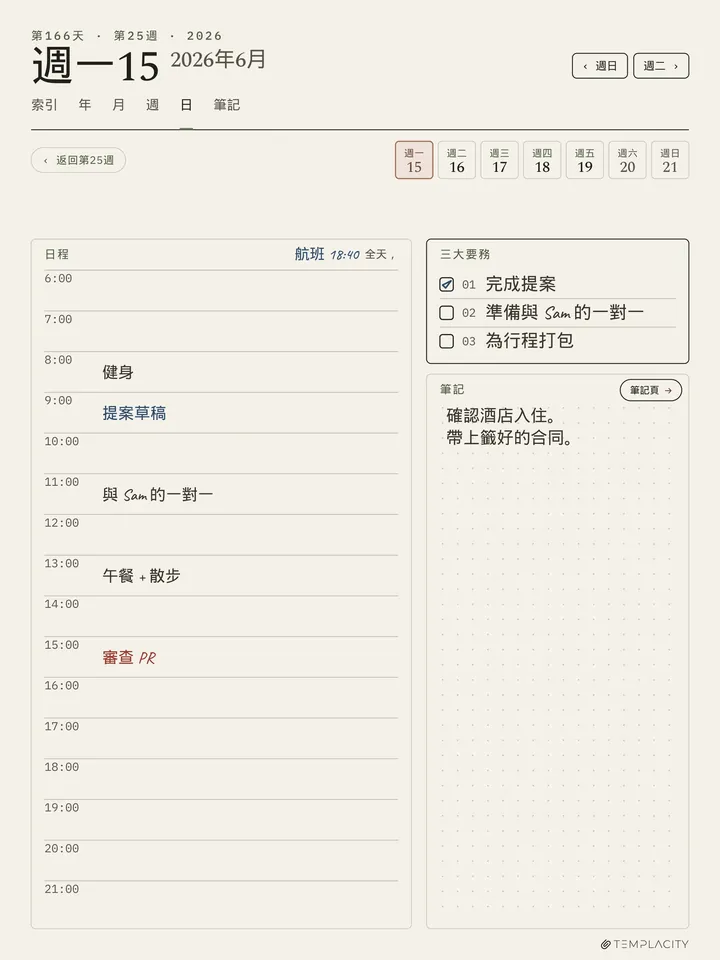
頁面按螢幕本身的 3:4 比例繪製,所以能填滿 Kindle Scribe。A4 頁面比較窄,平板會把它縮小,兩側留出黑邊。
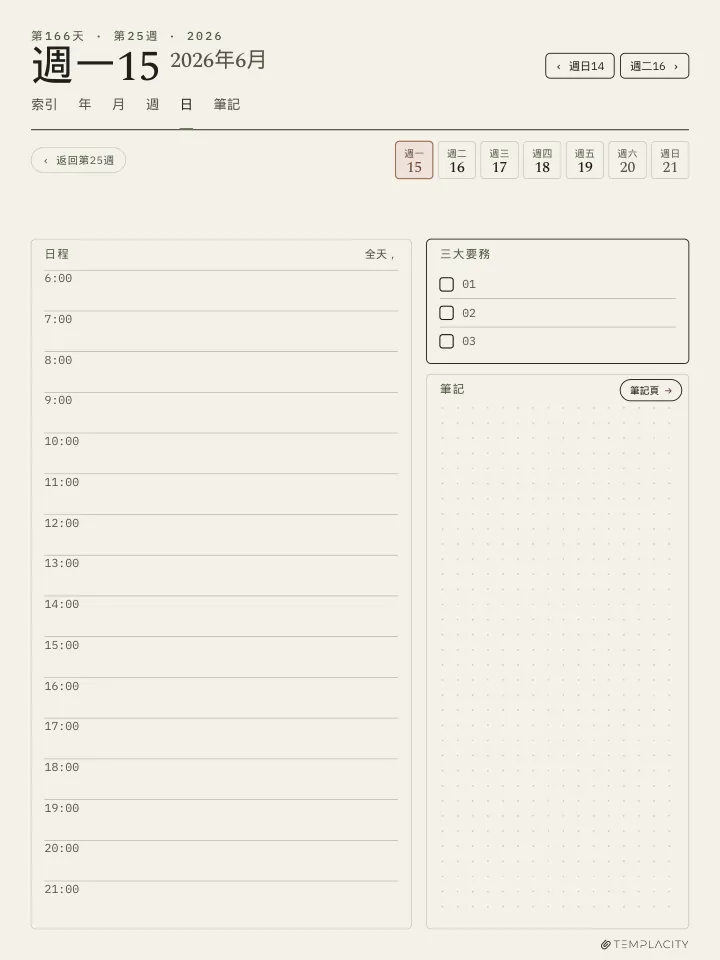
頁面按螢幕本身的 3:4 比例繪製,所以能填滿 Kindle Scribe Colorsoft。A4 頁面比較窄,平板會把它縮小,兩側留出黑邊。
| 功能 | 這本計畫本 | 免費模板 | 紙本計畫本 | 平板內建模板 |
|---|---|---|---|---|
| 頁面互相連結 | 有:851 頁之間共 21,797 個連結1 | 依模板而定 | 沒有,要一頁頁翻 | 沒有,每個都只是單頁2 |
| 日期排到 2027 年 | 有:2026 年與 2027 年各一個檔案 | 依模板而定 | 依計畫本而定 | 沒有,不含日期2 |
| 防手掌誤觸留白帶 | 有,自 2026 年 9 月起3 | 依模板而定 | 不需要:紙本沒有連結 | 不需要:沒有會誤觸的連結 |
| 免費更新 | 2026 年的兩項更新都免費提供給每位擁有者3 | 依模板而定 | 沒有,印好的墨水不會變 | 隨平板軟體更新 |
| 六種語言 | 有:英文、西班牙文、法文、德文、中文、荷蘭文 | 依模板而定 | 依計畫本而定 | 大多是沒有文字的橫線與方格2 |
| 為這塊螢幕而做 | 有:按螢幕本身的 3:4 比例繪製 | 依模板而定 | 不是,為紙張而做 | 是,隨平板附帶 |
買家在評論中提出的修改,現在已收進每位擁有者下載的檔案。
“Make your lines a little darker.”Dan,已驗證購買,reMarkable 2
線條現在依灰色在電子墨水上的效果調整,而不是依電腦螢幕。
“My palm rests on that hot spot and I’m whisked away from my page.”Dan,已驗證購買,reMarkable 2
導覽列與書寫區之間多了一條觸碰無反應的留白帶,手掌靠著也不會跳離頁面。
“Can you add a daily notes page for each day.”James Sophocleus
全部 365 天現在都有自己的筆記頁,從當天點一下就到,再點一下就回來。
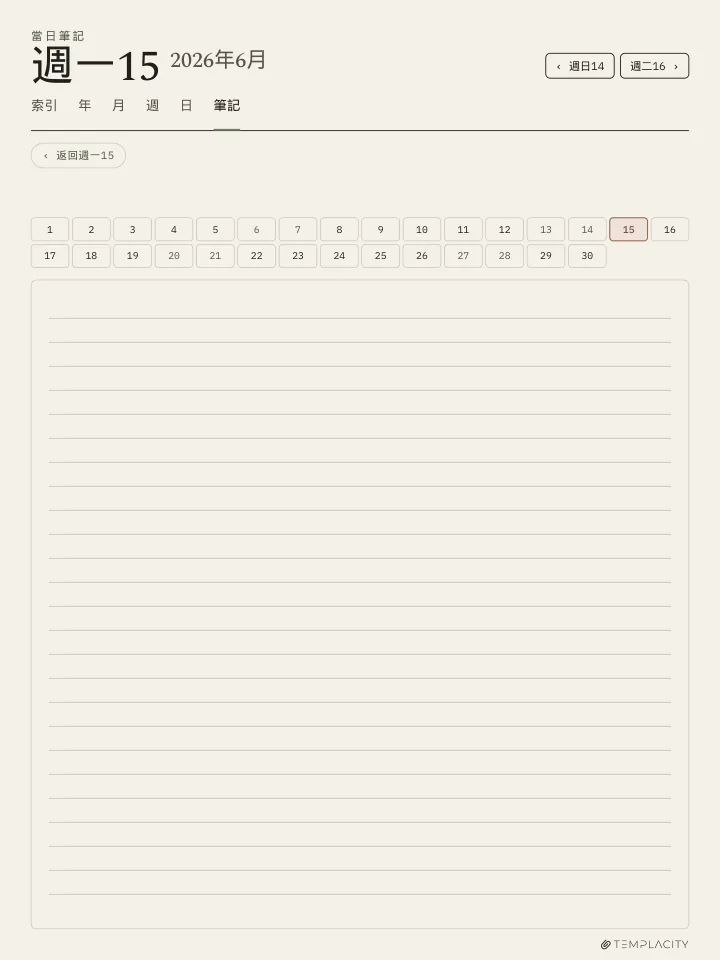
來源:reMarkable 計畫本頁面上的評論與工作室回覆,是同一本計畫本。其中一項要求「有橫線的筆記頁」原本就已經有了。
從你的帳戶下載 PDF,再用電子郵件寄給自己、拖進桌面應用程式,或透過雲端同步。

每一年都是獨立的 PDF,打開時停在封面。
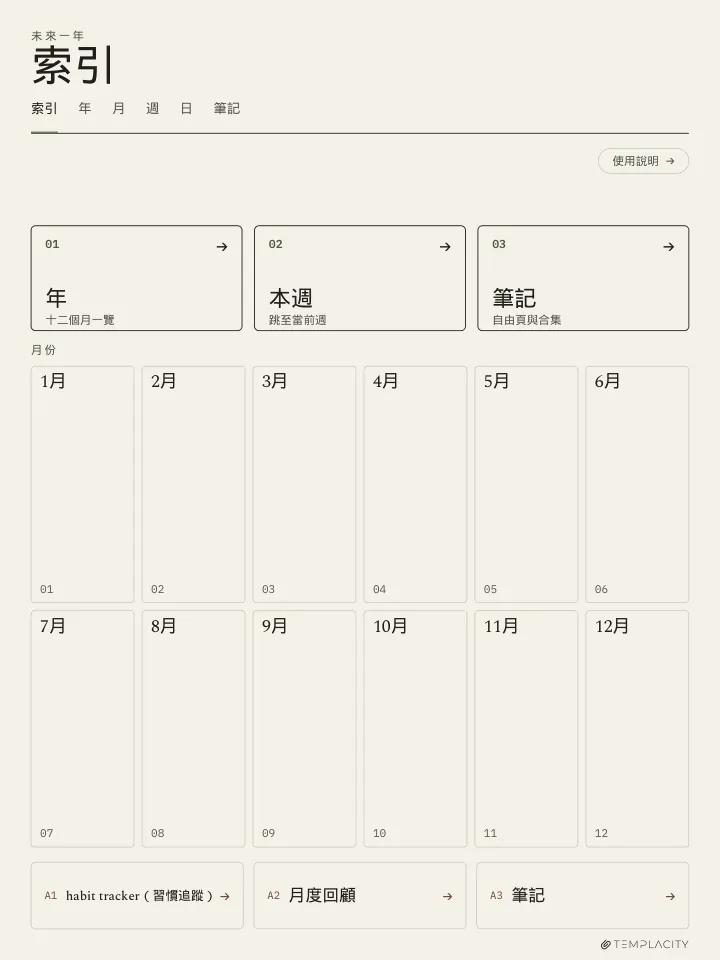
點封面進入說明頁,再點「索引」。從那裡,任何一天都只要再點兩下。
10.2″ 或 11″ 黑白電子紙 · Premium Pen
填滿 10.2″ 和 11″ 黑白螢幕,不裁切,線條在灰階下依然清晰,連結在頁面之間跳轉,點一下就到,不用一頁頁翻。
11″ 彩色電子紙 · 柔和色調
在 11″ 彩色螢幕上,封面顏色和強調色都以彩色呈現。連結在頁面之間跳轉,筆在每一頁都能書寫。
索引、年、月、週、日和筆記,附超連結、日期涵蓋 2026 和 2027,每台 Kindle Scribe 都是同一套檔案。選好語言,不到一分鐘就在你的裝置上。
可以選完整系統,也可以只選一個專注的部分。每款手帳用的是同一套底層設計,對裝置的適用也一樣。
整個學期,都在一塊平板裡。
每一分錢,標好日期,集中在一處。
每個專案、會議和截止日期,都在一個檔案裡。
每次訓練,都有記錄,都有日期。
一頁一頁,過更平靜的一年。
整個教學年,裝進一個檔案。
自己幫你複習的康乃爾筆記。
每個習慣,一張格子表,管一整年。
整個科研專案,裝進一個檔案。
每篇文獻,彙總在一處。
№ · 在 Kindle Scribe 上
Kindle Scribe 手帳是一組附超連結的 PDF,給在 Kindle Scribe 或 Kindle Scribe Colorsoft 上用筆規劃的人,2026 和 2027 是分開的檔案。索引、年、月、週、日和筆記頁互相連結,語言由你選。
請用 Send to Kindle。在 Scribe 上,傳輸方式決定筆能不能用:亞馬遜的幫助頁面說明,Scribe 無法直接在透過 USB-C 傳入的 PDF 頁面上書寫。用資料線拖進去的手帳能開啟,但寫不出墨跡。透過 Send to Kindle 傳送,它會帶著完整的連結進入你的書庫,每一頁都能用筆書寫。
它不會出現在 Scribe 的模板清單裡,任何購買的手帳都不會,因為那個清單不允許新增你自己的檔案。請把下載的檔案留作母版:Scribe 無法在裝置上複製 PDF 頁面,所以需要乾淨頁面時,你要把重新命名後的副本再發送一次。
每一款 Kindle Scribe 的螢幕,從最早的 10.2 吋到 2025 年 12 月推出的 11 吋機型,都是同樣的 3:4 比例。黑白的 Scribe 都選 Kindle Scribe:在 11 吋螢幕上頁面會等比例放大,不裁切也沒有白邊。Kindle Scribe Colorsoft 選 Colorsoft,強調色會以彩色顯示。
結帳後文件立刻出現在你的帳戶裡,隨時可以重新下載。收據也會發到你的信箱。
沒有訂閱,沒有年費續訂,也沒有升級提示。付一次費,檔案就是你的。
Stripe。Apple Pay。沒有垃圾郵件,沒有「合作夥伴」,不轉賣你的資訊。收據、檔案,就這麼簡單。