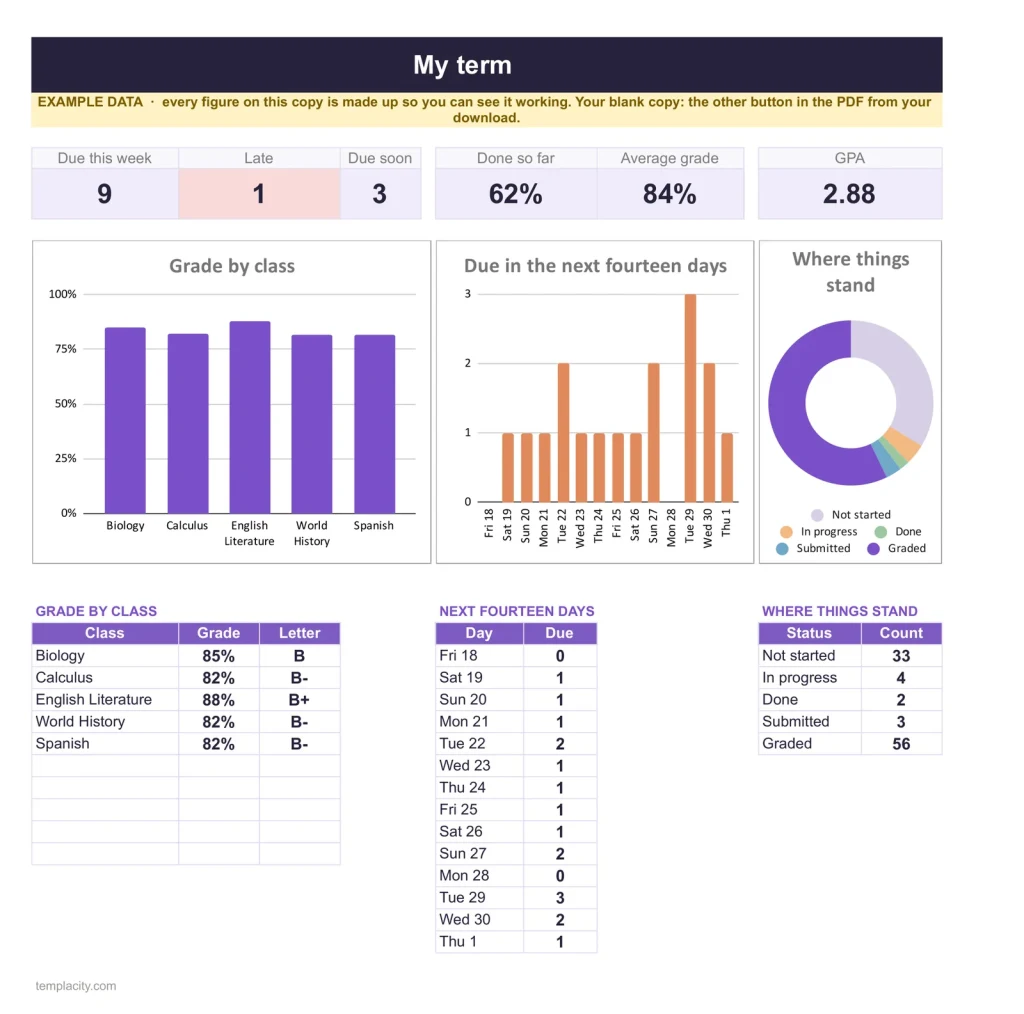
Le tableau de bord : la semaine à venir, ce qui est en retard, la note de chaque matière et votre moyenne.
Chaque échéance, chaque note, un seul tableur.
Saisissez vos devoirs une fois : les jours restants, les retards, la note de chaque matière pondérée comme le dit son programme, et votre moyenne se calculent tout seuls.
- Google Sheets
- Excel .xlsx
- Copie vierge + exemple rempli
Langue
Téléchargement immédiat. Lien permanent dans votre compte.
Téléchargement immédiat. Lien permanent dans votre compte. À vous pour toujours, sans abonnement.
Un tableur ordinaire, et celui-ci.
À gauche, la simple liste des devoirs que tiennent la plupart des gens. À droite, l'onglet Dashboard. Faites glisser la ligne.
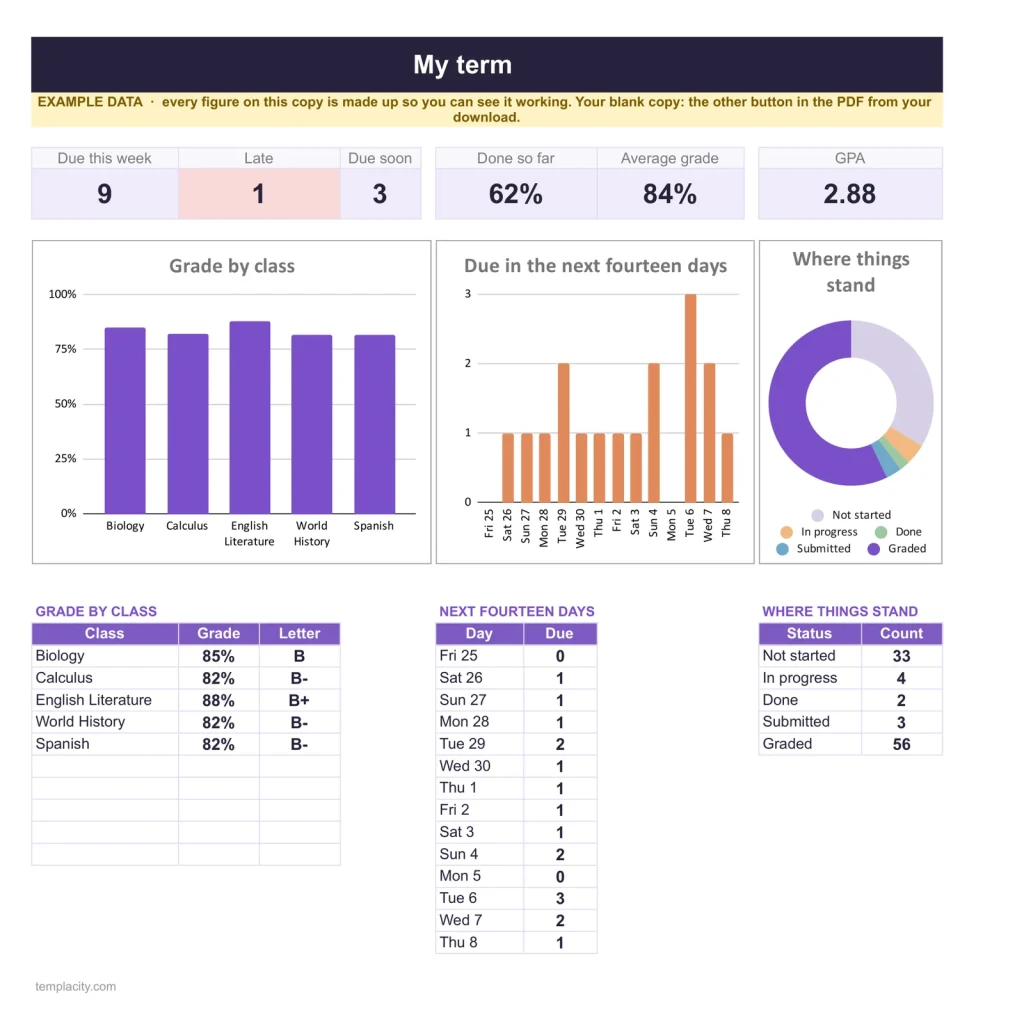
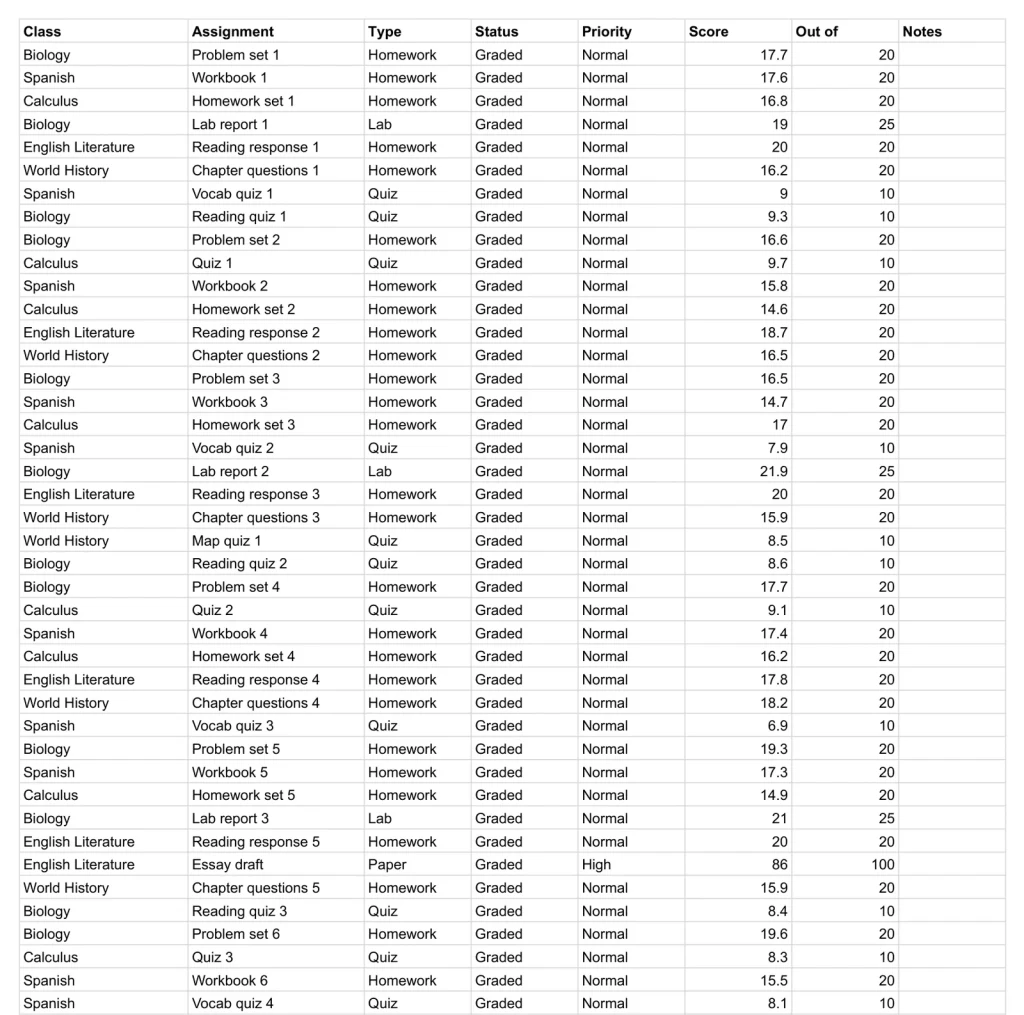
D'un côté, une liste de dates de rendu. De l'autre, les notes et les deux prochaines semaines.
Devoirs
Tout ce qui est à rendre, dans une seule liste.
Matière, devoir, type, date limite, statut et note. Les jours restants et les retards se remplissent tout seuls.
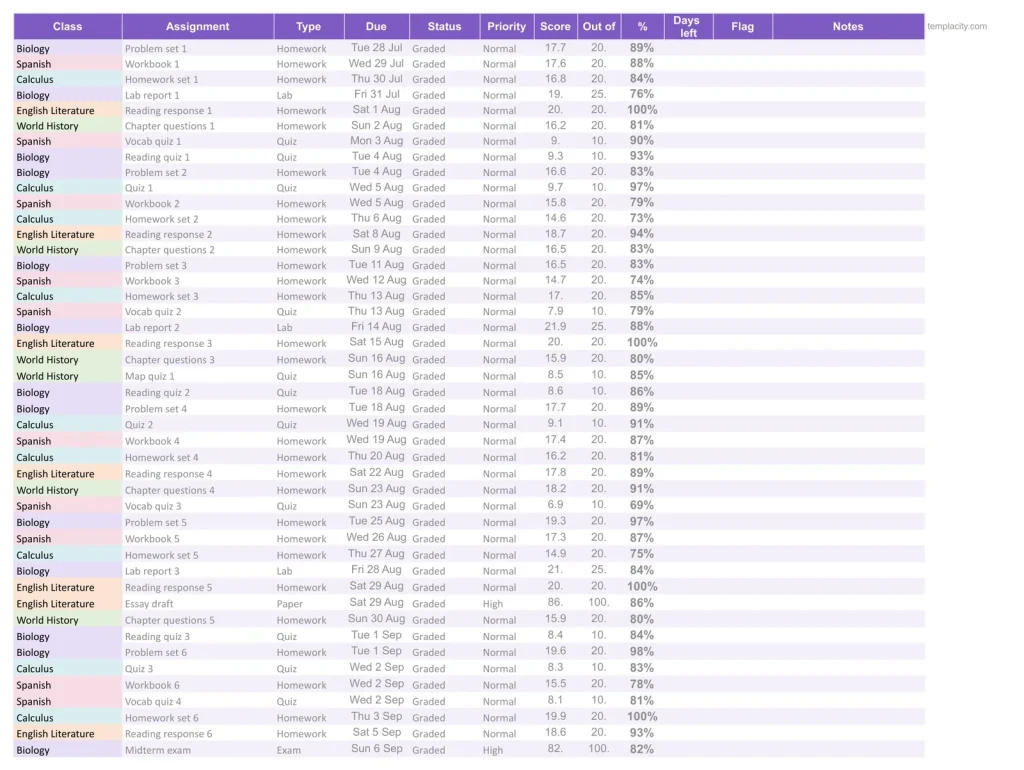
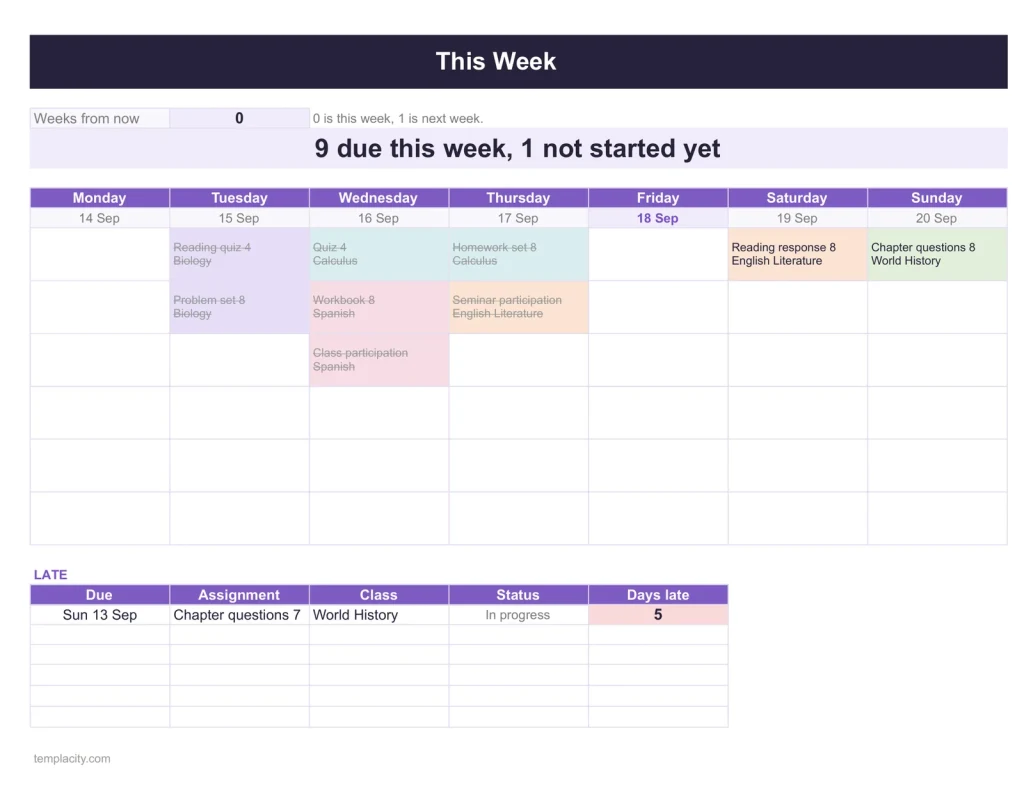
Cette semaine
Sept jours d’échéances.
Sept colonnes de jours avec tout ce qui est à rendre, colorées par matière.
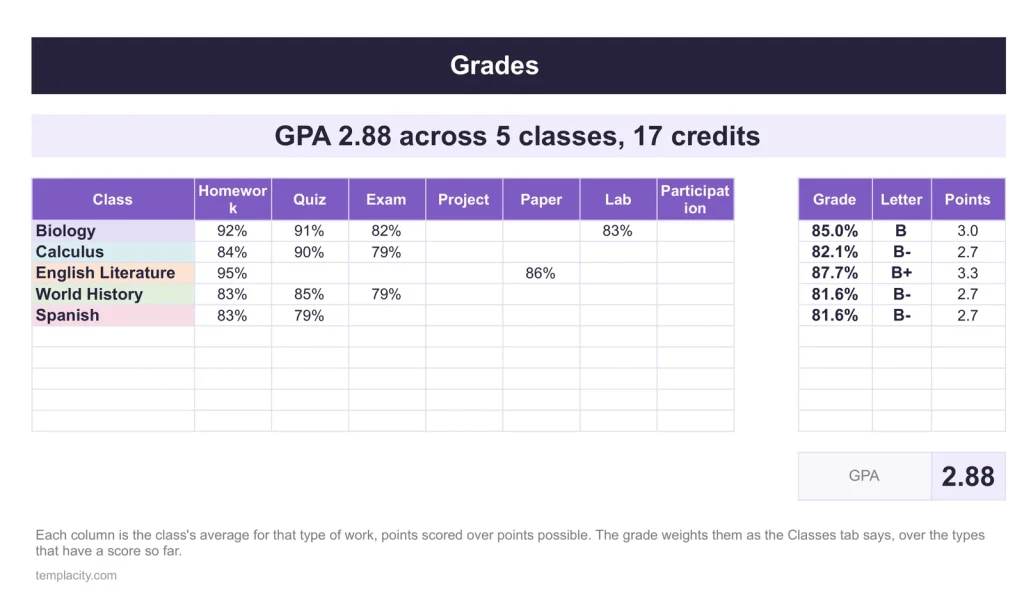
Notes
Pondérées comme le dit le programme.
Chaque matière pondérée selon ses propres catégories, avec la note en lettre, les points et votre moyenne pondérée par les crédits.
Vous faites le travail. Il fait les calculs.
Vous saisissez
- Vos matières et leurs pondérations
- Chaque devoir et sa date limite
- Vos notes
Il calcule
- Jours restants et alertes de retard
- La note de chaque matière, pondérée
- Votre moyenne
- Les quatorze prochains jours
Google Sheets ou Excel. Pas besoin de choisir.
Le téléchargement contient les deux : le lien de copie Sheets et le fichier .xlsx natif. Chaque formule est choisie pour fonctionner de la même façon dans les deux, et nous testons l'aller-retour à chaque version.
Un lien, pas un fichier à surveiller.
Achat unique
22 £, sans abonnement. Votre e-mail de commande et votre compte contiennent tous deux le téléchargement, en permanence.
Copiez-le dans votre Drive
Un clic et il est à vous, dans votre propre compte Google, pour toujours. Nous n'avons aucun accès à votre copie et rien dedans ne communique avec nos serveurs.
Commencez par l'exemple
La copie remplie montre chaque onglet déjà en marche. Testez-la, cassez-la, puis ouvrez votre copie vierge et saisissez vos propres données.
№ · Comment la note est calculée
Un tableur de suivi des devoirs qui pondère chaque matière comme son programme
Le suivi des devoirs s'adresse aux étudiants qui ont plusieurs matières, chacune notée à sa façon. En début de trimestre, ajoutez vos matières dans Classes, jusqu'à dix, avec le code, l'enseignant, les crédits, la salle ou le lien, et les pondérations de chaque programme pour les devoirs, les quiz, les examens, les projets, les dissertations, les travaux pratiques et la participation, pour un total de 100. Recopiez ensuite chaque échéance dans Assignments : matière, titre, type et date limite.
Des notes justes dès le premier quiz
Saisissez la note et le barème quand un travail vous est rendu. La note de chaque matière ne compte que les types de travail déjà notés, un seul quiz en début de trimestre ne remplace donc pas un trimestre entier. Le barème dans Settings transforme le pourcentage en lettre et en points de GPA, A à partir de 93 pour 4.0 jusqu'à F, et votre GPA est pondéré par les crédits. Si votre école utilise un autre barème, changez les lettres et les seuils et chaque note suit.
Plus aucune échéance ne passe inaperçue
Tout ce qui a dépassé sa date limite sans être marqué Done, Submitted ou Graded apparaît en Late dans Assignments, This Week et le Dashboard. Réglez le nombre de jours qui compte comme échéance proche, et consultez This Week le dimanche soir : sept colonnes de tout ce qui est à rendre, colorées par matière.
Le téléchargement est un court PDF avec deux boutons Google Sheets, l'un pour une copie vierge dans votre propre Drive, l'autre pour une copie remplie avec un exemple, plus le même classeur en fichiers Excel vierge et exemple.
Vous planifiez plutôt sur une tablette ou sur papier ? Trouvez votre agenda en 60 secondes.
Les questions qu'on nous pose vraiment
Comment la note de chaque matière est-elle pondérée ?
Par les pondérations que vous recopiez de son programme dans Classes, pour les devoirs, les quiz, les examens, les projets, les dissertations, les travaux pratiques et la participation, pour un total de 100. Seuls les types de travail déjà notés comptent, la note est donc juste dès le premier résultat.
Mon école utilise un autre barème. Puis-je le changer ?
Oui. Modifiez les lettres, les seuils en pourcentage et les points de GPA dans Settings. Il commence par A à partir de 93 (4.0), A- à partir de 90 (3.7) et ainsi de suite jusqu'à F, et chaque note suit vos changements.
Le GPA est-il pondéré par les crédits ?
Oui. Les points de chaque matière sont pondérés par les crédits que vous lui donnez dans Classes.
Combien de matières peut-il contenir ?
Dix par trimestre. Pour un nouveau trimestre, faites une nouvelle copie et indiquez les nouvelles dates dans Settings.
Quand un devoir apparaît-il en retard ?
Quand sa date limite est passée et qu'il n'est pas marqué Done, Submitted ou Graded. Il apparaît dans Assignments, This Week et le Dashboard.
Fonctionne-t-il dans Excel ?
Oui. Le téléchargement contient des fichiers .xlsx natifs, un vierge et un rempli avec un exemple, pour Excel 2010 et versions ultérieures, Excel pour Mac et Microsoft 365. Chaque formule est une formule Excel ordinaire, sans macro à activer.
Une année y est-elle imprimée ?
Non. Aucune année n'est imprimée dans les fichiers : il commence le jour où vous commencez et continue de servir l'an prochain.
Le trimestre, sous contrôle.
Échéances et notes, dans Google Sheets et Excel, sans abonnement, sans année figée.
Obtenir le suivi · 22 £Vous hésitez encore ? Ouvrez-le en direct, en lecture seule. Ce n'est pas le tableur qu'il vous faut ? Voyez tous les modèles de tableurs ou demandez à Templacity Hall.
Soyez le premier à vous exprimer.
Personne n’a encore écrit sur celui-ci. S’il est sur votre appareil, votre avis sera la première chose que lira la personne suivante.
Téléchargement immédiat.
Votre fichier est dans votre compte dès la validation de la commande, et vous pouvez le télécharger à nouveau quand vous voulez. Un reçu arrive aussi dans votre boîte mail.
Achat unique.
Pas d'abonnement, pas de renouvellement annuel, pas de relances pour passer à la version supérieure. Vous payez une fois et le fichier est à vous.
Paiement serein et sécurisé.
Stripe. Apple Pay. Pas de spam, pas de « partenaires », pas de revente de vos données. Reçu, fichier, c’est tout.


