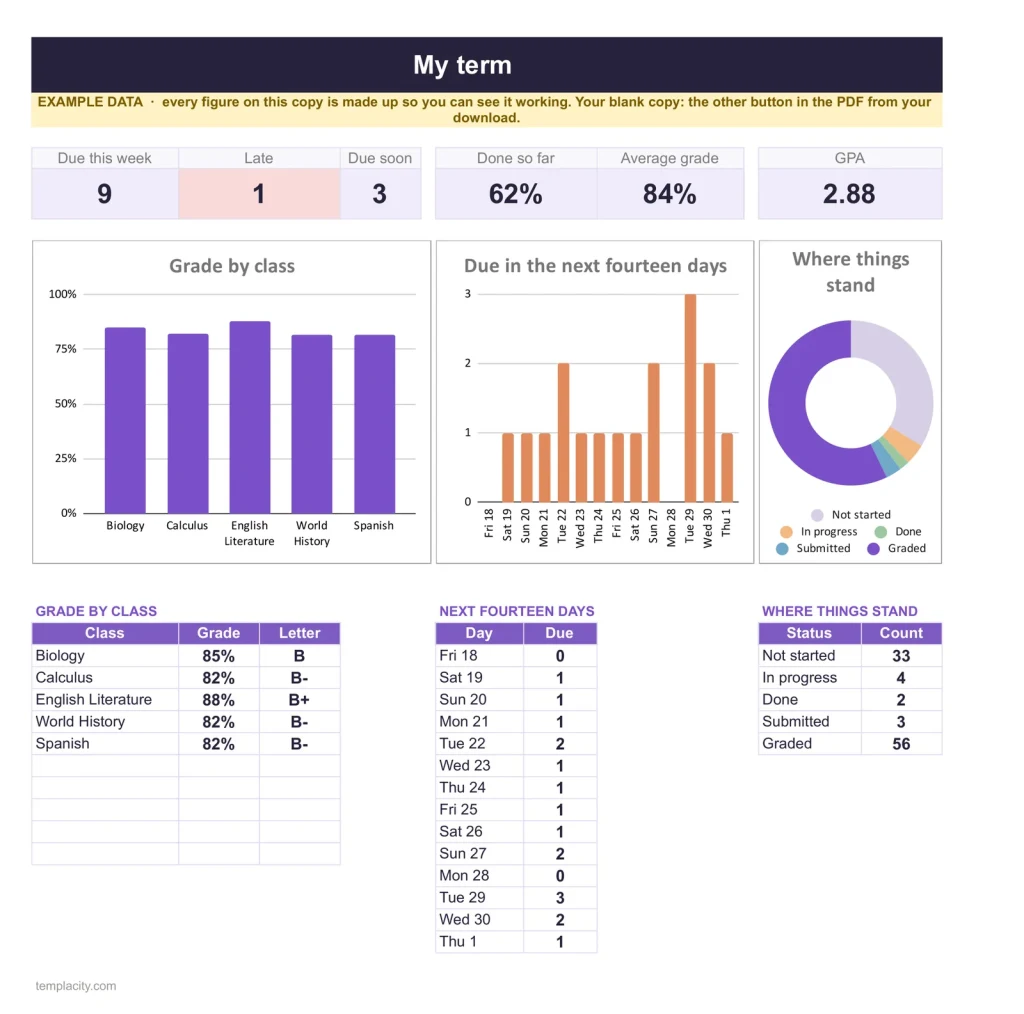
Das Dashboard: die kommende Woche, was überfällig ist, die Note jedes Fachs und dein Notendurchschnitt.
Jede Frist, jede Note, eine Tabelle.
Trag deine Aufgaben einmal ein. Verbleibende Tage, Verzugs-Markierungen, die Note jedes Fachs gewichtet wie im Lehrplan und dein Notendurchschnitt rechnen sich von selbst aus.
- Google Sheets
- Excel .xlsx
- Leer + Beispiel
Sprache
Sofortiger Download. Dauerhafter Link in deinem Konto.
Sofort-Download. Dauerhafter Link in deinem Konto. Für immer deins, ohne Abo.
Eine einfache Tabelle und diese hier.
Links eine einfache Liste mit Hausaufgaben, wie die meisten sie führen. Rechts der Tab „Dashboard“. Zieh an der Linie.
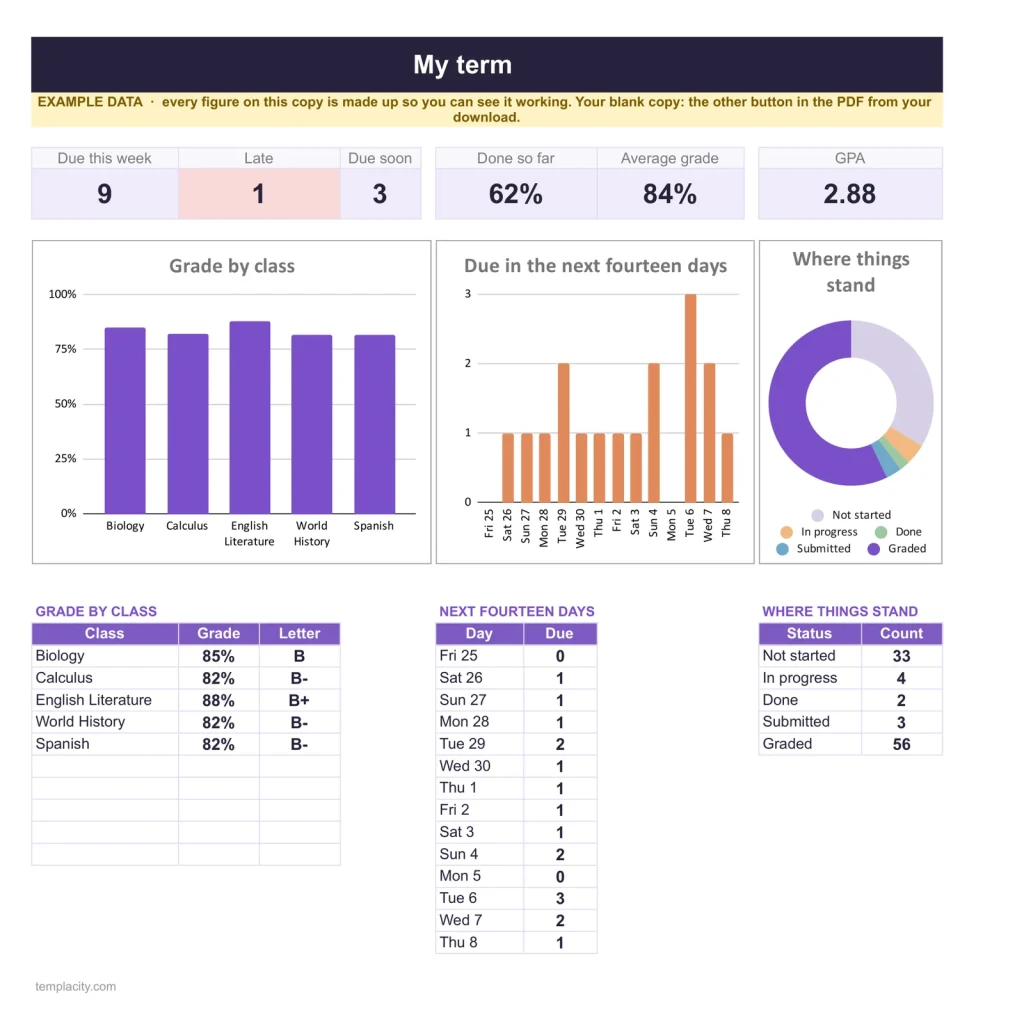
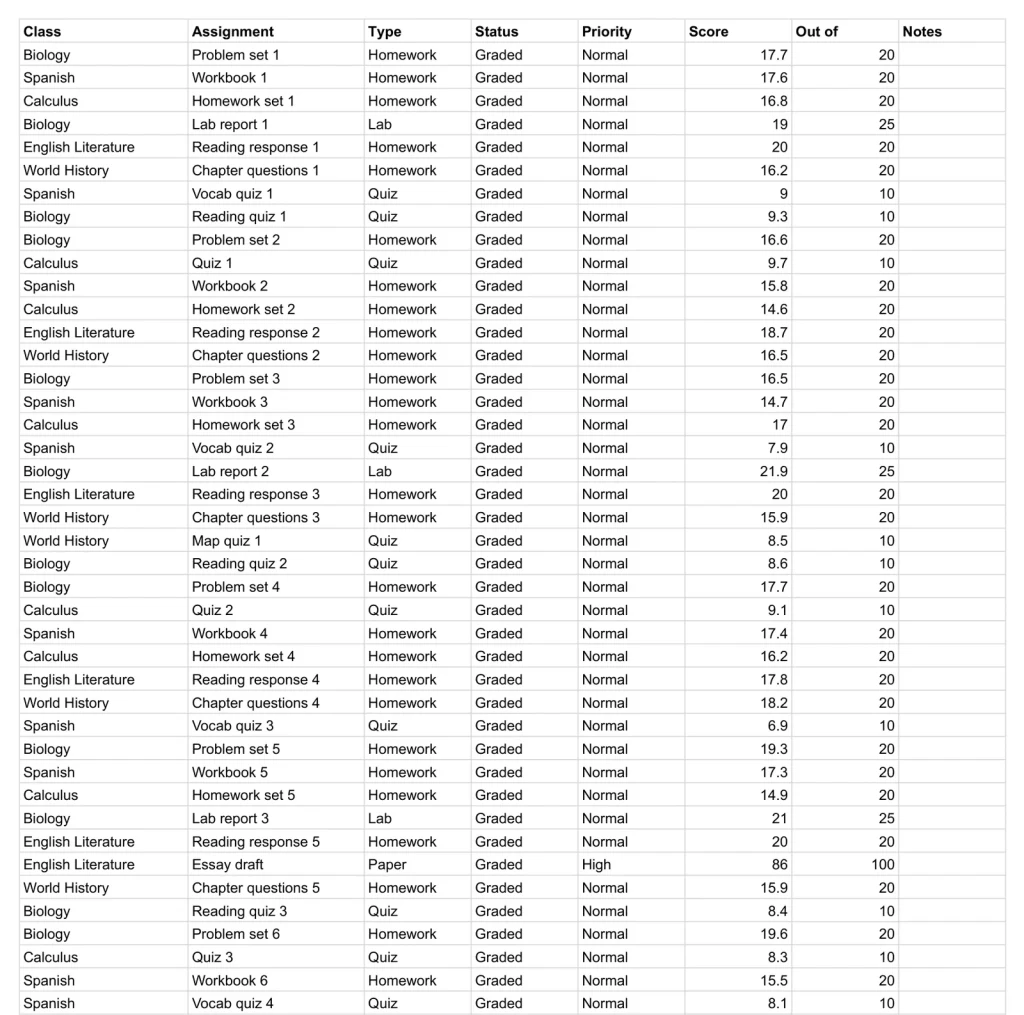
Auf der einen Seite eine Liste von Abgabeterminen. Auf der anderen die Noten und die nächsten zwei Wochen.
Aufgaben
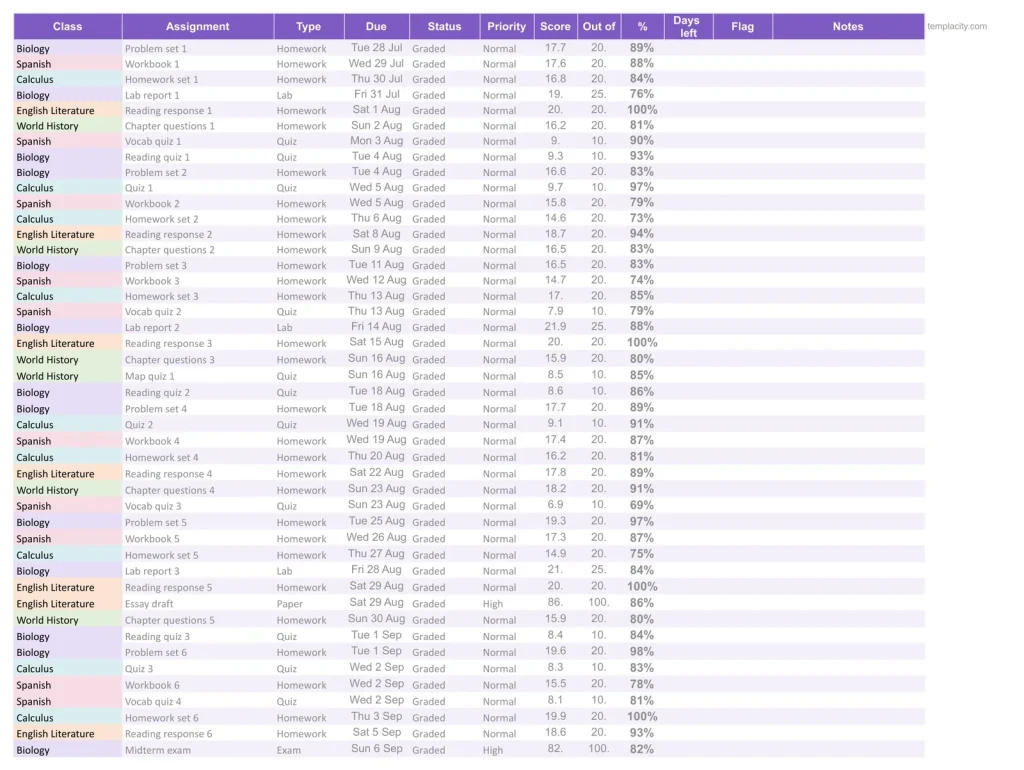
Alles, was fällig ist, in einer Liste.
Fach, Aufgabe, Art, Abgabedatum, Status und Punktzahl. Verbleibende Tage und Verspätungsmarkierungen füllen sich von selbst.
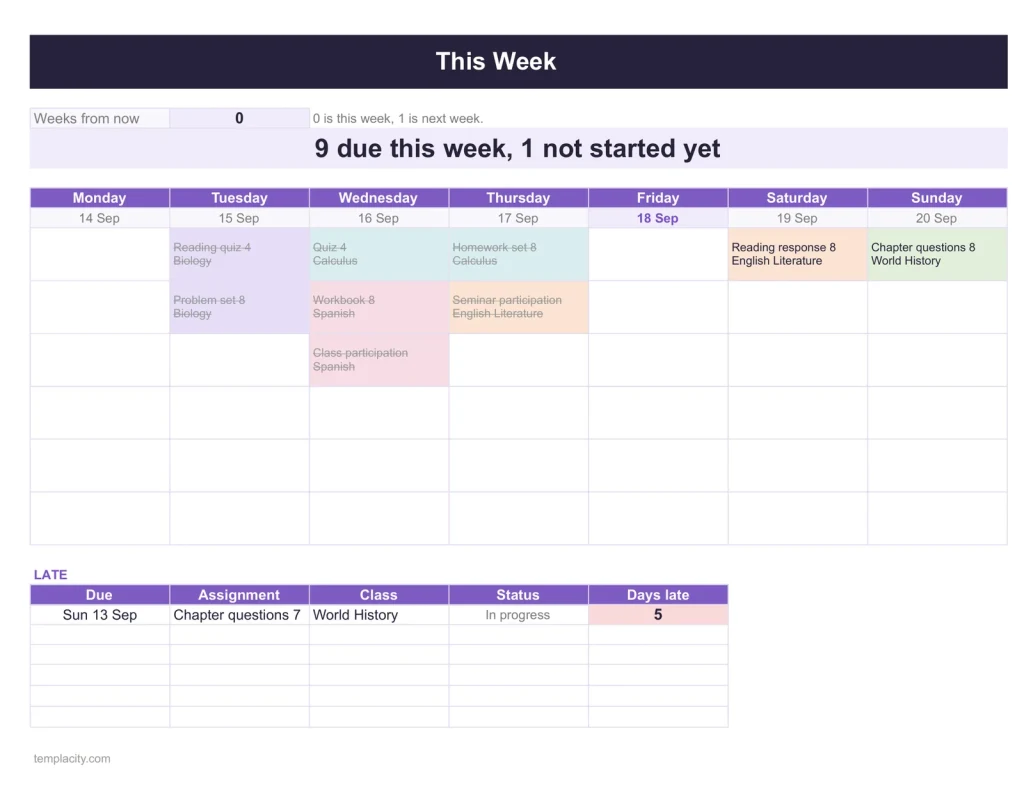
Diese Woche
Sieben Tage voller Abgabetermine.
Sieben Tagesspalten mit allem, was fällig ist, nach Fach eingefärbt.
Noten
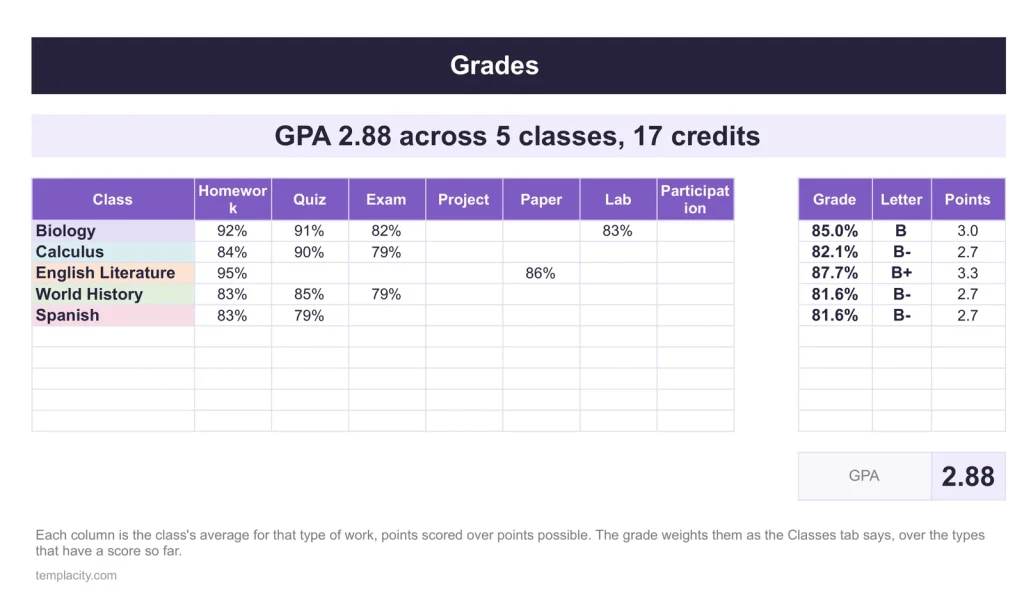
Gewichtet, wie es im Lehrplan steht.
Jedes Fach nach seinen eigenen Kategorien gewichtet, mit Buchstabennote, Punkten und deinem nach Credits gewichteten Notendurchschnitt.
Du machst die Arbeit. Es rechnet.
Du tippst
- Deine Fächer und ihre Gewichtung
- Jede Aufgabe mit ihrem Abgabedatum
- Deine Punktzahlen
Es rechnet
- Verbleibende Tage und Verzugs-Markierungen
- Die Note jedes Fachs, gewichtet
- Dein Notendurchschnitt
- Die nächsten vierzehn Tage
Google Sheets oder Excel. Du musst dich nicht entscheiden.
Der Download enthält beides: den Kopierlink für Sheets und die native .xlsx. Jede Formel ist so gewählt, dass sie in beiden gleich funktioniert, und wir testen bei jedem Build die Umwandlung in beide Richtungen.
Ein Link, keine Datei, um die du dich kümmern musst.
Einmal kaufen
29 $, ohne Abo. Deine Bestellmail und dein Konto enthalten beide den Download, dauerhaft.
In dein Drive kopieren
Ein Klick, und es gehört dir, in deinem eigenen Google-Konto, für immer. Wir haben keinen Zugriff auf deine Kopie und nichts darin meldet sich bei uns.
Im Beispiel starten
Die ausgefüllte Kopie zeigt jedes Tabellenblatt bereits in Funktion. Probier herum, bring sie ruhig durcheinander, und öffne dann deine leere Kopie und trag deine eigenen Daten ein.
№ · So wird die Note berechnet
Eine Tabelle zum Verfolgen von Aufgaben, die jeden Kurs so gewichtet wie sein Lehrplan
Der Assignment Tracker ist für Studierende mit mehreren Kursen, die jeweils anders benotet werden. Trag zu Semesterbeginn deine Kurse auf Classes ein, bis zu zehn, mit Kürzel, Lehrkraft, Credits, Raum oder Link und den Gewichten aus jedem Lehrplan für Hausaufgaben, Quizze, Prüfungen, Projekte, Arbeiten, Laborübungen und Mitarbeit, zusammen 100. Übertrage dann jede Frist auf Assignments: Kurs, Titel, Art und Fälligkeitsdatum.
Noten, die ab dem ersten Quiz fair sind
Trag die Punktzahl und die erreichbare Punktzahl ein, sobald eine Arbeit zurückkommt. Die Note jedes Kurses zählt nur die Arten von Leistungen, die bisher eine Punktzahl haben, deshalb steht ein einzelnes frühes Quiz nicht für ein ganzes Semester. Die Notenskala auf Settings macht aus dem Prozentwert einen Buchstaben und GPA-Punkte, A ab 93 für 4.0 bis hinunter zu F, und dein GPA wird nach Credits gewichtet. Wenn deine Schule eine andere Skala verwendet, ändere die Buchstaben und Grenzwerte, und jede Note folgt.
Nichts rutscht am Termin vorbei
Alles, dessen Fälligkeitsdatum verstrichen ist und das nicht als Done, Submitted oder Graded markiert ist, erscheint auf Assignments, This Week und im Dashboard als Late. Lege fest, ab wie vielen Tagen etwas bald fällig ist, und wirf am Sonntagabend einen Blick auf This Week: sieben Spalten mit allem, was fällig ist, nach Kurs eingefärbt.
Der Download ist ein kurzes PDF mit zwei Google Sheets-Buttons, einer für eine leere Kopie in deinem eigenen Drive und einer für eine Kopie mit Beispiel, dazu dieselbe Arbeitsmappe als leere und als Beispiel-Excel-Datei.
Planst du lieber auf einem Tablet oder auf Papier? Finde deinen Planer in 60 Sekunden.
Die Fragen, die wir wirklich bekommen
Wie wird die Note jedes Kurses gewichtet?
Nach den Gewichten, die du aus dem Lehrplan des Kurses auf Classes übernimmst, für Hausaufgaben, Quizze, Prüfungen, Projekte, Arbeiten, Laborübungen und Mitarbeit, zusammen 100. Es zählen nur die Arten von Leistungen, die bisher eine Punktzahl haben, deshalb ist die Note schon ab dem ersten Ergebnis fair.
Meine Schule verwendet eine andere Notenskala. Kann ich sie ändern?
Ja. Ändere die Buchstaben, die Grenzwerte in Prozent und die GPA-Punkte auf Settings. Die Vorgabe beginnt mit A ab 93 (4.0), A- ab 90 (3.7) und so weiter bis F, und jede Note folgt deinen Änderungen.
Wird der GPA nach Credits gewichtet?
Ja. Die Punkte jedes Kurses werden nach den Credits gewichtet, die du ihm auf Classes gibst.
Wie viele Kurse passen hinein?
Zehn pro Semester. Für ein neues Semester machst du eine frische Kopie und trägst die neuen Semesterdaten auf Settings ein.
Wann gilt eine Aufgabe als überfällig?
Wenn ihr Fälligkeitsdatum vorbei ist und sie nicht als Done, Submitted oder Graded markiert ist. Sie erscheint auf Assignments, This Week und im Dashboard.
Funktioniert es in Excel?
Ja. Im Download sind native .xlsx-Dateien, eine leer und eine mit einem Beispiel gefüllt, für Excel 2010 und neuer, Excel für Mac und Microsoft 365. Jede Formel ist ganz normales Excel, ohne Makros, die du aktivieren musst.
Ist ein Jahr aufgedruckt?
Nein. In den Dateien steht nirgends ein Jahr, also startet es an dem Tag, an dem du startest, und funktioniert auch nächstes Jahr weiter.
Das Semester, im Griff.
Termine und Noten, in Google Sheets und Excel, ohne Abo, ohne feste Jahreszahl.
Hol dir den Tracker · 29 $Noch unsicher? Öffne es live, schreibgeschützt. Nicht die Tabelle, die du suchst? Sieh dir alle Tabellenvorlagen an oder frag in der Templacity Hall nach.
Mach den Anfang und schreib etwas dazu.
Zu diesem Produkt hat noch niemand etwas geschrieben. Wenn du es auf deinem Gerät nutzt, liest die nächste Person als Erstes deine Zeilen.
Sofort-Download.
Deine Datei liegt direkt nach dem Bezahlen in deinem Konto und kann jederzeit erneut heruntergeladen werden. Einen Beleg bekommst du außerdem per E-Mail.
Einmalkauf.
Kein Abo, keine jährliche Verlängerung, keine Upgrade-Aufforderungen. Einmal zahlen, und die Datei gehört dir.
Sicher bezahlen, ohne Umwege.
Stripe. Apple Pay. Kein Spam, keine „Partner“, kein Weiterverkauf deiner Daten. Beleg, Datei, fertig.


