Descargar
Dónde descargar la app de escritorio de reMarkable
La app de escritorio de reMarkable no está en una página de descarga pública. reMarkable guarda el instalador dentro de tu cuenta: inicia sesión en my.remarkable.com, abre el menú de la esquina superior izquierda y haz clic en «Devices and apps», luego en «Desktop app» y después en «Download». Es la misma ruta en Windows y en Mac, y es la que da el propio artículo de soporte de reMarkable. Si un resultado de búsqueda ofrece el instalador en otro sitio, ignóralo.
Si tienes Mac, hay una segunda ruta. reMarkable AS publica la app en la Mac App Store como reMarkable desktop, indicada como gratis, lo que además significa que macOS se encarga de sus actualizaciones. En Windows, la app te avisa cuando hay una versión nueva, y también puedes reinstalar la última desde la misma página «Desktop app» de my.remarkable.com.
Revisa los requisitos antes de descargar, porque aquí empiezan la mayoría de las instalaciones fallidas. reMarkable es compatible con Windows 10 y posteriores, solo de 64 bits, versión 1809 o posterior, y con macOS 13 y posteriores. Esa es toda la lista. No hay versión para Linux y, la que sorprende a quien tiene un portátil nuevo, la app no es compatible con equipos Windows con procesadores ARM.
Vincular
Instalar la app y vincularla con tu cuenta
Primero tiene que pasar una cosa: la propia tablet de papel debe estar ya configurada y vinculada con la nube de reMarkable. La app de escritorio se vincula con tu cuenta, no directamente con la tablet, así que una tablet que nunca se vinculó deja a la app sin nada que mostrar.
Instala la app desde el archivo que descargaste.
En un equipo administrado o de empresa, instalar o actualizar puede pedir credenciales de administrador. Eso viene de la política de TI, no de reMarkable, así que consulta con TI en lugar de reintentarlo.
Abre la app y haz clic en «Log in».
La app abre una ventana del navegador en my.remarkable.com. Si el navegador te pide iniciar sesión, hazlo: inicias sesión para obtener un código de vinculación, no para crear nada nuevo.
Copia el código, pégalo en la app y haz clic en «Pair the app».
Eso es toda la configuración. A partir de ahí, tus cuadernos y documentos se sincronizan entre tus dispositivos siempre que haya Wi-Fi.
Gratis frente a Connect
Qué hace gratis la app de escritorio de reMarkable y qué necesita Connect
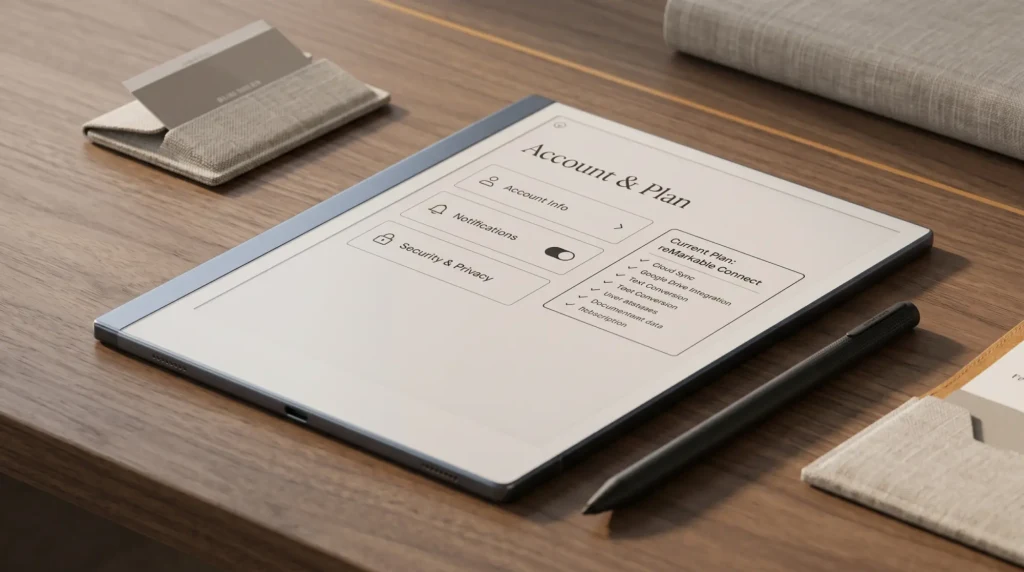
La mayoría de las páginas sobre la app de escritorio de reMarkable dicen que lo hace todo o que no sirve sin suscripción. El propio artículo de ayuda de reMarkable marca la línea con más precisión que ambas.
Sin suscripción, puedes ver tus cuadernos y documentos, exportar páginas sueltas y ordenarlo todo por las etiquetas que añadiste en la tablet. Puedes importar archivos con el botón de importar de la parte superior de la ventana, o arrastrando un archivo compatible directamente a la app, que lo sube a tu nube y lo envía a la tablet. Las exportaciones salen en PDF, PNG o SVG desde el menú del clic derecho. Screen Share también está en la lista de funciones de reMarkable incluidas sin suscripción, y funciona a través de esta app.
Con Connect, la app deja de ser solo un visor y pasa a ser un lugar de trabajo. Puedes escribir y editar notas, crear cuadernos nuevos y hojas rápidas, añadir páginas a cuadernos, PDF y ebooks existentes, y copiar, eliminar o reorganizar archivos desde el menú de acciones. Si escribes sobre todo en la tablet y el equipo es donde lo relees, el plan gratis lo cubre. Si quieres añadir contenido a un cuaderno desde el teclado, eso es lo que pagarías. Nuestra guía de reMarkable Connect explica qué más incluye la suscripción.
Solución de problemas
Cuándo no se instala la app de escritorio de reMarkable
Un portátil Windows con chip ARM. Si tu portátil usa un Snapdragon u otro procesador ARM, el problema no es el instalador y ningún ajuste lo arregla: reMarkable no es compatible con Windows en ARM. Puedes comprobarlo en «Acerca de tu PC», donde el tipo de sistema aparece como basado en ARM. La alternativa que indica reMarkable es el navegador. Importa los archivos en my.remarkable.com y, para presentar, la app web en app.remarkable.com también tiene Screen Share, siempre que la tablet tenga el software 3.27 o posterior.
El antivirus puso el instalador en cuarentena. Algunos antivirus mandan el archivo descargado a cuarentena antes de que se ejecute. Añade una excepción para la app de escritorio de reMarkable en el antivirus o el firewall, vuelve a descargar el instalador desde «Devices and apps», instálalo y reinicia el antivirus.
Esperabas que añadiera plantillas. No lo hará, y ninguna otra herramienta oficial tampoco: el sitio de soporte de reMarkable indica que las plantillas personalizadas no son compatibles con la tablet. Un PDF que importas llega como un documento aparte, no como fondo de página. Las opciones que funcionan son de terceros, y nuestro artículo sobre el instalador de plantillas (templates) para reMarkable las explica. Si además quieres recibir archivos desde el almacenamiento en la nube, conectar reMarkable a Google Drive se hace en la tablet, no en esta app.
Para todo lo que va más allá de la configuración, nuestra guía de reMarkable reúne las páginas de instrucciones en un solo lugar, y cómo usar la reMarkable Paper Pro cubre la parte de la tablet. Si la app de escritorio falla de una forma que esta página no cubre, cuéntanos en los comentarios qué equipo y qué versión del sistema tienes; los casos que se repiten pasan a la próxima actualización.
Preguntas frecuentes
Preguntas frecuentes, en pocas palabras
¿Es gratis la app de escritorio de reMarkable?
¿Funciona la app de escritorio de reMarkable en Windows on ARM?
¿Hay una app de escritorio de reMarkable para Linux?
¿Puedo tomar notas en la app de escritorio de reMarkable sin Connect?
¿Puede la app de escritorio de reMarkable instalar plantillas (templates) personalizadas?
Si tu pregunta no está aquí, déjala en los comentarios y la responderemos en la próxima actualización.
La gente también pregunta