Welcher Planer zu welchem Modell passt, vergleichen wir im Beitrag zu den besten reMarkable-Planern. Hier geht es nur um das reMarkable 2: was sein Vorlagenmenü leistet, wie ein PDF-Planer aufs Gerät kommt und welche Seiten du im Alltag wirklich aufschlägst.
Ausgangslage
reMarkable 2 Templates: was das Vorlagenmenü kann und was nicht
Das reMarkable 2 hat ein Vorlagenmenü, aber keinen Platz für deine eigenen Templates. Wer einen gekauften Wochenplaner neben die linierten und karierten Seiten legen will, sucht in den Einstellungen vergeblich, und das ist Absicht: In seiner Hilfe schreibt reMarkable ausdrücklich, dass sich eigene Vorlagen nicht ins Vorlagenmenü aufnehmen lassen.
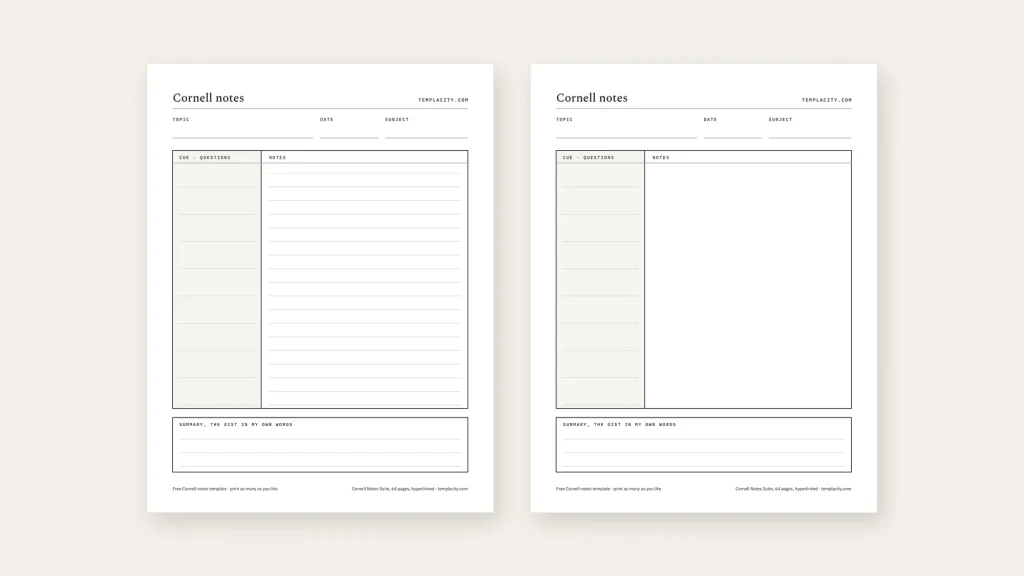
Was das Menü mitbringt, ist solide. Es gibt linierte und karierte Seiten, Vorlagen zum Skizzieren, Notenpapier, eine Cornell-Vorlage und in der Rubrik für Planung und Organisation schlichte Tages- und Wochenplaner. Du wählst eine Vorlage beim Anlegen eines Notizbuchs oder wechselst sie später über das Symbol für Ebenen in der Werkzeugleiste. Alle sind kostenlos, und alle gelten nur in Notizbüchern, nicht in PDFs oder E-Books.
Für alles, was über ein leeres Raster hinausgeht, nimmst du einen anderen Weg: ein PDF. reMarkable rät selbst dazu, ein PDF mit dem gewünschten Layout zu importieren und es vor dem ersten Strich zu duplizieren, damit die leere Vorlage erhalten bleibt. Das PDF bleibt dabei ein eigenes Dokument. Als Hintergrund für ein Notizbuch lässt es sich nicht einsetzen.
Dass dein Gerät nicht mehr neu verkauft wird, ändert daran nichts. reMarkable hat das reMarkable 2 eingestellt und verweist auf das neue Paper Pure; Zubehör gibt es weiterhin, und regelmäßige Software-Updates sagt reMarkable auch für die Zukunft zu. Neu bekommst du es im deutschen Shop nicht mehr, generalüberholt schon.
Vergleich
Vorlagenmenü oder PDF-Planer: der Unterschied im Alltag
Beide landen auf demselben Bildschirm, und trotzdem planst du mit ihnen ganz unterschiedlich. Den größten Unterschied macht die Zeile zu den Links.
| Vorlagenmenüeingebaut | PDF-Planerimportiert | |
|---|---|---|
| Zu finden | Im Notizbuch, über das Symbol für Ebenen | Als eigenes Dokument in deinen Dateien |
| Eigene Seiten | Nein | Jedes PDF |
| Datiert | Nein | Ja, wenn der Planer datiert ist |
| Links zwischen Seiten | Nein | Ja, seit Software 2.6 |
| Handschrift in Text umwandeln | Ja, ohne Abo | Nein |
| Vorlage später wechseln | Pro Seite, jederzeit | Nein |
| Kosten | Kostenlos | Kostenlos bis kostenpflichtig |
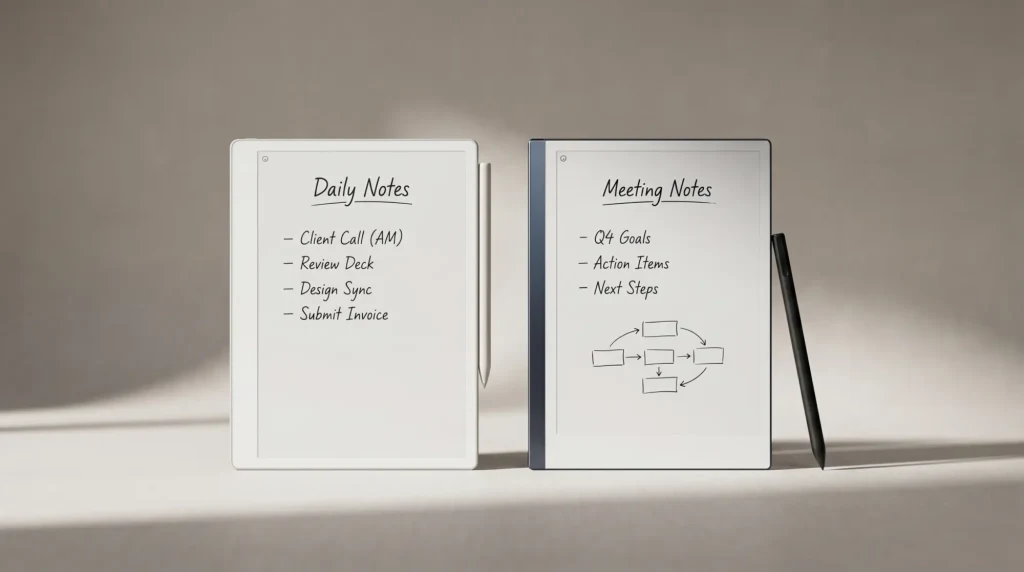
Eine Zeile verdient einen zweiten Blick. Handschrift in getippten Text umwandeln kann das reMarkable 2 kostenlos und ohne Abo, aber nur in Notizbüchern; in einem PDF wandelt es nichts um. Wer Besprechungsnotizen später als Text weiterverwenden will, schreibt sie deshalb in ein Notizbuch und nutzt den Planer für Termine, Aufgaben und den Überblick.
Seiten
Welche Planerseiten sich auf dem reMarkable 2 bewähren
Das reMarkable 2 hat ein monochromes Display mit 10,3 Zoll, 1872 x 1404 Pixeln und 226 ppi. Daraus folgen drei Regeln für jede Vorlage, egal ob gekauft oder selbst gebaut.
Hochformat im Verhältnis 3:4. Ein PDF, das genau dafür gezeichnet ist, füllt den Bildschirm. Ein A4-Blatt ist im Verhältnis schlanker geschnitten (etwa 1:1,41) und passt nicht genau darauf.
Schwarz und Grau statt Farbe. Farbige Reiter und Markierungen kommen als Grautöne an. Was am Monitor über die Farbe unterschieden wird, verschwimmt auf dem Gerät; gute Vorlagen für das reMarkable 2 arbeiten mit Linienstärken und grauen Flächen.
Platz zum Schreiben. Die Vorschau am Monitor zeigt eine Seite verkleinert, auf dem Gerät schreibst du in voller Größe. Zeilen, die am Monitor großzügig wirken, sind mit dem Marker oft zu eng.
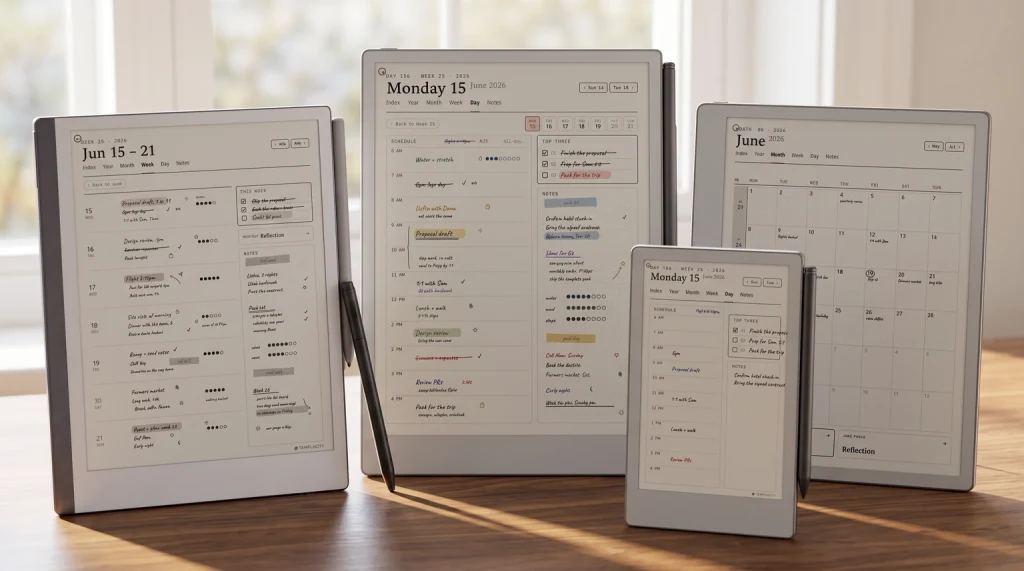
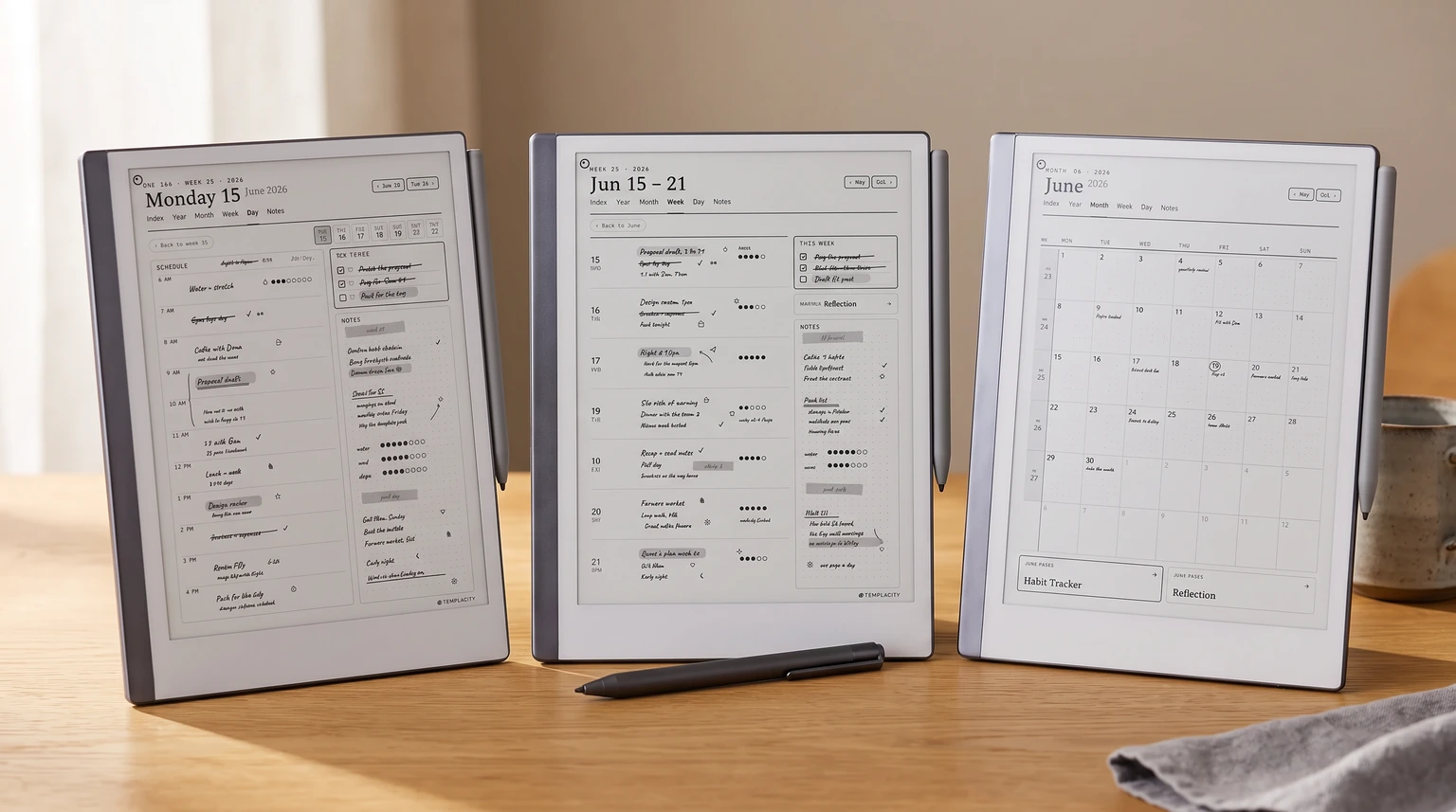
Bei den Seiten selbst entscheidet dein Planungsstil. Die Wochenseite ist für die meisten der Kern: sieben Tage auf einer Seite, dazu eine Liste und Platz für Notizen. Auf 10,3 Zoll funktioniert sie am besten mit den Tagen als Zeilen untereinander statt als schmale Spalten nebeneinander, denn in eine Zeile passt ein ganzer Satz.
Die Tagesseite lohnt sich, wenn du viel schreibst: Termine nach Uhrzeit, die drei wichtigsten Punkte, Aufgaben und eine freie Fläche. Ein Jahr mit Tagesseiten hat 365 Seiten, und ohne Links ist das ein Stapel, durch den niemand blättern will.
Der Monatskalender ist zum Nachschlagen da: Termine, Geburtstage, Fristen. Zum eigentlichen Planen ist er zu klein, als Einstieg in Wochen und Tage dagegen der schnellste Weg, sofern jedes Feld zu seinem Tag führt. Mehr dazu in unserem Beitrag Monatskalender fürs reMarkable 2.
Links
Warum ein verlinkter Planer den Unterschied macht
Seit Software 2.6 aus dem März 2021 folgt das reMarkable Links in PDFs: Ein Tipp auf einen Verweis führt zur Zielseite. Damit wird aus einem PDF mit Hunderten Seiten ein Planer, in dem du dich bewegst wie in einem Buch mit Registerreitern.
Einen gut verlinkten Planer erkennst du an drei Dingen. Von jeder Seite führt ein Weg zurück zur Übersicht, jeder Monat öffnet seine Wochen und Tage, und jede Woche kennt ihre Tage. Fehlt einer dieser Wege, landest du doch wieder beim Blättern, und auf E-Ink baut sich jede Seite einzeln auf.
Achte außerdem auf eine Datei pro Jahr. Ein Planer, der 2026 und 2027 in ein PDF packt, ist doppelt so lang wie nötig; zwei getrennte Dateien halten jedes Jahr schlank, und das alte Jahr wandert einfach ins Archiv.
Import
So kommt ein PDF-Planer aufs reMarkable 2
Vier Wege führen aufs Gerät, und keiner davon braucht ein Abo.
- Desktop-App: Du ziehst das PDF ins Fenster oder wählst es über den Import aus. Für große Planer der bequemste Weg.
- Handy-App: Auf dem iPhone teilst du das PDF mit der reMarkable-App, unter Android importierst du es direkt in der App.
- Web-App: Unter app.remarkable.com ziehst du die Datei in die Dateiliste. Sie nimmt PDF und EPUB bis 100 MB, dazu JPG und PNG, die sie in ein PDF umwandelt.
- USB-Kabel: Auf dem Gerät schaltest du in den Speichereinstellungen die Weboberfläche für USB ein, am Rechner öffnest du im Browser die Adresse 10.11.99.1 und ziehst das PDF hinein. Auch hier liegt die Grenze bei 100 MB.
Ist dein Planer größer als 100 MB, nimm die Desktop- oder die Handy-App; reMarkable empfiehlt die beiden für solche Dateien. Bei undatierten Vorlagen gilt reMarkables eigener Rat: Dupliziere das PDF, bevor du hineinschreibst, dann bleibt ein leeres Original für die nächste Kopie. Einen datierten Jahresplaner brauchst du nicht zu duplizieren, den füllst du einmal, Seite für Seite.
Kostenlos oder im Abo
Kostenlose Vorlagen, Methods und eigene Templates im Menü
Kostenlos sind die eingebauten Vorlagen und jedes freie PDF, das du selbst baust oder findest. Eine Auswahl, die auf dem reMarkable gut aussieht, steht in unserem Beitrag zu kostenlosen reMarkable-Vorlagen; bezahlte und freie Sammlungen vergleichen wir bei den besten reMarkable-Vorlagen.
Methods ist reMarkables eigene Bibliothek mit zusätzlichen Vorlagen, Workbooks und Planern. Sie gehört zu Connect: Nach 50 kostenlosen Tagen kostet das Abo 3,99 € im Monat. Was Connect sonst noch bringt und was ohne Abo geht, klären wir im Beitrag Braucht das reMarkable ein Abo?
Und das Vorlagenmenü selbst? Es gibt Werkzeuge von Drittanbietern, die eigene Vorlagen trotzdem dorthin bringen. reMarkable unterstützt Vorlagen von Drittanbietern, die in die Software des Geräts eingreifen, ausdrücklich nicht. Wie solche Werkzeuge arbeiten und worauf du achten solltest, steht in unserem Beitrag zum reMarkable Template Installer.
Fazit
Welcher Planer zu deinem reMarkable 2 passt
Die Wahl hängt weniger am Gerät als daran, wie du planst.
- Du denkst in Wochen: eine verlinkte Wochenseite pro Woche, dazu der Monat als Überblick.
- Du schreibst jeden Tag viel: Tagesseiten mit Zeitleiste, verlinkt mit Woche und Monat, sonst wird das Jahr zum Stapel.
- Du brauchst nur leere Seiten für Ideen und Besprechungen: die eingebauten Vorlagen, kostenlos, und dort lässt sich Handschrift in Text umwandeln.
- Du willst Woche, Tag und Tagebuch getrennt: das reMarkable-Set mit Wochenplaner, Tagesplaner und Daybook, jedes ein eigenes verlinktes PDF.
Unsere Wahl für ein reMarkable 2, das jeden Tag im Einsatz ist: ein datierter, durchgehend verlinkter Planer mit Tages-, Wochen- und Monatsseiten, dazu die eingebauten reMarkable 2 Templates für alles, was du später als Text brauchst.
Häufige Fragen
Häufige Fragen, kurz beantwortet
Kann ich eigene Vorlagen auf das reMarkable 2 laden?
Gibt es kostenlose reMarkable 2 Templates?
Funktionieren Links in PDF-Planern auf dem reMarkable 2?
Welches Format braucht ein Planer für das reMarkable 2?
Kann ich im PDF-Planer Handschrift in Text umwandeln?
Du planst schon auf deinem reMarkable 2 und hast eine Seite gefunden, ohne die deine Woche nicht mehr läuft, oder eine, die nie funktioniert hat? Schreib es uns in die Kommentare. Gute Hinweise nehmen wir in diesen Beitrag auf.