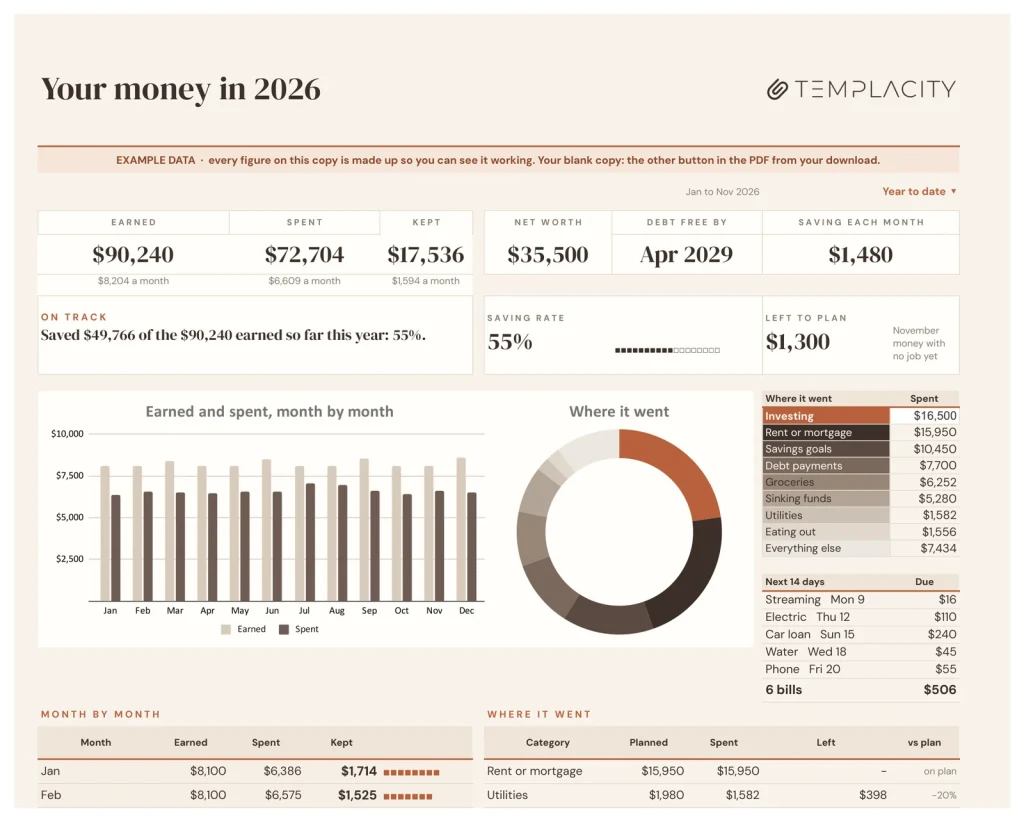
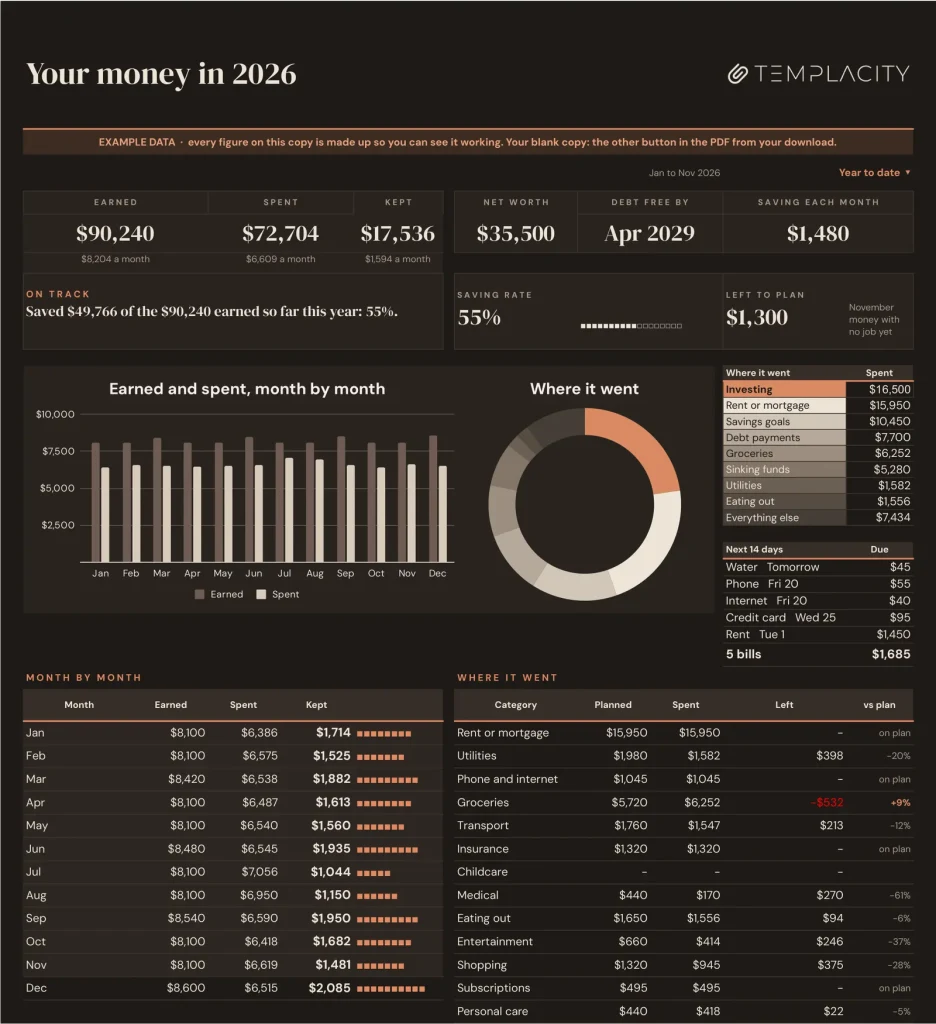
Einundzwanzig Tabs, eine Arbeitsmappe. Das ist der Tab Jahr, so wie er bei dir ankommt; die ausgefüllte Beispielkopie zeigt dir jeden Tab in Aktion, bevor du die erste Zahl eintippst.
Deine Finanzen für ein ganzes Jahr, in einer ruhigen Tabelle.
Trag ein, was reinkommt und was rausgeht. Soll-Ist-Vergleich, Budget pro Gehaltszahlung, Rechnungskalender, das Datum, an dem du schuldenfrei bist, und dein Vermögen rechnen sich von selbst aus.
- Google Sheets
- Excel .xlsx
- Leer + Beispiel
Sprache
Sofortiger Download. Dauerhafter Link in deinem Konto.
Sofort-Download. Dauerhafter Link in deinem Konto. Für immer deins, ohne Abo.
Eine einfache Tabelle und diese hier.
Links das Budget, das sich die meisten selbst bauen. Rechts der Tab „Jahr“ im Planer. Zieh an der Linie.
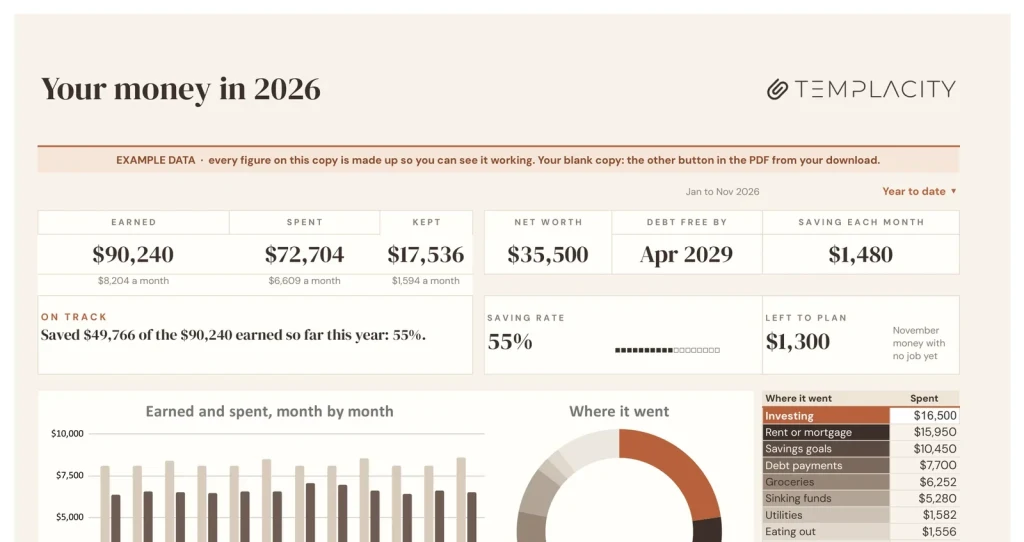
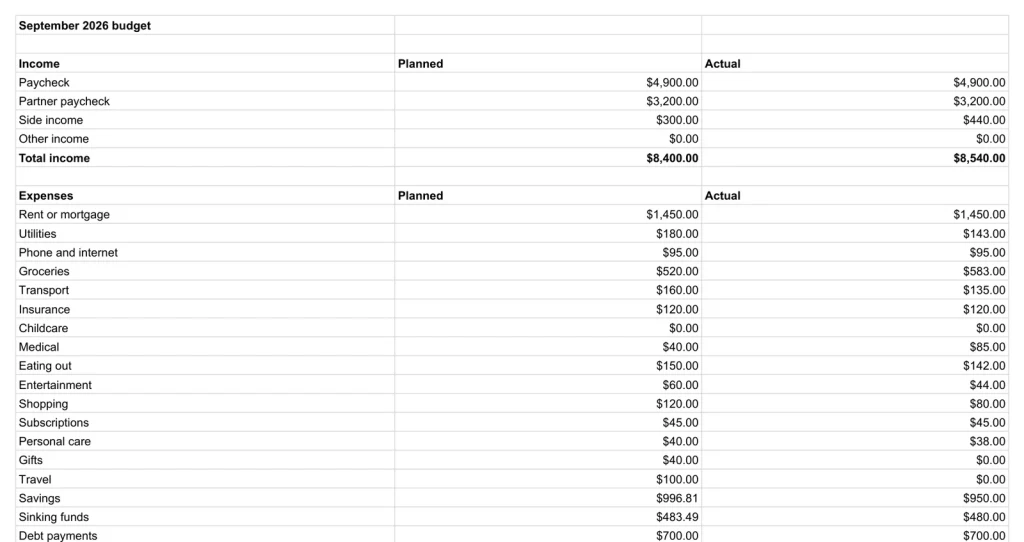
Auf der einen Seite Zeilen und Summen. Auf der anderen siehst du auf einen Blick, wohin das ganze Jahr gegangen ist.
Die Monate
Zwölf ehrliche Tabs, einer pro Monat.
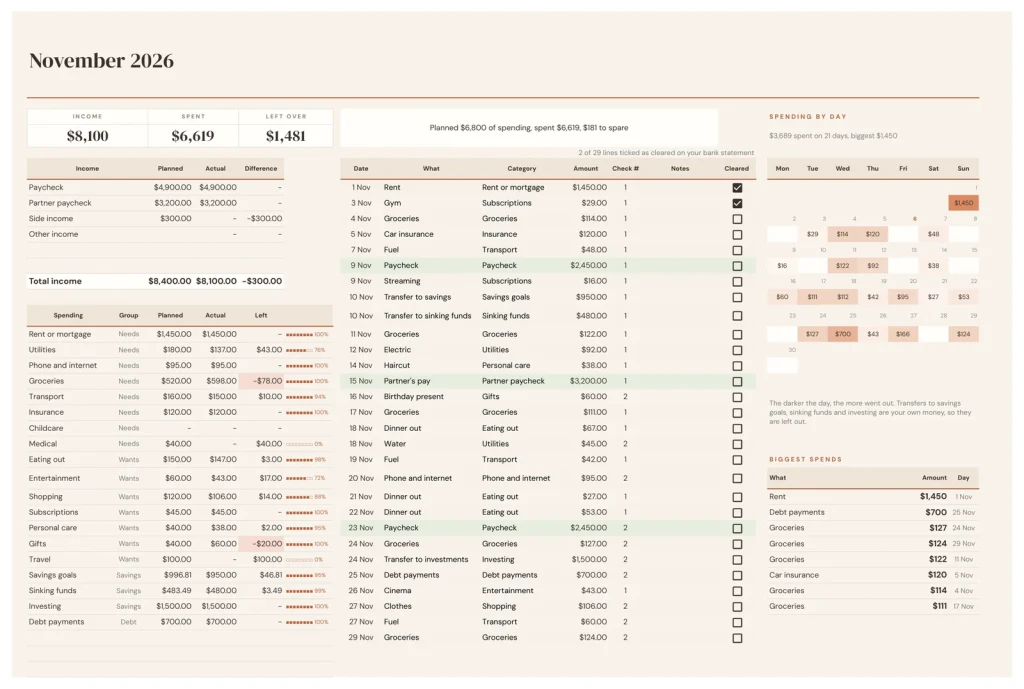
Tipp rechts auf der Seite eine Buchung ein, und die linke Seite antwortet: Plan gegen Ist pro Kategorie, die Aufteilung in Notwendiges, Wünsche und Sparen und was dieser Monat übrig gelassen hat. Januar bis Dezember sind schon da, und das Jahr springt von selbst weiter.
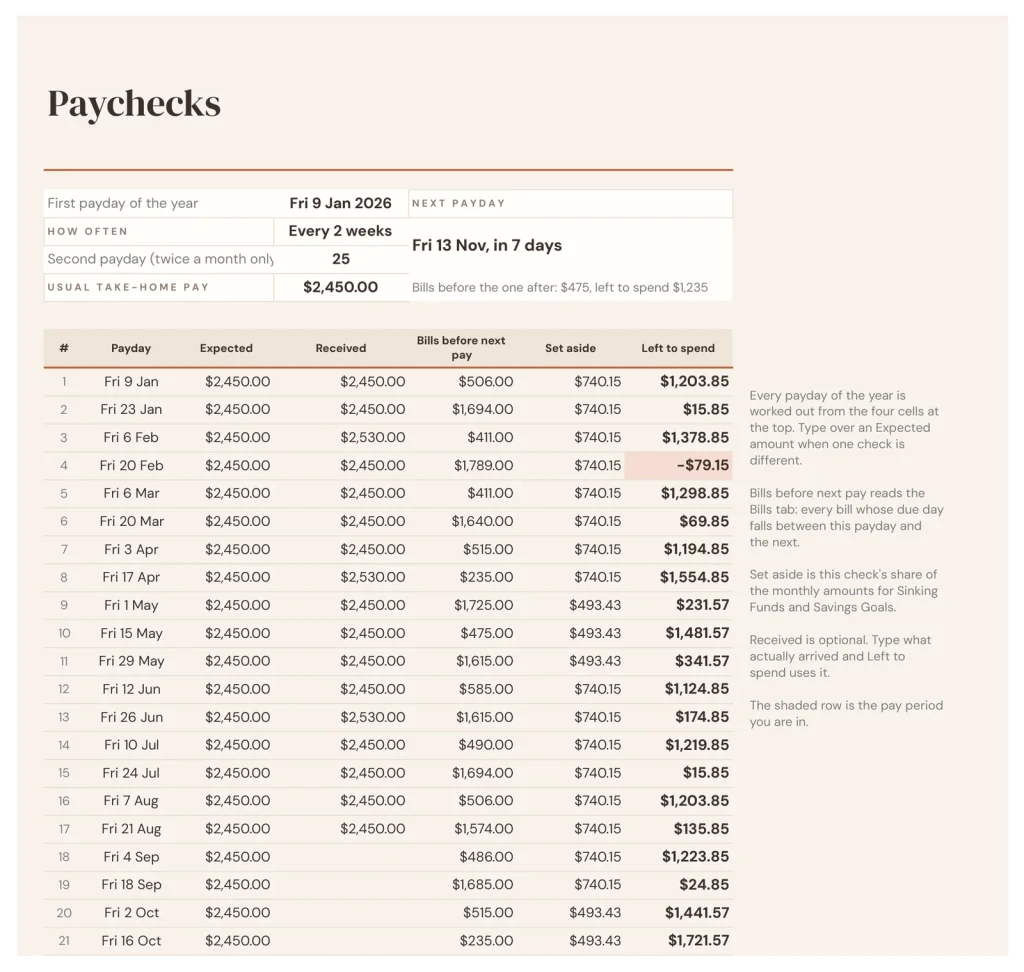
Gehaltszahlungen
Plane dein Budget nach Zahltag, nicht nach Kalender.
Gib einen Zahltag und einen Rhythmus an, und der Tab listet dir jede Gehaltszahlung des Jahres auf: die Rechnungen, die vor der nächsten fällig werden, was jede Zahlung abdecken muss und was wirklich zum Ausgeben bleibt. Banken denken in Monaten. Dieser Tab denkt so, wie du bezahlt wirst.
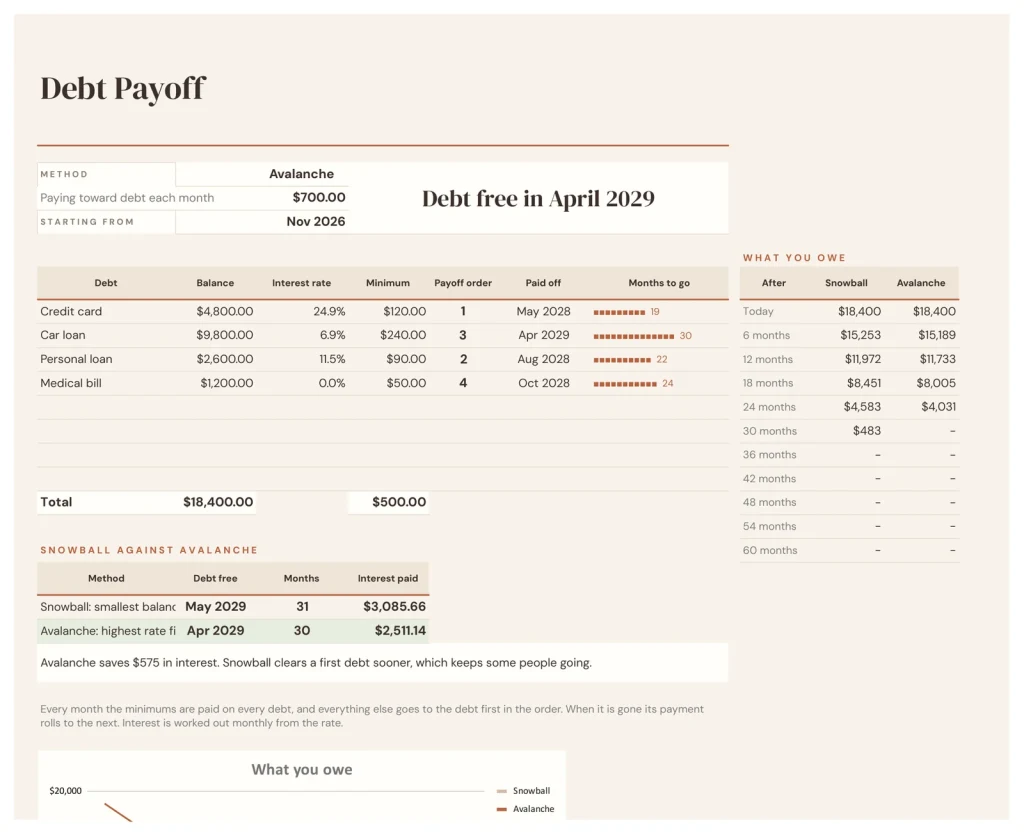
Schuldentilgung
Schneeball- und Lawinenmethode im direkten Vergleich.
Trag deine Schulden einmal ein. Beide Methoden werden Monat für Monat mit deinem echten Budget durchgerechnet: die Reihenfolge der Tilgung, was dich jede Schuld an Zinsen kostet und das Datum, an dem du mit jeder Methode schuldenfrei bist. Such dir die Variante aus, die dir gefällt, und jeder Monats-Tab plant sie automatisch ein.
Und die leisen
Rechnungen, Ziele und dein Nettovermögen führen sich von selbst, mit dunkler Ausgabe in Google Sheets.
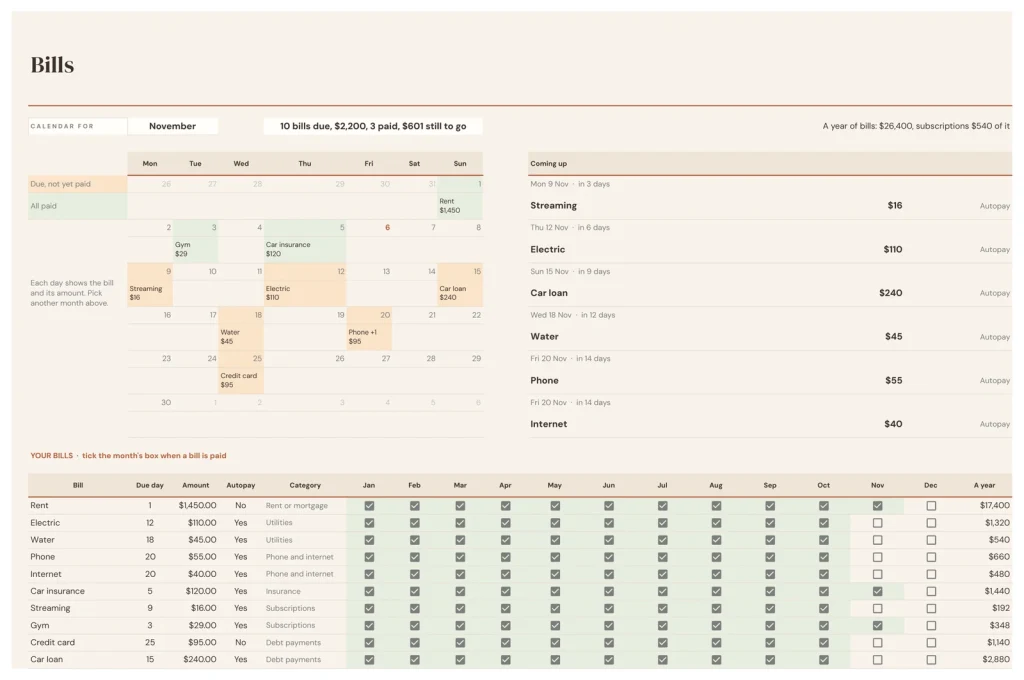
Der Rechnungskalender
Jede Rechnung, ihr Fälligkeitstag und ein Raster für das ganze Jahr, in dem du Bezahltes abhakst. Mahngebühren entstehen meist durch Vergessen, nicht durch fehlendes Geld.
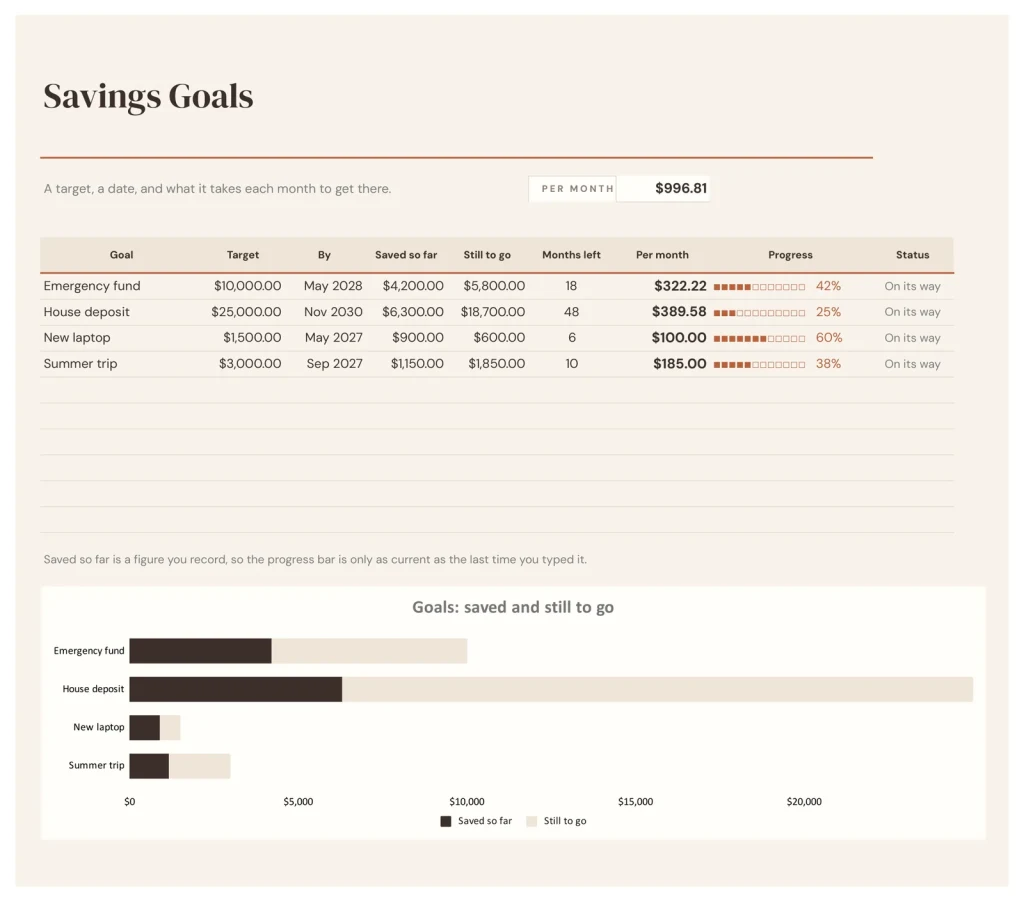
Ziele, die ihr Budget selbst planen
Leg ein Ziel fest, und der Monatsbetrag erscheint ganz von selbst in jedem Monatsplan. Rücklagen funktionieren genauso.
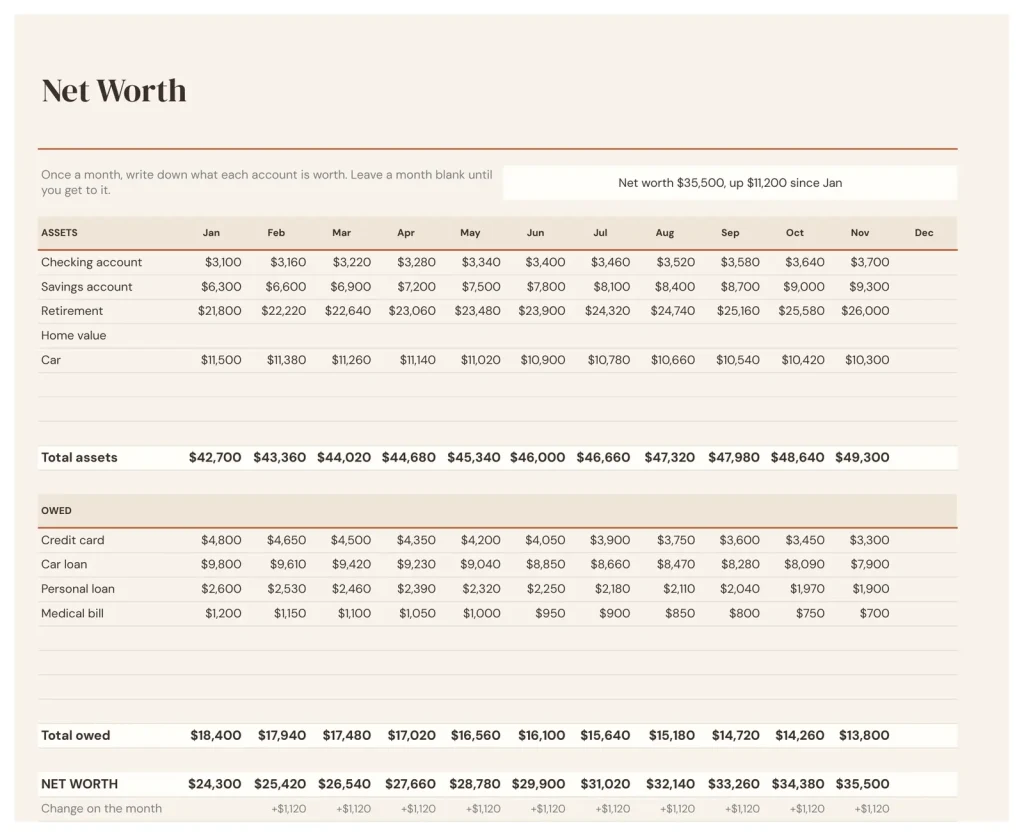
Die Linie, die steigen soll
Ein Eintrag pro Monat, und das Jahr zeichnet sich von selbst: was du besitzt, was du schuldest und in welche Richtung es geht.
Hell oder dunkel
Jede Google-Sheets-Kopie gibt es zweimal: eine helle Ausgabe und eine dunkle Ausgabe für dunkle Bildschirme. Dieselben Reiter, dieselben Formeln; behalte die, die du lieber ansiehst. Die Excel-Dateien gibt es nur hell.
Du tippst fünf Dinge ein. Den Rest rechnet die Tabelle aus.
Du tippst
- Was du verdienst und was du ausgibst, sobald es passiert
- Deine Rechnungen, einmal erfasst
- Deine Schulden, einmal erfasst
- Deine Ziele und ihre Termine
- Ein Zahltag und wie oft er sich wiederholt
Es rechnet
- Plan gegen Ist, jede Kategorie, jeder Monat
- Jede Gehaltszahlung des Jahres und was zum Leben übrig bleibt
- Schneeball- gegen Lawinenmethode und das Datum, an dem du schuldenfrei bist
- Die Aufteilung in Notwendiges, Wünsche und Sparen
- Dein Nettovermögen, Monat für Monat
Google Sheets oder Excel. Du musst dich nicht entscheiden.
Der Download enthält beides: den Link zur Sheets-Kopie und die native .xlsx-Datei. Jede Formel ist so gewählt, dass sie in beiden gleich funktioniert, und wir testen bei jedem Build die Umwandlung in beide Richtungen. So rechnet die Datei auch dann noch, wenn du sie deiner Steuerberaterin oder deinem Steuerberater gibst.
Ein Link, keine Datei, um die du dich kümmern musst.
Einmal kaufen
6.200 ¥, ohne Abo. Deine Bestellmail und dein Konto enthalten beide den Download, dauerhaft.
In dein Drive kopieren
Ein Klick, und es gehört dir, in deinem eigenen Google-Konto, für immer. Wir haben keinen Zugriff auf deine Kopie und nichts darin meldet sich bei uns.
Im Beispiel starten
Die ausgefüllte Kopie zeigt ein ganzes Jahr, das schon läuft. Probier sie aus, bring sie ruhig durcheinander, und öffne dann deine leere Datei und trag dein erstes Gehalt ein.
Mach das Set komplett.
Alle drei gibt es als Money Reset Pack für 7.800 ¥, nicht als drei einzelne Artikel. Du behältst 4.900 ¥.
№ · Jeder Dollar, ein Jahr auf einen Blick
Eine Haushaltsbuch-Tabelle fürs Jahr mit Gehaltseingängen, Rechnungen, Schuldenabbau und Vermögen in einer Datei
Der Budget & Money Planer ist für Haushalte, die nach Gehaltseingang planen und wollen, dass das Jahr aufgeht, nicht nur der Monat. Benenne auf Settings deine Einnahmequellen und Ausgabenkategorien, jede in einer Gruppe (Needs, Wants, Savings oder Debt) mit einem Monatsplan. Dieser Plan gilt zum Start jedes Monats; überschreibe ihn auf dem Tab eines Monats, wenn dieser Monat anders ist.
Zwölf Monate, je eine Liste
Jeder Monat hat seinen eigenen Tab. Trag rechts Geld ein, wie es kommt und geht: Datum, was es war, eine Kategorie und der Betrag, Einnahmen und Ausgaben in derselben Liste. Links siehst du pro Kategorie den Plan neben dem, was du wirklich ausgegeben hast, dazu, was jedes Gehalt gebracht hat und was davon bezahlt wurde, und wie viel Prozent der Einnahmen des Monats in jede der vier Gruppen Needs, Wants, Savings und Debt geflossen sind: genau die Zahlen, die du mit der 50‑30‑20-Regel oder deiner eigenen Aufteilung vergleichst. Der Tab Year zählt alle zwölf zusammen: verdient, ausgegeben und behalten. Darauf wird nichts getippt.
Einmal einrichten, dann laufen sie
- Paychecks: jeder Zahltag des Jahres ab einem Datum, mit den Rechnungen, die vor dem nächsten Gehalt anfallen, und dem, was übrig bleibt.
- Bills: ein Raster für alle zwölf Monate mit Bezahlt-Markierung und ein Kalender, der grün wird, sobald die Rechnungen bezahlt sind.
- Debt Payoff: Schneeball und Lawine nebeneinander, mit dem schuldenfreien Datum, den Zinsen, die jede Methode kostet, und der Reihenfolge der Zahlungen.
- Sinking Funds and Savings Goals: was du jeden Monat für die jährlichen Rechnungen und für jedes Ziel zurücklegst. Ein neues Ziel erscheint im Plan jedes Monats.
- Net Worth: was du besitzt und schuldest, Monat für Monat, mit einem Diagramm.
Der Download ist ein kurzes PDF mit zwei Google Sheets Buttons: einer für eine leere Kopie in deinem eigenen Drive, einer für eine Kopie mit Beispieldaten. Dazu kommt dieselbe Arbeitsmappe als leere und als Beispiel-Excel-Datei, jeweils mit einem einseitigen Quick Start.
Die Fragen, die wir wirklich bekommen
Schneeball- oder Lawinenmethode?
Beide, nebeneinander durchgerechnet auf Debt Payoff: das schuldenfreie Datum, die Zinsen, die jede Methode kostet, und die Reihenfolge der Zahlungen. Such dir die aus, der du folgst.
Kann ich nach Gehaltseingang planen?
Ja. Paychecks listet jeden Zahltag des Jahres ab deinem ersten auf, mit den Rechnungen, die vor dem nächsten Gehalt fällig sind, und dem, was übrig bleibt. Jeder Monat zeigt, was jedes Gehalt gebracht hat und was davon bezahlt wurde.
Kann ich damit nach der 50‑30‑20-Regel planen?
Ja. Jede Ausgabenkategorie gehört zu einer Gruppe (Needs, Wants, Savings oder Debt), und jeder Monat zeigt, wie viel Prozent deines Einkommens in jede Gruppe geflossen sind. So kannst du den Monat mit 50‑30‑20 oder deiner eigenen Aufteilung vergleichen. Der Planer zeigt die Anteile, gibt aber kein Ziel pro Gruppe vor.
Für welches Jahr ist es?
Es richtet sich nach dem heutigen Datum. Die Zelle Year auf Settings ist der einzige Ort, an dem ein Jahr steht: Trag das nächste Jahr ein, um früh zu planen, oder das letzte, um zurückzuschauen.
Funktioniert es in Excel?
Ja. Im Download sind native .xlsx-Dateien, eine leer und eine mit einem Beispiel gefüllt, für Excel 2010 und neuer, Excel für Mac und Microsoft 365. Jede Formel ist ganz normales Excel, ohne Makros, die du aktivieren musst.
Deine Finanzen fürs ganze Jahr, durchgerechnet.
Einundzwanzig Reiter, beide Apps, mit dunkler Ausgabe in Google Sheets, kein Abo, keine feste Jahreszahl. Du trägst ein, was passiert, den Rest übernimmt die Tabelle.
Hol dir den Planer · 6.200 ¥Noch unsicher? Öffne es live, schreibgeschützt. Nicht die Tabelle, die du suchst? Sieh dir alle Tabellenvorlagen an oder frag in der Templacity Hall nach.
Mach den Anfang und schreib etwas dazu.
Zu diesem Produkt hat noch niemand etwas geschrieben. Wenn du es auf deinem Gerät nutzt, liest die nächste Person als Erstes deine Zeilen.
Sofort-Download.
Deine Datei liegt direkt nach dem Bezahlen in deinem Konto und kann jederzeit erneut heruntergeladen werden. Einen Beleg bekommst du außerdem per E-Mail.
Einmalkauf.
Kein Abo, keine jährliche Verlängerung, keine Upgrade-Aufforderungen. Einmal zahlen, und die Datei gehört dir.
Sicher bezahlen, ohne Umwege.
Stripe. Apple Pay. Kein Spam, keine „Partner“, kein Weiterverkauf deiner Daten. Beleg, Datei, fertig.


