



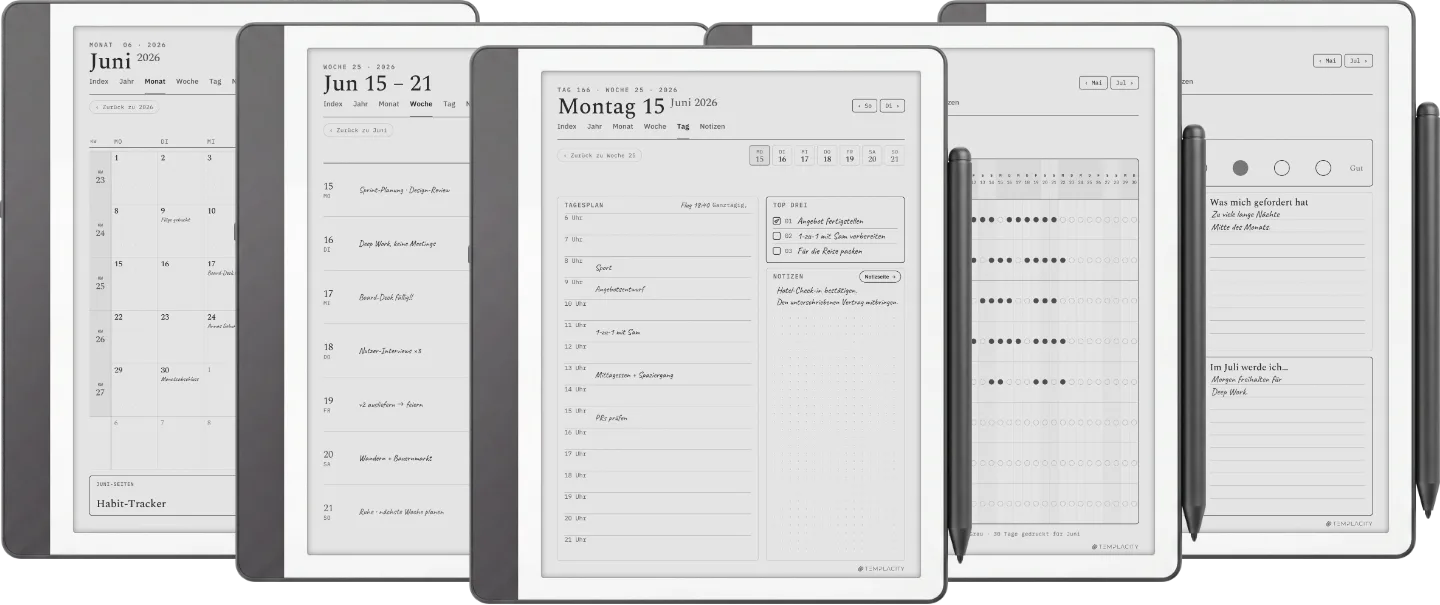
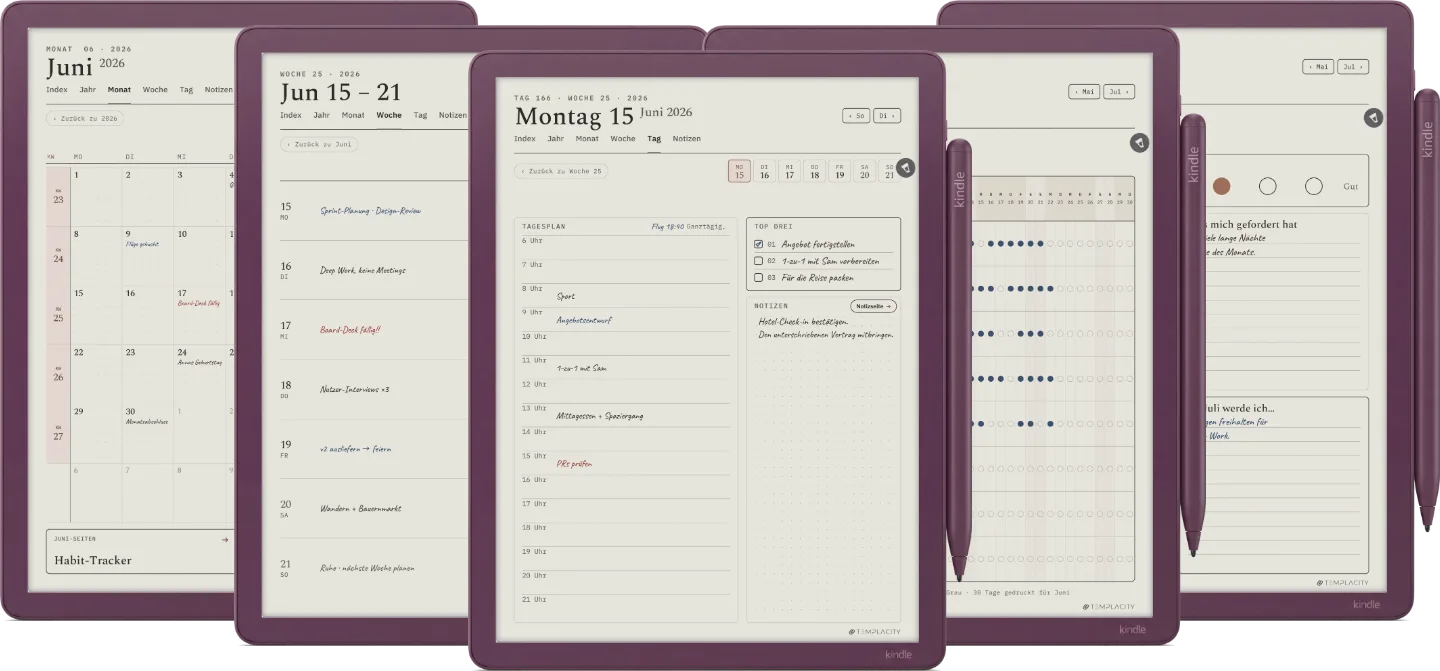
Der Planer für Kindle Scribe
Dein Kindle Scribe, ganz 2026 und 2027.
Dein Gerät
Sprache
Sofortiger Download. Dauerhafter Link in deinem Konto.
Das komplette Planungssystem in verlinkten PDFs, mit getrennten Dateien für 2026 und 2027. Index, Jahr, Monat, Woche, Tag und Notizen, in sechs Sprachen.
- 851verlinkte Seiten pro Jahr
- 365Tagesseiten
- 53Wochenseiten
- 12Monatskalender
- 12Habit-Tracker
- 12Monatsrückblicke
- 365Tagesnotiz-Seiten
- 20Notizseiten
- 8Anleitungsseiten
2026 und 2027, beide inklusive.
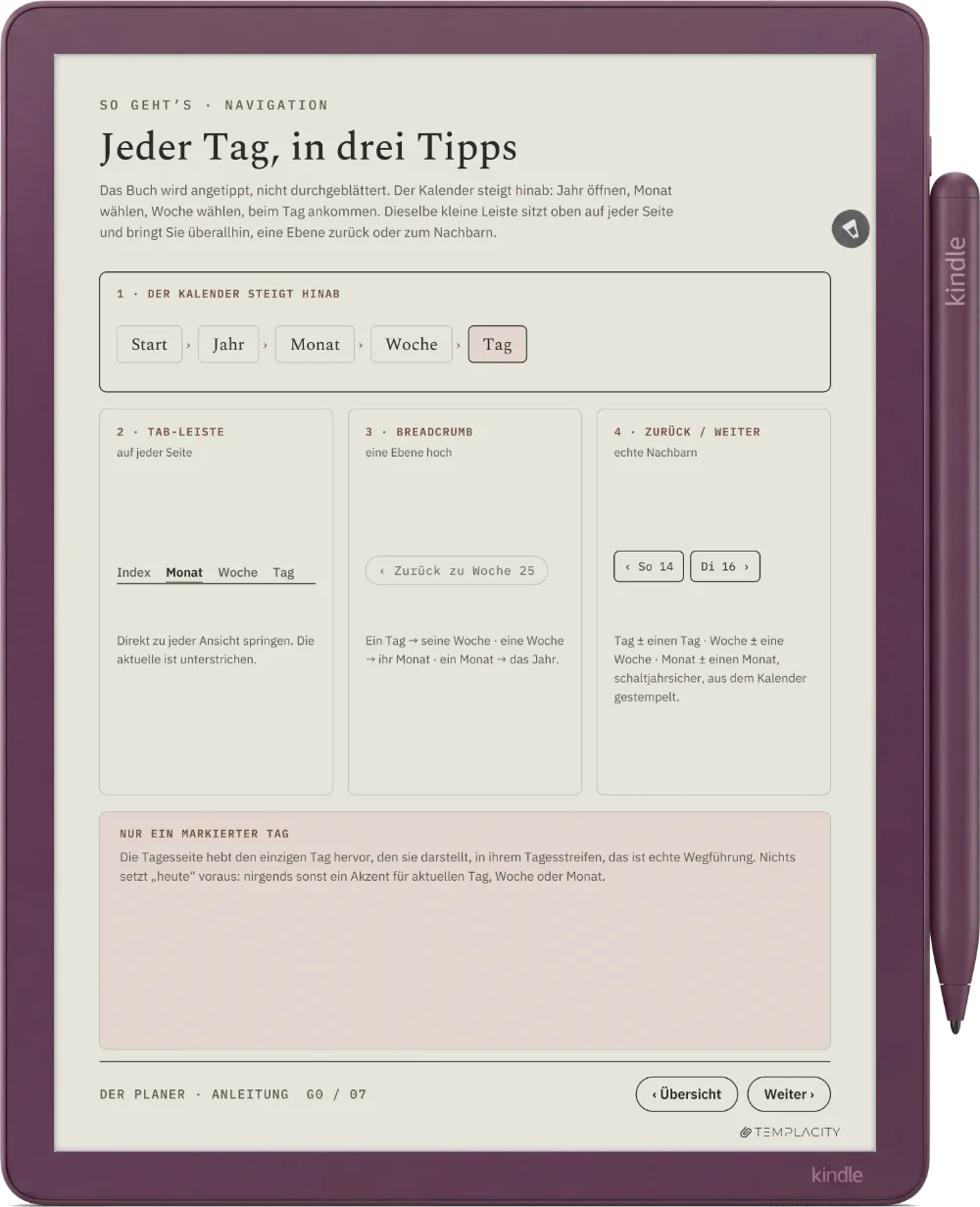
Jeder Tag des Jahres ist drei Fingertipps entfernt, egal auf welcher Seite du gerade schreibst.
Kein Blättern durch 851 Seiten. Keine Suche. Nur drei Tipps.
- 1Jahr antippen
- 2Monat antippen
- 3Tag antippen
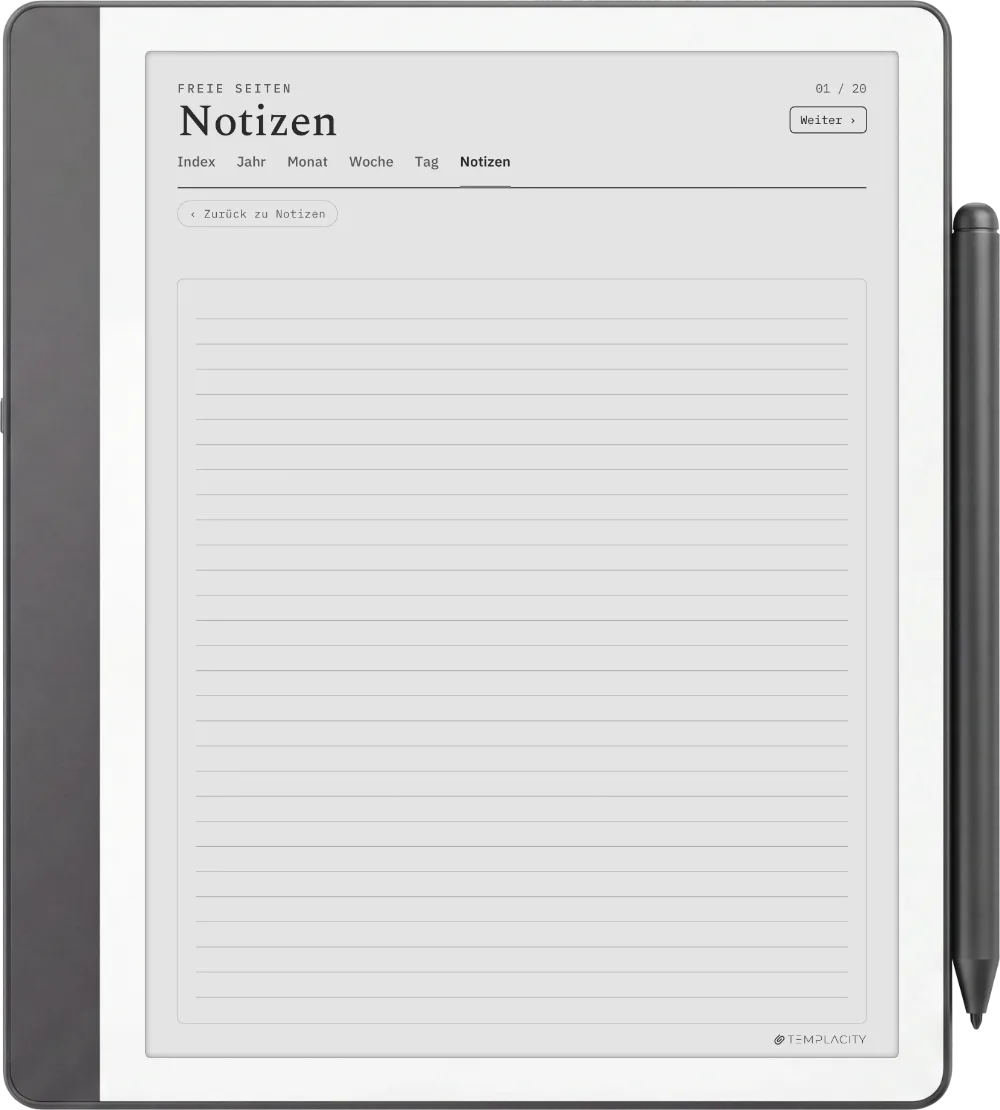
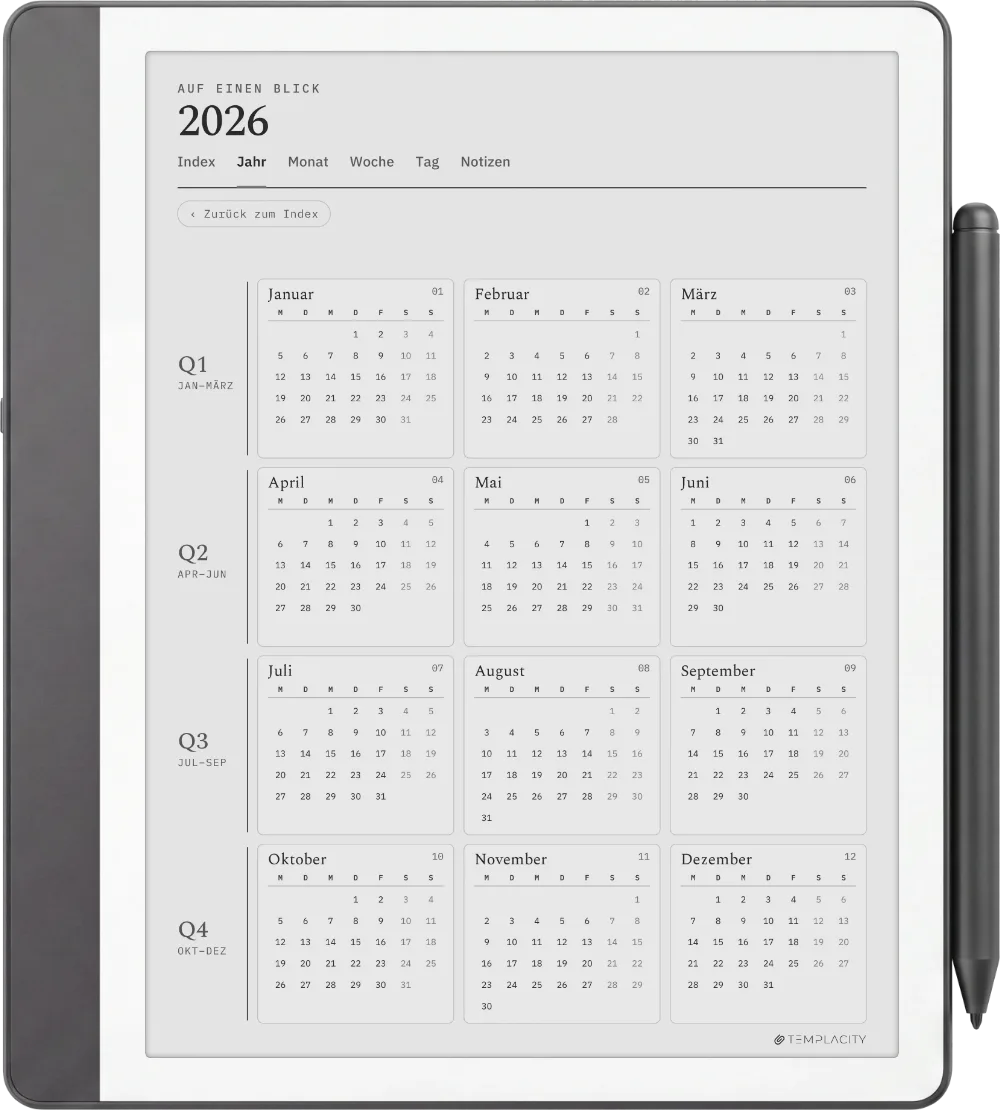
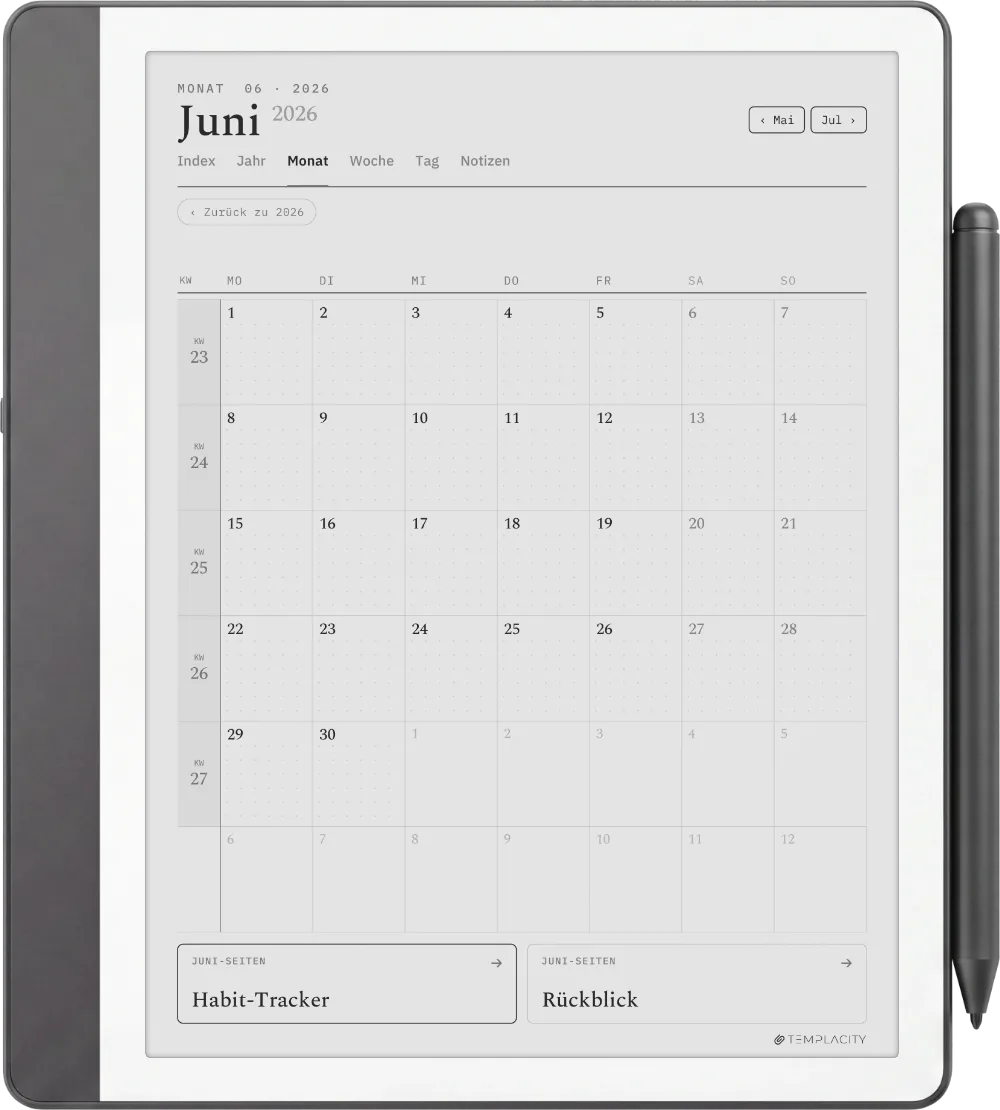
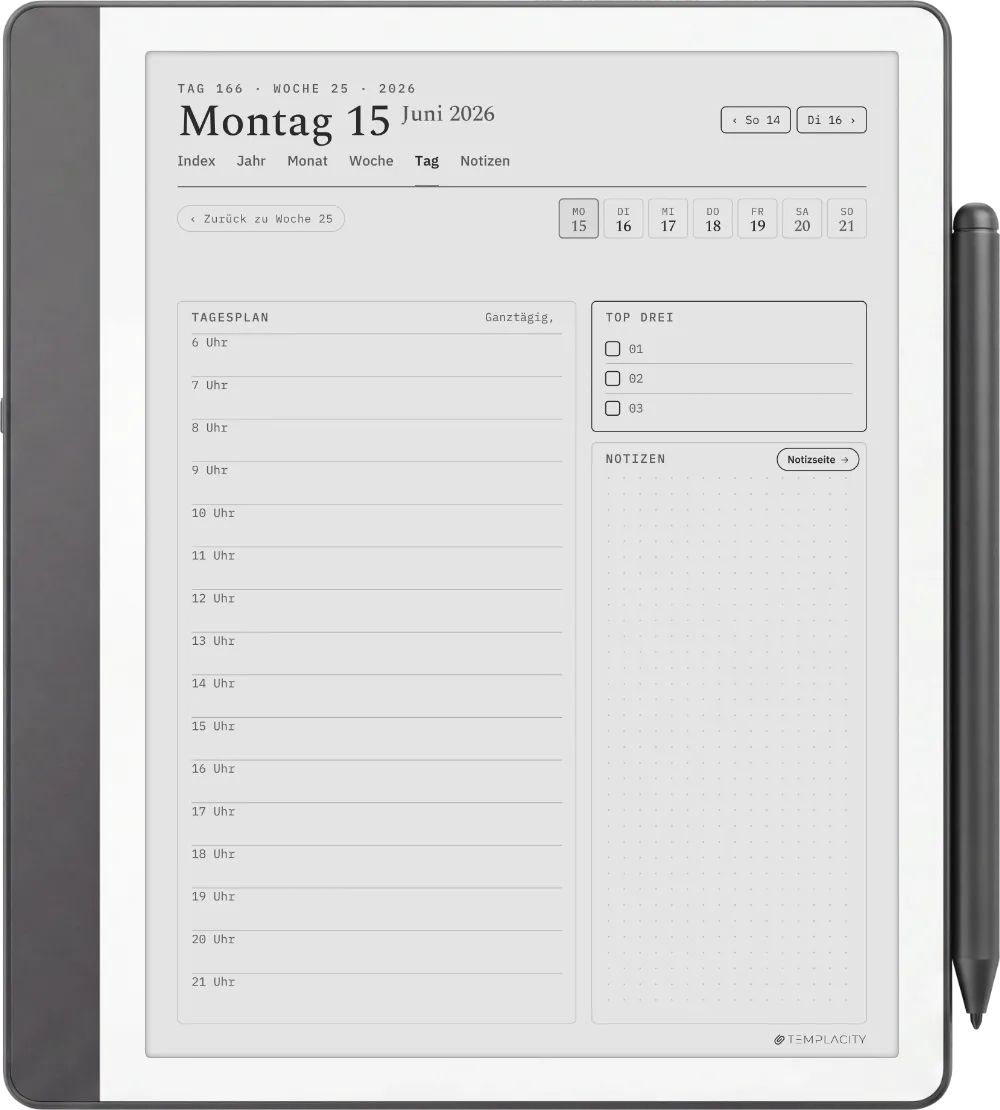
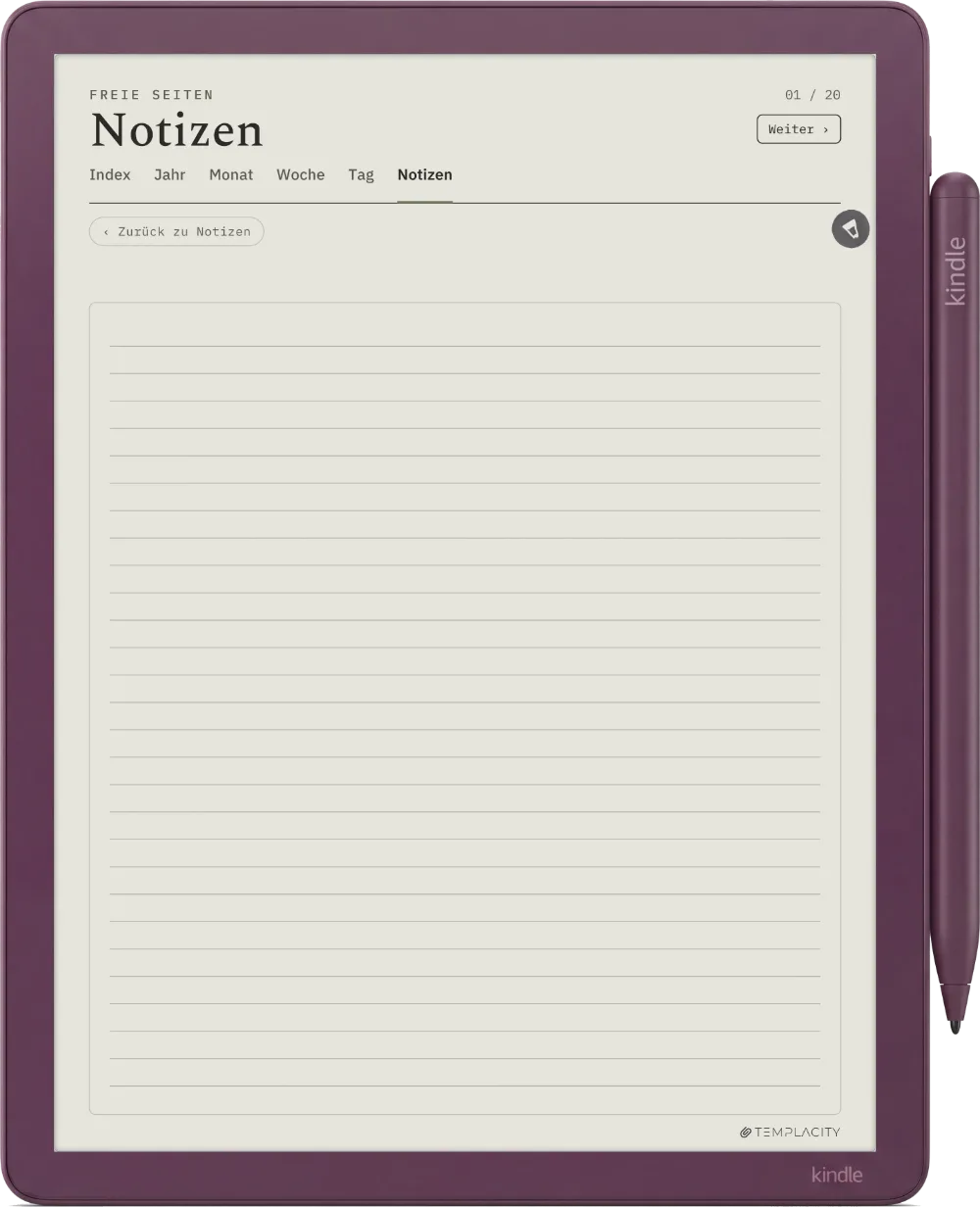
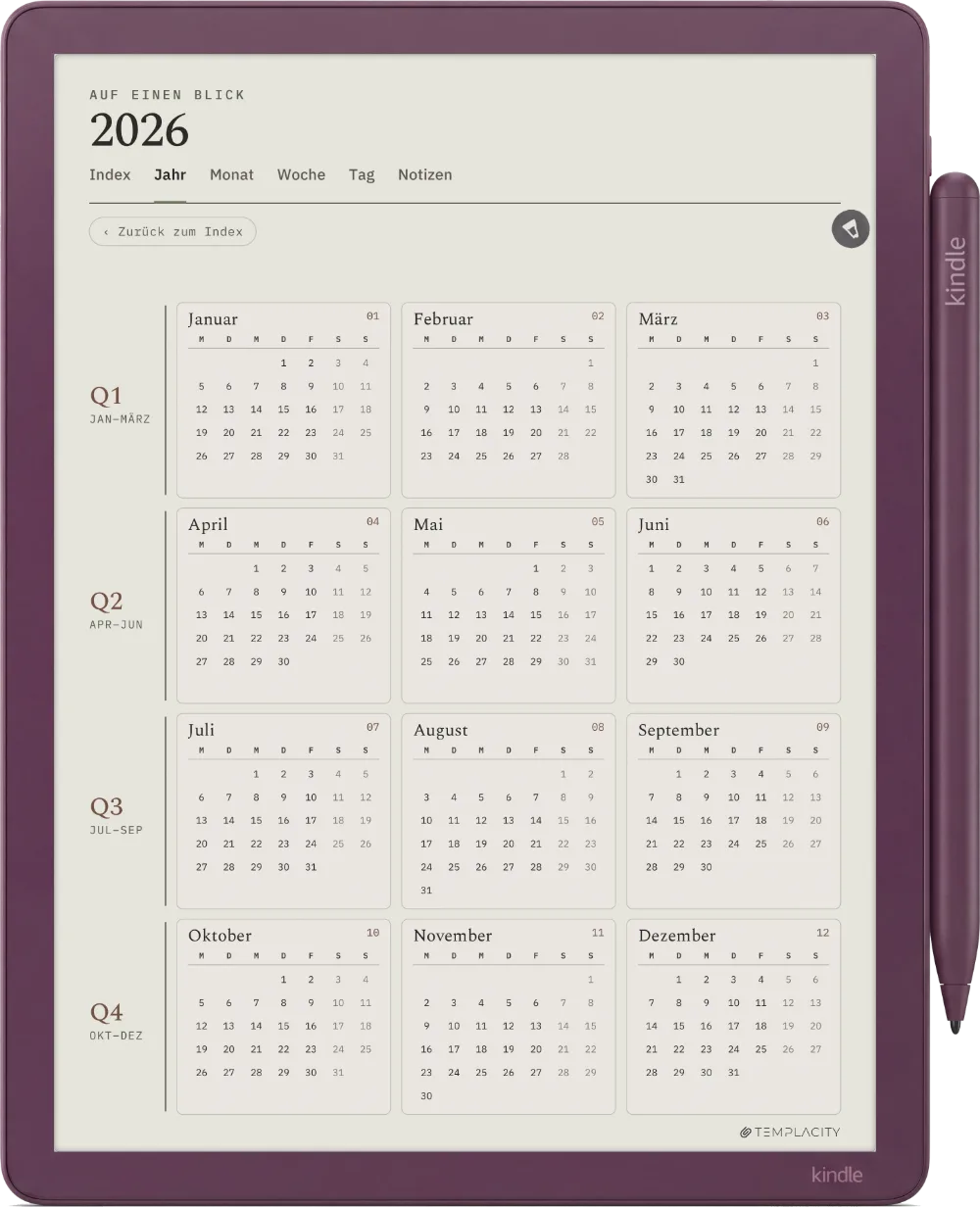
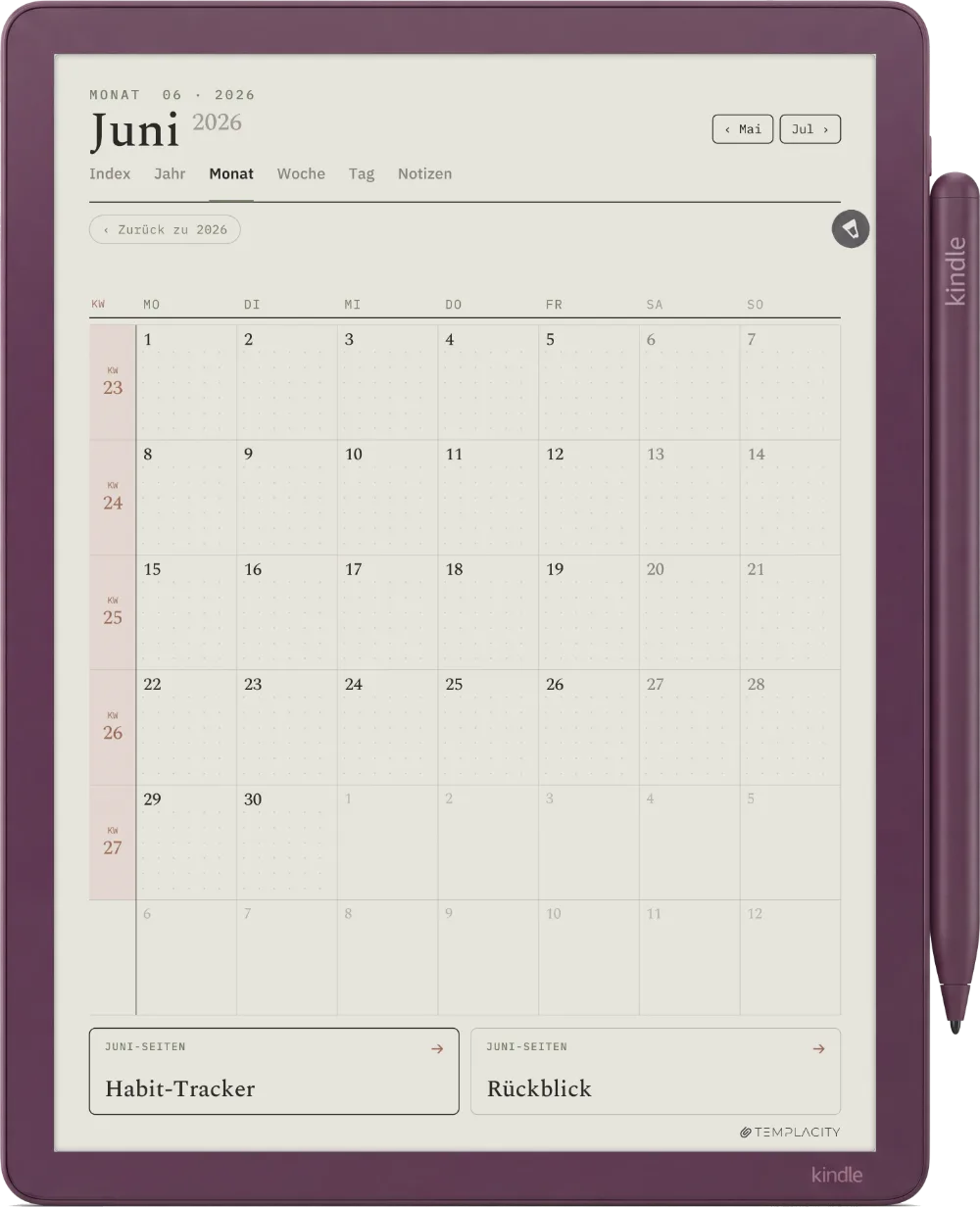
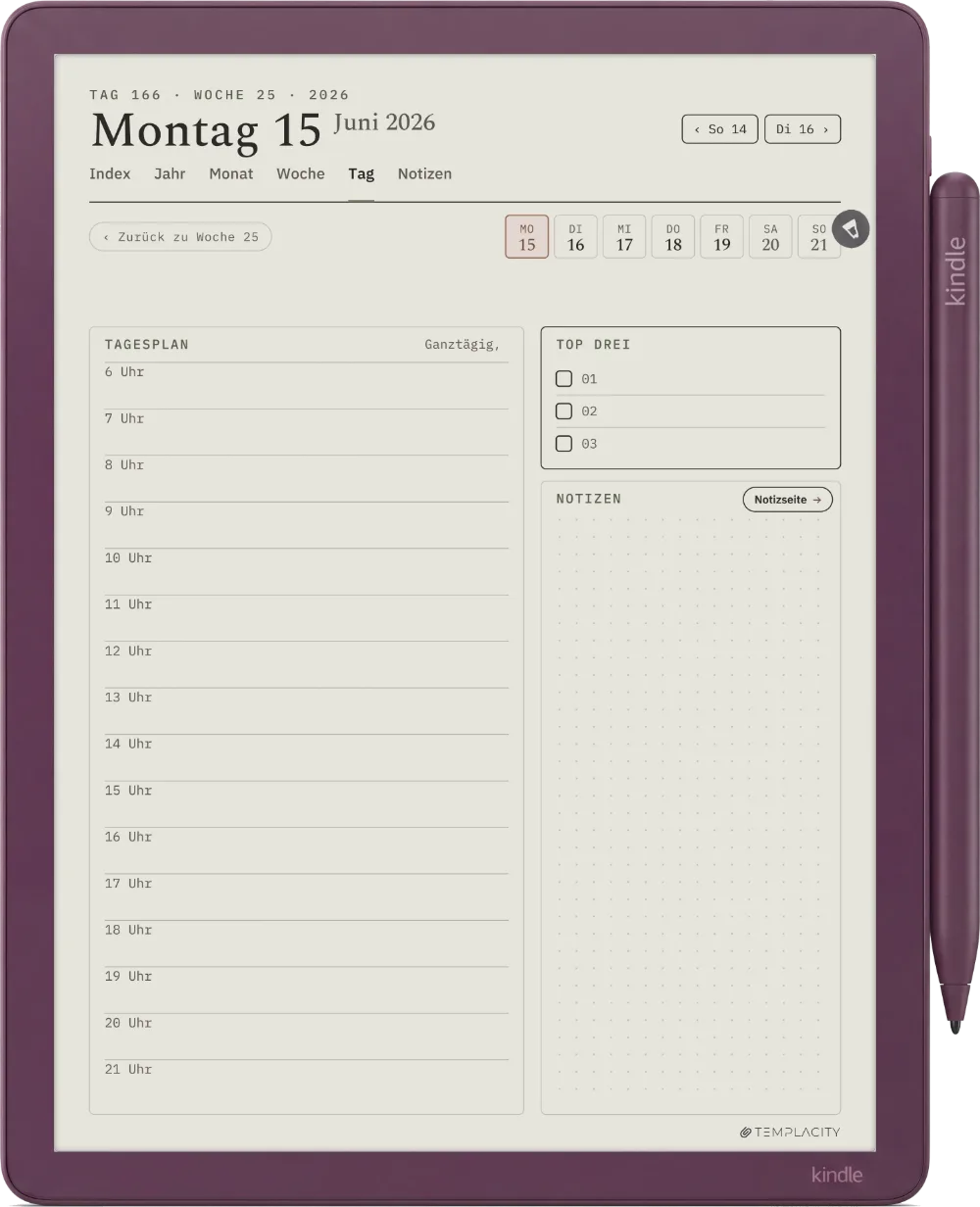
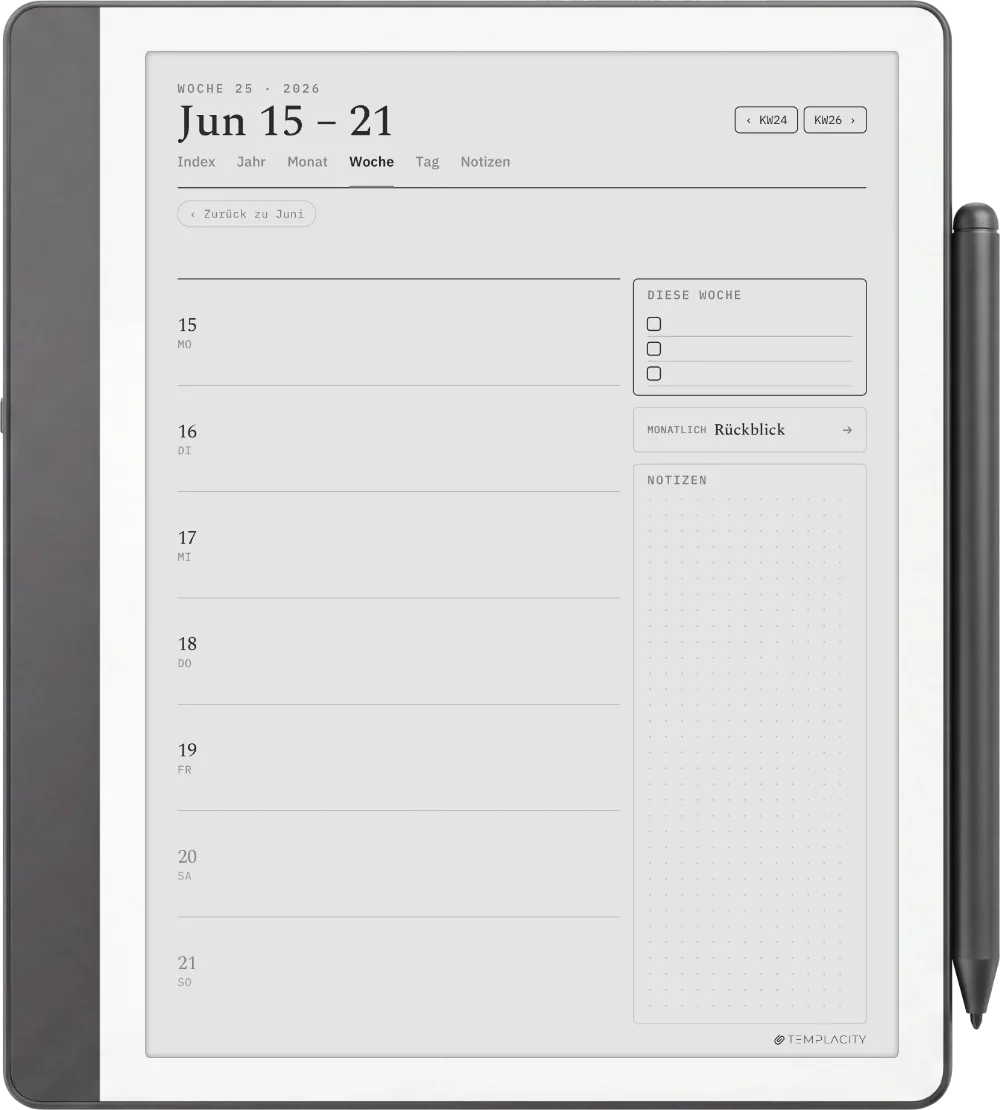
Jede Art von Seite, alles verlinkt.
Tippe auf einen Reiter, dann auf eine Seite. Bild und Text wechseln gemeinsam.
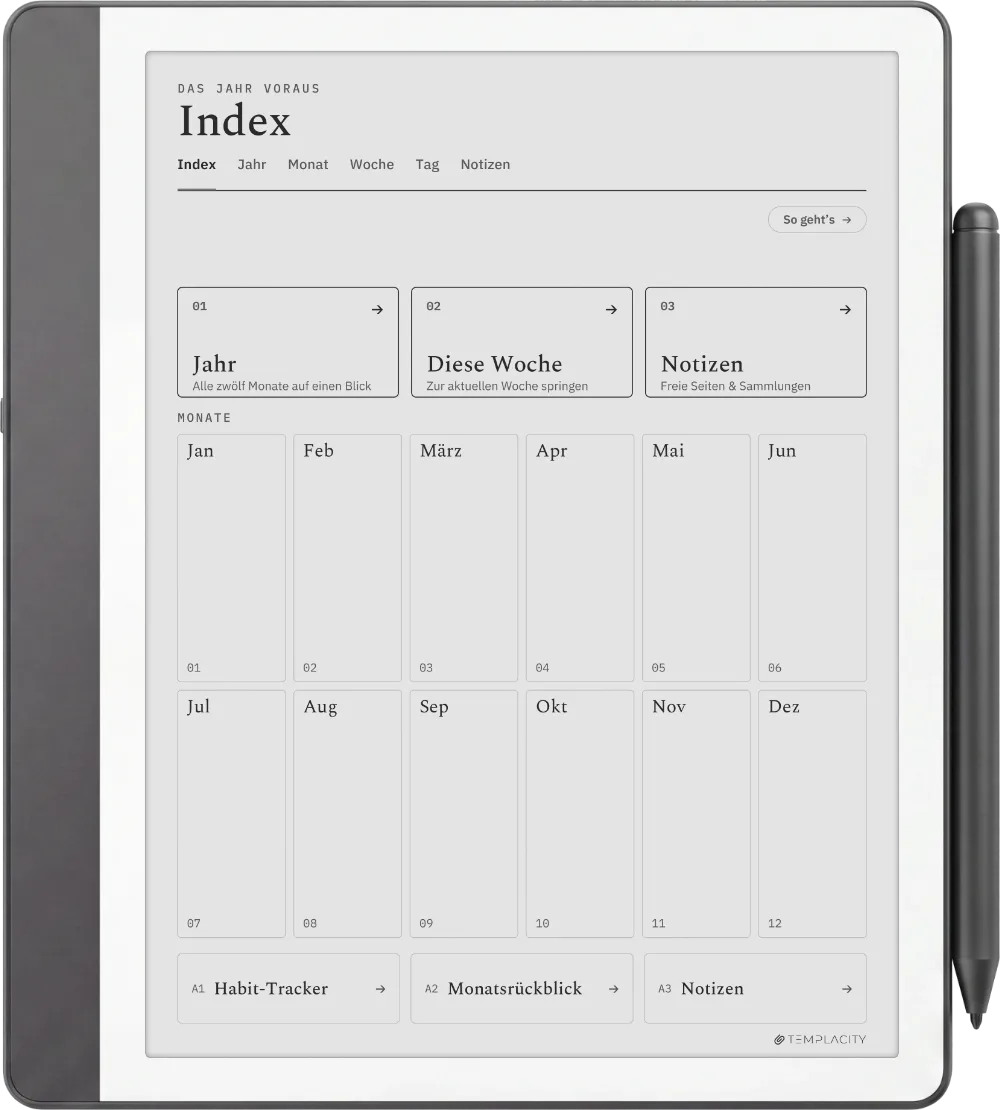
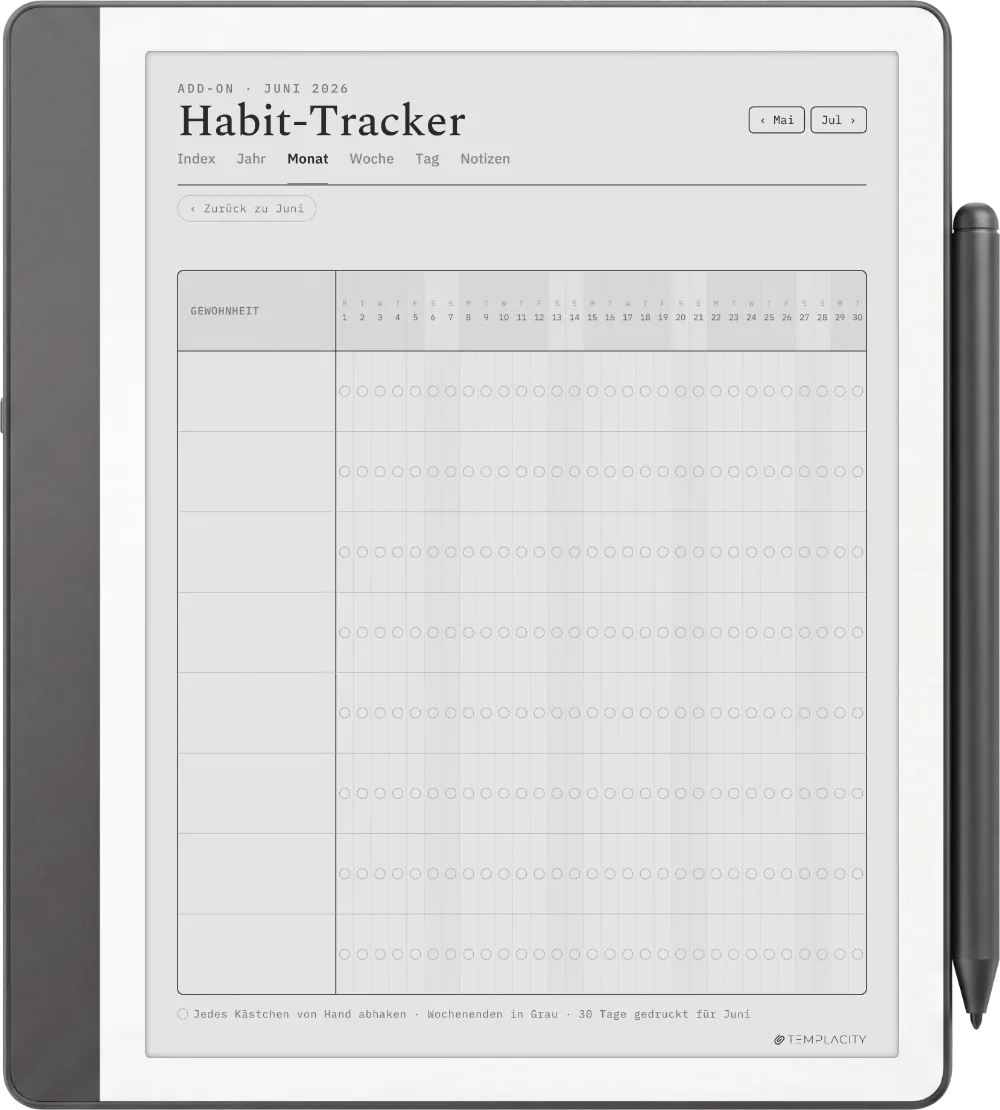
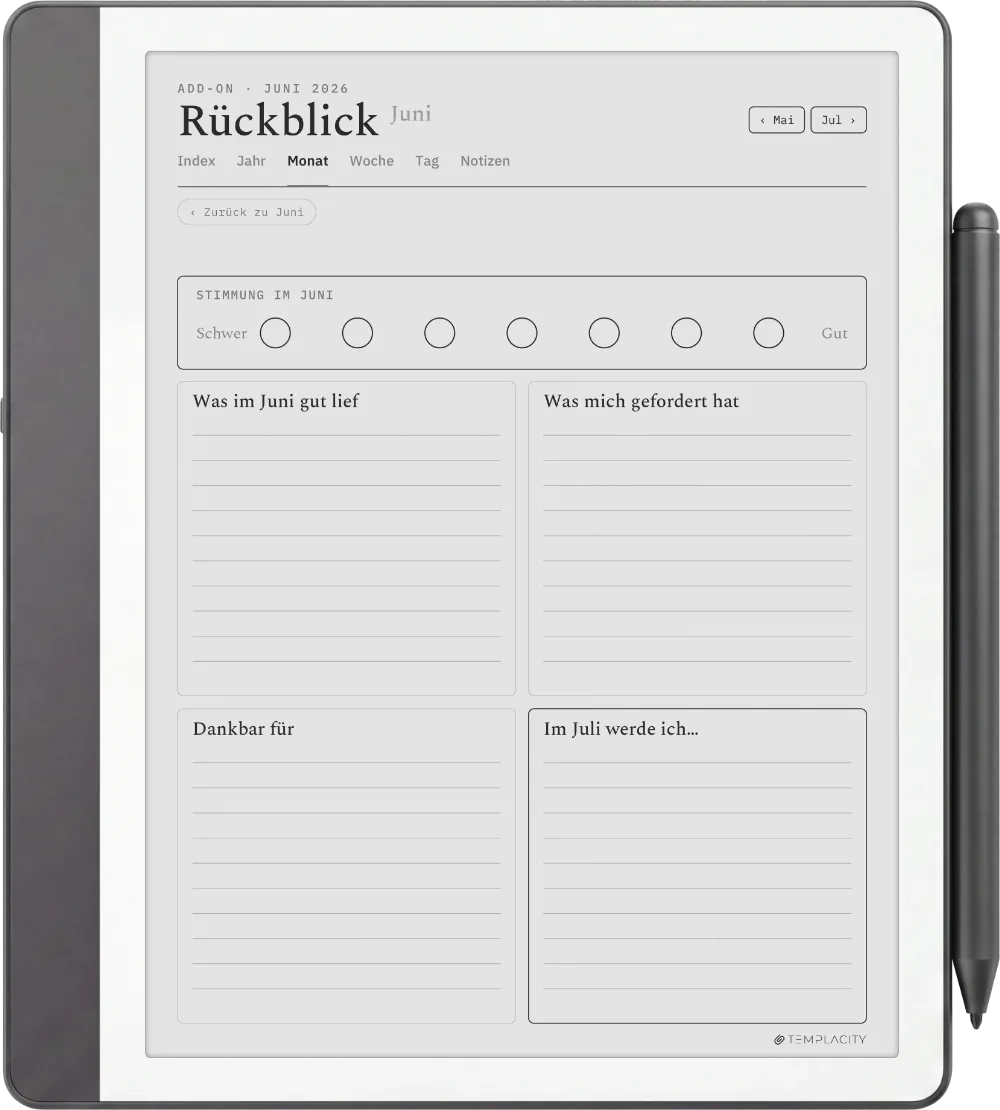
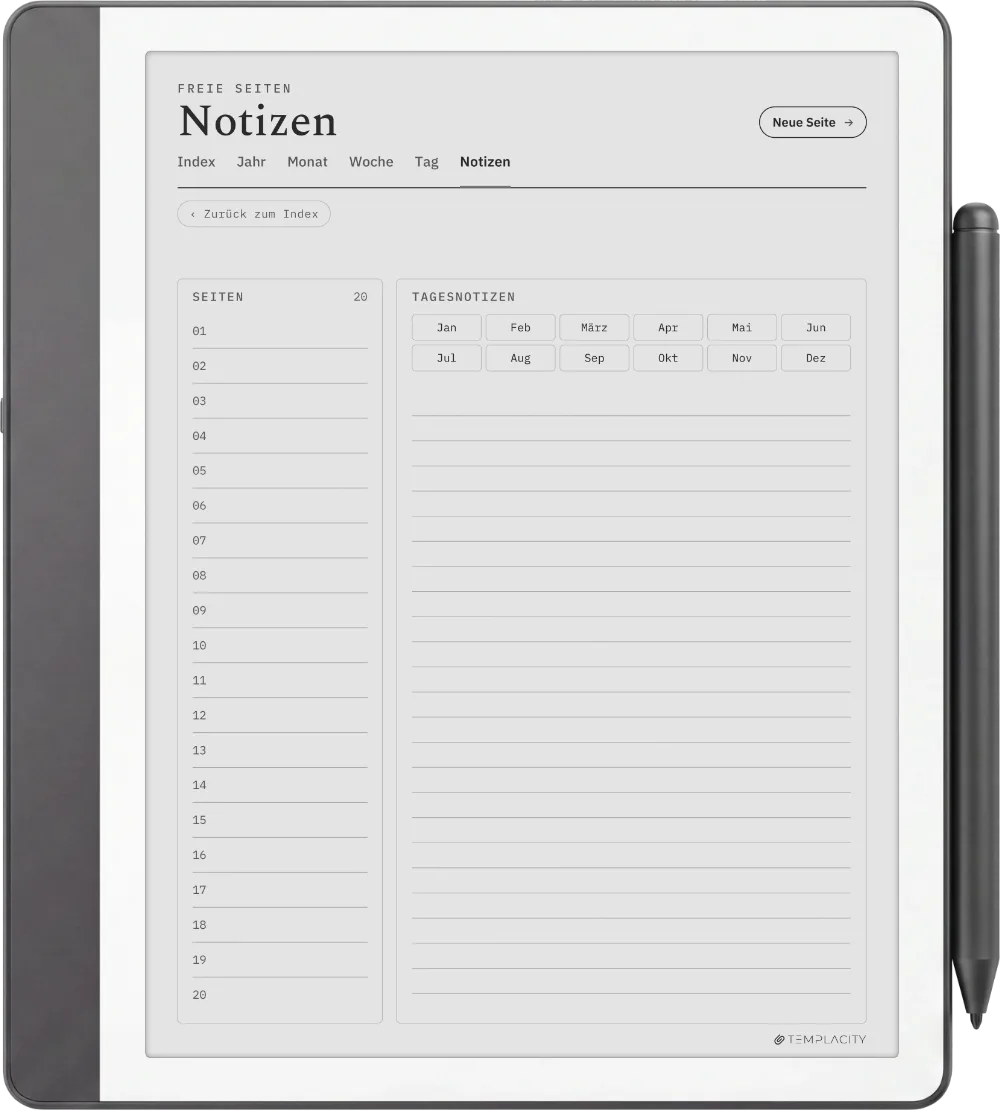
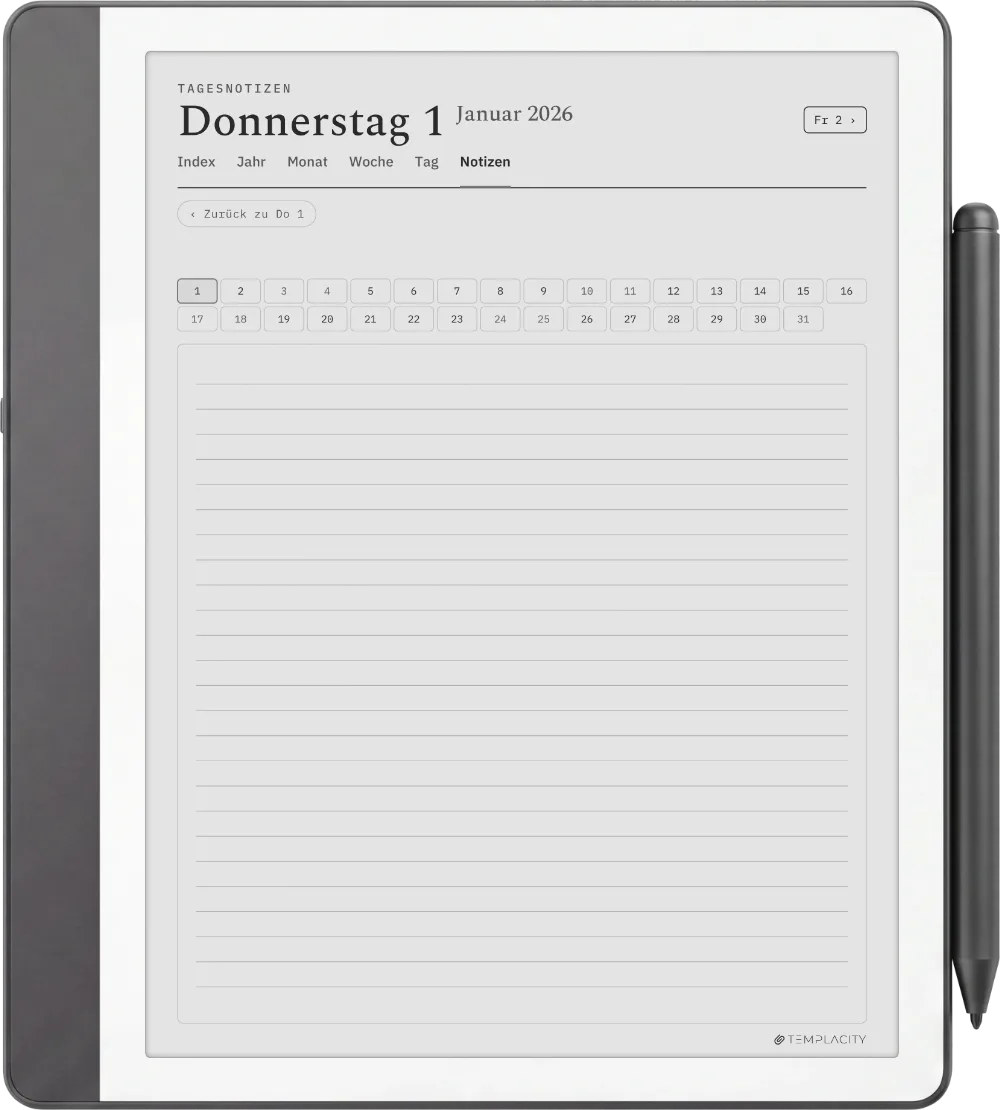
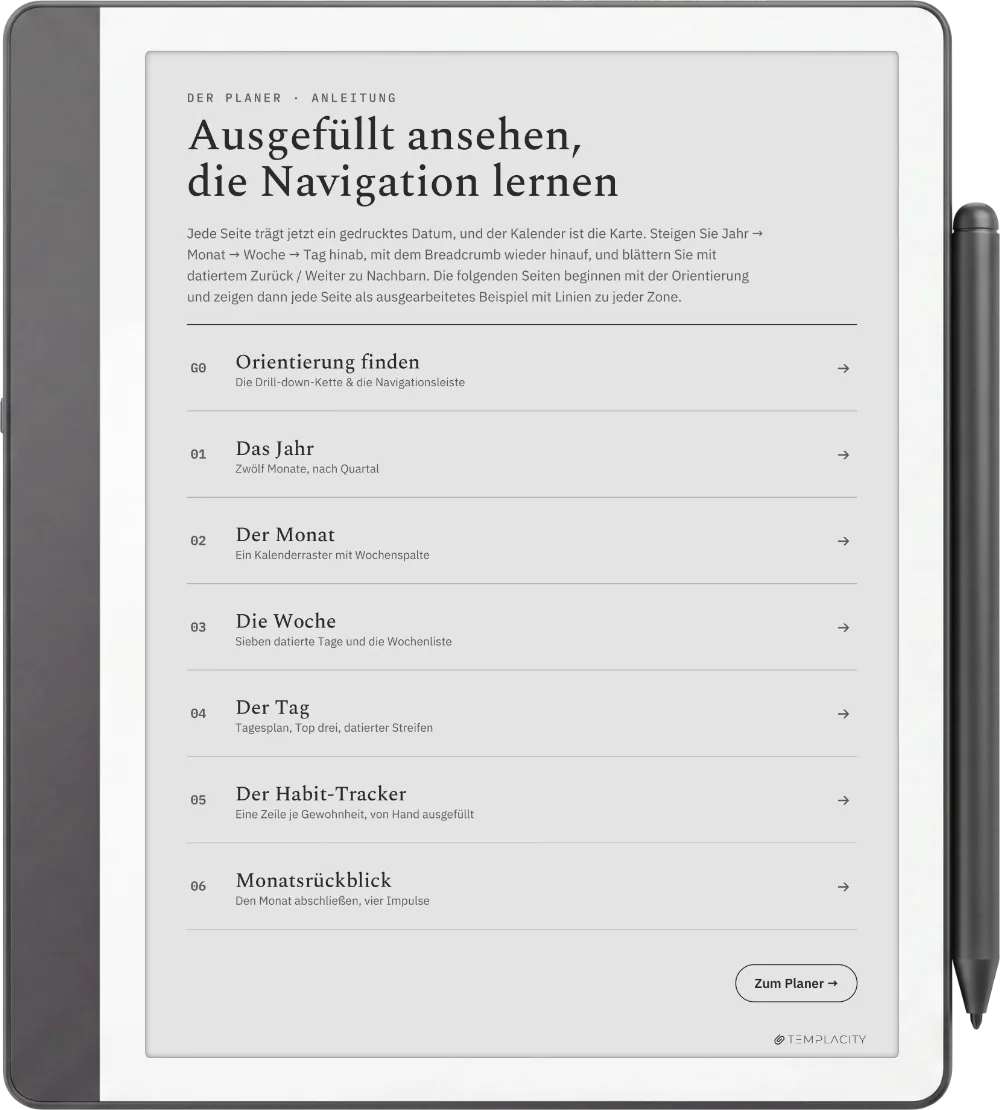
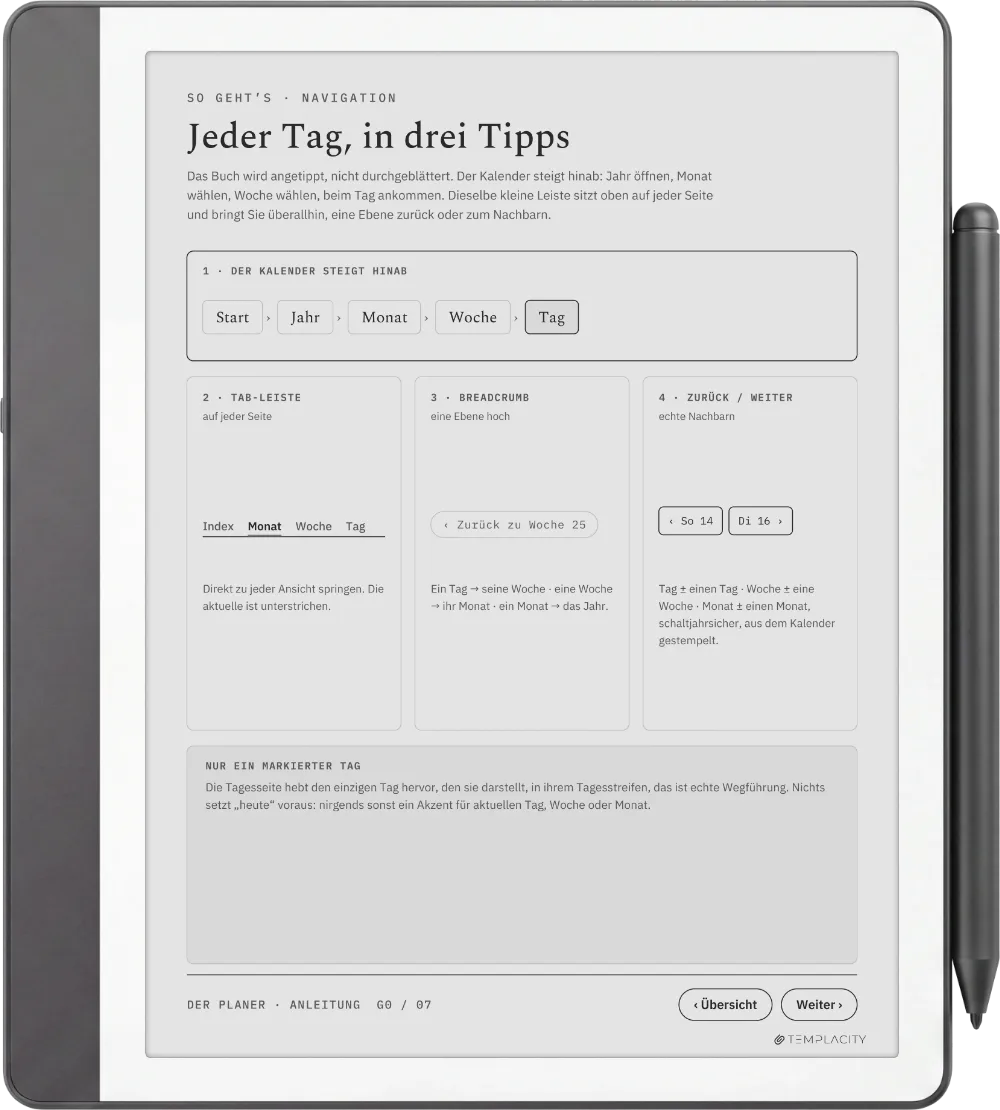
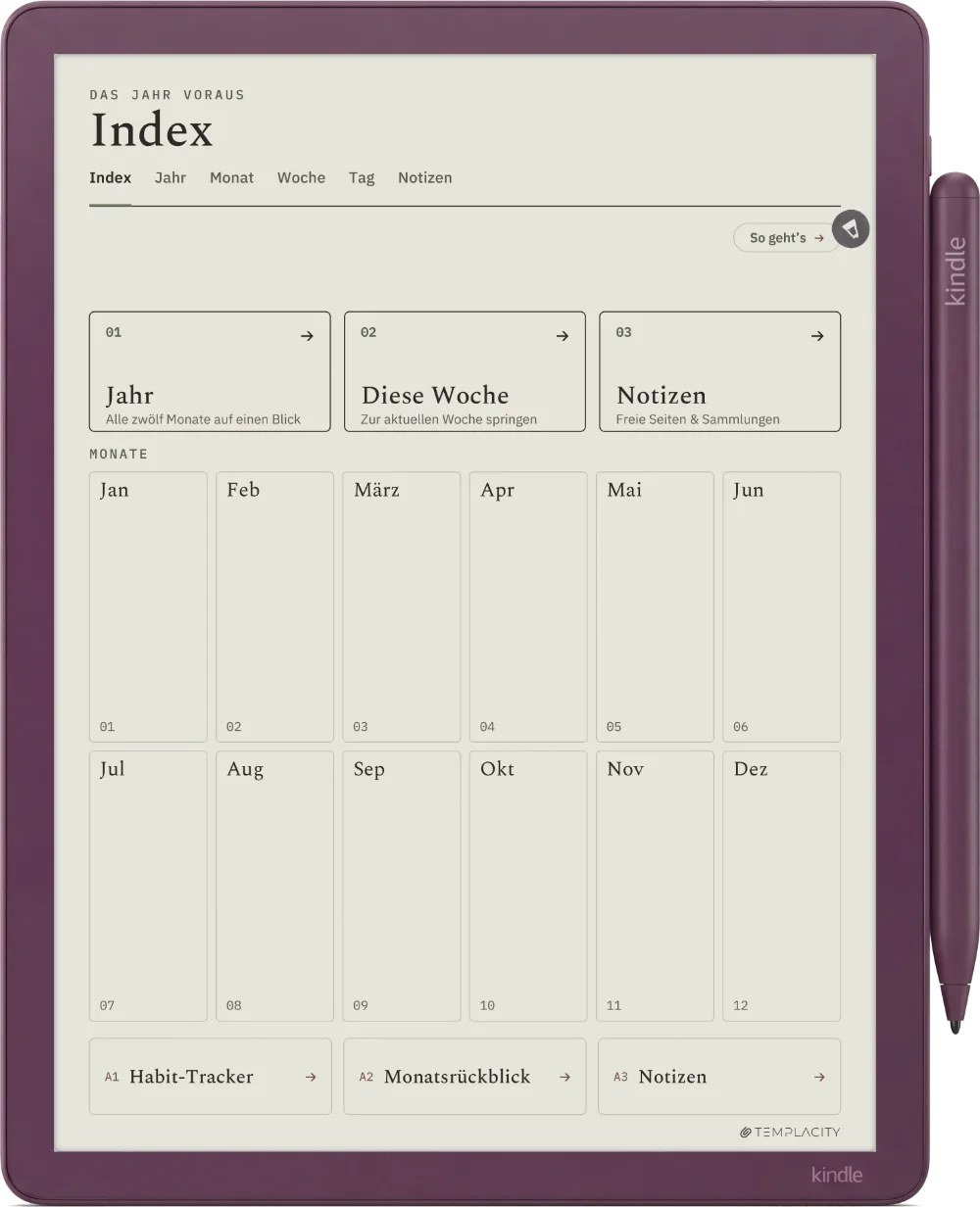
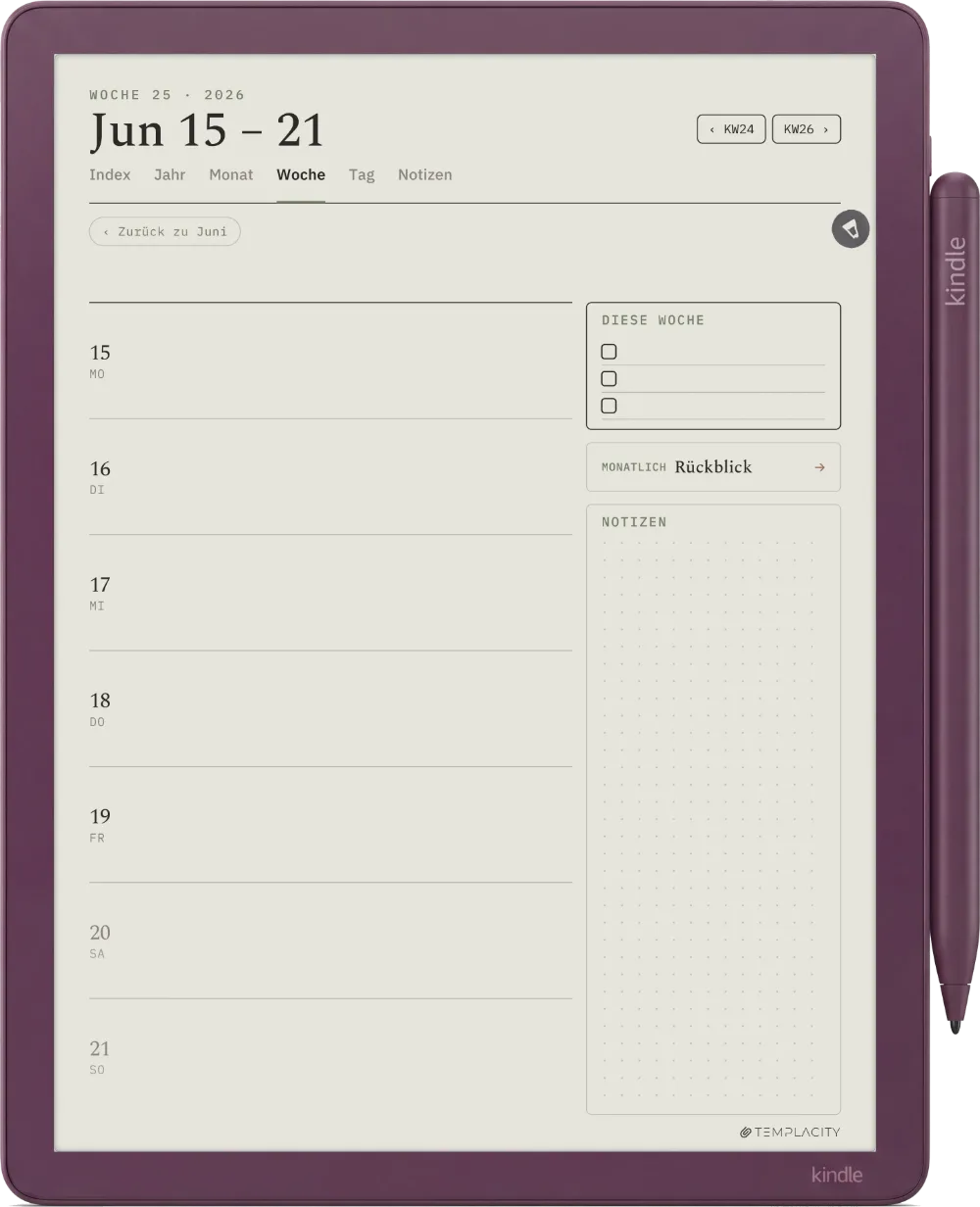
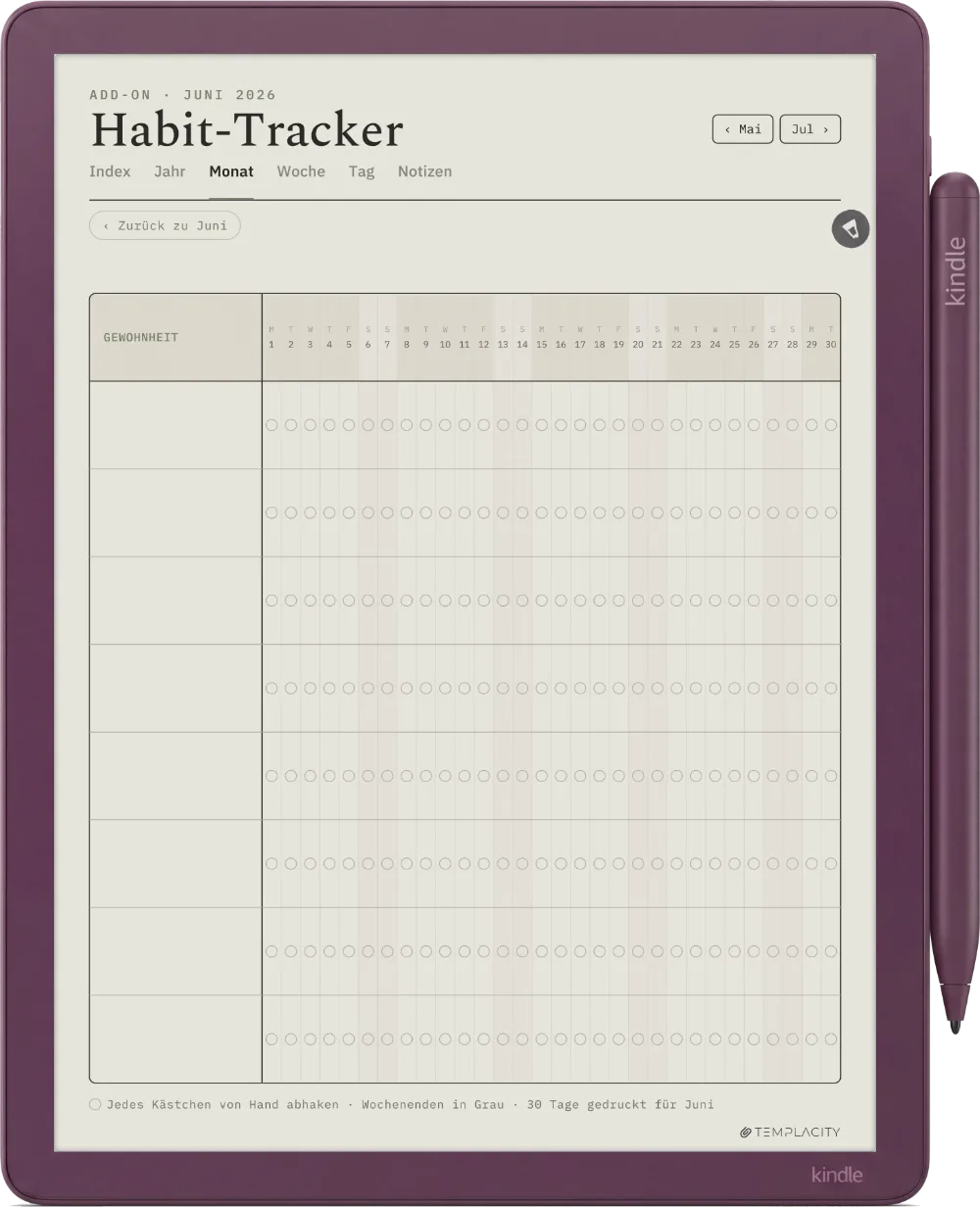
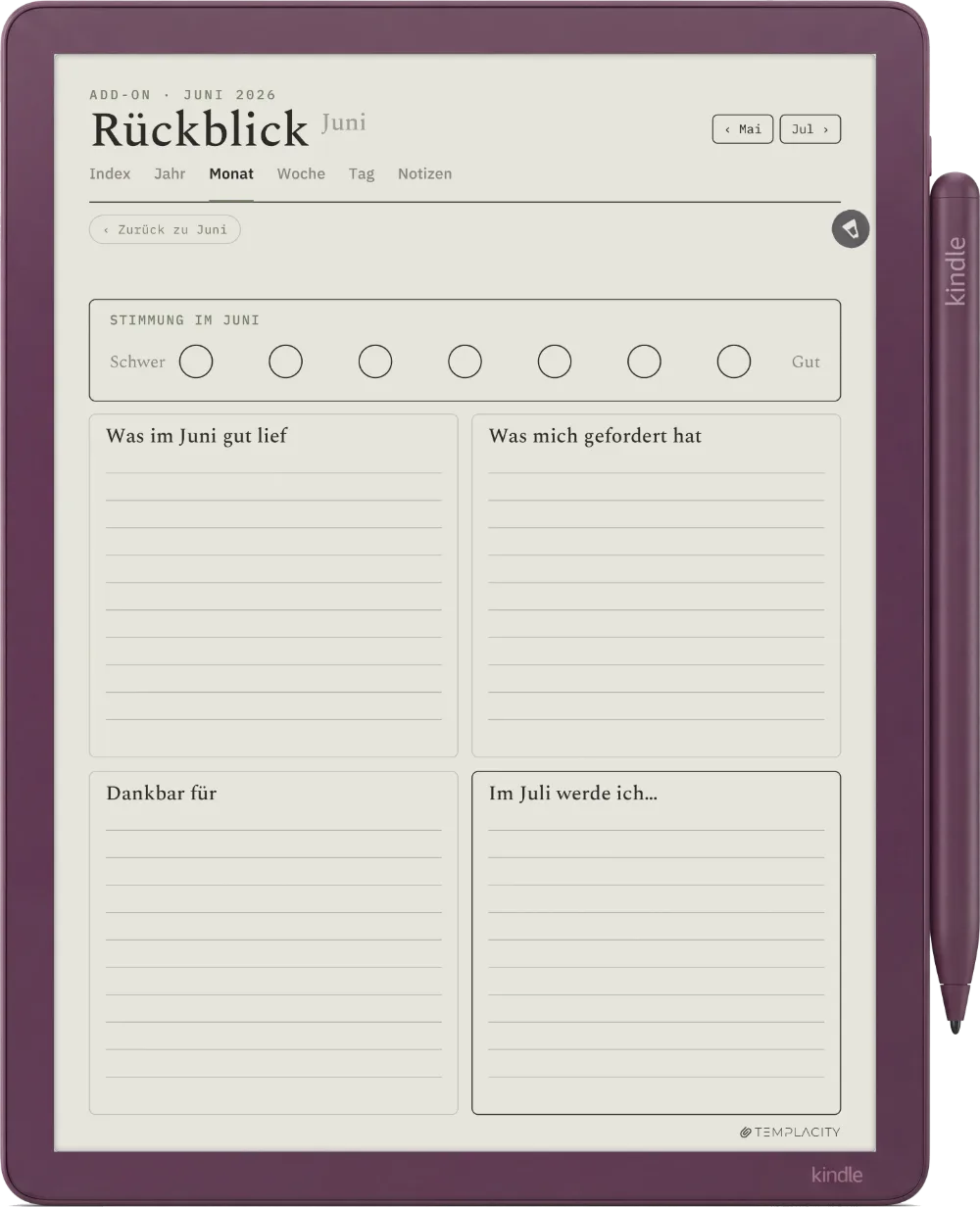
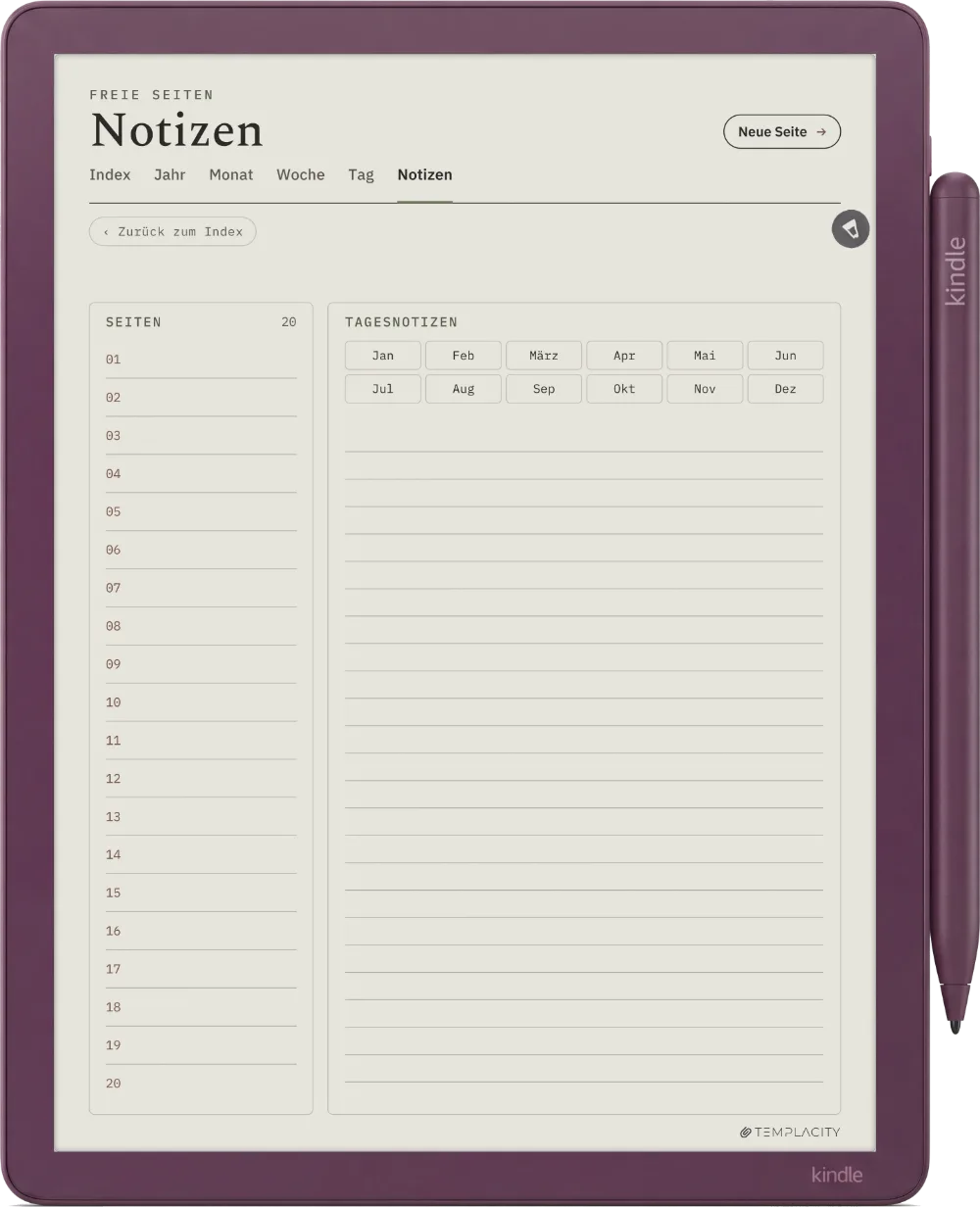
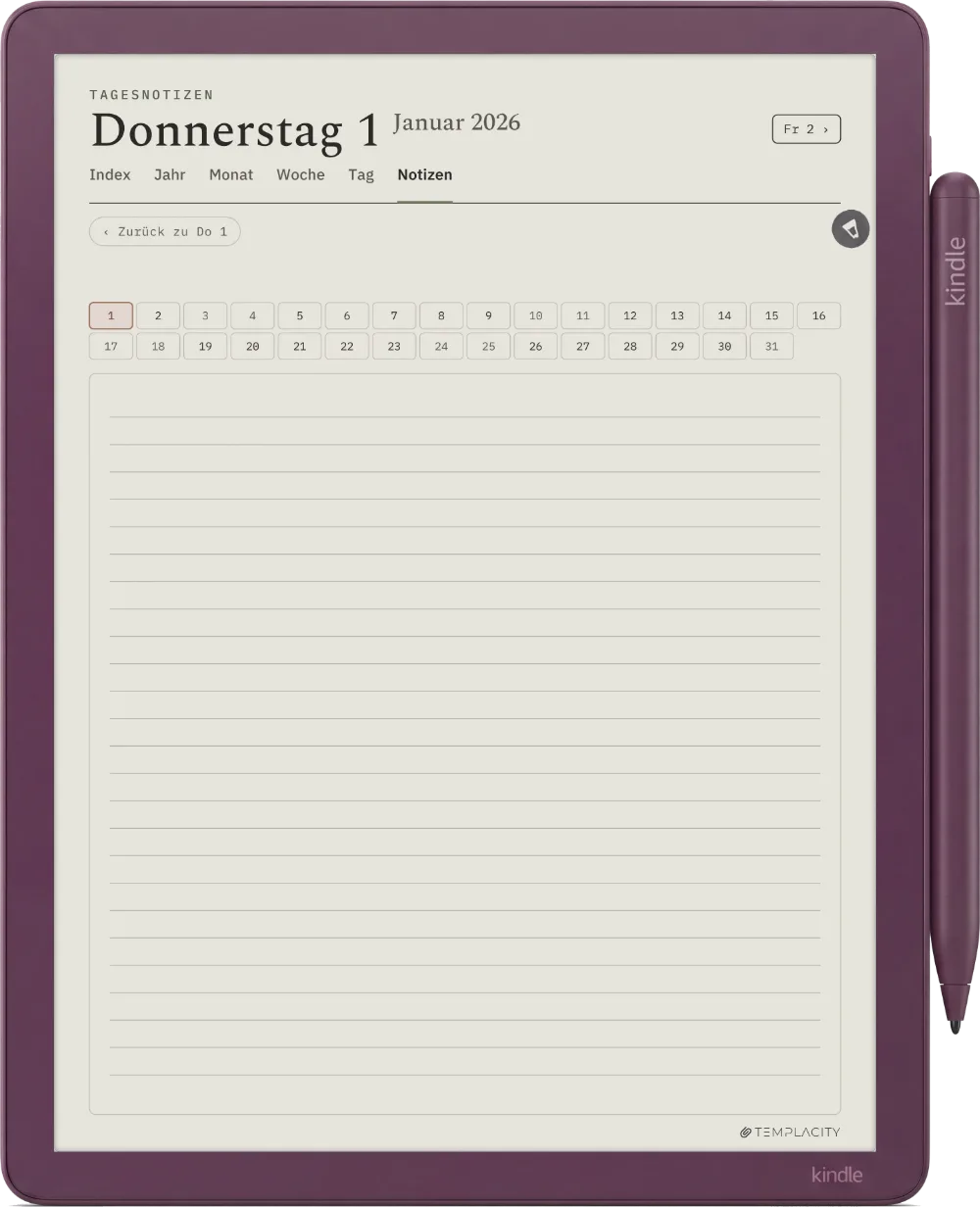
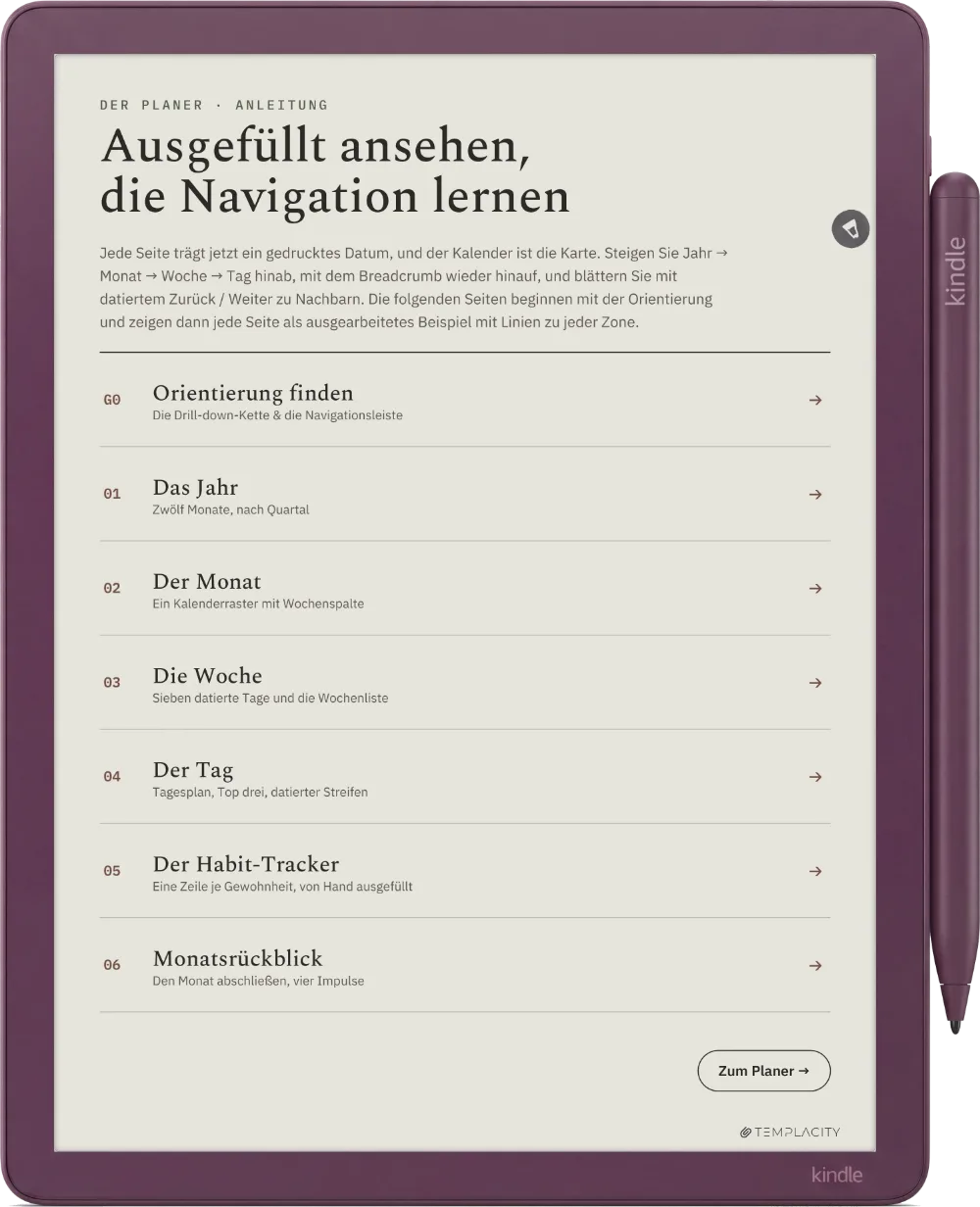
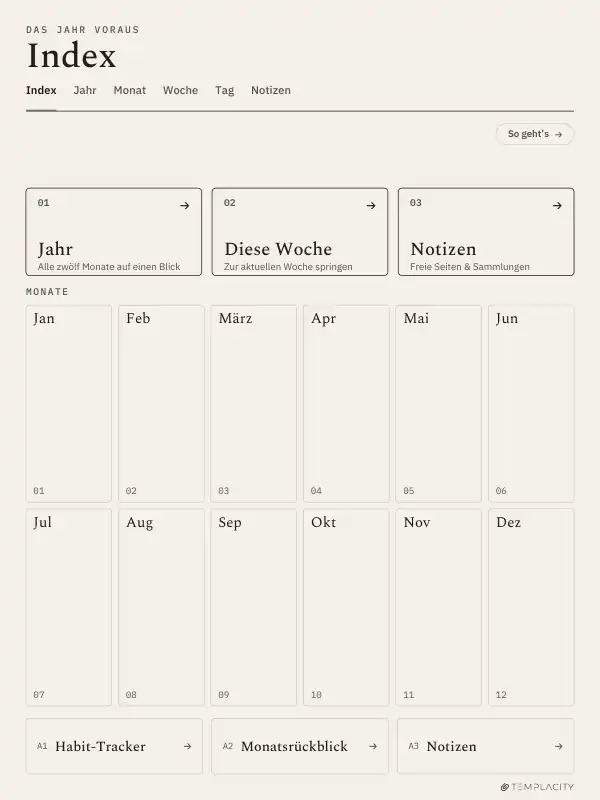
Die Startseite, von überall einen Tipp entfernt.
Jeder Monat, die Notizen und die Tracker auf einer Seite. Der Index-Reiter sitzt oben auf jeder Seite.
Ein verbundenes System statt eines Stapels loser Seiten.
Die meisten digitalen Planer sind ein Stapel Vorlagen, durch den du blätterst. Der Planer ist ein System: Eine dezente Reiterleiste und ein zentraler Index verbinden jeden Bereich mit jedem anderen. So tippst du direkt dorthin, wo du hinwillst, statt zu scrollen.
Es erklärt sich selbst.
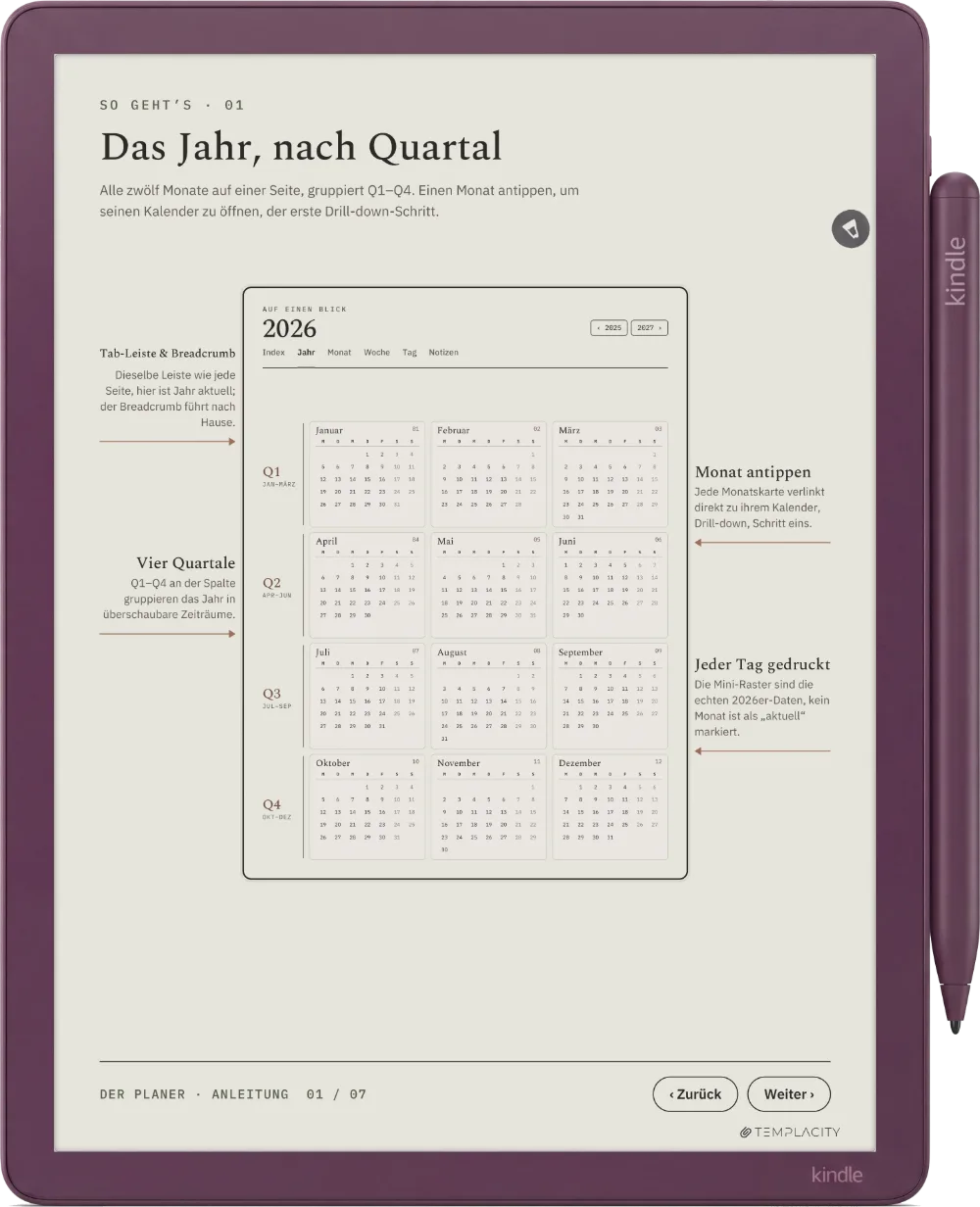
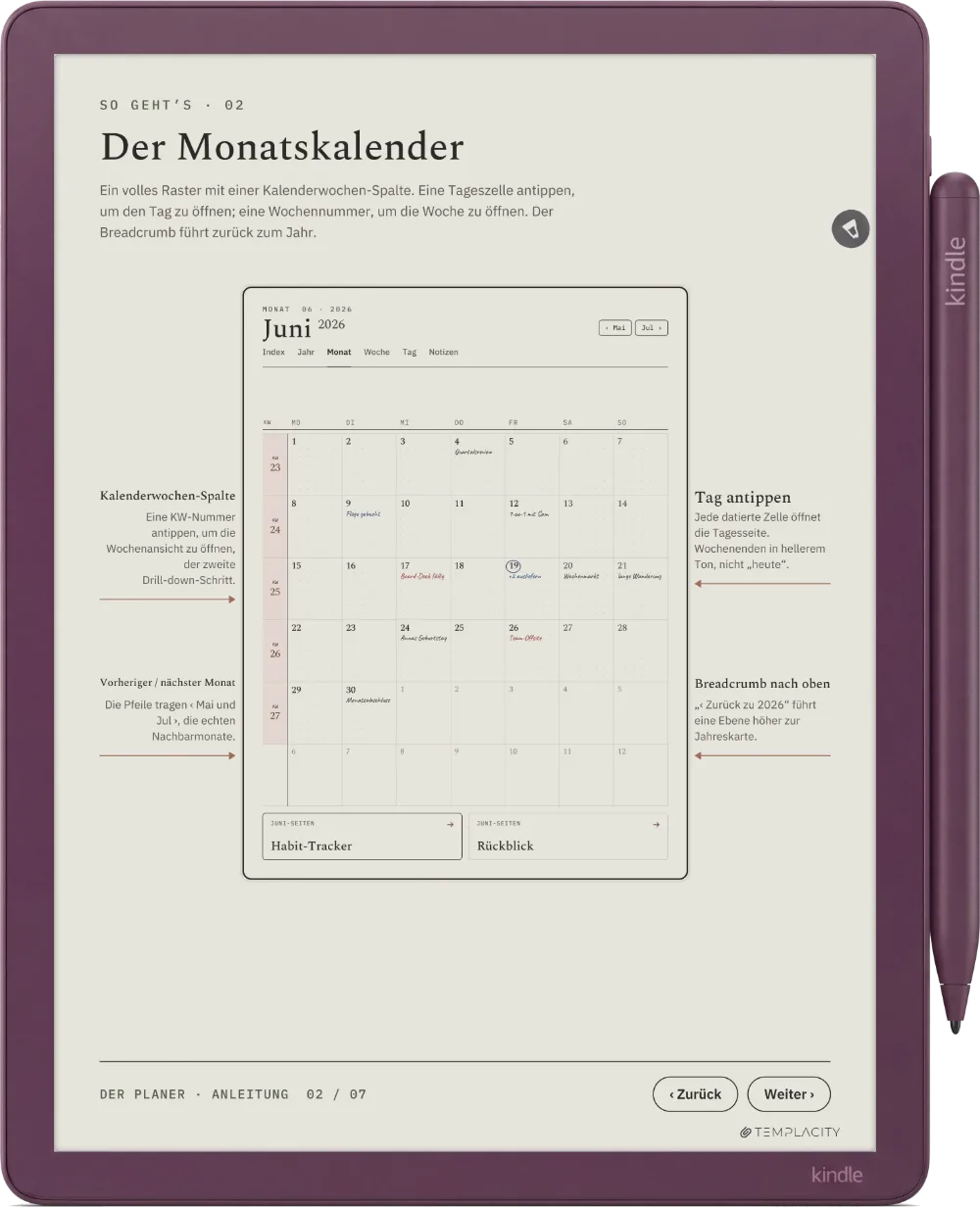
Acht Seiten vorn im Buch zeigen, wie jeder Teil funktioniert, damit du nie etwas nachschlagen musst.
-
Hier starten
-
Drei Tipps
-
 Das Jahr
-
 Der Monat
-
 Die Woche
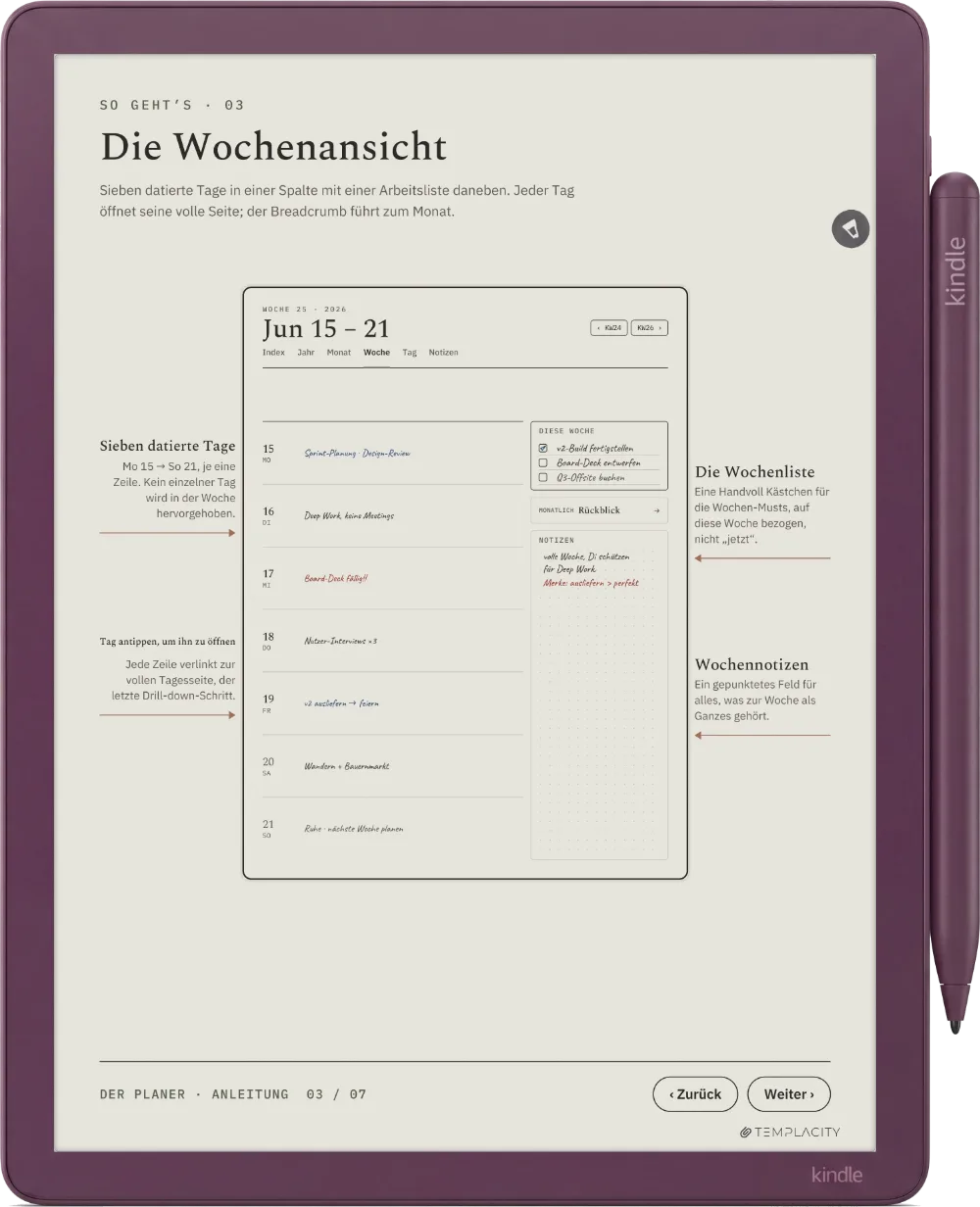
-
 Der Tag
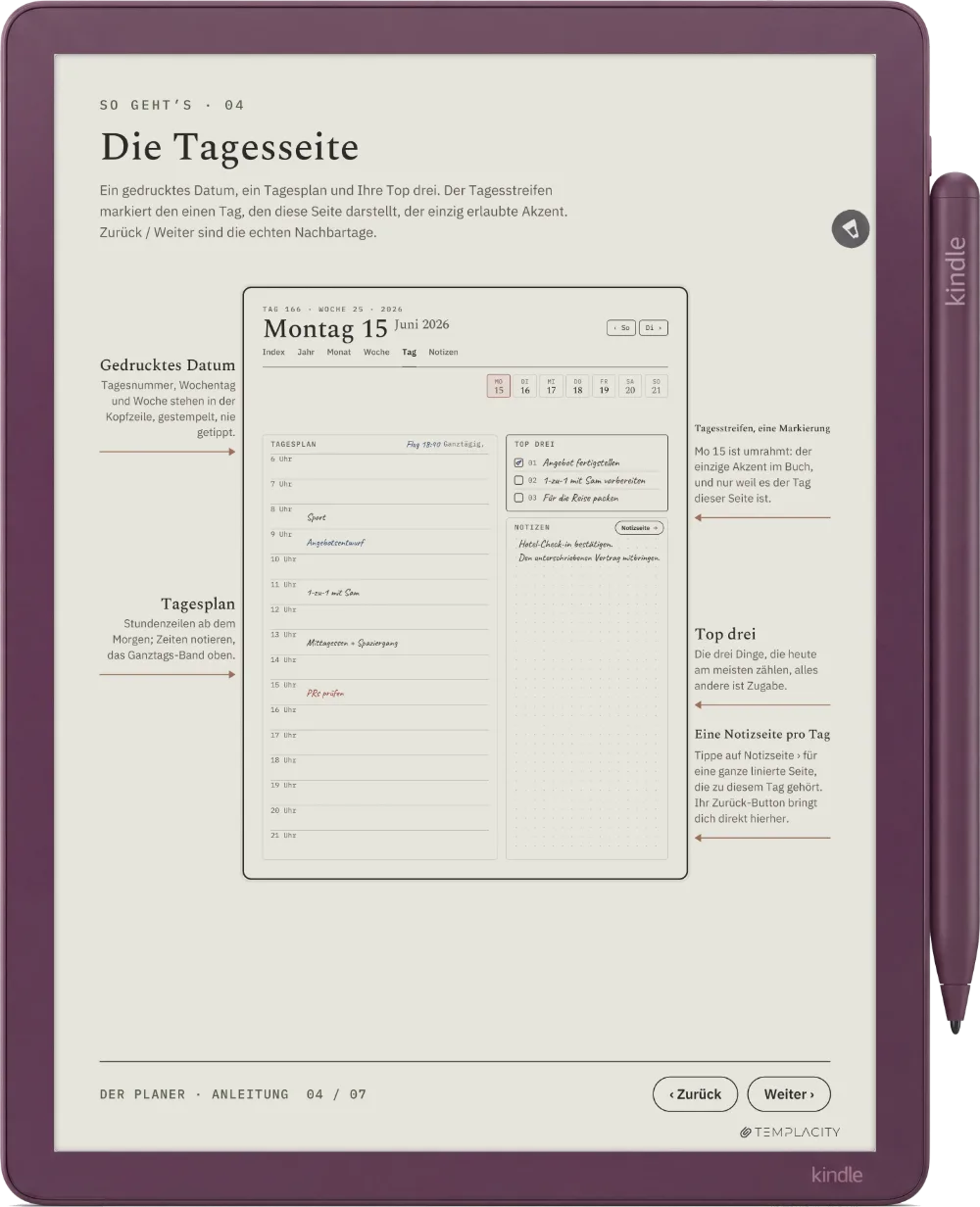
-
 Habit-Tracker
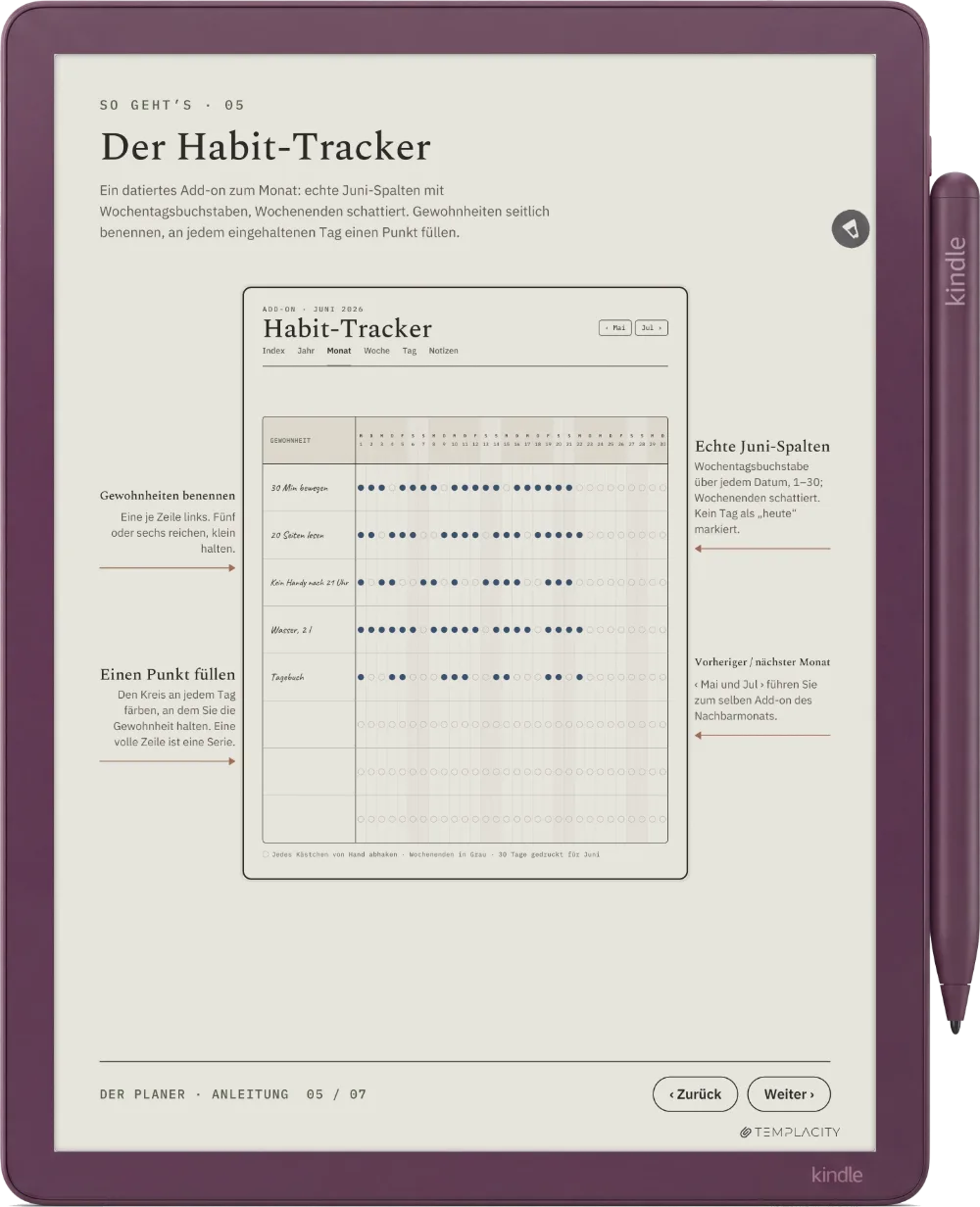
-
 Monatsrückblick
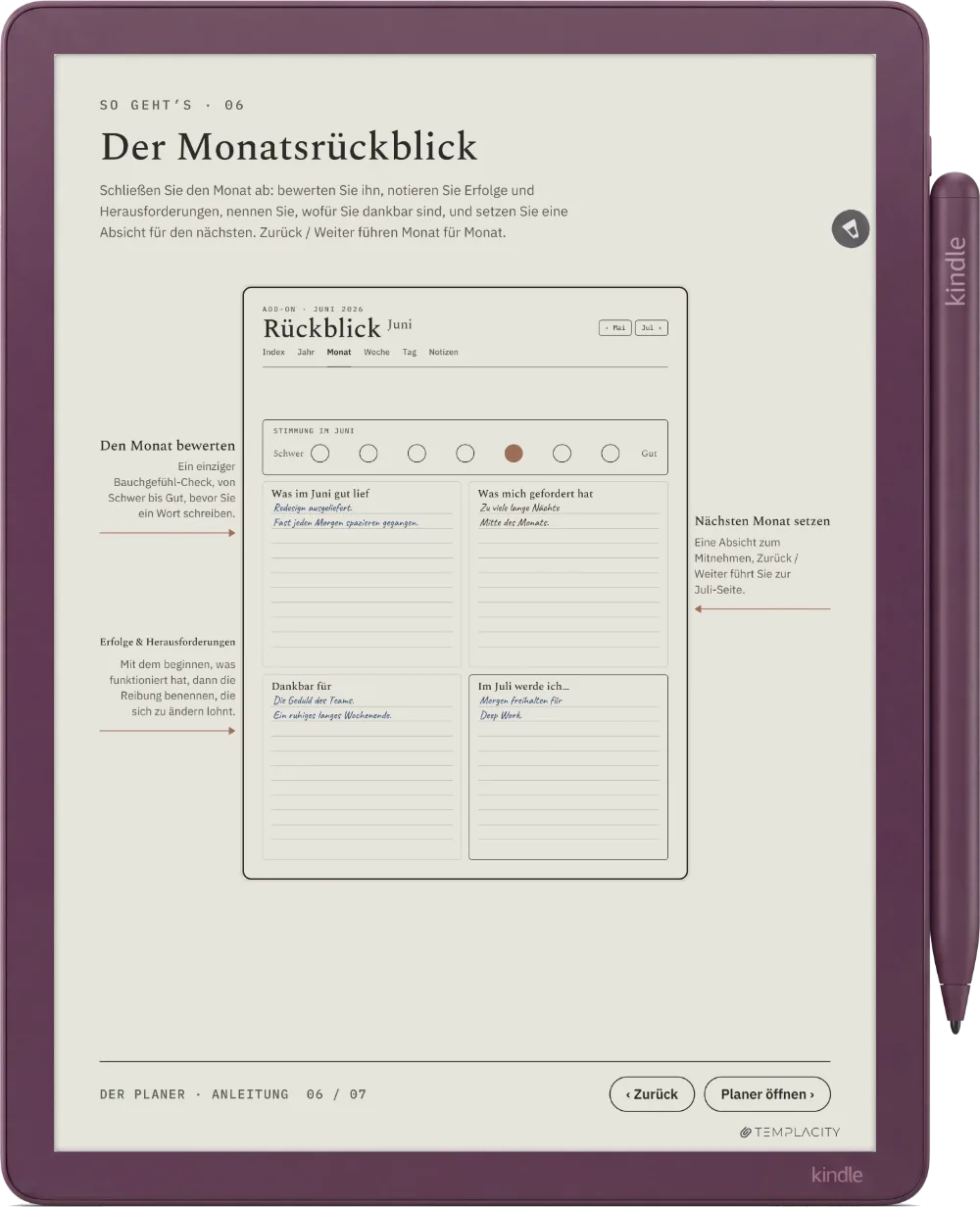
Probier die Drei-Tipp-Regel selbst aus.
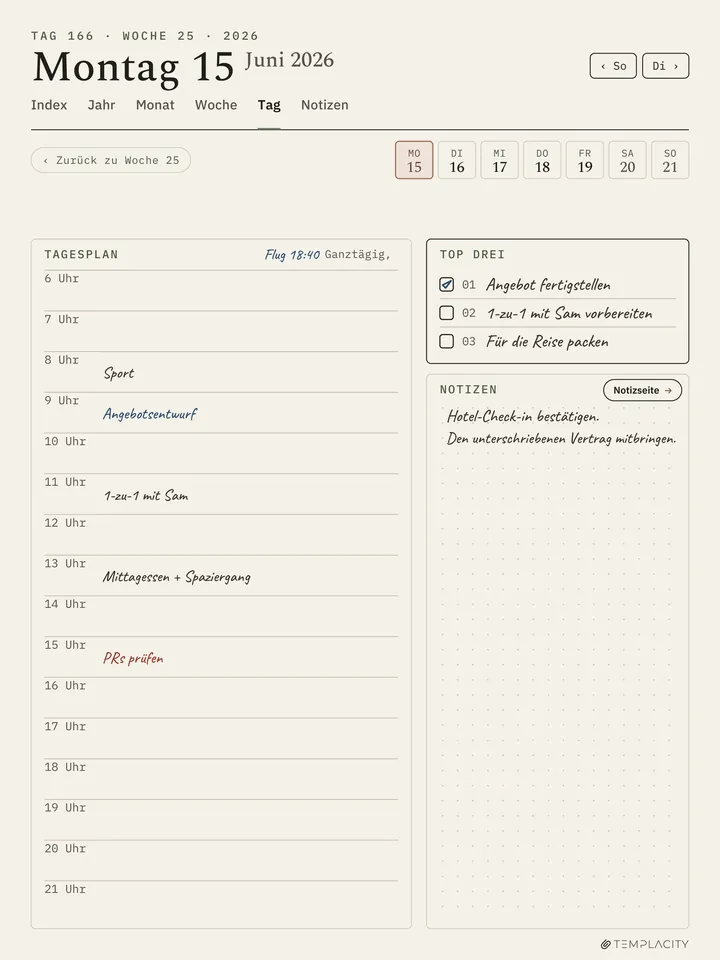
Das sind die echten Seiten und die echten Links aus der Datei. Finde Montag, 15. Juni 2026, ausgehend vom Index.
Gefunden mit 2 Tipps. Genau das ist die Regel.
Gefunden mit 5 Tipps. Setz zurück und versuch den kurzen Weg: den Monat, dann den Tag.
Gehe zu
Tippe auf die goldenen Umrisse oder springe mit Tab hin und drücke Enter. Index, Jahr, Monate und Tage sind hier aktiv.

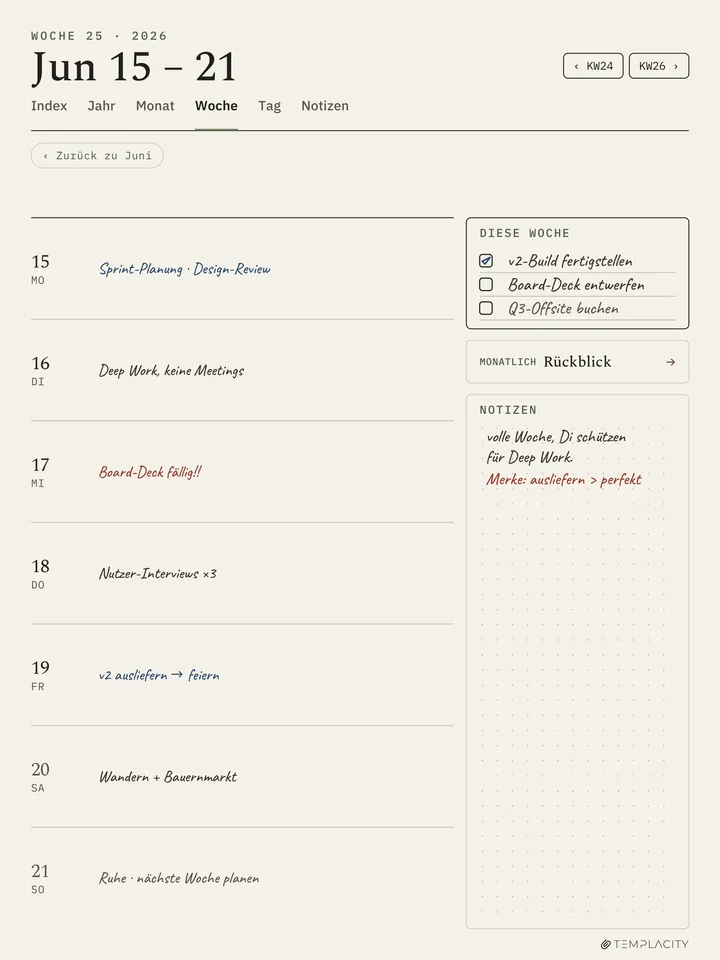
Eine Woche, gelebt.
Woche 25, vom Studio beschrieben, so wie sich eine echte Woche füllt. Jede Tageszeile führt mit einem Tipp zu ihrer eigenen Seite.
Randlos, nicht verkleinert.
Die Seite ist in der eigenen 3:4-Form des Bildschirms gezeichnet, also füllt sie das Kindle Scribe. Eine A4-Seite ist schmaler, also verkleinert das Tablet sie und setzt sie zwischen Balken.
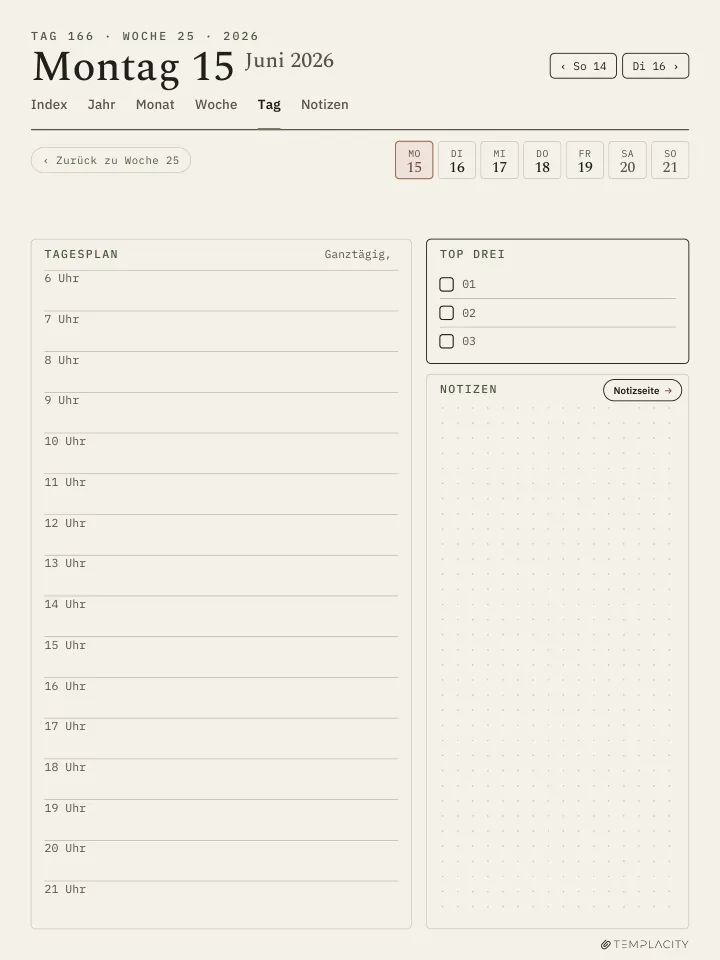
Randlos, nicht verkleinert.
Die Seite ist in der eigenen 3:4-Form des Bildschirms gezeichnet, also füllt sie das Kindle Scribe Colorsoft. Eine A4-Seite ist schmaler, also verkleinert das Tablet sie und setzt sie zwischen Balken.
Was du bekommst, was eine kostenlose Vorlage nicht hat.
| Funktion | Dieser Planer | Kostenlose Vorlagen | Ein Papierplaner | Die eingebauten Vorlagen des Tablets |
|---|---|---|---|---|
| Verlinkte Seiten | Ja: 21.797 Links auf 851 Seiten1 | Je nach Vorlage | Nein, du blätterst | Nein, jede ist eine einzelne Seite2 |
| Datiert bis 2027 | Ja: eine Datei für 2026 und eine für 2027 | Je nach Vorlage | Je nach Planer | Nein, undatiert2 |
| Handballensicherer Streifen | Ja, seit September 20263 | Je nach Vorlage | Nicht nötig: Papier hat keine Links | Nicht nötig: keine Links zum Treffen |
| Kostenlose Updates | Beide Änderungen von 2026 gingen kostenlos an alle Besitzer3 | Je nach Vorlage | Nein, Tinte ändert sich nicht | Kommen mit der Software des Tablets |
| Sechs Sprachen | Ja: Englisch, Spanisch, Französisch, Deutsch, Chinesisch, Niederländisch | Je nach Vorlage | Je nach Planer | Meist Linien und Raster ohne Text2 |
| Für diesen Bildschirm gemacht | Ja: in der eigenen 3:4-Form des Bildschirms gezeichnet | Je nach Vorlage | Nein, für Papier gemacht | Ja, sie kommen mit dem Tablet |
- Gezählt aus den Link-Annotationen der Datei 2026 in jeder Sprache, 12. November 2026.
- Die eingebauten Vorlagen sind einseitige Hintergründe wie Linien, Raster und Punkte, Seite für Seite gewählt.
- Studio-Antworten auf der Seite des reMarkable-Planers, desselben Planers: 17. September 2026 (dunklere Linien, der Handballenstreifen) und 20. Oktober 2026 (eine Notizseite für jeden Tag). Wer den Planer besitzt, lädt die neue Datei aus dem eigenen Konto. Hier steht, was passiert ist, kein Versprechen für künftige Updates.
Geändert, weil ihr gefragt habt.
Änderungen, die Käufer in ihren Bewertungen gewünscht haben, jetzt in der Datei, die jeder Besitzer herunterlädt.
-
Gewünscht am 20. August 2026 · umgesetzt am 17. September 2026
Dunklere Linien.
“Make your lines a little darker.”Dan, verifizierter Kauf, reMarkable 2
Die Linien sind jetzt darauf abgestimmt, wie Grau auf E-Ink wirkt, nicht auf einem Monitor.
-
Gewünscht am 20. August 2026 · umgesetzt am 17. September 2026
Ein handballensicherer Streifen.
“My palm rests on that hot spot and I’m whisked away from my page.”Dan, verifizierter Kauf, reMarkable 2
Ein Streifen zwischen Navigation und Schreibfläche reagiert jetzt nicht auf Berührung, so bleibt eine aufliegende Hand auf der Seite.
-
Gewünscht am 30. September 2026 · umgesetzt am 20. Oktober 2026
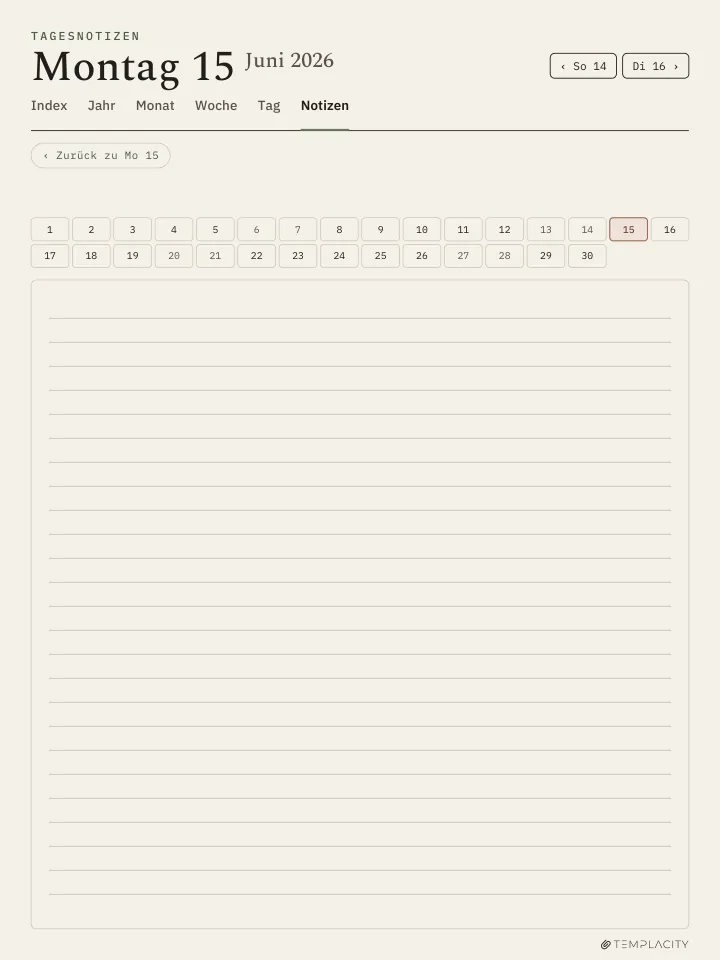
Eine Notizseite für jeden Tag.
“Can you add a daily notes page for each day.”James Sophocleus
Alle 365 Tage haben jetzt eine eigene Notizseite, einen Tipp vom Tag entfernt und einen Tipp zurück.
Quellen: die Bewertungen und Studio-Antworten auf der Seite des reMarkable-Planers, desselben Planers. Ein Wunsch, linierte Notizseiten, war schon im Planer.
Deine ersten fünf Minuten.
-
1
Bring es aufs Tablet.
Lade das PDF aus deinem Konto herunter. Per E-Mail schicken, in die Desktop-App ziehen oder über die Cloud synchronisieren.
-
2

Öffne es wie jedes Dokument.
Jedes Jahr kommt als eigenes PDF und öffnet sich auf dem Cover.
-
3
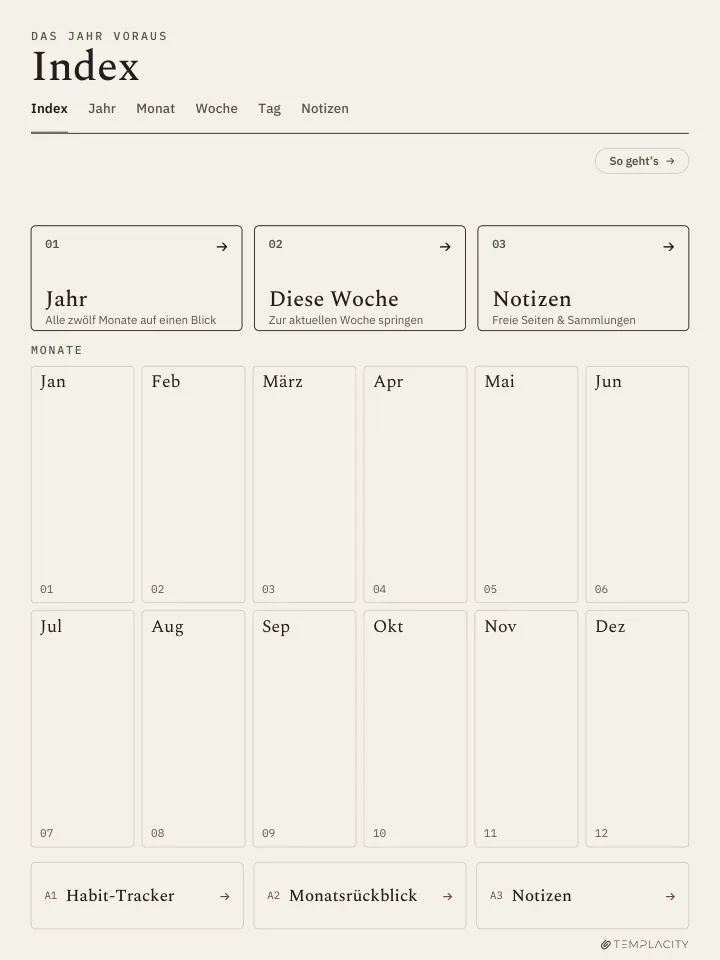
Zwei Tipps bis zum Index.
Tippe aufs Cover für die Anleitung, dann auf Index. Von dort ist jeder Tag zwei Tipps entfernt.
Auf dem Kindle Scribe.
10.2″ oder 11″ Schwarzweiß-E-Ink · Premium Pen
Füllt die 10,2″- und 11″-Schwarzweißdisplays aus, nichts wird abgeschnitten, die Linien bleiben in Graustufen klar, und Links springen zwischen den Seiten, damit du tippst statt blätterst.
Auf dem Kindle Scribe Colorsoft.
11″ Farb-E-Ink · gedeckte Farbpalette
Auf dem 11″-Farbdisplay erscheinen Coverfarbe und Akzente in Farbe. Links springen zwischen den Seiten, und der Stift schreibt auf jeder.
Verlinkte PDFs, eine eigene Datei pro Jahr.
- Format
- PDF mit Hyperlinks
- Bereiche
- Index · Jahr · Monat · Woche · Tag · Notizen
- Datierte Jahre
- 2026 und 2027
- Sprachen
- Englisch, Spanisch, Französisch, Deutsch, Chinesisch, Niederländisch
- Zugang
- Erneut aus deinem Konto herunterladen
- Lieferung
- Sofortiger Download · dauerhafter Link in deinem Konto
Was du wissen solltest.
Auf welchen Kindle Scribe Modellen funktioniert es?
Kann ich den Planer per USB auf meinen Scribe kopieren?
Taucht es auf meinem Scribe unter Vorlagen auf?
Ist er datiert?
In welchen Sprachen gibt es das?
Ist das ein Einmalkauf?
Dein ganzes Jahr, verlinkt.
Index, Jahr, Monat, Woche, Tag und Notizen, verlinkt und datiert für 2026 und 2027, gezeichnet für deinen Kindle Scribe. Wähle deine Sprache, und in unter einer Minute ist es auf deinem Gerät.
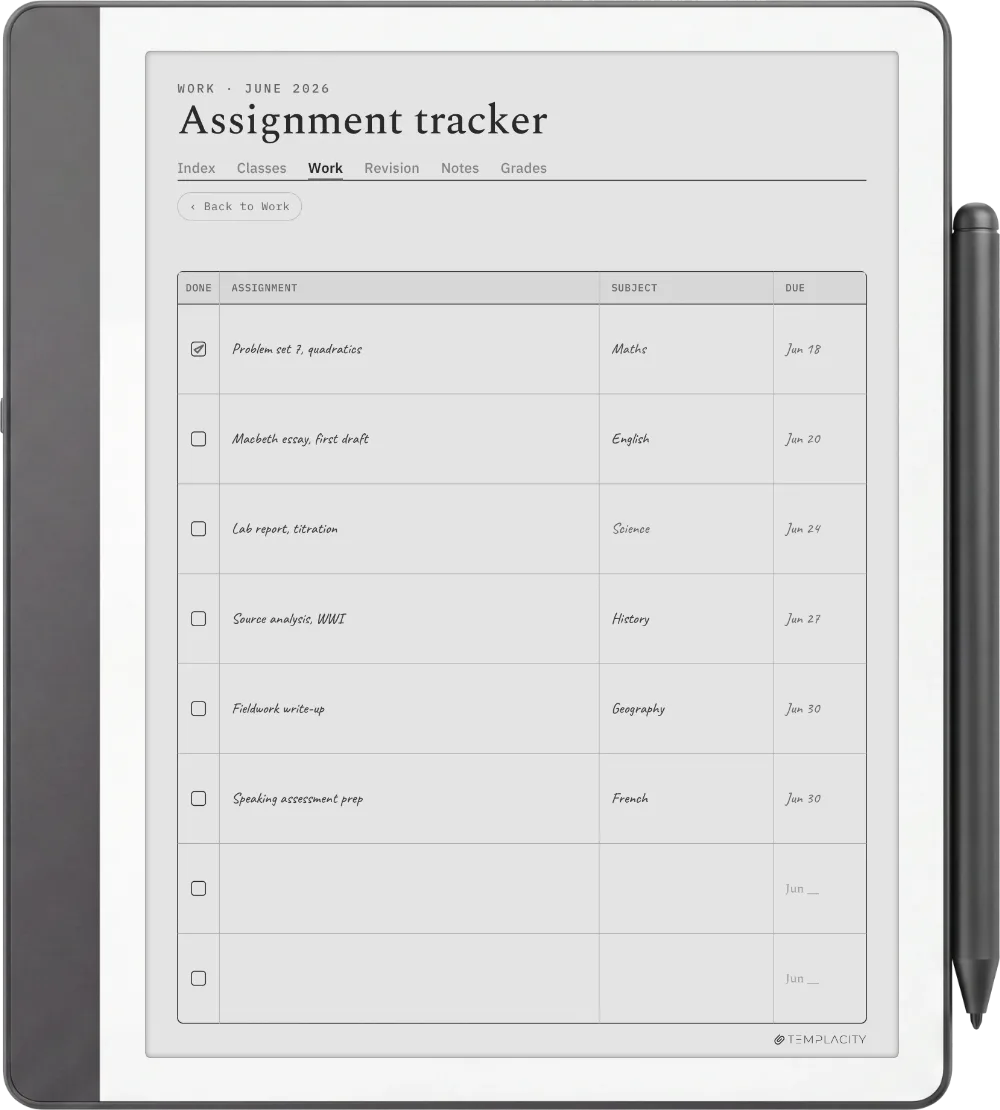
Ein Planer für jeden Lebensbereich.
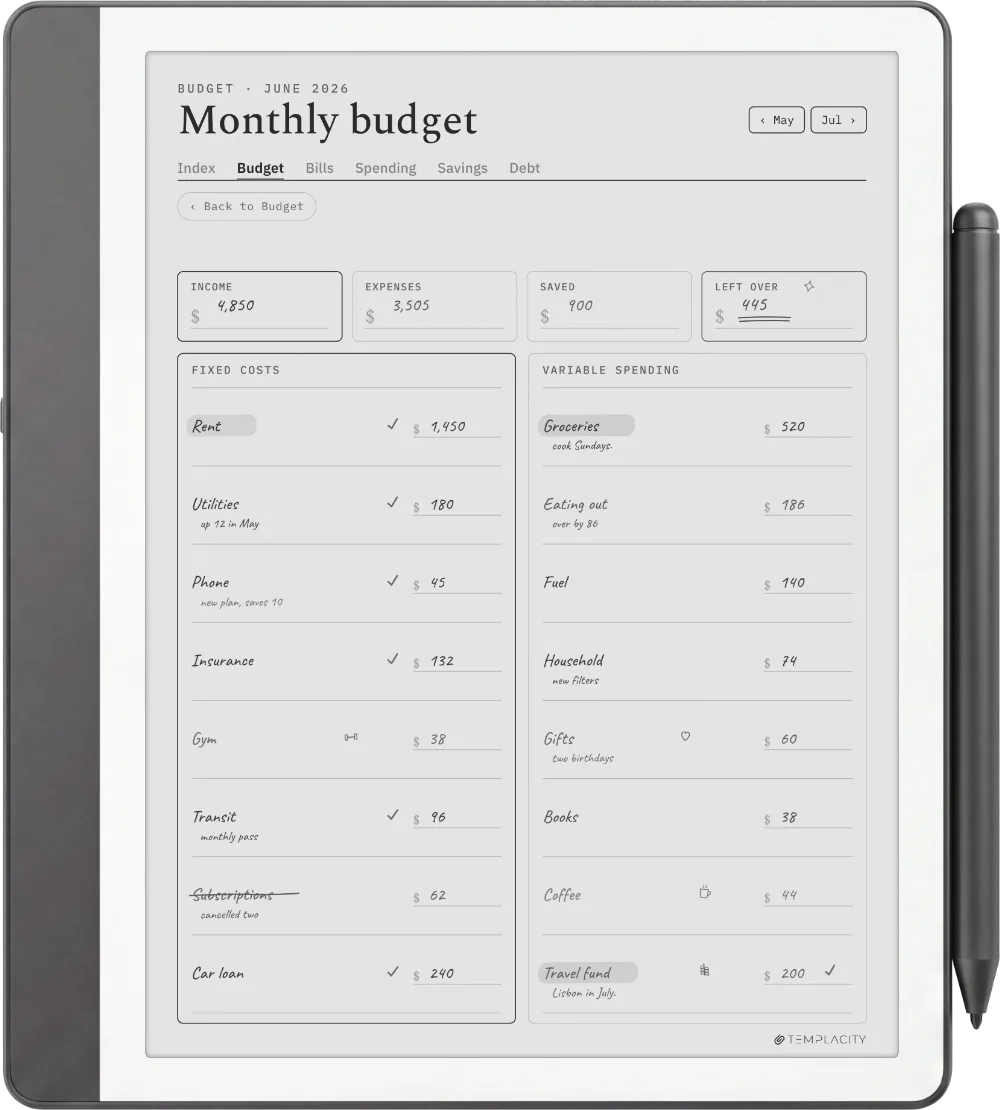
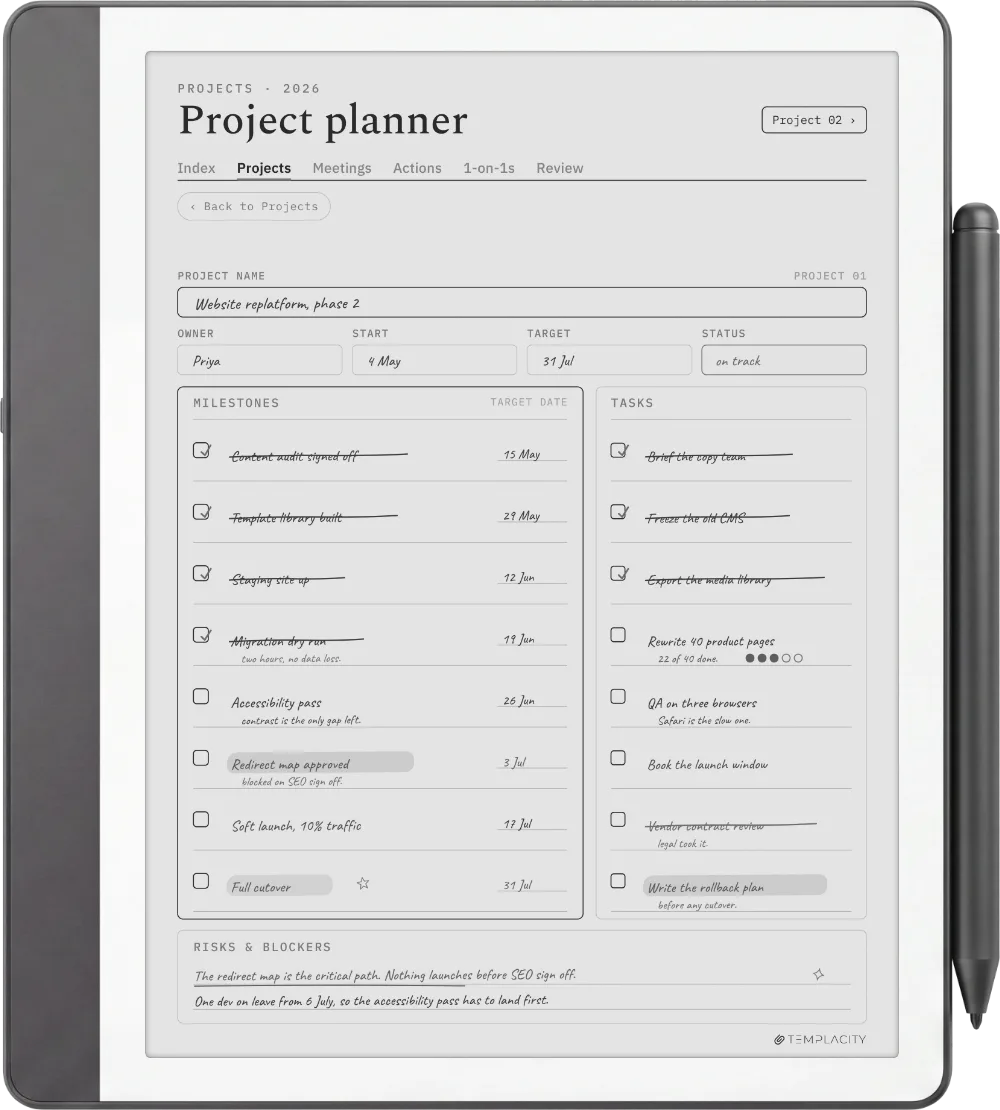
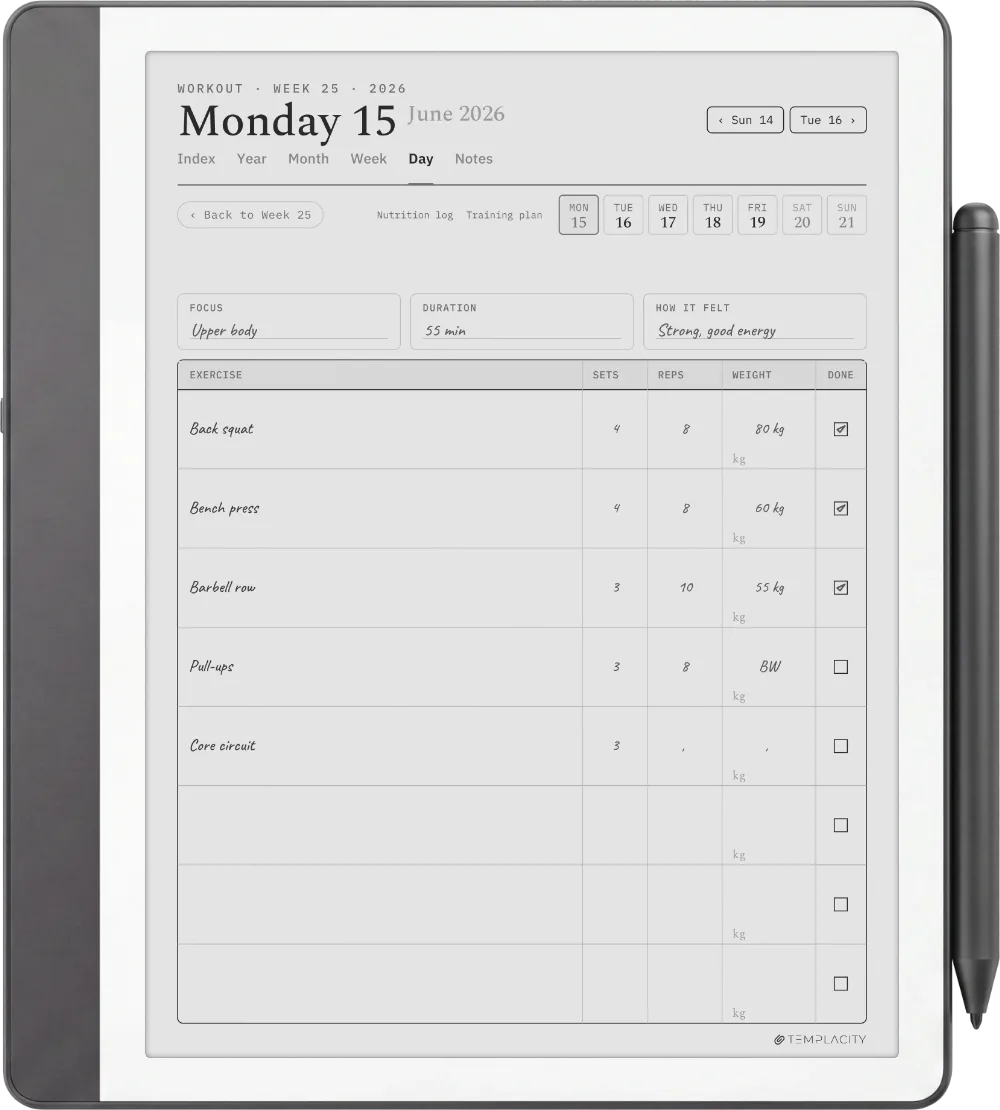
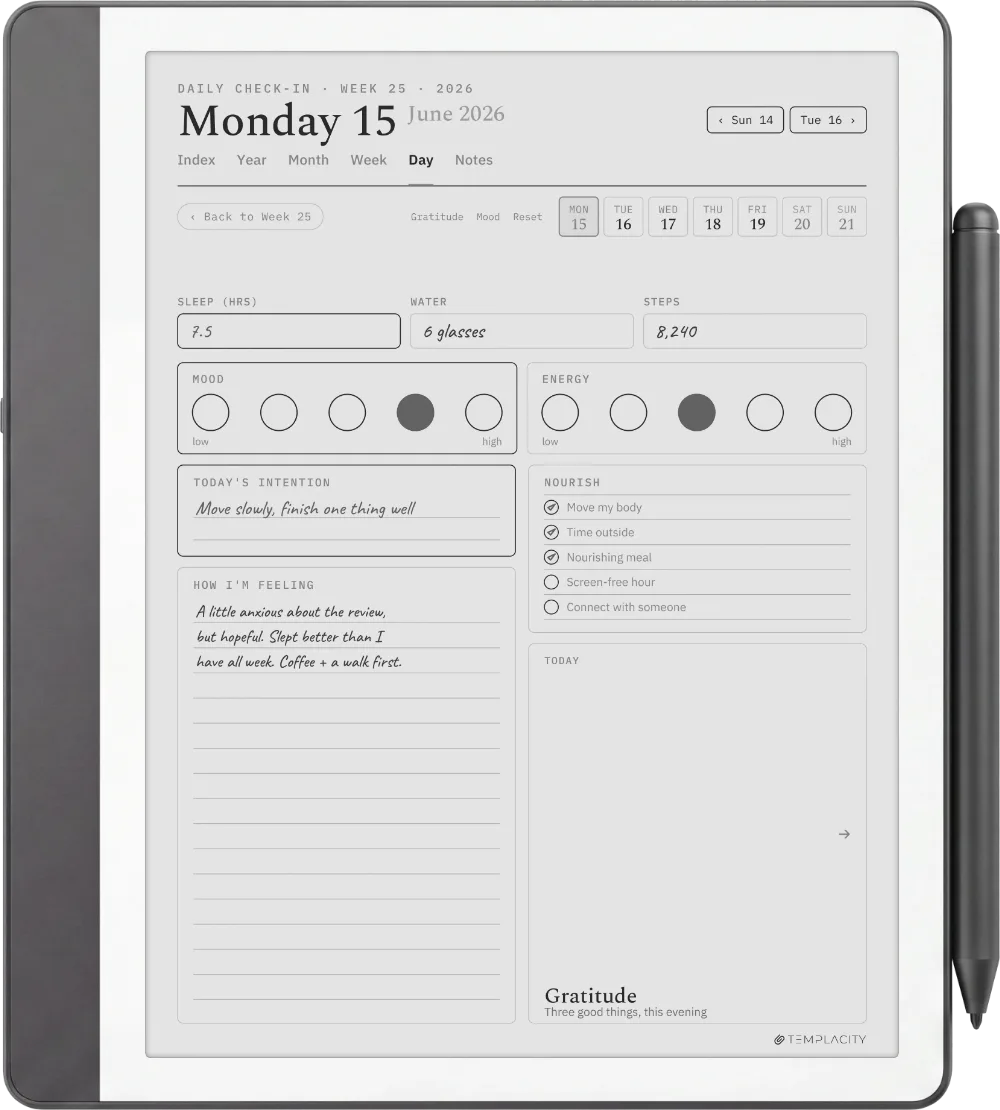
Das ganze System oder ein einzelnes Stück. Jeder Planer hat dasselbe Grundgerüst und dieselbe Geräteanpassung.
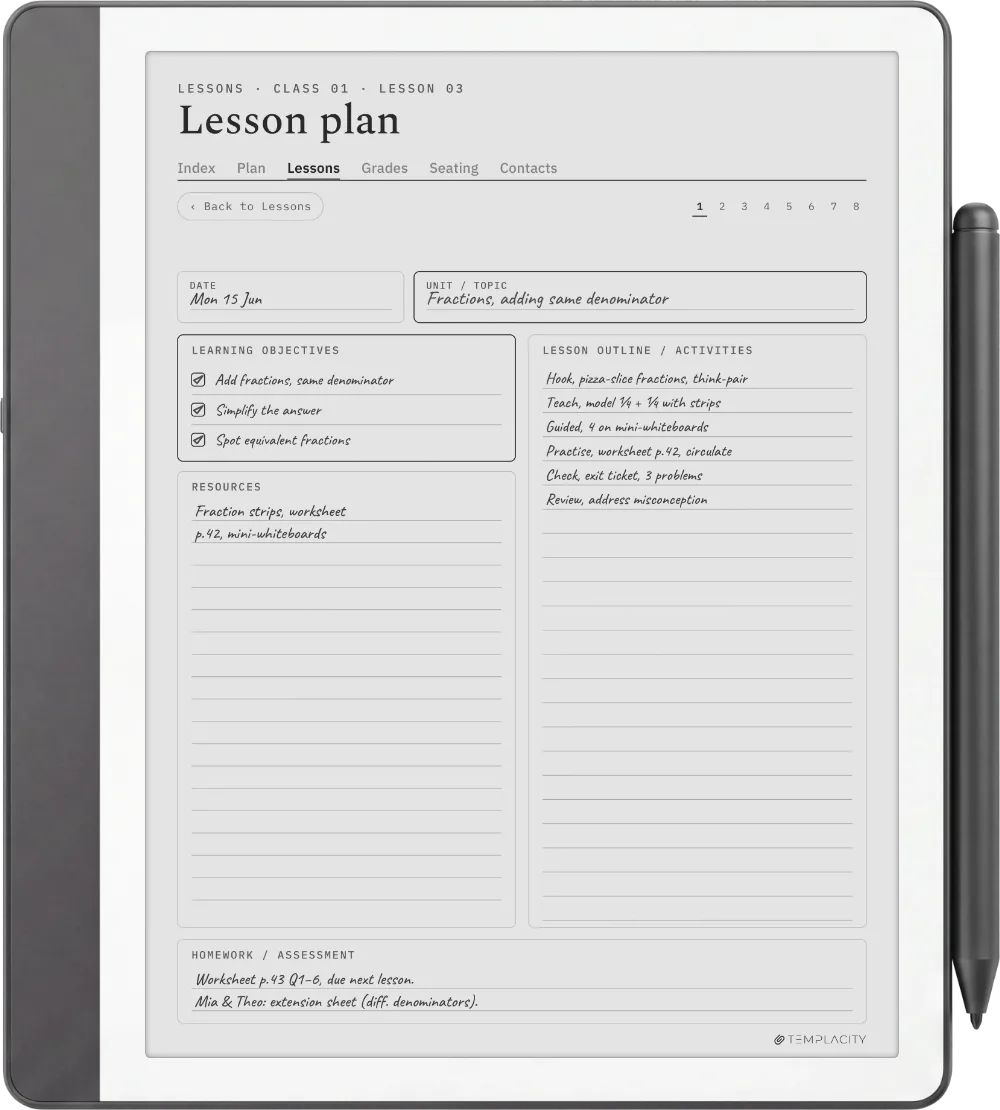
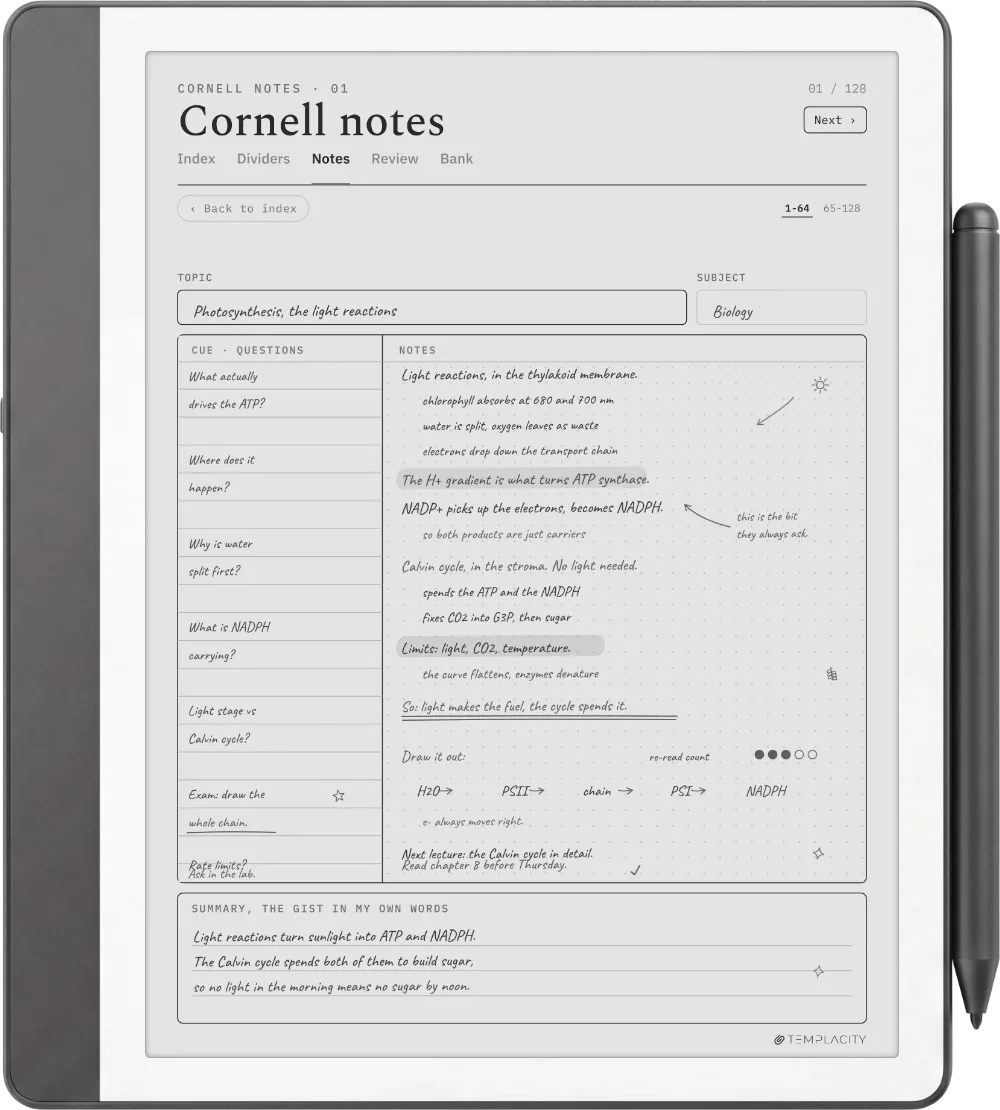
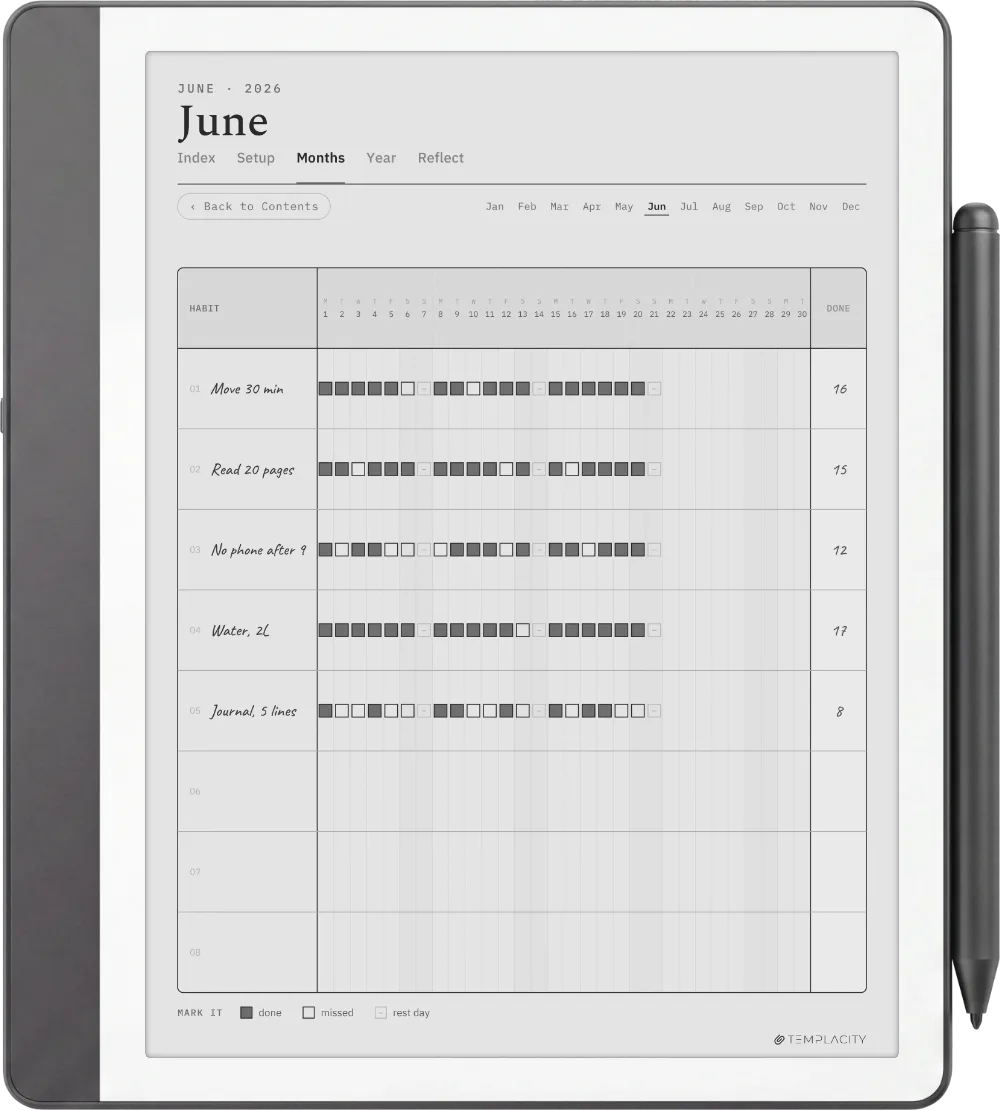
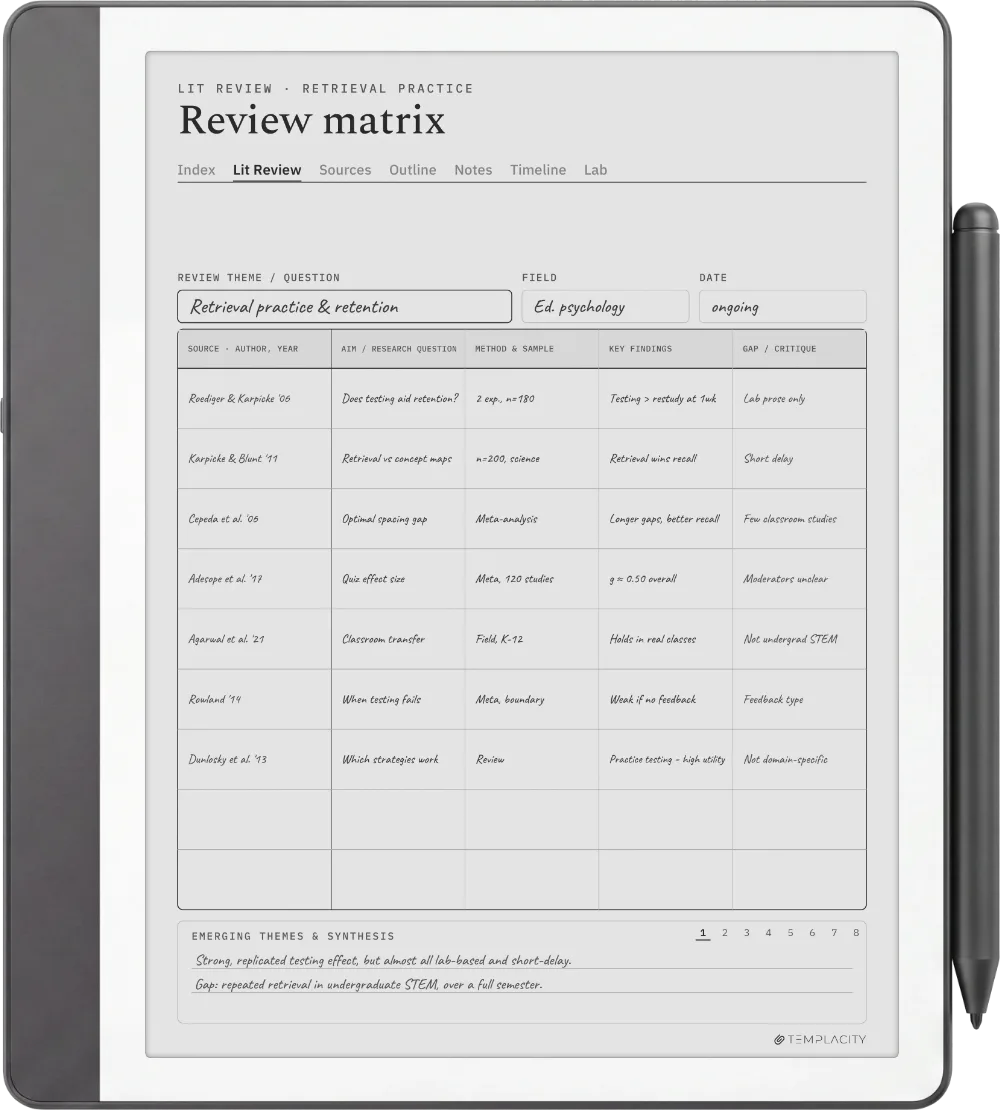
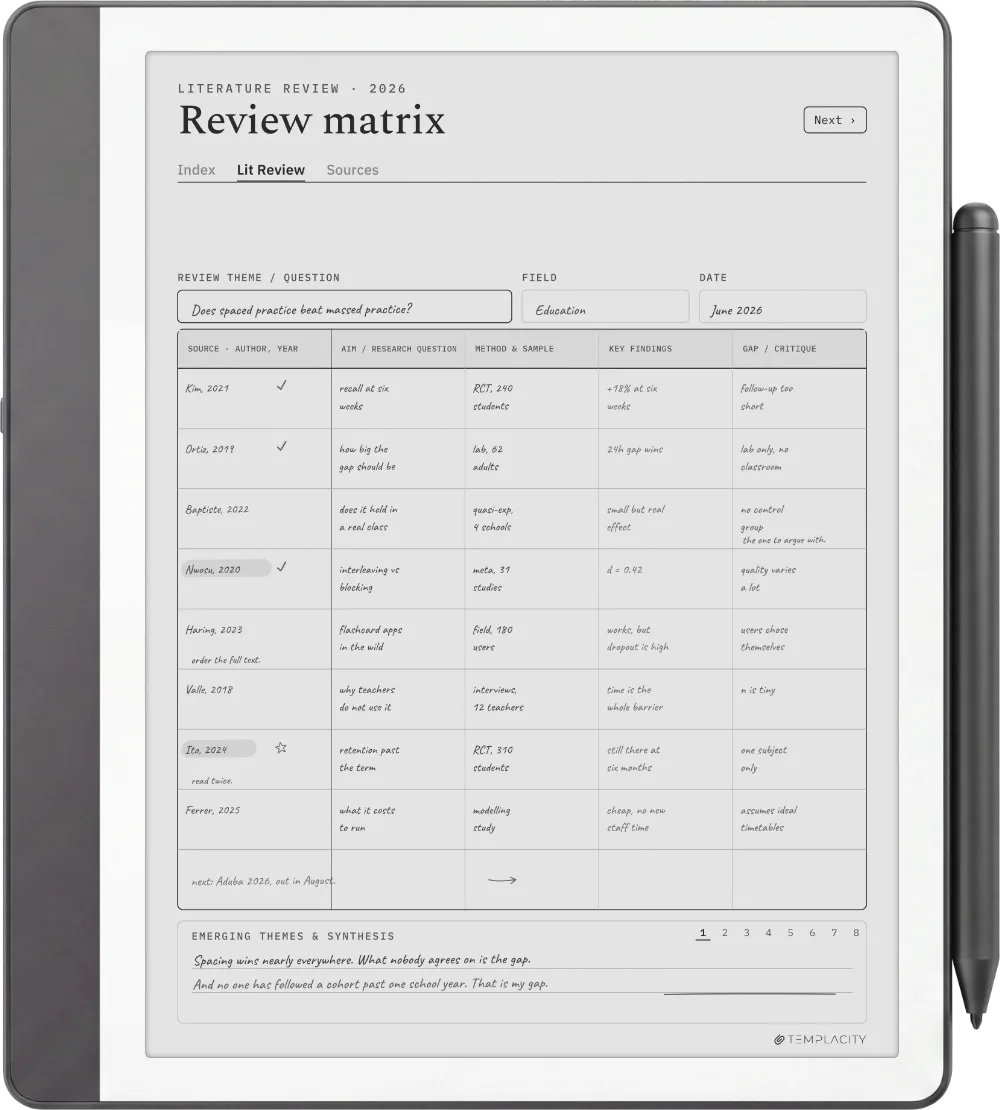
№ · Auf dem Kindle Scribe
Ein datierter Planer für den Kindle Scribe, so gesendet, dass du auf dem Scribe darauf schreiben kannst
Der Planer für Kindle Scribe ist ein Set verlinkter PDFs für alle, die auf einem Kindle Scribe oder Kindle Scribe Colorsoft mit dem Stift planen, mit 2026 und 2027 als getrennten Dateien. Index, Jahr, Monat, Woche, Tag und Notizen, alles miteinander verlinkt, in der Sprache, die du wählst.
Senden, nicht per Kabel kopieren
Nutze Send to Kindle. Auf dem Scribe entscheidet der Übertragungsweg, ob der Stift funktioniert: Laut Amazons Hilfeseite kann der Scribe nicht direkt auf PDF-Seiten schreiben, die per USB-C geladen wurden. Ein Planer, der per Kabel hinübergezogen wurde, lässt sich öffnen, nimmt aber keine Tinte an. Über Send to Kindle gesendet, landet er mit intakten Links in deiner Bibliothek, und der Stift schreibt auf jeder Seite.
Er erscheint nicht in der Vorlagen-Liste des Scribe, und das kann kein gekaufter Planer, weil diese Liste für Dateien, die du selbst hinzufügst, gesperrt ist. Behalte deinen Download als Originalkopie: Der Scribe kann PDF-Seiten auf dem Gerät nicht duplizieren. Wenn du saubere Seiten willst, sendest du eine umbenannte Kopie erneut hinüber.
Welchen Scribe wählen?
Jeder Kindle-Scribe-Bildschirm, die ursprünglichen 10,2-Zoll-Modelle und die 11-Zoll-Modelle ab Dezember 2025, hat dieselbe 3:4-Form. Wähle Kindle Scribe für jeden Schwarzweiß-Scribe: Auf einem 11-Zoll-Bildschirm wird die Seite gleichmäßig größer, ohne Beschnitt und ohne Rand. Wähle Colorsoft für den Kindle Scribe Colorsoft, auf dem die Akzente in Farbe erscheinen.
Mach den Anfang und schreib etwas dazu.
Zu diesem Produkt hat noch niemand etwas geschrieben. Wenn du es auf deinem Gerät nutzt, liest die nächste Person als Erstes deine Zeilen.
Sofort-Download.
Deine Datei liegt direkt nach dem Bezahlen in deinem Konto und kann jederzeit erneut heruntergeladen werden. Einen Beleg bekommst du außerdem per E-Mail.
Einmalkauf.
Kein Abo, keine jährliche Verlängerung, keine Upgrade-Aufforderungen. Einmal zahlen, und die Datei gehört dir.
Sicher bezahlen, ohne Umwege.
Stripe. Apple Pay. Kein Spam, keine „Partner“, kein Weiterverkauf deiner Daten. Beleg, Datei, fertig.


