Unseren umfassenderen Überblick zum Kindle Scribe mit Hardware, Schreiben, Lesen, Planer-Ablauf und den Alternativen findest du im Hauptbeitrag Kindle Scribe Überblick.
Was es macht
Was die Kindle Scribe OneNote Integration wirklich kann
Die OneNote-Integration des Kindle Scribe ist der sauberste Weg, deine handschriftlichen Notizen vom Scribe an einen Ort zu bringen, an dem du sie durchsuchen, bearbeiten und mit dem Rest deiner Arbeit verbinden kannst. OneNote ist eine von drei Anbindungen, die Amazon auf dem Scribe anbietet, neben Google Drive und Microsoft OneDrive, und die einzige der drei, die deine Handschrift als Notizbuch-Inhalt statt als Datei erhält.
Fang mit der Voraussetzung an, denn sie entscheidet, ob der Rest dieser Seite für dich gilt. Laut Amazons eigenen Hilfeseiten braucht die Anbindung einen Kindle Scribe, der 2025 oder später erschienen ist, in einem Amazon-Konto registriert und online, dazu ein Google- oder Microsoft-Konto. Das ist eine Grenze der Hardware, nicht der Firmware. Wenn du einen Scribe von 2022 oder die Auffrischung 2024 in der Hand hast, bringt dir kein Update die OneNote-Option, und jede Anleitung, die dich eine Firmware-Version suchen lässt, schickt dich zu etwas, das es nicht gibt.
Mit einem geeigneten Gerät ist die Integration enger gefasst, als die meisten erwarten. Es ist ein Export in eine Richtung: Notizbücher, die du auf dem Scribe anlegst, werden in ein OneNote-Notizbuch namens „Kindle Scribe“ hochgeladen, und das Format wählst du beim Hinausschicken, entweder die Handschrift als PNG-Bild oder umgewandelt in Text. Wählst du beides, legt Amazon beide nebeneinander auf die Seite. Sobald sie angekommen ist, kannst du sie wie alles andere in OneNote bearbeiten, durchsuchen, mit Tags versehen und ablegen, aber nichts davon wandert zurück auf den Scribe.
Was Leute überrascht: Amazon sagt klar, dass der Kindle Scribe das Teilen persönlicher Dokumente mit Microsoft OneNote nicht unterstützt. Kindle-Bücher mit Anmerkungen, PDFs über Send to Kindle und importierte ePubs sind alle persönliche Dokumente, und das Ziel OneNote wird dafür schlicht nicht angeboten. Du kannst stattdessen eine PDF-Kopie mit Anmerkungen zu Google Drive oder OneDrive hochladen. Diesen Weg behandeln wir weiter unten, aber dieser eine Punkt entscheidet, ob die Integration überhaupt zu deinem Ablauf passt.
Einrichtung
So verbindest du den Kindle Scribe mit OneNote
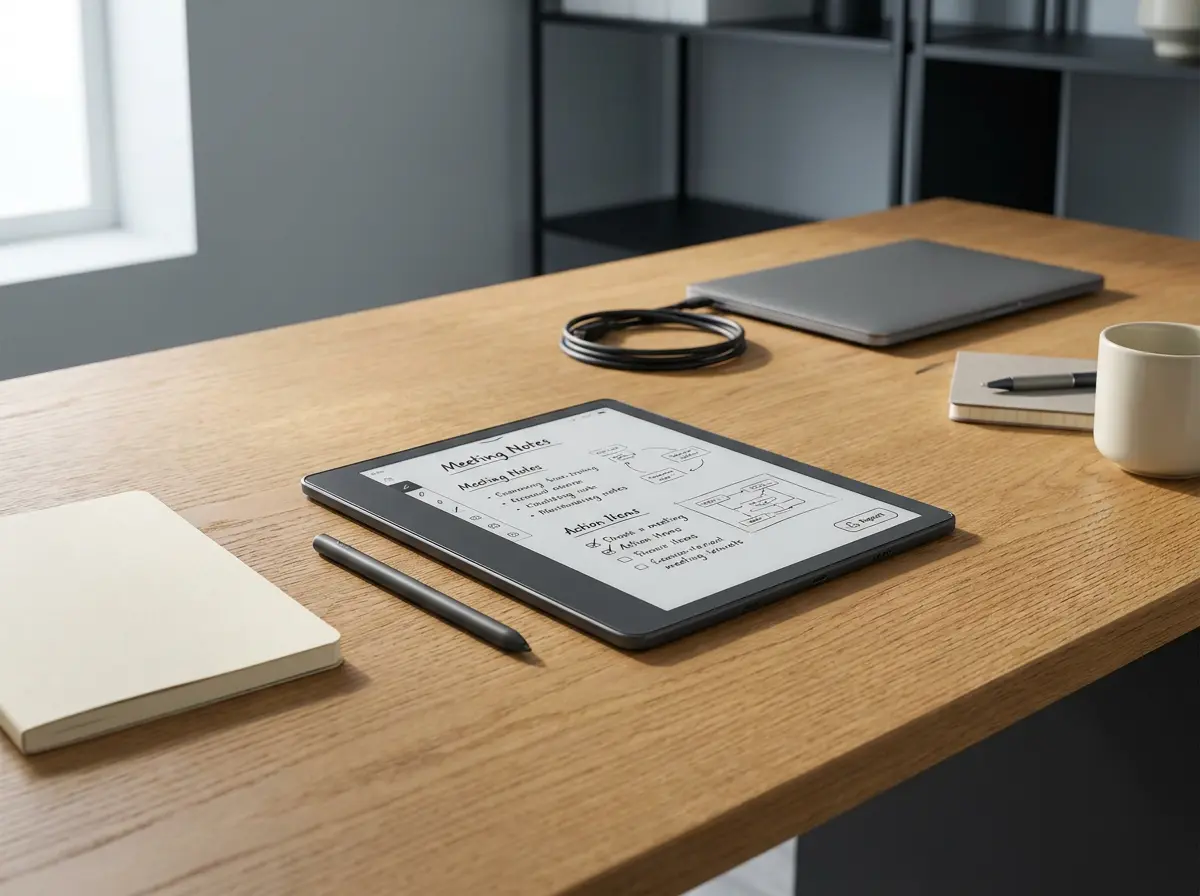
Die Einrichtung ist einmalig und dauert etwa zwei Minuten. Es hilft aber, den Ablauf vorher zu kennen: Du tippst dein Microsoft-Passwort nicht in den Scribe ein. Die Anmeldung läuft auf deinem Handy, und der Kindle zeigt dir nur einen Code. Der Scribe sollte registriert und im WLAN sein, und dein Handy liegt bereit.
-
1
„Connections“ öffnen
Tippe auf dem Scribe entweder auf das Verbindungen-Symbol neben der Suchleiste im Tab Home, Library oder Workspace und wähle Add connections, dann Microsoft OneNote. Oder nimm den längeren Weg über Settings, dann Connections.
-
2
Auf „Connect“ tippen
Tippe neben Microsoft OneNote auf Connect. Der Scribe zeigt einen QR-Code, eine kurze URL und einen Code an.
-
3
Den Code auf dem Handy eingeben
Scanne auf deinem Handy den QR-Code oder öffne die URL und gib dann den Code vom Kindle ein. Codes laufen nach 15 Minuten ab. Ist deiner abgelaufen, tippe auf dem Scribe auf Generate new code und beginne diesen Schritt noch einmal.
-
4
Anmelden und bestätigen
Melde dich auf dem Handy in deinem Microsoft-Konto an und bestätige die angefragten Berechtigungen. Geh dann zurück zum Scribe und prüfe, ob die Verbindung aktiv ist.
Wenn Microsoft OneNote gar nicht in der Liste „Connections“ steht, liegt es fast sicher am Gerät und nicht an der Software. Amazon nennt einen Kindle Scribe, der 2025 oder später erschienen ist, als Voraussetzung für die Cloud-Anbindungen. Das gilt für den aktuellen Scribe und den Kindle Scribe Colorsoft, ältere Modelle sind ausgeschlossen. Bei einem Gerät von 2022 oder 2024 kannst du einmal „Update Your Kindle“ ausführen, danach lohnt sich die Suche nicht mehr.
Exportieren
Ein Notizbuch an OneNote exportieren (als Bild oder Text)
Sobald OneNote verbunden ist, geht der Export schnell. Es gibt drei Wege dorthin, und du musst das Notizbuch nicht erst öffnen.
-
1
Das Teilen-Menü öffnen
Öffne entweder das Notizbuch und tippe in der Symbolleiste auf das Teilen-Symbol. Oder drücke im Tab Home oder Workspace lange auf das Cover oder den Titel des Notizbuchs, oder tippe auf das Menü-Symbol neben dem Notizbuch.
-
2
Die Seiten auswählen
Wenn du das Notizbuch geöffnet hast, legst du den Umfang fest: Share current page, Share entire notebook, oder tippe zuerst auf das Symbol für mehrere Seiten, hake die gewünschten Seiten an und teile nur diese.
-
3
Microsoft OneNote wählen
Wähle im Teilen-Menü Microsoft OneNote.
-
4
Das Format wählen
Wähle das Format und sieh dir die Umwandlung in der Vorschau an, bevor du dich festlegst: Die Handschrift bleibt als PNG-Bild erhalten, wird in Text umgewandelt, oder du nimmst beides.
-
5
Hochladen
Tippe auf Upload. Die Seiten erscheinen nach wenigen Minuten in einem OneNote-Notizbuch namens Kindle Scribe.
Bei der Wahl des Formats lohnt es sich, langsamer zu machen. PNG behält Zeichnungen, Skizzen und alle Markierungen, die kein Text sind, genau so, wie du sie gezeichnet hast. Es ist aber ein flaches Bild, OneNote kann darin nicht suchen, und du kannst keine Zeile bearbeiten. Text ist der umgekehrte Tausch: Jedes Wort wird durchsuchbar und bearbeitbar, und alles, was keine Schrift war, muss gedeutet oder weggelassen werden. Die Vorschau gibt es genau dafür, damit du siehst, wie eine Seite ausfällt, bevor sie ankommt.
Du musst dich nicht entscheiden, und das übersehen die meisten Anleitungen. Amazon beschreibt, dass du beide Formate für denselben Upload wählen kannst, und OneNote zeigt dann das Bild und die Transkription nebeneinander auf der Seite. Für ein Notizbuch, das Diagramme mit geschriebenen Notizen mischt, ist das meist die richtige Wahl: Das Bild bleibt genau, und der Text darunter ist das, was die Suche tatsächlich findet.
Die Grenze
Die Grenze bei persönlichen Dokumenten und der Umweg über OneDrive
Die OneNote-Integration des Kindle Scribe verarbeitet nur Notizbücher. Für persönliche Dokumente, also Kindle-Bücher mit Anmerkungen, PDFs, die du an das Gerät geschickt hast, und ePubs, die du über Send to Kindle importiert hast, gibt es im Teilen-Menü keine OneNote-Option. Amazon nennt die Einschränkung in einer Zeile und gibt keinen Grund an, also tun wir das auch nicht. Wichtig ist, dass es eine ausdrücklich genannte Grenze des Produkts ist und keine Einstellung, die du übersehen hast.
Der Weg, der funktioniert, ist ein Cloud-Laufwerk. Öffne das Dokument, tippe auf das Teilen-Symbol, wähle Google Drive oder Microsoft OneDrive und lade eine PDF-Kopie mit deinen Anmerkungen hoch. Der Scribe legt dafür einen Ordner für die gesendeten Dateien an. Von OneDrive aus kannst du dieses PDF dann von Hand auf eine OneNote-Seite legen, wenn du alles an einem Ort haben willst. Durchsuchbaren OneNote-Text aus einem Kindle-Buch bekommst du nicht, denn die Umwandlungsoptionen, die Text erzeugen, gibt es für Notizbücher, nicht für persönliche Dokumente. Bei Notizbüchern, die du an ein Laufwerk statt an OneNote sendest, gibt es noch eine dritte Option: ein durchsuchbares PDF, das die Handschrift sichtbar lässt und den erkannten Text dahinter legt.
In die andere Richtung gibt es etwas, aber es ist keine Synchronisierung. Du kannst kompatible Dateien von Google Drive oder OneDrive auf den Scribe importieren, und Amazon sagt ausdrücklich, dass Notizen und Markierungen, die du dann ergänzt, nicht zum Laufwerk zurückwandern: Du lädst stattdessen eine PDF-Kopie mit Anmerkungen hoch. Jeder dieser Wege erzeugt eine Kopie. Nichts auf dem Scribe bleibt mit etwas in der Cloud im Gleichschritt, und es ist leichter, darum herum zu planen, als im dritten Monat davon überrascht zu werden.
Drei Ziele, zwei Arten von Inhalt, und die Antwort ist fast in jeder Zelle anders. Diese Tabelle hätten wir uns gewünscht, bevor wir irgendetwas davon eingerichtet haben.
Kompatibilität
Anbindungen des Kindle Scribe: was wohin geht
Das Gerät ist in allen drei Spalten dasselbe. Was jeder Dienst davon annimmt, ist es nicht.
Funktioniert Teilweise, siehe Hinweis Funktioniert nicht
Alle drei Anbindungen haben dieselbe Hardware-Voraussetzung: ein Kindle Scribe, der 2025 oder später erschienen ist, registriert und online, dazu ein Google- oder Microsoft-Konto. Nichts in dieser Tabelle ist auf einem Scribe von 2022 oder 2024 verfügbar. Uploads nach OneNote landen in einem Notizbuch namens Kindle Scribe, das Microsoft in OneDrive unter „My Files“, dann „Documents“ ablegt. Bei einem M365 Business-Konto ist es „My Files“, dann „Notebooks“, und ob es überhaupt funktioniert, hängt von den Sicherheitseinstellungen deines Arbeitgebers ab.
Am 31. Juli 2026 mit Amazons Hilfeseiten zu Teilen, OneNote-Einrichtung und Import abgeglichen Das Erfassungssystem
Auch worauf du schreibst, spielt hier eine Rolle. Die Handschrifterkennung liest eine saubere Seite mit Abstand deutlich besser als Notizen, die in einen Rand gequetscht sind. Eine Seite mit Platz zum Schreiben wird also genauer exportiert als eine leere, die du von Rand zu Rand füllst. Unser Kindle Scribe Template-Bundle ($39) ist mit genau diesem Gedanken in der Seitengröße des Scribe angelegt: verlinkte Monats-, Wochen- und Tagesübersichten, die beim Export als Text als saubere Abschnitte ankommen und beim Export als Bild als ordentliche PNGs.
Fehlerbehebung
Häufige Probleme mit der Kindle Scribe OneNote Integration lösen
Drei Probleme tauchen bei der OneNote-Anbindung immer wieder auf, und alle lassen sich beheben.
- Der Upload wird nie fertig. Prüfe zuerst die zwei naheliegenden Dinge: Der Scribe muss online sein, und die Verbindung muss noch autorisiert sein. Meist hilft es, das WLAN neu zu verbinden und dann Microsoft OneNote in Settings, Connections zu trennen und neu zu verbinden, denn beim erneuten Autorisieren wird ein neuer Token ausgestellt.
- Die Transkription ist falsch. Die Handschrifterkennung ist gut, aber nicht fehlerfrei, und bei Schreibschrift tut sie sich schwer. Nutze beim Export die Vorschau, statt es erst in OneNote zu merken: Sieht die Umwandlung dort schlecht aus, sende das Notizbuch stattdessen als Bild, oder sende beides und behalte das Bild als Beleg.
- OneNote steht nicht in der Liste „Connections“. Prüfe vor jeder Fehlersuche das Modell. Amazon verlangt für diese Anbindungen einen Kindle Scribe, der 2025 oder später erschienen ist. Bei einem früheren Scribe erscheint die Option nie. Prüfe bei einem geeigneten Gerät, ob es registriert und online ist, und erzeuge einen neuen Code, wenn der auf dem Bildschirm schon länger steht: Er läuft nach 15 Minuten ab.
Als Amazons eigene Referenz beschreibt der Microsoft OneNote Connection Quick Start die offizielle Einrichtung, und die Seite Share Kindle Scribe Notes and Notebooks erklärt die einzelnen Formate. Wir haben beide beim Schreiben dieser Seite gelesen und lesen sie bei jedem Update erneut, weil Amazon das Verhalten ändert, ohne es anzukündigen.
Fazit
Lohnt sich die Kindle Scribe OneNote Integration?
Ja, wenn deine handschriftlichen Notizen in einen OneNote-Ablauf einfließen, den du schon nutzt. Die Integration ist schnell, fest eingebaut und unaufdringlich. Der Export als durchsuchbarer Text ist die wichtigste Funktion für alle, die Besprechungsnotizen, Tagebucheinträge oder Gliederungen für Recherchen auf dem Scribe schreiben und später wiederfinden wollen.
Weniger wert ist sie, wenn du den Scribe vor allem zum Lesen und Kommentieren von Büchern nutzt. Die OneNote-Integration fasst Anmerkungen in persönlichen Dokumenten nicht an, und der PDF-Weg über ein Cloud-Laufwerk ist ein manuelles Verschieben statt einer sauberen Integration. Wenn Lesen mit Anmerkungen dein eigentlicher Ablauf ist, bleiben ehrlich zwei Optionen: einen Ordner mit PDFs samt Anmerkungen auf einem Laufwerk hinzunehmen oder hinzunehmen, dass du Notizen auf dem Gerät durchsiehst. Beides ist nicht das, was das Marketing andeutet, und das vor dem Kauf zu wissen ist mehr wert als ein Umweg.
Mehr dazu, was der Kindle Scribe Colorsoft gegenüber dem ursprünglichen Scribe zusätzlich bietet (auch die tiefere Integration von OneDrive und OneNote), steht ausführlich in unserem Beitrag zum Colorsoft-Start. Der Überblick zum Colorsoft behandelt, was du für den Alltag wissen solltest. Templates, die sich sauber nach OneNote exportieren lassen, findest du in unseren Beiträgen kostenlose Kindle Scribe Templates und bester Kindle Scribe Planer, und die Kindle Scribe Übersichtsseite verweist auf alles Weitere.
Nach dem Export
Was du mit Scribe-Notizen machst, sobald sie in OneNote landen
Der Export legt alles in ein einziges, automatisch angelegtes Notizbuch namens Kindle Scribe, in Seitenreihenfolge und nach Datum benannt. Für eine Woche ist das in Ordnung, im dritten Monat ist es unbrauchbar. Durchsuchbarer Text lohnt sich nur, wenn du die Suche eingrenzen kannst, und hundert Seiten mit dem Namen „Notebook, 14. März“ grenzen nichts ein.
Zwei Gewohnheiten beheben das meiste. Benenne jede Seite um, sobald sie ankommt, solange du noch weißt, um welches Meeting es ging, denn der Scribe kann dir keinen brauchbaren Titel mitschicken. Versieh dann beim erneuten Lesen die wichtigen Zeilen mit den eingebauten Tags von OneNote: To Do, Important, Question. „Find Tags“ durchsucht dann jede markierte Zeile im Notizbuch und zeigt sie in einem Übersichtsbereich. Das ist eine Abfrage, die du ausführst, keine Zusammenfassung, die sich selbst aktuell hält. Du führst sie also erneut aus, wenn du sie aktualisieren willst, und sie rechnet nichts. Sie beantwortet aber „Was habe ich mir diesen Monat vorgenommen“ in ein paar Klicks, statt dass du durch achtzig datierte Seiten scrollst.
Darüber hinaus muss die Struktur schon stehen, damit die Notizen sinnvoll landen: Abschnitte pro Kunde oder Projekt, eine einheitliche Seitenform, Tags, die du vorher festlegst, statt sie bei jedem Meeting neu zu erfinden. Unsere OneNote Übersichtsseite sammelt die Anleitungen, falls du das selbst aufbauen willst. So oder so: Lege die Struktur fest, bevor du den Export einschaltest, nicht erst nach drei Monaten voller datierter Seiten.
FAQ
Häufige Fragen, kurz beantwortet
Hat der Kindle Scribe eine OneNote-Integration?
Kannst du Notizen vom Kindle Scribe als durchsuchbaren Text nach OneNote exportieren?
Warum erscheint OneNote nicht in den Einstellungen deines Kindle Scribe?
Kannst du Anmerkungen aus Kindle-Büchern nach OneNote exportieren?
Ist die OneNote-Synchronisierung des Kindle Scribe in beide Richtungen möglich?
Wenn dein Ablauf mit OneNote und Scribe eine Besonderheit hat, die dieser Beitrag nicht behandelt, schreib sie in die Kommentare. Amazon ändert, was diese Anbindungen tun, ohne es anzukündigen, und uns ist eine aktuelle Seite lieber als eine aufgeräumte. Wir lesen die Hilfeseiten bei jedem Update dieses Beitrags erneut, und das Datum an der Tabelle oben ist das Datum, an dem wir es zuletzt getan haben.