每日日誌
一頁紙,隨一天的進展來記。
任務、事件和筆記按出現的順序寫在同一頁上。要先把它們分進三張清單才能動筆,那本身就是一件多餘的決定。








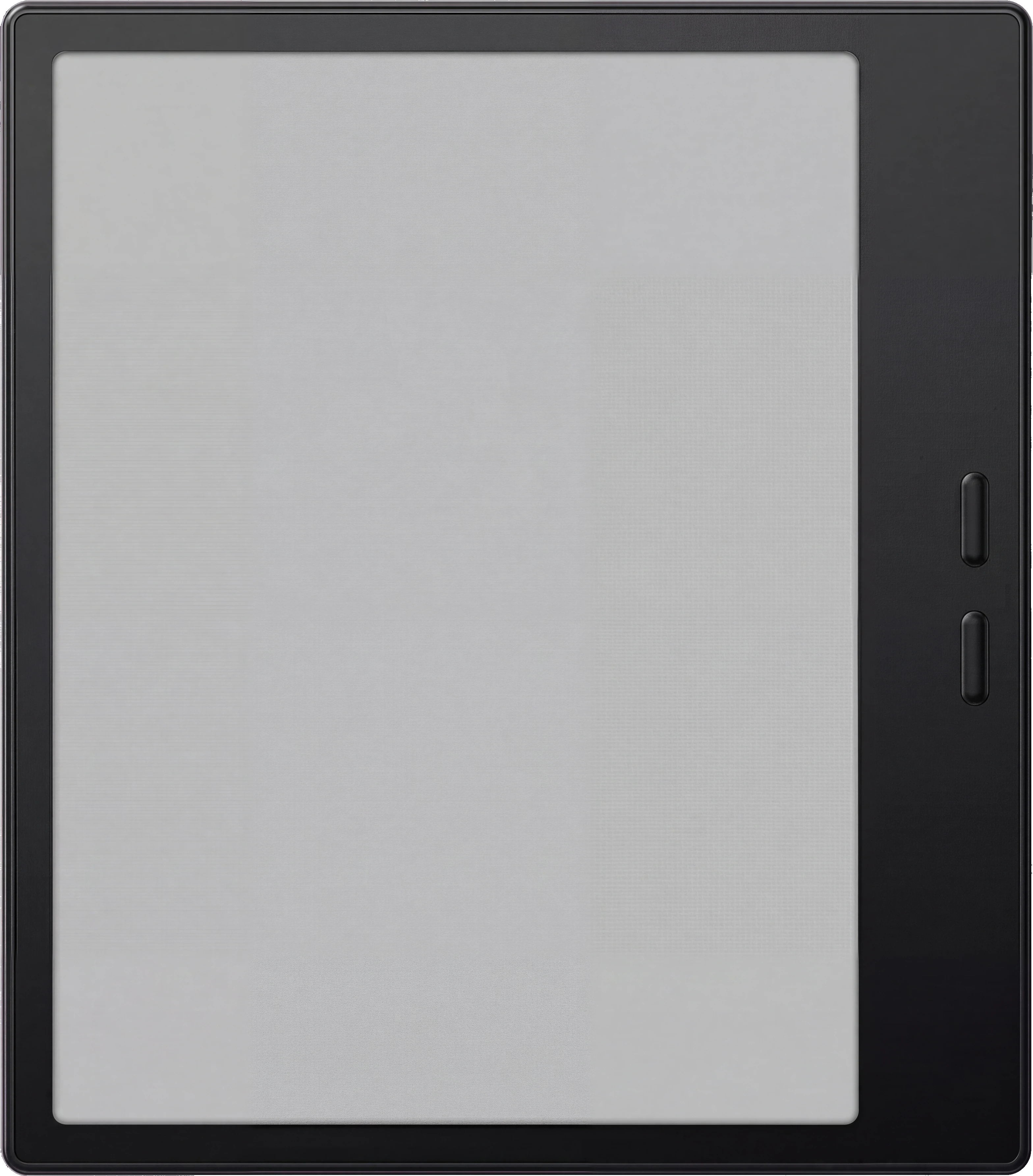
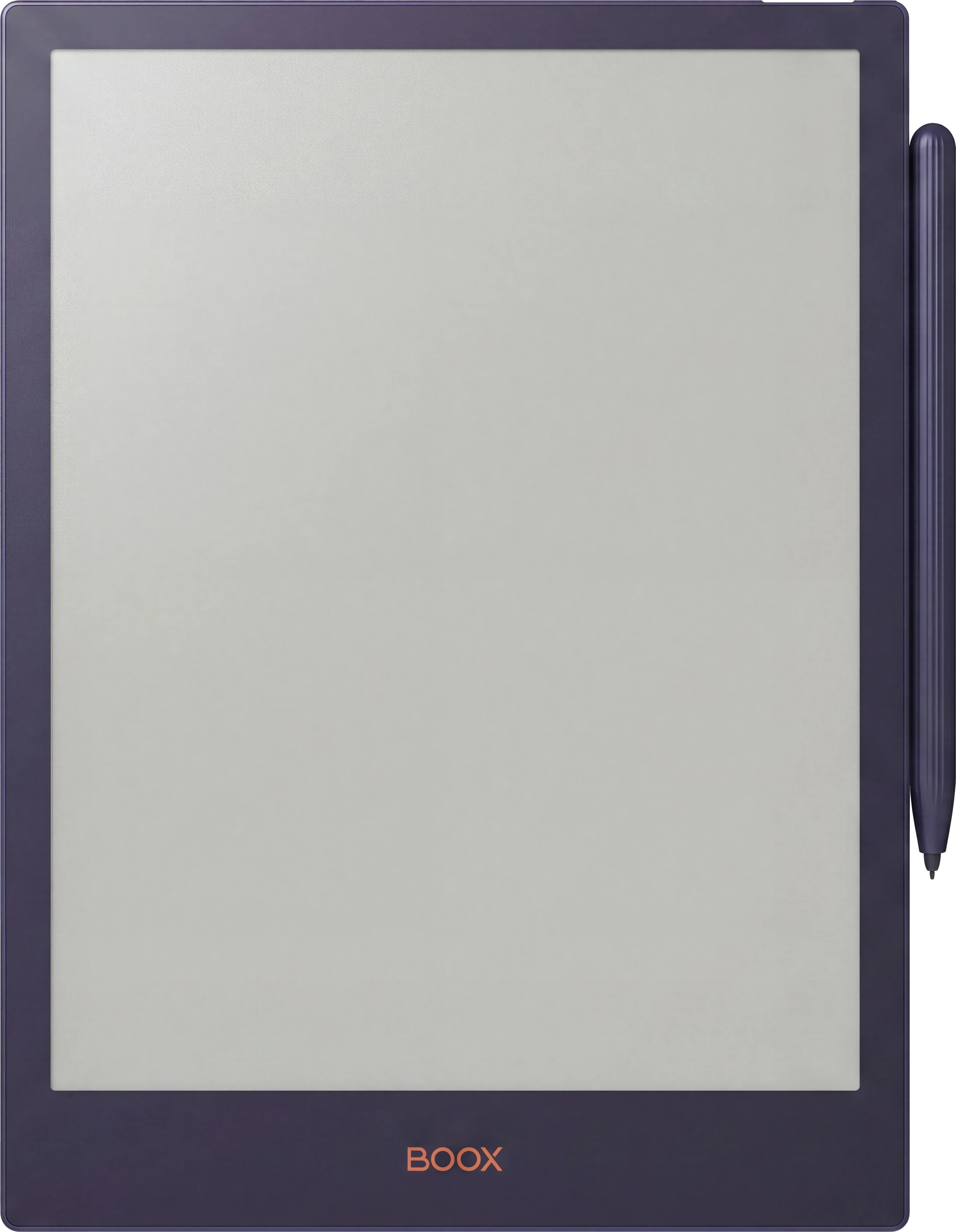
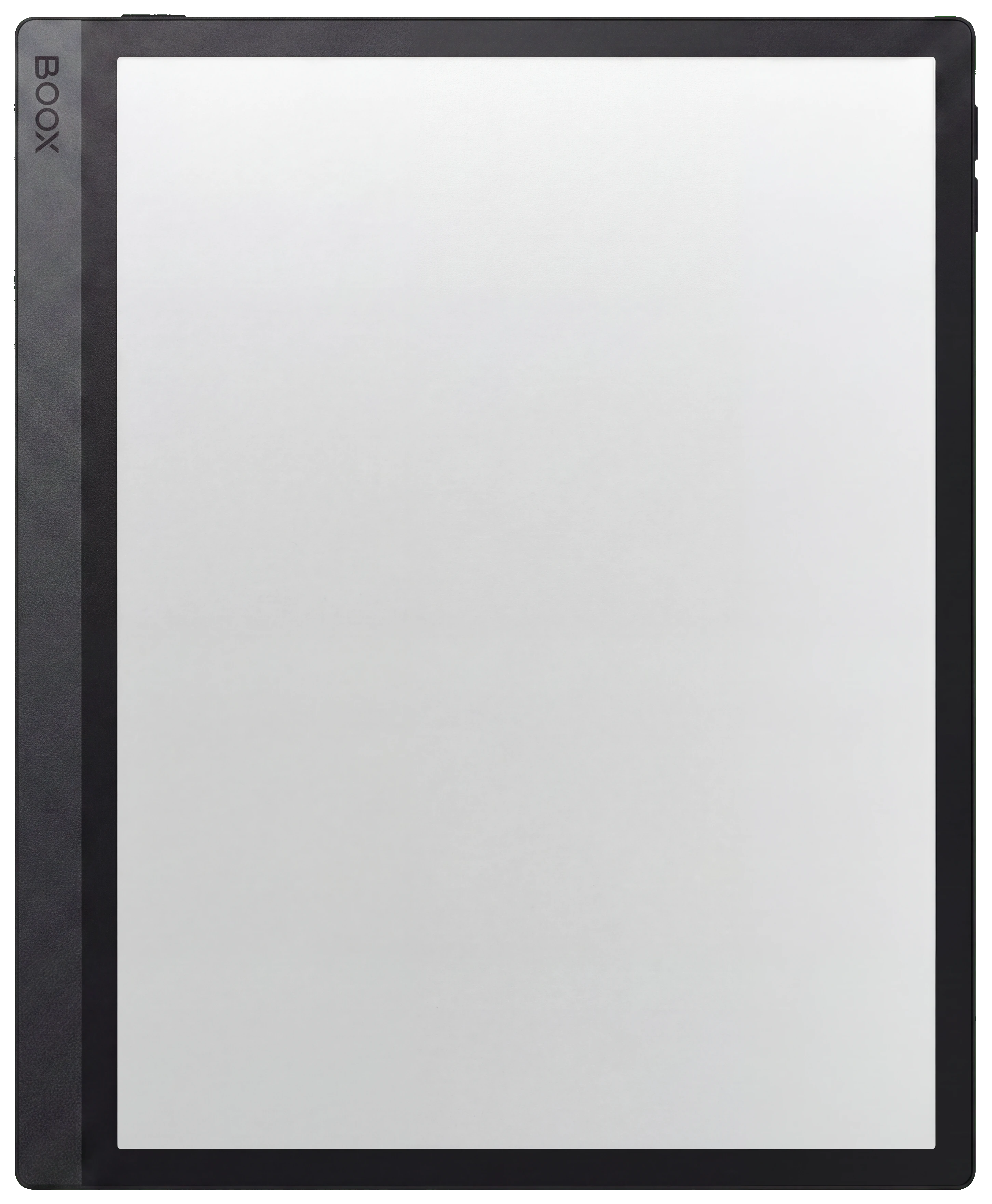
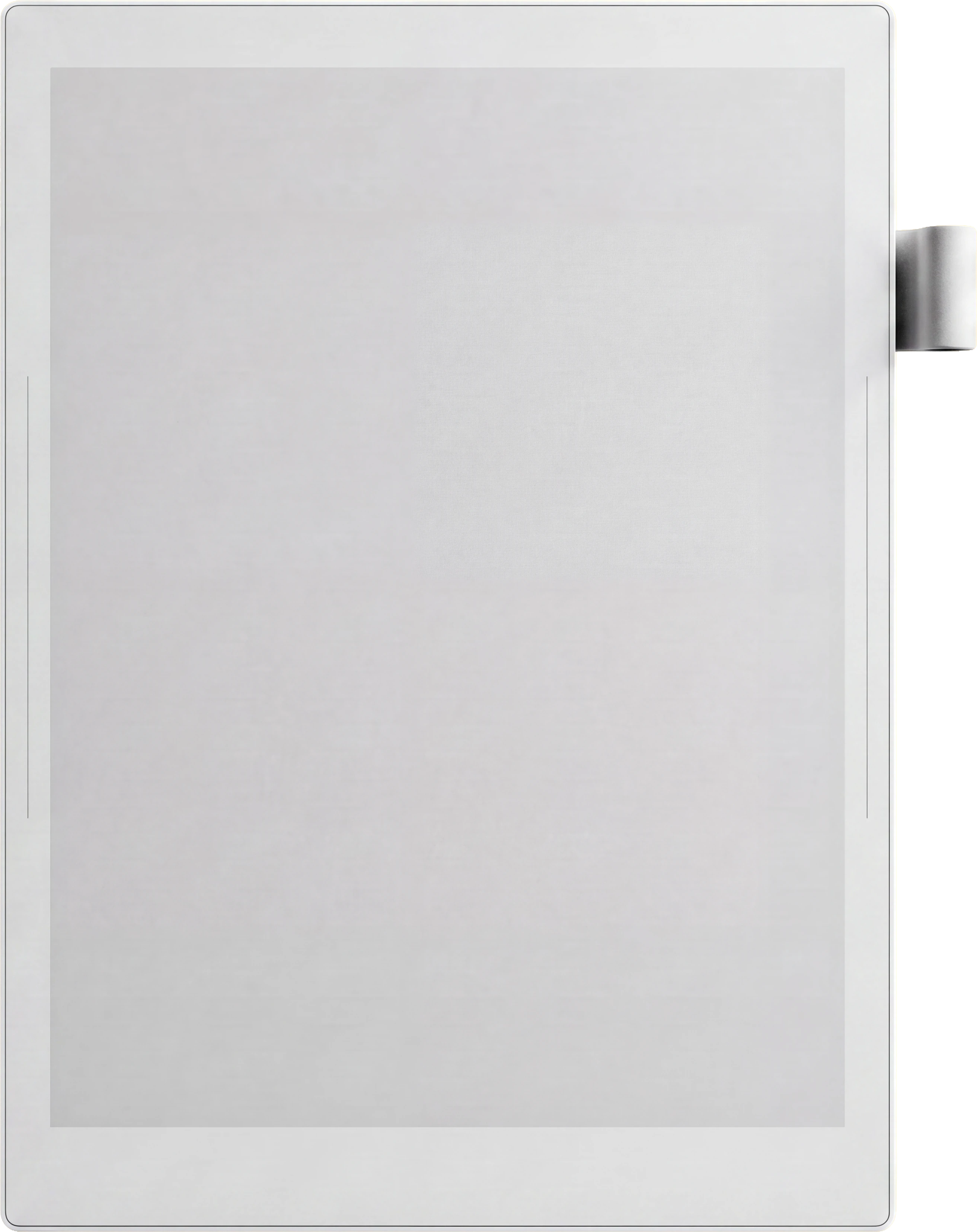







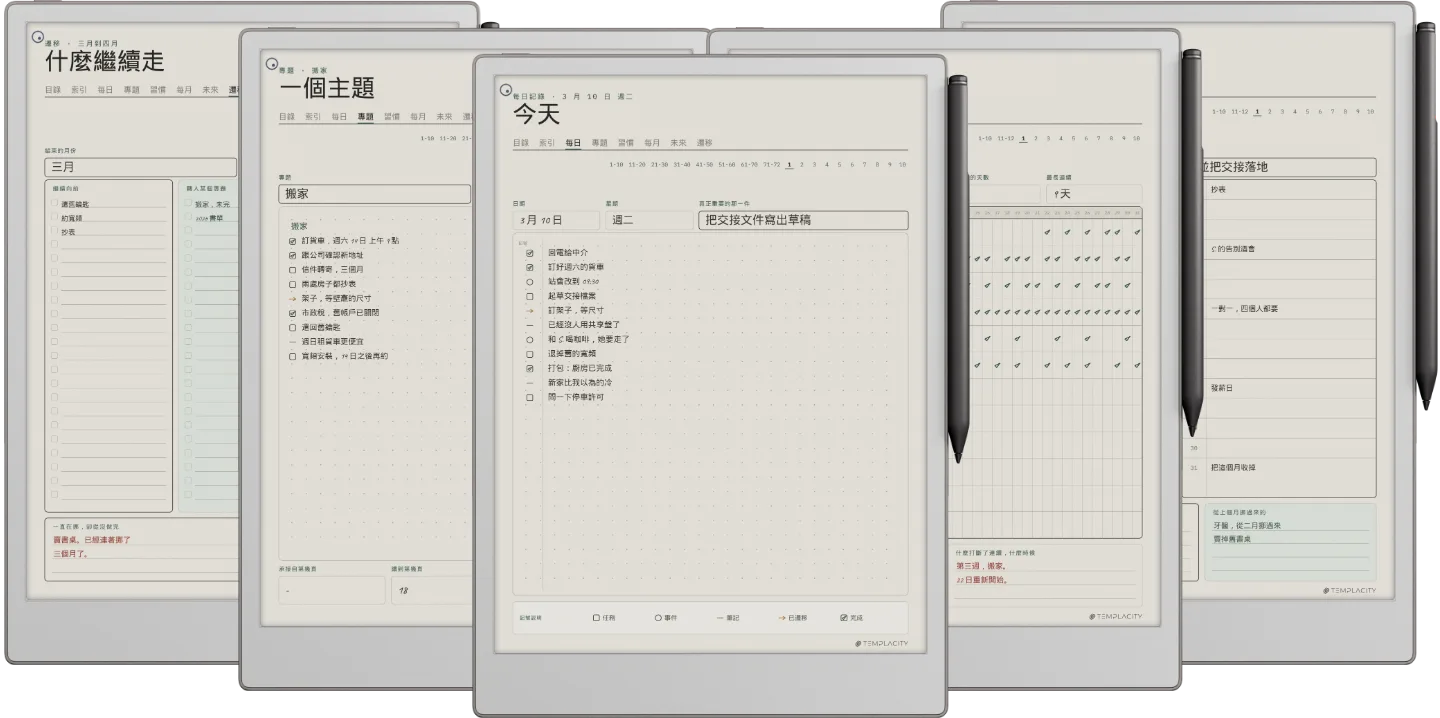
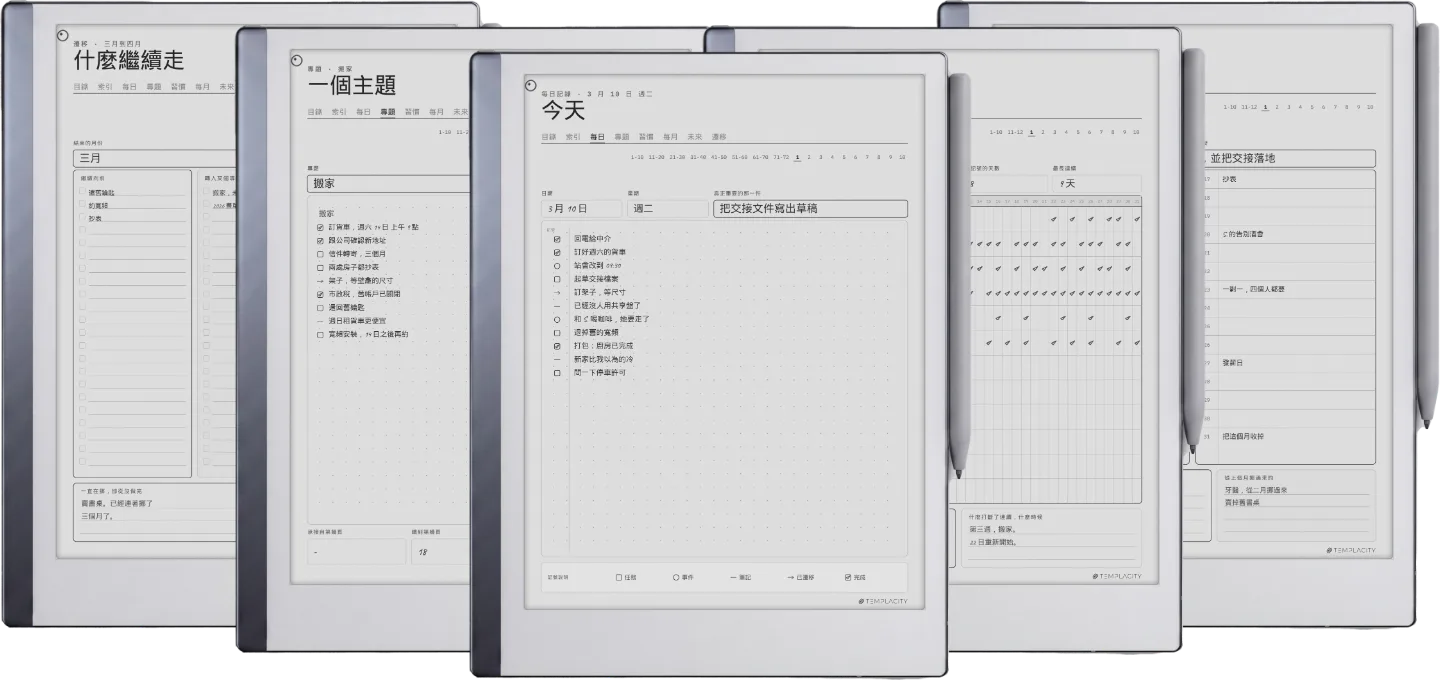


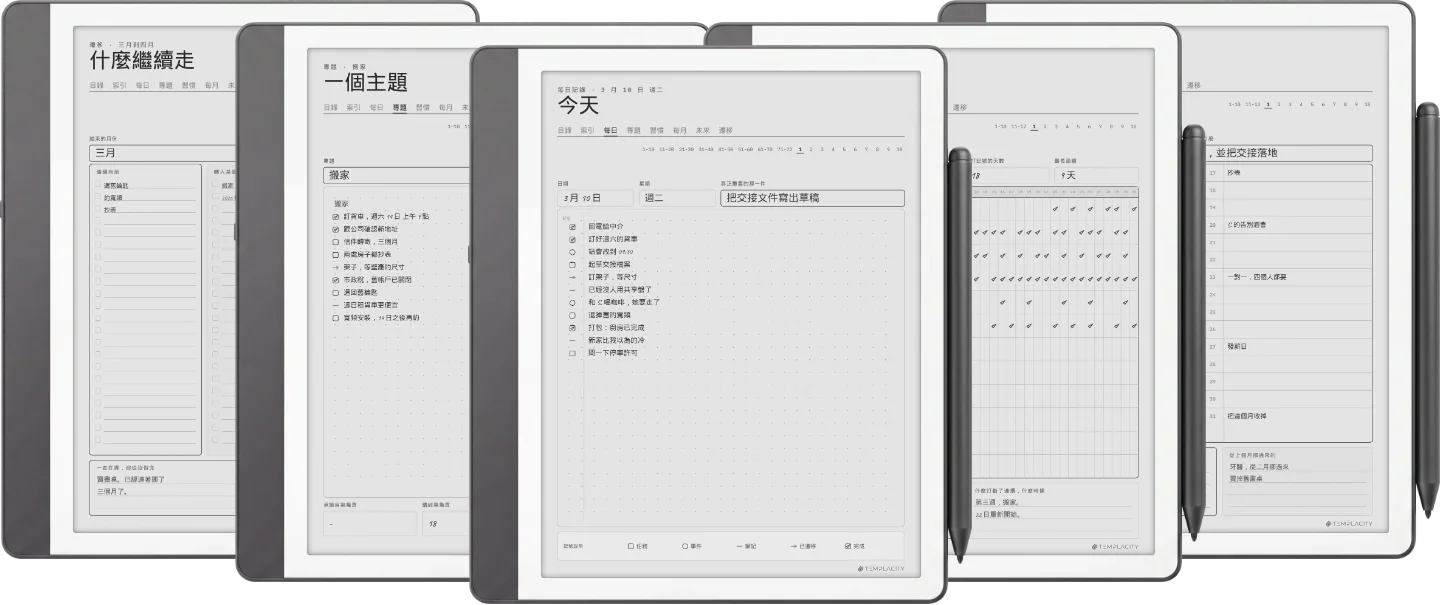





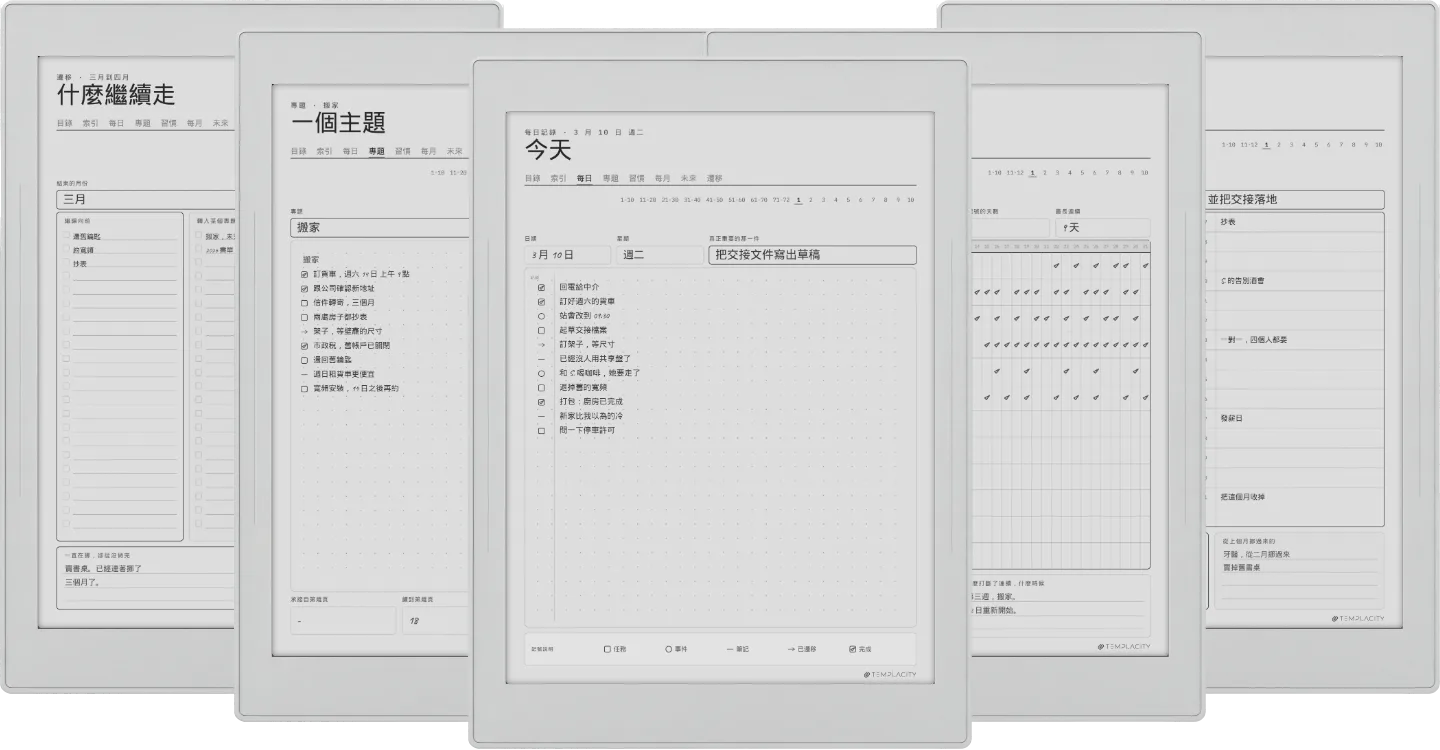
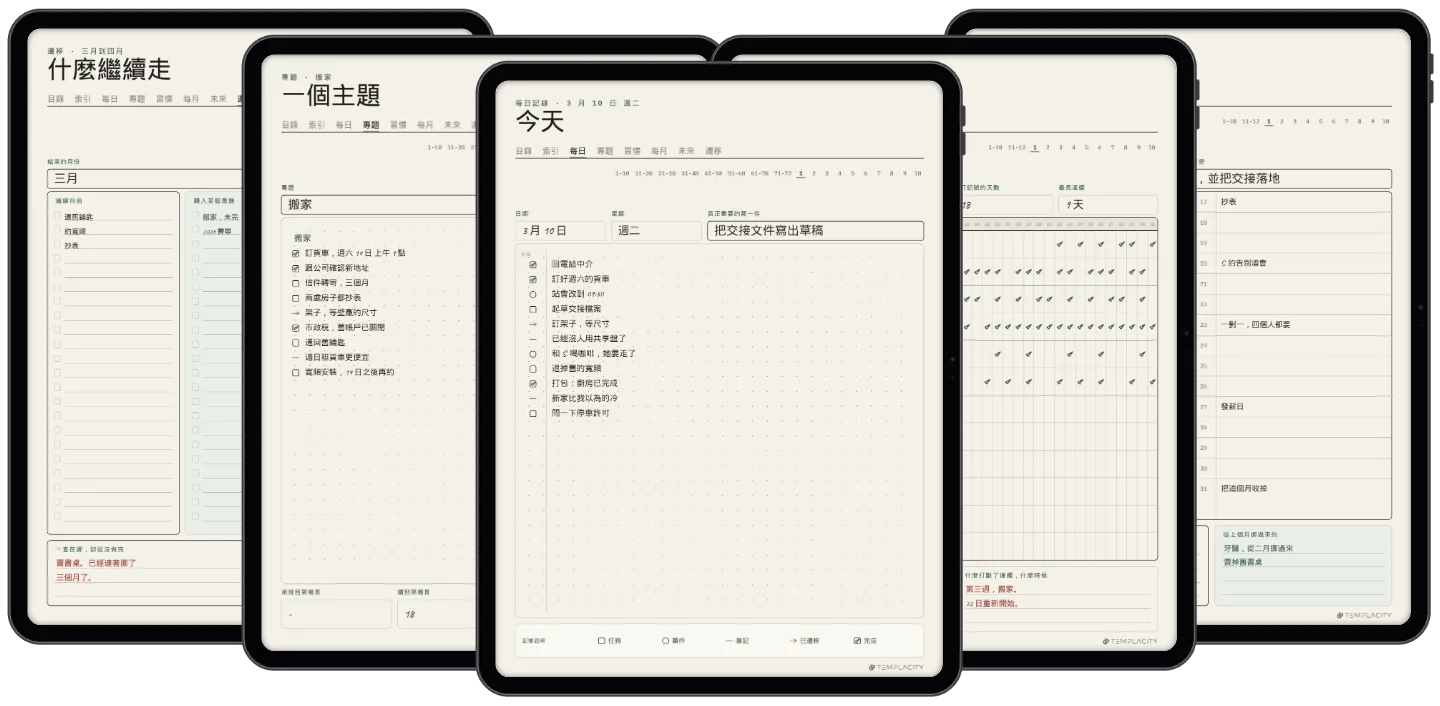
會自己幫你找東西的日誌本。
即時下載。帳戶中有永久連結。
能直達任意頁面的超連結索引、每天一頁、可按任意主題建立的主題集、習慣行、月志和未來志,還內建月底遷移頁。186 頁帶超連結,無日期版另附 2026 和 2027 的帶日期版,支援六種語言。
日誌本好不好用,要看你能不能在裡面找到上週二寫的東西。用紙本的話,就得自己畫線、手寫索引,月底還要把沒做完的事全部抄到新的一頁。這兩件雜事讓這套方法行得通,也讓大多數人到三月就放棄了。
這裡的索引帶超連結,找一條記錄點一下就行,不用數頁碼;遷移頁也已經畫好,月底變成回顧,而不是抄寫。檔案開頭有七組填寫示例,每個模組一組,每組都是一頁真實填好的頁面,旁邊寫著思路。
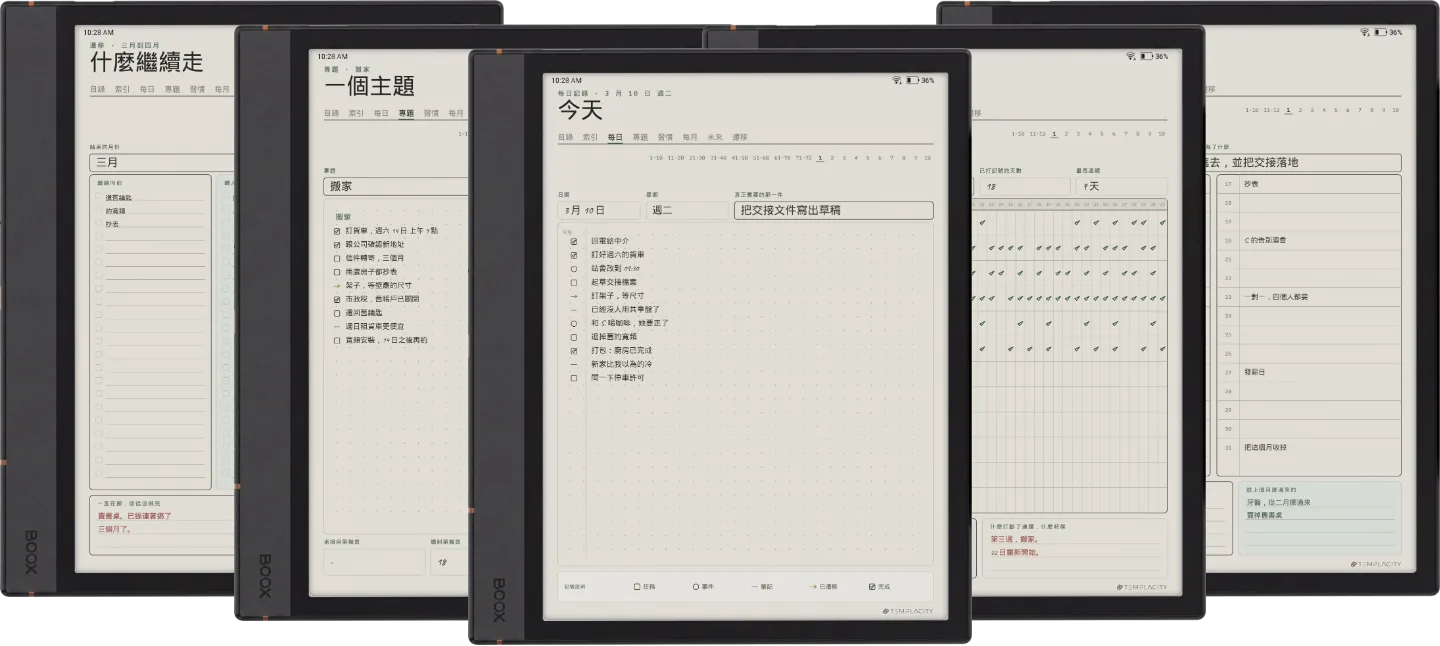
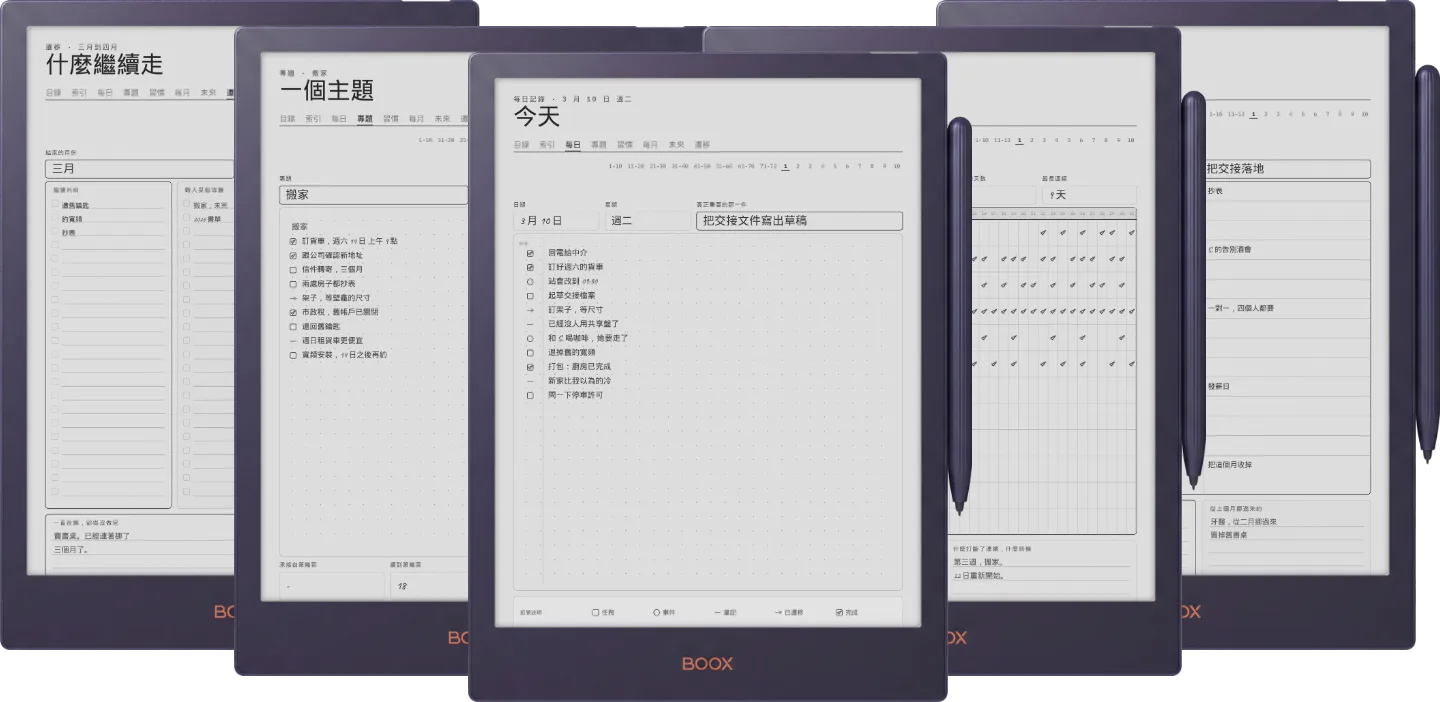
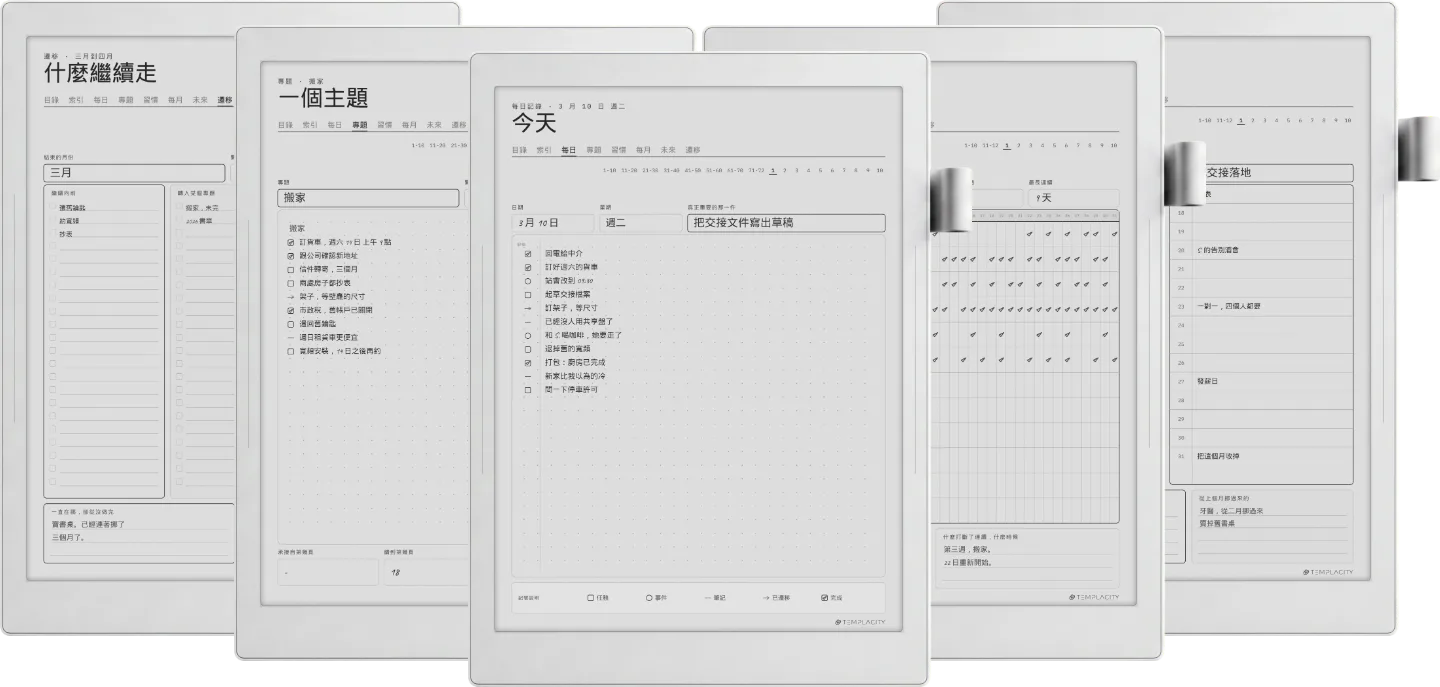
日誌頁、主題集、遷移頁、習慣追蹤和月志。點一下縮圖可以看大圖。


任務、事件和筆記按出現的順序寫在同一頁上。要先把它們分進三張清單才能動筆,那本身就是一件多餘的決定。
把所有還沒完成的事一次看完,要麼寫明理由帶到下個月,要麼有意識地放棄。在紙上,這要抄一個小時。在這裡,頁面已經畫好,索引也早就知道每件事在哪。
暖色紙張底色,極細橫線,給筆留足空間,按你真正書寫的電子紙匯出。
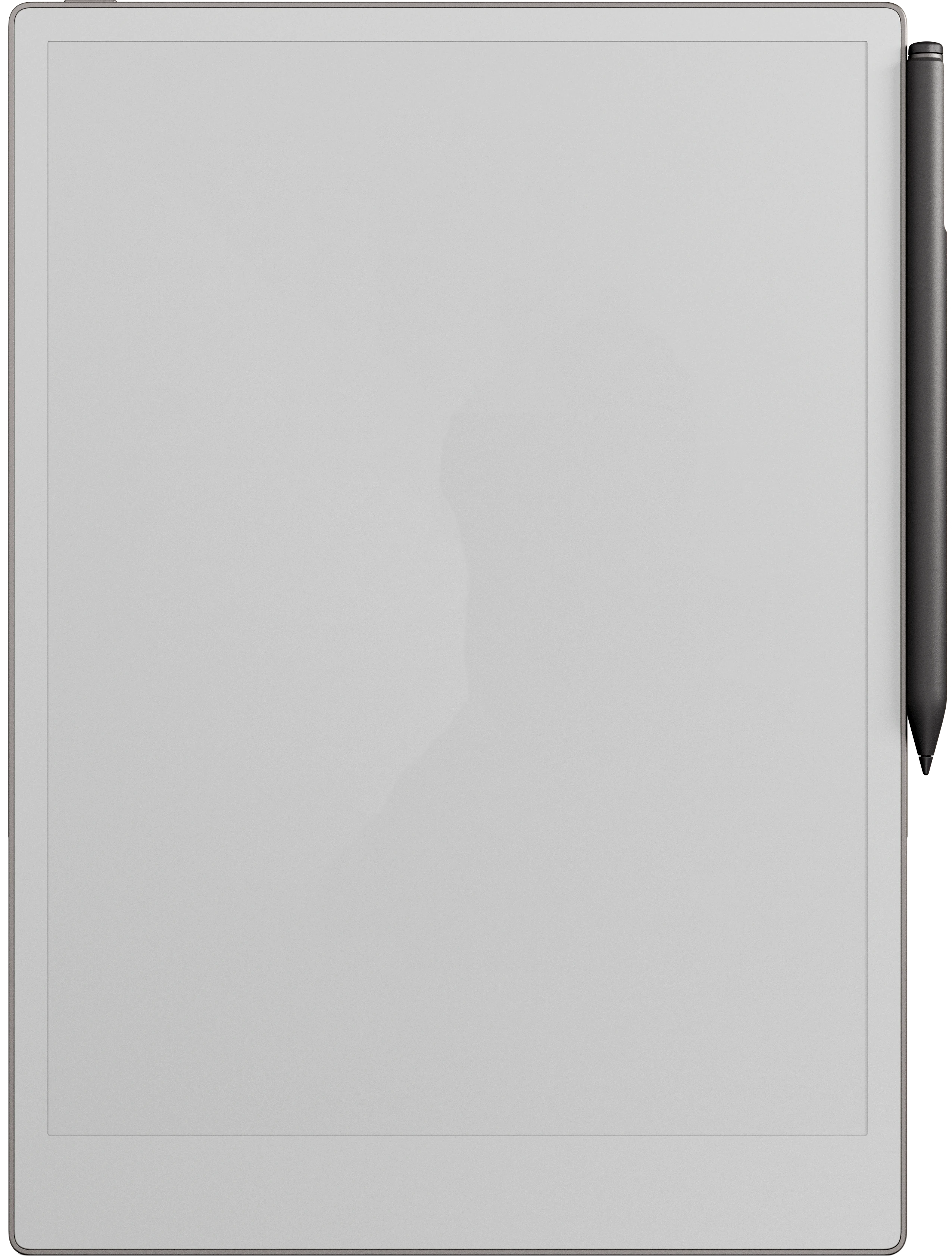
11.8″ 彩色電子紙 · 壓感 Marker
按 reMarkable Paper Pro 的書寫區域設計尺寸,併為電子紙匯出:暖色紙張底色,極細網格,適合筆觸粗細的橫線,給你的筆留足空間。
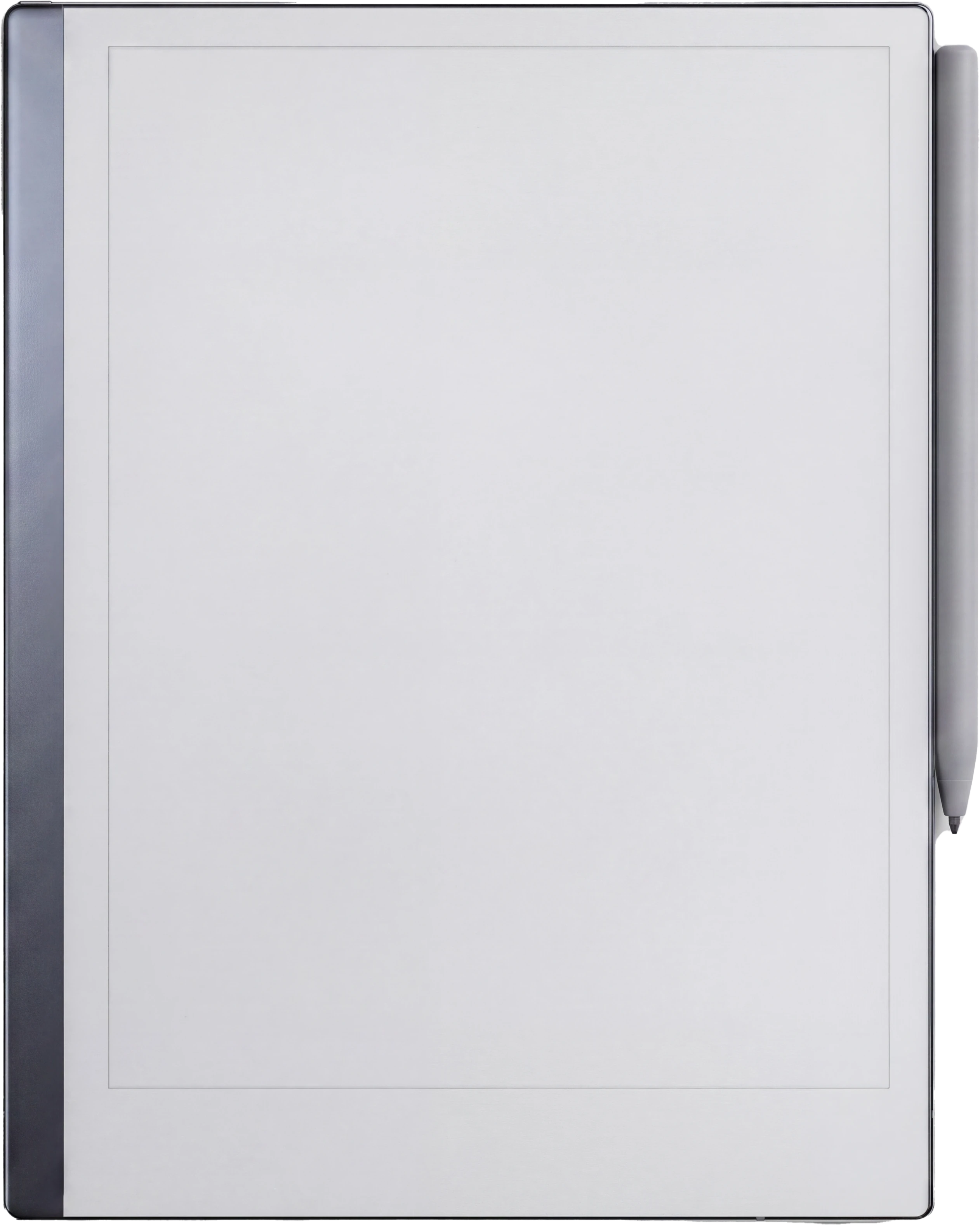
10.3″ 黑白電子紙 · paperfeel Pen
按 reMarkable 2 的書寫區域設計尺寸,併為電子紙匯出:暖色紙張底色,極細網格,適合筆觸粗細的橫線,給你的筆留足空間。
10.3″ 黑白電子紙 · paperfeel Pen
按 reMarkable Paper Pure 的書寫區域設計尺寸,併為電子紙匯出:暖色紙張底色,極細網格,適合筆觸粗細的橫線,給你的筆留足空間。
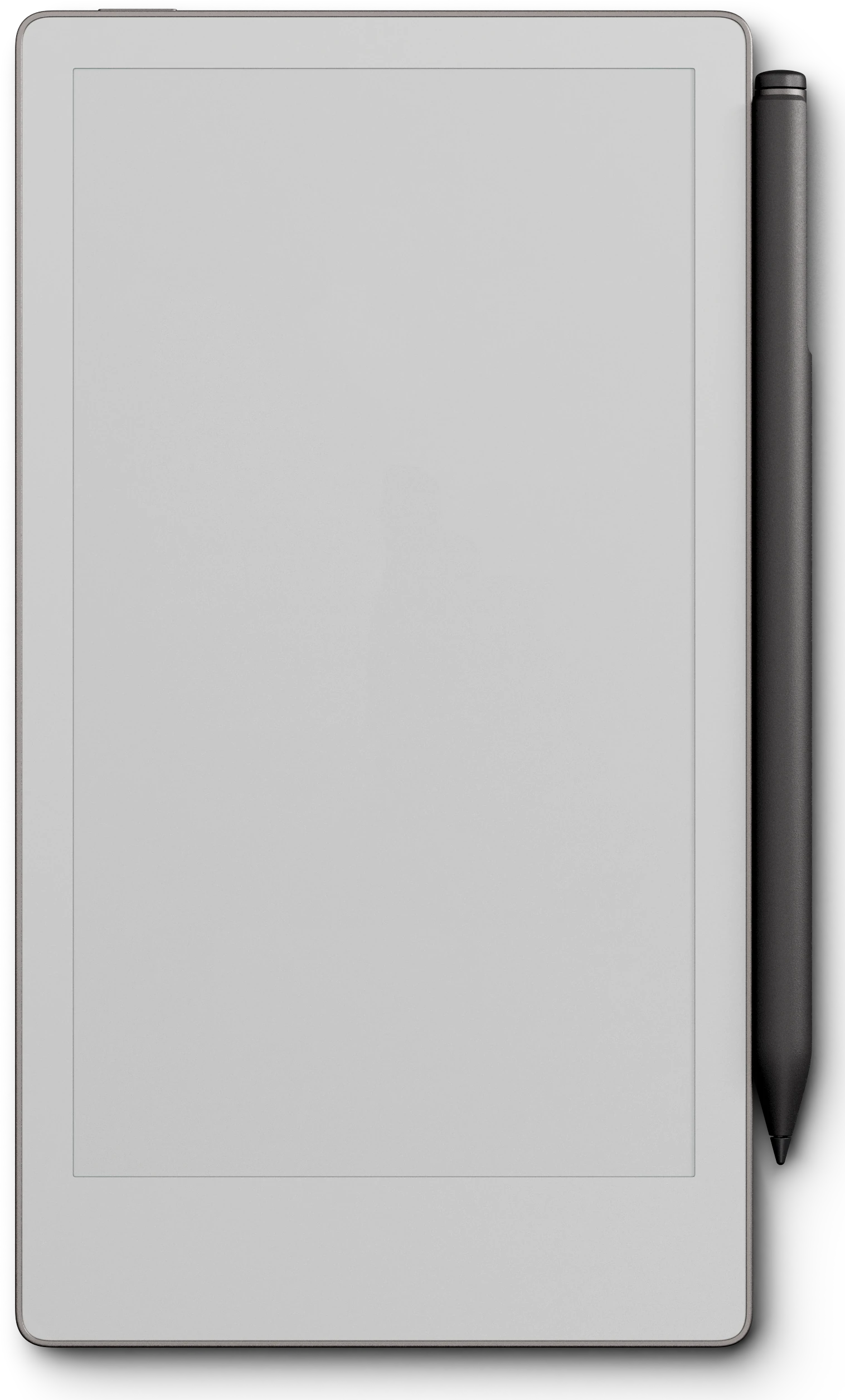
7.3″ 彩色電子紙 · 壓感 Marker
按 reMarkable Paper Pro Move 的書寫區域設計尺寸,併為電子紙匯出:暖色紙張底色,極細網格,適合筆觸粗細的橫線,給你的筆留足空間。
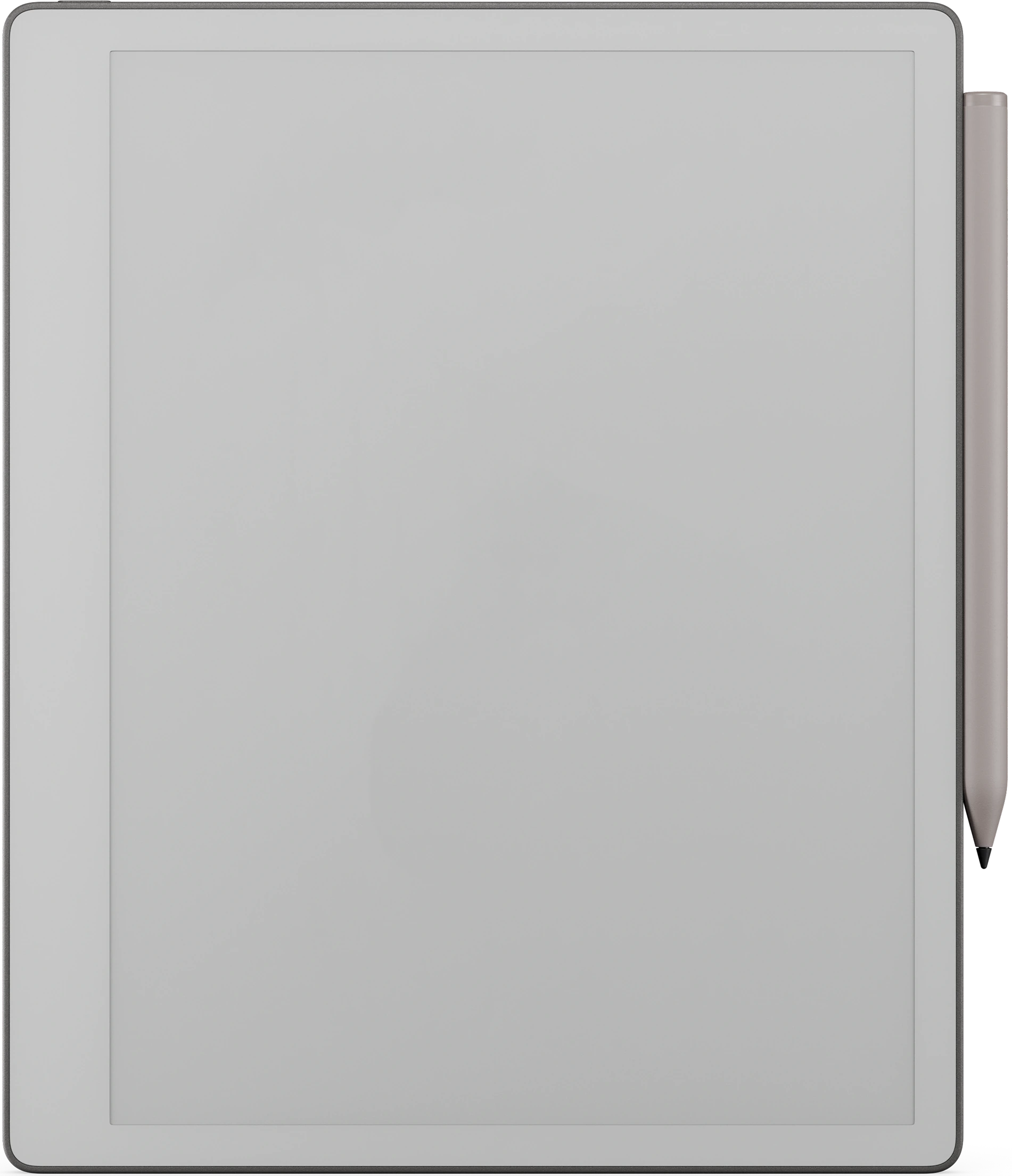
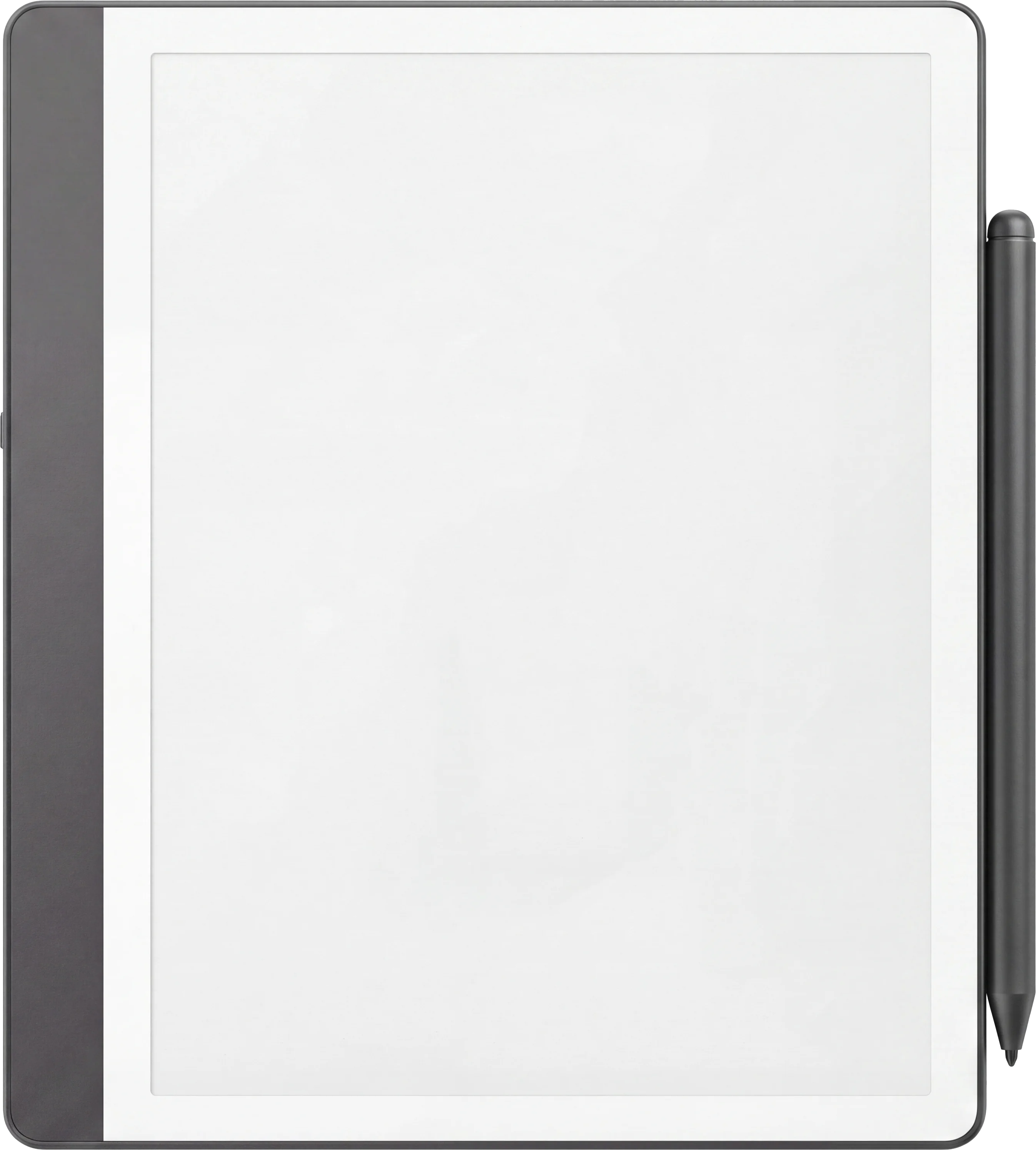
10.2″ 或 11″ 黑白電子紙 · Premium Pen
按 Kindle Scribe 的書寫區域設計尺寸,併為電子紙匯出:暖色紙張底色,極細網格,適合筆觸粗細的橫線,給你的筆留足空間。
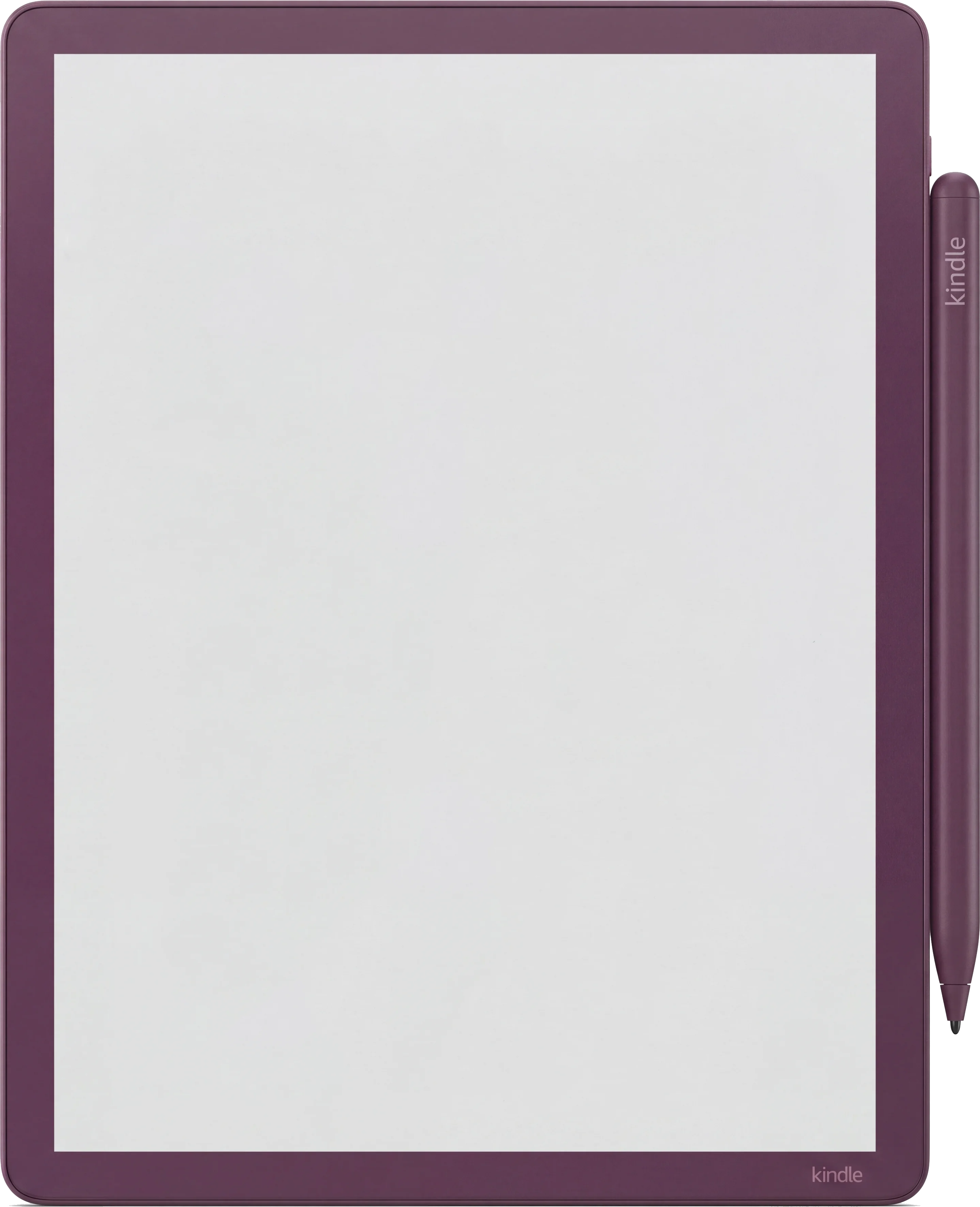
11″ 彩色電子紙 · Premium Pen
按 Kindle Scribe Colorsoft 的書寫區域設計尺寸,併為電子紙匯出:暖色紙張底色,極細網格,適合筆觸粗細的橫線,給你的筆留足空間。
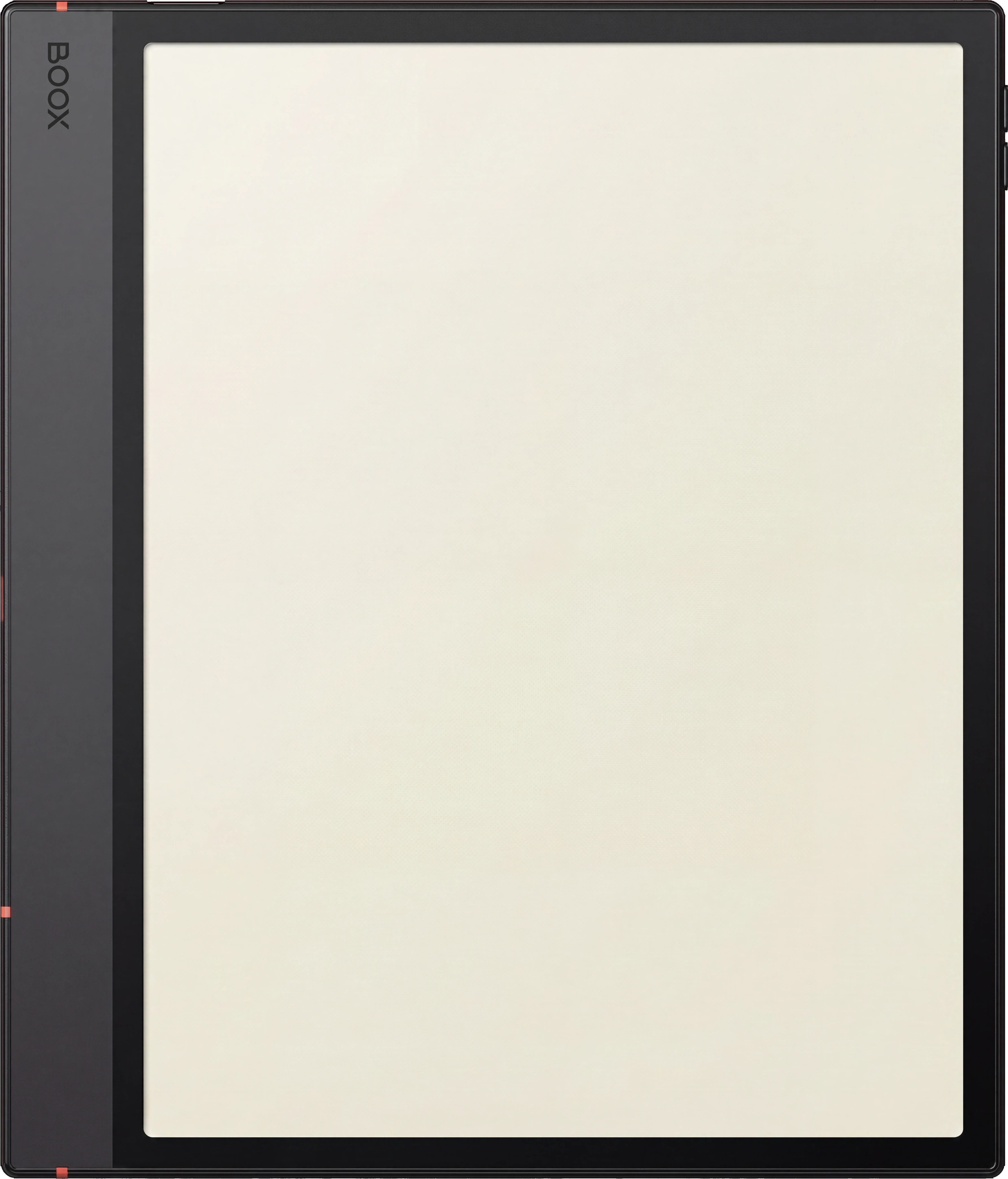
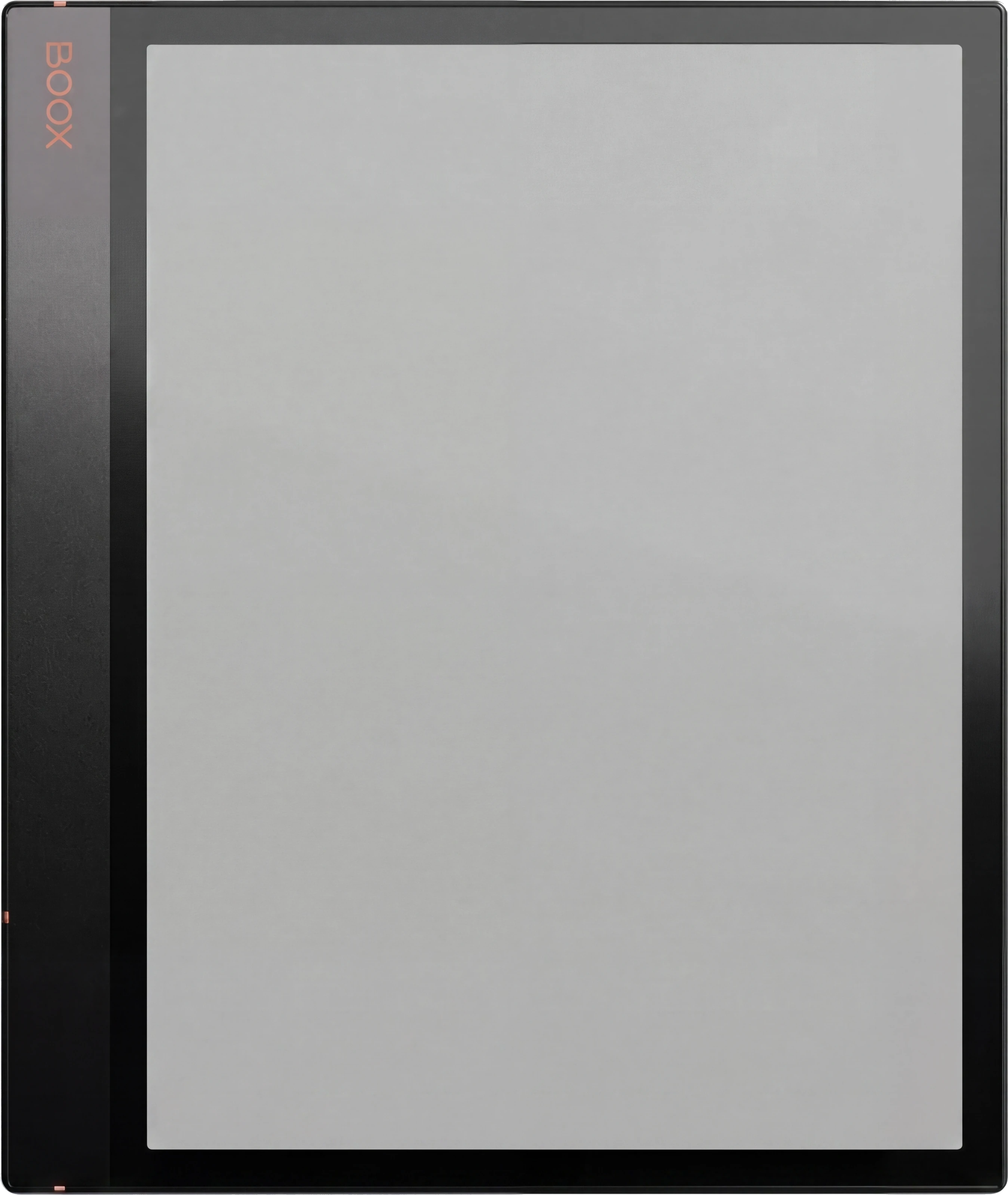
10.3″ 彩色電子紙 · Android · BOOX Pen
按 Boox Note Air4 C 的書寫區域設計尺寸,併為電子紙匯出:暖色紙張底色,極細網格,適合筆觸粗細的橫線,給你的筆留足空間。
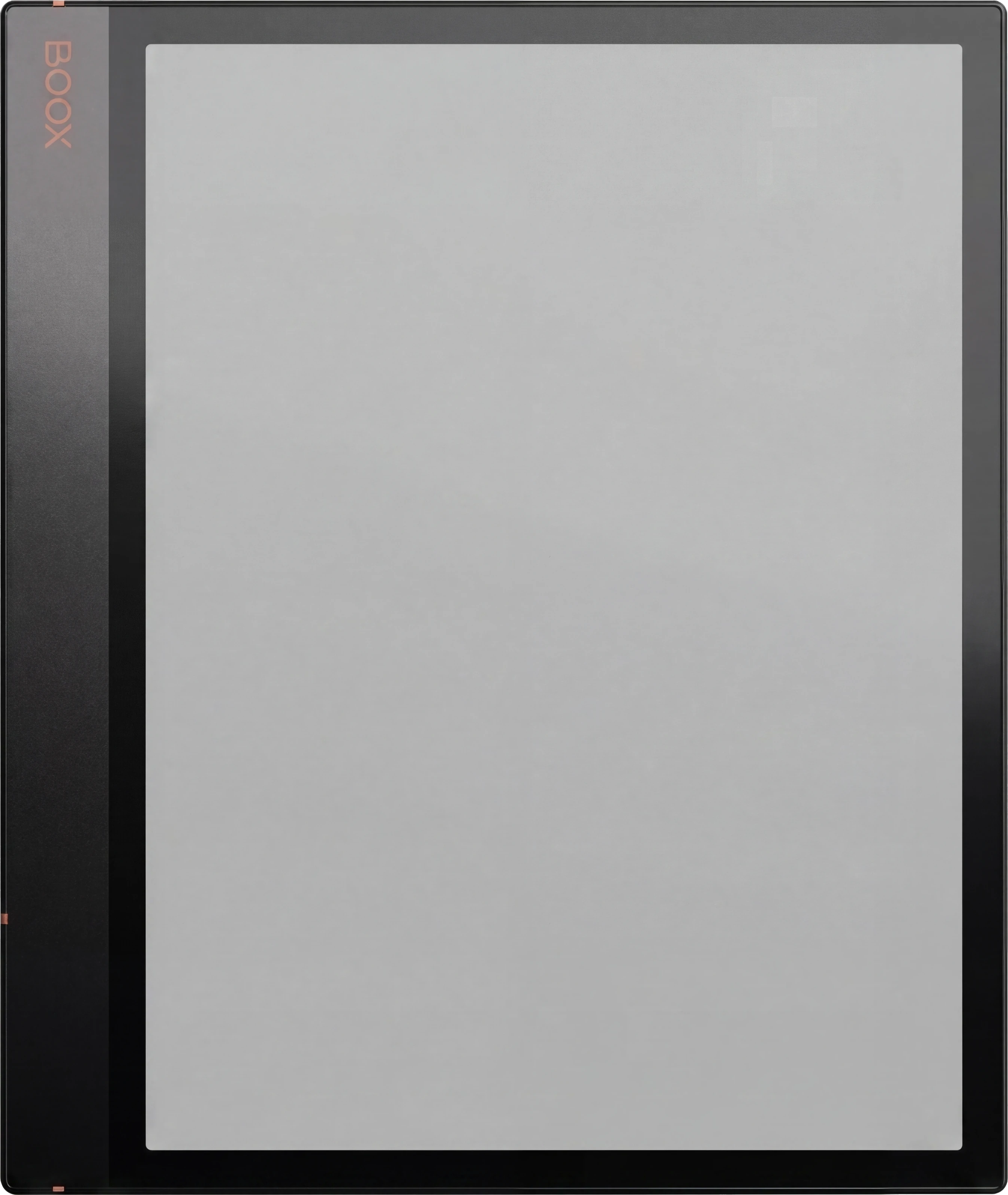
10.3″ 彩色電子紙 · Android · BOOX Pen
按 Boox Note Air5 C 的書寫區域設計尺寸,併為電子紙匯出:暖色紙張底色,極細網格,適合筆觸粗細的橫線,給你的筆留足空間。
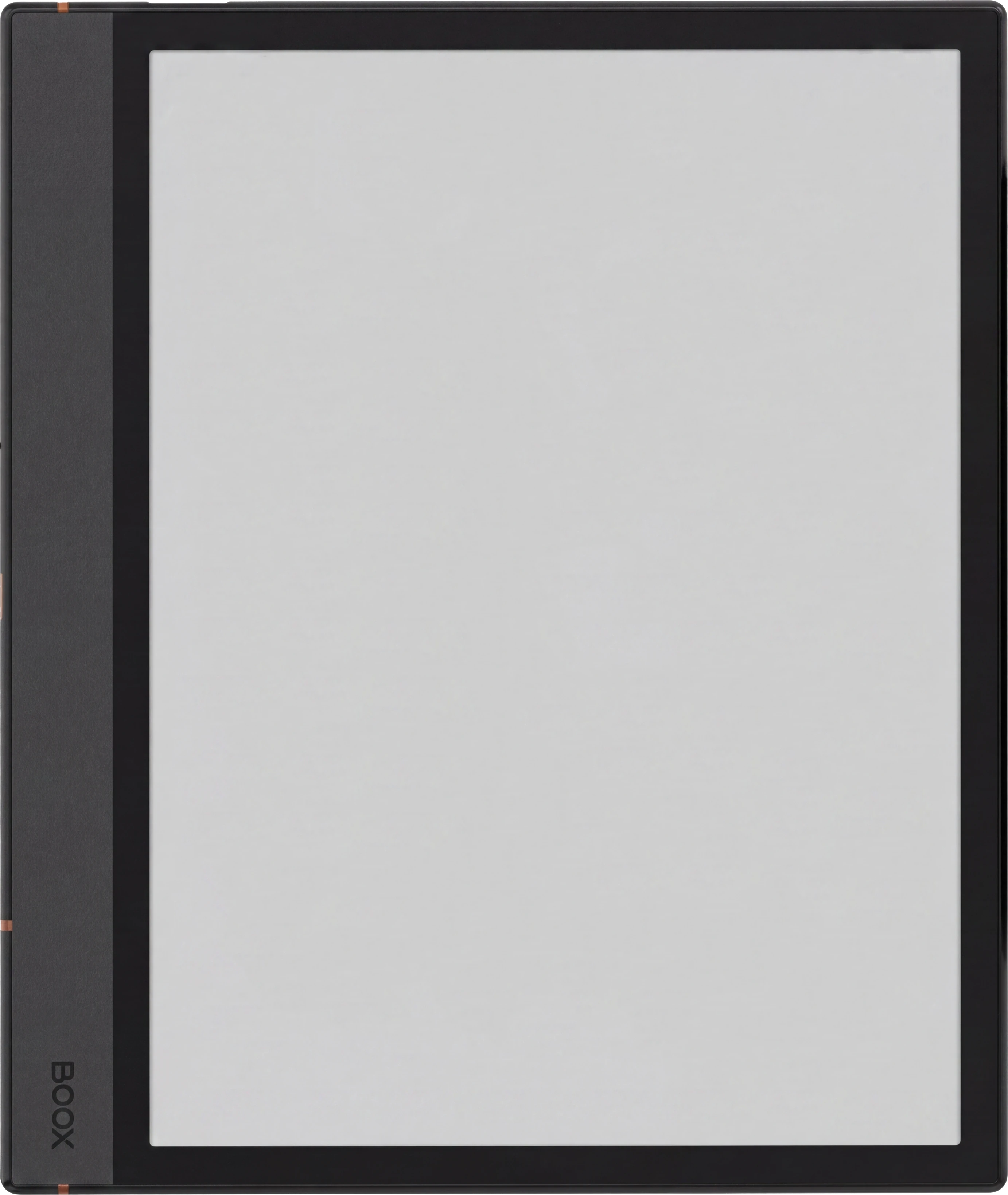
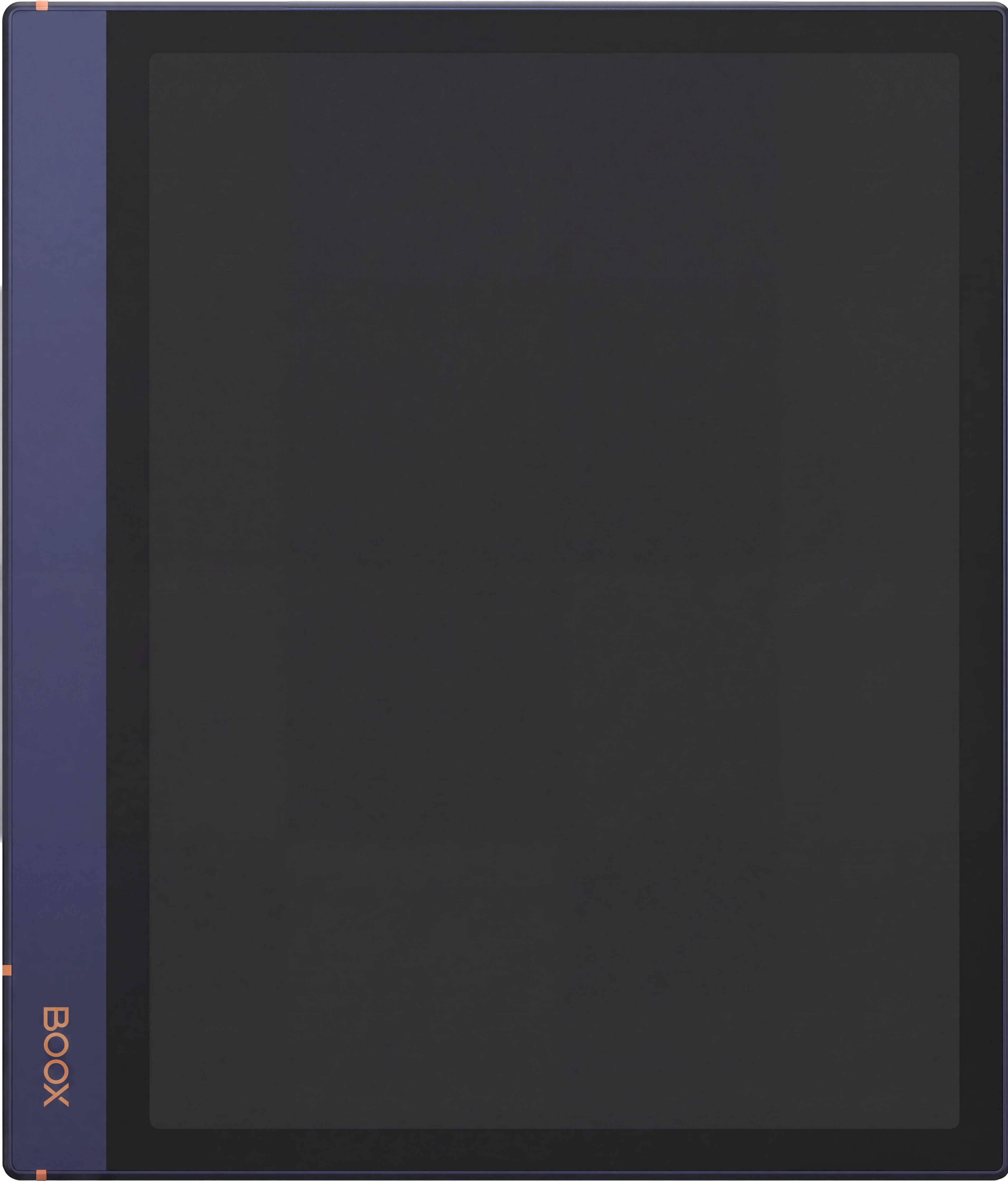
10.3″ 彩色電子紙 · Android · BOOX Pen
按 Boox Note Air3 C 的書寫區域設計尺寸,併為電子紙匯出:暖色紙張底色,極細網格,適合筆觸粗細的橫線,給你的筆留足空間。
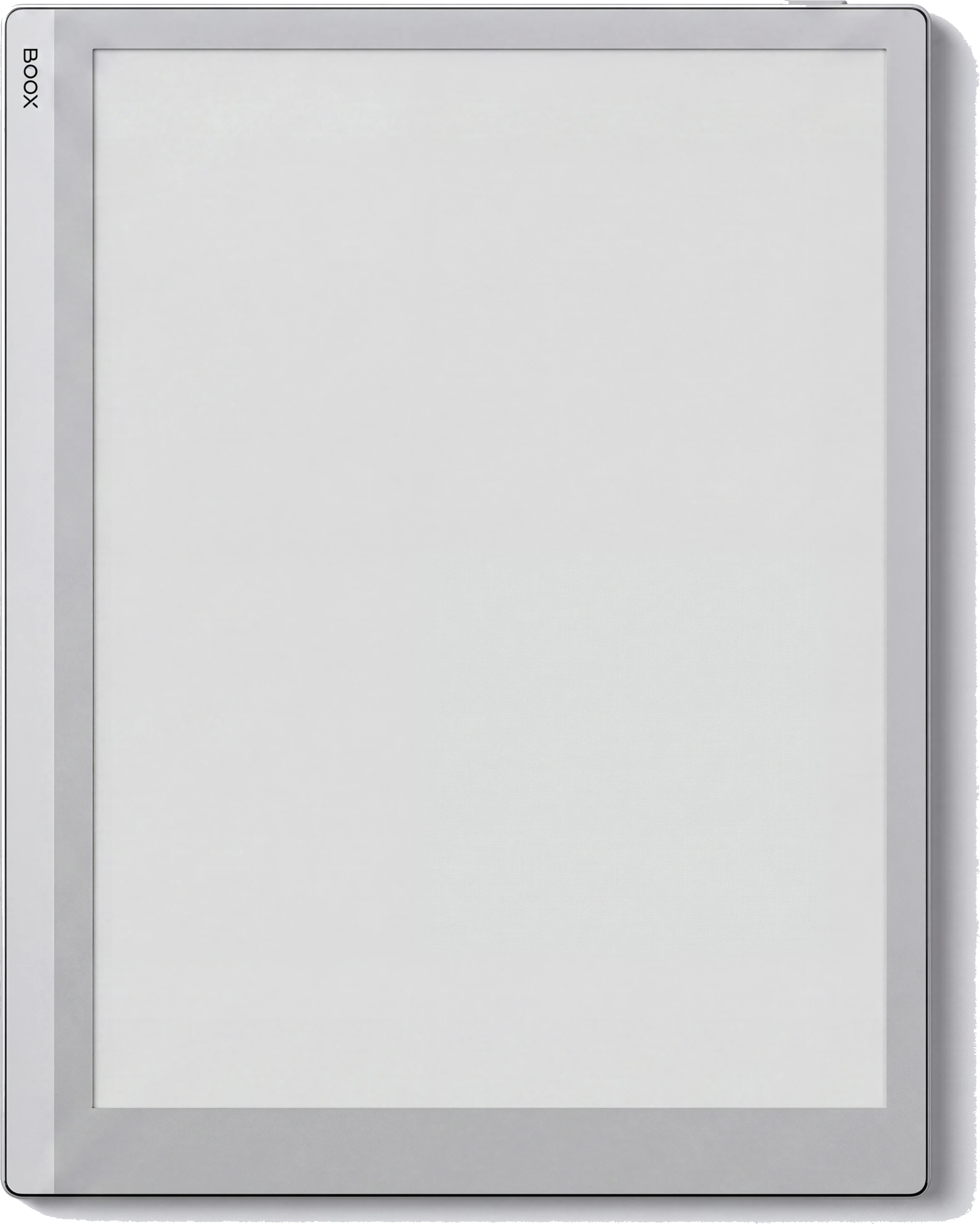
10.3″ 黑白電子紙 · Android
按 Boox Note Air 3 的書寫區域設計尺寸,併為電子紙匯出:暖色紙張底色,極細網格,適合筆觸粗細的橫線,給你的筆留足空間。
10.3″ 黑白電子紙 · Android
按 Boox Note Air2 的書寫區域設計尺寸,併為電子紙匯出:暖色紙張底色,極細網格,適合筆觸粗細的橫線,給你的筆留足空間。
10.3″ 黑白電子紙 · Android
按 Boox Go 10.3 的書寫區域設計尺寸,併為電子紙匯出:暖色紙張底色,極細網格,適合筆觸粗細的橫線,給你的筆留足空間。
7″ 彩色電子紙 · Android
按 Boox Go Color 7(第二代)的書寫區域設計尺寸,併為電子紙匯出:暖色紙張底色,極細網格,適合筆觸粗細的橫線,給你的筆留足空間。
10.3″ 黑白電子紙 · Android
按 Boox Note5 的書寫區域設計尺寸,併為電子紙匯出:暖色紙張底色,極細網格,適合筆觸粗細的橫線,給你的筆留足空間。
13.3″ 黑白電子紙 · Android
按 Boox Note Max 的書寫區域設計尺寸,併為電子紙匯出:暖色紙張底色,極細網格,適合筆觸粗細的橫線,給你的筆留足空間。
10.3″ 彩色電子紙 · Android · BOOX Pen
按 Boox Tab Ultra C Pro 的書寫區域設計尺寸,併為電子紙匯出:暖色紙張底色,極細網格,適合筆觸粗細的橫線,給你的筆留足空間。
10.7″ 黑白電子紙 · Ratta 陶瓷筆尖
按 Supernote Manta 的書寫區域設計尺寸,併為電子紙匯出:暖色紙張底色,極細網格,適合筆觸粗細的橫線,給你的筆留足空間。
7.8″ 黑白電子紙 · Ratta 陶瓷筆尖
按 Supernote Nomad 的書寫區域設計尺寸,併為電子紙匯出:暖色紙張底色,極細網格,適合筆觸粗細的橫線,給你的筆留足空間。
iPad 上的 Goodnotes · Apple Pencil · 全彩
可直接匯入 iPad 上的 Goodnotes,保持 3:4 的頁面比例,開啟後鋪滿整個螢幕:閱讀模式下點連結翻頁,編輯模式下用 Apple Pencil 書寫。
購買後即時下載。帳戶裡也會永久儲存。
可以用電子郵件寄給自己、拖進桌面應用程式,或透過雲端同步。
點進索引頁,再跳到你要的日、週或月。
186 頁帶超連結的頁面:72 頁每日日誌、56 頁主題集、12 頁習慣追蹤、12 頁月志、12 頁遷移、8 頁索引和 4 頁未來志。無日期版,另附 2026 和 2027 的帶日期版,同一次下載全部拿到。選好裝置,不到一分鐘就能用上。
我們做了自己想用的手帳。安靜、有日期、頁頁相連,讓一整年不再散落在一疊零散的紙頁裡。
記錄本好不好用,取決於你能不能找到上週二寫了什麼。在紙上,這表示要自己手寫目錄,每個月底再把還沒完成的事項抄到新的頁面。這本電子記錄本替你做了尋找這件事:目錄附超連結,每個模組點一下就到,轉移頁也已內建,讓這個方法最關鍵的兩件雜事不必再手動完成。底下的紙面只是紙面,導覽才是這個產品的重點。
目錄、模組分頁和頁面列都是超連結,所以切換頁面像在用 App,書寫則像在紙上一樣。每一頁說明都先填好內容,當作範例。在 reMarkable 上,請用指尖點選分頁和連結,因為 Marker 筆是用來書寫,不是用來點選的;在 iPad 的 Goodnotes 裡,開啟唯讀模式,點一下就不會留下筆跡。
還沒有人評價過這一款。如果你已經在裝置上用了,你的評價會是下一位讀者看到的第一條。
結帳後文件立刻出現在你的帳戶裡,隨時可以重新下載。收據也會發到你的信箱。
沒有訂閱,沒有年費續訂,也沒有升級提示。付一次費,檔案就是你的。
Stripe。Apple Pay。沒有垃圾郵件,沒有「合作夥伴」,不轉賣你的資訊。收據、檔案,就這麼簡單。


