你提需求,我们来做。 没找到想要的模板? 在“许愿厅”提出需求,并投票决定我们下一个做什么。
规划本 · 文献综述
规划本 · 文献综述
规划本 · 文献综述
规划本 · 文献综述
规划本 · 文献综述
规划本 · 文献综述
规划本 · 文献综述
规划本 · 文献综述
规划本 · 文献综述
规划本 · 文献综述
规划本 · 文献综述
规划本 · 文献综述
规划本 · 文献综述
规划本 · 文献综述
规划本 · 文献综述
规划本 · 文献综述
规划本 · 文献综述
规划本 · 文献综述
规划本 · 文献综述
№ · 规划本 · 文献综述

每篇文献,汇总在一处。

你的设备
封面颜色
语言

即时下载。账户中有永久链接。

一份带超链接的 PDF,用两种页面撑起整个文献库:一张把每项研究并排摆开的综合矩阵,以及背后四十张详细的文献卡片,每一行都能点进它所对应的论文。含不标日期版,以及 2026 和 2027 两个日期版,全部专为你的平板设计。

  • i. 带超链接的 PDF:点按即可直达任意文献
  • ii. 每个版本 53 页:不标日期、2026 和 2027
  • iii. 六种语言:英语、西班牙语、法语、德语、中文、荷兰语
  • iv. 账户中有永久链接,无需订阅
№ 01 · 为什么做这个

综述写得好不好,取决于背后的笔记。

读,划重点,忘掉,再读一遍。文献散落在十几份 PDF 和你的记忆里,综述就很难写成。这一本把阅读都装下:每篇论文一张详细卡片,完整引用只写一次,下面是摘要、带页码的引文和你自己的评述,再用一张矩阵把它们并排摆开,主题和研究空白自然就浮现出来。

它是为墨水屏绘制的,不是为发亮的显示器。暖色纸张底色,极细网格,适合笔触粗细的横线,给笔留足空间,按你真正在看的那块屏幕导出。

№ 02 · 规划本内页

专为把阅读变成综述而设计。

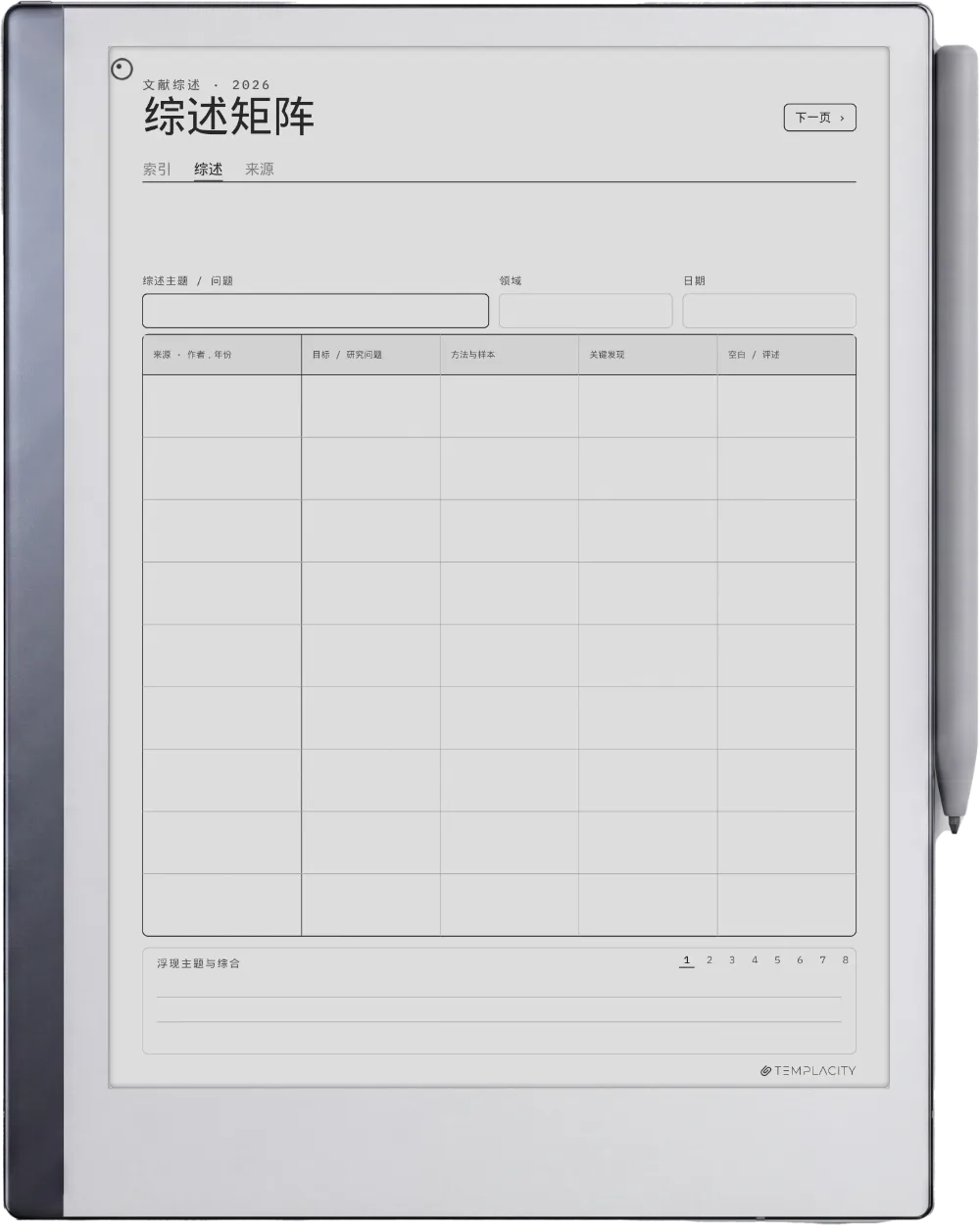
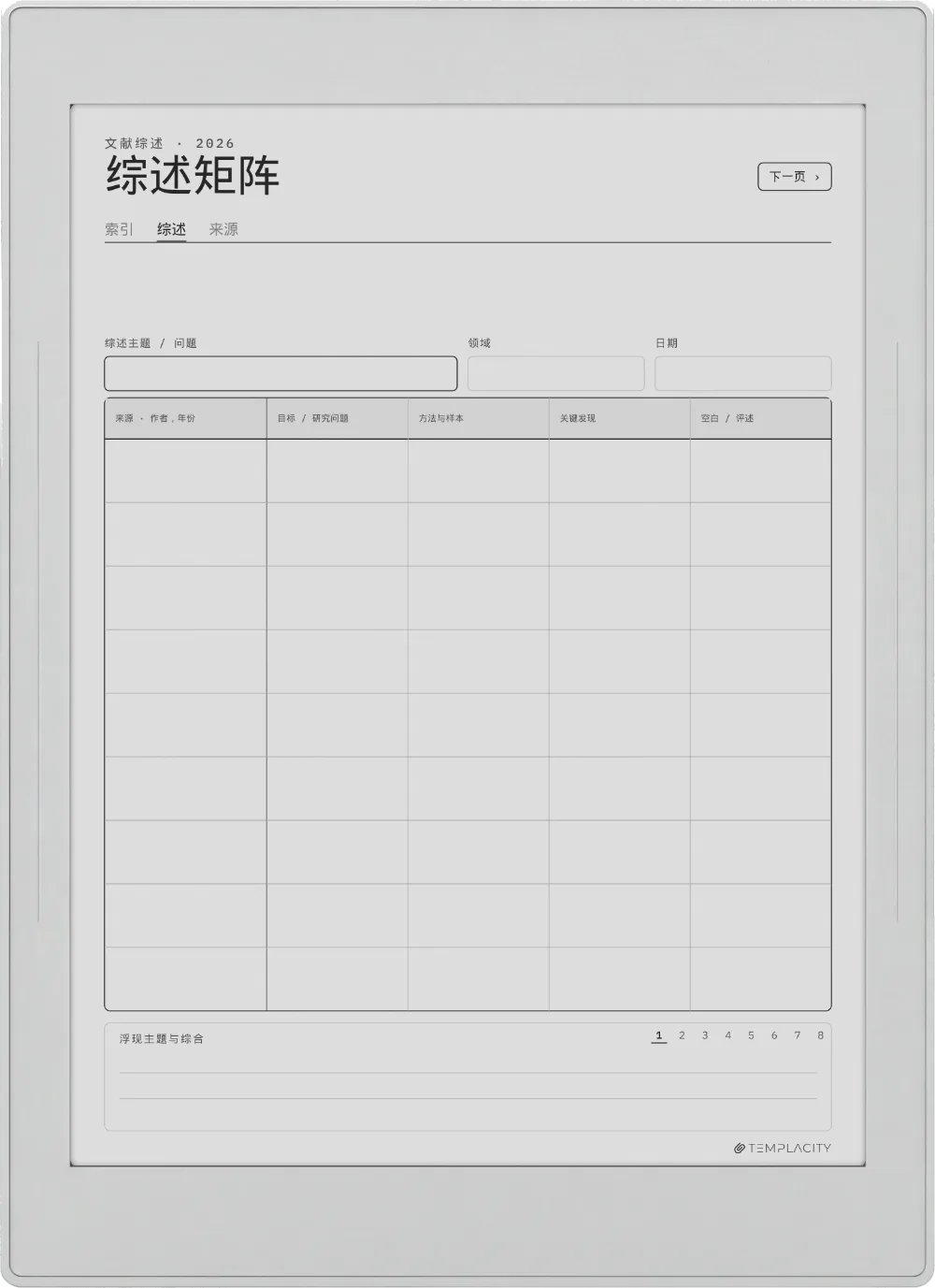
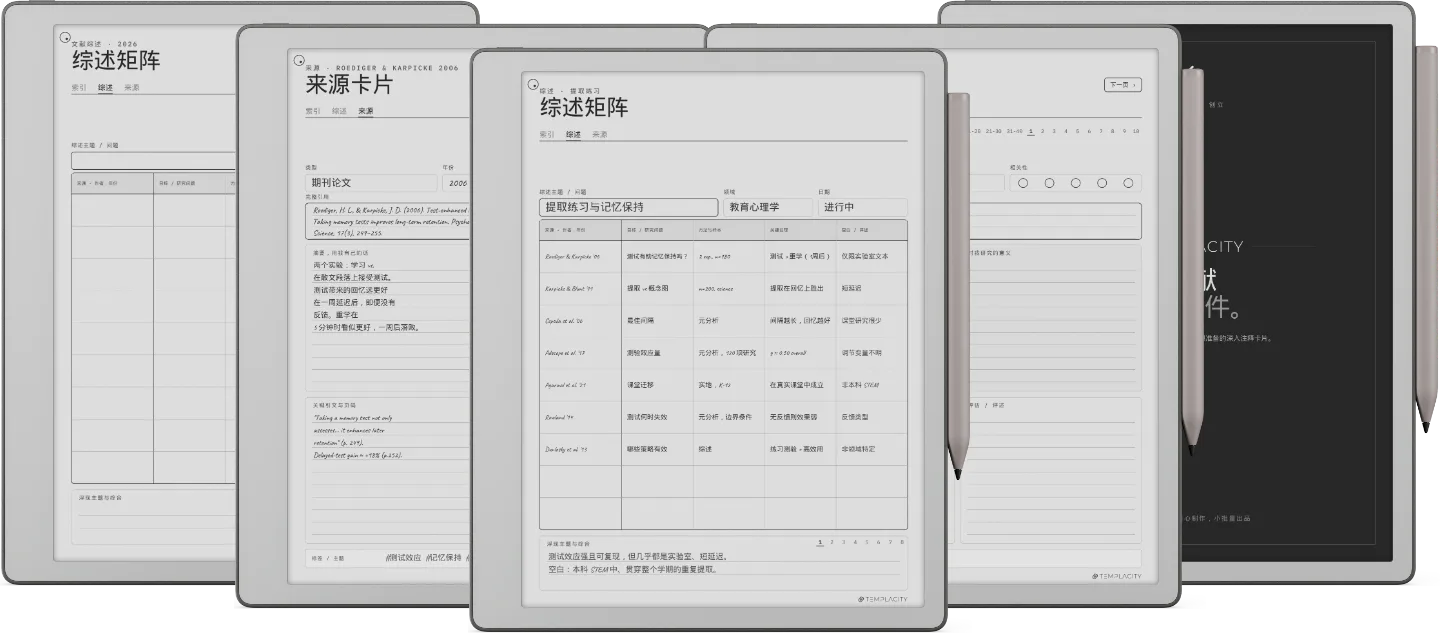
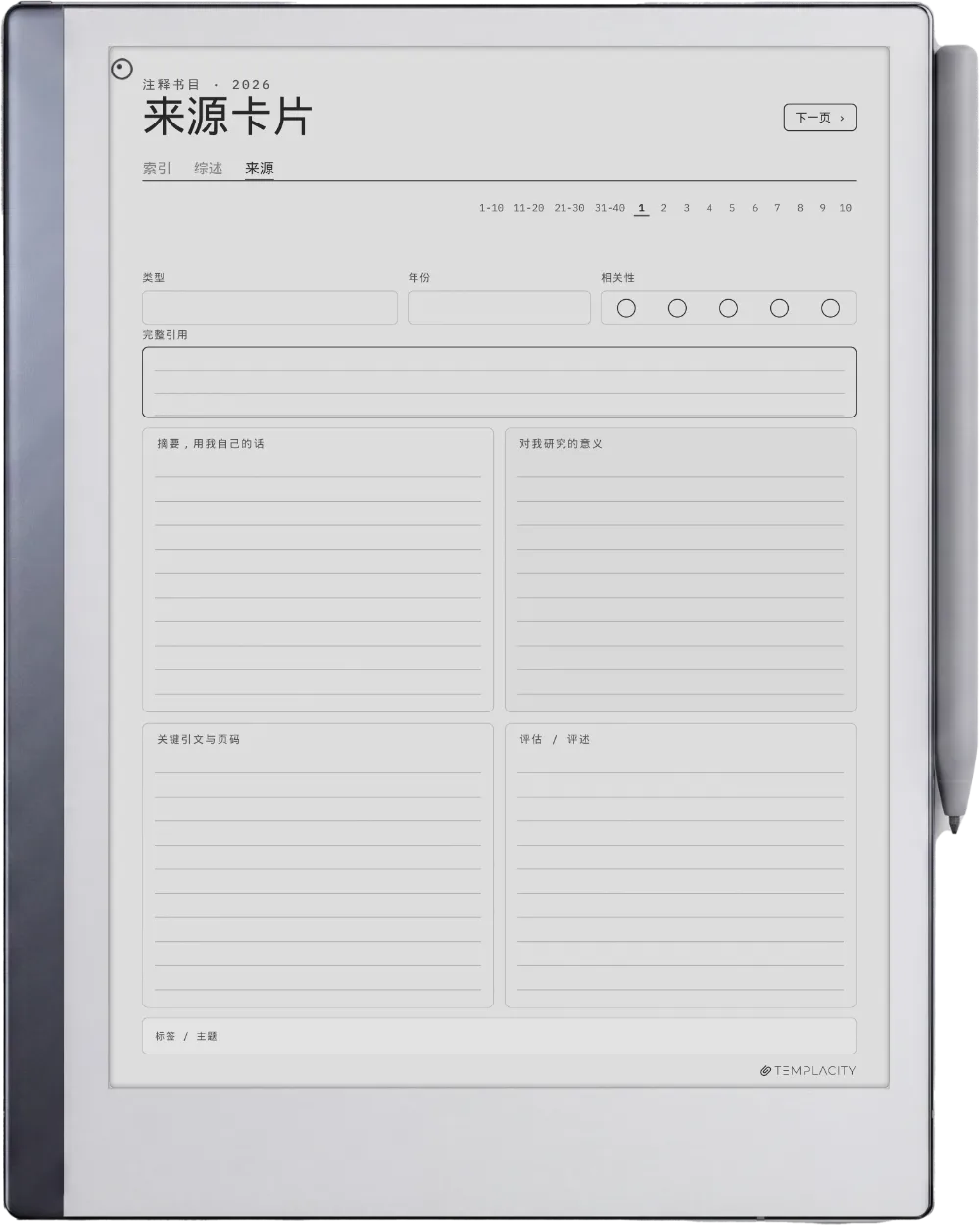
规划本 · 文献综述 reMarkable Paper Pro 第 1 页
规划本 · 文献综述 reMarkable Paper Pro 第 2 页
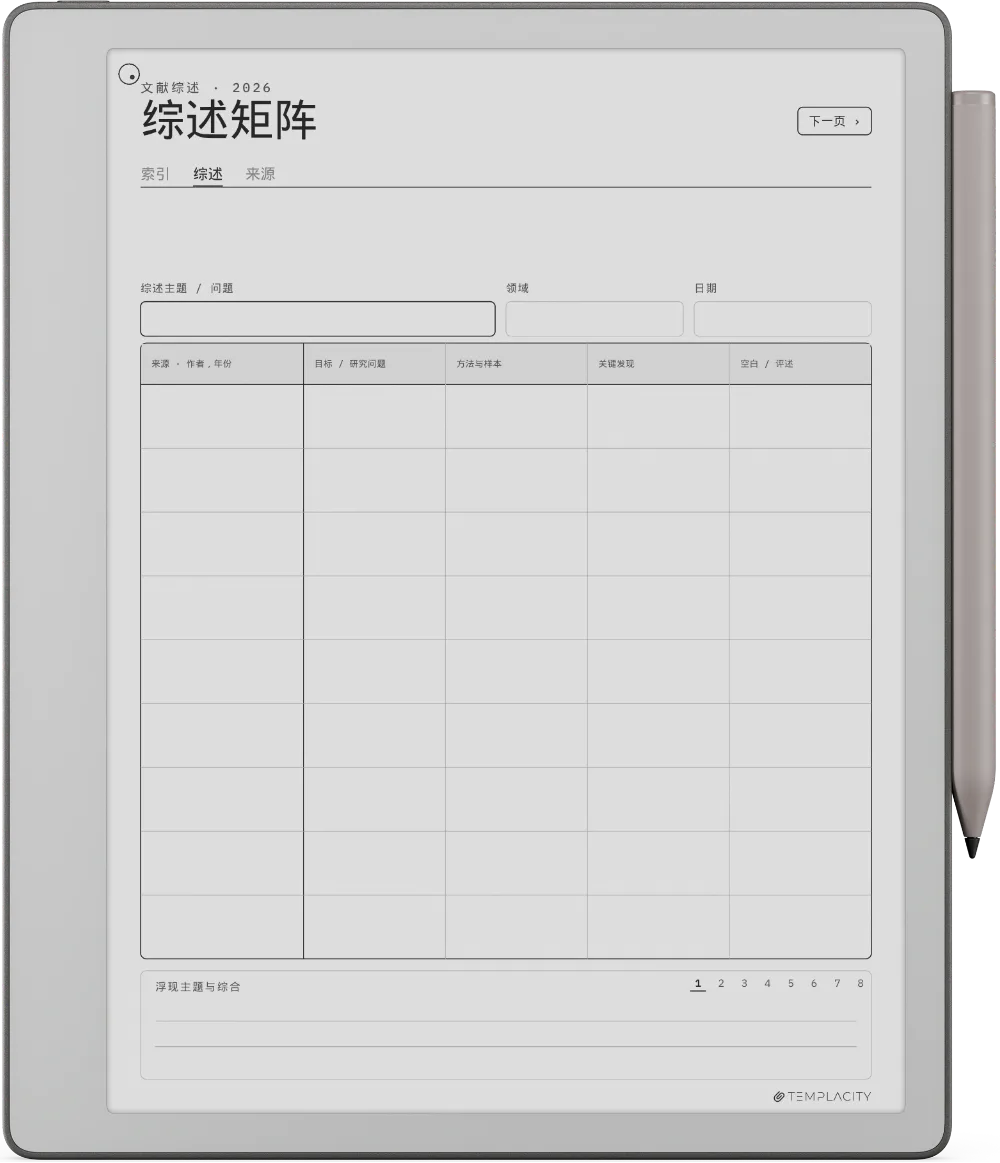
规划本 · 文献综述 reMarkable 2 第 1 页
规划本 · 文献综述 reMarkable 2 第 2 页
规划本 · 文献综述 reMarkable Paper Pure 第 1 页
规划本 · 文献综述 reMarkable Paper Pure 第 2 页
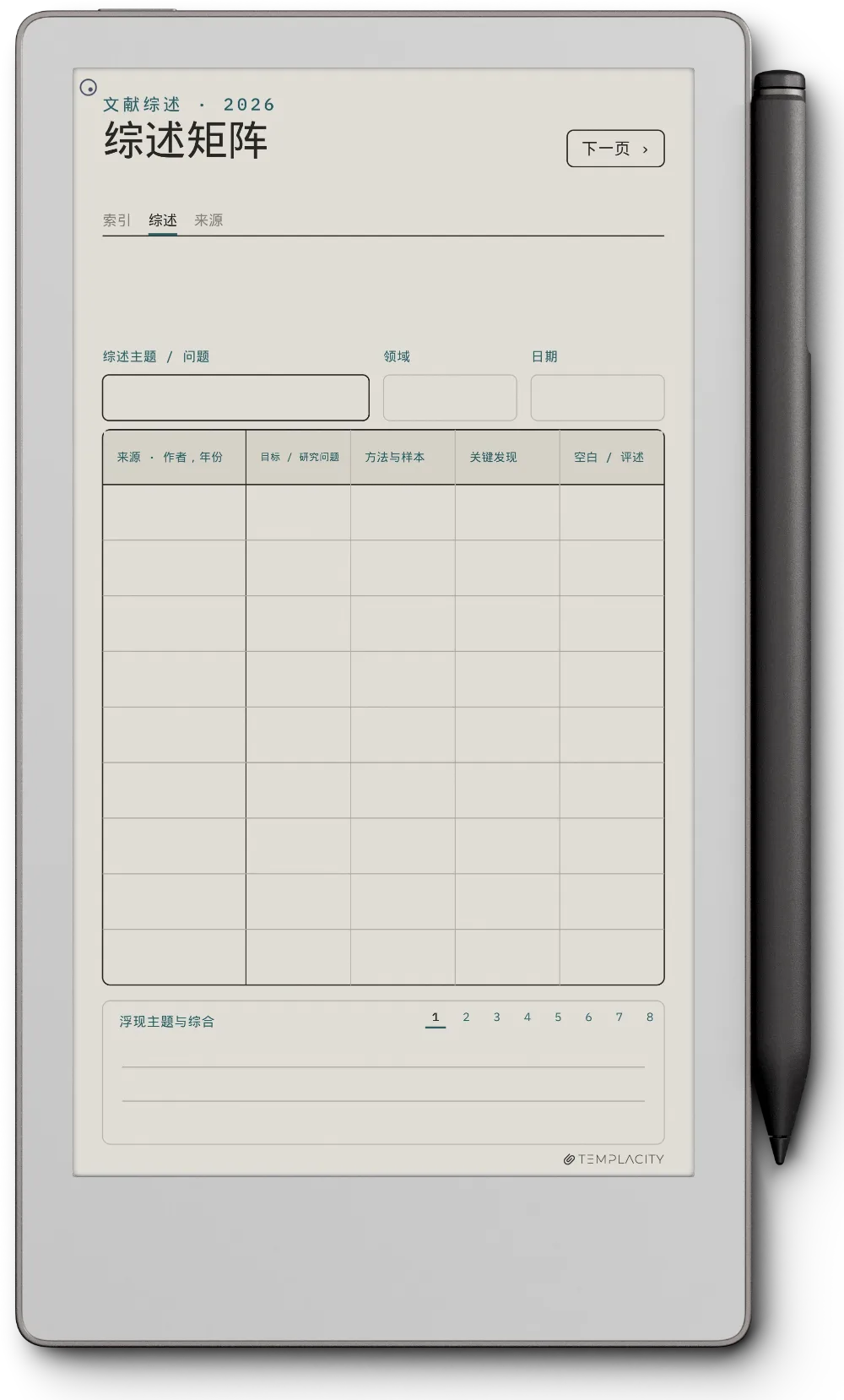
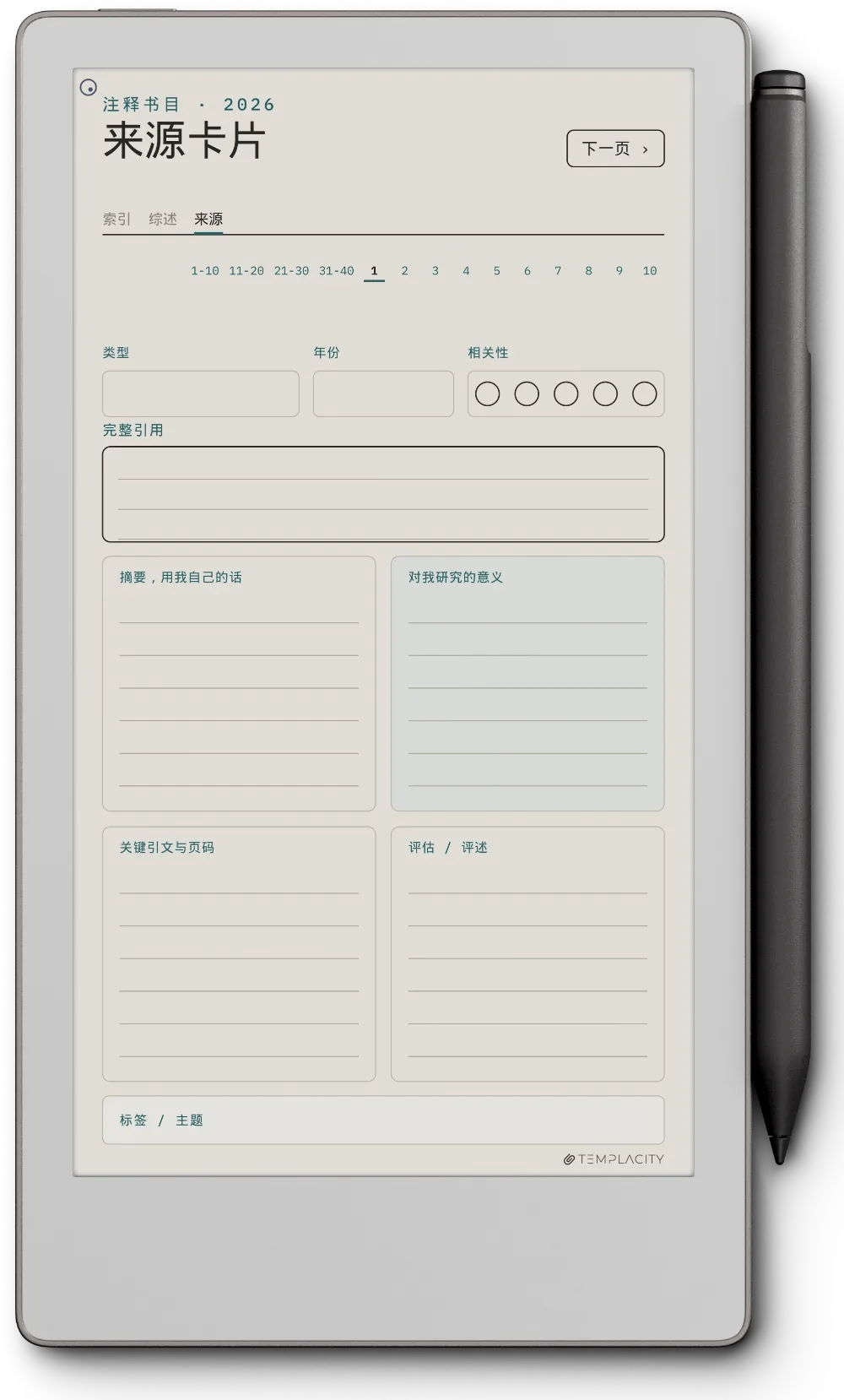
规划本 · 文献综述 reMarkable Paper Pro Move 第 1 页
规划本 · 文献综述 reMarkable Paper Pro Move 第 2 页
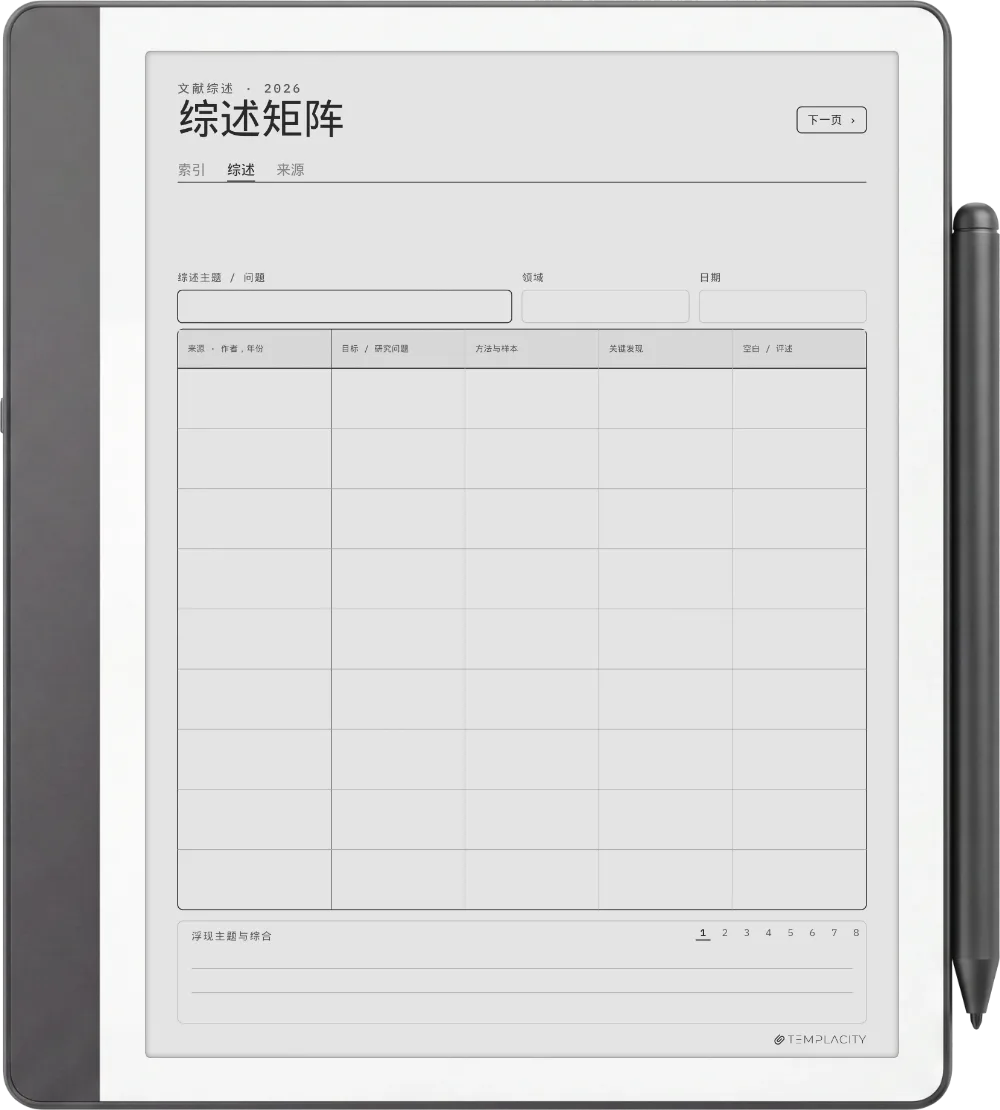
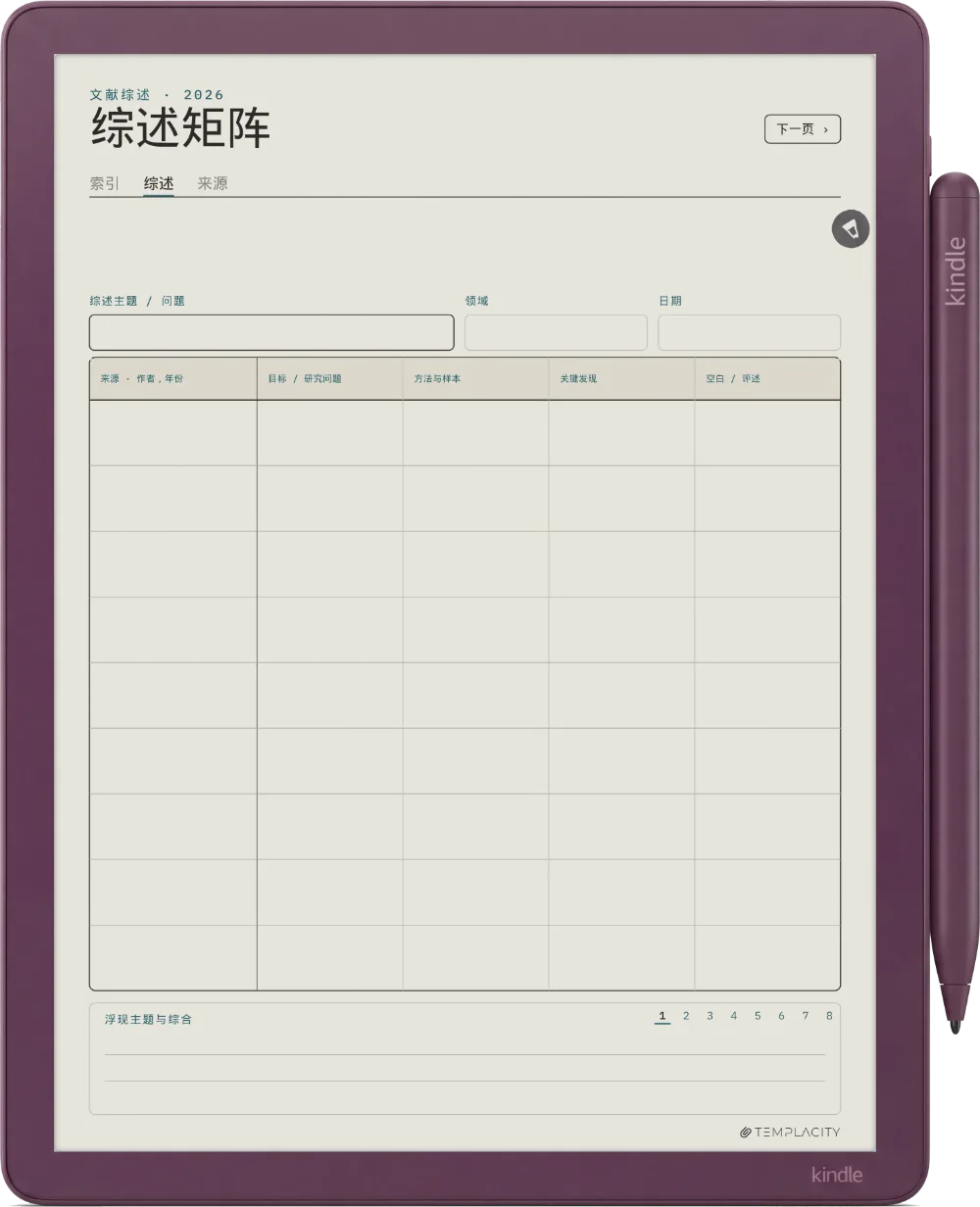
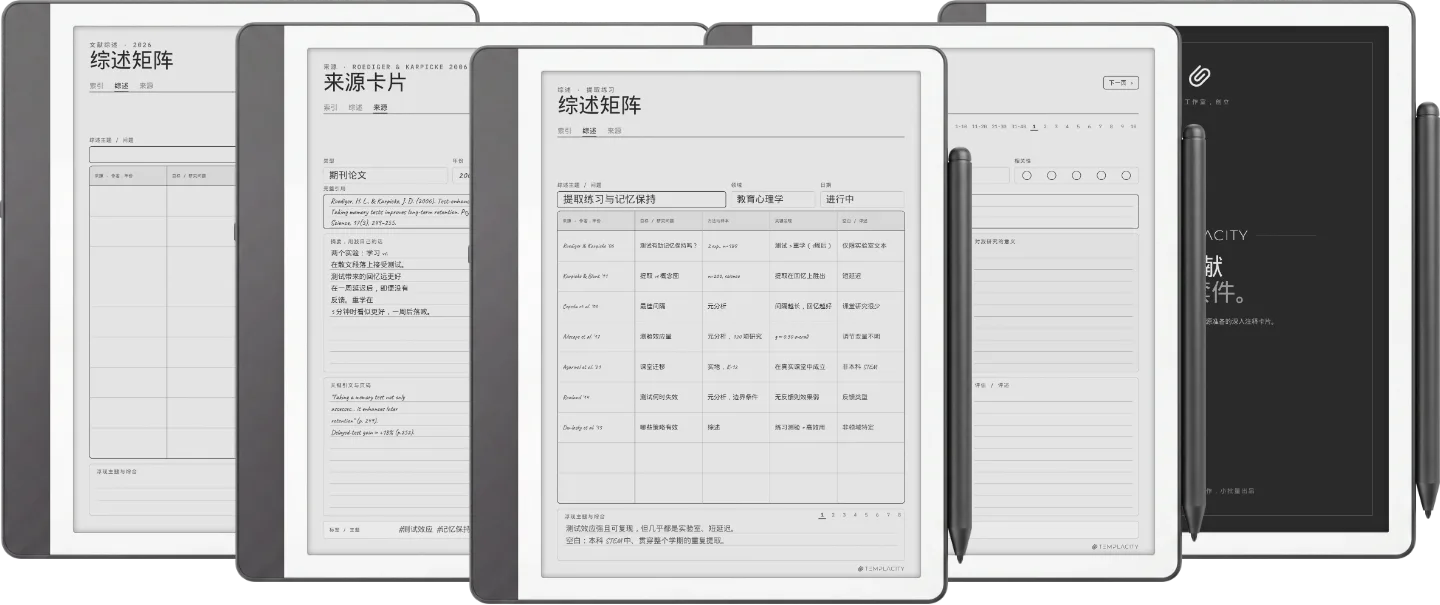
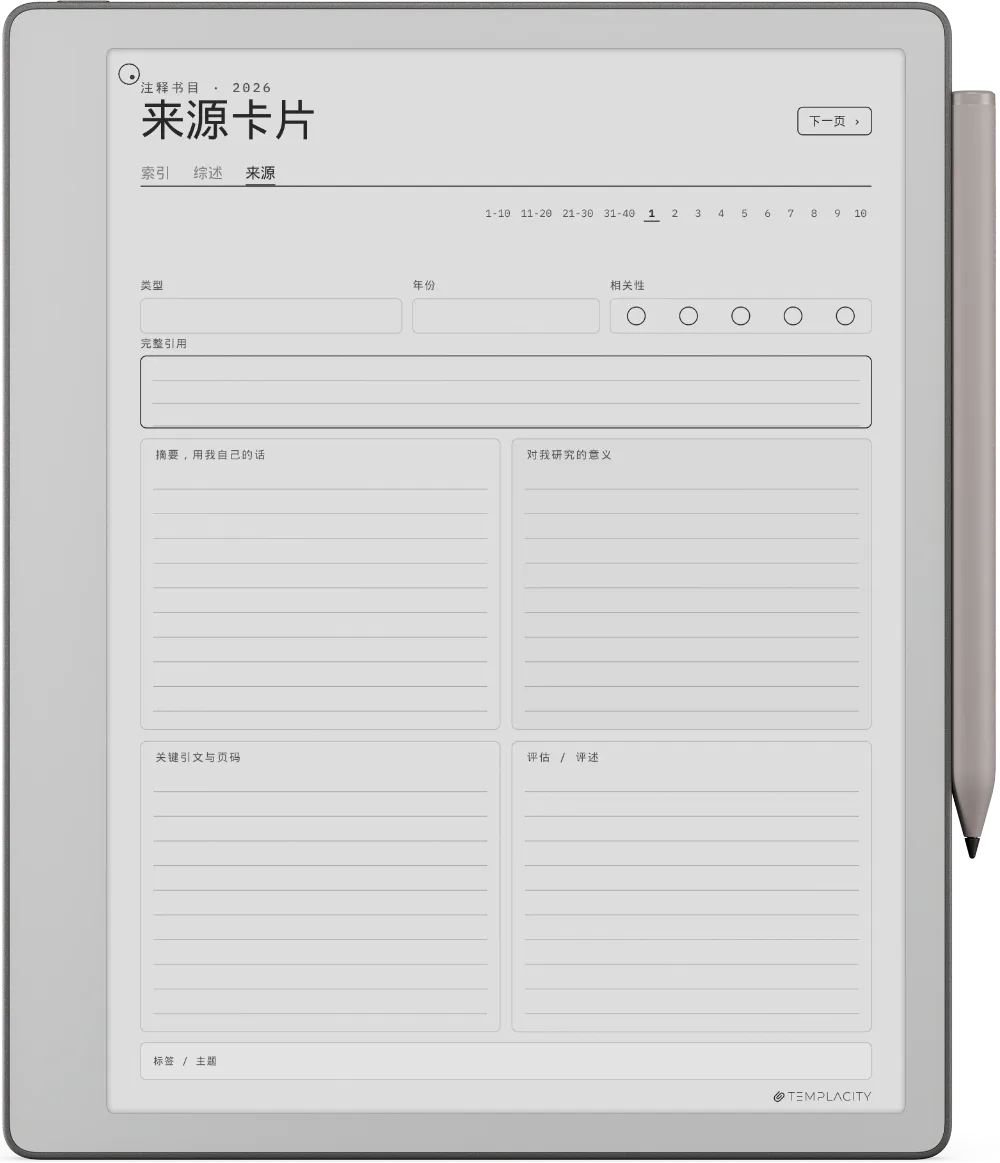
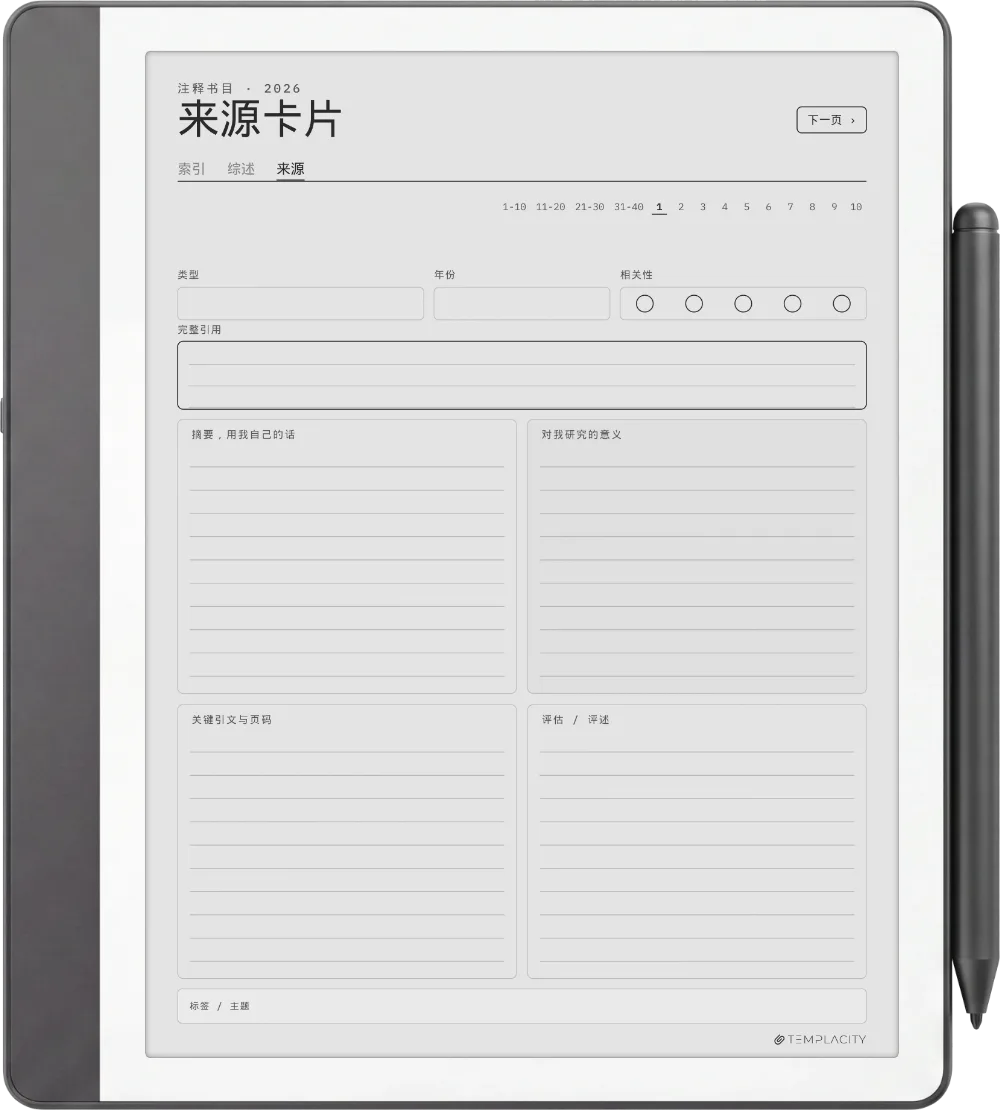
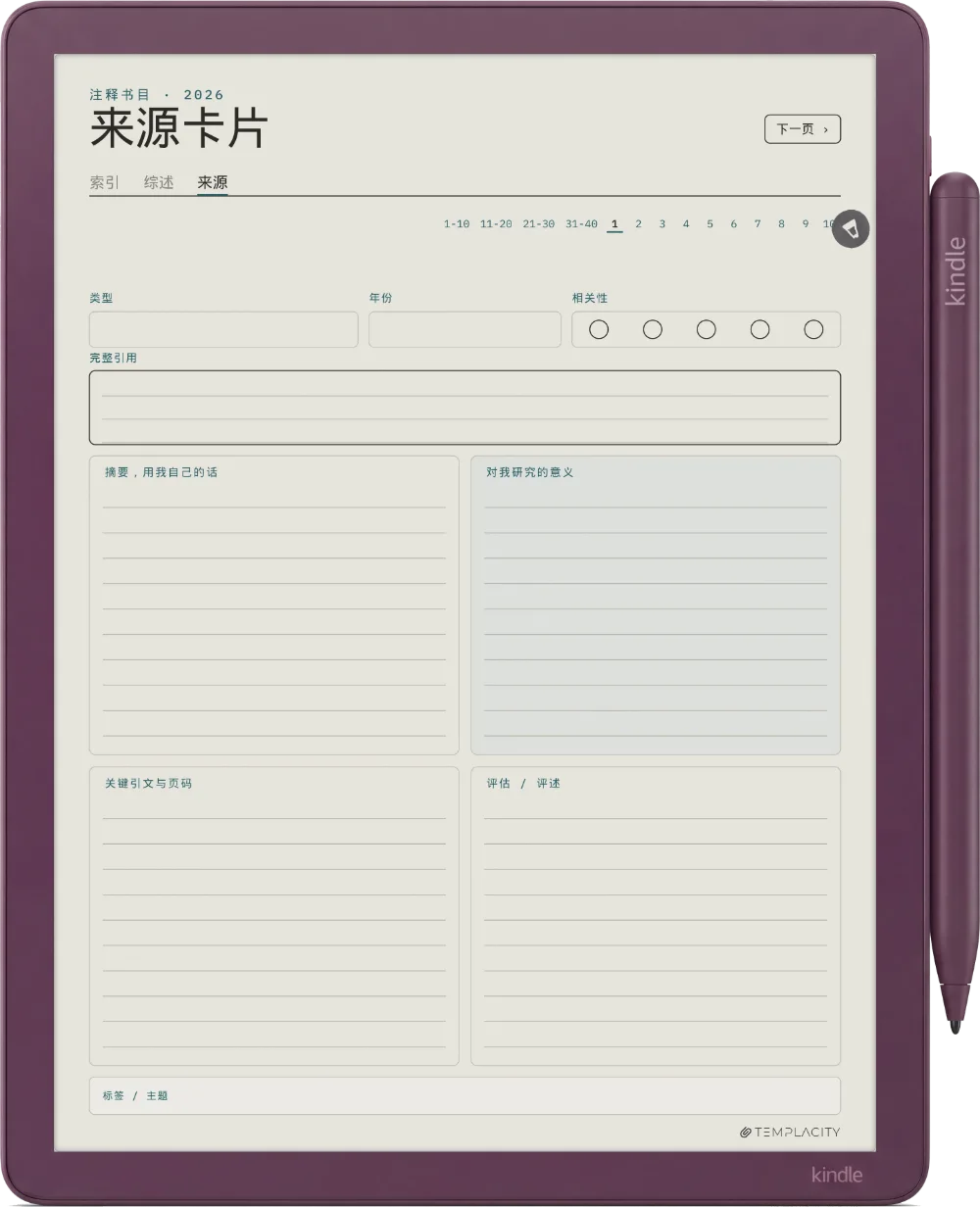
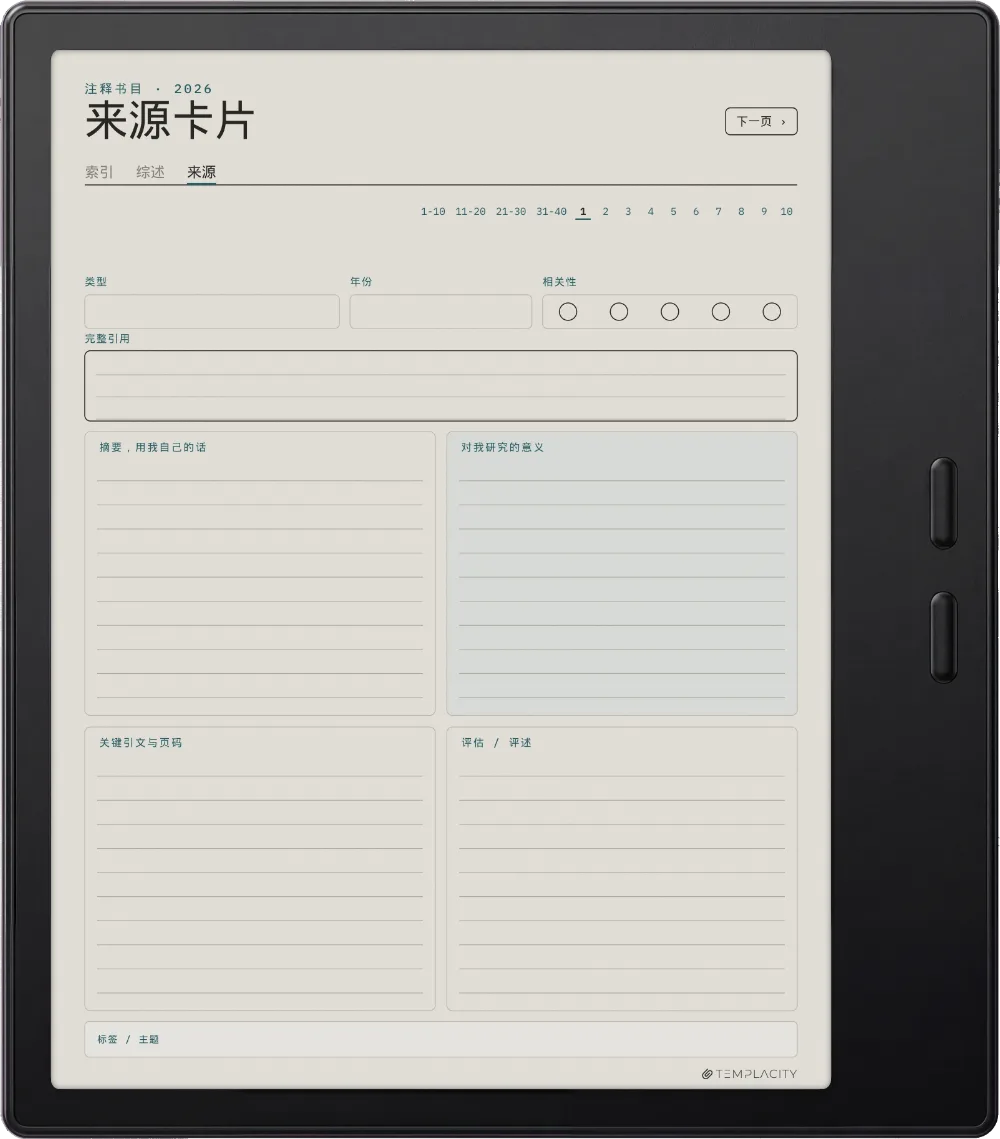
规划本 · 文献综述 Kindle Scribe 第 1 页
规划本 · 文献综述 Kindle Scribe 第 2 页
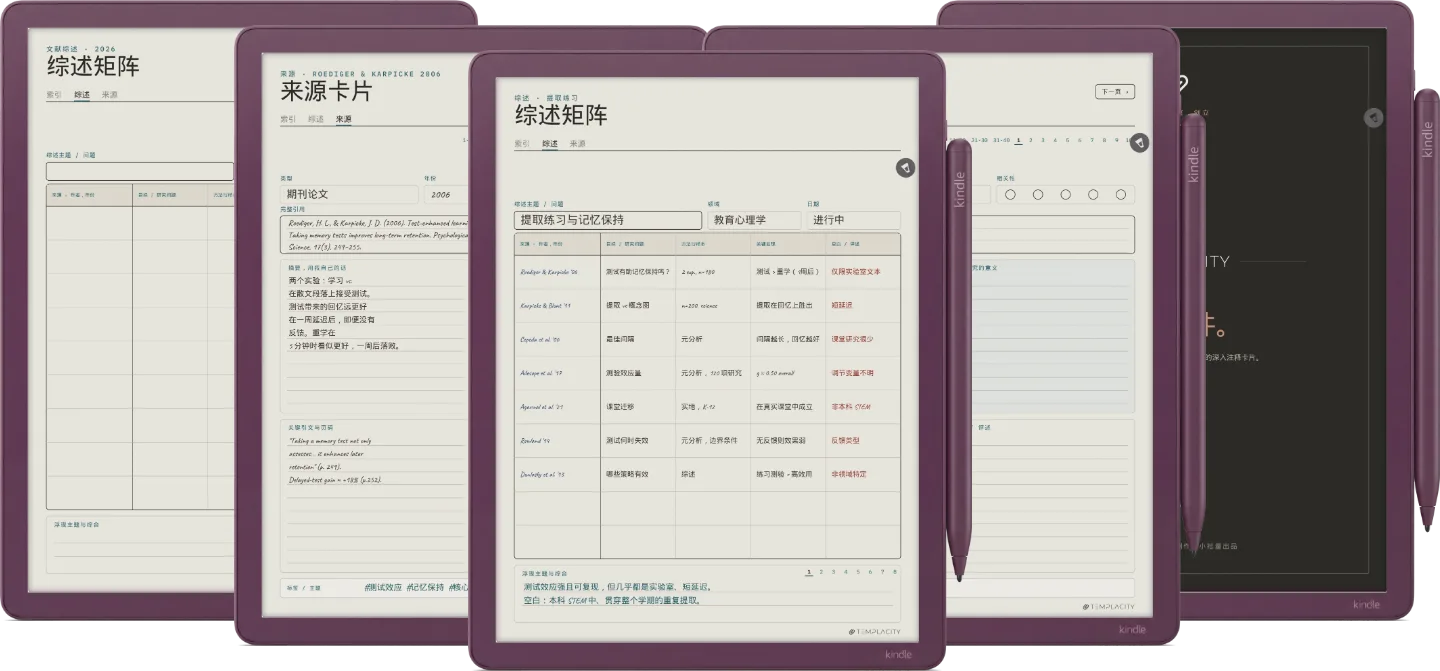
规划本 · 文献综述 Kindle Scribe Colorsoft 第 1 页
规划本 · 文献综述 Kindle Scribe Colorsoft 第 2 页
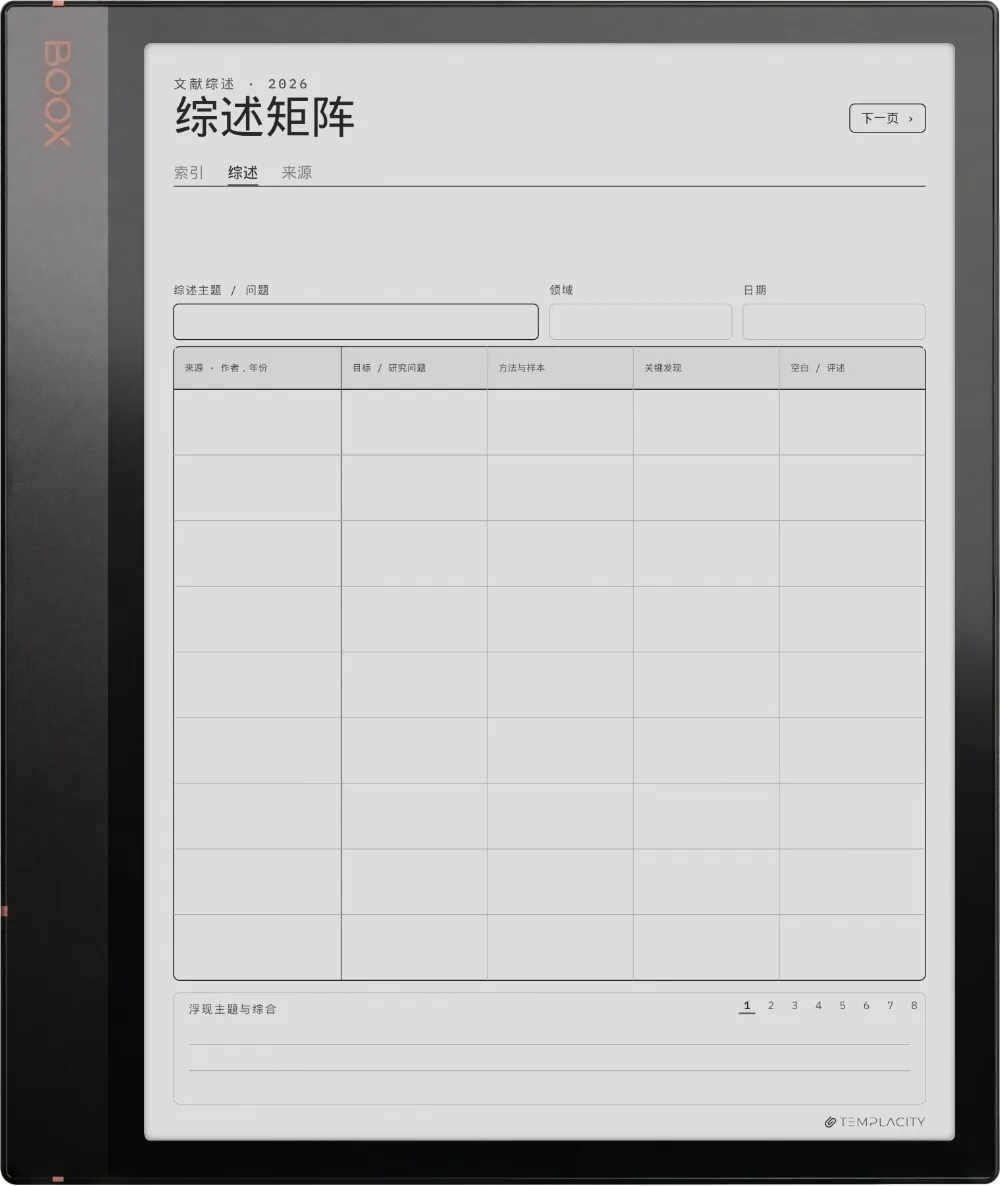
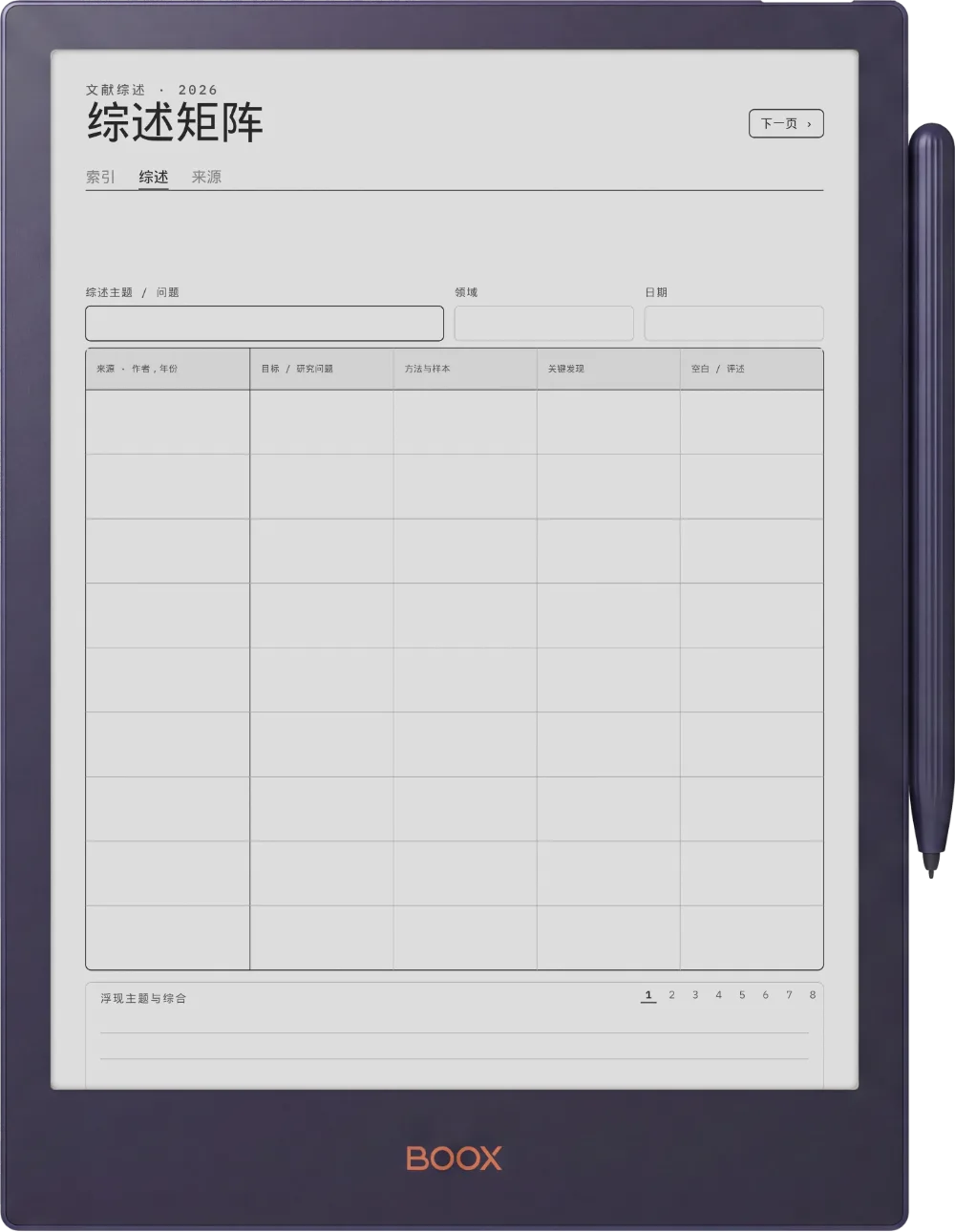
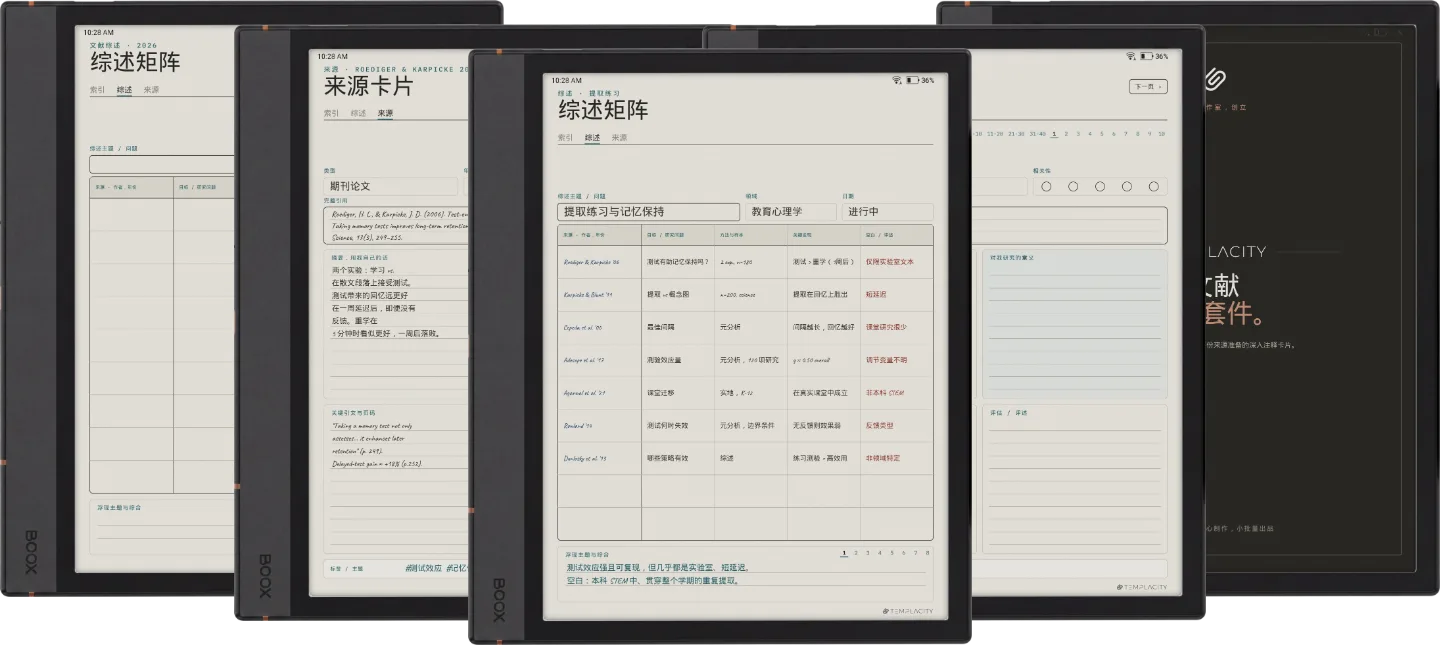
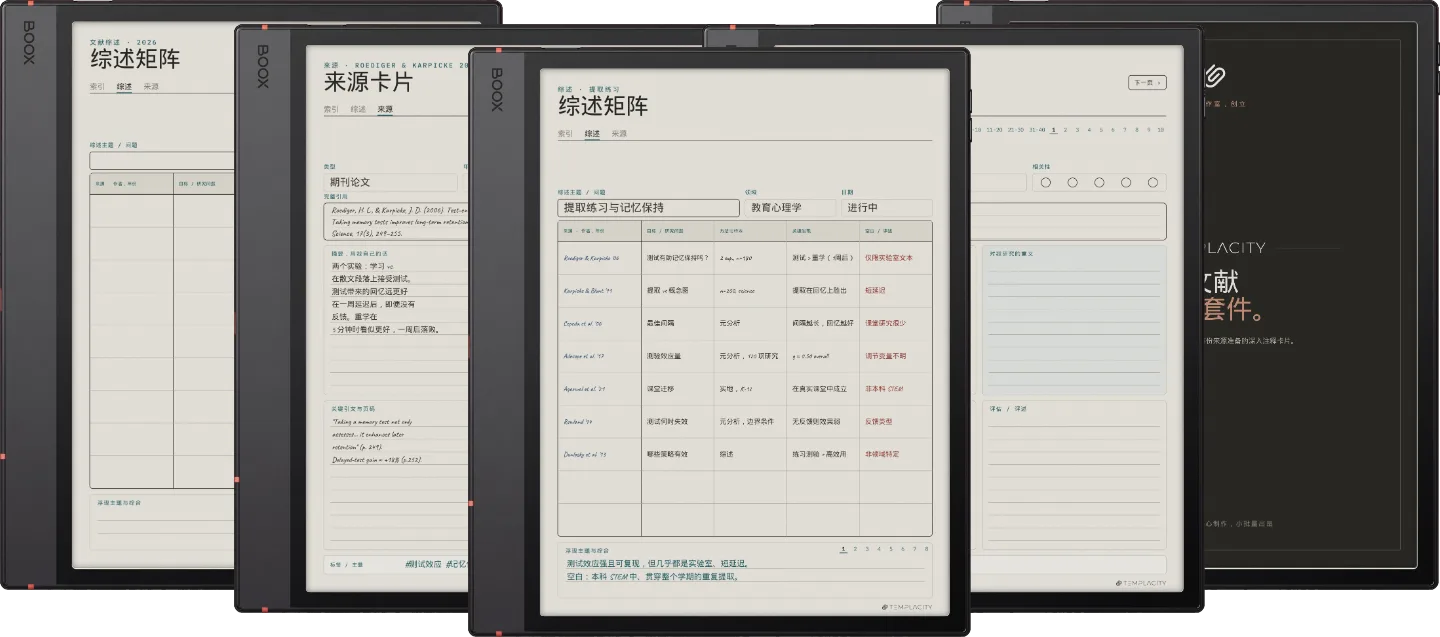
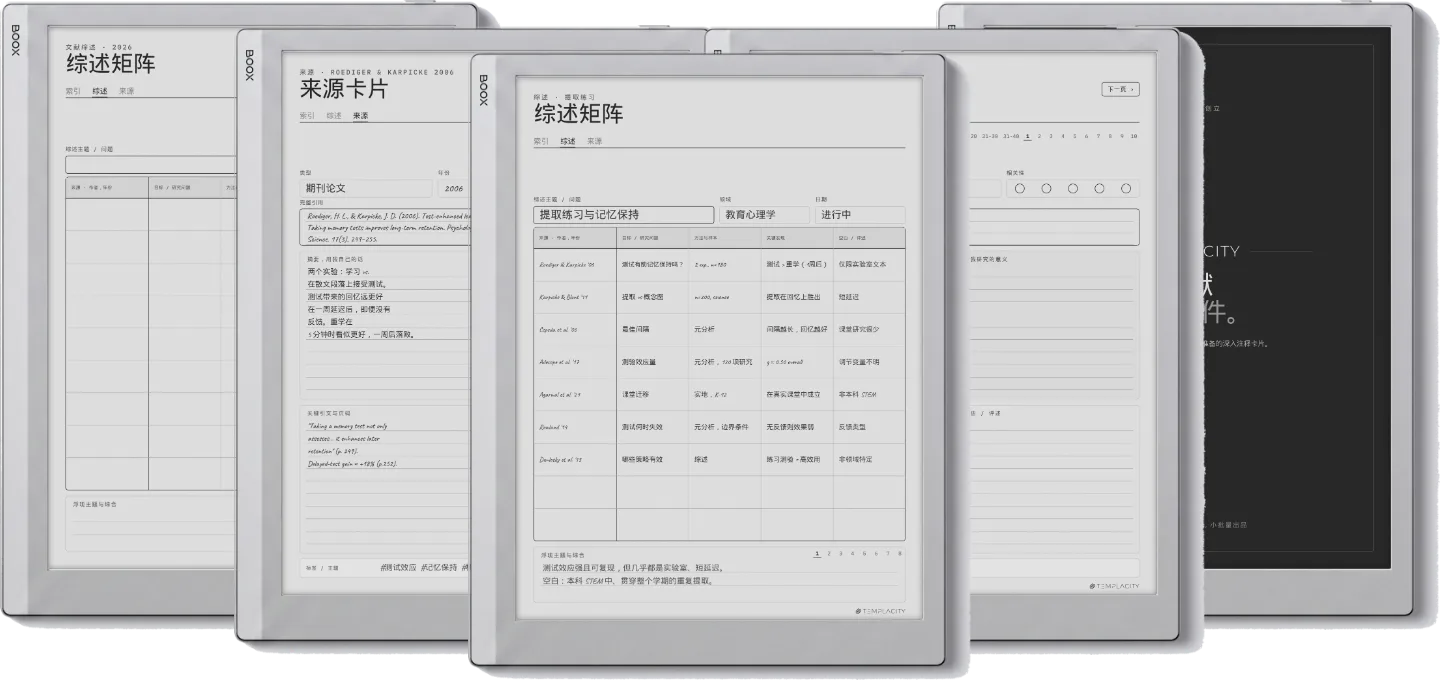
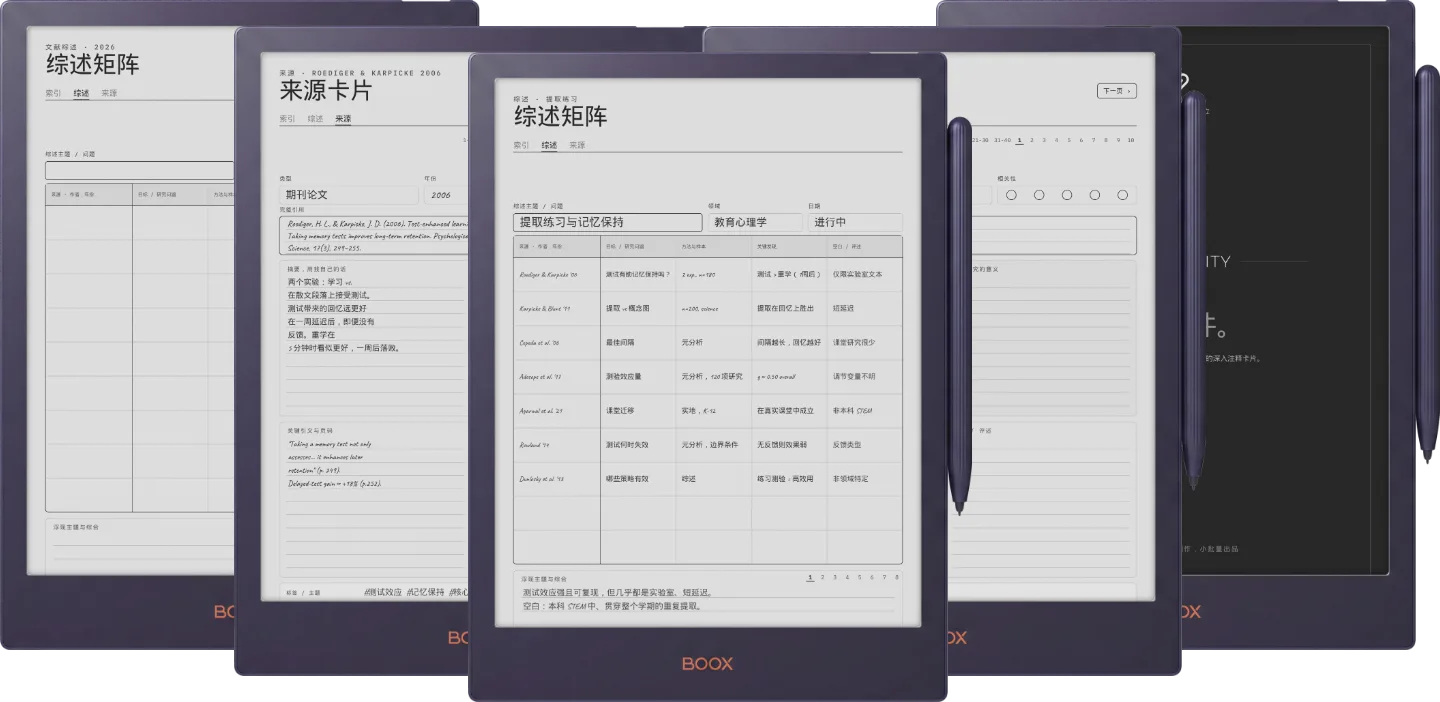
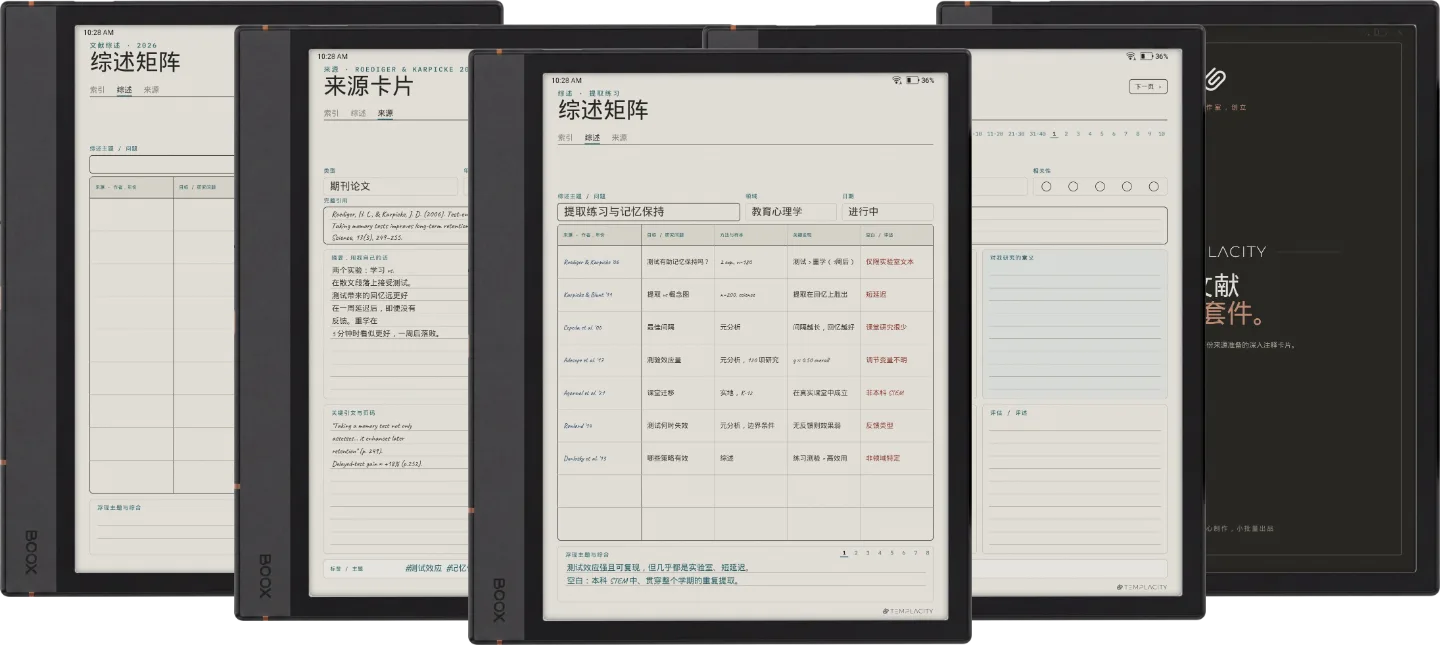
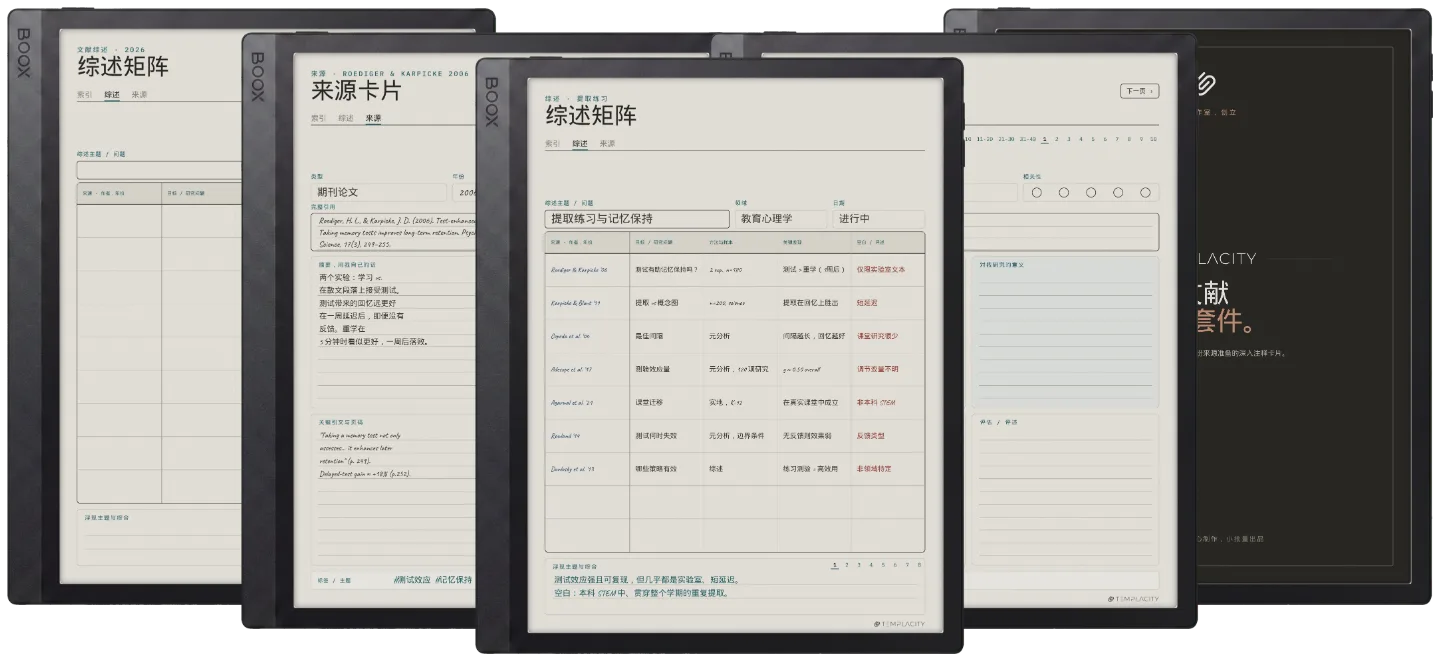
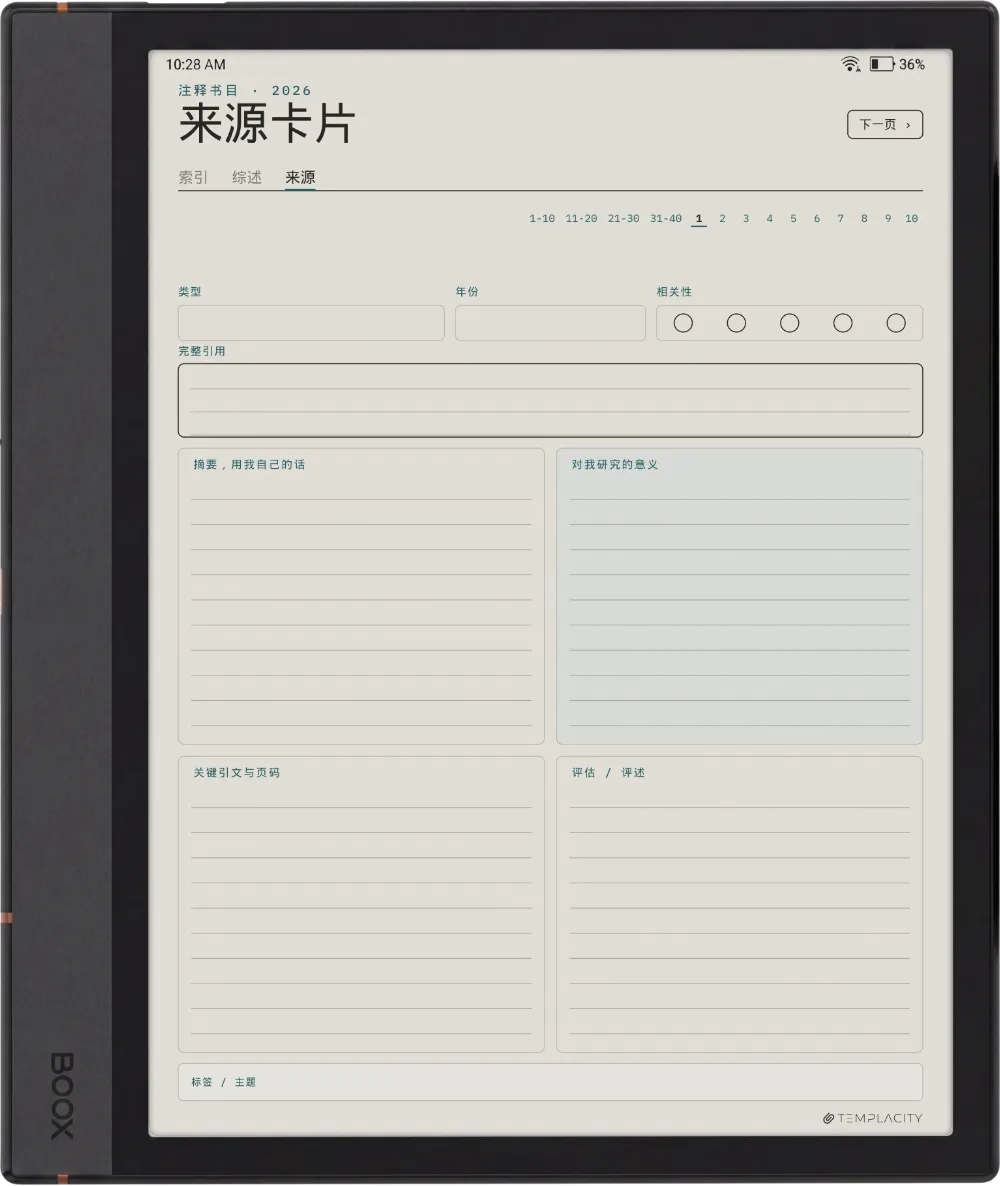
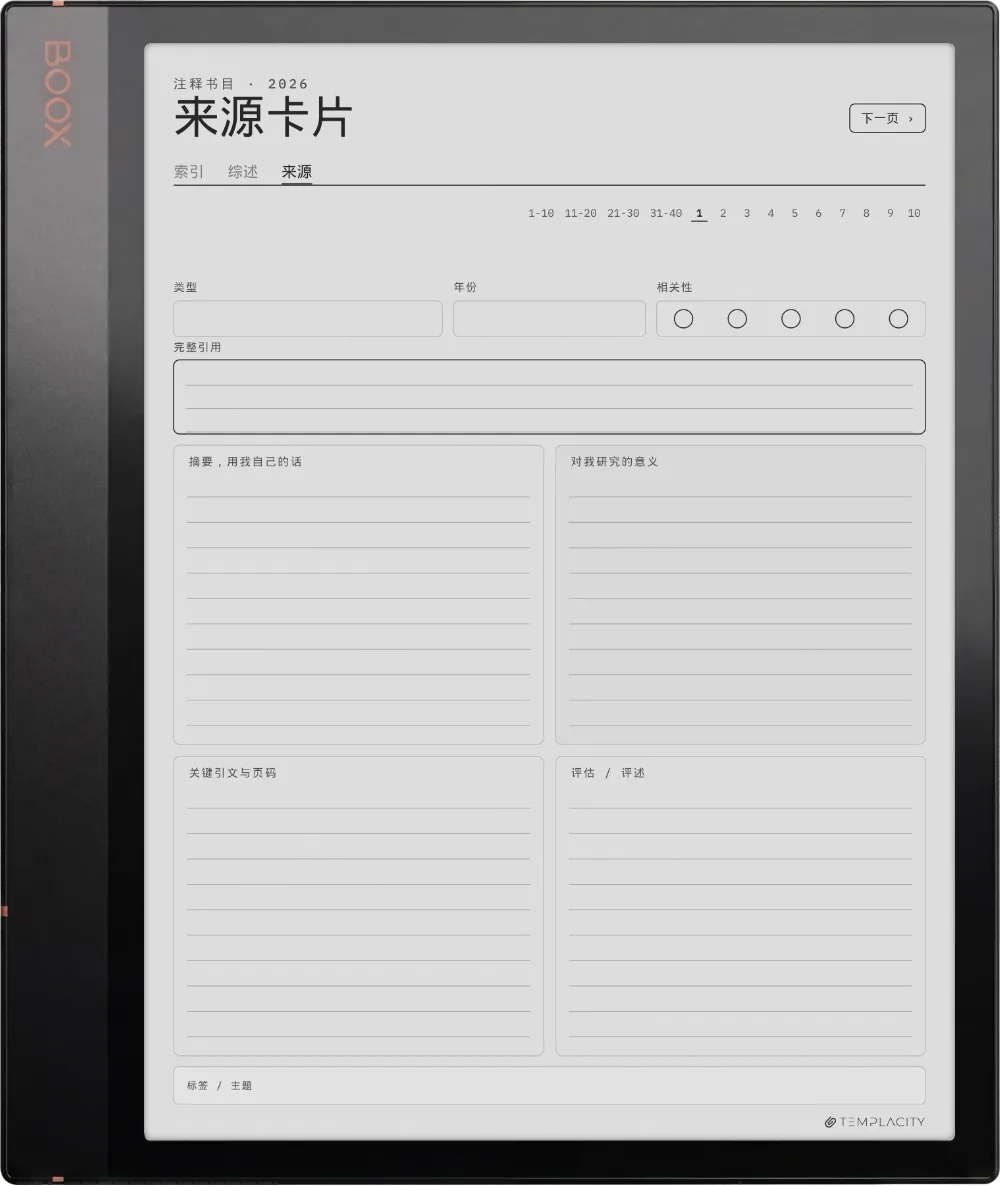
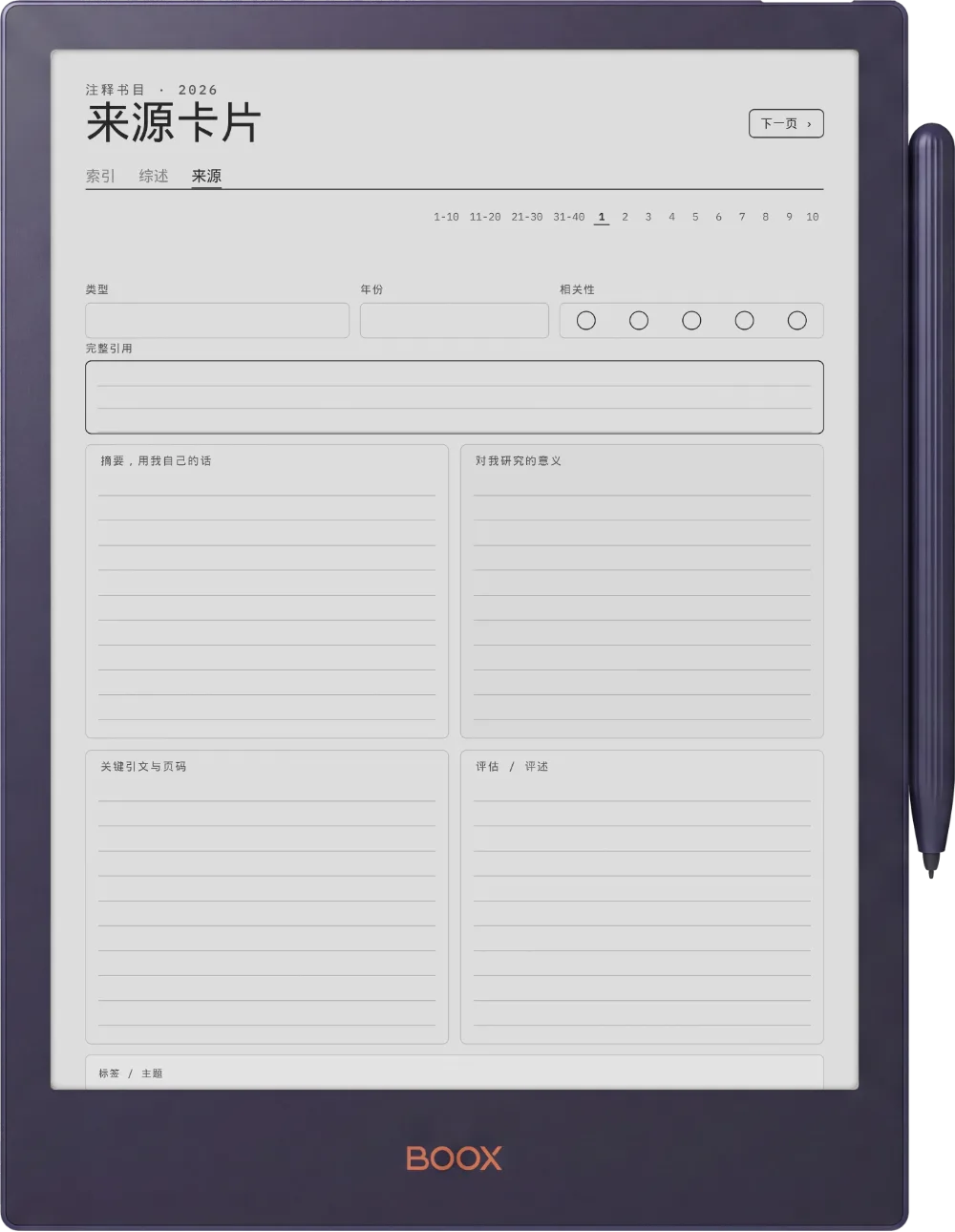
规划本 · 文献综述 Boox Note Air4 C 第 1 页
规划本 · 文献综述 Boox Note Air4 C 第 2 页
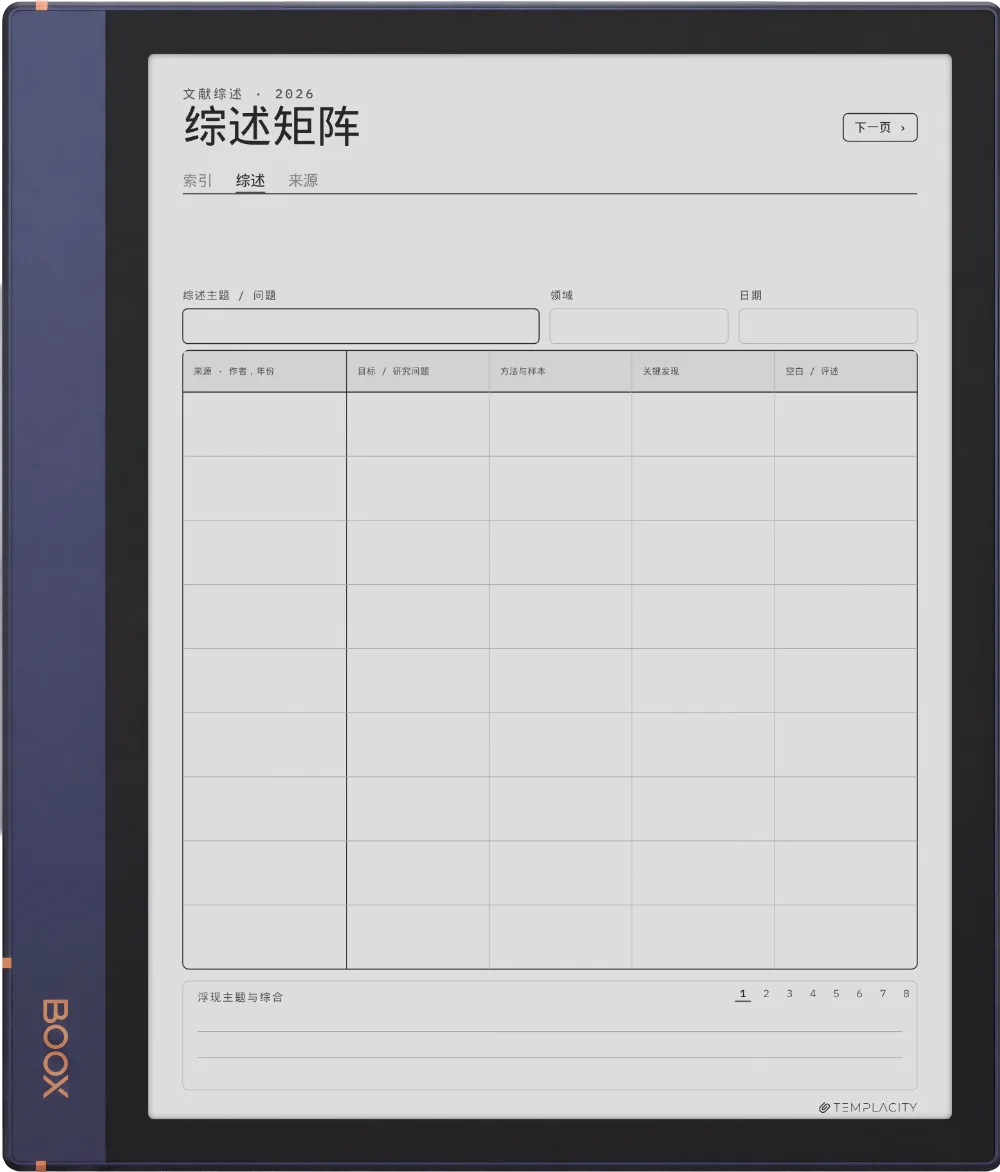
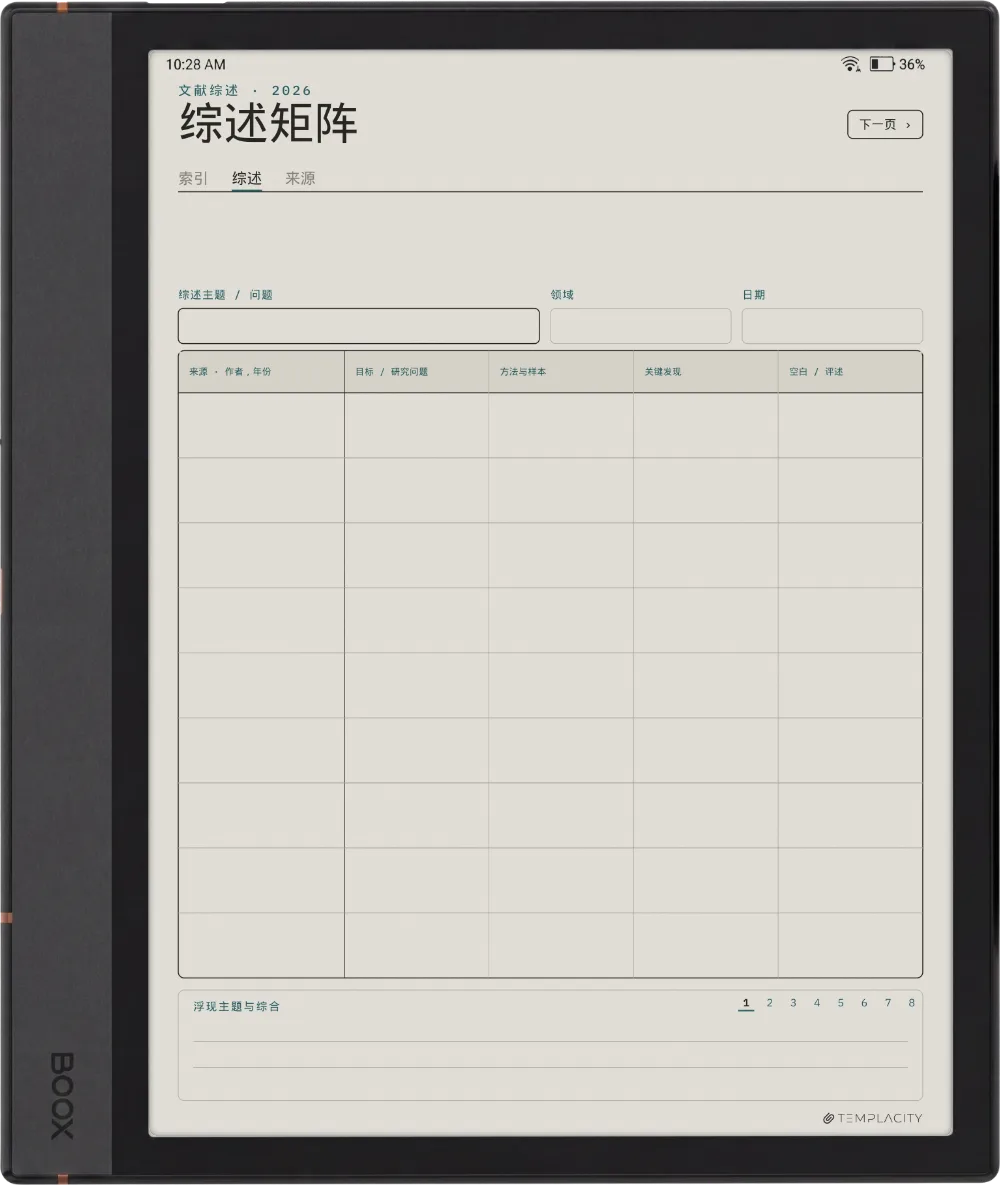
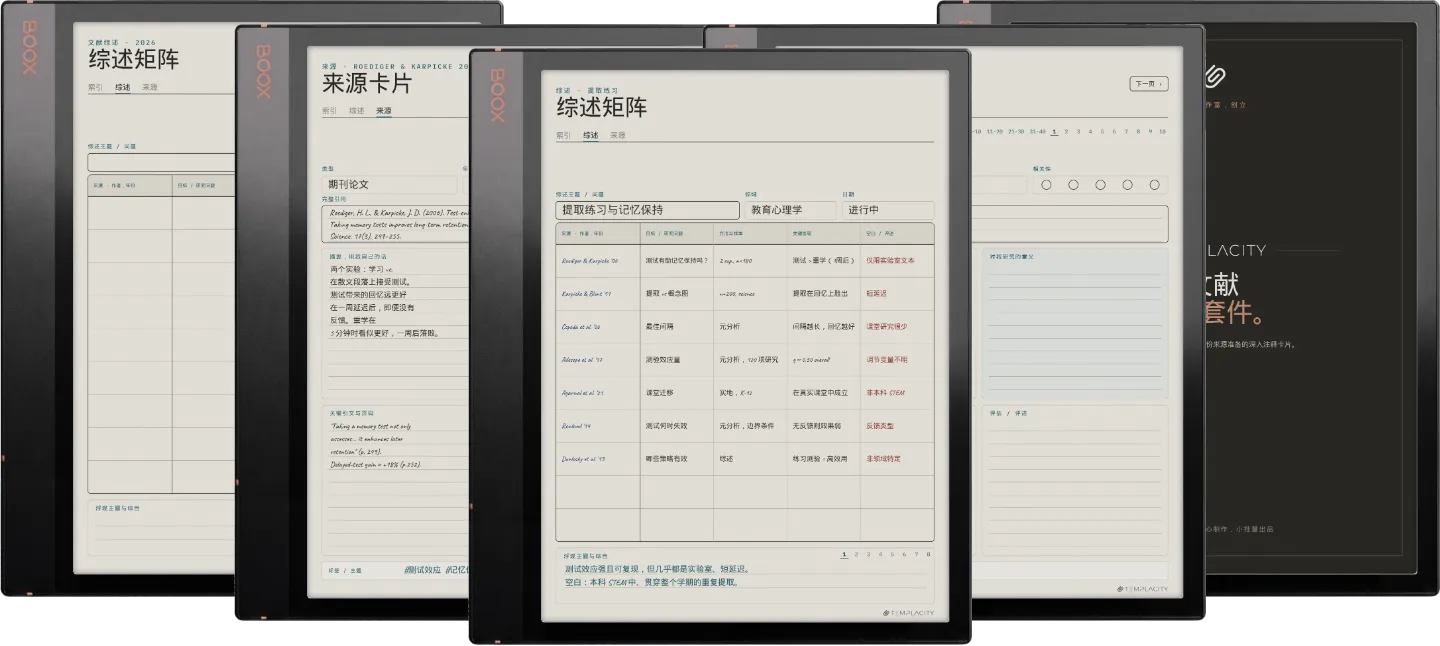
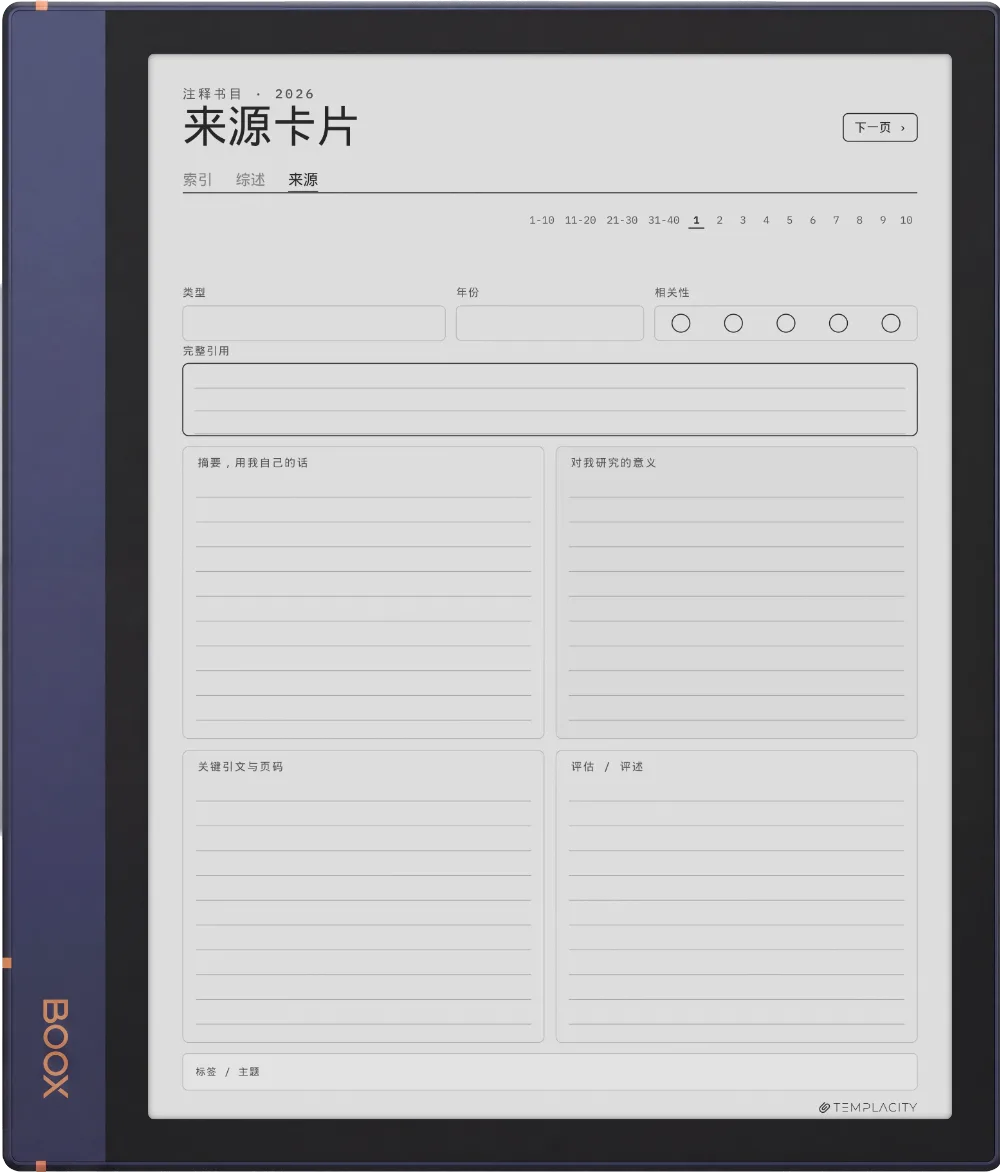
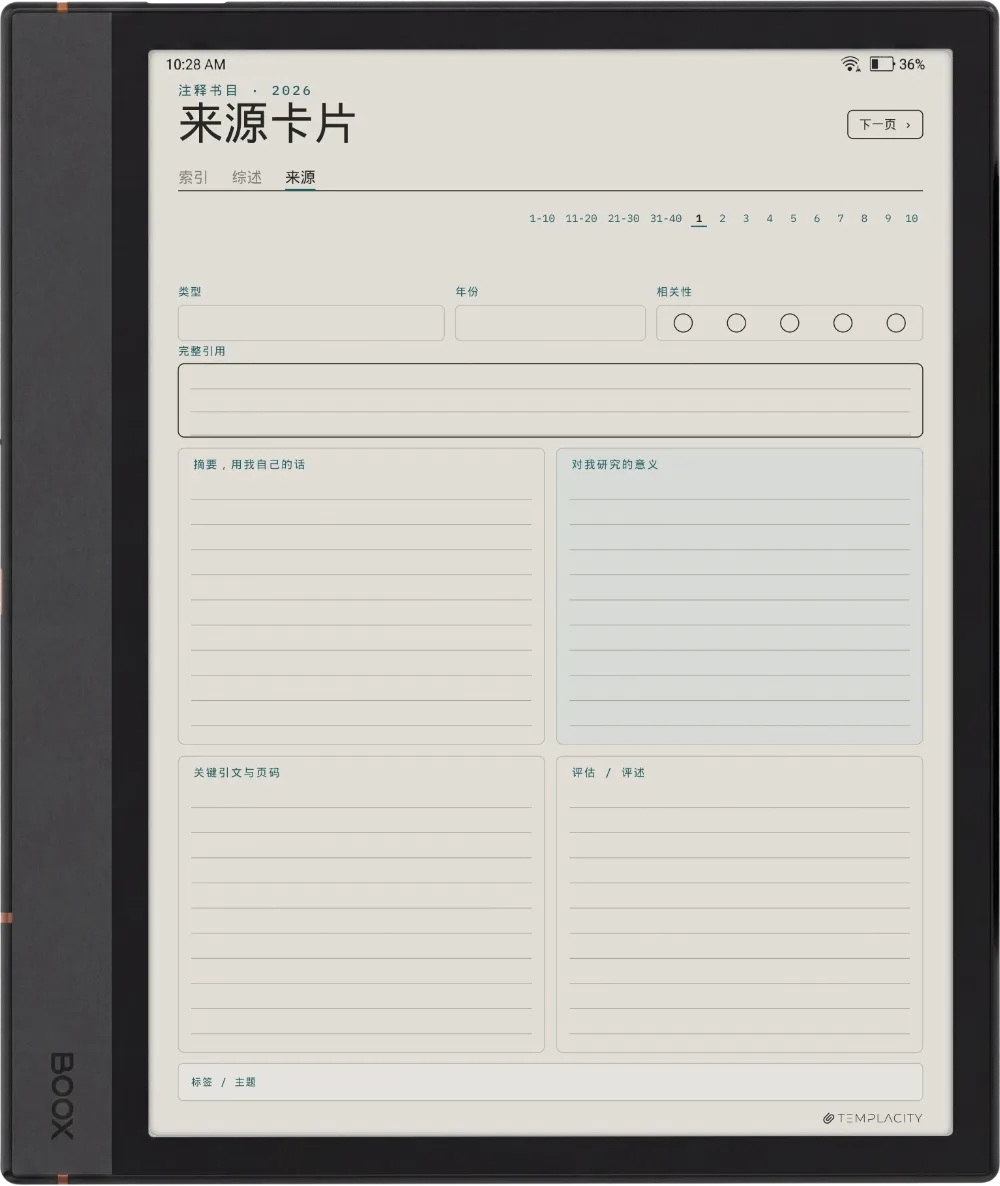
规划本 · 文献综述 Boox Note Air5 C 第 1 页
规划本 · 文献综述 Boox Note Air5 C 第 2 页
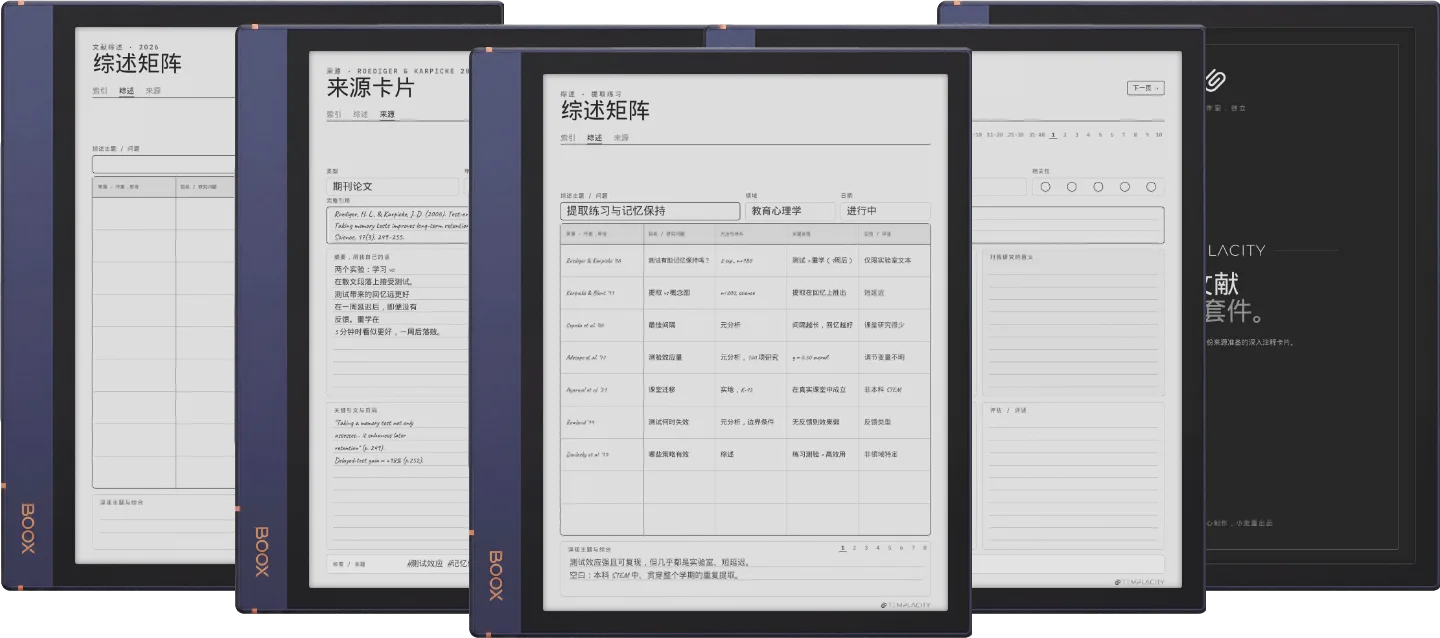
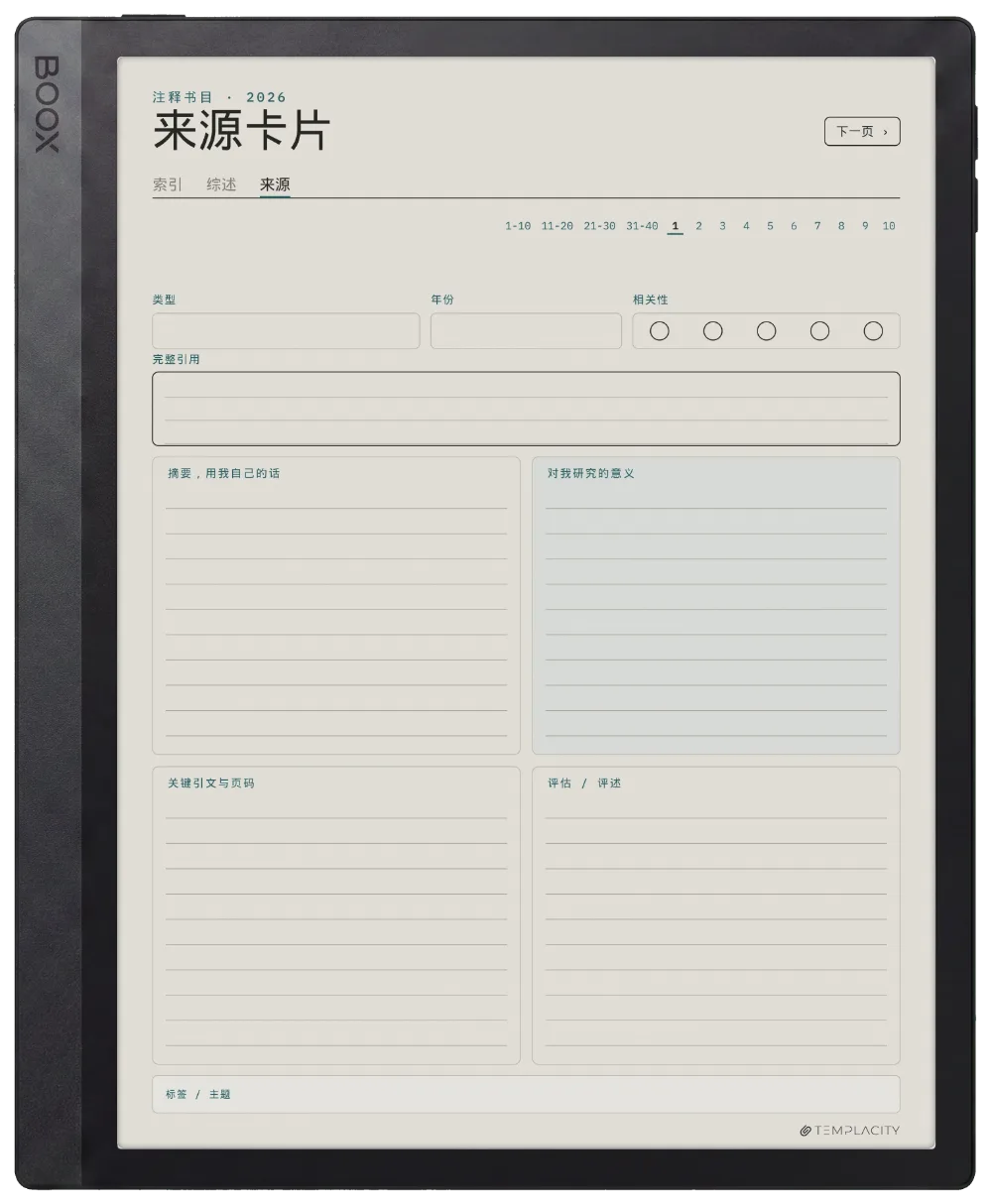
规划本 · 文献综述 Boox Note Air3 C 第 1 页
规划本 · 文献综述 Boox Note Air3 C 第 2 页
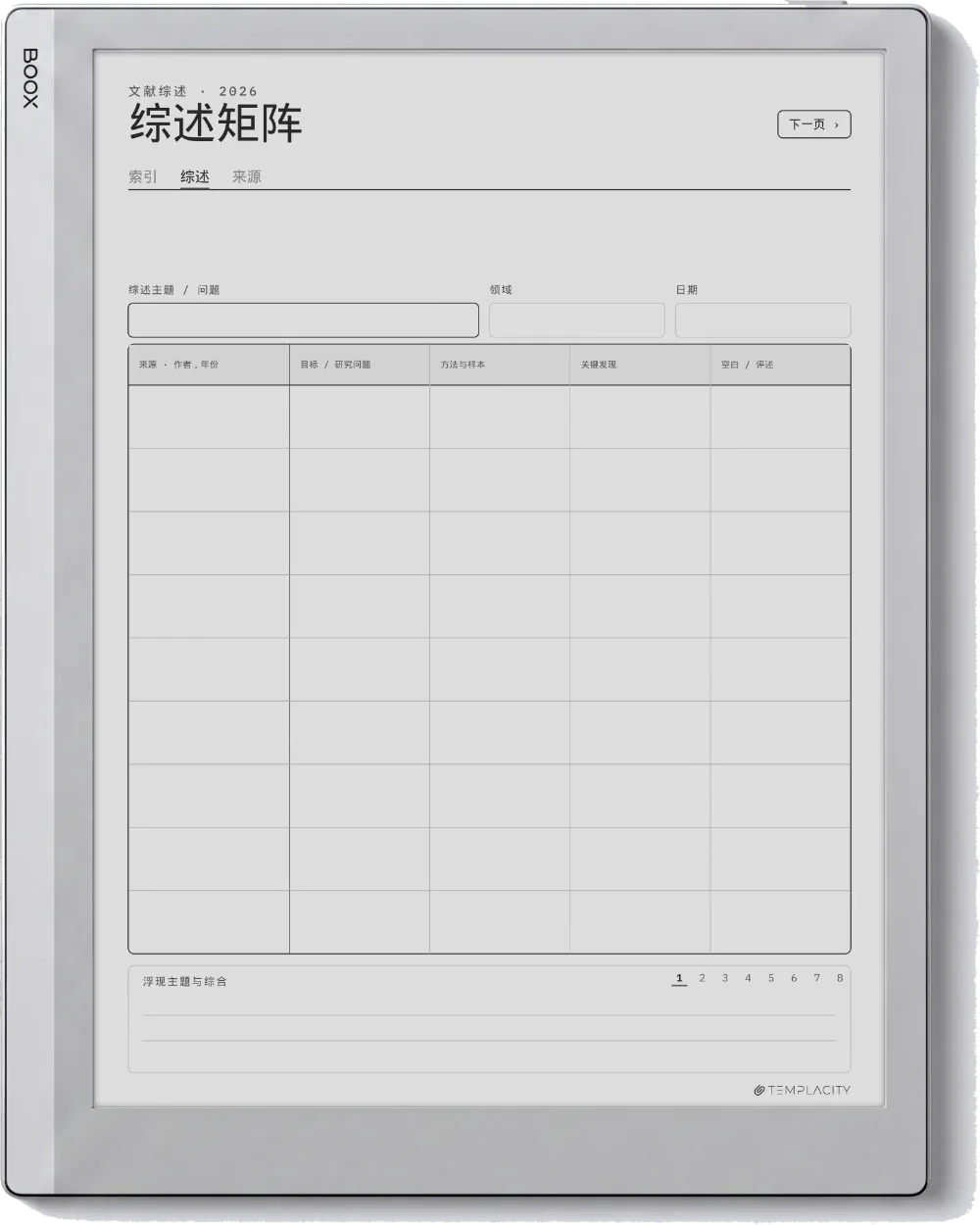
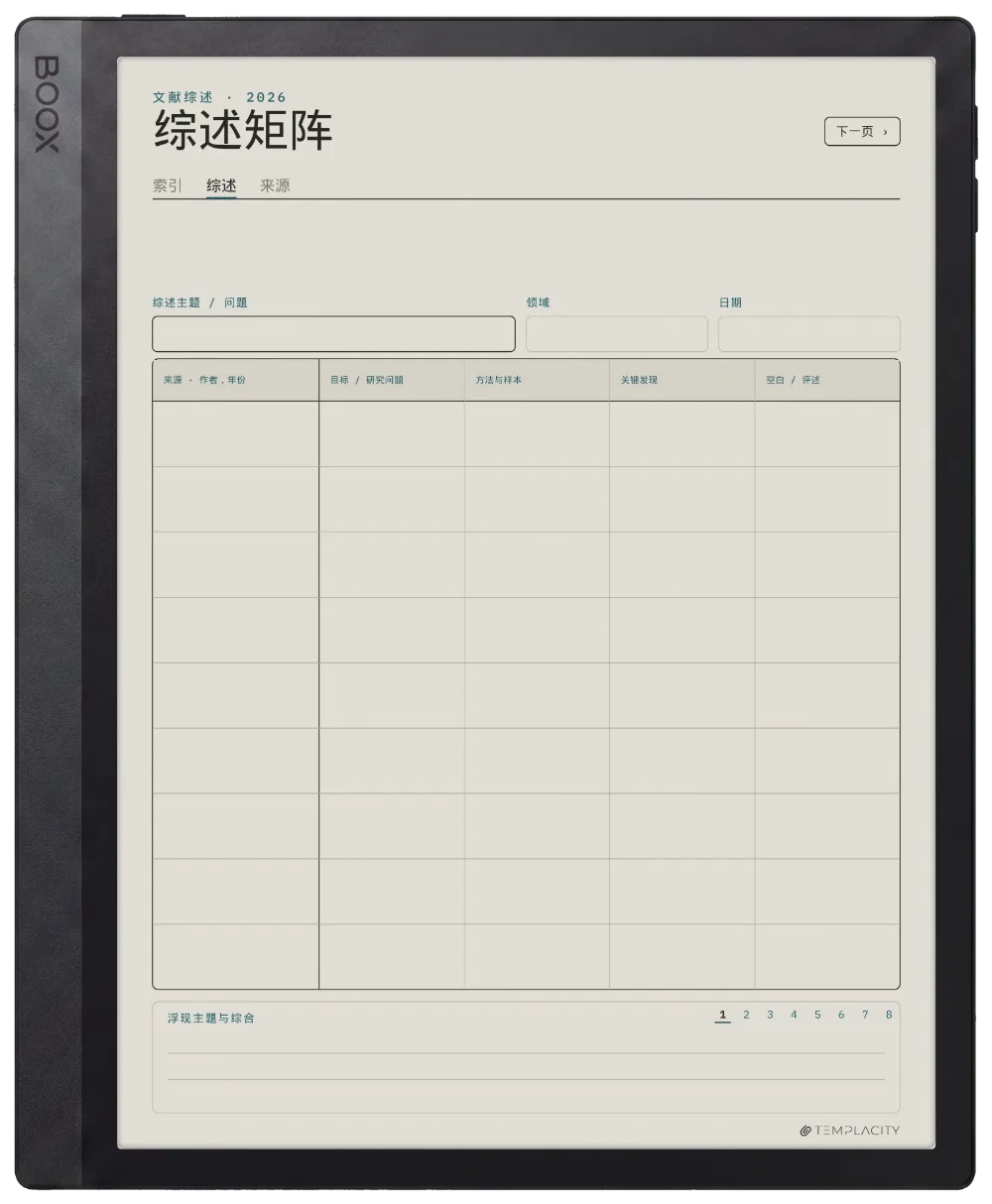
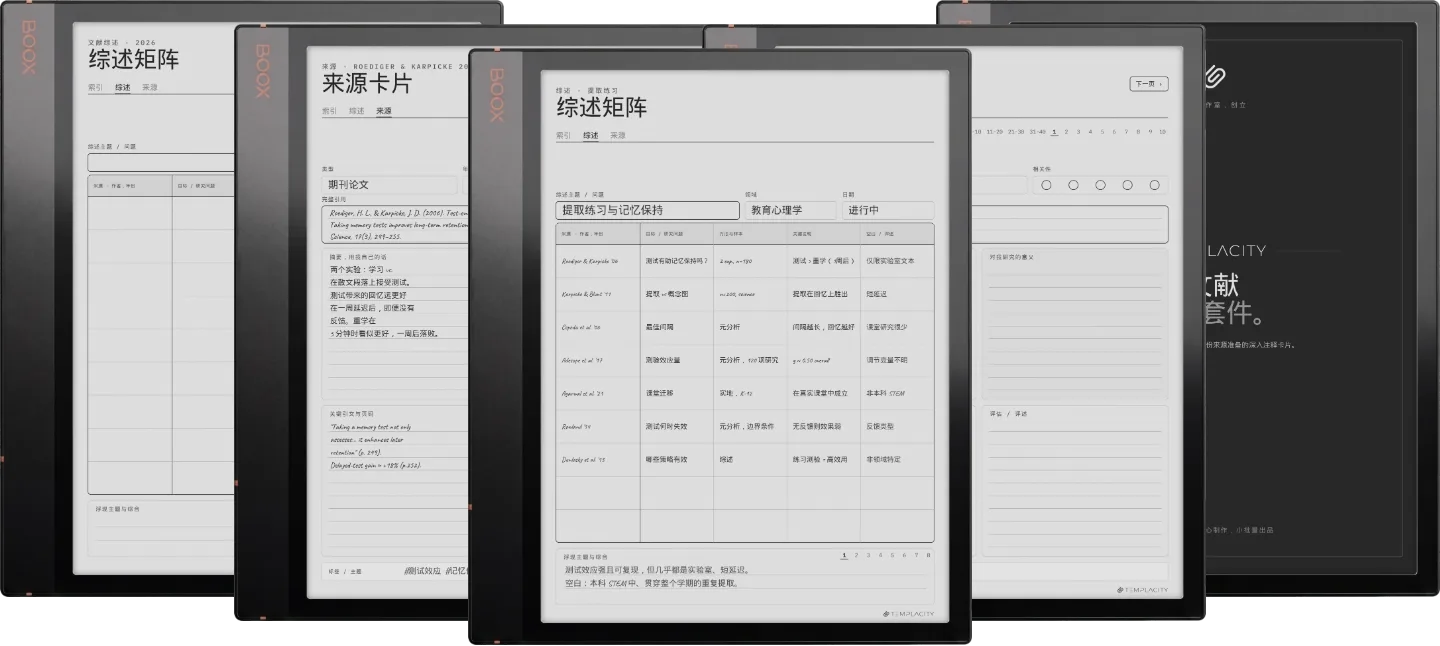
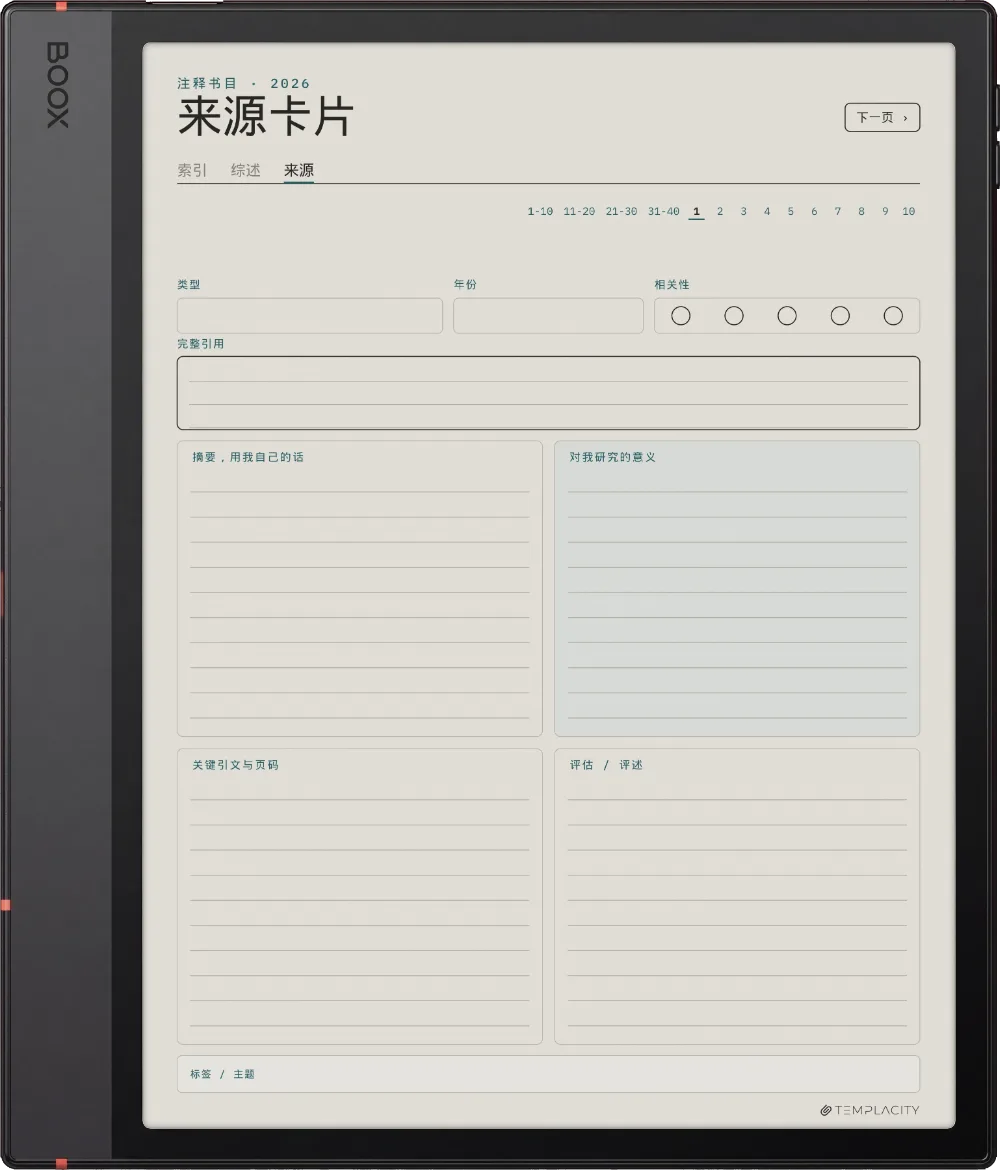
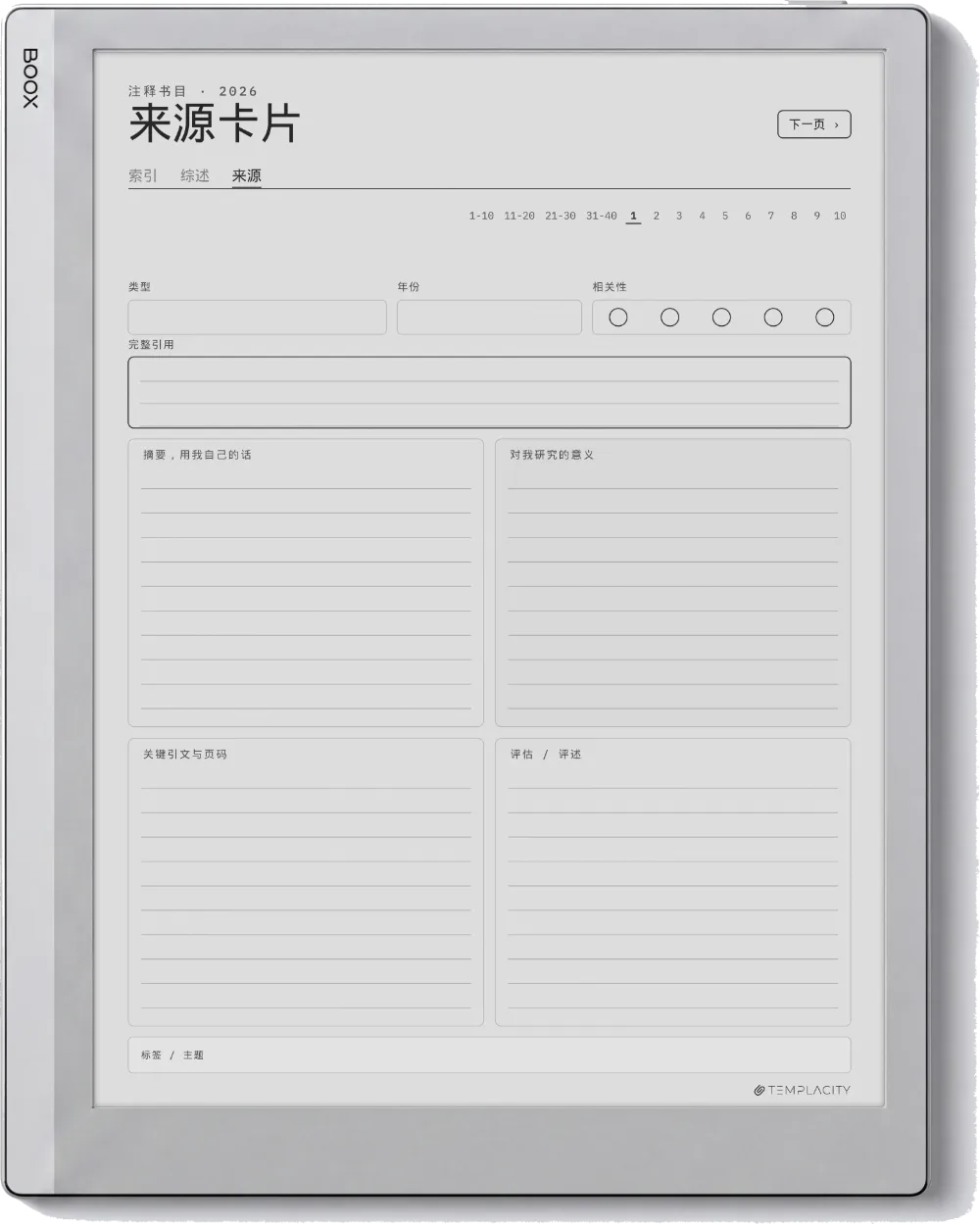
规划本 · 文献综述 Boox Note Air 3 第 1 页
规划本 · 文献综述 Boox Note Air 3 第 2 页
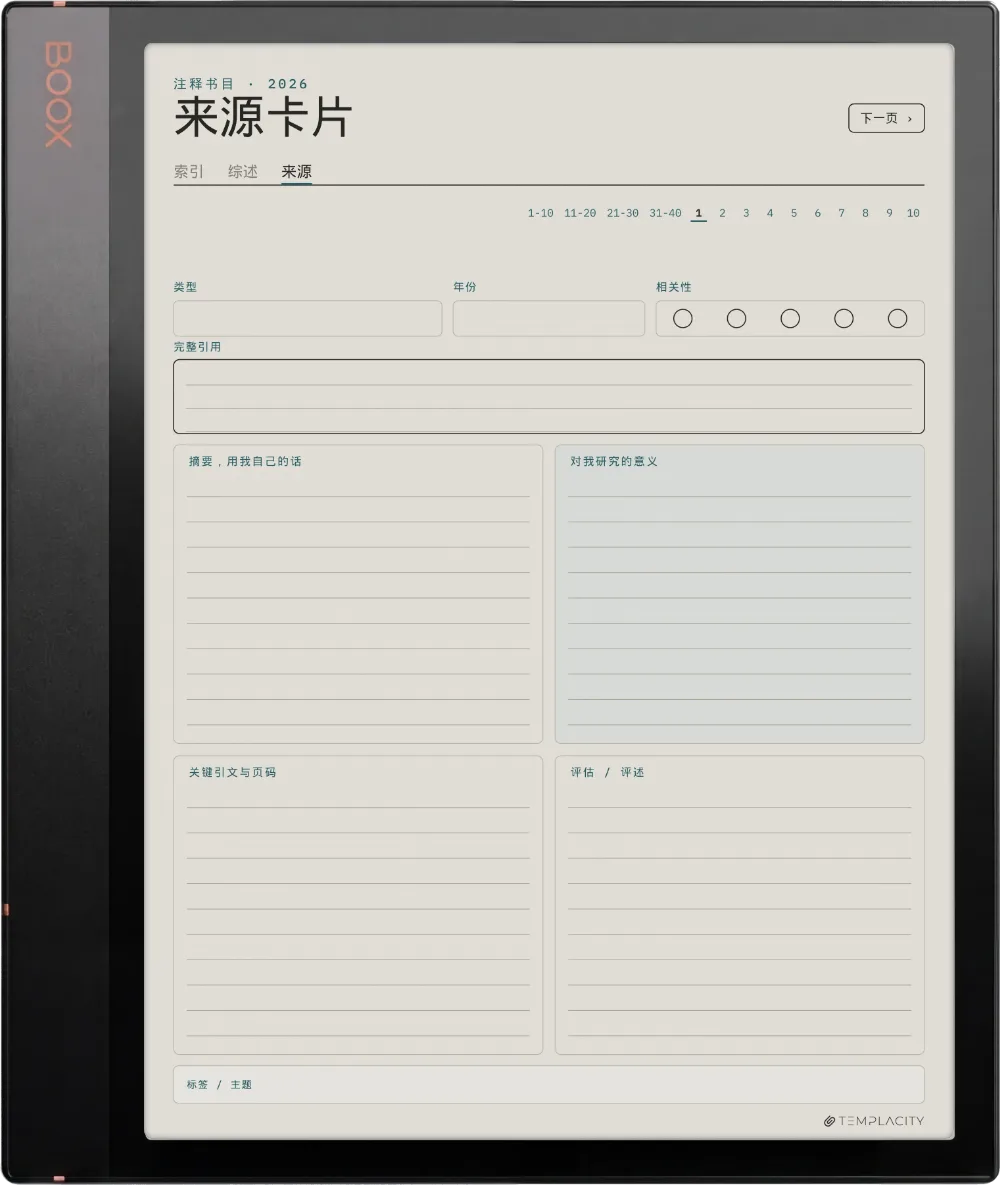
规划本 · 文献综述 Boox Note Air2 第 1 页
规划本 · 文献综述 Boox Note Air2 第 2 页
规划本 · 文献综述 Boox Go 10.3 第 1 页
规划本 · 文献综述 Boox Go 10.3 第 2 页
规划本 · 文献综述 Boox Go Color 7 (Gen II) 第 1 页
规划本 · 文献综述 Boox Go Color 7 (Gen II) 第 2 页
规划本 · 文献综述 Boox Note5 第 1 页
规划本 · 文献综述 Boox Note5 第 2 页
规划本 · 文献综述 Boox Note Max 第 1 页
规划本 · 文献综述 Boox Note Max 第 2 页
规划本 · 文献综述 Boox Tab Ultra C Pro 第 1 页
规划本 · 文献综述 Boox Tab Ultra C Pro 第 2 页
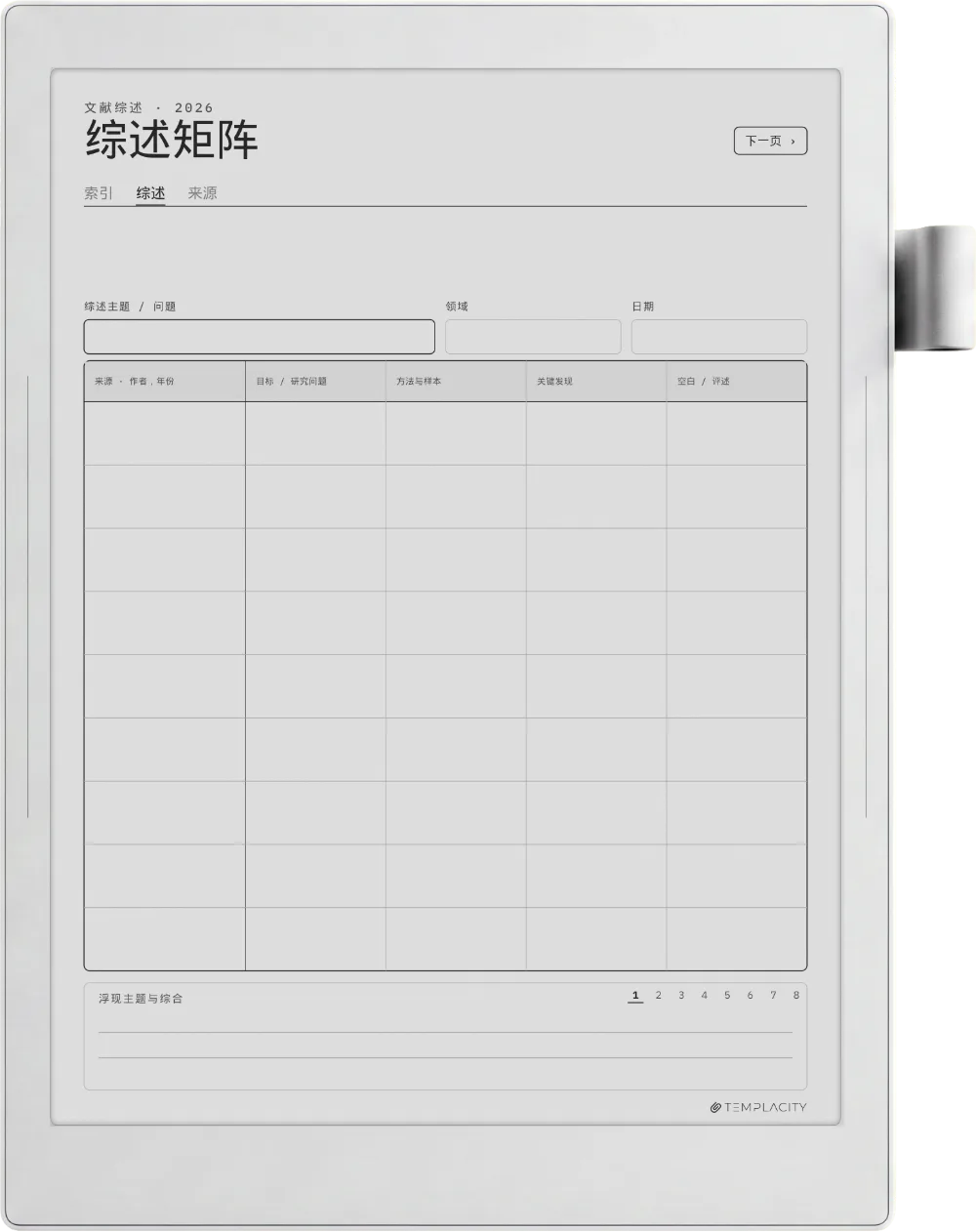
规划本 · 文献综述 Supernote Manta 第 1 页
规划本 · 文献综述 Supernote Manta 第 2 页
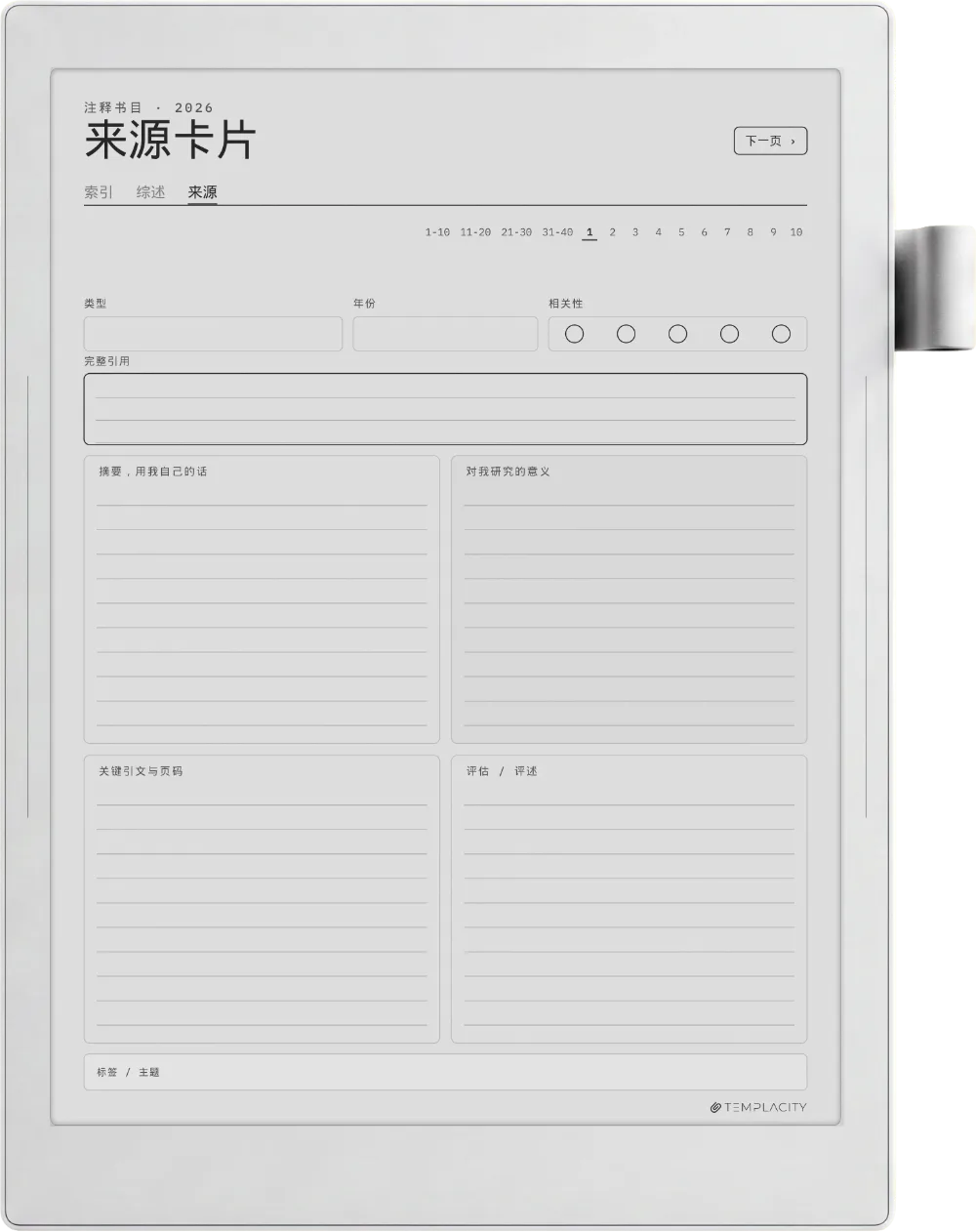
规划本 · 文献综述 Supernote Nomad 第 1 页
规划本 · 文献综述 Supernote Nomad 第 2 页
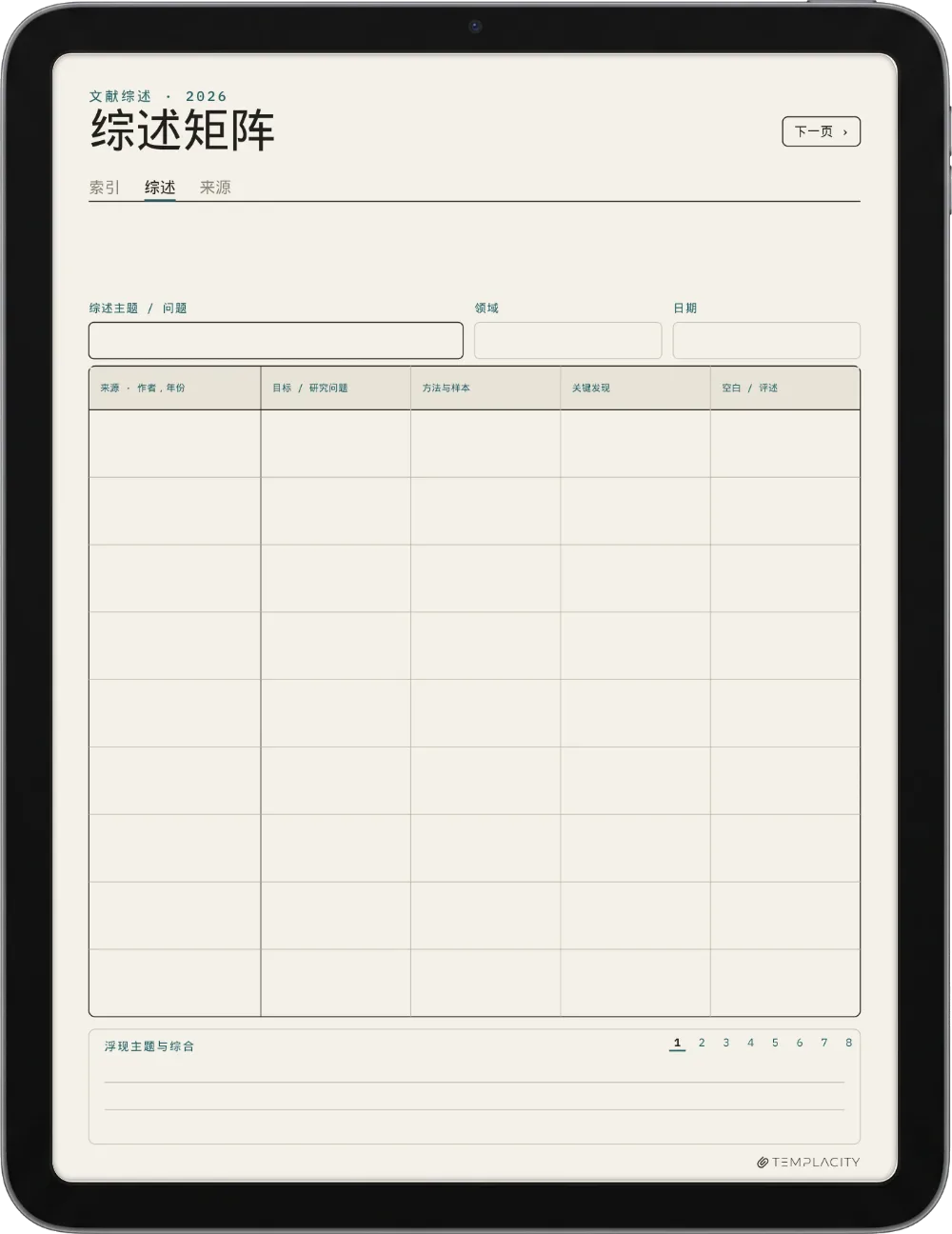
规划本 · 文献综述 iPad 第 1 页
规划本 · 文献综述 iPad 第 2 页
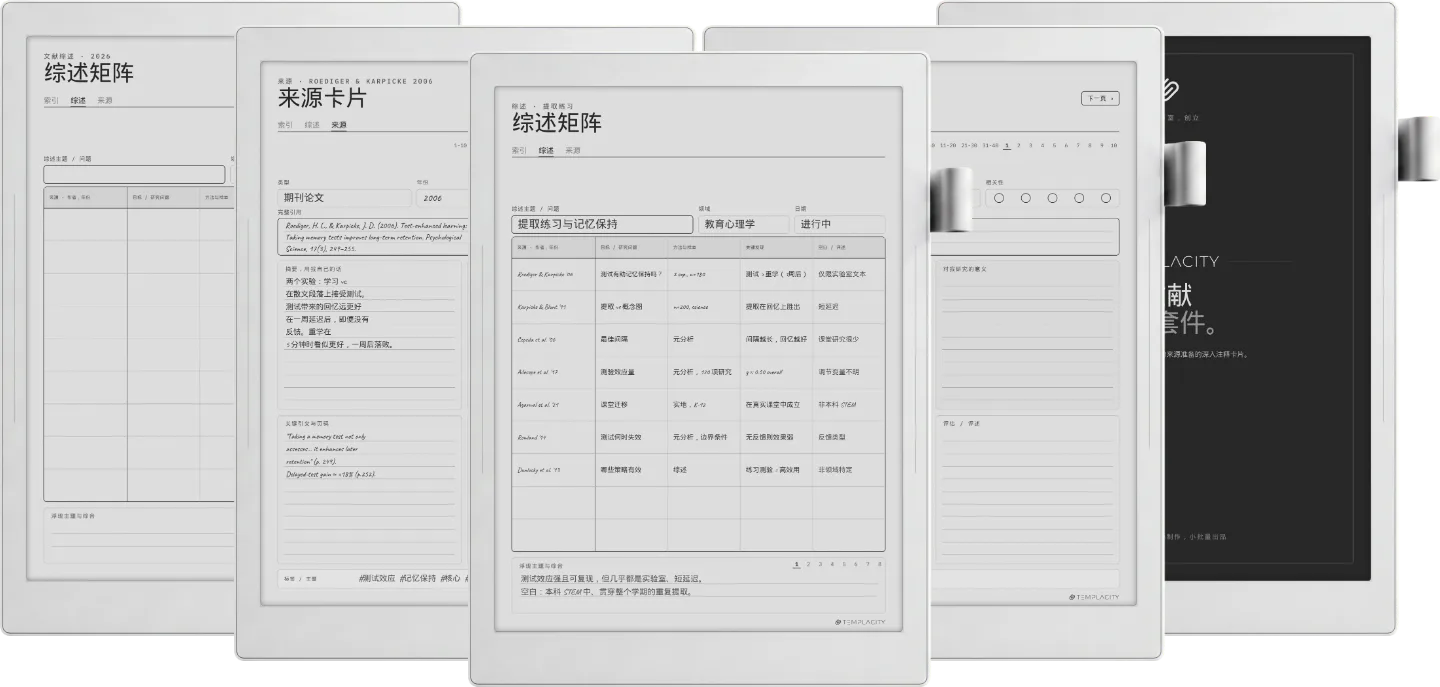
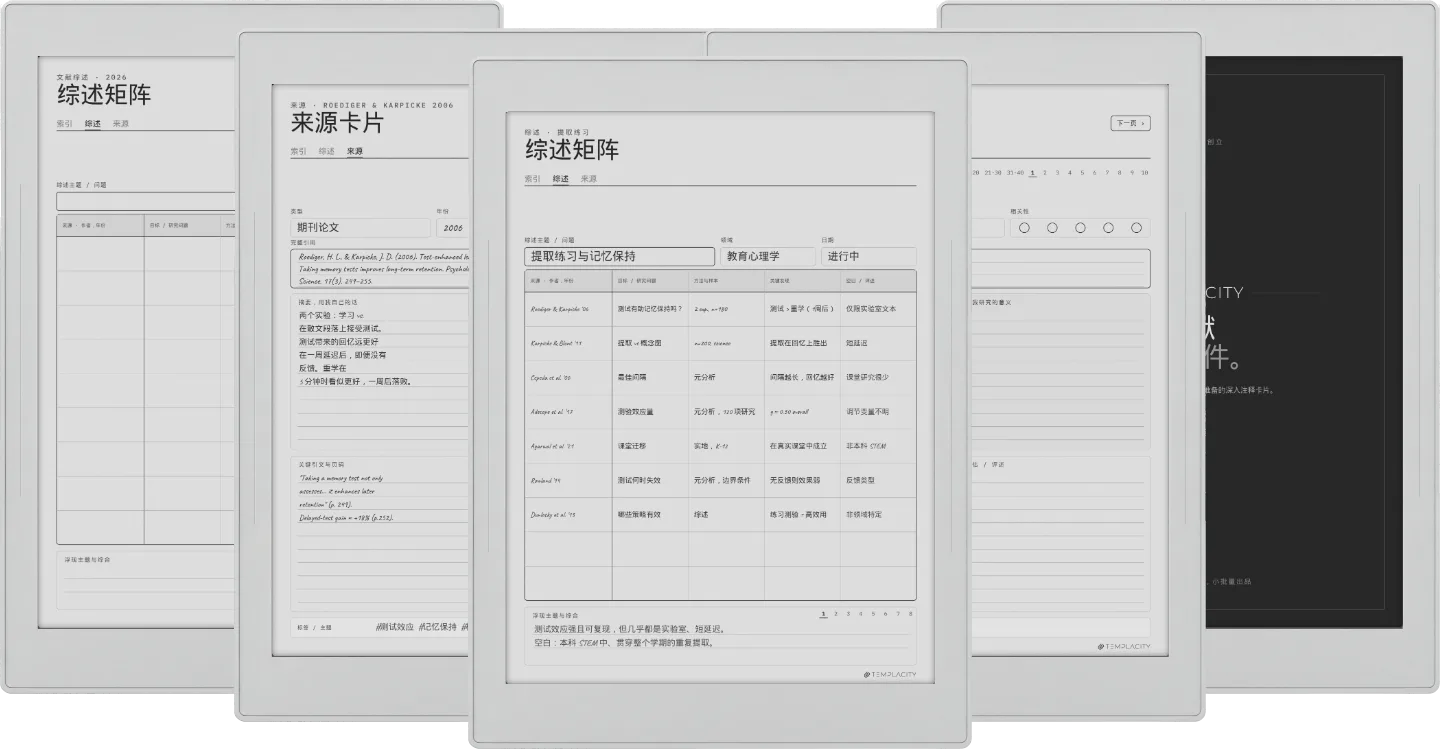
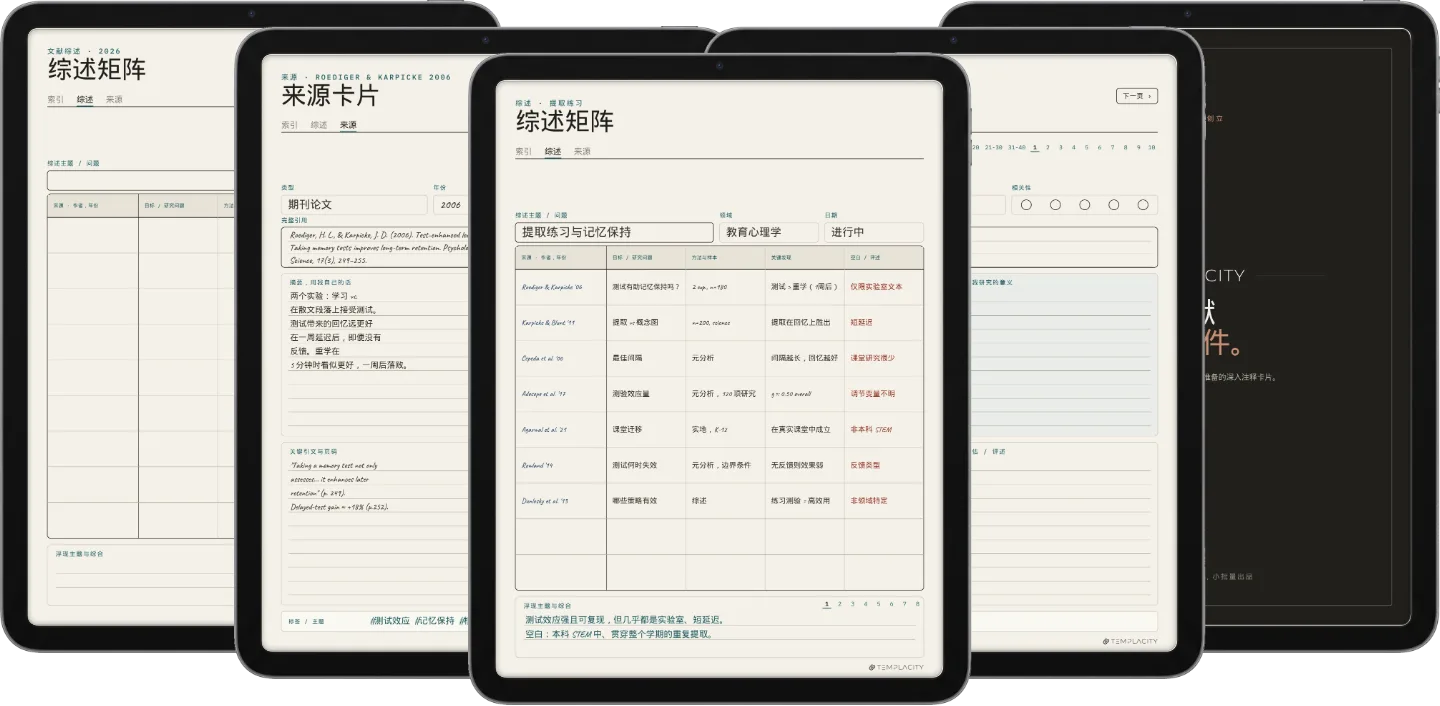
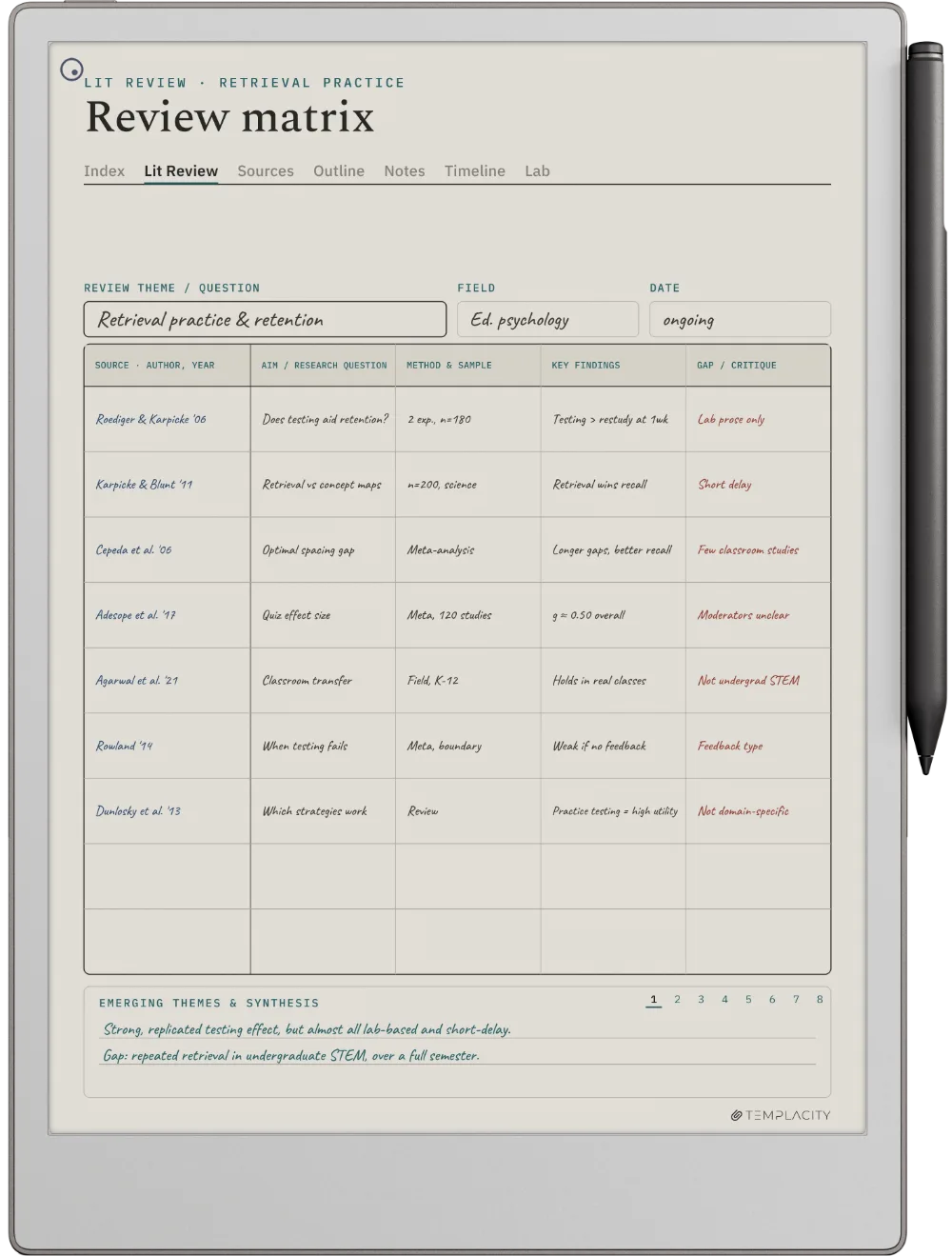
综合矩阵

看着主题一条条排开。

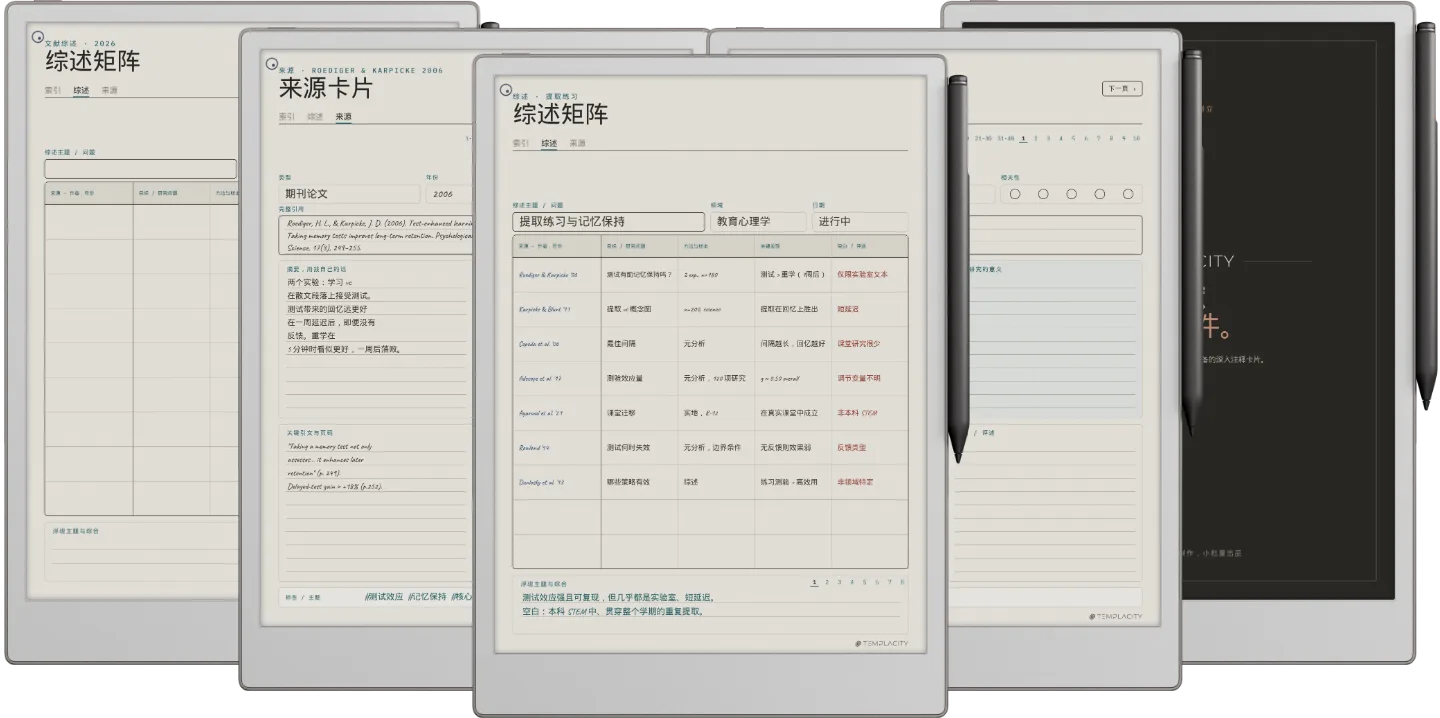
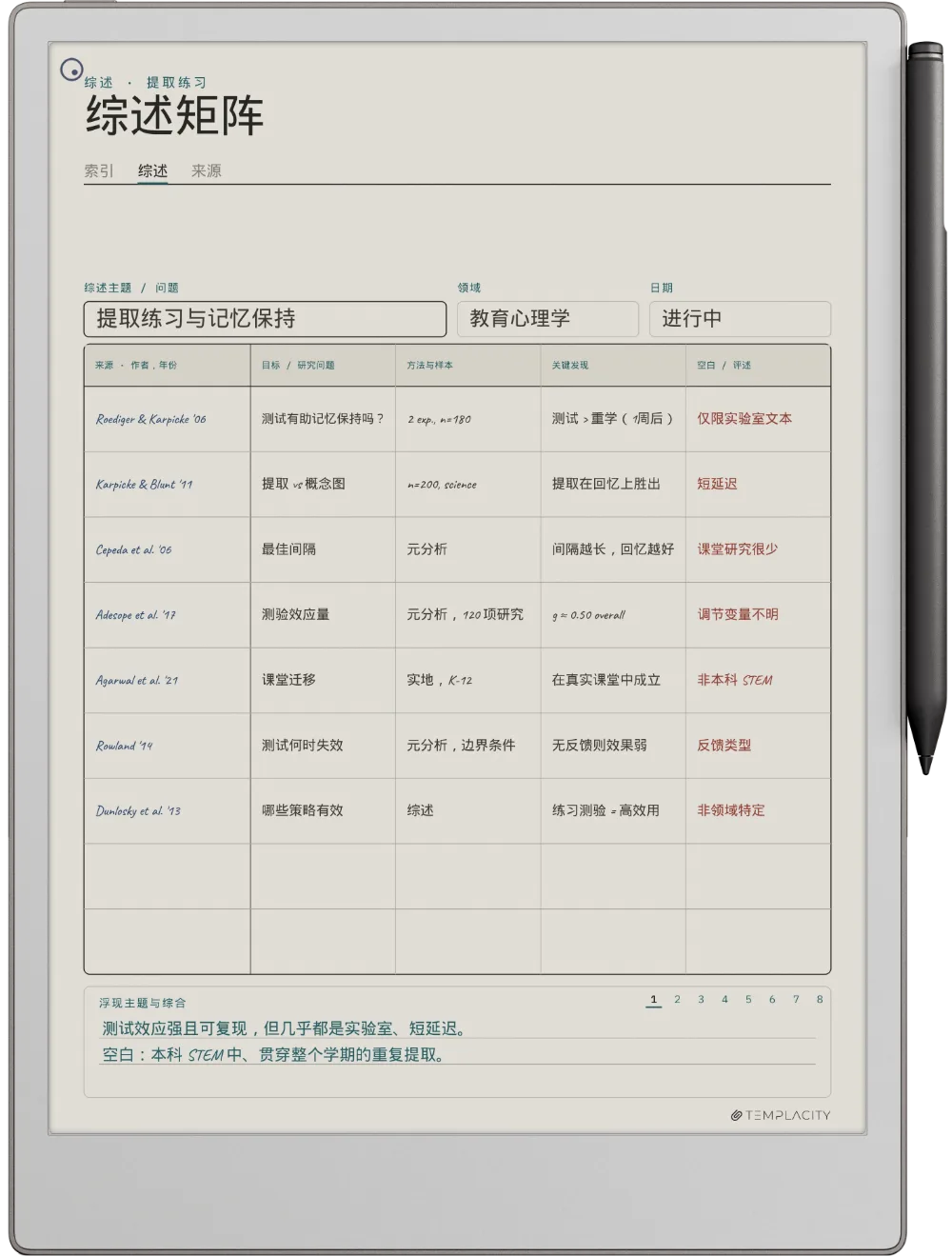
文献在左,分析维度在上,共识、空白和争论自然显现,综述的结构几乎自己就长出来了。

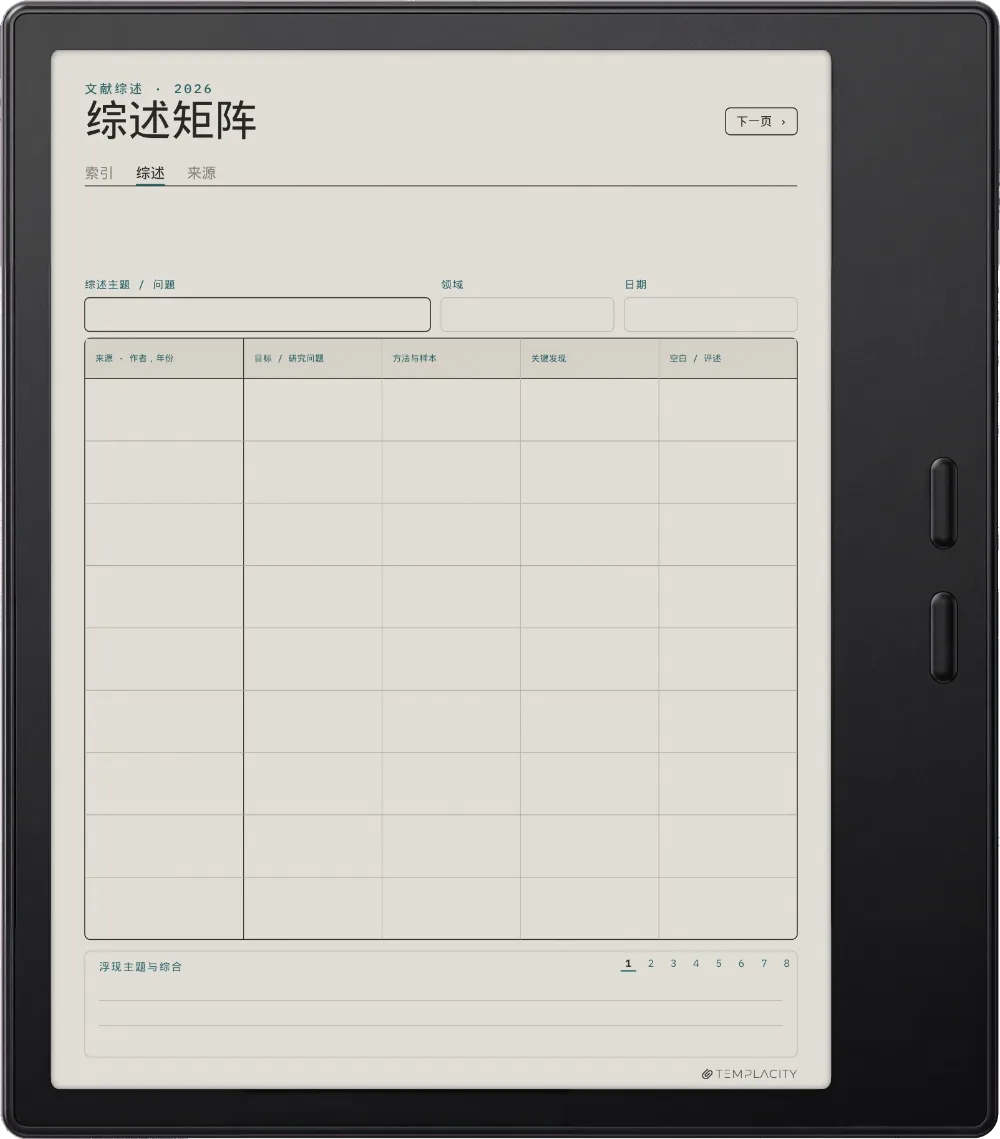
规划本 综合矩阵
规划本 综合矩阵
规划本 综合矩阵
规划本 综合矩阵
规划本 综合矩阵
规划本 综合矩阵
规划本 综合矩阵
规划本 综合矩阵
规划本 综合矩阵
规划本 综合矩阵
规划本 综合矩阵
规划本 综合矩阵
规划本 综合矩阵
规划本 综合矩阵
规划本 综合矩阵
规划本 综合矩阵
规划本 综合矩阵
规划本 综合矩阵
规划本 综合矩阵
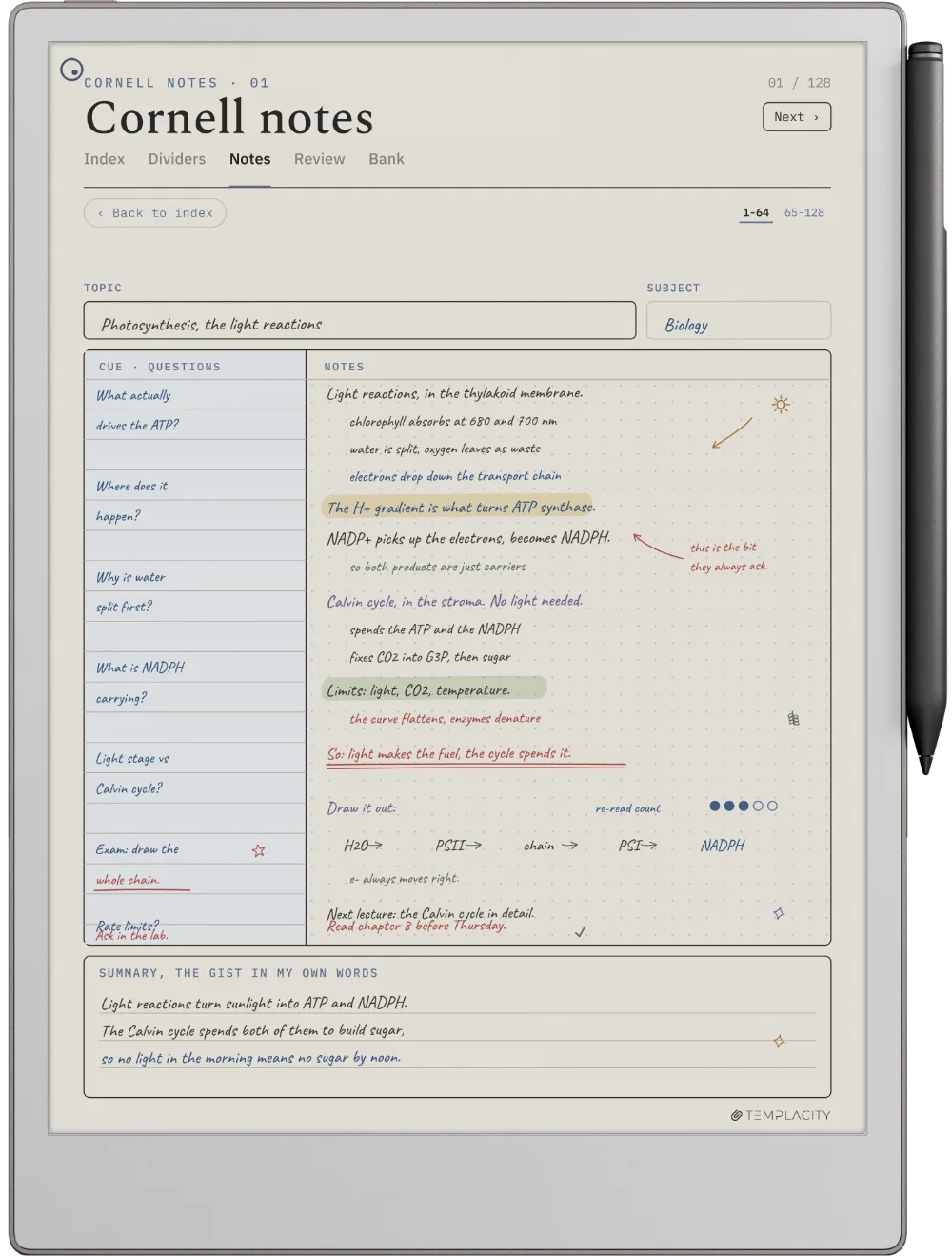
带批注的文献卡片

每篇论文一张详细卡片。
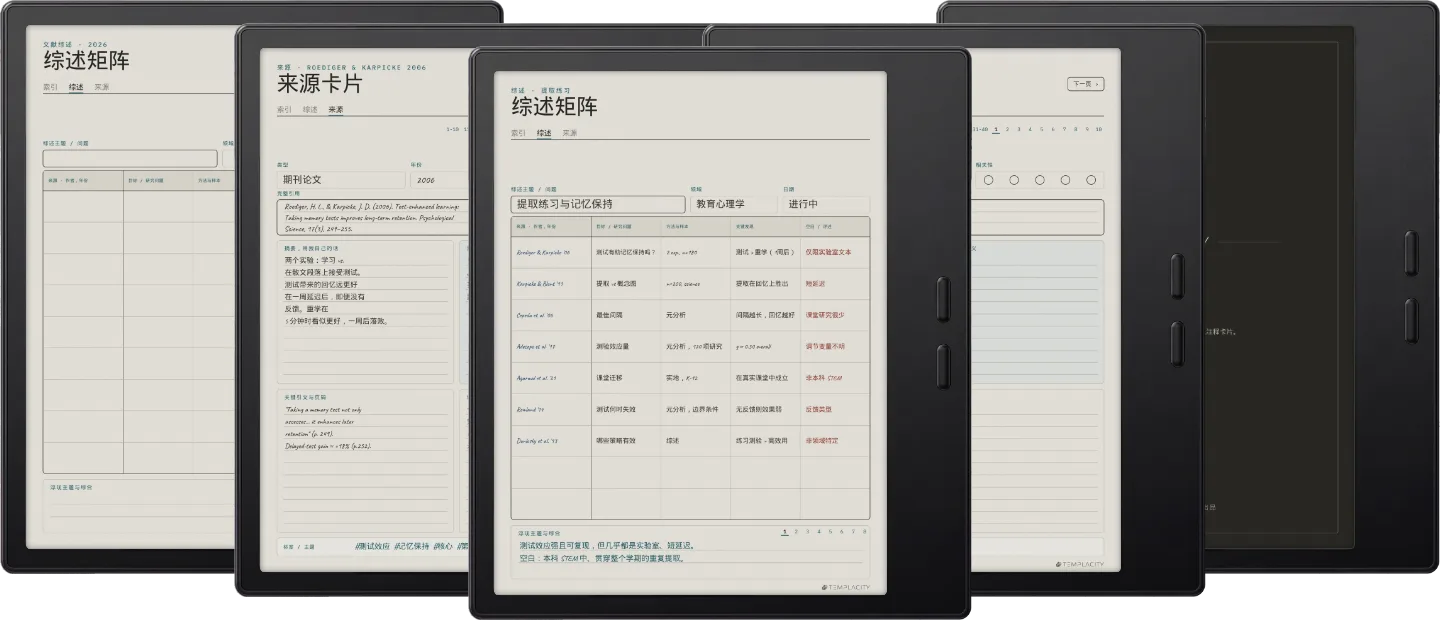
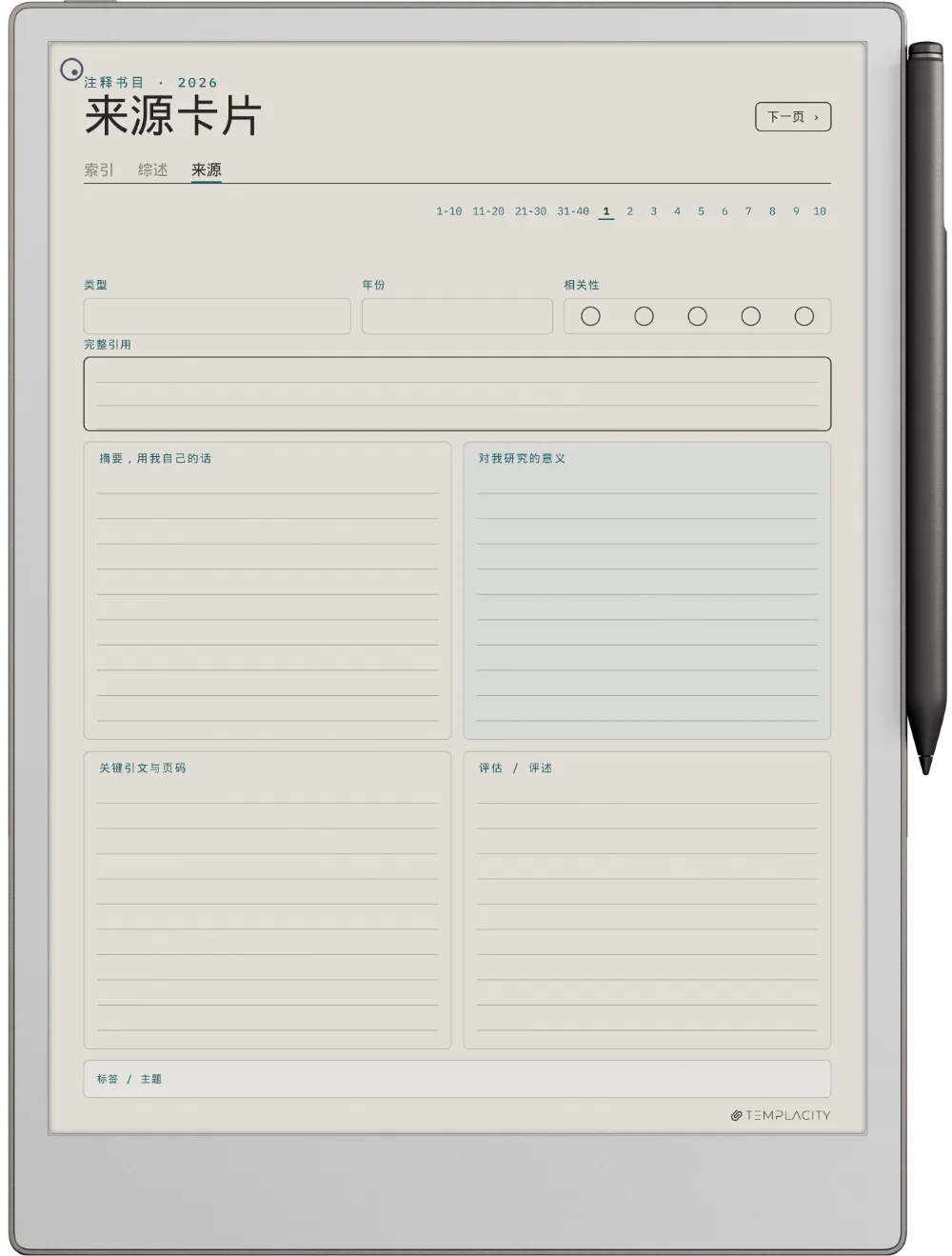
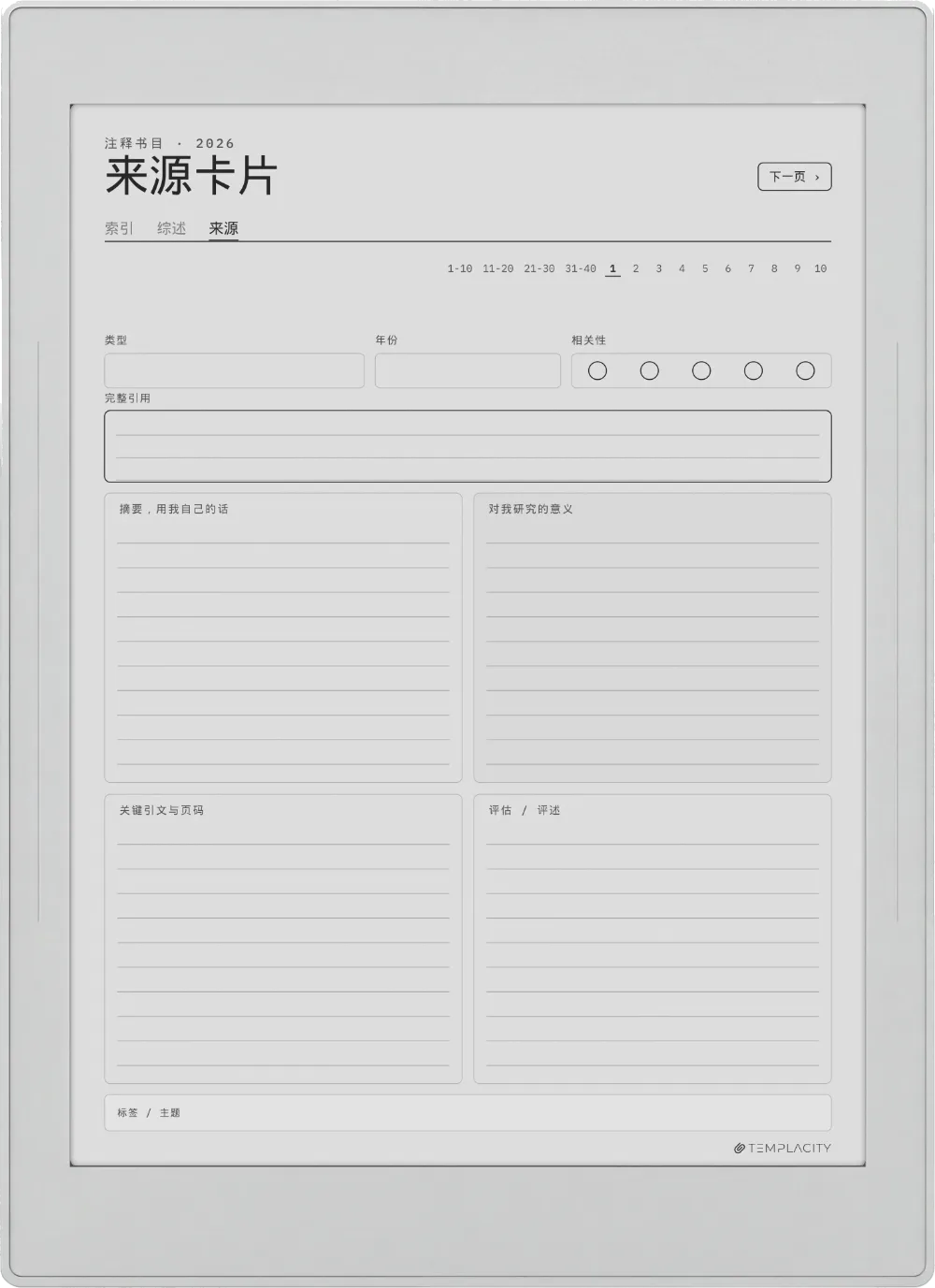
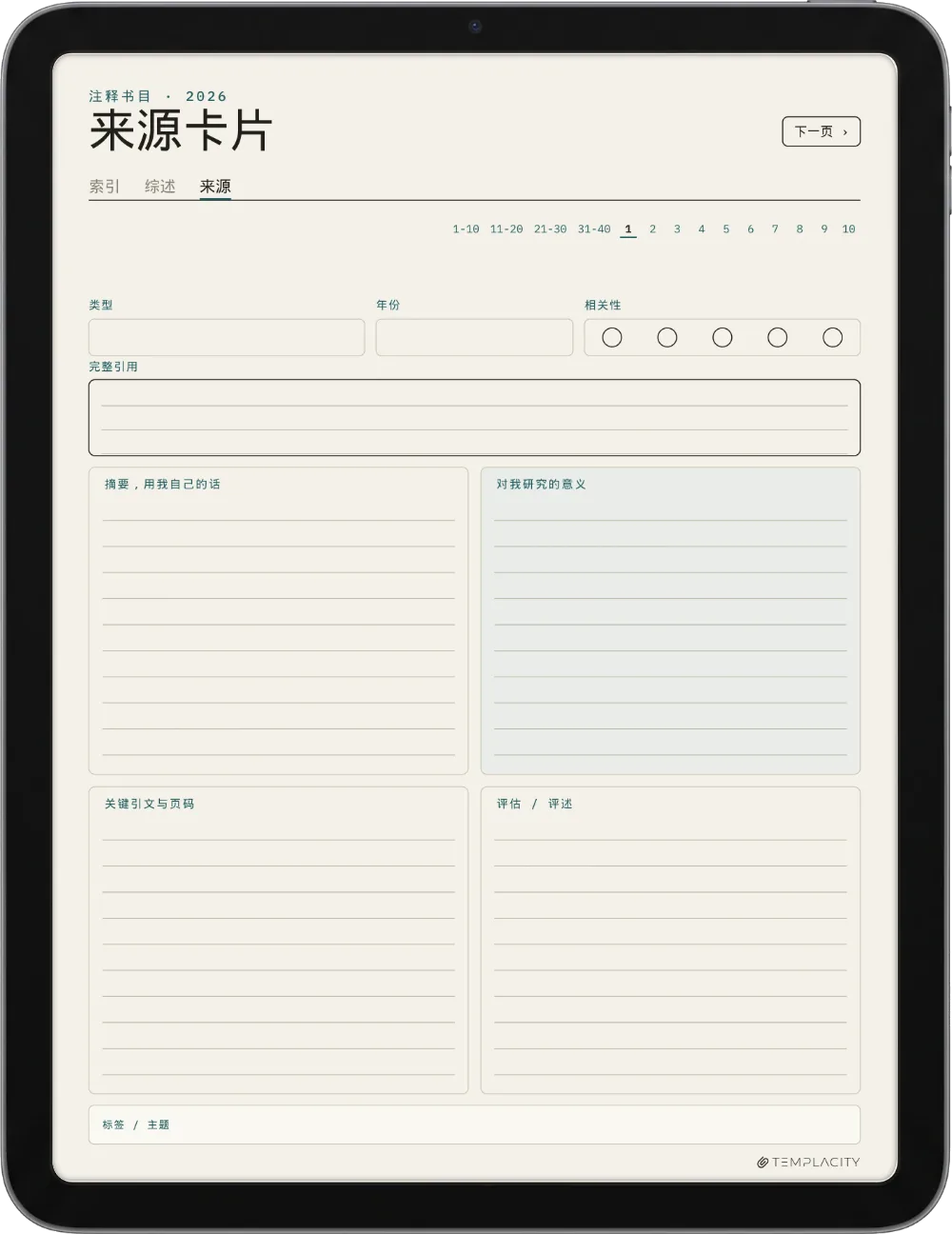
先是完整引用,再是摘要、相关性、重点引文和你的评述,还可以加标签。三月读过的文献,九月动笔时依然用得上。

规划本 带批注的文献卡片
规划本 带批注的文献卡片
规划本 带批注的文献卡片
规划本 带批注的文献卡片
规划本 带批注的文献卡片
规划本 带批注的文献卡片
规划本 带批注的文献卡片
规划本 带批注的文献卡片
规划本 带批注的文献卡片
规划本 带批注的文献卡片
规划本 带批注的文献卡片
规划本 带批注的文献卡片
规划本 带批注的文献卡片
规划本 带批注的文献卡片
规划本 带批注的文献卡片
规划本 带批注的文献卡片
规划本 带批注的文献卡片
规划本 带批注的文献卡片
规划本 带批注的文献卡片
设备上

为你的平板绘制。

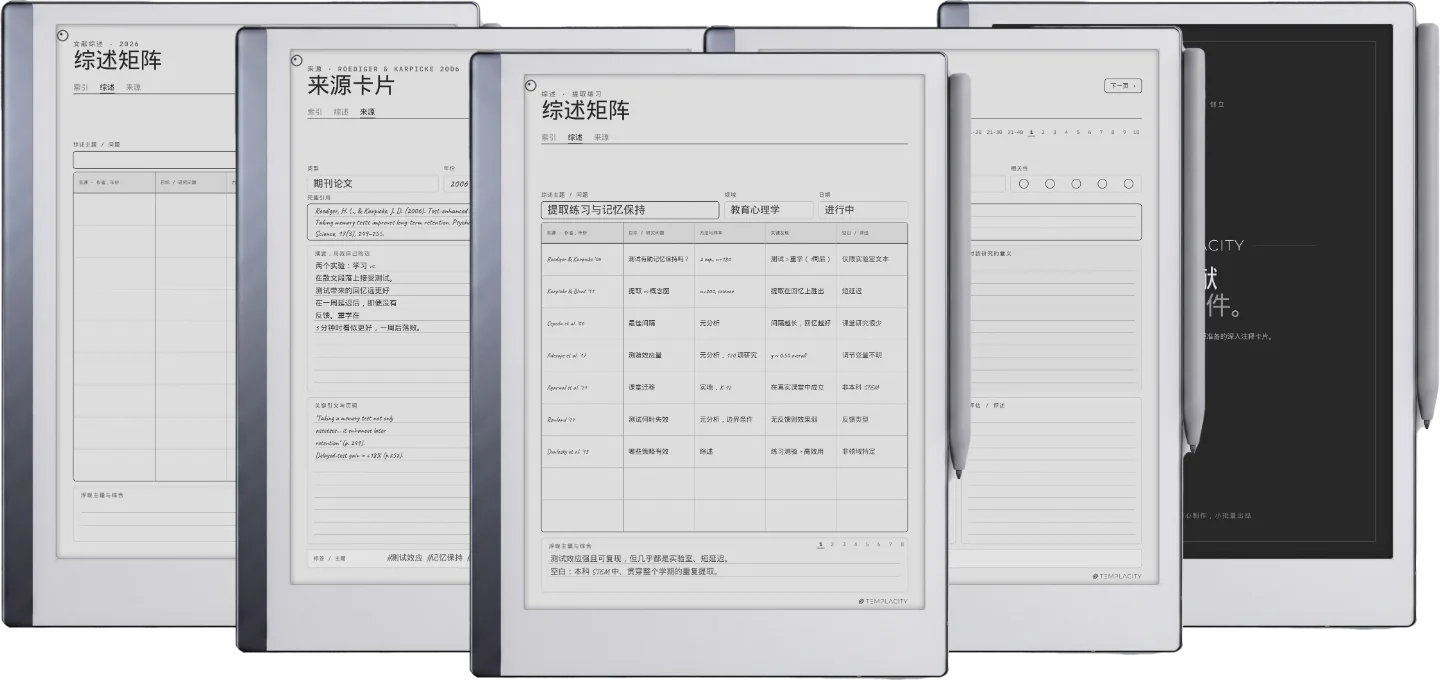
暖色纸张底色,极细横线,给笔留足空间,按你真正书写的墨水屏导出。

设备上的规划本
设备上的规划本
设备上的规划本
设备上的规划本
设备上的规划本
设备上的规划本
设备上的规划本
设备上的规划本
设备上的规划本
设备上的规划本
设备上的规划本
设备上的规划本
设备上的规划本
设备上的规划本
设备上的规划本
设备上的规划本
设备上的规划本
设备上的规划本
设备上的规划本
reMarkable Paper Pro 上的规划本
№ 04 · 为 Paper Pro 调校

专为 reMarkable Paper Pro 绘制。

11.8″ 彩色电子墨水屏 · 压感 Marker

按 reMarkable Paper Pro 的书写区域设计尺寸,并为墨水屏导出:暖色纸张底色,极细网格,适合笔触粗细的横线,给你的笔留足空间。
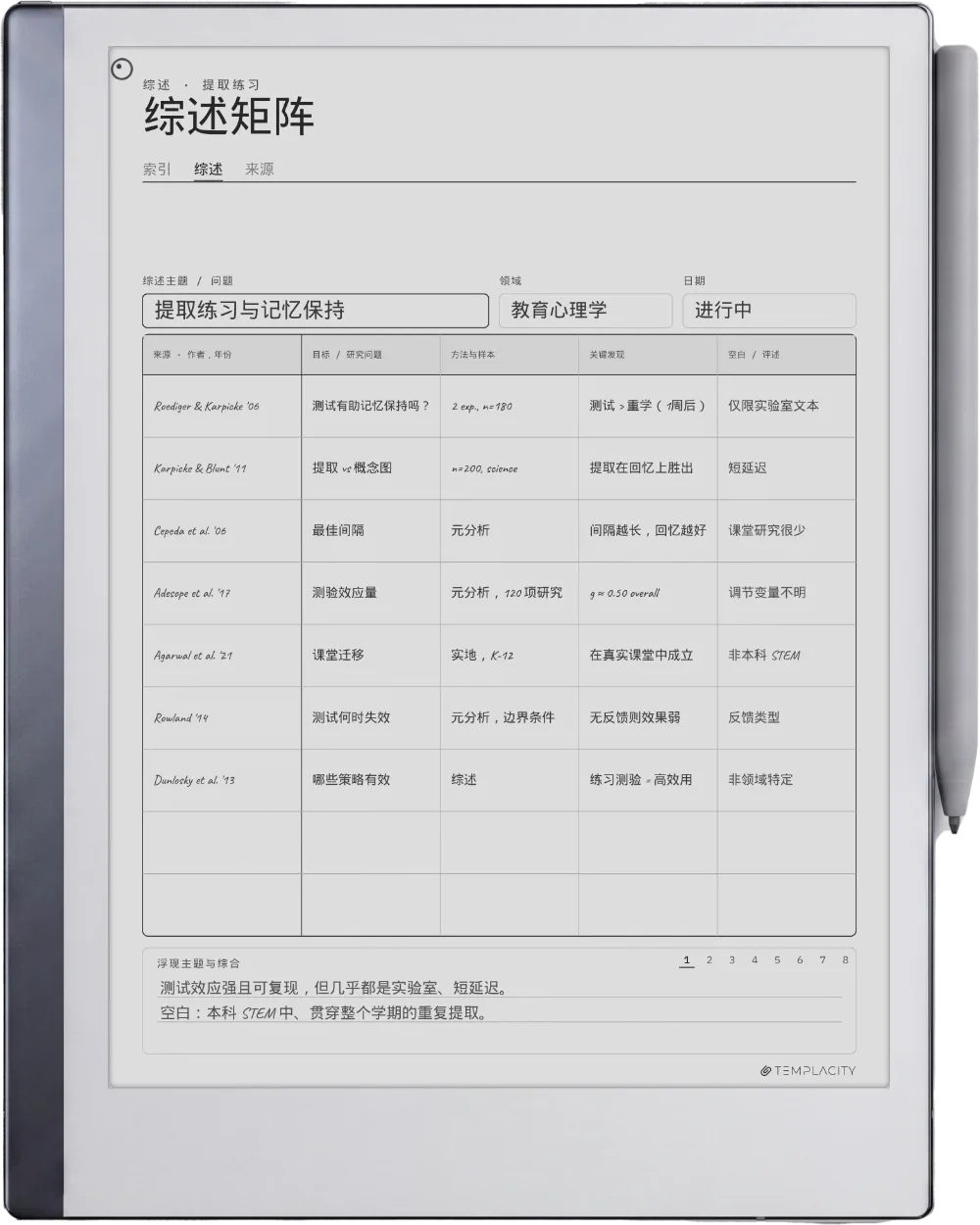
reMarkable 2 上的规划本
№ 04 · 为 reMarkable 2 调校

专为 reMarkable 2 绘制。

10.3″ 黑白电子墨水屏 · paperfeel Pen

按 reMarkable 2 的书写区域设计尺寸,并为墨水屏导出:暖色纸张底色,极细网格,适合笔触粗细的横线,给你的笔留足空间。
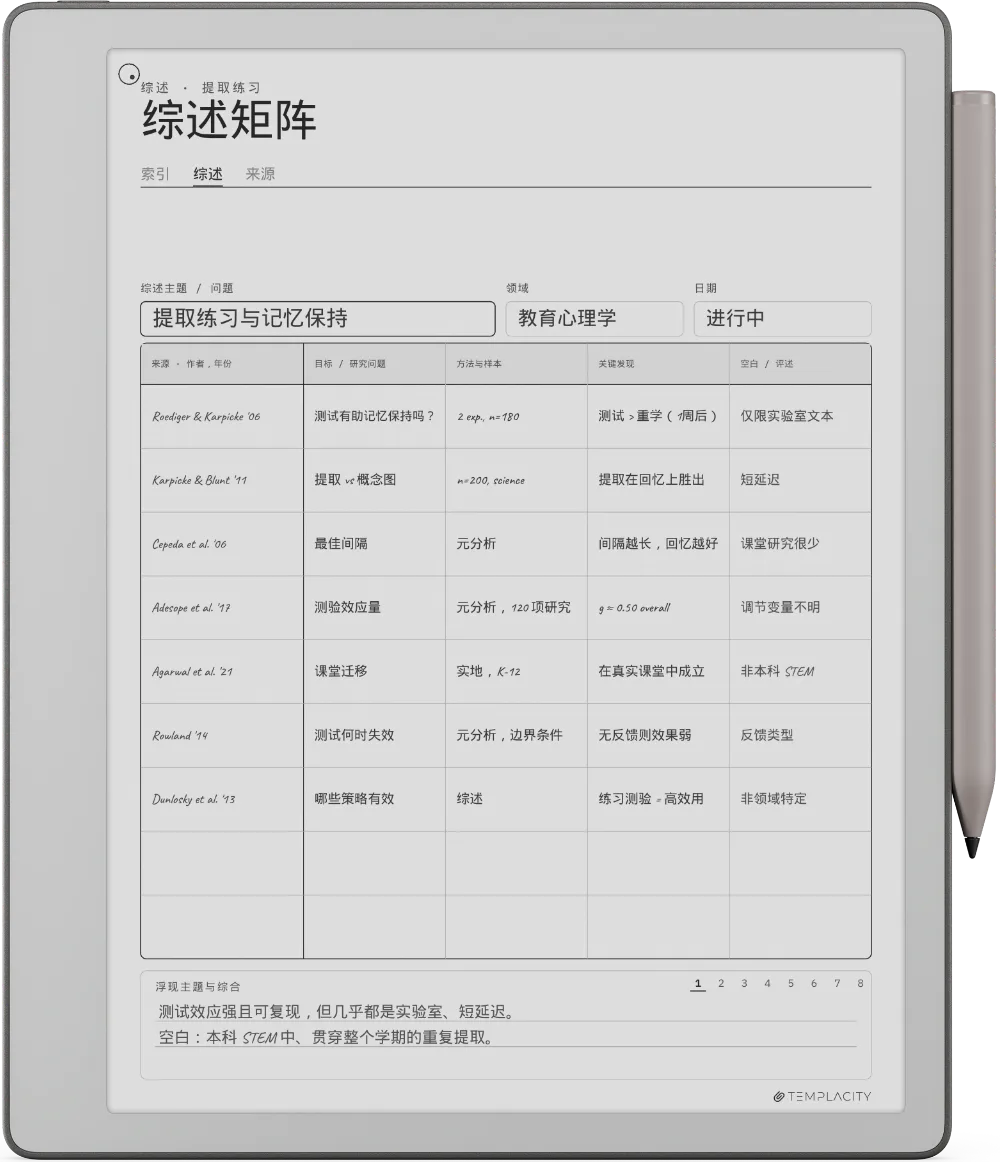
reMarkable Paper Pure 上的规划本
№ 04 · 为 Paper Pure 调校

专为 reMarkable Paper Pure 绘制。

10.3″ 黑白电子墨水屏 · paperfeel Pen

按 reMarkable Paper Pure 的书写区域设计尺寸,并为墨水屏导出:暖色纸张底色,极细网格,适合笔触粗细的横线,给你的笔留足空间。
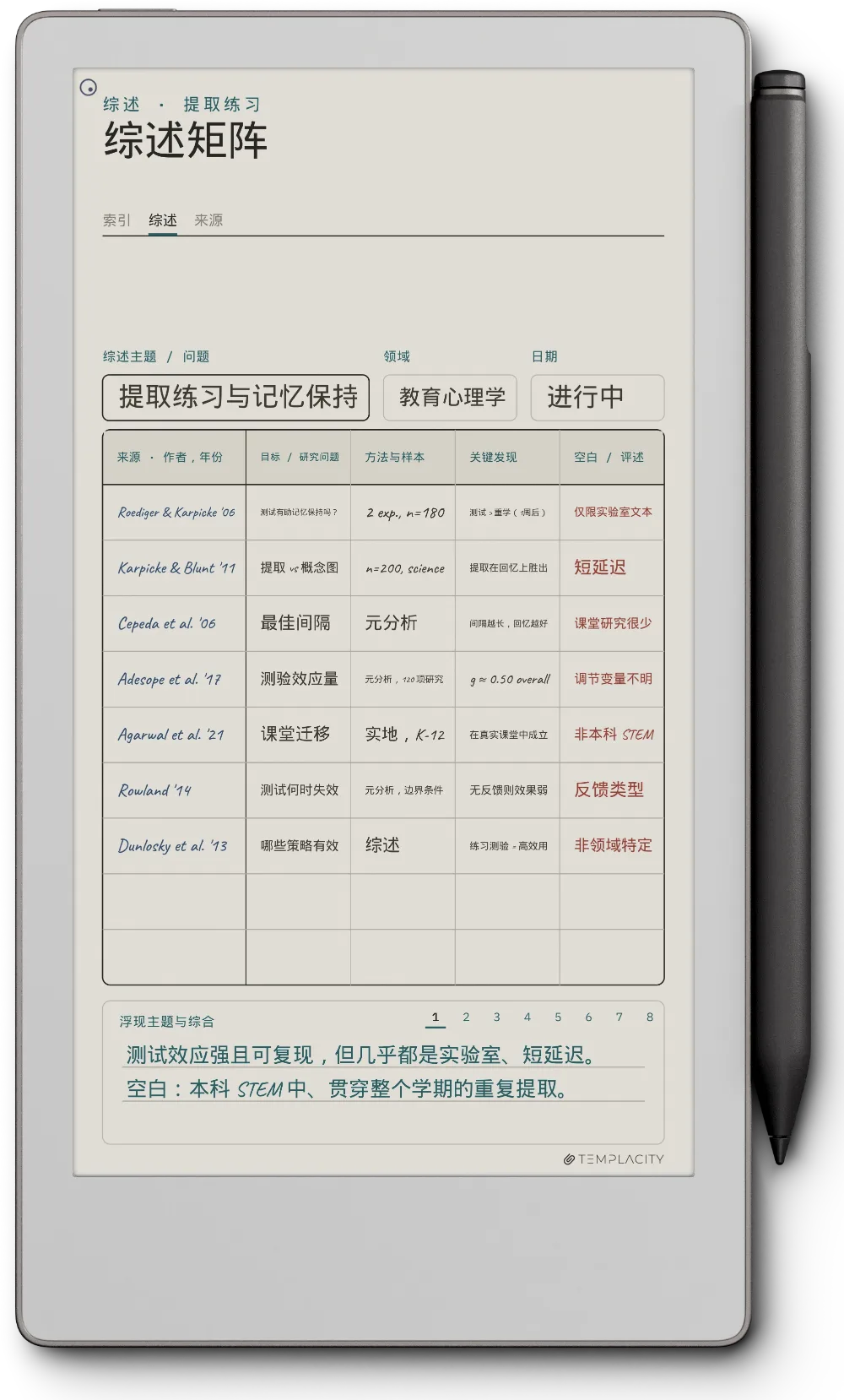
reMarkable Paper Pro Move 上的规划本
№ 04 · 为 Paper Pro Move 调校

专为 reMarkable Paper Pro Move 绘制。

7.3″ 彩色电子墨水屏 · 压感 Marker

按 reMarkable Paper Pro Move 的书写区域设计尺寸,并为墨水屏导出:暖色纸张底色,极细网格,适合笔触粗细的横线,给你的笔留足空间。
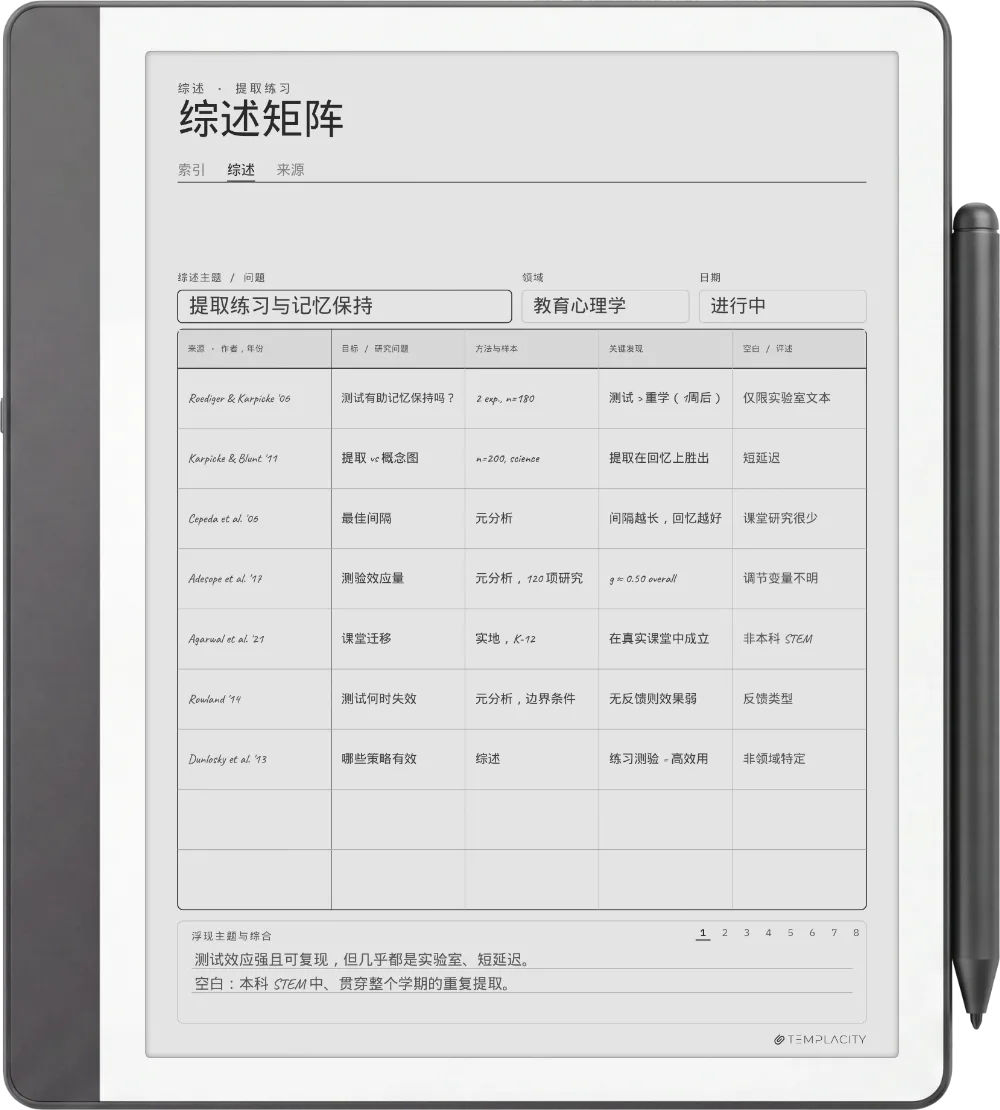
Kindle Scribe 上的规划本
№ 04 · 为 Scribe 调校

专为 Kindle Scribe 绘制。

10.2″ 黑白电子墨水屏 · Premium Pen

按 Kindle Scribe 的书写区域设计尺寸,并为墨水屏导出:暖色纸张底色,极细网格,适合笔触粗细的横线,给你的笔留足空间。
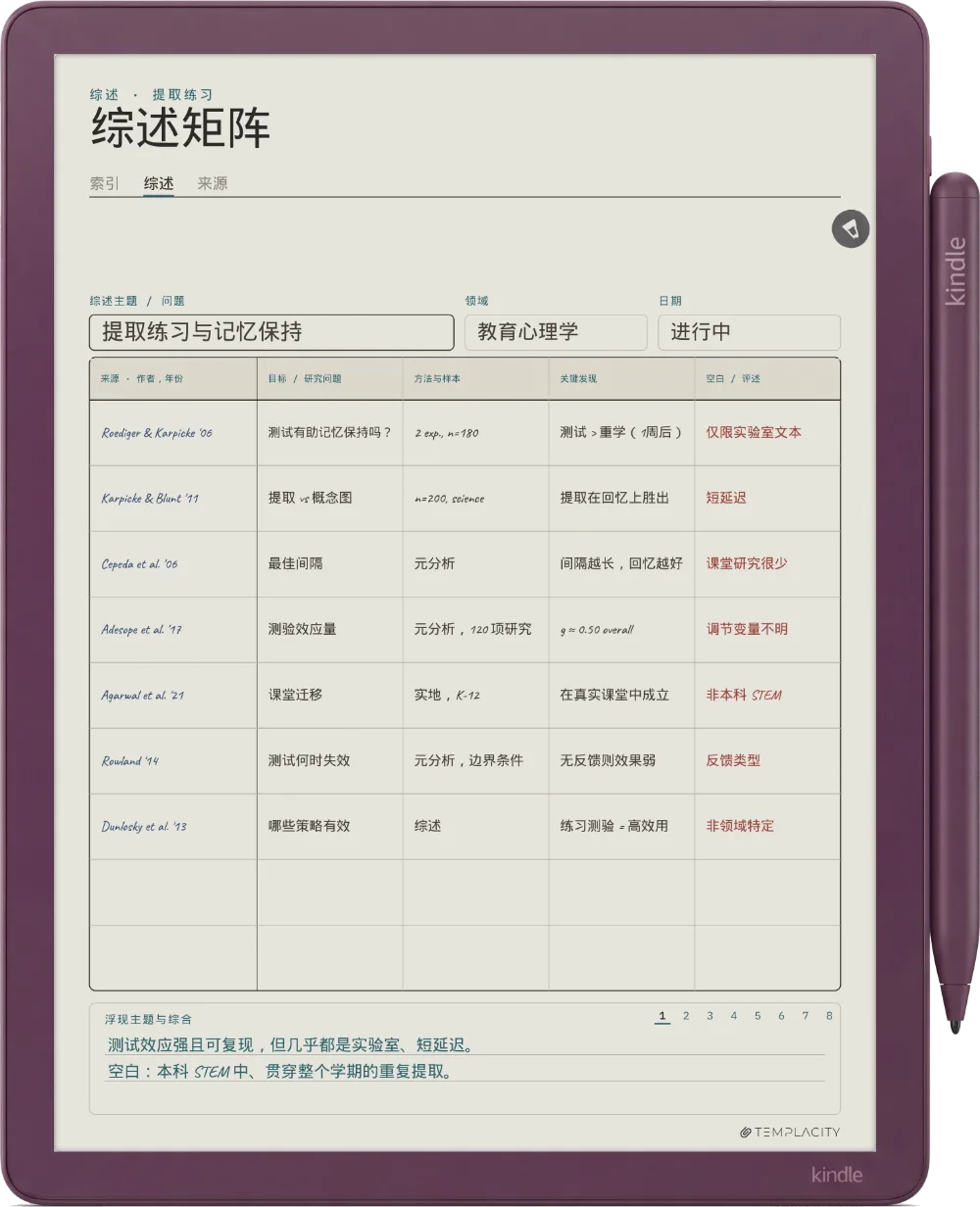
Kindle Scribe Colorsoft 上的规划本
№ 04 · 为 Colorsoft 调校

专为 Kindle Scribe Colorsoft 绘制。

11″ 彩色墨水屏 · Premium Pen

按 Kindle Scribe Colorsoft 的书写区域设计尺寸,并为墨水屏导出:暖色纸张底色,极细网格,适合笔触粗细的横线,给你的笔留足空间。
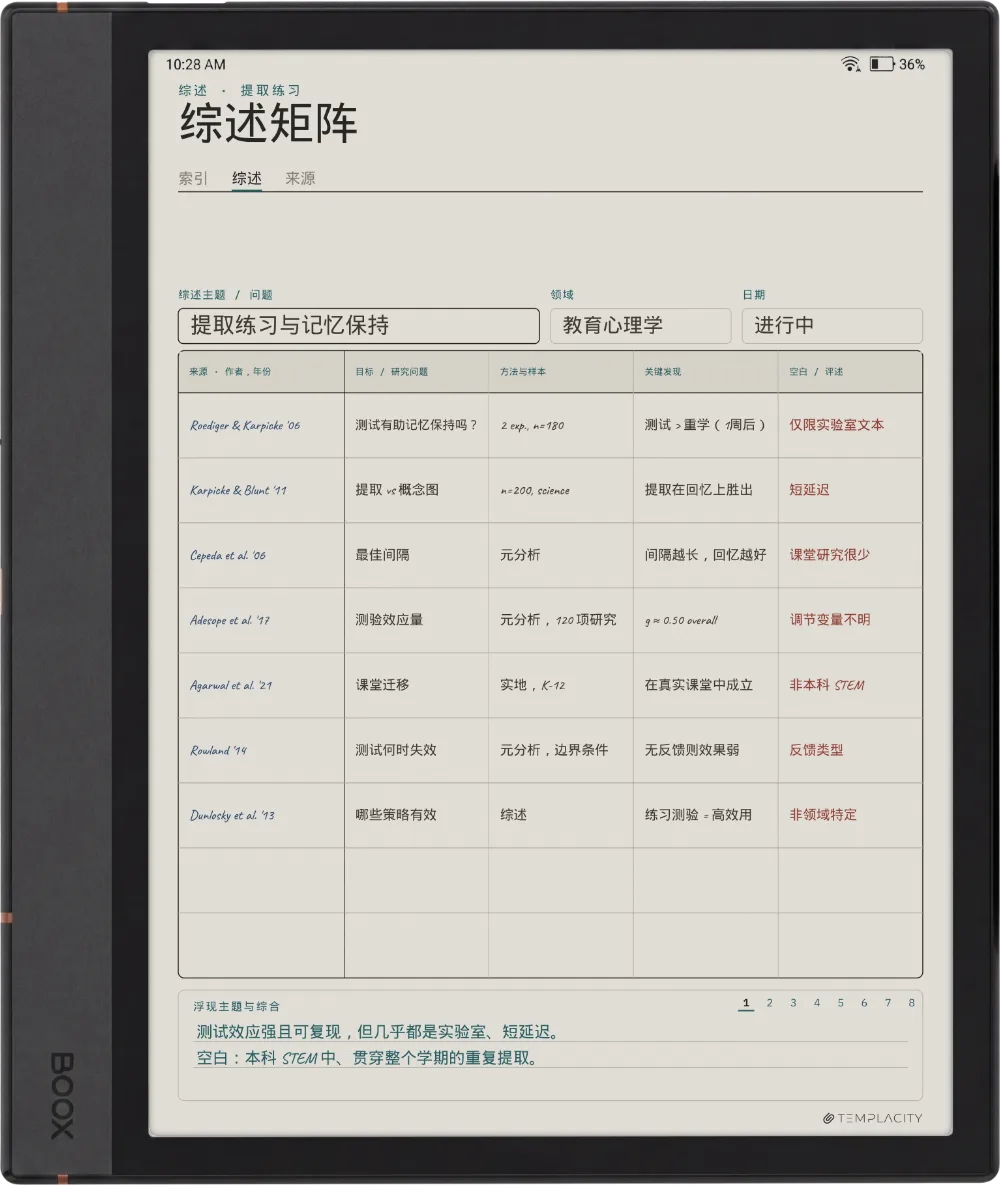
Boox Note Air4 C 上的规划本
№ 04 · 为 Note Air4 C 调校

专为 Boox Note Air4 C 绘制。

10.3″ 彩色电子墨水屏 · Android · BOOX Pen

按 Boox Note Air4 C 的书写区域设计尺寸,并为墨水屏导出:暖色纸张底色,极细网格,适合笔触粗细的横线,给你的笔留足空间。
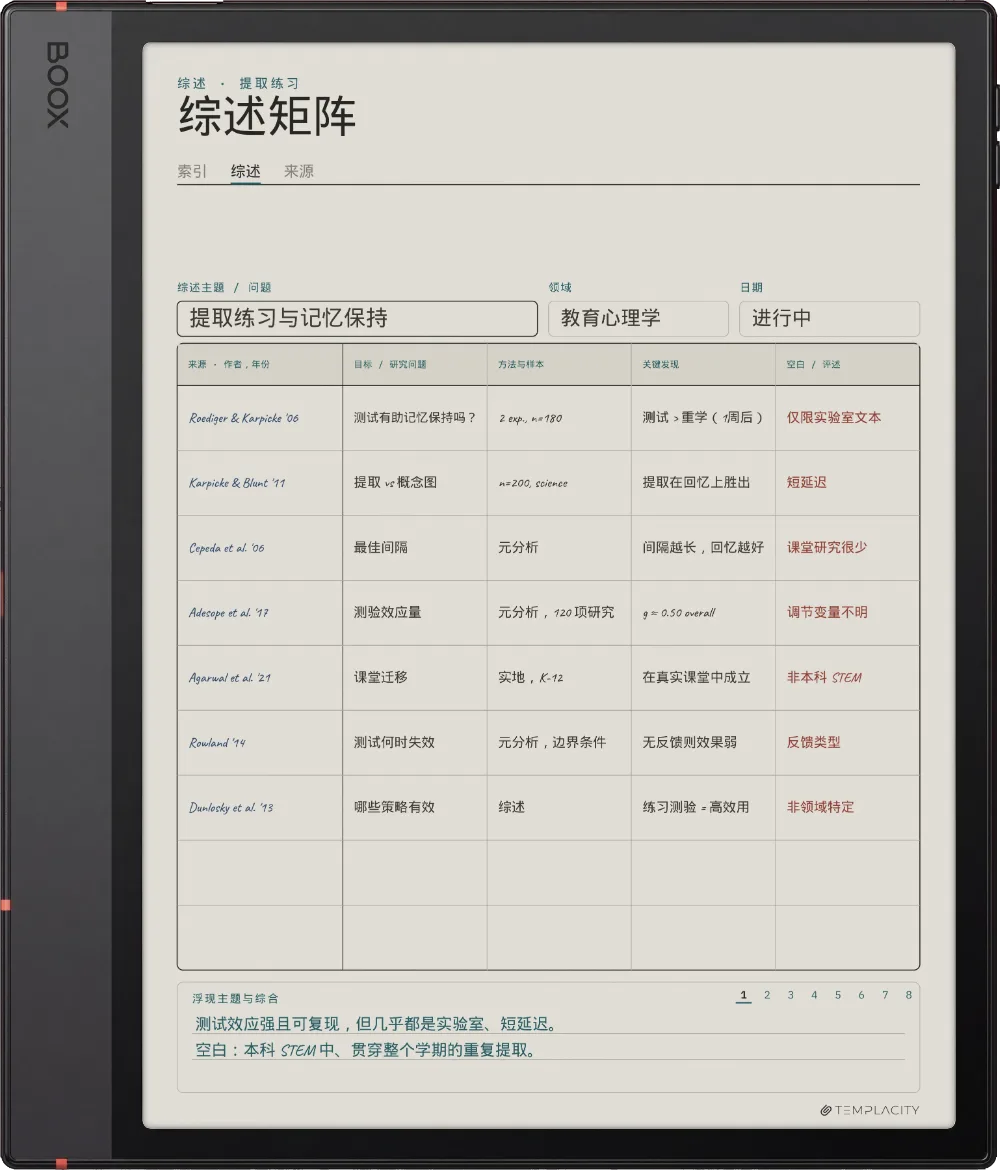
Boox Note Air5 C 上的规划本
№ 04 · 为 Note Air5 C 调校

专为 Boox Note Air5 C 绘制。

10.3″ 彩色电子墨水屏 · Android · BOOX Pen

按 Boox Note Air5 C 的书写区域设计尺寸,并为墨水屏导出:暖色纸张底色,极细网格,适合笔触粗细的横线,给你的笔留足空间。
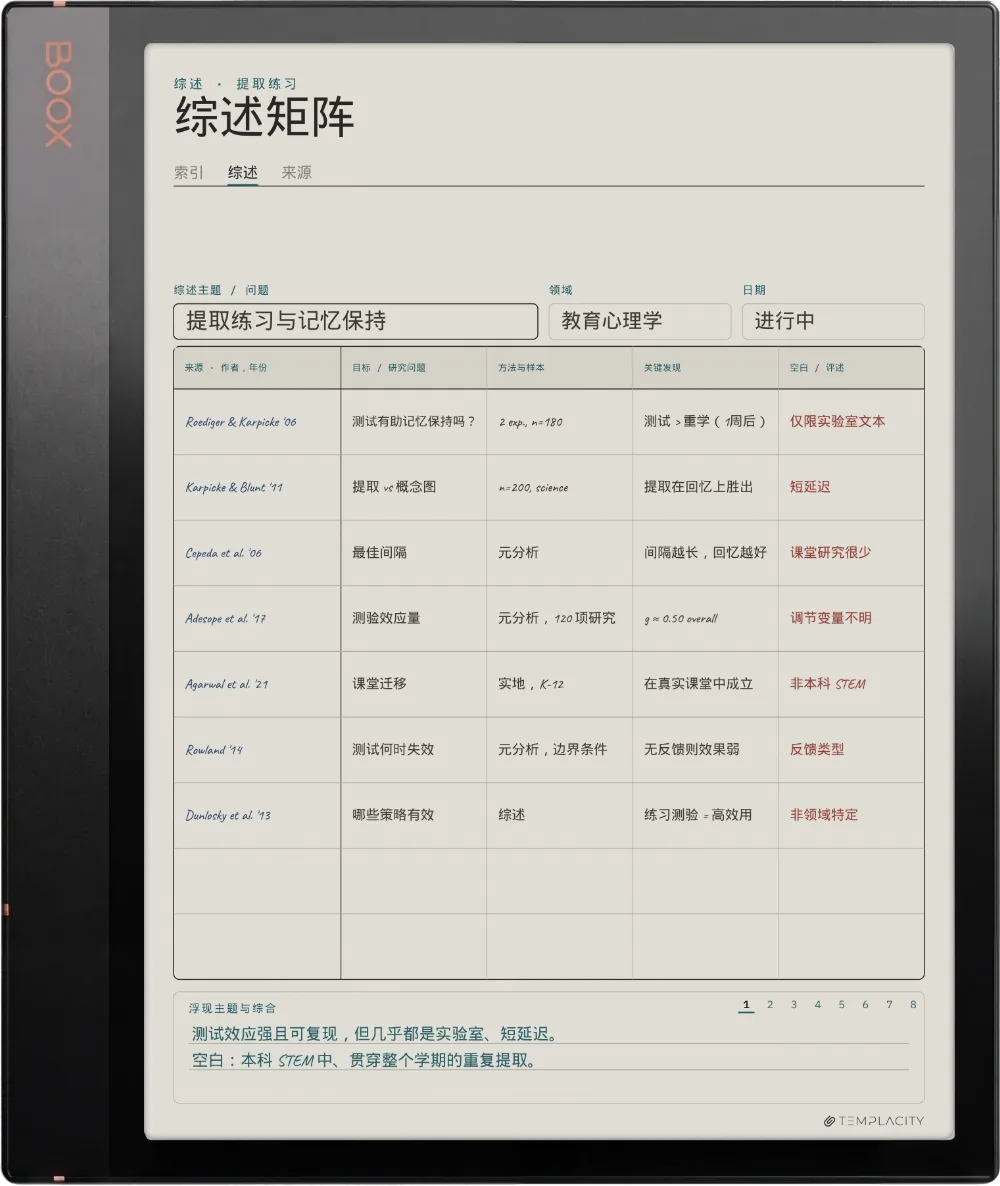
Boox Note Air3 C 上的规划本
№ 04 · 为 Note Air3 C 调校

专为 Boox Note Air3 C 绘制。

10.3″ 彩色电子墨水屏 · Android · BOOX Pen

按 Boox Note Air3 C 的书写区域设计尺寸,并为墨水屏导出:暖色纸张底色,极细网格,适合笔触粗细的横线,给你的笔留足空间。
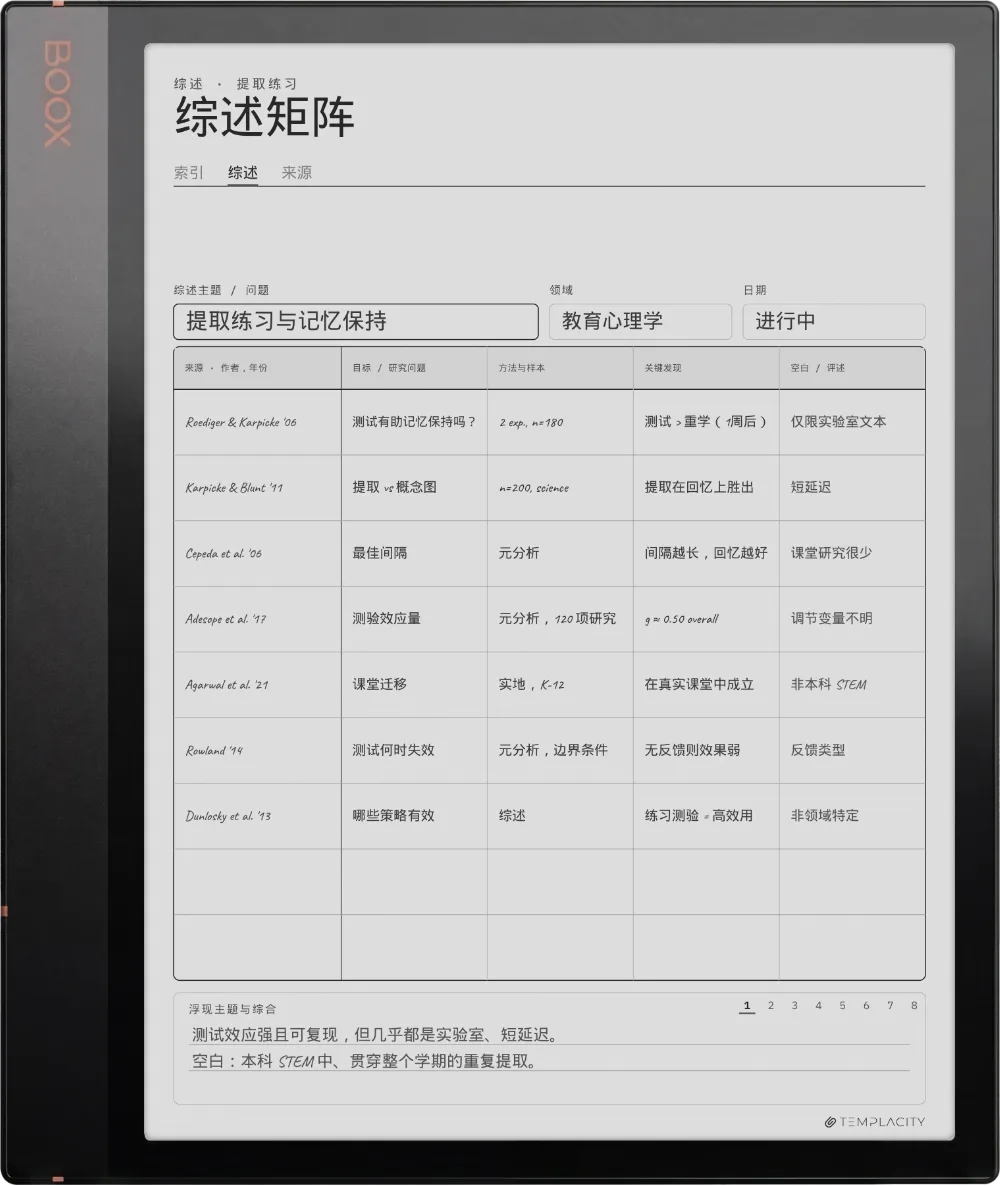
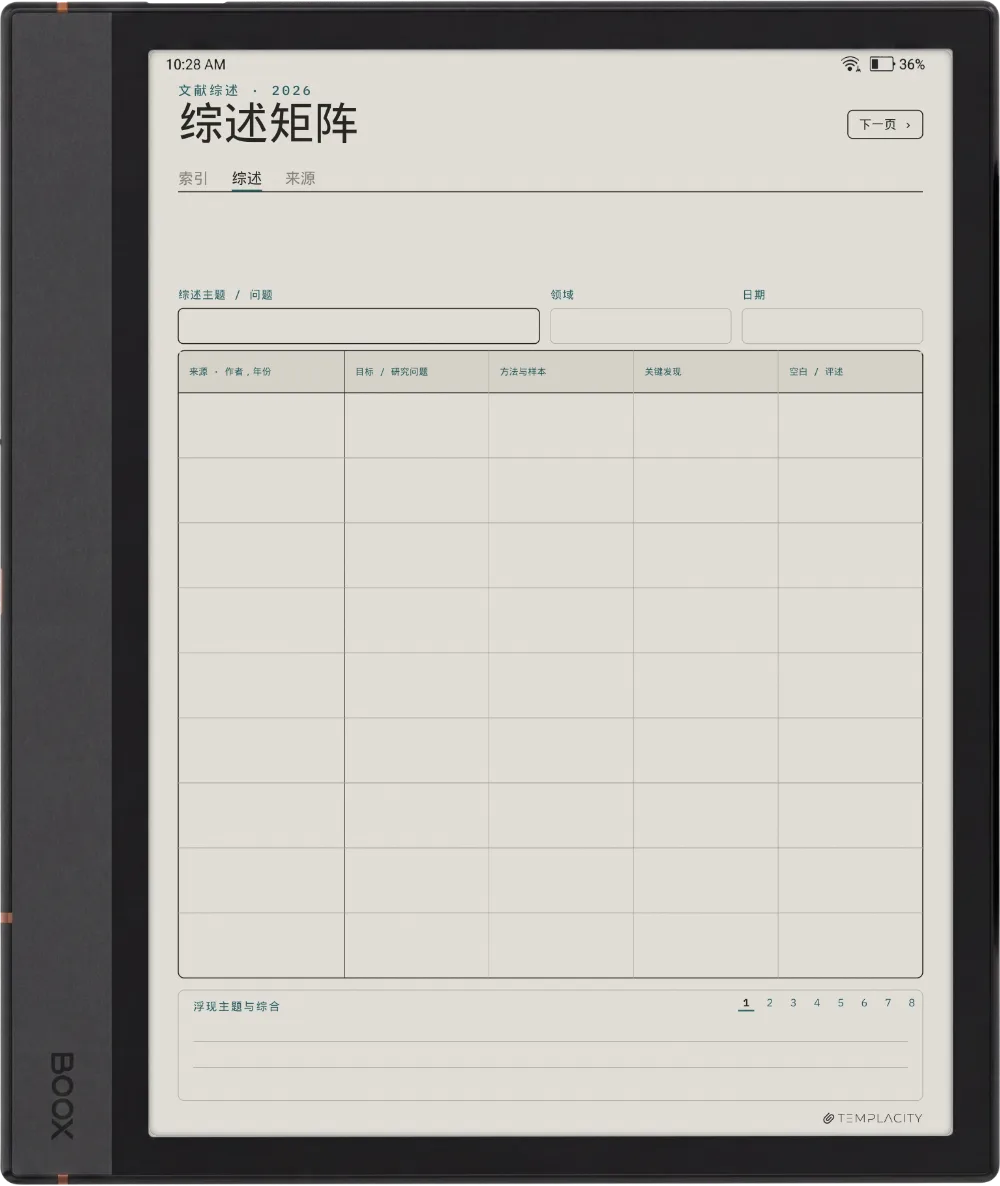
Boox Note Air 3 上的规划本
№ 04 · 为 Note Air 3 调校

专为 Boox Note Air 3 绘制。

10.3″ 黑白电子墨水屏 · Android

按 Boox Note Air 3 的书写区域设计尺寸,并为墨水屏导出:暖色纸张底色,极细网格,适合笔触粗细的横线,给你的笔留足空间。
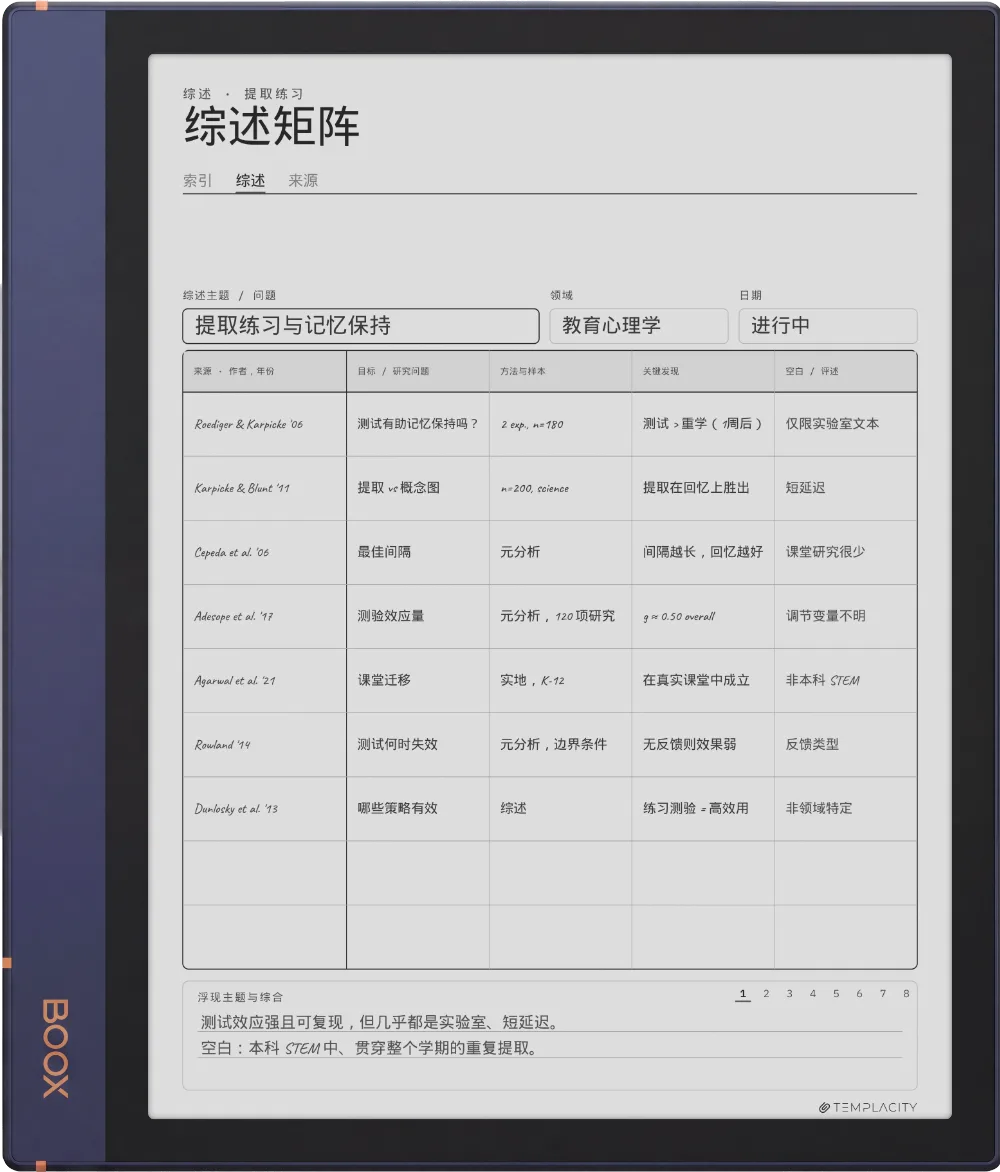
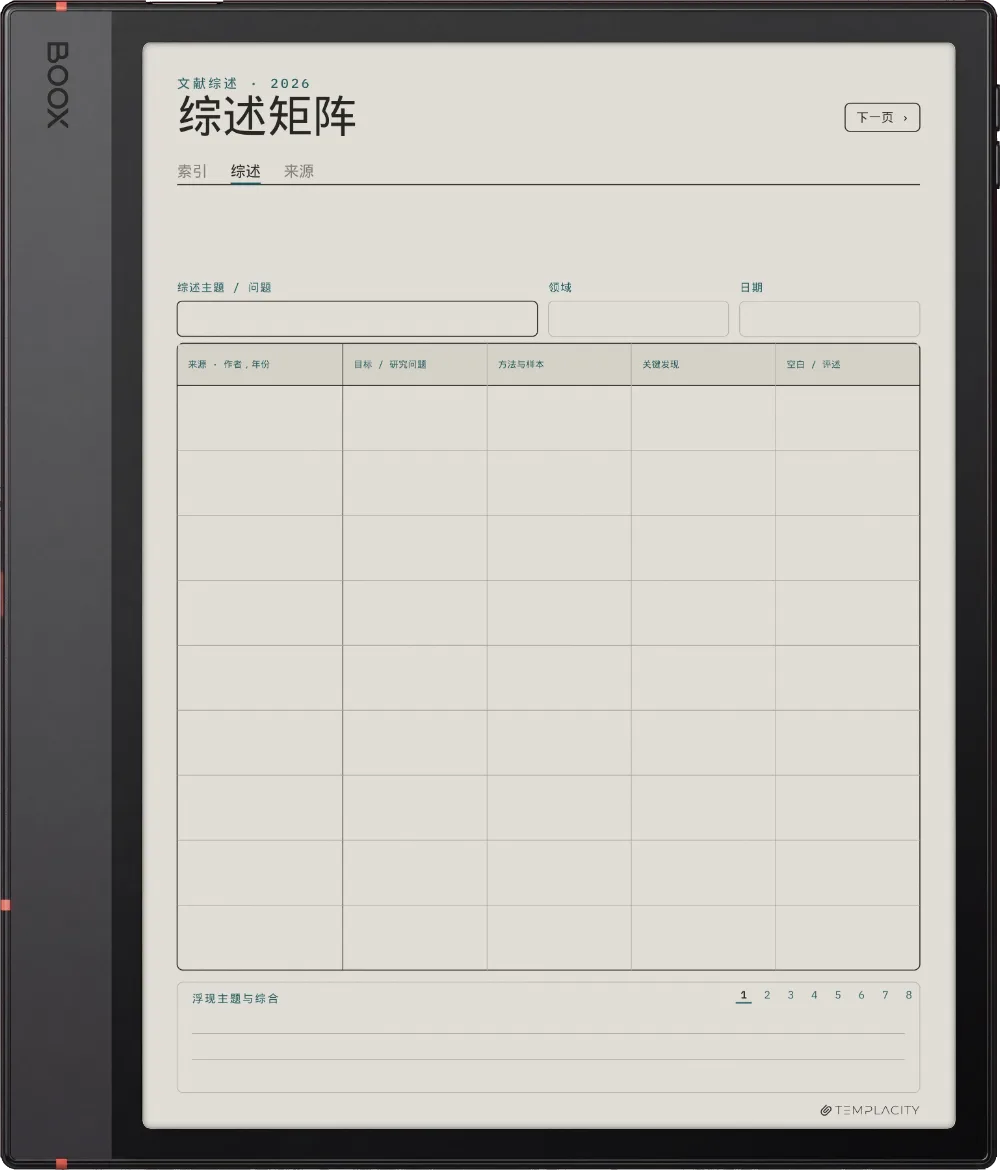
Boox Note Air2 上的规划本
№ 04 · 为 Note Air2 调校

专为 Boox Note Air2 绘制。

10.3″ 黑白电子墨水屏 · Android

按 Boox Note Air2 的书写区域设计尺寸,并为墨水屏导出:暖色纸张底色,极细网格,适合笔触粗细的横线,给你的笔留足空间。
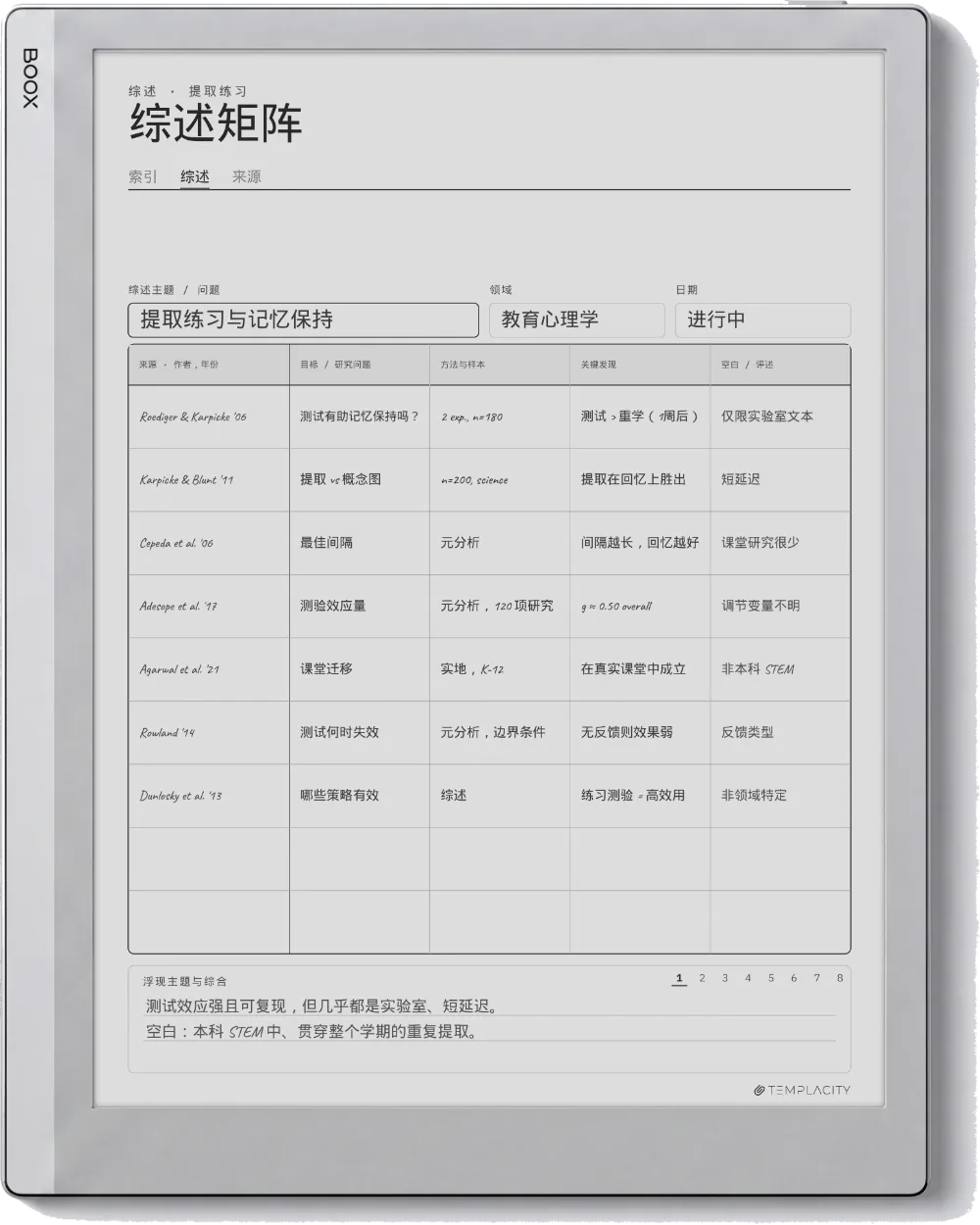
Boox Go 10.3 上的规划本
№ 04 · 为 Go 10.3 调校

专为 Boox Go 10.3 绘制。

10.3″ 黑白电子墨水屏 · Android

按 Boox Go 10.3 的书写区域设计尺寸,并为墨水屏导出:暖色纸张底色,极细网格,适合笔触粗细的横线,给你的笔留足空间。
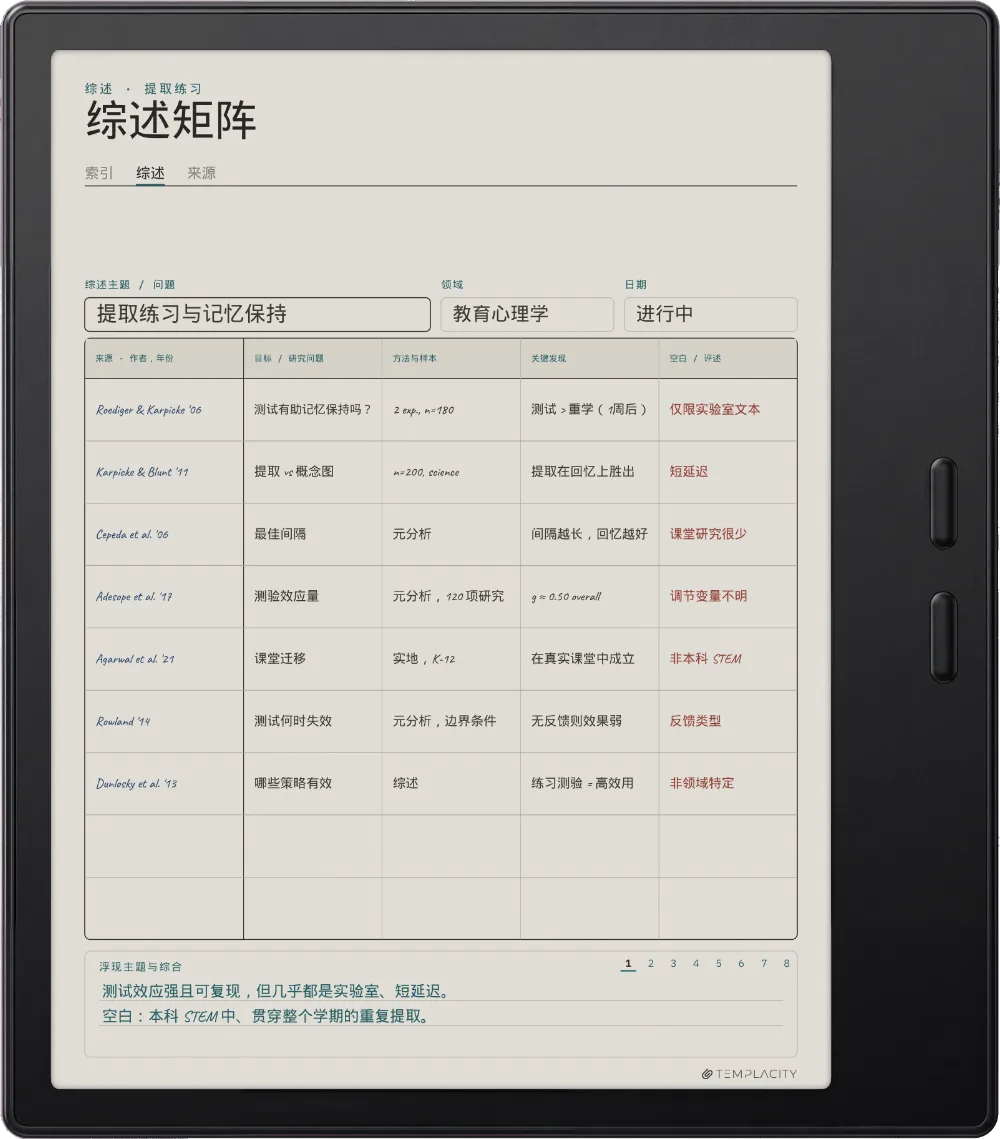
Boox Go Color 7(第二代)上的规划本
№ 04 · 为 Go Color 7 调校

专为 Boox Go Color 7(第二代)绘制。

7″ 彩色墨水屏 · Android

按 Boox Go Color 7(第二代)的书写区域设计尺寸,并为墨水屏导出:暖色纸张底色,极细网格,适合笔触粗细的横线,给你的笔留足空间。
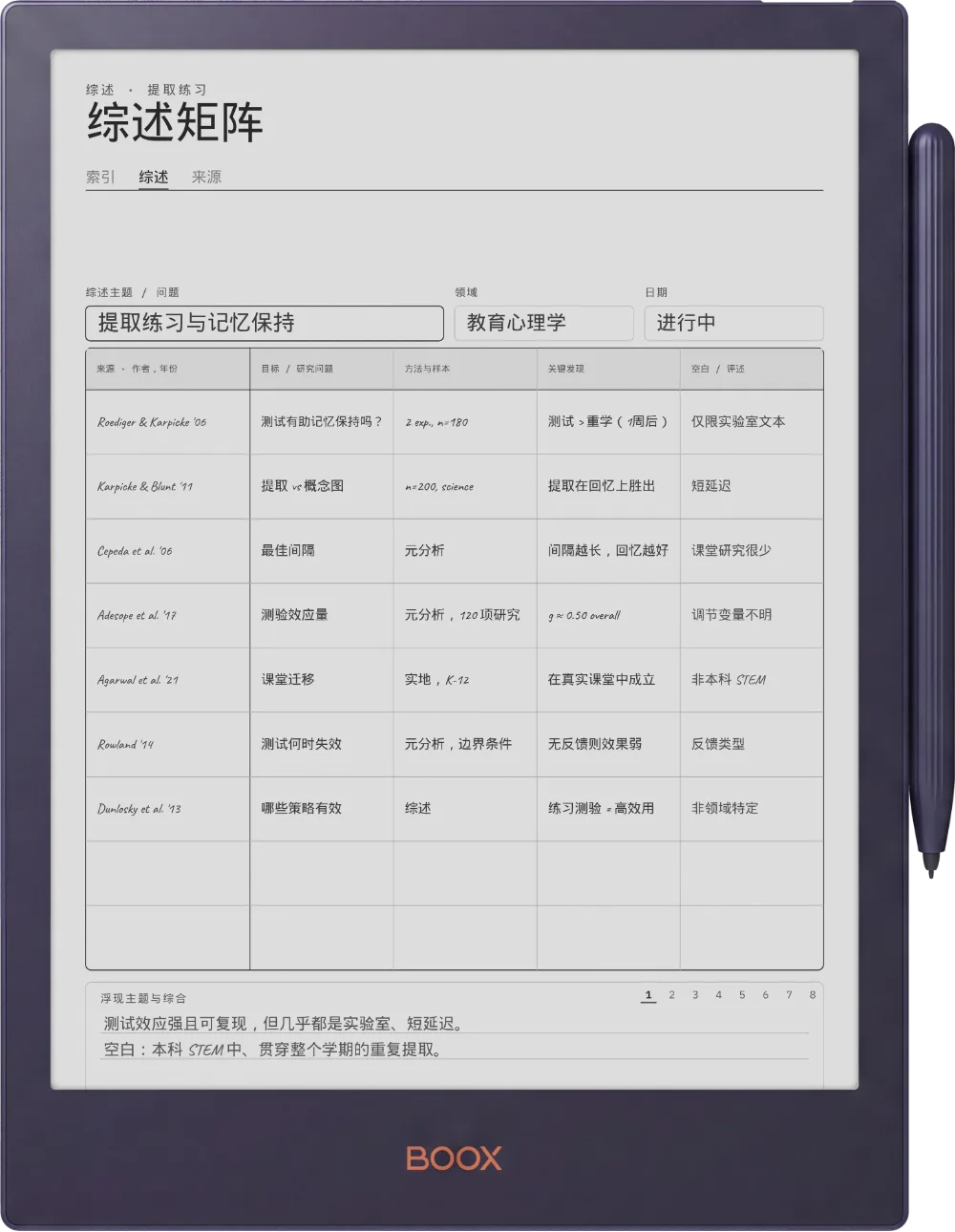
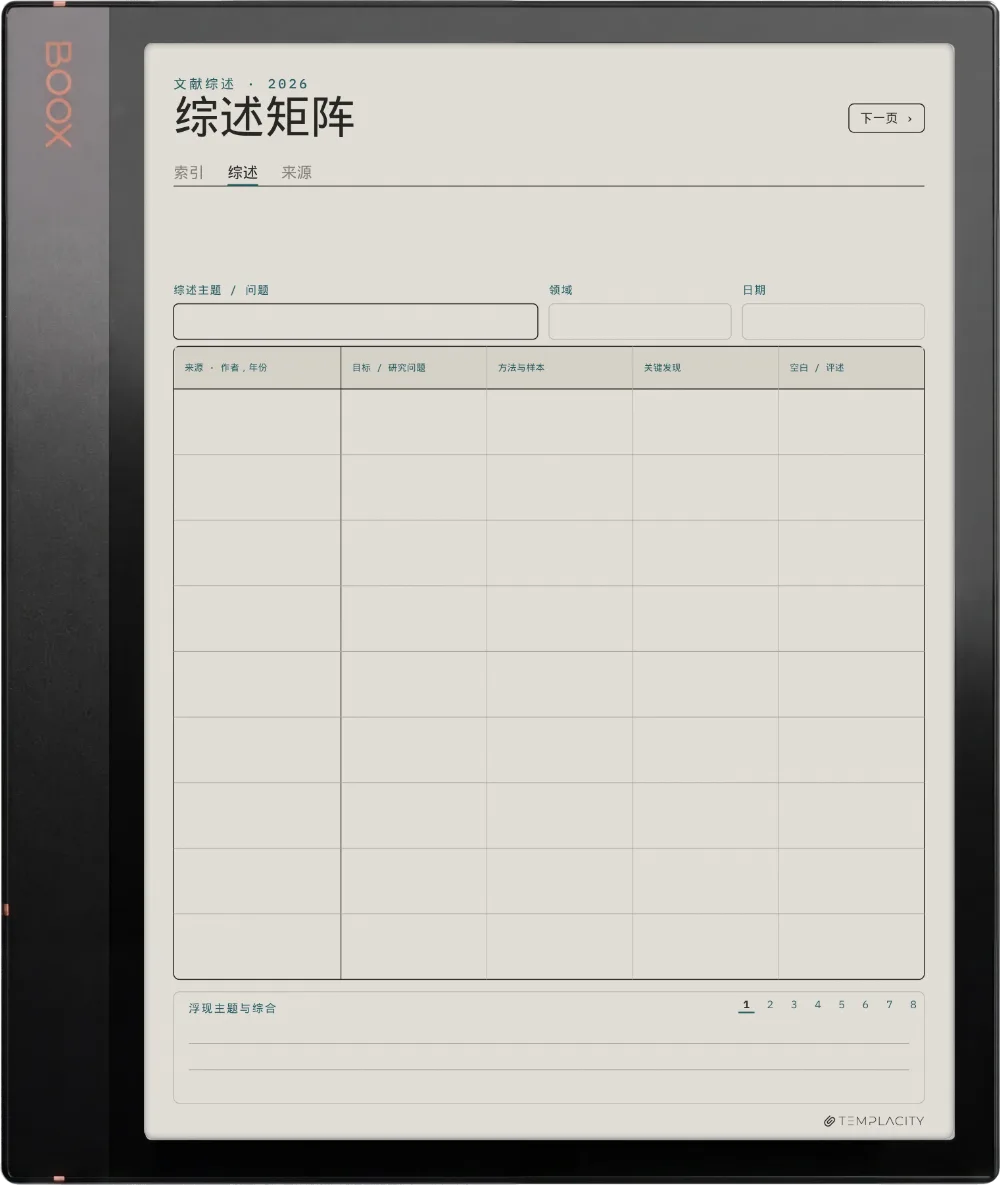
Boox Note5 上的规划本
№ 04 · 为 Note5 调校

专为 Boox Note5 绘制。

10.3″ 黑白电子墨水屏 · Android

按 Boox Note5 的书写区域设计尺寸,并为墨水屏导出:暖色纸张底色,极细网格,适合笔触粗细的横线,给你的笔留足空间。
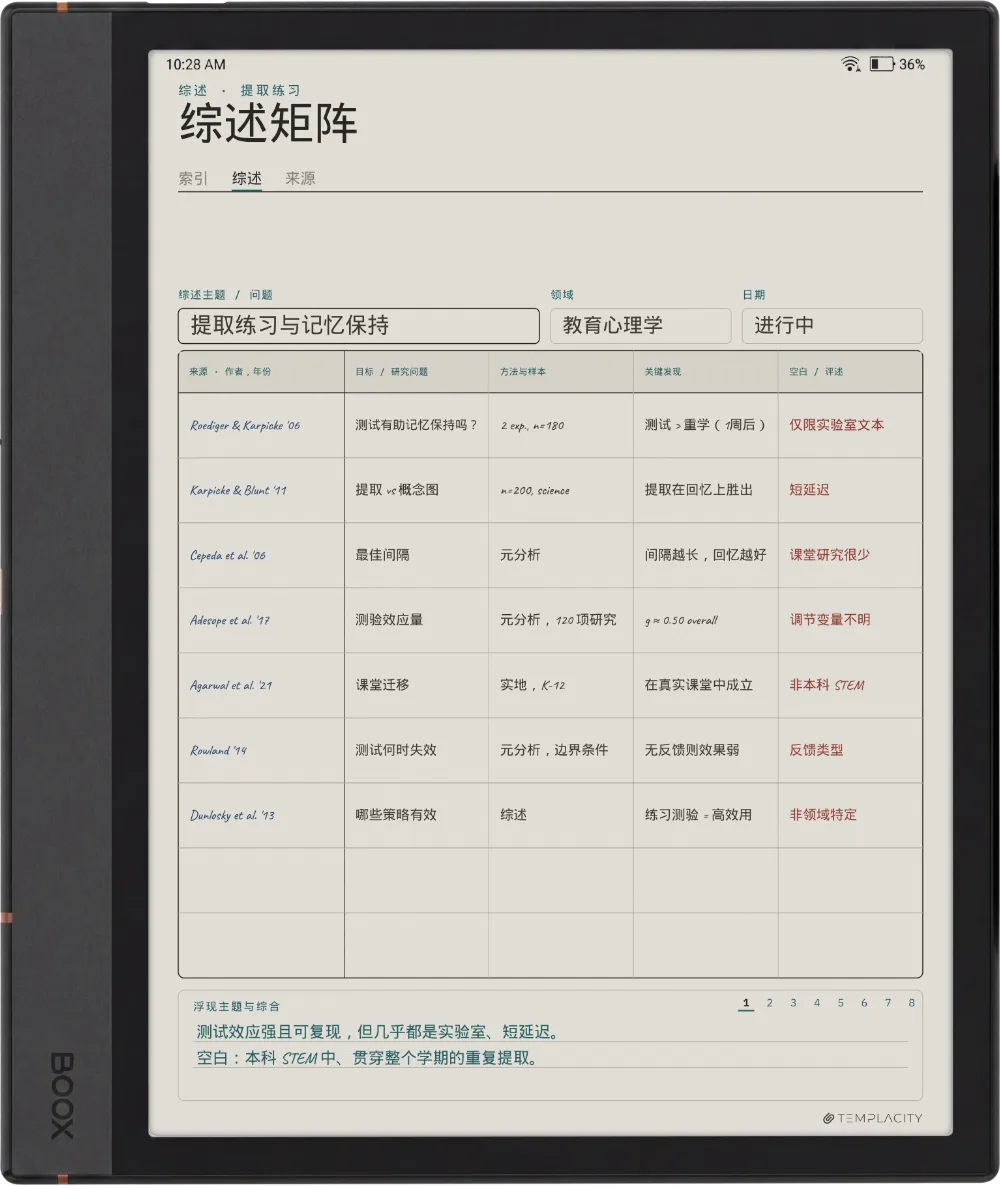
Boox Note Max 上的规划本
№ 04 · 为 Note Max 调校

专为 Boox Note Max 绘制。

13.3″ 彩色墨水屏 · Android

按 Boox Note Max 的书写区域设计尺寸,并为墨水屏导出:暖色纸张底色,极细网格,适合笔触粗细的横线,给你的笔留足空间。
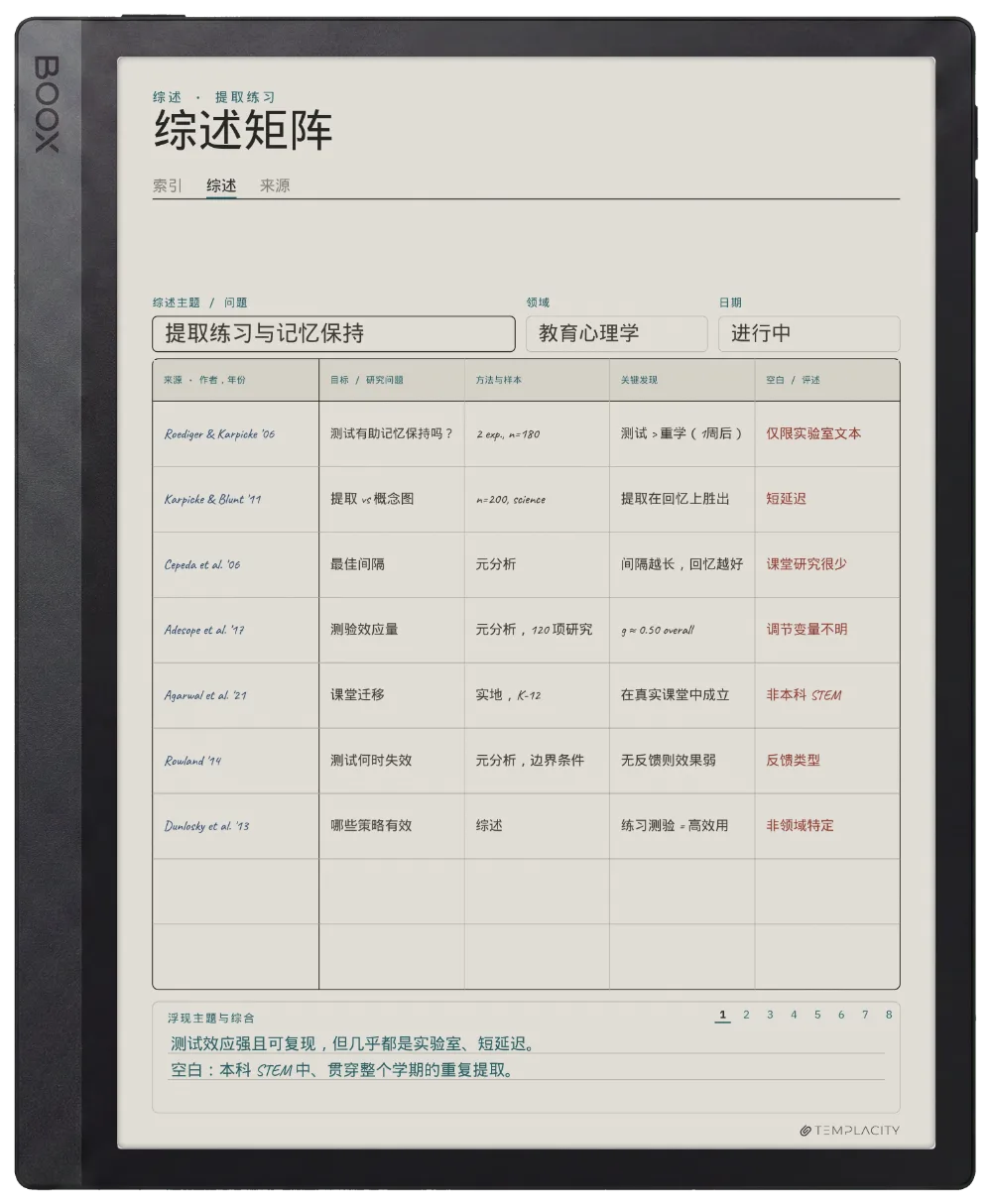
Boox Tab Ultra C Pro 上的规划本
№ 04 · 为 Tab Ultra C Pro 调校

专为 Boox Tab Ultra C Pro 绘制。

10.3″ 彩色电子墨水屏 · Android · BOOX Pen

按 Boox Tab Ultra C Pro 的书写区域设计尺寸,并为墨水屏导出:暖色纸张底色,极细网格,适合笔触粗细的横线,给你的笔留足空间。
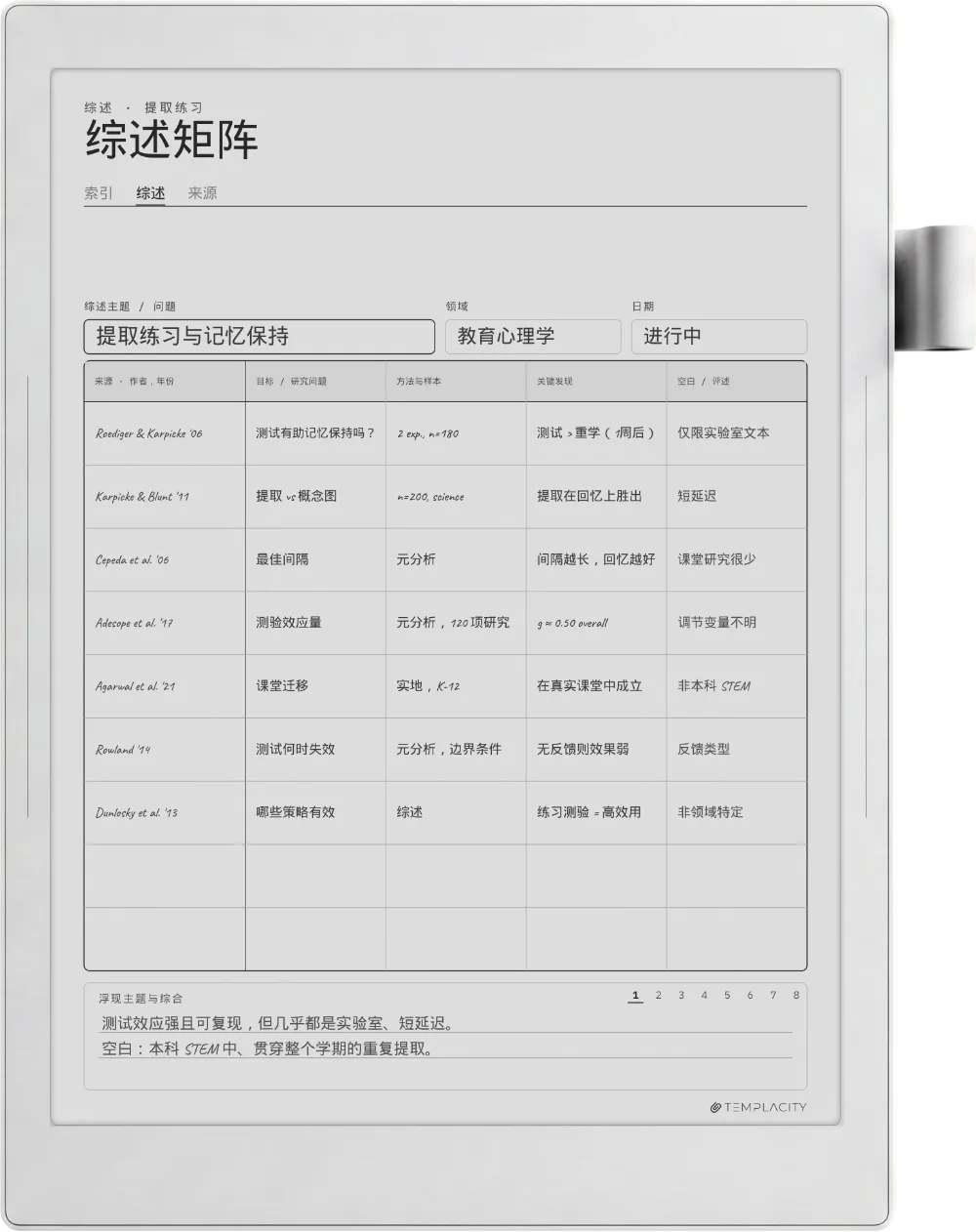
Supernote Manta 上的规划本
№ 04 · 为 Manta 调校

专为 Supernote Manta 绘制。

10.7″ 黑白墨水屏 · Ratta 陶瓷笔尖

按 Supernote Manta 的书写区域设计尺寸,并为墨水屏导出:暖色纸张底色,极细网格,适合笔触粗细的横线,给你的笔留足空间。
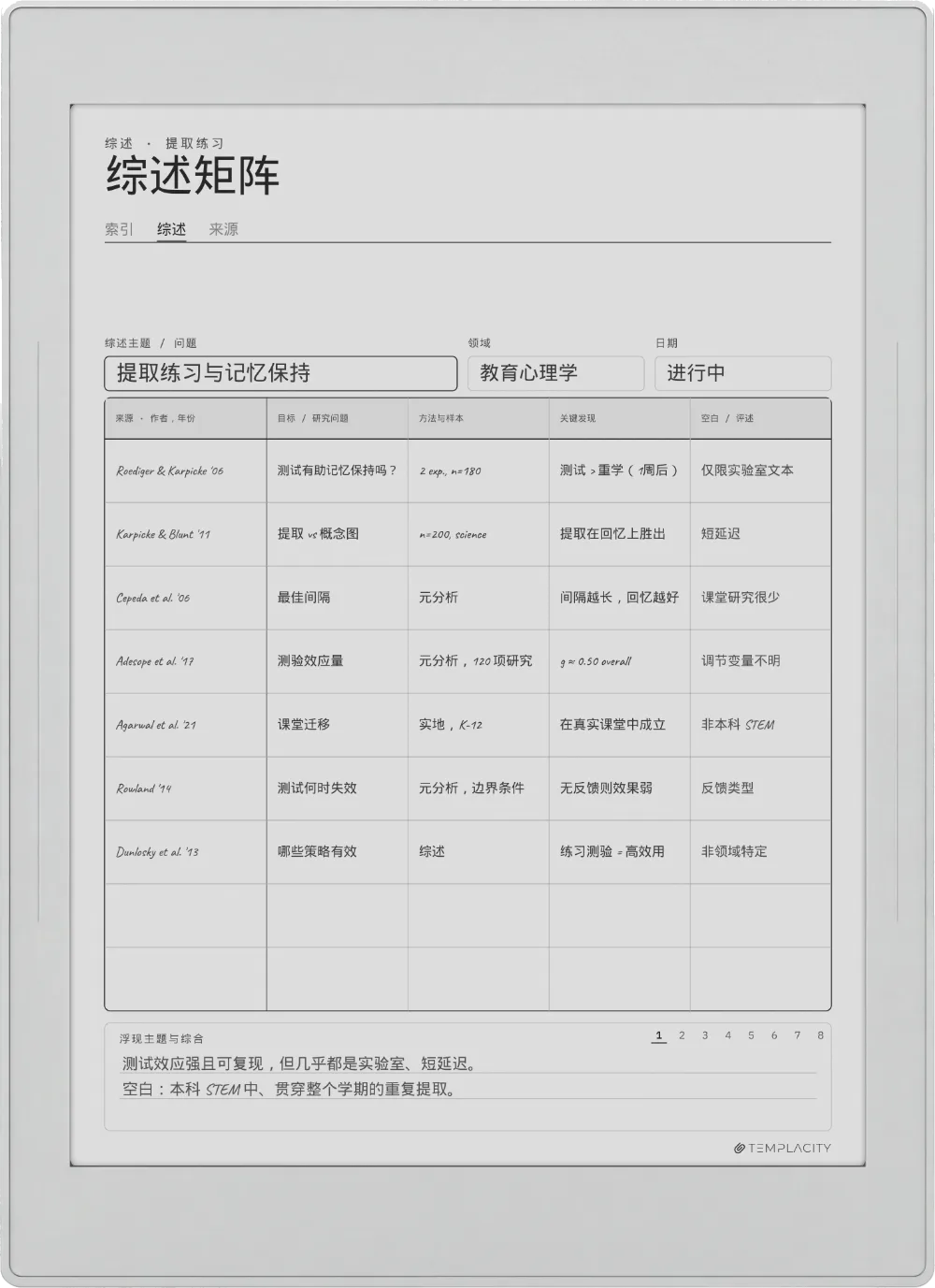
Supernote Nomad 上的规划本
№ 04 · 为 Nomad 调校

专为 Supernote Nomad 绘制。

7.8″ 黑白墨水屏 · Ratta 陶瓷笔尖

按 Supernote Nomad 的书写区域设计尺寸,并为墨水屏导出:暖色纸张底色,极细网格,适合笔触粗细的横线,给你的笔留足空间。
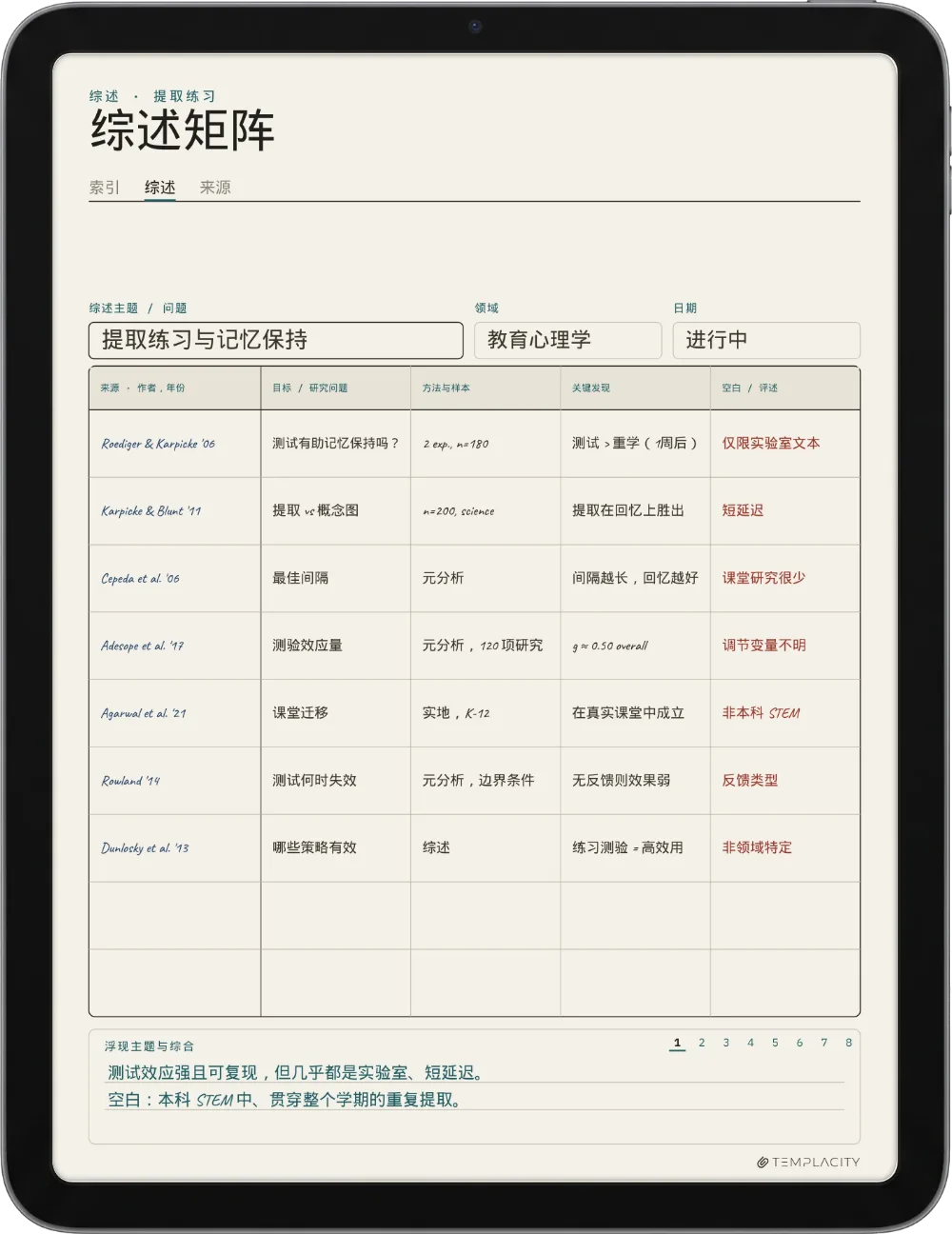
iPad 上的规划本
№ 04 · 为 iPad 调校

专为 iPad 绘制。

iPad 上的 Goodnotes · Apple Pencil · 全彩

可直接导入 iPad 上的 Goodnotes,保持 3:4 的页面比例,打开后铺满整个屏幕:阅读模式下点链接翻页,编辑模式下用 Apple Pencil 书写。

№ 05 · 如何传到你的设备

三步,不到一分钟。

i.

下载。

购买后即时下载。账户里也会永久保存。

ii.

发送到设备。

可以邮件发送、拖入桌面应用,或通过云端同步。

iii.

打开,就能写。

打开后先到索引页。点一下就能跳到你要的日、周或月。

№ 06 · 你实际会得到什么

一份文件,专为你的设备绘制。

格式
带超链接的 PDF
分区
综合矩阵 · 带批注的文献卡片
容量
8 张矩阵表 · 40 张文献卡片
页数
每个版本 53
版本
无日期版、2026 和 2027,全部包含
同时包含
每个版本都附 reMarkable Paper Pro Move 适配版
语言
英语、西班牙语、法语、德语、中文、荷兰语
交付
即时下载 · 账户中有永久链接
№ 07 · 最后一句

把一摞文献变成一篇综述。

一张综合矩阵加四十张带批注的文献卡片,共 53 页,带超链接,含不标日期版和两个日期版。选好设备,不到一分钟就能用上。

我们做了自己想用的手帐。安静、有日期、页页相连,让一整年不再散落在一叠零散的纸页里。

工作室的话:我们为什么做它
№ 99 · 常见问题

你可能想知道的事。

我的设备能用吗?
有。它是按书写区域设计尺寸的带超链接 PDF,适用于 reMarkable、Kindle Scribe、Boox、Supernote,以及 iPad 上的 Goodnotes,共 19 种型号。在上方选择你的设备,就能看到它在你设备上的样子。
能装多少篇文献?
每个版本含四十张带批注的文献卡片和八张矩阵表,你会拿到两个版本。如果综述更长,可以重新打印需要的页面,或者接着用第二年的版本。
里面有日历吗?
不包含。这是只有两种页面的系统:矩阵和文献卡片,没有别的。它是用来和你现有的周计划搭配使用的,不是取而代之。
有哪些语言?
共六种:中文、Deutsch(德语)、English(英语)、Español(西班牙语)、Français(法语)和 Nederlands(荷兰语)。用上方的语言选择器选好,你收到的 PDF 就是那种语言。文件相同,价格相同,每种语言都一样。
它和科研系统有什么不同?
科研系统管的是整个博士研究:包含这张矩阵和这些文献卡片,另外还有开题提纲、相互链接的研究笔记、论文时间线和实验记录本,共 195 页。这个套装只是其中阅读的那一半,适合不依附于论文的综述。
这是一次性购买吗?
一次付费,文件归你。无需订阅,无需续费。
链接是用笔点还是用手指点?
用指尖。标签、索引行和页面链接都是点一下就跳转。在 reMarkable 上,Marker 笔是用来书写而不是导航的,用笔点标签只会在页面上留下一个笔迹,不会翻页。用手指点,每次都有效。
它会显示在我的 Scribe 的“模板”里吗?
不能,买来的手帐都不行:Kindle Scribe 的模板列表不接受自己添加的文件,所有型号都一样。你收到的是带超链接的 PDF,它会放在资料库里,和你的书籍、文档在一起,你在那里打开并书写。请用 Send to Kindle 传过去,这样链接和颜色都能保留。下载的原文件请留作母版:Scribe 无法在设备上复制 PDF 页面,想要一份干净的,就把改名后的副本再传一次。
№ · 规划本系列

系列里的其他成员。

同样页页相连的骨架,为另一种用途裁剪。可以升级到完整系统,或者再添一本搭配的手帐。

№ · 评价

来写第一条评价吧。

还没有人评价过这一款。如果你已经在设备上用了,你的评价会是下一位读者看到的第一条。

发布前会由真人阅读,通常一天内完成。你的邮箱只留在我们这里,不会出现在页面上。

即时下载。

结账后文件立刻出现在你的账户里,随时可以重新下载。收据也会发到你的邮箱。

一次购买。

没有订阅,没有年费续订,也没有升级提示。付一次费,文件就是你的。

简洁、安全的结账。

Stripe。Apple Pay。没有垃圾邮件,没有“合作伙伴”,不转卖你的信息。收据、文件,就这么简单。