Kindle Scribe + OneNote
你的 Scribe 筆記是成堆送來的。這裡就是它們的落腳處。
沒錯,Kindle Scribe 可以把筆記傳送到 OneNote。沒人提的是送來的是什麼:一整本筆記本一次湧入,每一頁都是你手寫字跡的圖片,配著品質參差不齊的 OCR 文字,全都混成一堆。這套模板就是接收這堆東西的一端。
語言
即時下載。帳戶中有永久連結。
十個分區,各管一件事。
這裡沒有一樣是擺設。每個分區都有它存在的理由:Scribe 匯出的內容總得有個去處。
收件箱
匯出內容落地等候的地方。大多數時候應該是空的,裡面已有一個收錄模板和一個填好的示例。
分類處理
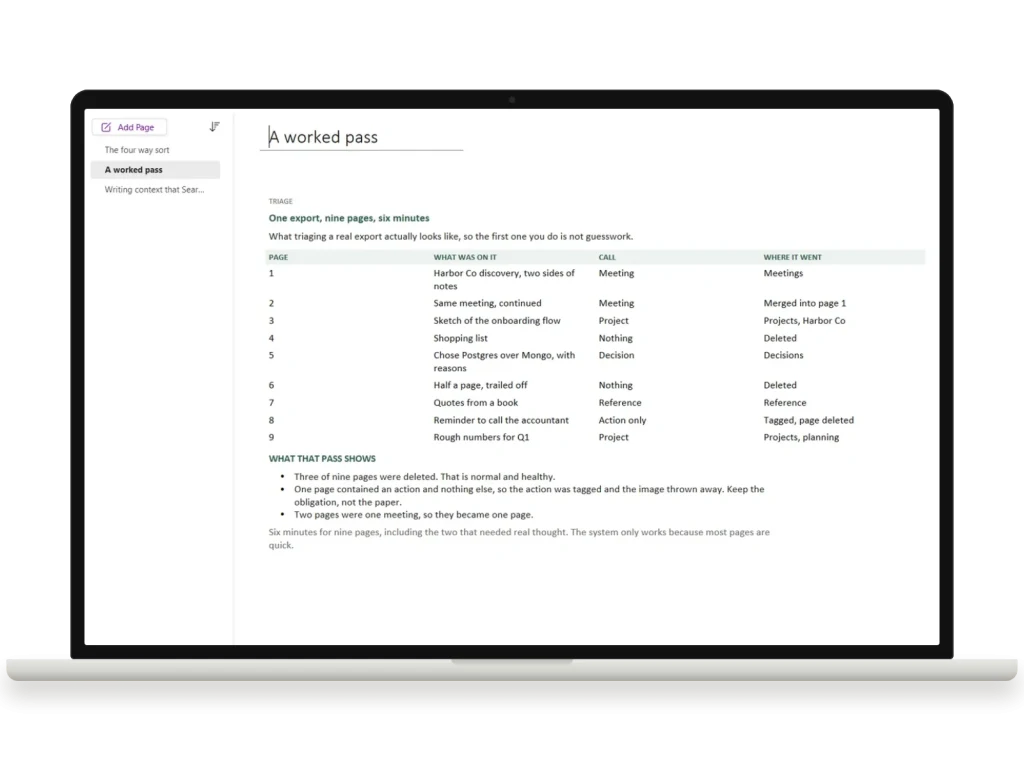
真正幹活的四向分類:會議、專案、決定或資料。另附一次真實的九頁分揀記錄,顯示其中哪三頁被刪掉了。
歸檔去向
會議、專案和資料三個分區,各有一個索引、一個模板和一個填好的示例,所以第一次上手不用瞎猜。
決定
手寫最容易丟失的就是這幾頁。你選了什麼,否決了什麼,為什麼這樣選,因為一年後總會有人來問。
待辦事項
由標記驅動。點一下,整本筆記本裡所有未完成的待辦事項就彙集到同一個窗格。這是一次需要你重新執行的查詢,不會自動更新,所以每週回顧時按一下按鈕,內容就是最新的。
OCR 與搜尋
手寫辨識能做什麼、不能做什麼,用一張表如實列出。再講怎樣寫標題,讓一條筆記八個月後還能找到。
問題不在匯出,在那一大堆東西。
圍繞一條原則搭建
圖片是原件,OCR 文字只是索引。你不用重新打一遍手寫內容。只需補上兩行打字的文字,讓搜尋有可靠的內容可以匹配,然後把頁面歸檔。每次匯出花兩分鐘,而不是每頁兩分鐘。
原生頁面,不是背景圖片
每一頁都是真正的 OneNote 表格和文字,你可以直接輸入和編輯。高價模板常被抱怨的是,版面其實是一張圖片,什麼都對不齊。這裡不是這樣。
如實說明侷限
這條路是單向的,沒有任何內容會同步回你的 Scribe。OCR 認不出連筆字。OneNote 不能替你分揀任何東西,暗示可以的模板,給你看的只是截圖。這些都寫在了裡面。
每週十分鐘。
只匯入一次
在 Windows 上開啟安裝包,把筆記本放進你的 OneDrive。之後它會自動出現在 Mac、iPad、Android 和網頁版上。每種途徑的指南都在下載內容裡。
傳送匯出檔案
任何一本 Scribe 筆記本都行。讓它原樣落進收件箱,不要先整理。
分類處理
給每一頁起個標題,補兩行背景說明,給待辦事項打上標記,然後移到會議、專案、資料或歸檔裡。本來就不值得留的,直接刪掉。
以後能找到
這才是全部意義所在。搜尋會匹配你輸入的標題和背景說明,所以八個月前的一條筆記,幾秒就能找到,不用翻上一下午。
買之前值得先問的幾件事。
Kindle Scribe 真的能把筆記傳送到 OneNote 嗎?
我的修改會同步回 Scribe 嗎?
我用的是 Mac,還能用嗎?
手寫辨識效果怎麼樣?
免費版 OneNote 能用嗎?
能配合 reMarkable 或 Boox 使用嗎?
別再弄丟你辛辛苦苦寫下的筆記。
匯入一次,之後每週十分鐘,就能讓所有內容都找得到。免費版 OneNote 即可使用,用你現在寫字的那臺裝置就行。
OneNote 系列的其他產品
我們做了六本 OneNote 筆記本,每本只負責一件事,可以並排放進同一個筆記本堆疊:
- OneNote 專案管理模板:專案、看板,以及背後的各類登記表。
- OneNote CRM 模板:客戶、交易和續約。
- OneNote 會議記錄模板:議程、決定和待辦事項。
- OneNote 儀表板模板:一頁看清所有事項的進展。
- OneNote 日曆模板:無日期的日、週、月、年頁面。
這五本工作用筆記本也合在一起作為工作用 OneNote 模板出售,比單買更划算。
來寫第一條評價吧。
還沒有人評價過這一款。如果你已經在裝置上用了,你的評價會是下一位讀者看到的第一條。
即時下載。
結帳後文件立刻出現在你的帳戶裡,隨時可以重新下載。收據也會發到你的信箱。
一次購買。
沒有訂閱,沒有年費續訂,也沒有升級提示。付一次費,檔案就是你的。
簡潔、安全的結帳。
Stripe。Apple Pay。沒有垃圾郵件,沒有「合作夥伴」,不轉賣你的資訊。收據、檔案,就這麼簡單。


