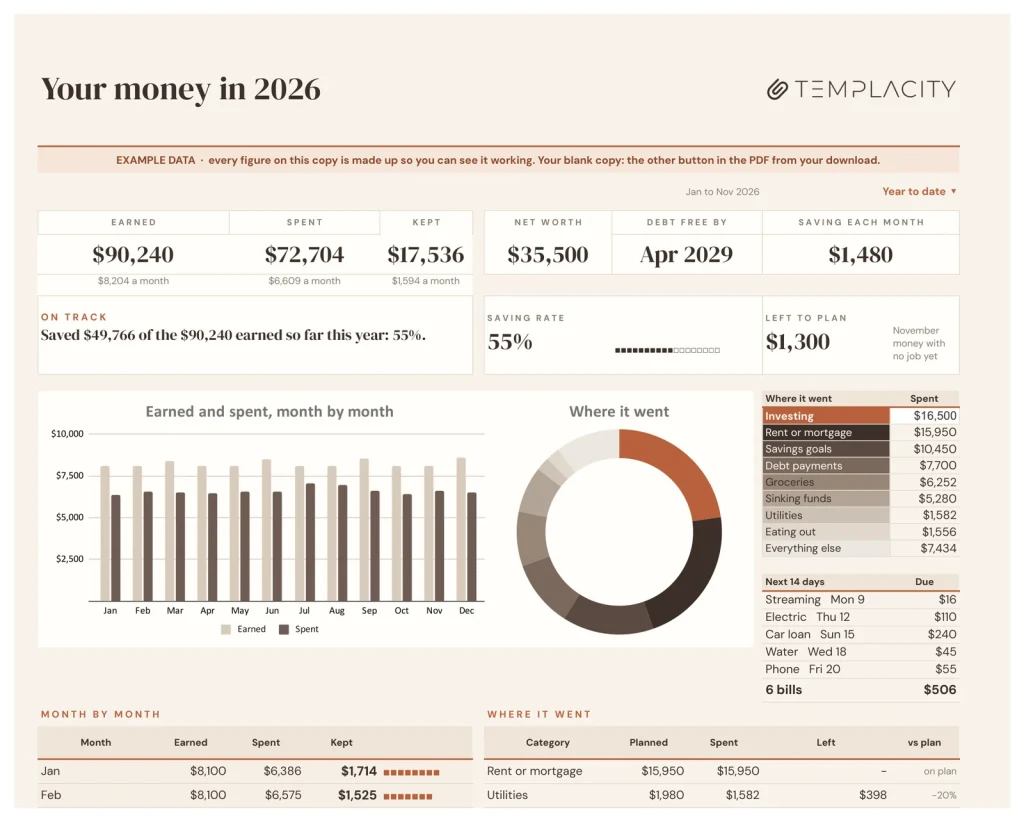
二十一個標籤頁,一個工作簿。這是剛下載時的「全年」標籤頁;填好資料的示例副本,能讓你在輸入任何數字之前,先看到每個標籤頁是怎麼運作的。
一整年的收支,放進一張安靜的表格裡。
記下收入和支出就行。計畫與實際的對照、按發薪日的預算、帳單日曆、還清債務的日期和淨資產,都會自動算好。
- Google Sheets
- Excel .xlsx
- 空白版 + 示例版
語言
即時下載。帳戶中有永久連結。
即時下載。帳戶裡有永久連結。一次買斷,永久屬於你,無需訂閱。
普通表格,和這一份。
左邊是大多數人自己做的預算表,右邊是這份計畫表的「全年」標籤頁。拖動中間的線來對比。
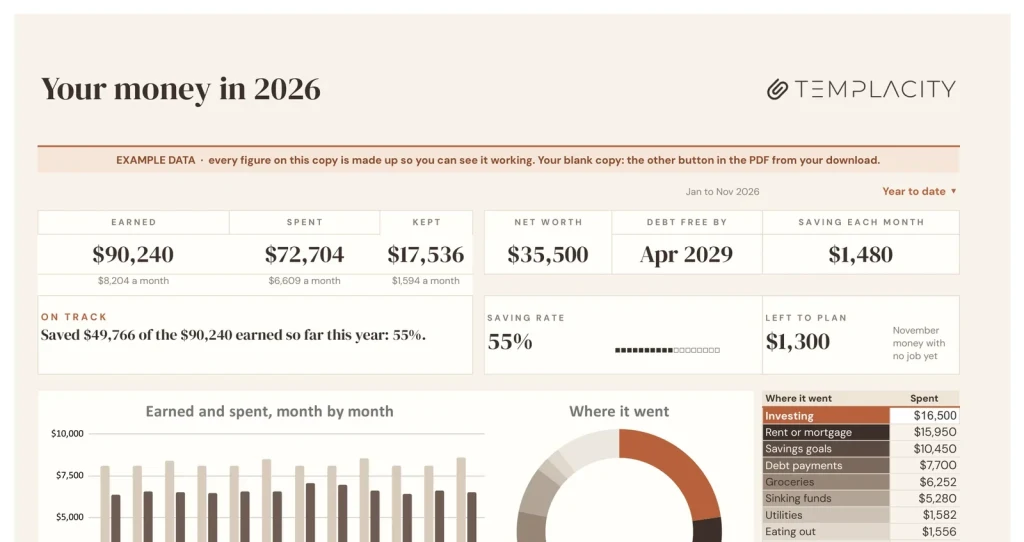
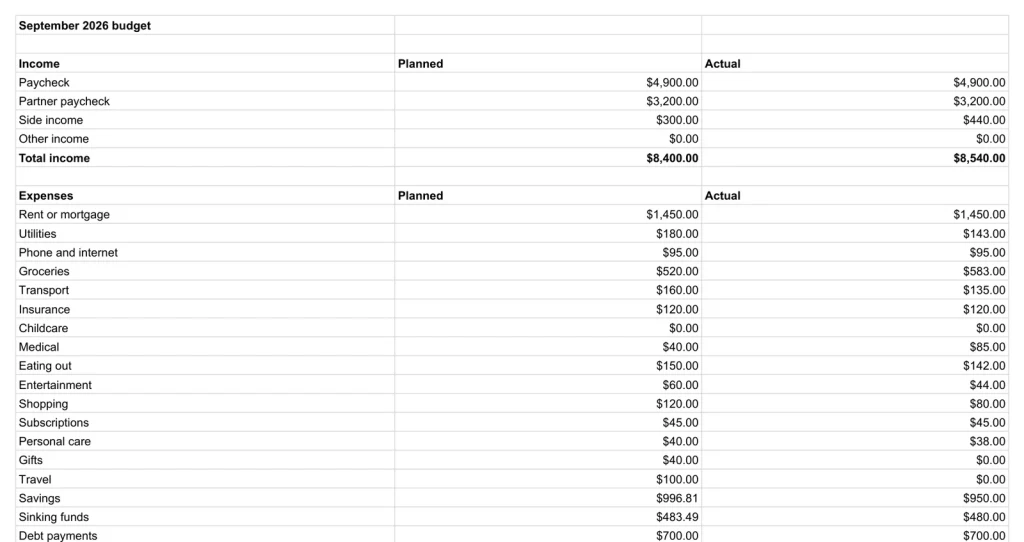
一邊只有行和合計,另一邊一眼就能看出全年的錢去了哪裡。
月份
十二個樸實的標籤頁,每月一個。
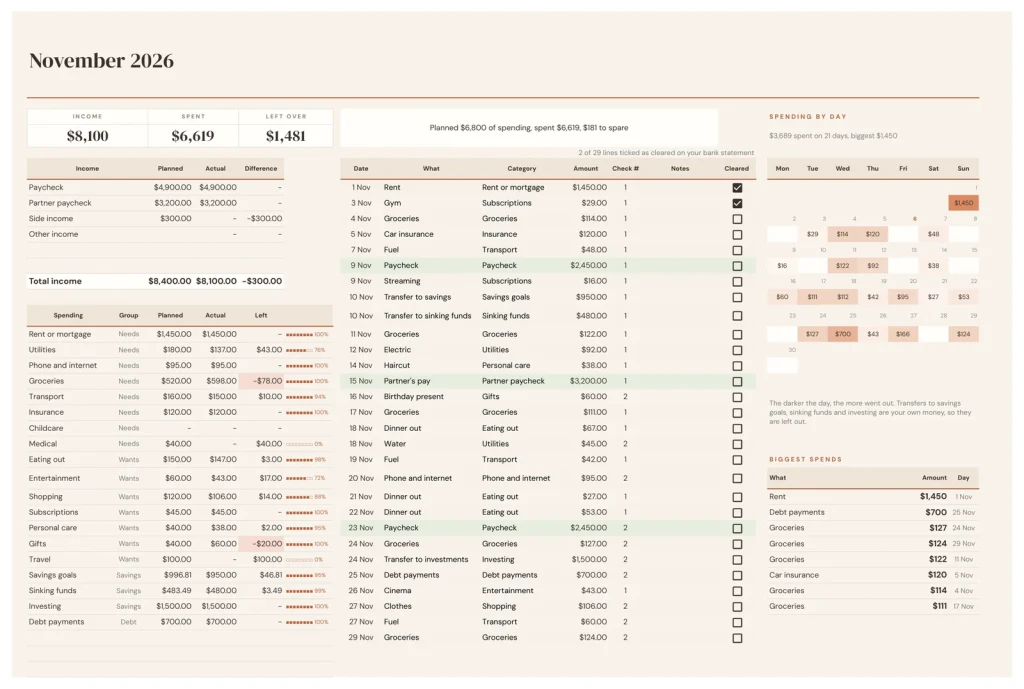
在頁面右側記一筆帳,左側就會給出回應:每個類別的計畫與實際對照,必需、想要和儲蓄的比例,以及這個月存下了多少。一月到十二月已經備好,年份也會自己更替。
工資單
按發薪日做預算,而不是按日曆。
填一個發薪日和發薪頻率,它就會列出全年的每一次發薪:下次發薪前要付的帳單,每筆工資需要覆蓋的開支,以及真正還能花的錢。按月是銀行的演算法,這個標籤頁按的是你實際拿工資的方式。
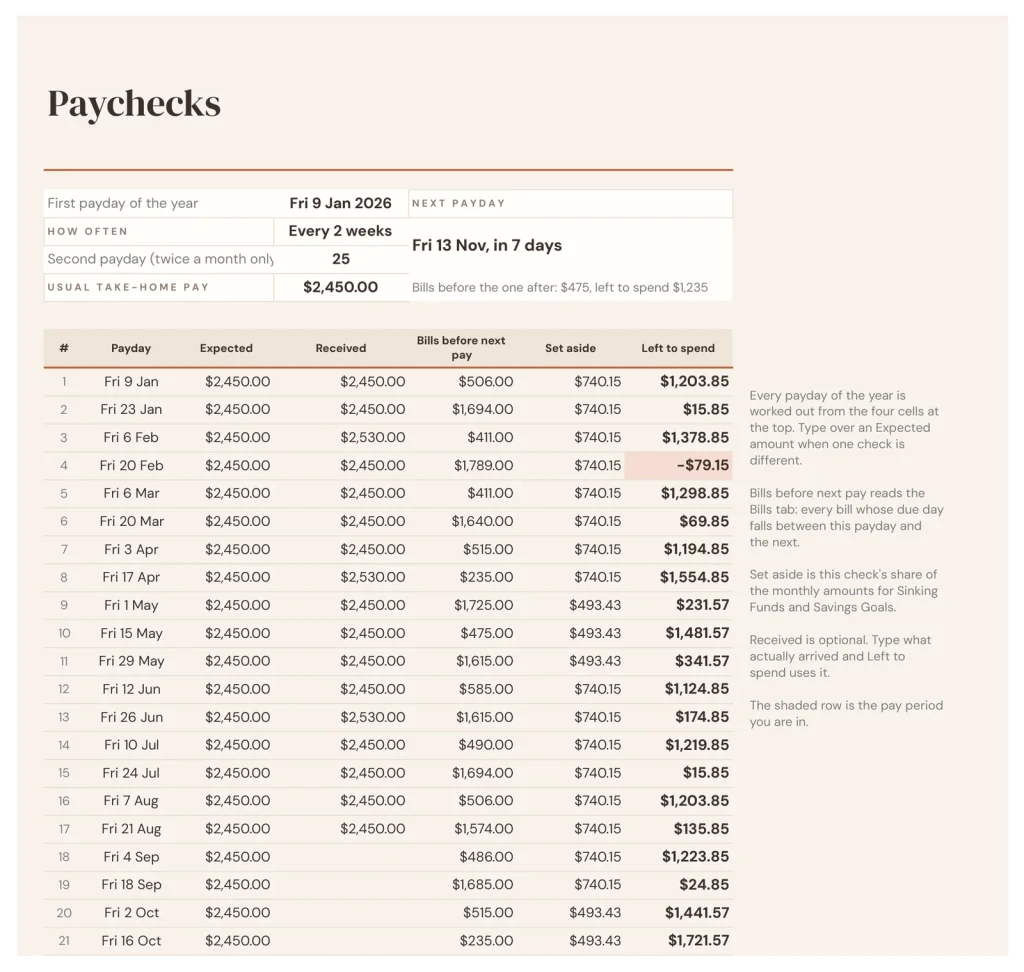
還債計畫
雪球法和雪崩法,並排比一比。
把債務列一次就好。兩種方法都會按你的真實預算逐月模擬:還款順序、每筆債務要付多少利息,以及各自的還清日期。選一條你喜歡的,每個月的標籤頁都會自動按它安排預算。
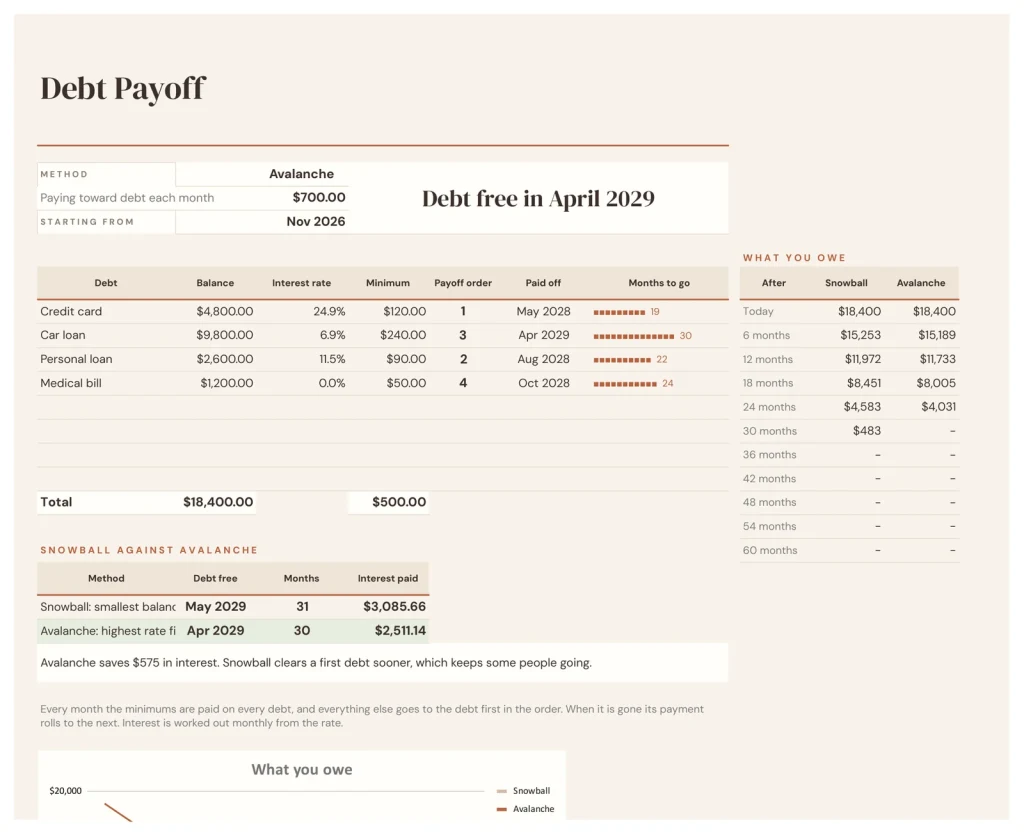
還有那些安靜的
帳單、目標和淨資產都會自己更新,Google Sheets 另有深色版。
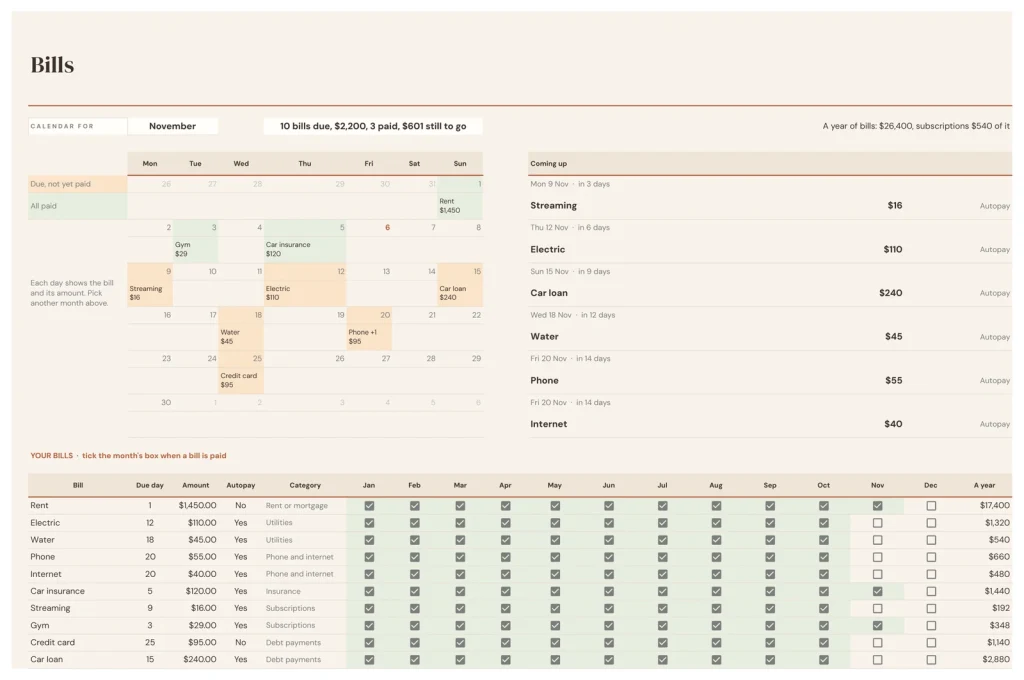
帳單日曆
每一筆帳單、它的繳費日,以及全年的已繳記錄表。滯納金多半是因為忘了,而不是因為沒錢。
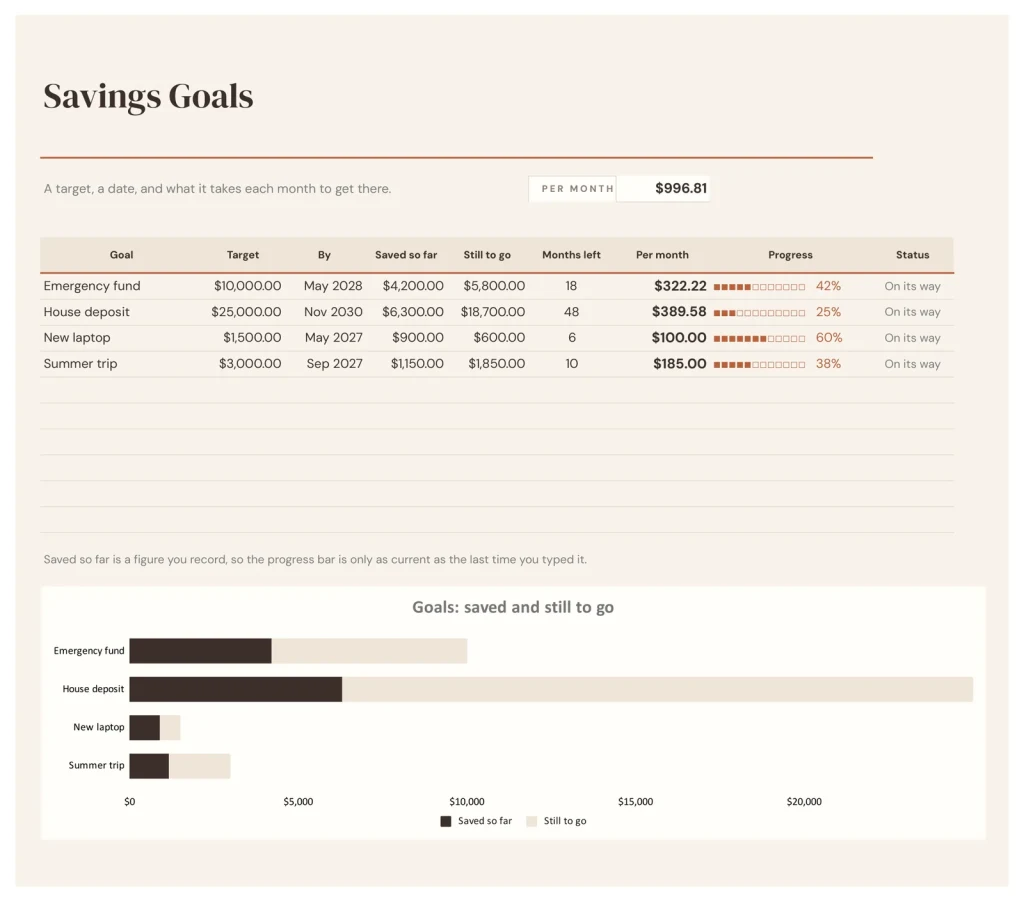
自動做預算的目標
設定一個目標,它每月需要存的金額就會自動出現在每個月的計畫裡。專項儲備金也是同樣的做法。
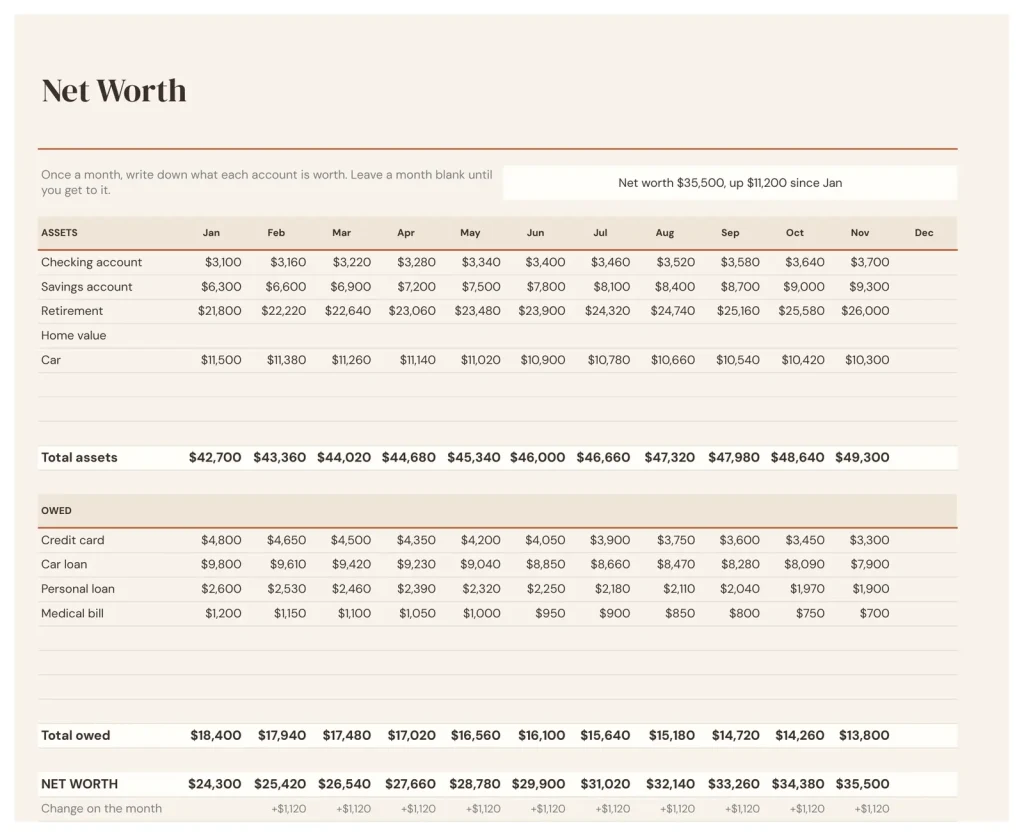
應該往上走的那條線
每月記一筆,一整年的走勢就會自己畫出來:你擁有多少、欠多少,正往哪個方向走。
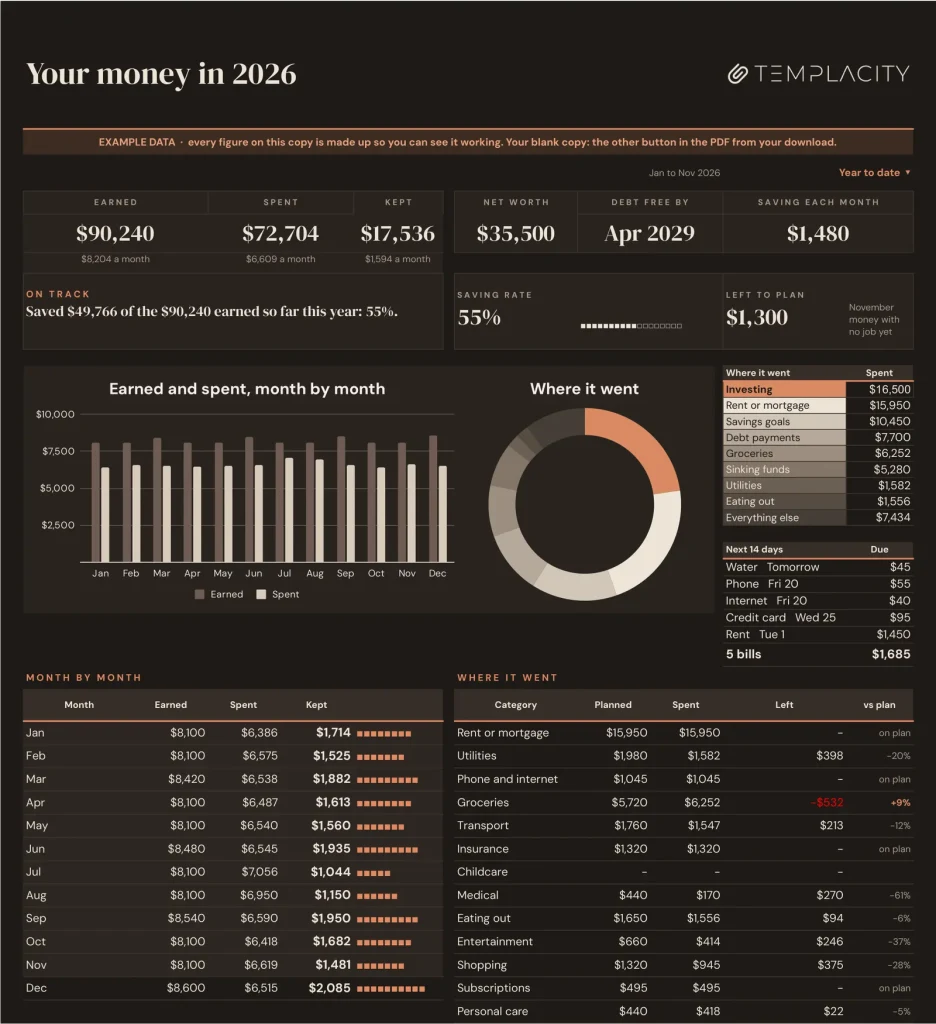
淺色或深色
每份 Google Sheets 副本都有兩個版本:淺色版,以及適合深色螢幕的深色版。同樣的標籤頁,同樣的公式;留下你看著最順眼的那一份。Excel 檔案只有淺色版。
你只需要填五樣東西,其餘的它來算。
你來輸入
- 你的收入和支出,發生時隨手記
- 你的帳單,填一次
- 你的債務,填一次
- 你的目標和目標日期
- 一個發薪日,以及多久重複一次
自動算出
- 計畫與實際對照,每個類別,每個月
- 全年每一次發薪,以及還剩多少可以花
- 雪球法對比雪崩法,以及你還清債務的日期
- 必需、想要和儲蓄的比例
- 你的淨資產,逐月變化
Google Sheets 或 Excel,不必二選一。
下載內容裡兩種都有:Google Sheets 的副本連結和原生 .xlsx 檔案。所有公式都選用在兩邊表現一致的寫法,每個版本我們都會來回測試一遍,所以你交給會計的檔案依然能正常計算。
一個連結,不用費心保管檔案。
買一次就夠
¥258,無需訂閱。訂單郵件和你的帳戶裡都有下載連結,永久有效。
複製到你的雲端硬碟
點一下就歸你了,存在你自己的 Google 帳戶裡,永久保留。我們無法存取你的副本,表格裡也沒有任何回傳資料的內容。
先從示例開始
填好資料的副本展示了一整年運轉起來的樣子。隨便點點,隨便改壞,然後開啟空白版,輸入你的第一筆工資。
把這一套的其餘部分也加上。
三項會一起以財務重整組合 ¥328 加入購物車,不是三個獨立商品。你可以省下 ¥206。
№ · 每一塊錢,一年一目了然
一份年度記帳表,薪水、帳單、債務還清和淨資產都在同一個檔案裡
記帳與理財計畫表適合按每次薪水編預算、想讓全年加總得起來而不只是單月的家庭。在「設定」裡,替收入來源和支出類別命名,每個類別歸入一組(必要、想要、儲蓄或債務),並訂出每月計畫。這份計畫是每個月的起點;某個月不一樣時,在該月分頁上直接改寫即可。
十二個月,各一張清單
每個月都有自己的分頁。錢一進一出就記在右側:日期、內容、類別和金額,收入與支出在同一張清單。左側列出每個類別的計畫與實際花費、每次薪水的入帳和用途,以及必要、想要、儲蓄、債務四組各占當月收入的比例,正好拿來對照 50/30/20 法則或你自己的分配。「全年」分頁會加總十二個月的收入、支出和結餘,上面完全不用手動輸入。
設定一次,之後自動運作
- 薪水:從一個日期起算的全年每個發薪日,含下次薪水前要付的帳單和剩下可花的金額。
- 帳單:十二個月的已付表格,和一份付款後會變綠的日曆。
- 債務還清:雪球法與雪崩法並排比較,含還清日期、各自的利息和還款順序。
- 專款儲蓄與儲蓄目標:每月該為一年一次的帳單和各項目標存多少。新增目標會出現在每個月的計畫裡。
- 淨資產:逐月列出你擁有的和欠下的,並附圖表。
下載內容是一份簡短的 PDF,裡面有兩個 Google Sheets 按鈕,一個會在你自己的雲端硬碟建立空白副本,另一個則是已填入範例的副本;同一份活頁簿也提供空白和範例兩種 Excel 檔,另附各一頁的快速上手指南。
大家真正會問的問題
雪球法還是雪崩法?
兩種都在「債務還清」並排算出:還清日期、每種方法的利息成本和還款順序。選你要照著做的那一種。
可以按每次薪水來編預算嗎?
可以。「薪水」會列出從你第一次發薪日起、全年的每個發薪日,以及下次薪水前要付的帳單和剩下的金額。每個月會顯示每次薪水的入帳金額和花在哪裡。
可以用它照 50/30/20 法則記帳嗎?
可以。每個支出類別都歸入一組:必要、想要、儲蓄或債務,每個月會顯示各組占你收入的比例,方便你拿當月對照 50/30/20 法則或自己的分配。表格只顯示比例,不會替每組設定目標。
這是哪一年的?
會依今天的日期自動判斷。「設定」裡的「年份」儲存格是唯一記錄年份的地方:輸入明年可提早規劃,輸入去年則可回顧。
能在 Excel 裡用嗎?
有。下載內容包含原生 .xlsx 檔案,一份空白、一份附範例,適用於 Excel 2010 以上版本、Excel for Mac 和 Microsoft 365。所有公式都是一般的 Excel 公式,不需要啟用巨集。
你一整年的錢,都理清楚。
二十一個標籤頁,兩種軟體都能用,Google Sheets 另有深色版,無需訂閱,年份也不寫死。你只管記帳,思考的事交給它。
取得手帳 · ¥258還在考慮?線上開啟看看,只讀。這不是你要的表格?檢視全部表格模板,或者到 Templacity Hall 問一問。
來寫第一條評價吧。
還沒有人評價過這一款。如果你已經在裝置上用了,你的評價會是下一位讀者看到的第一條。
即時下載。
結帳後文件立刻出現在你的帳戶裡,隨時可以重新下載。收據也會發到你的信箱。
一次購買。
沒有訂閱,沒有年費續訂,也沒有升級提示。付一次費,檔案就是你的。
簡潔、安全的結帳。
Stripe。Apple Pay。沒有垃圾郵件,沒有「合作夥伴」,不轉賣你的資訊。收據、檔案,就這麼簡單。


