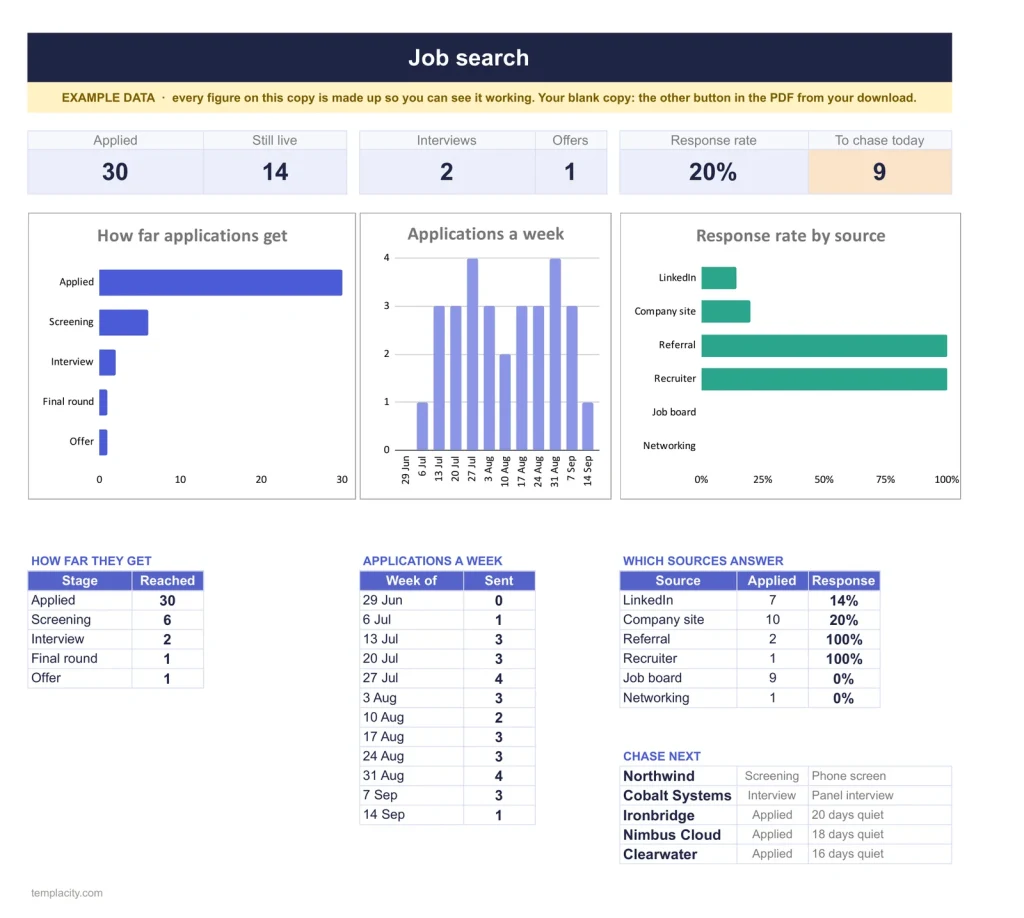
Het dashboard: hoe ver sollicitaties komen, welke bronnen reageren en wie je als volgende moet nabellen.
Een sollicitatieronde die je vertelt wie je moet nabellen.
Noteer elke sollicitatie; de dagen zonder reactie en de opvolgmarkering vullen zich vanzelf in, met een dashboard dat laat zien hoe ver sollicitaties komen en welke bronnen reageren.
- Google Sheets
- Excel .xlsx
- Leeg + voorbeeld
Taal
Direct downloaden. Vaste link in je account.
Direct downloaden. Blijvende link in je account. Voor altijd van jou, geen abonnement.
Een gewone spreadsheet, en deze.
Links de gewone lijst met sollicitaties die de meeste mensen bijhouden. Rechts het tabblad Dashboard. Sleep de lijn.
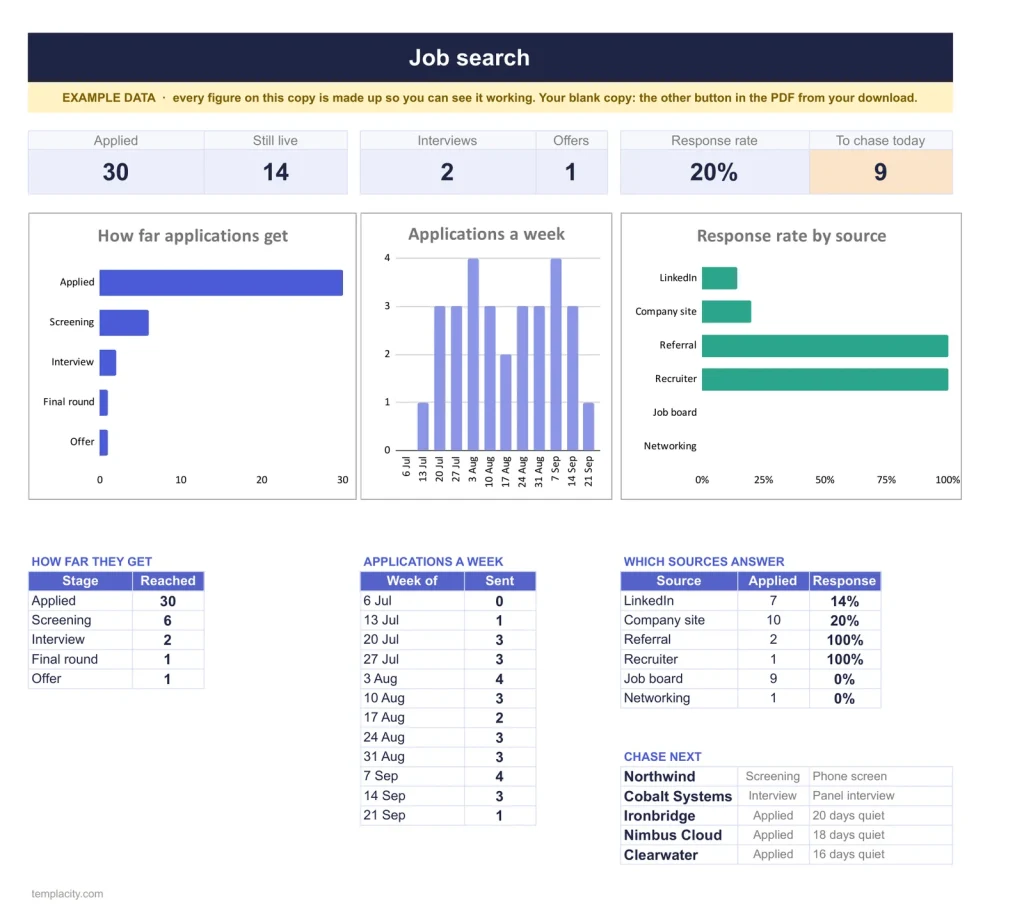
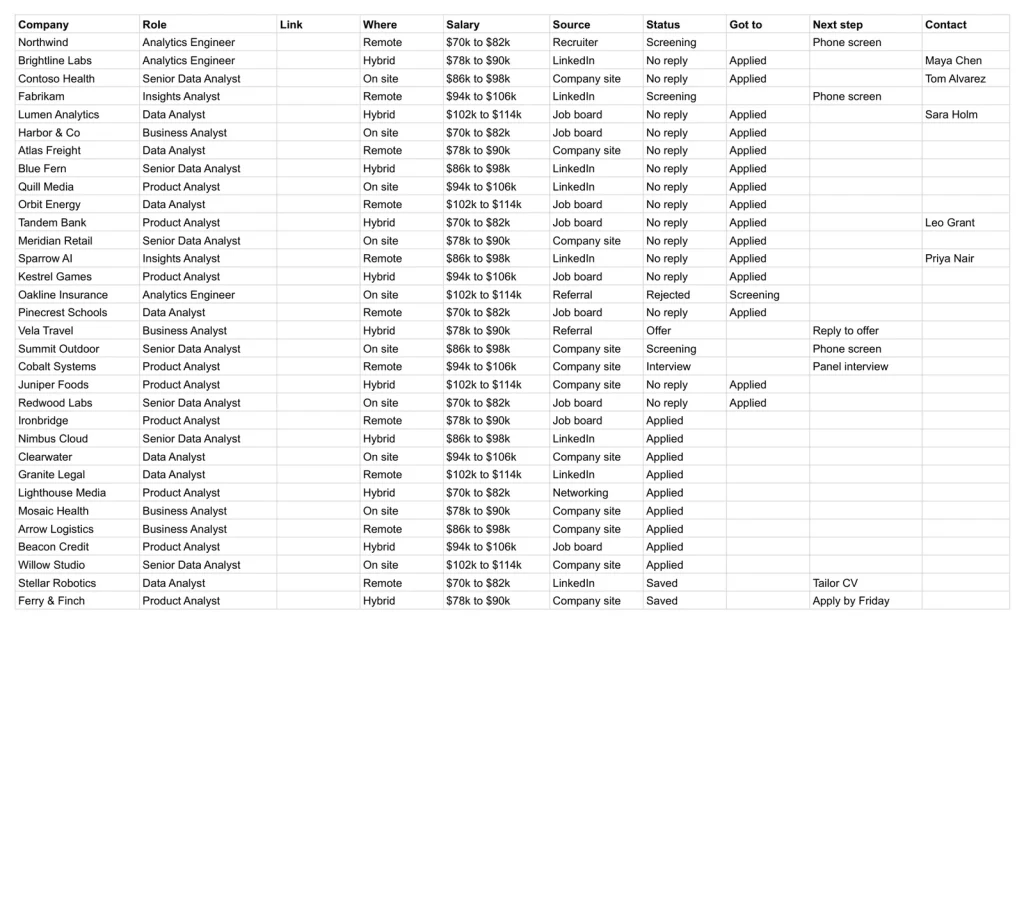
Aan de ene kant een lijst sollicitaties. Aan de andere kant je pijplijn en je reactiepercentage.
Sollicitaties
Elke sollicitatie in één lijst.
Bedrijf, functie, bron, data, status en de volgende stap, elk op één rij.
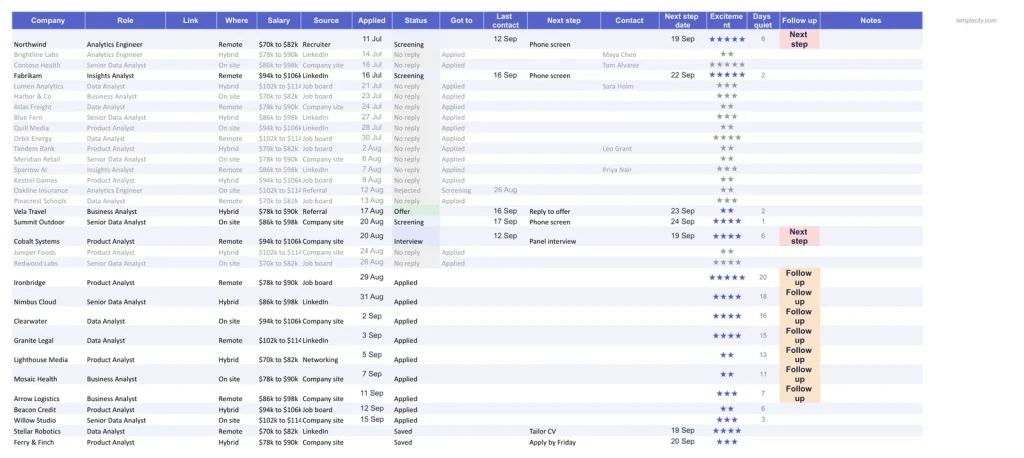
Opvolging
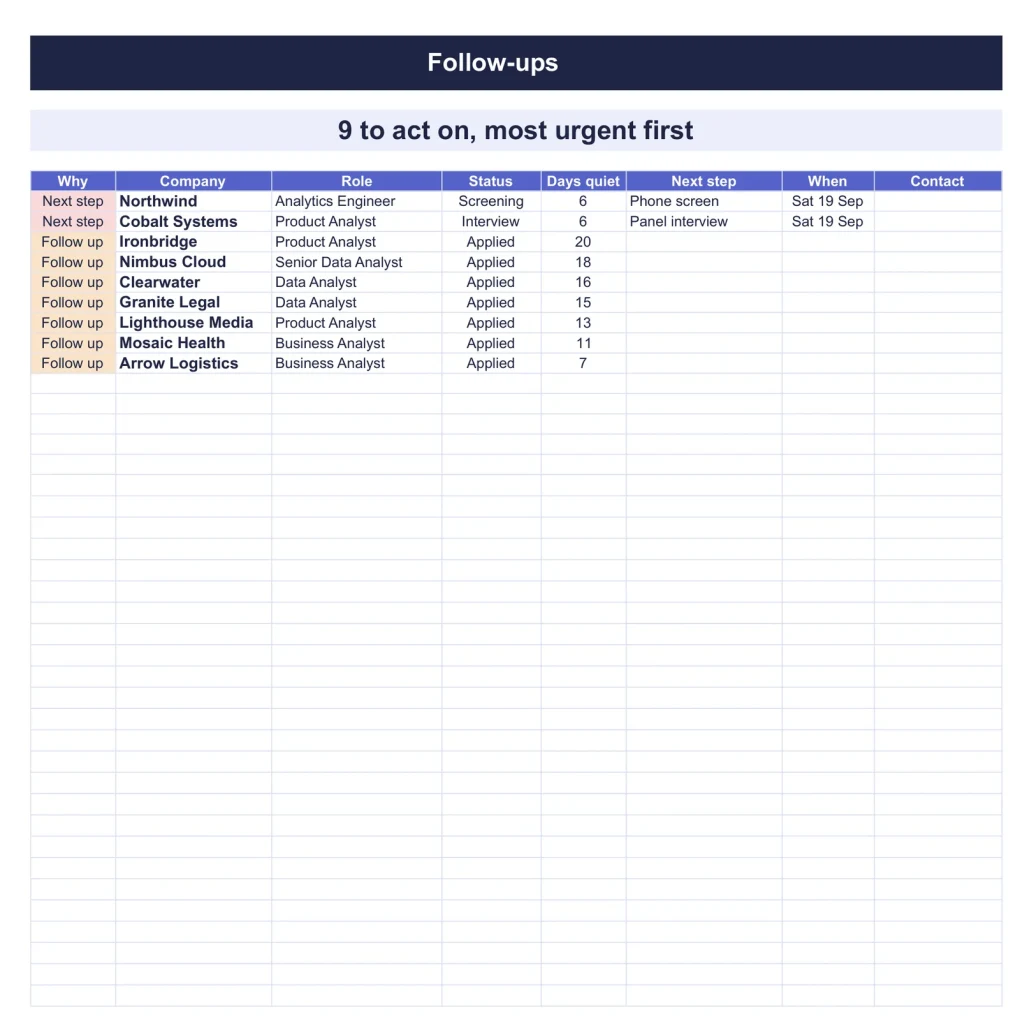
Degenen die stil zijn geworden, de meest urgente bovenaan.
Elke lopende sollicitatie die te lang stil is of een volgende stap heeft, gesorteerd zodat degene die je vandaag moet nabellen bovenaan staat.
Jij solliciteert. Het onthoudt.
Jij typt
- Elke sollicitatie, één keer
- Statuswijzigingen zodra ze gebeuren
- Hoeveel dagen je wacht met opvolgen
Het rekent uit
- Dagen zonder reactie, voor elke sollicitatie
- Een opvolglijst, de meest urgente bovenaan
- Responspercentage per bron
- Sollicitaties per week tegenover je doel
Google Sheets of Excel. Je hoeft niet te kiezen.
De download bevat beide: de kopieerlink voor Sheets en de echte .xlsx. Elke formule is zo gekozen dat hij in beide hetzelfde werkt, en we testen de omzetting heen en terug bij elke versie.
Een link, geen bestand om op te passen.
Koop het één keer
$ 29, geen abonnement. Je bestelmail en je account bevatten allebei de download, blijvend.
Kopieer hem naar je Drive
Eén klik en hij is van jou, in je eigen Google-account, voor altijd. Wij hebben geen toegang tot jouw kopie en er zit niets in dat contact met ons opneemt.
Begin in het voorbeeld
De ingevulde kopie laat elk tabblad al aan het werk zien. Klik erin rond, haal hem gerust kapot, open daarna je lege kopie en typ je eigen gegevens.
№ · Wie je moet opvolgen, en wanneer
Een sollicitatietracker-spreadsheet die elke sollicitatie markeert waar het stil om is geworden
De Job Application Tracker is voor een sollicitatieperiode met meer sollicitaties dan je in je hoofd kunt houden. Elke sollicitatie krijgt een rij op Applications zodra je haar vindt: bedrijf, functie, de link, remote, hybride of op kantoor, salaris, waar je haar vond, de datum waarop je solliciteerde, de status, je laatste contact, de volgende stap en de datum daarvan, je contactpersoon, en hoe enthousiast je erover bent, van één tot vijf sterren.
Wanneer opvolgen
Stel op Settings in hoeveel stille dagen je toestaat, in het begin zeven. Een follow-up is aan de beurt zoveel dagen na je laatste contact of, als dat er niet was, na de dag dat je solliciteerde. Follow-ups toont elke lopende sollicitatie waar het te lang stil is of waar een volgende stap aankomt, de dringendste bovenaan, zodat je elke dag daar begint.
Wat het Dashboard telt
De statussen lopen in volgorde: Saved, Applied, Screening, Interview, Final round, Offer, Accepted, en een sollicitatie eindigt als Rejected, Withdrawn of No reply. Noteer bij het afsluiten hoe ver ze kwam, zodat de funnel haar nog meetelt. Het responspercentage telt elke sollicitatie die een screeninggesprek of verder haalde, en de bronnengrafiek (LinkedIn, bedrijfssites, doorverwijzingen, recruiters, vacaturesites, netwerken, of je eigen bron) laat zien waar je tijd het meest oplevert. Een weekdoel, in het begin vijf, houdt bij hoeveel er per week uitgaan. Koppel een recruiter of doorverwijzing vanuit Contacts en de kaart telt hun sollicitaties.
De download is een korte PDF met twee Google Sheets-knoppen: één voor een lege kopie in je eigen Drive en één voor een kopie met een voorbeeld erin. Daarbij zit dezelfde werkmap als leeg en als voorbeeld Excel-bestand.
De vragen die we echt krijgen
Wanneer zegt het dat ik moet opvolgen?
Na het aantal stille dagen dat je instelt op Settings, in het begin zeven, geteld vanaf je laatste contact of, als dat er niet was, vanaf de dag dat je solliciteerde. Die sollicitaties staan op Follow-ups, de dringendste bovenaan.
Hoe wordt het responspercentage berekend?
Elke sollicitatie die een screeninggesprek of verder haalde, telt als reactie. De bronnengrafiek splitst het uit naar waar je de vacature vond.
Wat doe ik met een afwijzing?
Zet de status op Rejected, Withdrawn of No reply en kies hoe ver het kwam. Het verdwijnt uit je follow-ups maar blijft in de funnel, dus de cijfers behouden hun geschiedenis.
Kan ik mijn eigen bronnen toevoegen?
Ja. LinkedIn, bedrijfssites, doorverwijzingen, recruiters, vacaturesites en netwerken vormen de startlijst op Settings, met lege rijen voor je eigen bronnen.
Werkt het in Excel?
Ja. In de download zitten gewone .xlsx-bestanden, één leeg en één ingevuld met een voorbeeld, voor Excel 2010 en nieuwer, Excel voor Mac en Microsoft 365. Elke formule is gewone Excel, je hoeft geen macro's in te schakelen.
Staat er een jaartal in?
Nee. Nergens in de bestanden staat een jaartal, dus hij begint op de dag dat jij begint en werkt volgend jaar gewoon door.
Niemand blijft zonder opvolging.
Sollicitaties, opvolging en contactpersonen, in Google Sheets en Excel, zonder abonnement en zonder vast jaartal.
Koop de tracker · $ 29Nog aan het twijfelen? Open het live, alleen-lezen. Niet de sheet die je zoekt? Bekijk alle spreadsheettemplates of vraag het in Templacity Hall.
Wees de eerste die iets zegt.
Hier heeft nog niemand over geschreven. Als je het op je apparaat gebruikt, is jouw review het eerste wat de volgende persoon leest.
Direct downloaden.
Je bestand staat direct na het afrekenen in je account en je kunt het altijd opnieuw downloaden. Een betaalbewijs krijg je ook in je inbox.
Eenmalige aankoop.
Geen abonnement, geen jaarlijkse verlenging, geen gezeur over upgrades. Je betaalt één keer en het bestand is van jou.
Rustig en veilig afrekenen.
Stripe. Apple Pay. Geen spam, geen “partners”, je gegevens worden niet doorverkocht. Bon, bestand, klaar.


