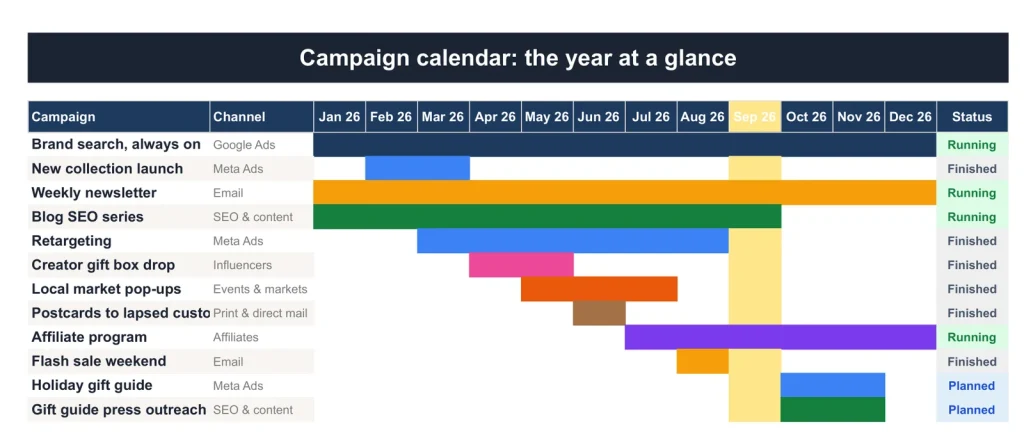
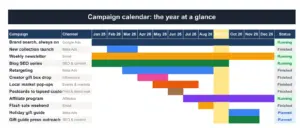
Le calendrier des campagnes : les campagnes de l'année en barres, une couleur par canal.
Une année de marketing, planifiée, dépensée et mesurée.
Un budget par canal et par mois, des campagnes sur un calendrier en couleurs, et ce que chaque canal a rapporté : coût par prospect, coût par client et retour sur investissement par campagne.
- Google Sheets
- Excel .xlsx
- Copie vierge + exemple rempli
Langue
Téléchargement immédiat. Lien permanent dans votre compte.
Téléchargement immédiat. Lien permanent dans votre compte. À vous pour toujours, sans abonnement.
Un tableur ordinaire, et celui-ci.
À gauche, la simple liste des dépenses marketing que tiennent la plupart des gens. À droite, l'onglet Dashboard. Faites glisser la ligne.
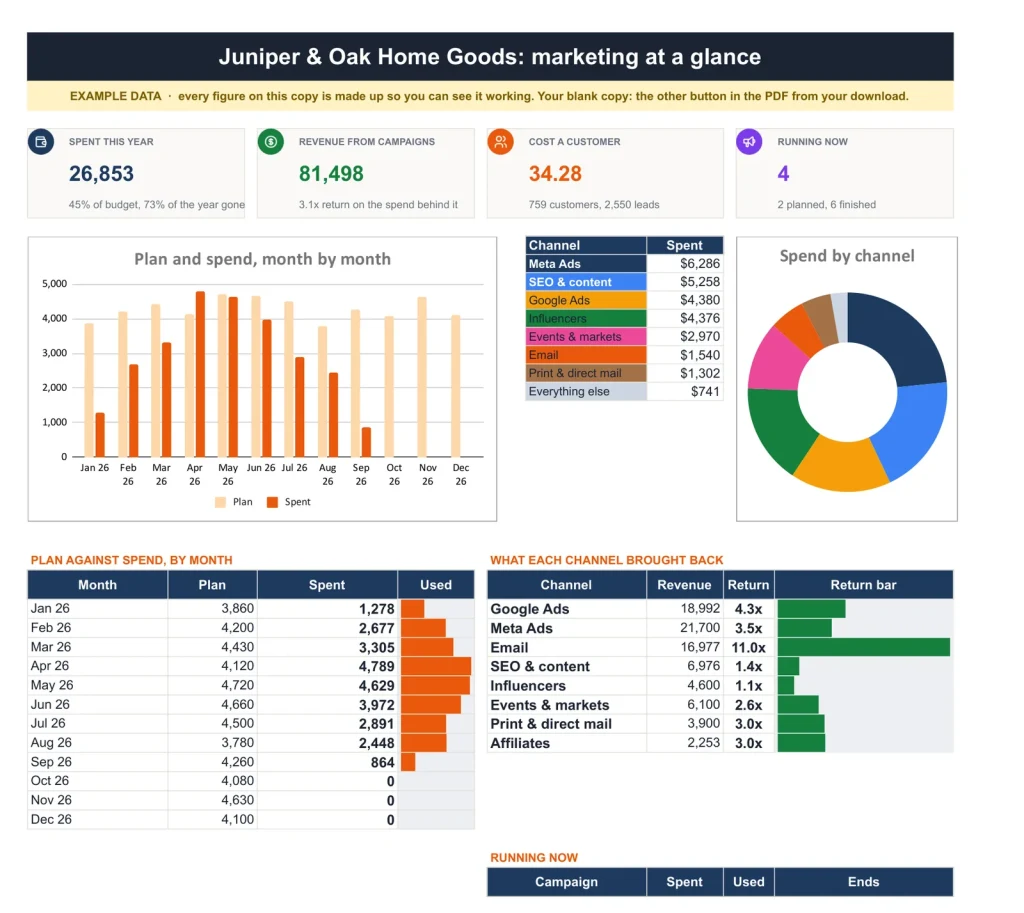
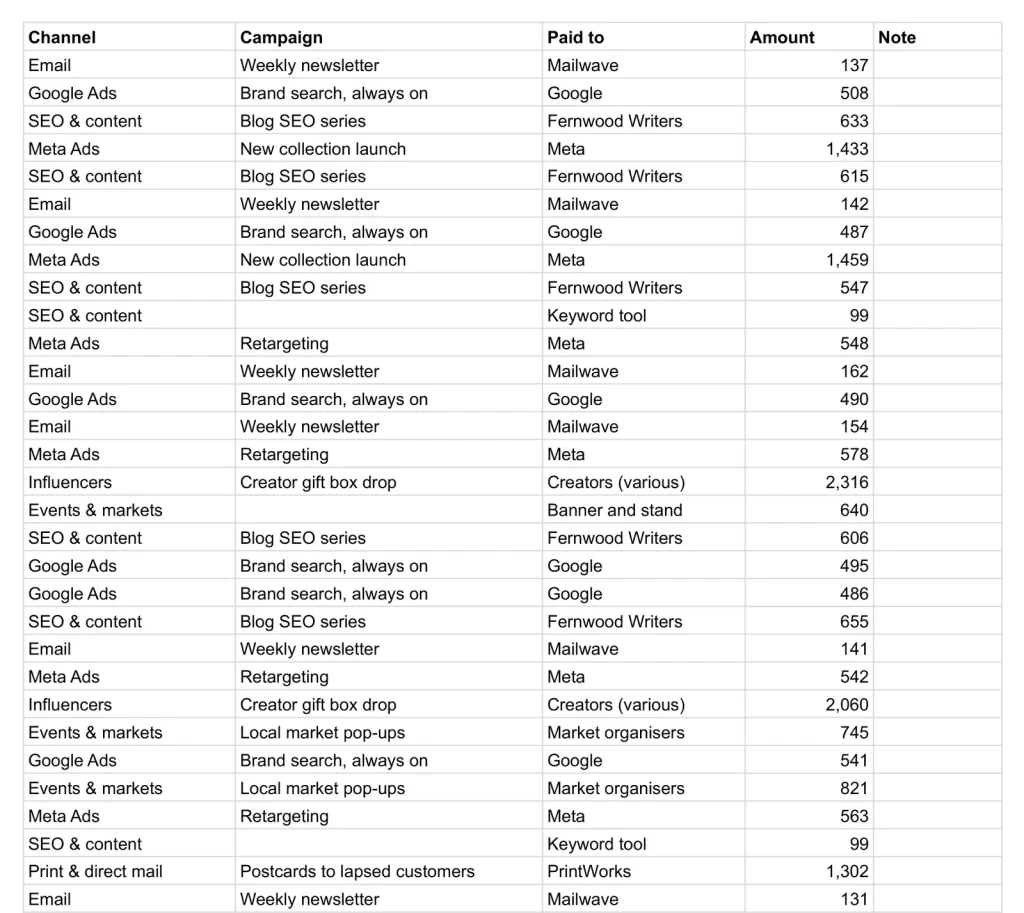
D'un côté, un journal des dépenses. De l'autre, chaque canal d'un coup d'œil.
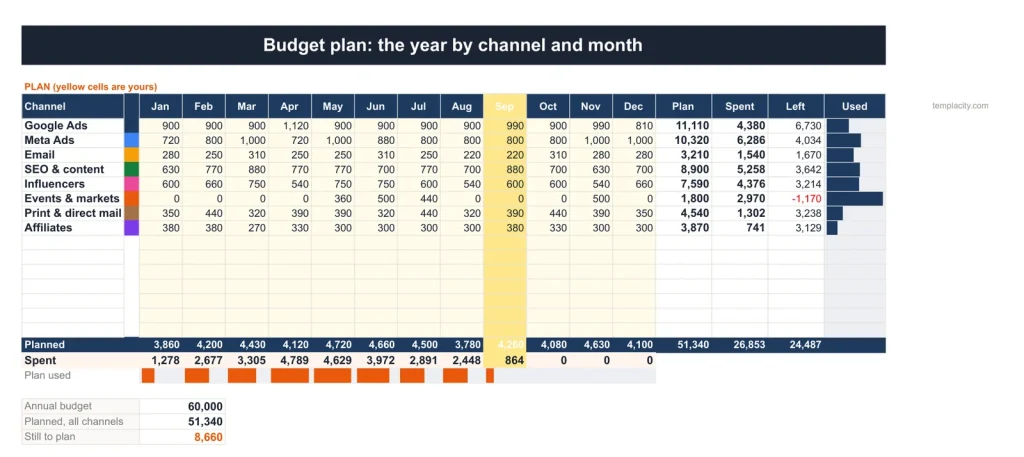
Plan budgétaire
Les canaux en lignes, les mois en colonnes.
Planifiez l'année par canal et par mois, et voyez les dépenses face au plan à mesure que les factures arrivent.
Campagnes
Ce que chaque campagne a rapporté.
Objectif, dates, budget, dépenses, prospects, clients, revenu et retour sur investissement pour chaque campagne.
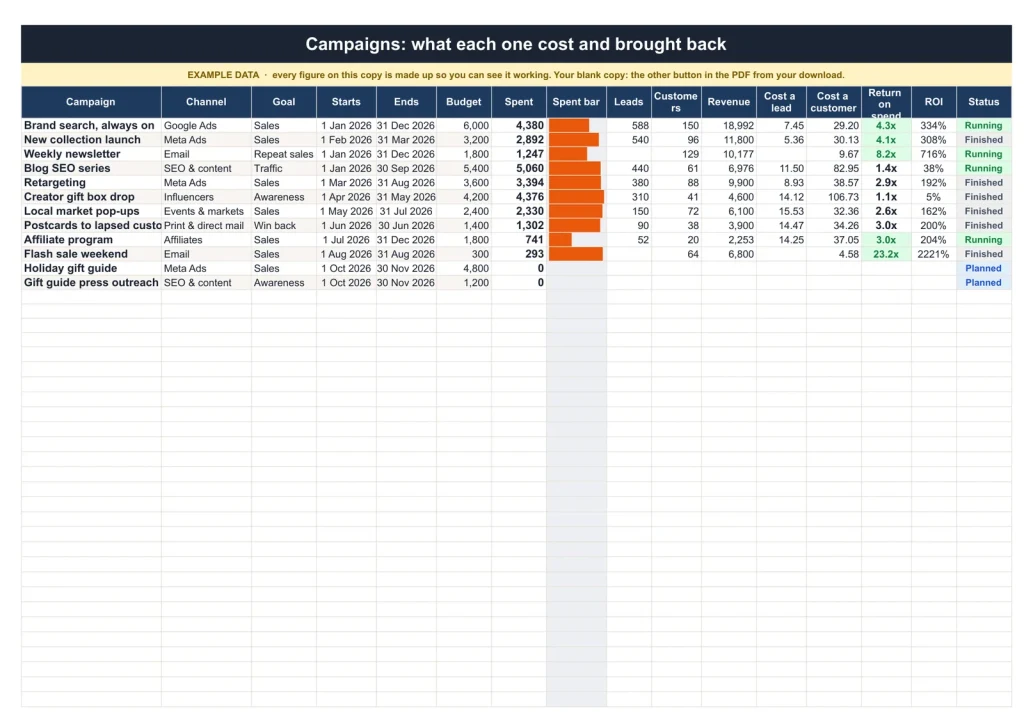
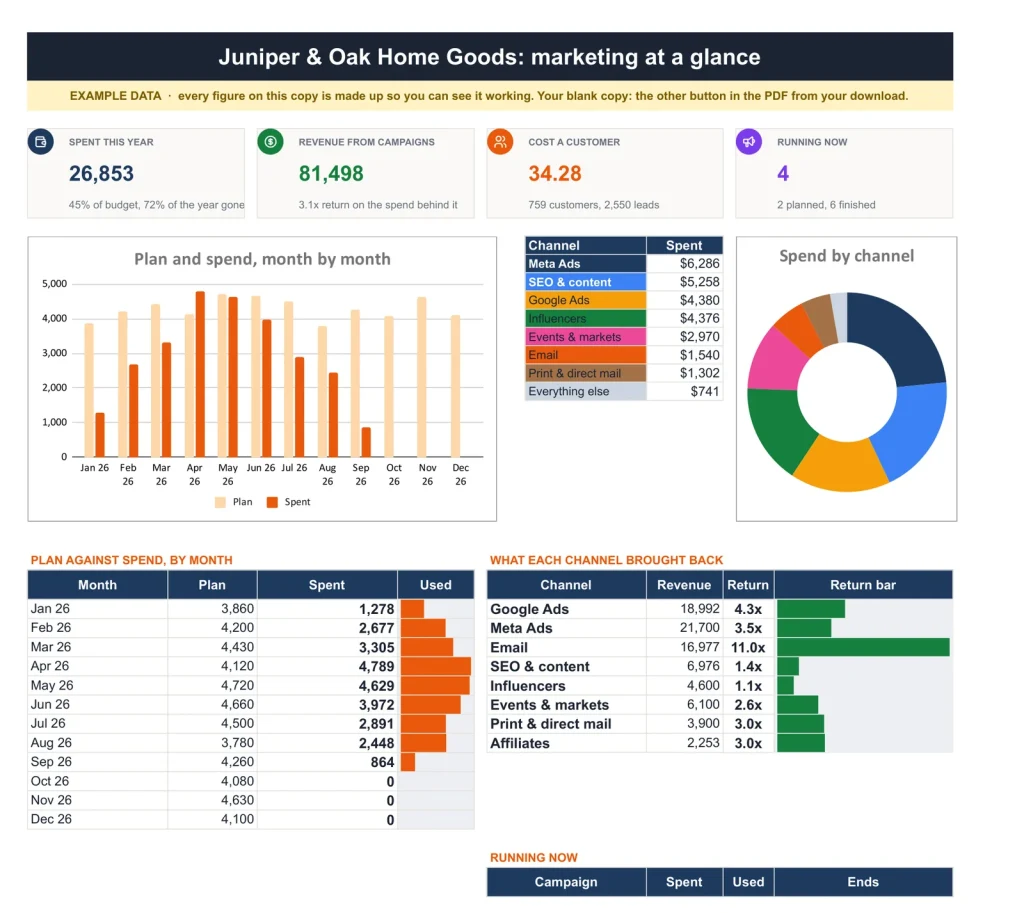
Tableau de bord
L'année en un coup d'œil.
Dépenses face au budget, chiffre d'affaires et retour, coût d'acquisition client, retour par canal et campagnes en cours.
Vous planifiez et dépensez. Il mesure le retour.
Vous saisissez
- Le budget de l'année par canal et par mois
- Chaque campagne et son objectif
- Chaque facture et chaque prélèvement
Il calcule
- Dépenses face au plan, par canal
- Coût d'un contact et coût d'un client
- Rentabilité par canal et par campagne
- L'année sous forme de calendrier
Google Sheets ou Excel. Pas besoin de choisir.
Le téléchargement contient les deux : le lien de copie Sheets et le fichier .xlsx natif. Chaque formule est choisie pour fonctionner de la même façon dans les deux, et nous testons l'aller-retour à chaque version.
Un lien, pas un fichier à surveiller.
Achat unique
6 200 ¥, sans abonnement. Votre e-mail de commande et votre compte contiennent tous deux le téléchargement, en permanence.
Copiez-le dans votre Drive
Un clic et il est à vous, dans votre propre compte Google, pour toujours. Nous n'avons aucun accès à votre copie et rien dedans ne communique avec nos serveurs.
Commencez par l'exemple
La copie remplie montre chaque onglet déjà en marche. Testez-la, cassez-la, puis ouvrez votre copie vierge et saisissez vos propres données.
Ajoutez le reste de la collection.
Les quatre sont réunis dans le Kit Association à 18 800 ¥, et non en quatre achats séparés. Vous gardez 7 600 ¥.
Aussi dans le Kit Créateur de contenu : les trois pour 13 400 ¥, vous gardez 5 200 ¥.
№ · Où est passé le budget, et ce qu’il a rapporté
Un tableur de plan marketing et de budget qui montre le retour de chaque campagne
Le Marketing Plan & Budget s’adresse aux dirigeants et aux marketeurs qui fixent un budget annuel puis doivent dire ce qu’il a permis d’obtenir. Réglez dans Settings le mois de départ de votre année de plan et le budget annuel, nommez vos canaux (Google Ads, Meta Ads, e-mail, SEO et contenu, influenceurs, événements, imprimé et affiliation pour commencer, jusqu’à quinze), et remplissez la grille du Budget Plan, canal par mois, jusqu’à ce que « still to plan » atteigne zéro.
Planifier, dépenser, mesurer
- Campaigns : chacune avec son canal, son objectif, ses dates et son budget. Ajoutez prospects, clients et chiffre d’affaires au fil de l’eau, et il calcule le coût par prospect, le coût par client, le retour sur dépense et le ROI.
- Spend Log : chaque facture et chaque débit rattaché à son canal et à sa campagne. Une dépense sans campagne, un outil ou un stand, porte tout de même un canal, donc les totaux par canal restent justes.
- Campaign Calendar : tout le plan en barres colorées sur l’année, une couleur par canal, avec le mois en cours marqué.
Le retour sur dépense est le chiffre d’affaires divisé par le coût : 3x signifie que chaque 1 dépensé a rapporté 3, et tout ce qui est sous 1x passe au rouge dans le Dashboard, à côté des dépenses face au budget et de l’année écoulée.
Le téléchargement est un court PDF avec deux boutons Google Sheets, l'un pour une copie vierge dans votre propre Drive, l'autre pour une copie remplie d'un exemple, le même classeur en fichiers Excel vierge et exemple, et un guide de démarrage rapide d'une page pour chacun.
Les questions qu'on nous pose vraiment
Comment le retour sur dépense est-il calculé ?
Le chiffre d’affaires de la campagne divisé par son coût. 3x signifie que chaque 1 dépensé a rapporté 3. En dessous de 1x, on perd de l’argent et la valeur s’affiche en rouge.
Mon année de plan doit-elle commencer en janvier ?
Non. Saisissez le mois de départ dans Settings, 1 à 12, et le plan court sur douze mois à partir de là et se renouvelle tout seul.
Et les coûts qui ne font pas partie d’une campagne ?
Notez-les dans le Spend Log avec un canal et sans campagne. Ils comptent dans les totaux du canal et dans le budget, mais pas dans le retour d’une campagne.
Puis-je modifier les canaux ?
Oui. Renommez les huit de départ dans Settings ou ajoutez les vôtres, jusqu’à quinze. Ils deviennent les lignes du Budget Plan dans l’ordre où vous les listez.
Fonctionne-t-il dans Excel ?
Oui. Le téléchargement contient des fichiers .xlsx natifs, un vierge et un rempli avec un exemple, pour Excel 2010 et versions ultérieures, Excel pour Mac et Microsoft 365. Chaque formule est une formule Excel ordinaire, sans macro à activer.
Une année y est-elle imprimée ?
Non. Aucune année n'est imprimée dans les fichiers : il commence le jour où vous commencez et continue de servir l'an prochain.
Sachez ce que le marketing a rapporté.
Plan, budget et retour, dans Google Sheets et Excel, sans abonnement, sans année figée.
Obtenir le plan · 6 200 ¥Vous hésitez encore ? Ouvrez-le en direct, en lecture seule. Ce n'est pas le tableur qu'il vous faut ? Voyez tous les modèles de tableurs ou demandez à Templacity Hall.
Soyez le premier à vous exprimer.
Personne n’a encore écrit sur celui-ci. S’il est sur votre appareil, votre avis sera la première chose que lira la personne suivante.
Téléchargement immédiat.
Votre fichier est dans votre compte dès la validation de la commande, et vous pouvez le télécharger à nouveau quand vous voulez. Un reçu arrive aussi dans votre boîte mail.
Achat unique.
Pas d'abonnement, pas de renouvellement annuel, pas de relances pour passer à la version supérieure. Vous payez une fois et le fichier est à vous.
Paiement serein et sécurisé.
Stripe. Apple Pay. Pas de spam, pas de « partenaires », pas de revente de vos données. Reçu, fichier, c’est tout.


