De quoi s’agit-il
Ce que recouvre vraiment « agenda Kindle » en 2026
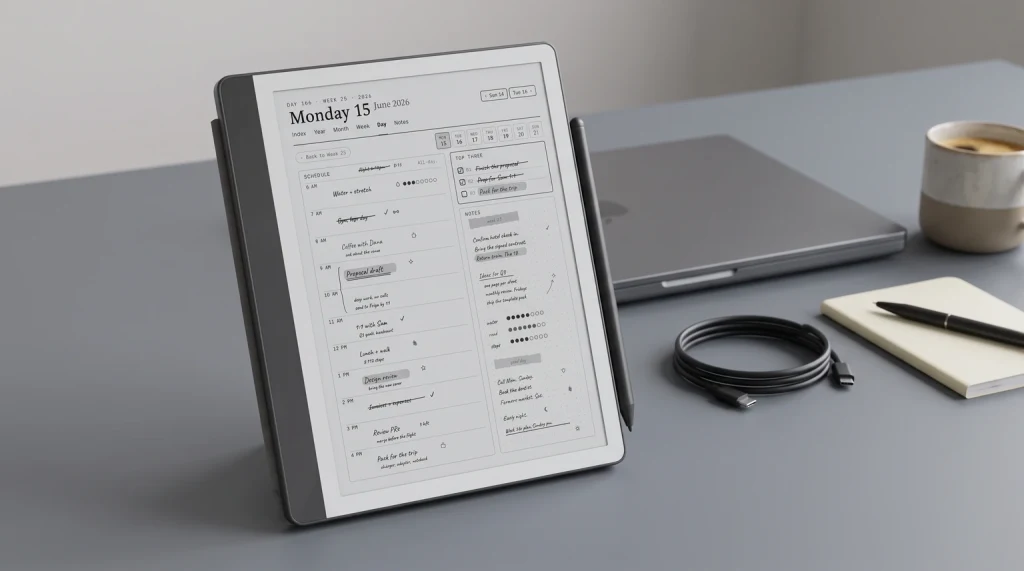
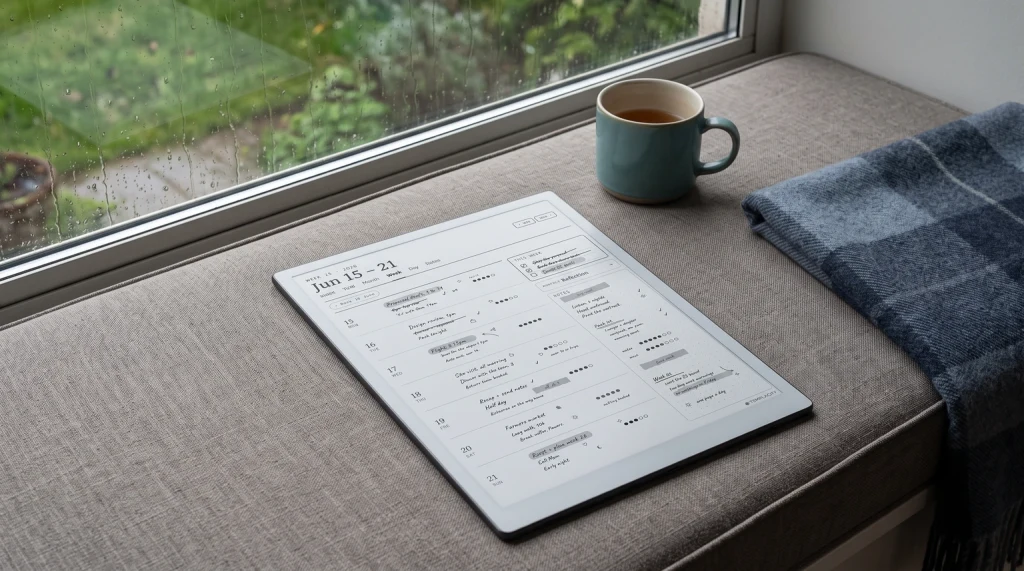
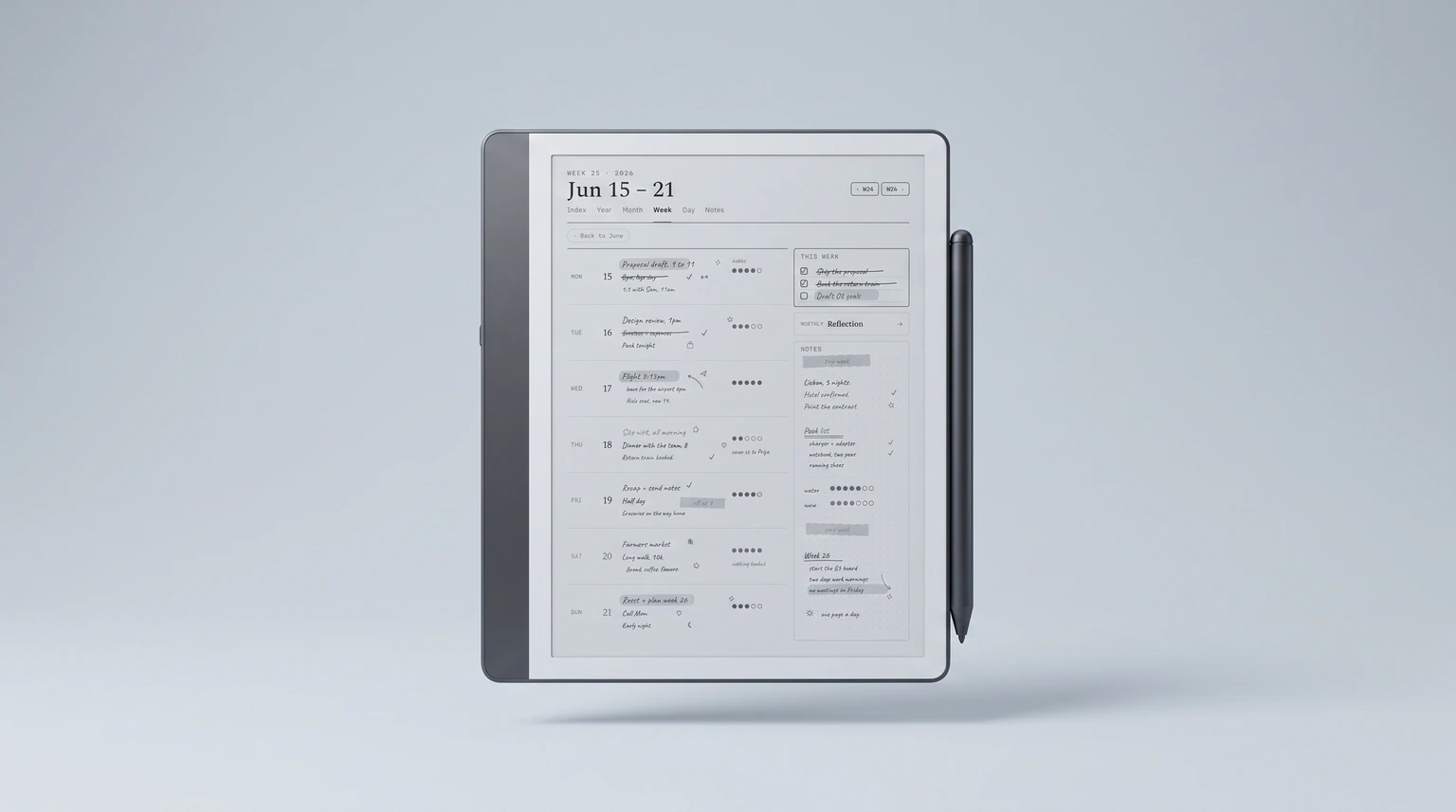
Un agenda Kindle est un agenda PDF qui vit sur le Kindle Scribe et s'utilise comme un agenda papier : ouvrir le fichier, naviguer par les liens, écrire sur la page au stylet, enregistrer. C'est tout. Il n'y a pas d'application d'agenda Kindle, pas d'abonnement agenda Kindle, pas de rayon agenda dans la boutique. Tout l'écosystème, ce sont des gens qui s'échangent des PDF dimensionnés pour l'écran du Scribe et des avis sur ceux qui survivent à un vrai mois d'usage quotidien.
Si les résultats de recherche s'embrouillent, c'est que « Kindle » est une marque qui recouvre cinq appareils distincts (Kindle de base, Kindle Paperwhite, Kindle Oasis, Kindle Scribe, Kindle Scribe Colorsoft), et qu'un seul peut écrire. On cherche « agenda Kindle » en attendant un téléchargement qui marche sur n'importe quel Kindle, puis on découvre que la Paperwhite achetée pour lire des romans n'accepte pas l'écriture manuscrite. Ce flou est levé dans la section suivante ; si vous avez déjà un Scribe, passez directement à ce que doit faire un agenda qui fonctionne.
L'autre chose à dire d'emblée : il n'existe pas d'agenda Amazon officiel. Amazon livre le Scribe avec des templates de cahier intégrés (ligné, pointillé, réglé, musique, liste de tâches) et l'engagement d'Amazon pour la planification s'arrête là. Chaque agenda de ce guide est un PDF tiers, gratuit venant de la communauté ou payant venant d'un studio de templates comme Templacity (nous). Le menu de templates de cahier intégré n'accepte pas de fichiers importés ; la voie PDF est la seule.
Vérifier l'appareil
Pourquoi un Paperwhite, un Oasis ou un Kindle de base ne peut pas faire tourner un agenda
Le Kindle Paperwhite, le Kindle Oasis et le Kindle de base sont des appareils de lecture. Ils affichent du texte et acceptent les touchers pour tourner les pages. Ils n'ont ni prise en charge du stylet, ni couche d'écriture manuscrite, ni annotation autre que surligner et noter sur le texte des livres. Un agenda PDF s'ouvre techniquement sur une Paperwhite, mais chaque page s'affiche comme une image fixe sur laquelle on ne peut pas écrire. L'agenda est décoratif.
Le Kindle Scribe est le seul Kindle livré avec un stylet, qui accepte l'écriture manuscrite sur n'importe quel PDF importé et enregistre les notes dans le fichier. C'est le seul Kindle capable de faire tourner un agenda au sens où la plupart des gens l'entendent. Son cousin, le Kindle Scribe Colorsoft, ajoute le rendu des couleurs à la même méthode.
Si vous avez déjà une Paperwhite et voulez un agenda sur Kindle, la réponse est d'acheter le Scribe. Templacity ne cherche pas à vendre des appareils Amazon, mais aucune astuce logicielle ne change la contrainte matérielle. Le reste de ce guide suppose que vous avez ou allez acheter un Scribe.
Anatomie
Ce que doit faire un agenda Kindle qui fonctionne
Un agenda qui tient à l'usage quotidien sur le Scribe partage un petit nombre de qualités. La plupart des échecs se regroupent autour des mêmes quatre erreurs, donc cette liste sert à la fois de barre de qualité et de filtre pour les templates gratuits.
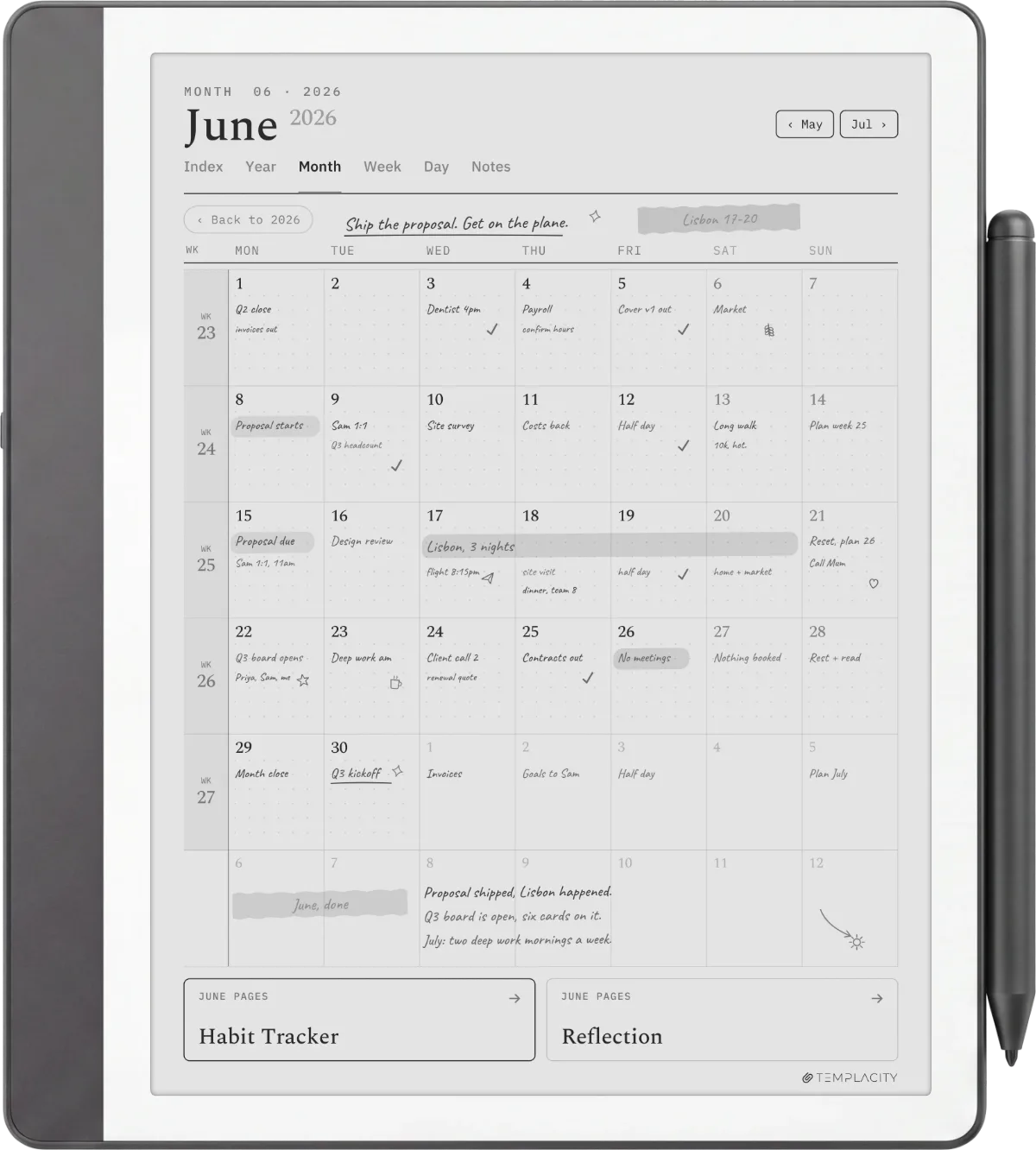
D'abord, une navigation par liens entre les niveaux. L'année renvoie au mois, le mois à la semaine, la semaine au jour, et chaque page renvoie à son parent. La navigation page par page du Scribe est lente ; sans liens internes, vous touchez la page suivante 40 fois pour trouver jeudi. La plupart des agendas gratuits arrêtent la navigation au niveau année-mois et vous laissent faire défiler le reste.
Ces liens de retour comptent plus sur un Scribe qu'ailleurs. Les liens à l'intérieur d'un PDF fonctionnent sur l'appareil, mais depuis le logiciel 5.19.3.0.1 il n'y a plus de bouton « retour à la page » après en avoir suivi un, comme l'ont signalé des propriétaires sur r/kindlescribe, donc le seul moyen de revenir où vous étiez est un lien fourni par l'agenda lui-même. Gardez aussi les onglets à l'écart des bords du haut et des côtés : un lien placé là tend à déclencher à la place le changement de page ou le menu du Scribe.
Ensuite, la taille native en pixels. L'écran du Scribe d'origine, de 10.2 pouces, fait 1860 x 2480 pixels à 300 PPI, et la génération actuelle de 11 pouces fait 1980 x 2640 au même 300 PPI. Les deux sont exactement en 3:4, donc un agenda taillé pour l'un se met à l'échelle proprement sur l'autre. Les agendas exportés au format US Letter (8.5 x 11 pouces) s'affichent avec des bandes ou des proportions étirées, et le trait s'adoucit visiblement. Les bons agendas sont dimensionnés pour l'écran natif dès la conception.
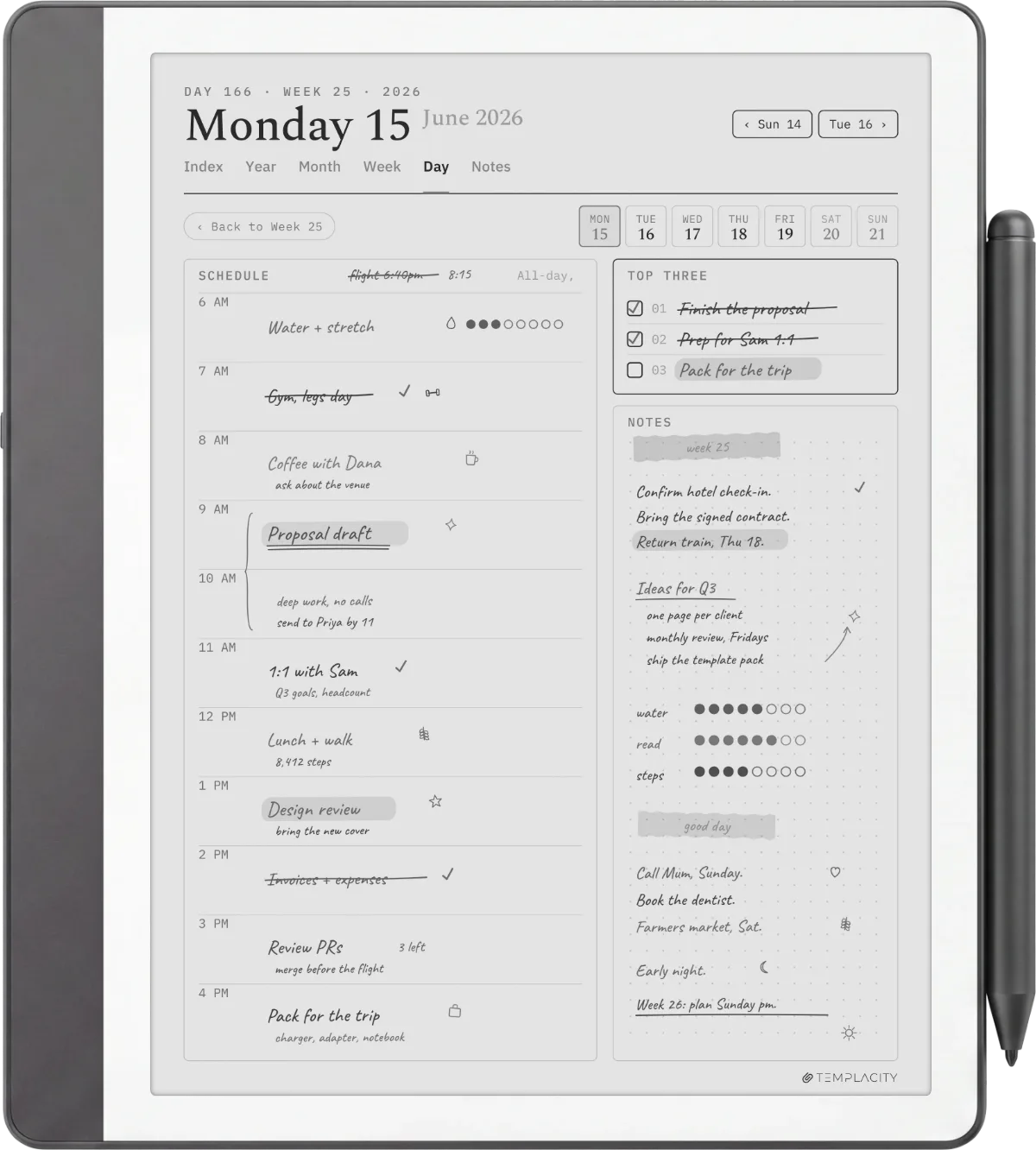
Troisièmement, des lignes gris clair. Des lignes tracées en noir pur (100 %) concurrencent visuellement les traits d'écriture tracés à la même valeur, et la page paraît chargée quel que soit le remplissage. Les agendas qui tiennent tracent les lignes de 30 à 40 % de noir, pour que les notes ressortent et que la grille s'efface en arrière-plan.
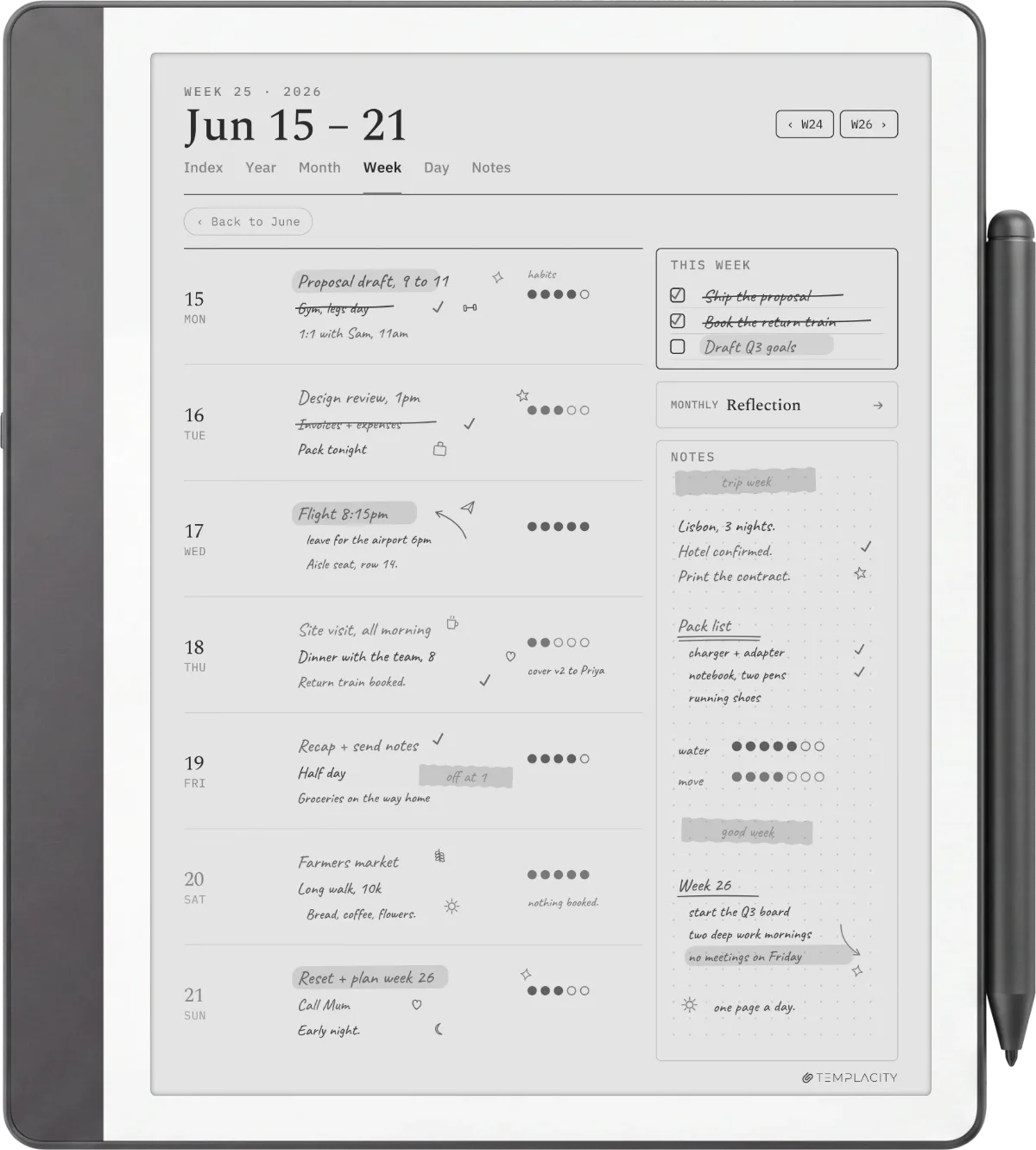
Quatrièmement, un seul format de référence. Une « bibliothèque d'agendas » qui mêle doubles pages hebdomadaires, journaux quotidiens, calendriers mensuels, habit trackers et plans de repas ne fait bien aucun d'eux. Les agendas qui gagnent l'usage quotidien s'engagent sur une mise en page principale (en général hebdomadaire ou quotidienne) et ajoutent les autres en compléments légers.
Installation
Mettre en place un agenda sur le Kindle Scribe, de bout en bout
Mettre en place un agenda Kindle prend environ trois minutes une fois le PDF en main. Il y a trois voies d'import ; toutes aboutissent à la même bibliothèque sur l'appareil.
La plus simple est l'e-mail. Envoyez le PDF à votre adresse @kindle.com (indiquée sur la page Gérer votre contenu et vos appareils d'Amazon, sous Paramètres des documents personnels). Le Scribe récupère le fichier à la synchronisation suivante, en général en une minute en Wi-Fi.
La deuxième est l'application de bureau ou l'extension de navigateur Envoyer vers Kindle. Glissez le PDF dans l'application, choisissez le Scribe, envoyez. Même résultat, sans étape e-mail. C'est la voie que la communauté du Scribe choisit par défaut.
L'USB-C est la voie à éviter pour un agenda. Le Scribe apparaît comme un disque et accepte le fichier, mais la page d'aide d'Amazon indique qu'il ne permet pas d'écrire directement sur des PDF chargés par USB-C : l'agenda s'ouvre en lecture seule pour l'écriture manuscrite. Passez plutôt par Envoyer vers Kindle. Nous détaillons toutes les étapes, avec une capture de l'arborescence des fichiers, dans comment créer des templates pour Kindle Scribe. Notre guide comment envoyer un PDF sur le Kindle Scribe détaille chaque voie pas à pas.
Après l'import, l'agenda apparaît dans la Bibliothèque, classé dans l'onglet Documents (pas Livres). Ouvrez-le, touchez l'écran pour activer le mode écriture, écrivez sur la page avec le stylet. Les notes s'enregistrent automatiquement. Les liens intégrés au PDF fonctionnent dans la vue Bibliothèque ; touchez-les pour sauter d'une page à l'autre.
Sélection
Les meilleurs agendas Kindle selon l'usage
| Usage | Format adapté | Par où commencer |
|---|---|---|
| Études (semestre / cours) | Double page hebdomadaire, référence mensuelle, sans dates | Templacity hebdomadaire ou gratuit de la communauté |
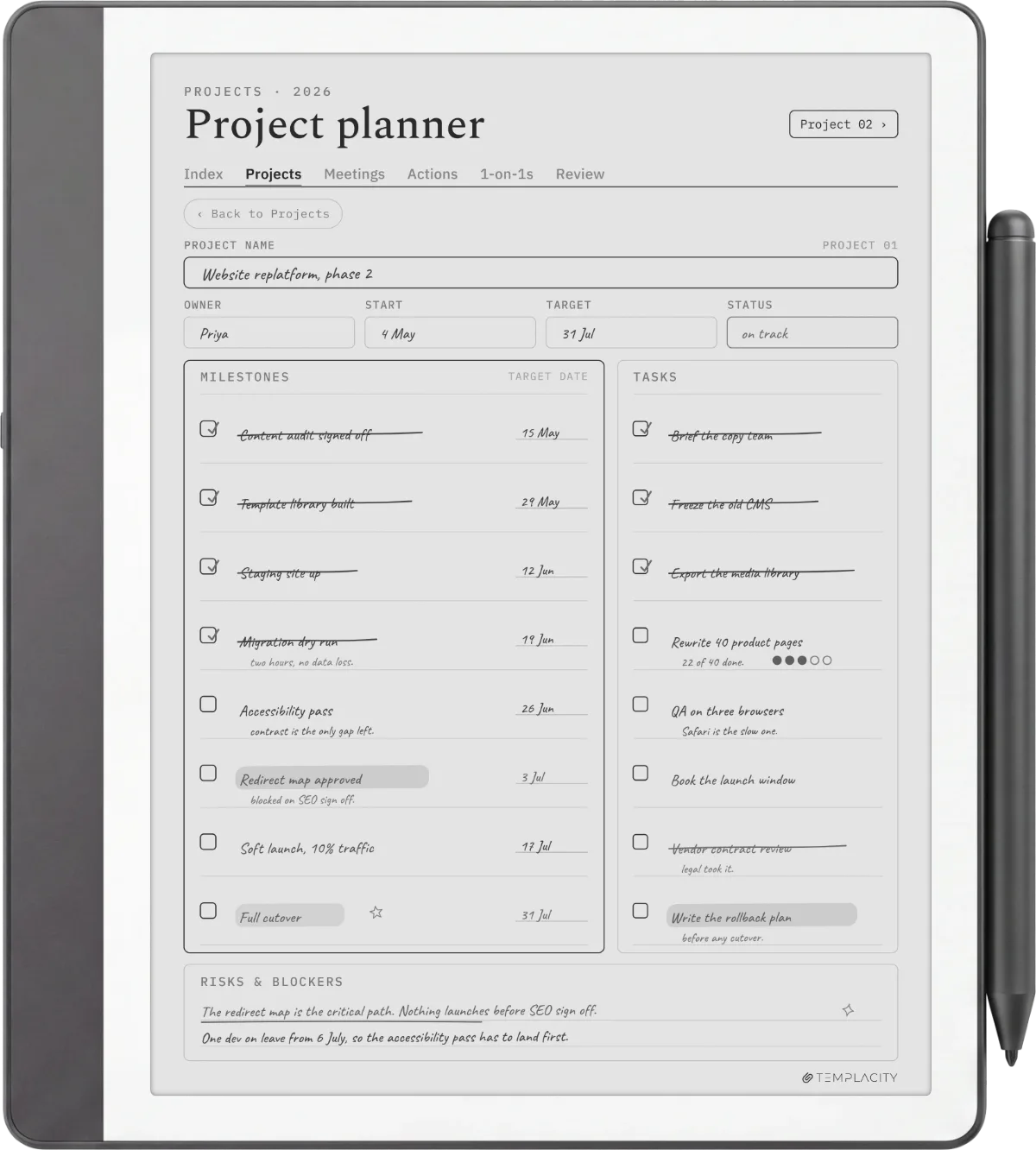
| Travail / gestion de projet | Journal quotidien avec colonnes tâches et réunions, bilan hebdomadaire | choix de journal quotidien |
| Personnel / journal | Page de journal quotidien, une seule mise en page, datée 2026 | journal quotidien gratuit ou The Journal |
| Sport / habit tracker | Grille d'habitudes, point hebdomadaire, bilan mensuel | pack de templates d'habitudes |
| Finances / budget mensuel | Registre mensuel à deux colonnes, onglet de synthèse annuelle | templates de budget |
Le filtre honnête qui traverse les cinq usages est la durabilité au quotidien. Un agenda superbe sur une capture mais abandonné en avril rapporte moins qu'une mise en page simple que vous ouvrez chaque jour. Notre sélection des meilleurs agendas pour Kindle Scribe classe chaque choix selon son taux de survie (est-il encore ouvert au troisième mois) plutôt que selon son esthétique.
Si vous achetez pour la première fois sans savoir, commencez par une double page hebdomadaire. C'est le format au meilleur taux de survie tous usages confondus et la meilleure entrée dans une routine de planification. Les journaux quotidiens engagent davantage ; les calendriers mensuels sont une référence, pas un outil principal de planification.
Gratuit ou payant
Agendas Kindle gratuits ou payants : ce que vous obtenez vraiment
| Offre | Vous apporte | Vous coûte |
|---|---|---|
| Agendas gratuits | Une mise en page qui convient à la plupart des usages personnels. La plupart sont à la bonne taille, dessinées en gris clair, et reliées par des liens au moins de l'année au mois. | Liens de la semaine au jour incomplets ; dates figées sur une année (un agenda 2025 ne passe pas tout seul à 2026) ; aucune aide si le fichier se corrompt en cours d'année ; léger décalage d'échelle avec le format Letter. |
| Packs payants (20 $ US à 60 $ US) | Liens complets sur quatre niveaux, dates sur plusieurs années, taille en pixels native vérifiée sur l'appareil, fichiers de remplacement si une installation se corrompt. | 20 $ US à 60 $ US une seule fois, et la gêne de payer pour quelque chose que l'on croyait gratuit. |
Le gratuit se défend bien si vous voulez vérifier qu'un agenda Kindle convient à votre vie. Les agendas gratuits pour Kindle Scribe couvrent l'essentiel sans frais, et notre sélection de PDF gratuits classe les meilleures options de la communauté selon la complétude des liens. Commencez par là, utilisez-le un mois, puis décidez si la gêne des options moins chères vaut d'être corrigée en payant.
L'argument pour le payant est simple dès que l'agenda devient indispensable à votre semaine. Deux pannes font vraiment mal : la corruption du fichier en cours d'année (sans aide, l'agenda est perdu) et le changement d'année (vous arrivez en janvier 1 et l'agenda ne fonctionne plus). Dans les packs payants, ces deux problèmes sont réglés. Que vous payiez chez nous, chez un concurrent ou que vous créiez le vôtre importe peu : ce qui sépare les deux camps, c'est le nombre d'agendas encore utilisés après six mois.
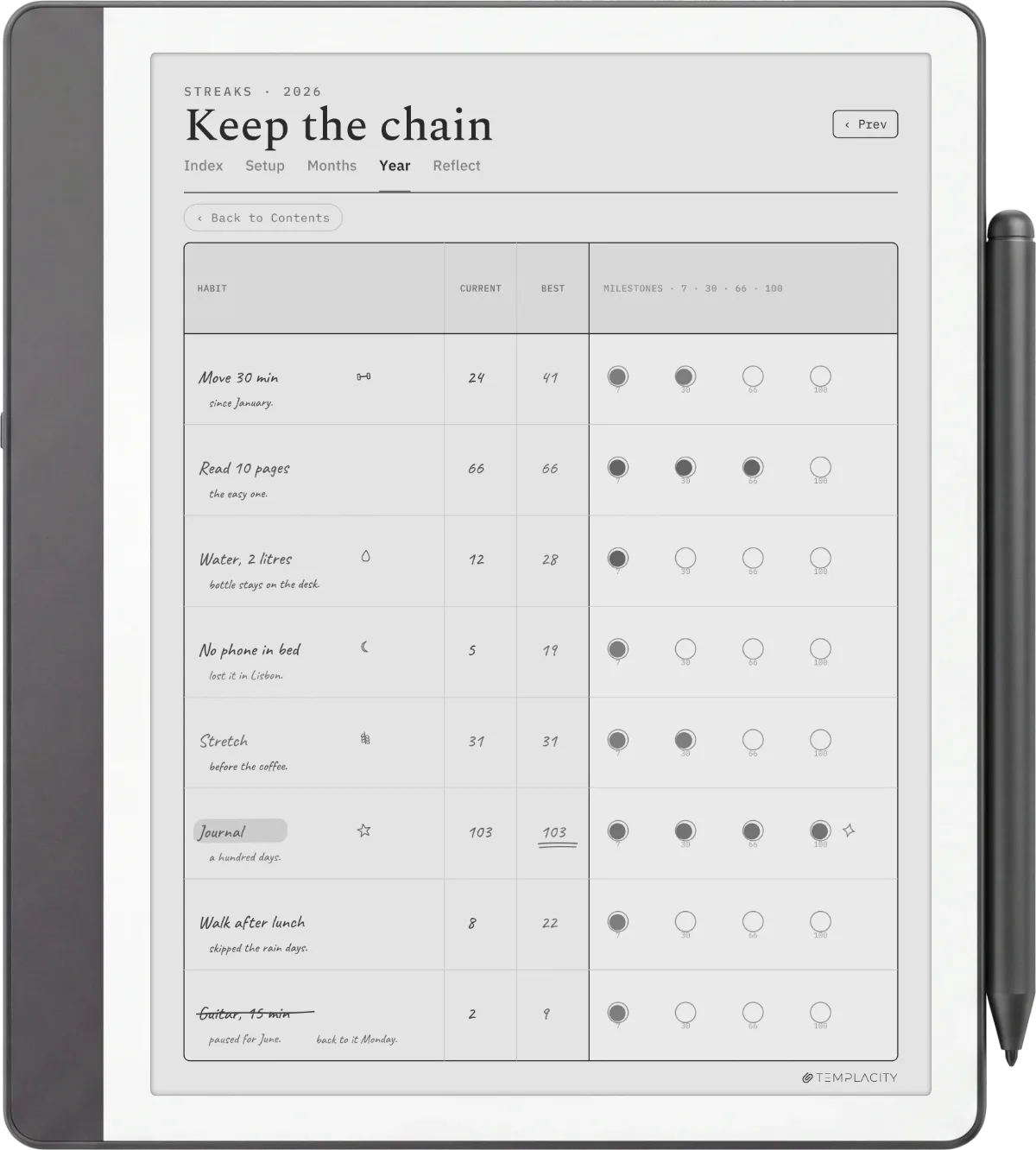
Colorsoft
Le Kindle Scribe Colorsoft et la question de l'agenda
Le Kindle Scribe Colorsoft est arrivé avec la génération de Scribe de 11 pouces, en version couleur : même format, même façon d'écrire au stylet, avec en plus un rendu des couleurs proche du papier. Tous les agendas Kindle en PDF conçus pour le Scribe monochrome fonctionnent sur le Colorsoft sans modification. Ce qui change, c'est que les agendas en couleur (calendriers aux catégories colorées, grilles d'habitudes aux couleurs de statut, pages de journal avec pastilles d'humeur) s'affichent enfin correctement.
Deux remarques pratiques pour les propriétaires de Colorsoft. D'abord, le rendu des couleurs est atténué et proche du papier, pas saturé en RVB. Les agendas conçus pour un iPad aux couleurs vives paraîtront délavés, ce qui est normal pour l'appareil mais utile à savoir si votre référence est un agenda de tablette. Ensuite, les agendas dédiés au Colorsoft utilisent la couche couleur pour les étiquettes de semaine, le code couleur des jours de la semaine et l'état de la grille d'habitudes ; les agendas monochromes fonctionnent bien sur le Colorsoft mais laissent le rendu couleur inutilisé.
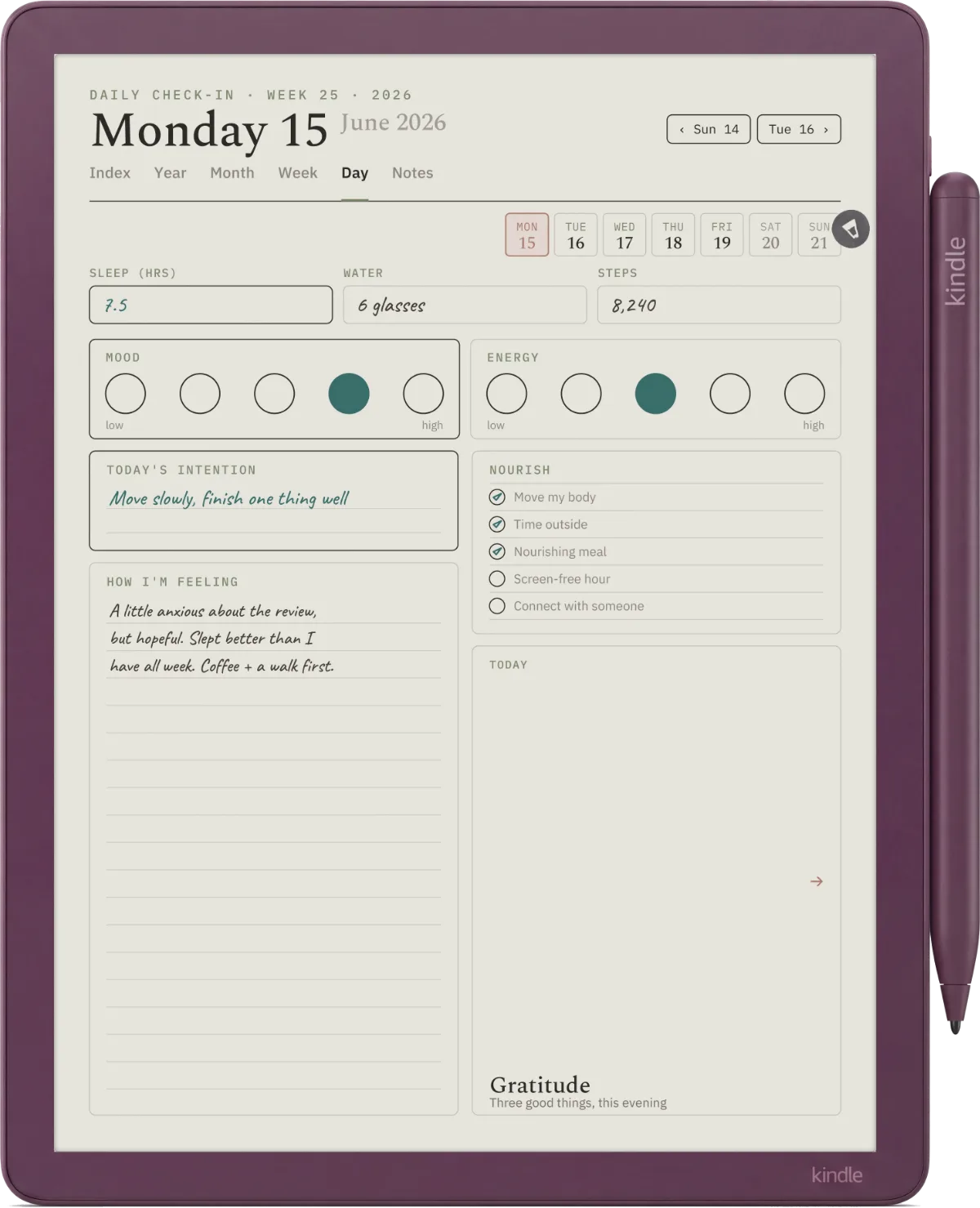
Si vous hésitez entre le Scribe monochrome et le Colorsoft pour un agenda, la couleur compte plus que prévu sur la double page de la semaine (les catégories colorées aident vraiment à s'organiser) et moins que prévu sur le journal quotidien (la plupart des journaux se lisent très bien en noir et blanc).
Face à la reMarkable
Agenda Kindle ou agenda reMarkable : qui devrait choisir quoi
Kindle Scribe ou reMarkable Paper Pure : l'agenda au quotidien
Stylet inclus
Le meilleur choix si votre agenda va de pair avec la lecture. Le Scribe est le seul Kindle qui permet de prendre des notes, et le lien avec la bibliothèque Amazon compte si vous lisez déjà sur Kindle. Les fichiers d'agenda s'importent avec Envoyer vers Kindle en moins d'une minute.
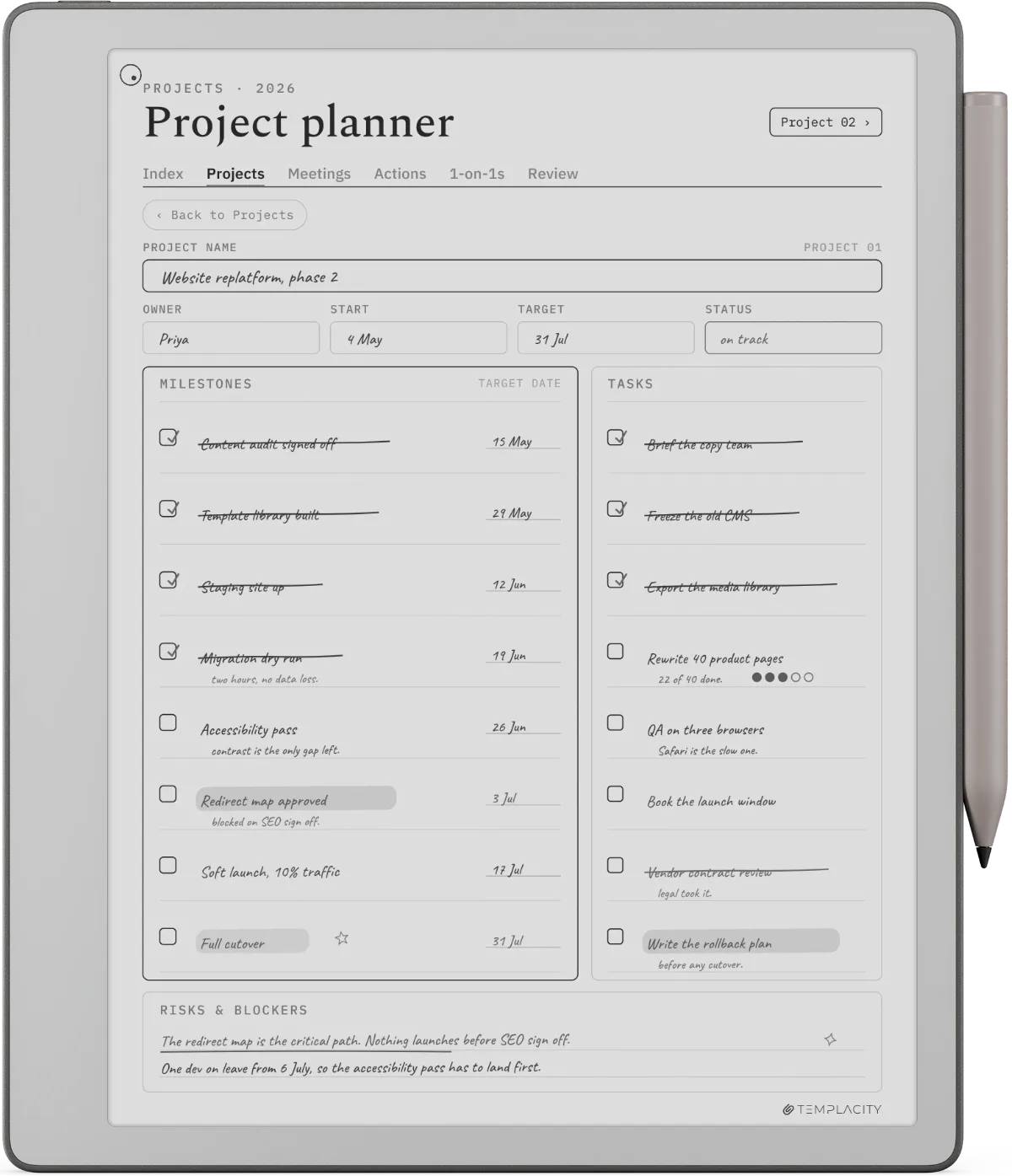
399 $ US de base, Marker inclus
Le meilleur choix si la planification est l'usage principal et que l'appareil sert d'abord à écrire. Du côté de la reMarkable, l'offre de templates tiers est plus fournie et l'import par USB-C plus simple.
En résumé : si vous lisez déjà sur Kindle et voulez ajouter la planification à votre usage, prenez le Scribe. Si vous voulez une tablette d'abord faite pour écrire, la lecture étant secondaire, la reMarkable Paper Pure convient mieux. Notre comparatif Paper Pure vs Kindle Scribe détaille les compromis matériels, et le guide meilleur agenda reMarkable est le pendant côté reMarkable de cette page de référence.
Une chose à dire, parce que la plupart des comparatifs ne la disent pas : les deux appareils répondent bien au besoin d'agenda. La mauvaise décision n'est pas de choisir le mauvais appareil, c'est de n'en choisir aucun et de continuer à planifier sur papier en regrettant de ne pas avoir la recherche et la sauvegarde numériques. Choisissez-en un dans le mois qui suit cette lecture.
Verdict
Ce que nous achèterions si nous partions de zéro aujourd'hui
Soyons honnêtes sur les arguments contre notre propre pack : les PDF gratuits couvrent la plupart des besoins courants, et l'avantage du pack tient à la complétude des liens et aux dates sur plusieurs années, deux points qui ne comptent qu'à partir du troisième mois. La personne qui devrait nous payer est celle qui a déjà utilisé un agenda gratuit, l'a vu flancher au changement d'année ou à cause du lien manquant entre la semaine et le jour, et a décidé que cette gêne valait la peine d'être payée pour disparaître. Celle qui n'a pas encore rencontré ce mur devrait commencer par le gratuit.
Quel que soit votre choix, la décision à prendre ce mois-ci est tout simplement de choisir. Un Scribe avec un agenda Kindle et un Paper Pure avec un agenda reMarkable sont tous deux de bonnes configurations, et l'une comme l'autre vaut mieux que l'agenda papier que vous comptez toujours commencer. Posez votre question dans la FAQ ci-dessous si un usage précis reste flou, et poursuivez la discussion avec la communauté grâce à la barre de partage en bas de page.
FAQ
Les questions fréquentes, en bref
Peut-on utiliser un agenda sur un Kindle ?
Quel Kindle fonctionne avec les agendas ?
Existe-t-il un agenda Kindle gratuit ?
Comment importer un agenda sur le Kindle Scribe ?
Le Kindle Scribe est-il livré avec un agenda ?
Quel est le meilleur agenda Kindle pour 2026 ?
Un cas d’usage que la FAQ ne couvre pas ? La rangée de partage en bas contient un lien e-mail, ou laissez un commentaire sous n’importe quel article du dossier et nous intégrerons la réponse à la prochaine mise à jour.
Autres questions posées