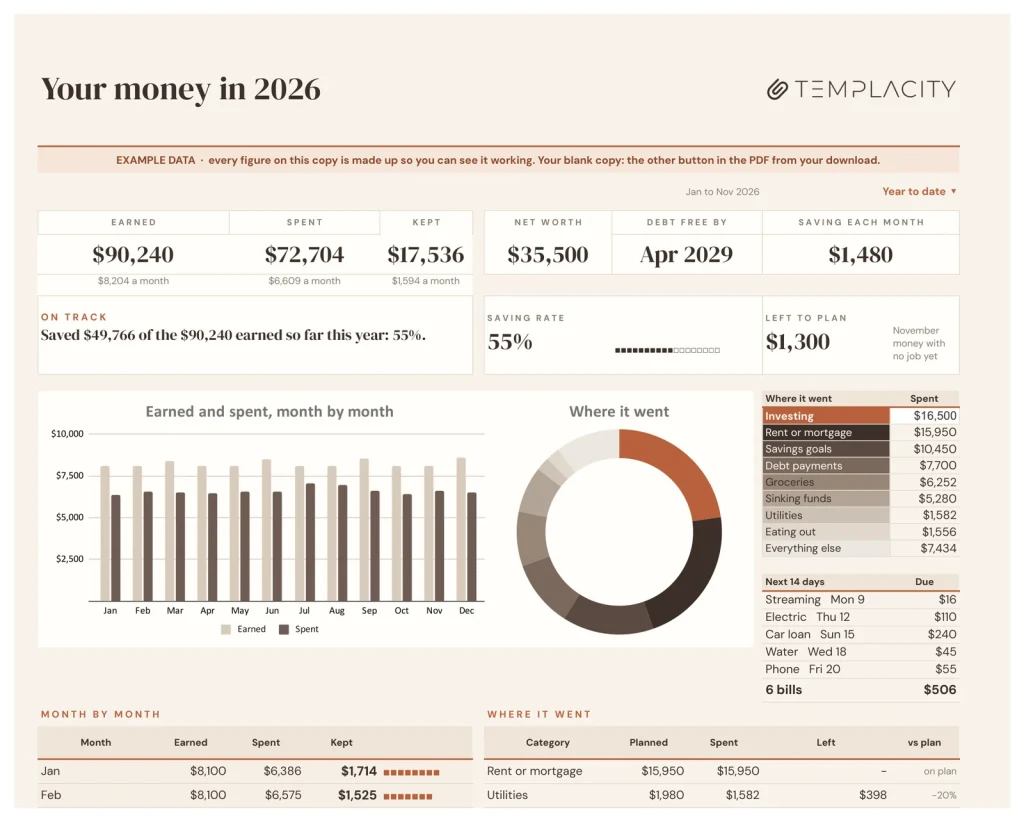
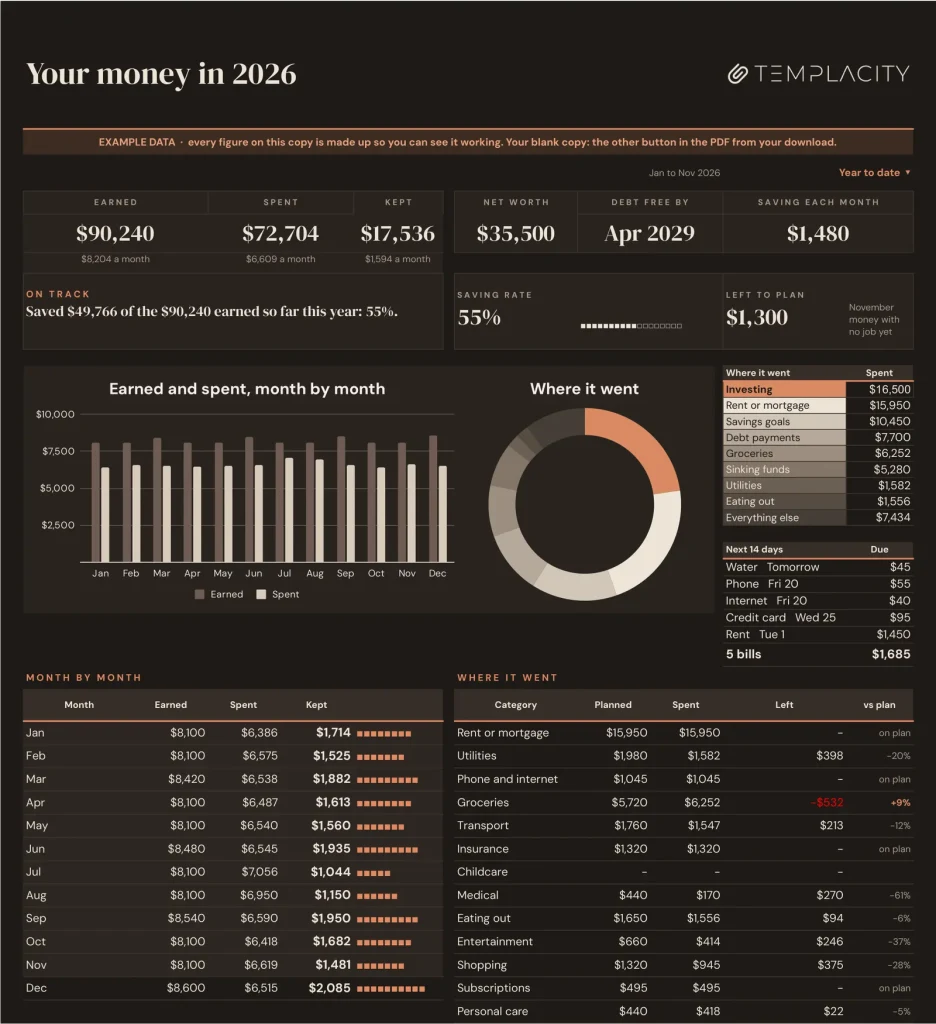
Veintiuna pestañas, un solo libro. Esta es la pestaña Año tal como llega; la copia de ejemplo rellena te deja ver cada una funcionando antes de escribir una cifra.
Un año entero de dinero, en una hoja de cálculo tranquila.
Apunta lo que entra y lo que sale. El plan frente al gasto real, el presupuesto por nómina, el calendario de recibos, tu fecha sin deudas y tu patrimonio neto se calculan solos.
- Google Sheets
- Excel .xlsx
- En blanco + ejemplo relleno
Idioma
Descarga inmediata. Enlace permanente en tu cuenta.
Descarga inmediata. Enlace permanente en tu cuenta. Tuyo para siempre, sin suscripción.
Una hoja de cálculo cualquiera, y esta.
A la izquierda, el presupuesto que casi todo el mundo se monta por su cuenta. A la derecha, la pestaña Año de la agenda. Arrastra la línea.
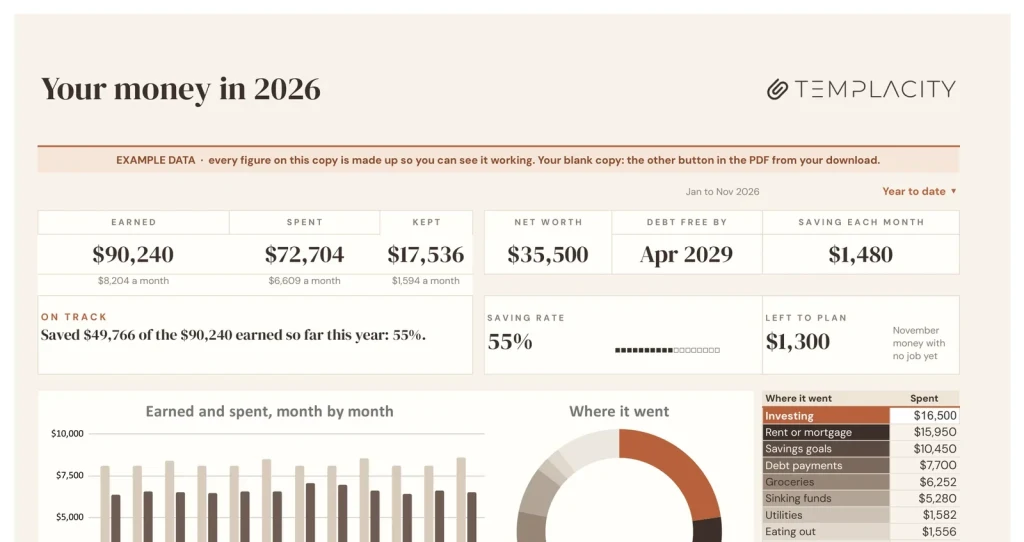
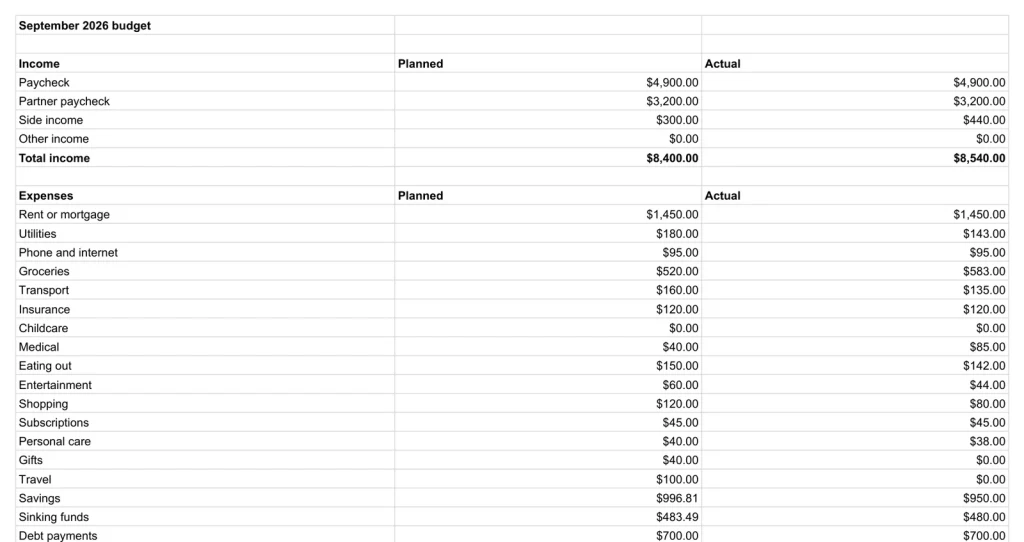
Filas y totales a un lado. Y al otro, en qué se fue todo el año, de un vistazo.
Los meses
Doce pestañas sencillas, una por mes.
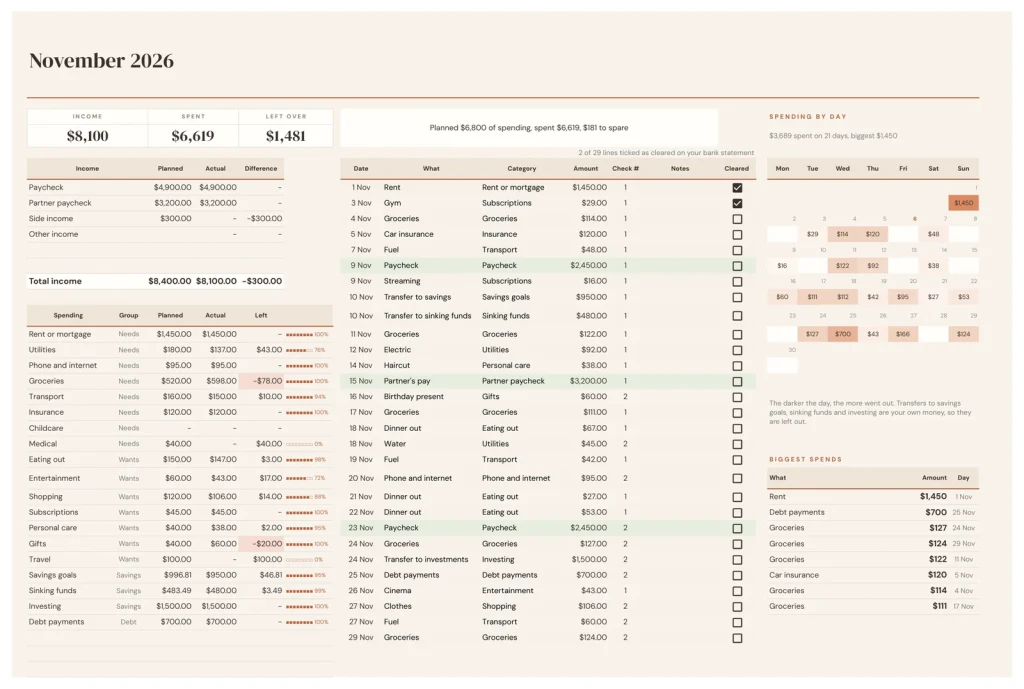
Escribe un movimiento a la derecha de la página y la parte izquierda responde: plan frente a gasto real por categoría, el reparto entre necesidades, caprichos y ahorro, y lo que ha dejado este mes. De enero a diciembre ya están ahí, y el año se renueva solo.
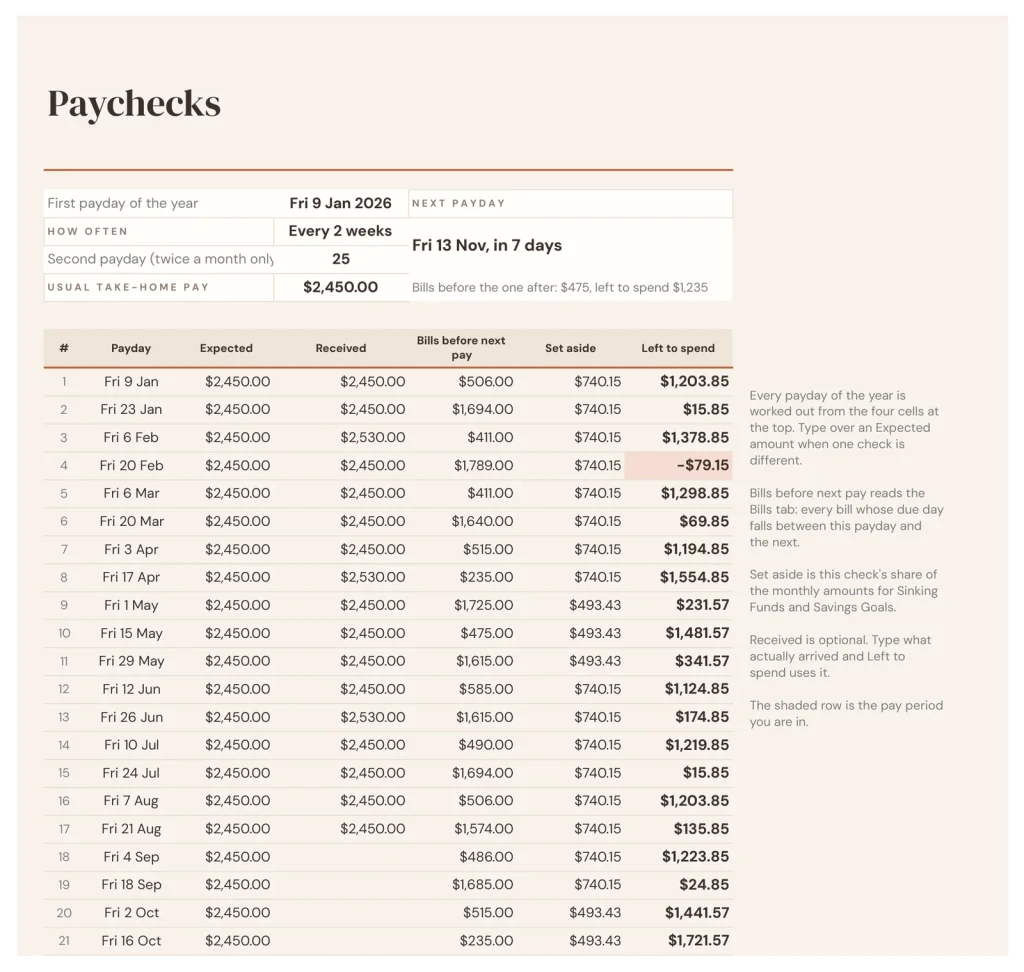
Nóminas
Haz tu presupuesto según cuándo cobras, no según el calendario.
Dale un día de cobro y una frecuencia y escribe todas las nóminas del año: los recibos que caen antes de la siguiente, lo que tiene que cubrir cada nómina y lo que de verdad te queda para gastar. Los bancos piensan en meses. Esta pestaña piensa en cómo cobras tú.
Pago de deudas
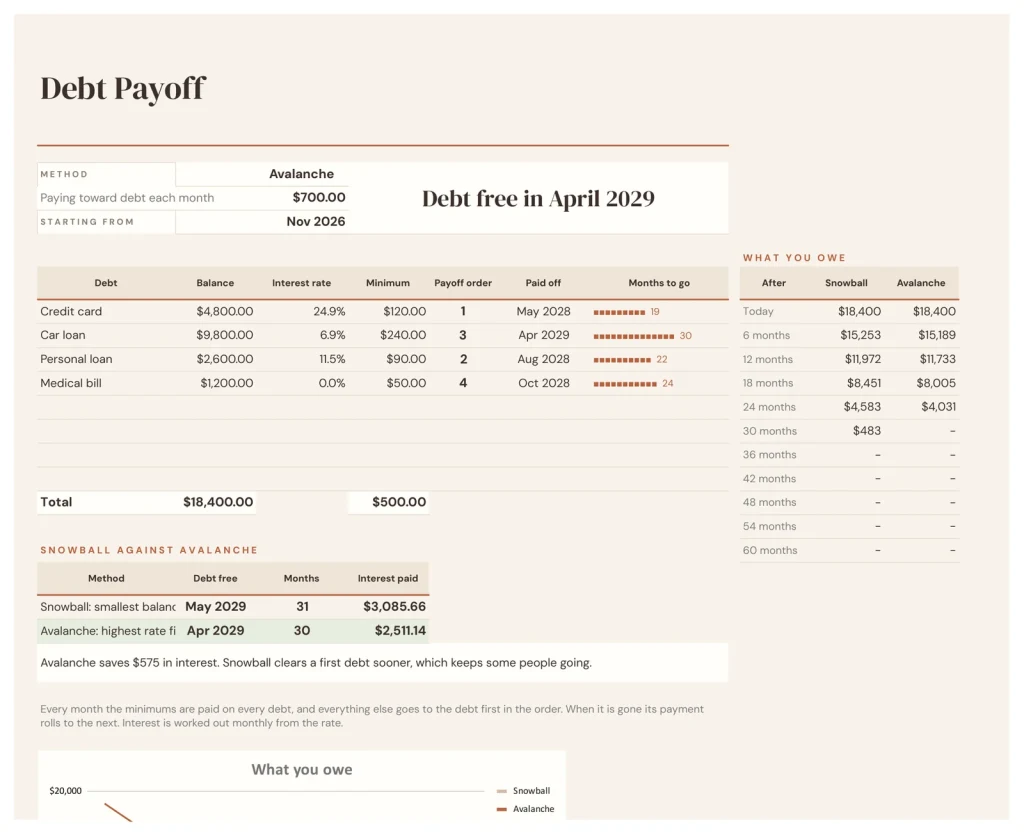
Bola de nieve y avalancha, en una carrera codo con codo.
Apunta tus deudas una sola vez. Los dos métodos se simulan mes a mes con tu presupuesto real: el orden de pago, lo que te cuesta cada deuda en intereses y la fecha en la que quedas libre con cada uno. Elige la línea que prefieras y todas las pestañas de mes la presupuestan automáticamente.
Y los más discretos
Recibos, objetivos y patrimonio neto se llevan solos, con edición oscura en Google Sheets.
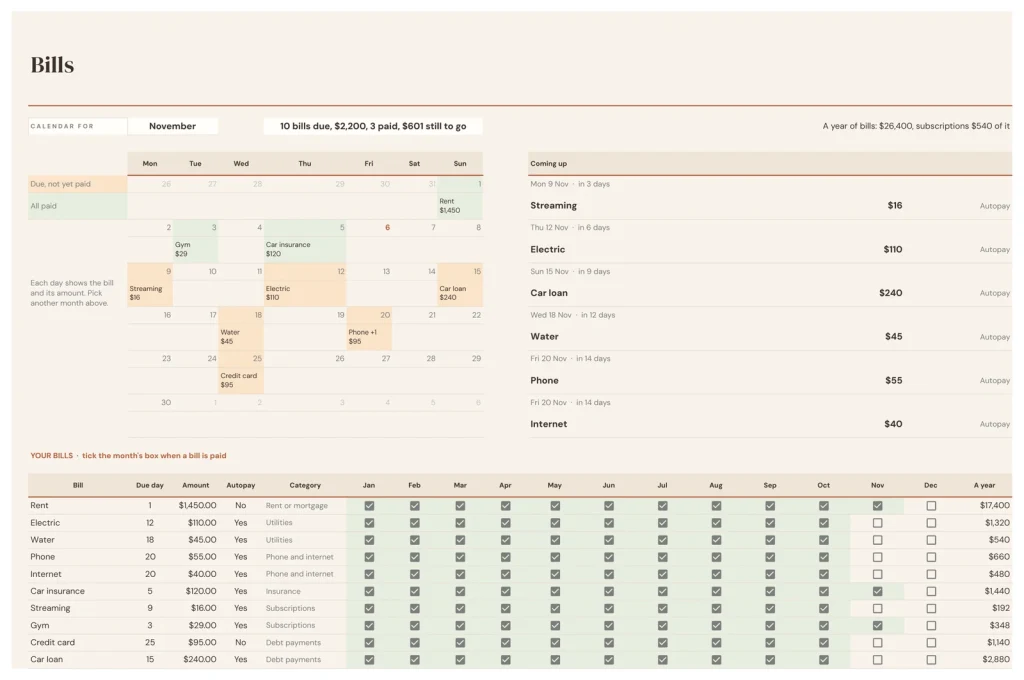
El calendario de recibos
Cada recibo, su día y una cuadrícula de pagados para todo el año. Los recargos por retraso vienen de olvidarse, no de que falte dinero.
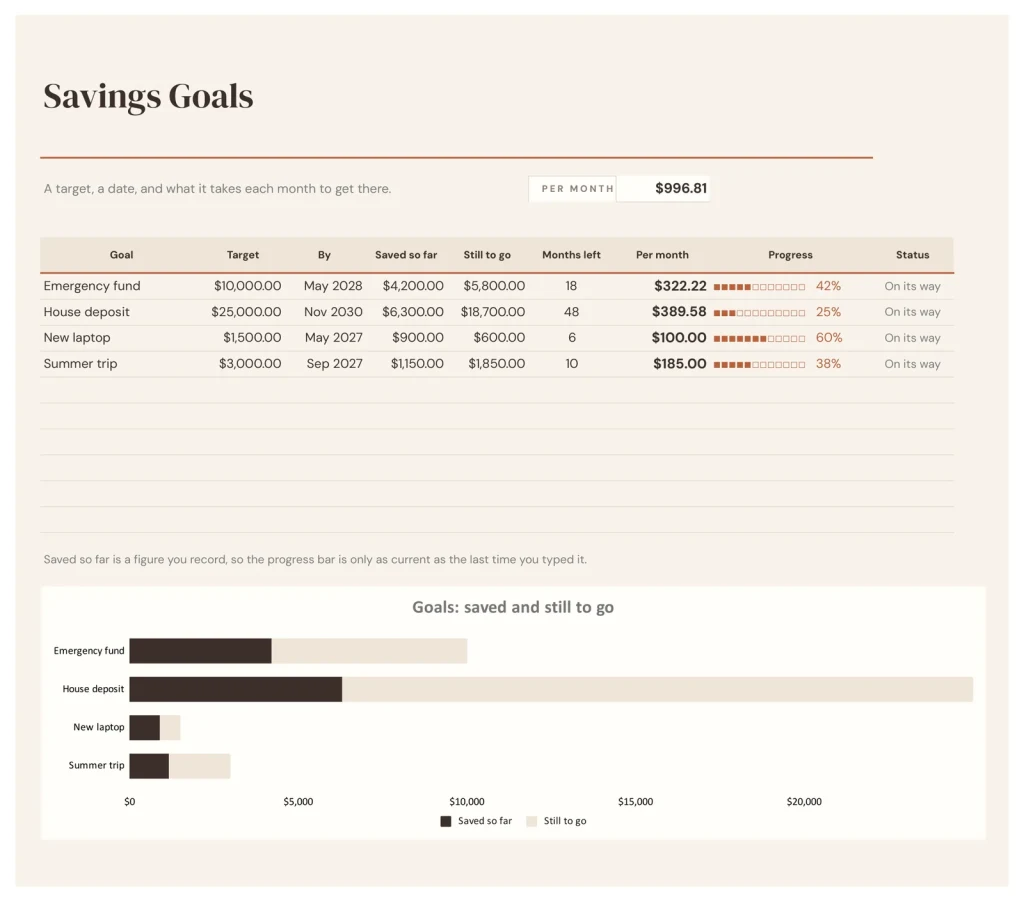
Objetivos que se presupuestan solos
Fija un objetivo y su cuota mensual aparece sola en el plan de cada mes. Los fondos de reserva funcionan igual.
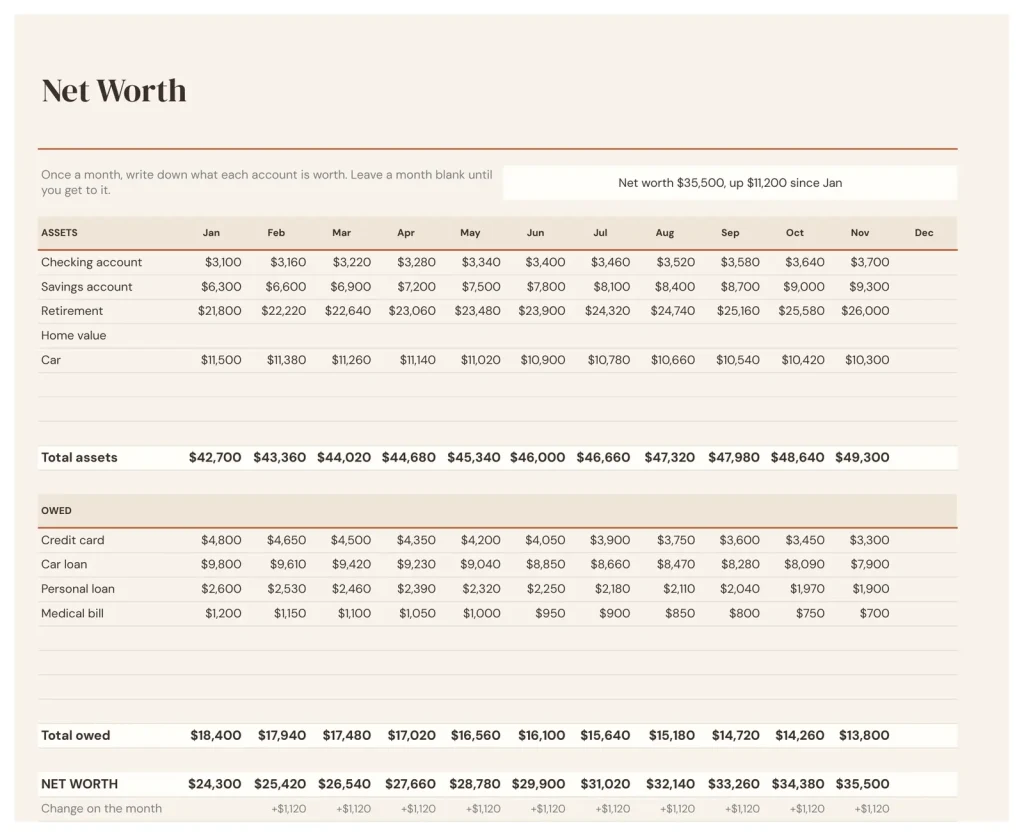
La línea que debería subir
Una anotación al mes y el año se dibuja solo: lo que tienes, lo que debes y hacia dónde va.
Claro u oscuro
Cada copia de Google Sheets viene dos veces: una edición clara y una edición oscura para pantallas oscuras. Las mismas pestañas, las mismas fórmulas; quédate con la que más te guste mirar. Los archivos de Excel solo vienen en claro.
Tú escribes cinco cosas. Lo demás lo calcula.
Tú escribes
- Lo que ganas y lo que gastas, según ocurre
- Tus recibos, una sola vez
- Tus deudas, una sola vez
- Tus objetivos y sus fechas límite
- Un día de cobro y cada cuánto se repite
Lo calcula solo
- Plan frente a gasto real, cada categoría, cada mes
- Cada nómina del año y lo que te queda para vivir
- Bola de nieve contra avalancha y tu fecha sin deudas
- El reparto entre necesidades, caprichos y ahorro
- Tu patrimonio neto, mes a mes
Google Sheets o Excel. No tienes que elegir.
La descarga incluye las dos versiones: el enlace para copiar en Sheets y el .xlsx nativo. Cada fórmula está elegida para funcionar igual en ambas, y probamos el viaje de ida y vuelta en cada versión, así que el archivo que le pases a tu gestor sigue calculando.
Un enlace, no un archivo del que estar pendiente.
Cómpralo una vez
52.000 ₩, sin suscripción. El correo del pedido y tu cuenta incluyen la descarga, para siempre.
Cópiala a tu Drive
Un clic y es tuya, en tu propia cuenta de Google, para siempre. No tenemos acceso a tu copia y nada de lo que contiene envía datos a ningún sitio.
Empieza por el ejemplo
La copia rellena muestra un año entero ya funcionando. Tócala, rómpela y luego abre tu copia en blanco y escribe tu primera nómina.
Añade el resto del conjunto.
Los tres entran como el Money Reset Pack por 66.000 ₩, no como tres artículos sueltos. Te ahorras 41.000 ₩.
№ · Cada dólar, un año de un vistazo
Una hoja de cálculo de presupuesto anual con cobros, facturas, pago de deudas y patrimonio neto en un solo archivo
El Budget & Money Planner es para hogares que presupuestan por cobro y quieren que cuadre el año entero, no solo el mes. En Settings, pon nombre a tus fuentes de ingresos y a tus categorías de gasto, cada una en un grupo (necesidades, deseos, ahorro o deudas) con un plan mensual. Ese plan arranca cada mes; escribe encima en la pestaña de un mes cuando ese mes sea distinto.
Doce meses, una lista cada uno
Cada mes tiene su propia pestaña. Anota el dinero a la derecha según entra y sale: la fecha, qué fue, una categoría y el importe, con ingresos y gastos en la misma lista. A la izquierda ves, por categoría, el plan frente a lo que gastaste de verdad, lo que entró con cada cobro y lo que pagaste con él, y qué parte de lo que ingresaste ese mes se llevó cada uno de los cuatro grupos (necesidades, deseos, ahorro y deudas): justo las cifras para comparar con la regla 50/30/20 o con tu propio reparto. La pestaña Year suma los doce meses: lo ganado, lo gastado y lo ahorrado, y no hay que escribir nada en ella.
Se configuran una vez y luego funcionan solos
- Paychecks: cada día de cobro del año a partir de una fecha, con las facturas que caen antes del siguiente cobro y lo que queda por gastar.
- Bills: una cuadrícula de pagos para los doce meses y un calendario que se pone verde a medida que se pagan.
- Debt Payoff: bola de nieve y avalancha lado a lado, con la fecha en que quedas libre de deudas, los intereses de cada una y el orden de pago.
- Sinking Funds and Savings Goals: lo que apartar cada mes para los gastos de una vez al año y para cada meta. Una meta nueva aparece en el plan de todos los meses.
- Net Worth: lo que tienes y lo que debes, mes a mes, con un gráfico.
La descarga es un PDF breve con dos botones de Google Sheets: uno para una copia en blanco en tu propio Drive y otro para una copia con un ejemplo. El mismo libro viene también como archivos de Excel en blanco y de ejemplo, con una guía de inicio rápido de una página para cada uno.
Las preguntas que de verdad nos hacen
¿Bola de nieve o avalancha?
Los dos, calculados lado a lado en Debt Payoff: la fecha en que quedas libre de deudas, los intereses que cuesta cada método y el orden de pago. Elige el que vayas a seguir.
¿Puedo presupuestar por cobro?
Sí. Paychecks enumera cada día de cobro del año a partir del primero, con las facturas que vencen antes del siguiente cobro y lo que te queda. Cada mes muestra lo que entró con cada cobro y lo que pagaste con él.
¿Sirve para un presupuesto 50/30/20?
Sí. Cada categoría de gasto pertenece a un grupo (necesidades, deseos, ahorro o deudas), y cada mes muestra qué parte de tus ingresos se llevó cada grupo, así que puedes comparar el mes con la regla 50/30/20 o con tu propio reparto. La hoja muestra los porcentajes, pero no fija un objetivo para cada grupo.
¿Para qué año es?
Sigue la fecha de hoy. La celda Year de Settings es el único lugar donde vive el año: escribe el año que viene para planificar con antelación, o el pasado para mirar atrás.
¿Funciona en Excel?
Sí. La descarga incluye archivos .xlsx nativos, uno en blanco y otro con un ejemplo, para Excel 2010 y posteriores, Excel para Mac y Microsoft 365. Todas las fórmulas son de Excel normal, sin macros que activar.
Todas tus finanzas del año, calculadas.
Veintiuna pestañas, las dos aplicaciones, con edición oscura en Google Sheets, sin suscripción y sin año fijo. Tú apunta lo que pasa; ella hace los cálculos.
Consigue la agenda · 52.000 ₩¿Aún lo estás pensando? Ábrela en directo, solo lectura. ¿No es la hoja que necesitas? Mira todas las plantillas de hojas de cálculo o pregunta en Templacity Hall.
Sé la primera persona en opinar.
Nadie ha escrito todavía sobre esta plantilla. Si la tienes en tu dispositivo, lo tuyo será lo primero que lea la siguiente persona.
Descarga inmediata.
Tu archivo está en tu cuenta en cuanto terminas la compra, y puedes volver a descargarlo cuando quieras. Además, te llega el recibo por correo.
Pago único.
Sin suscripción, sin renovación anual, sin avisos para actualizar. Pagas una vez y el archivo es tuyo.
Pago tranquilo y seguro.
Stripe. Apple Pay. Sin spam, sin «socios», sin vender tus datos. Recibo, archivo y listo.


