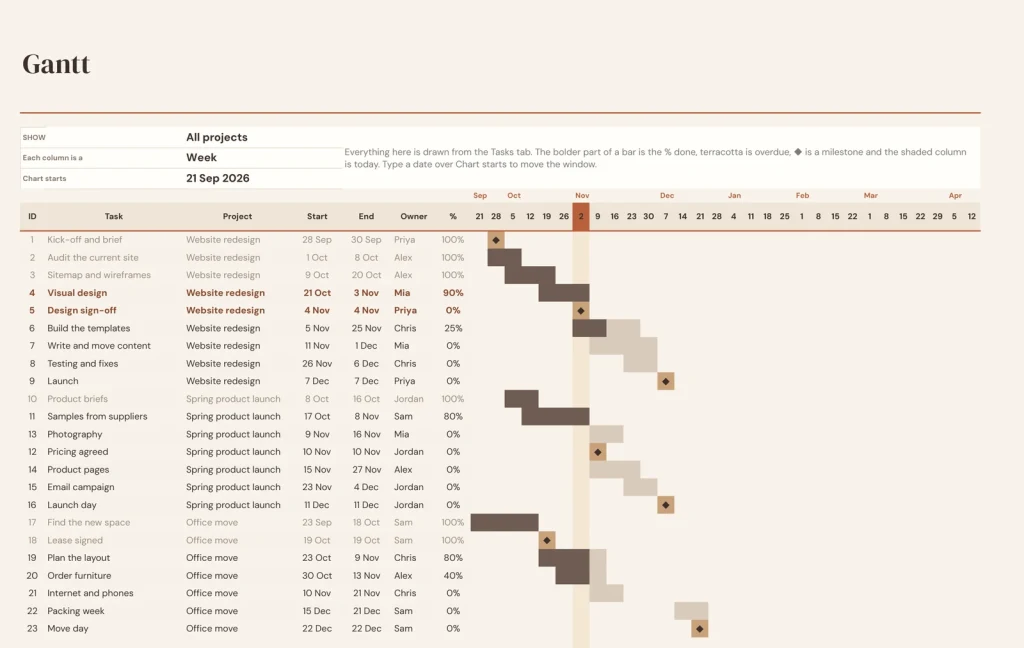
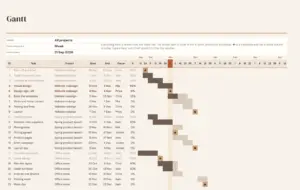
Das Gantt-Diagramm: Balken, % erledigt, verspätete Aufgaben in Rot, Meilensteine und der heutige Tag.
Tipp die Aufgaben ein. Das Gantt-Diagramm zeichnet sich selbst.
Balken, schattiert nach Fortschritt, verspätete Aufgaben in Rot, Meilensteine und eine Linie für heute, für ein Projekt oder für alle. Der Reiter Aufgaben ist der einzige Ort, an dem du tippst.
- Google Sheets
- Excel .xlsx
- Leer + Beispiel
Sprache
Sofortiger Download. Dauerhafter Link in deinem Konto.
Sofort-Download. Dauerhafter Link in deinem Konto. Für immer deins, ohne Abo.
Eine einfache Tabelle und diese hier.
Links eine einfache Liste mit Aufgaben, wie die meisten sie führen. Rechts der Tab „Dashboard“. Zieh an der Linie.
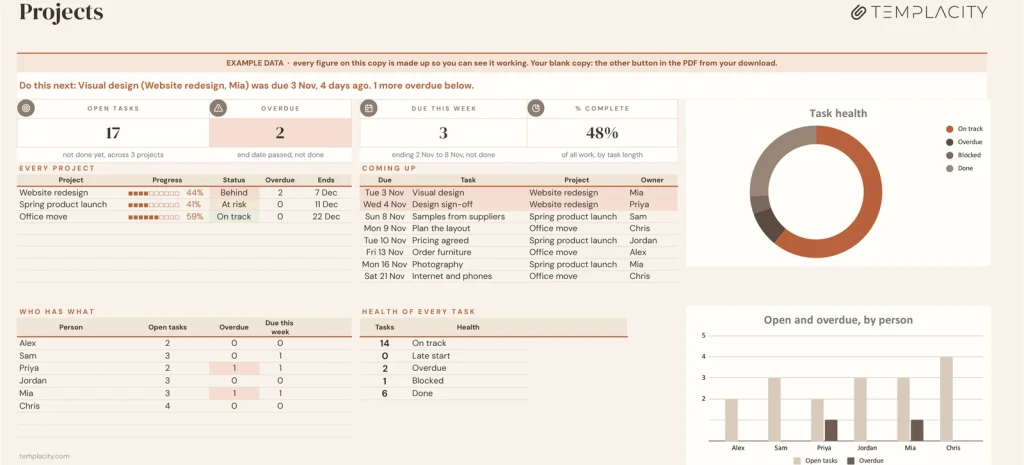
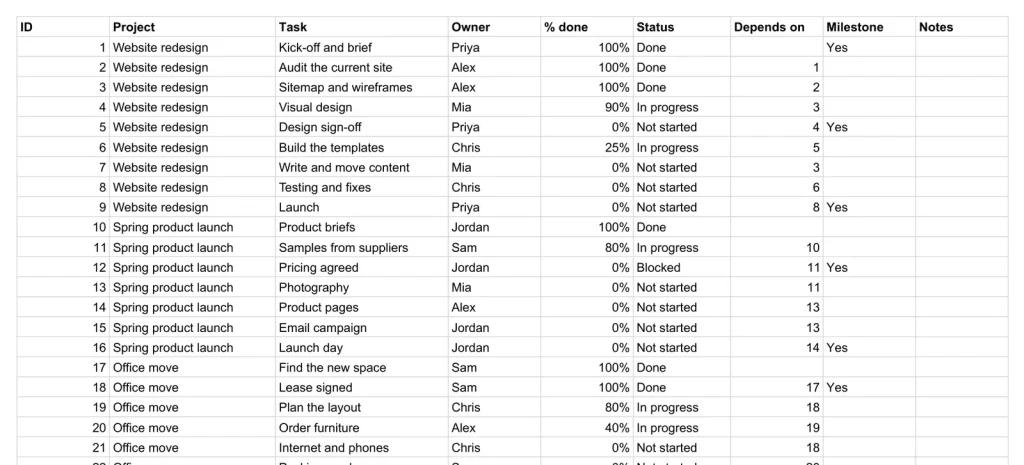
Auf der einen Seite Zeilen voller Aufgaben. Auf der anderen der Fortschritt, was überfällig ist und wer was trägt.
Aufgaben
Eine Liste steuert alles.
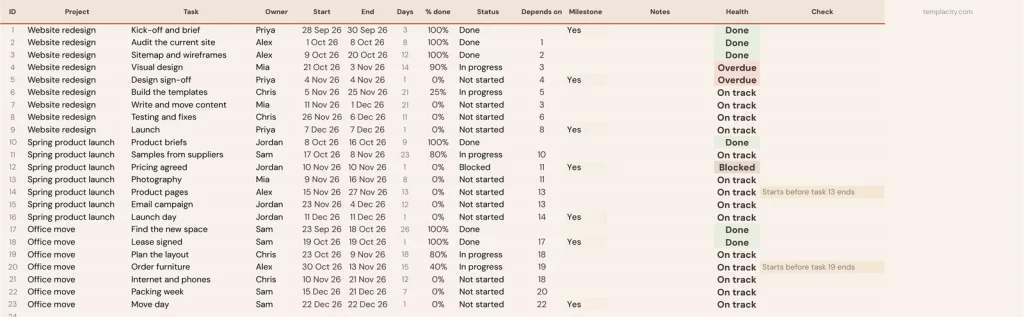
Projekt, Zuständigkeit, Start- und Enddatum, % erledigt, Status, eine Abhängigkeit und eine Meilenstein-Markierung. Neben jeder Zeile stehen Zustands- und Abhängigkeitsprüfungen, sodass auffällt, wenn eine Aufgabe vor der beginnt, auf die sie wartet. Eine Aufgabe ohne Projekt, ein als Wörter getipptes Datum oder ein Ende vor dem Start wird direkt dort rot, wo du es eingibst, und die Spalte Check sagt, was fehlt.
Dashboard
Jedes Projekt auf einer Seite.
Eine Zeile ganz oben sagt, was als Nächstes dran ist: zuerst die älteste überfällige Aufgabe, dann was blockiert ist und wie viele Aufgaben darauf warten. Was offen ist, was überfällig ist, was diese Woche fällig wird, wie viel % fertig sind, was als Nächstes kommt und wer was hat.
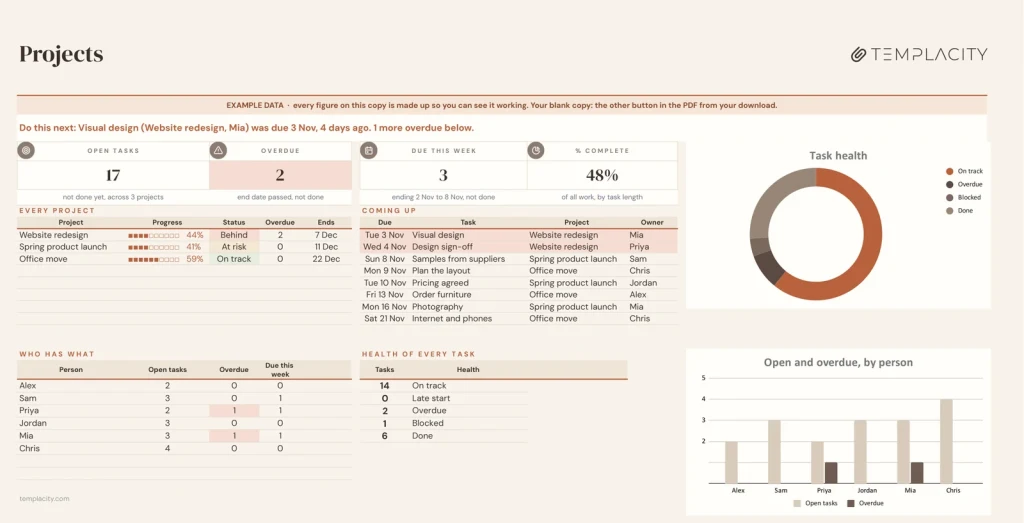
Projekte
Jedes Projekt auf einen Blick.
Termine, Fortschritt, Anzahl überfälliger Aufgaben, Status und nächster Meilenstein für jedes Projekt, berechnet aus deiner Aufgabenliste.

Und die leisen
Deine Meilensteine und wer was hat, mit dunkler Ausgabe in Google Sheets.
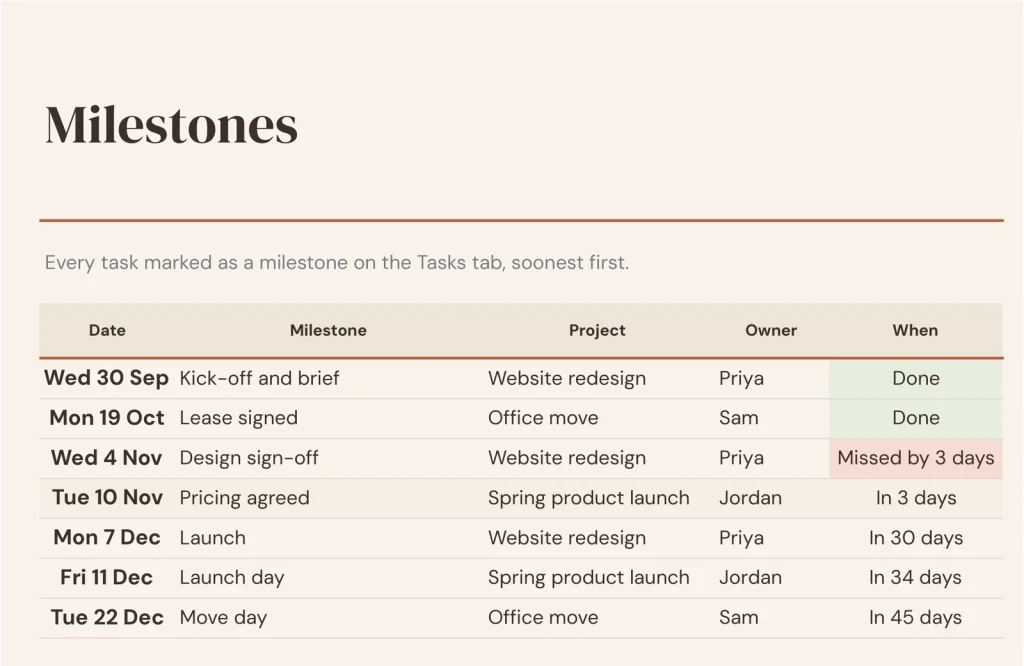
Die Termine, auf die es ankommt, der Reihe nach.
Jeder Meilenstein nach Datum sortiert, mit der Angabe, wie lange es noch dauert oder wie überfällig er ist.
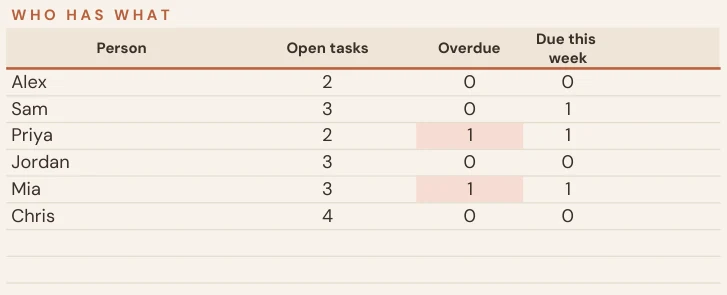
Wer was hat
Offene Aufgaben, Überfälliges und diese Woche Fälliges für jede Person, mit einer Zeile für Aufgaben, die noch niemandem gehören.
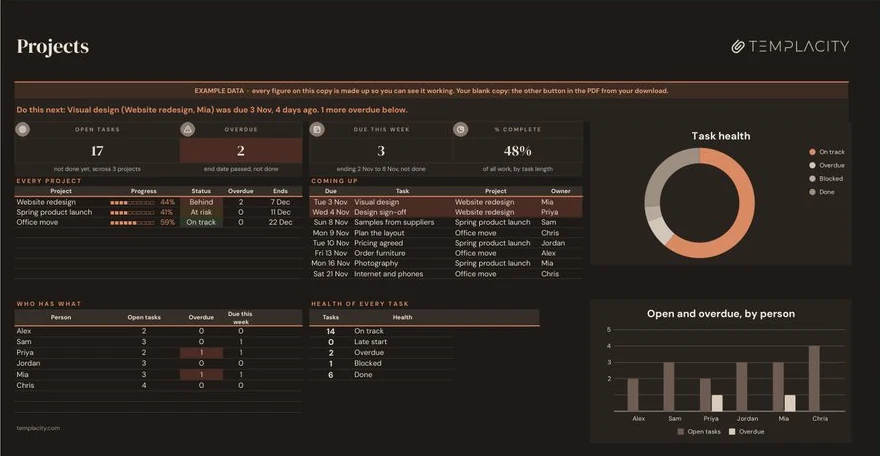
Hell oder dunkel
Jede Google-Sheets-Kopie gibt es zweimal: eine helle Ausgabe und eine dunkle Ausgabe für dunkle Bildschirme. Dieselben Reiter, dieselben Formeln; behalte die, die du lieber ansiehst. Die Excel-Dateien gibt es nur hell.
Du listest die Aufgaben auf. Die Tabelle erstellt den Plan.
Du tippst
- Jede Aufgabe mit Terminen und Verantwortlichem
- Wie weit sie ist
- Wovon es abhängt
Es rechnet
- Das Gantt-Diagramm, nach Tag oder Woche
- Verspätete Aufgaben, rot markiert
- Fortschritt pro Projekt
- Meilensteine in zeitlicher Reihenfolge
Google Sheets oder Excel. Du musst dich nicht entscheiden.
Der Download enthält beides: den Kopierlink für Sheets und die native .xlsx. Jede Formel ist so gewählt, dass sie in beiden gleich funktioniert, und wir testen bei jedem Build die Umwandlung in beide Richtungen.
Ein Link, keine Datei, um die du dich kümmern musst.
Einmal kaufen
6.200 ¥, ohne Abo. Deine Bestellmail und dein Konto enthalten beide den Download, dauerhaft.
In dein Drive kopieren
Ein Klick, und es gehört dir, in deinem eigenen Google-Konto, für immer. Wir haben keinen Zugriff auf deine Kopie und nichts darin meldet sich bei uns.
Im Beispiel starten
Die ausgefüllte Kopie zeigt jedes Tabellenblatt bereits in Funktion. Probier herum, bring sie ruhig durcheinander, und öffne dann deine leere Kopie und trag deine eigenen Daten ein.
Mach das Set komplett.
Alle fünf kommen als Freelancer & Solopreneur Kit für 20.400 ¥ in den Warenkorb, nicht als fünf einzelne Artikel. Du sparst 10.600 ¥.
Auch im Small Business Operations Kit: alle vier für 20.400 ¥, du sparst 9.100 ¥.
№ · Eine Aufgabenliste für jedes Projekt
Eine Projekt-Tracker-Tabelle mit einem Gantt-Diagramm, das sich selbst zeichnet
Der Project Tracker with Gantt ist für alle, die mehrere Projekte gleichzeitig führen, ein kleines Team, eine Agentur oder eine Freelancerin mit vollem Kalender, und ein Gantt-Diagramm ohne Projektmanagement-Software wollen. Trag deine Leute auf Settings und deine Projekte auf Projects ein: Name und Projektleitung reichen.
Der einzige Tab, in den du tippst
Jede Aufgabe ist eine Zeile auf Tasks: Projekt, Verantwortliche, Start, Ende, % erledigt, Status, die Aufgabe, von der sie abhängt, und ob sie ein Meilenstein ist. Health füllt sich von selbst: Done, Overdue, wenn das Enddatum vorbei ist, Late start, wenn sie hätte beginnen sollen und noch bei 0% steht, oder On track. Beginnt eine Aufgabe, bevor die, von der sie abhängt, beendet ist, wird sie in der Spalte Check markiert. So siehst du bei einem verschobenen Termin, was davon betroffen ist.
Was daraus entsteht
- Gantt: Balken mit % erledigt, verspätete Arbeit in Rot, Meilensteine und der heutige Tag, für ein Projekt oder alle, nach Tagen oder Wochen.
- Projects: Termine, Fortschritt, Anzahl überfälliger Aufgaben, Status und nächster Meilenstein jedes Projekts. Der Fortschritt ist nach der Länge jeder Aufgabe gewichtet, ein Monat Arbeit zählt also mehr als eine Aufgabe von einem Tag.
- Dashboard: offen, überfällig und diese Woche fällig, % erledigt, Meilensteine in den nächsten 30 Tagen und wer was hat.
Der Download ist ein kurzes PDF mit zwei Google Sheets Buttons: einer für eine leere Kopie in deinem eigenen Drive, einer für eine Kopie mit Beispieldaten. Dazu kommt dieselbe Arbeitsmappe als leere und als Beispiel-Excel-Datei, jeweils mit einem einseitigen Quick Start.
Planst du lieber auf einem Tablet oder auf Papier? Finde deinen Planer in 60 Sekunden.
Die Fragen, die wir wirklich bekommen
Muss ich das Gantt-Diagramm selbst zeichnen?
Nein. Es entsteht aus den Start- und Enddaten auf Tasks. Wähle ein Projekt oder alle, in Tagen oder Wochen.
Kann sie Abhängigkeiten zwischen Aufgaben abbilden?
Ja. Trag bei Depends on die ID einer anderen Aufgabe ein. Beginnt eine Aufgabe, bevor die Aufgabe, von der sie abhängt, beendet ist, markiert die Spalte Check das.
Wie wird der Projektfortschritt berechnet?
Gewichtet nach der Länge jeder Aufgabe, eine Aufgabe von einem Monat zählt also mehr als eine von einem Tag.
Kann ich mehr als ein Projekt verfolgen?
Ja. Jede Aufgabe gehört zu einem Projekt auf dem Tab Projects, und Dashboard und Gantt zeigen eines oder alle.
Funktioniert es in Excel?
Ja. Im Download sind native .xlsx-Dateien, eine leer und eine mit einem Beispiel gefüllt, für Excel 2010 und neuer, Excel für Mac und Microsoft 365. Jede Formel ist ganz normales Excel, ohne Makros, die du aktivieren musst.
Ist ein Jahr aufgedruckt?
Nein. In den Dateien steht nirgends ein Jahr, also startet es an dem Tag, an dem du startest, und funktioniert auch nächstes Jahr weiter.
Der Plan, aus der Liste gezeichnet.
Ein Gantt-Diagramm, das sich selbst pflegt, in Google Sheets und Excel, mit dunkler Ausgabe in Google Sheets, ohne Abo, ohne feste Jahreszahl.
Hol dir den Tracker · 6.200 ¥Noch unsicher? Öffne es live, schreibgeschützt. Nicht die Tabelle, die du suchst? Sieh dir alle Tabellenvorlagen an oder frag in der Templacity Hall nach.
Mach den Anfang und schreib etwas dazu.
Zu diesem Produkt hat noch niemand etwas geschrieben. Wenn du es auf deinem Gerät nutzt, liest die nächste Person als Erstes deine Zeilen.
Sofort-Download.
Deine Datei liegt direkt nach dem Bezahlen in deinem Konto und kann jederzeit erneut heruntergeladen werden. Einen Beleg bekommst du außerdem per E-Mail.
Einmalkauf.
Kein Abo, keine jährliche Verlängerung, keine Upgrade-Aufforderungen. Einmal zahlen, und die Datei gehört dir.
Sicher bezahlen, ohne Umwege.
Stripe. Apple Pay. Kein Spam, keine „Partner“, kein Weiterverkauf deiner Daten. Beleg, Datei, fertig.


