每日頁
最先翻開的一頁。
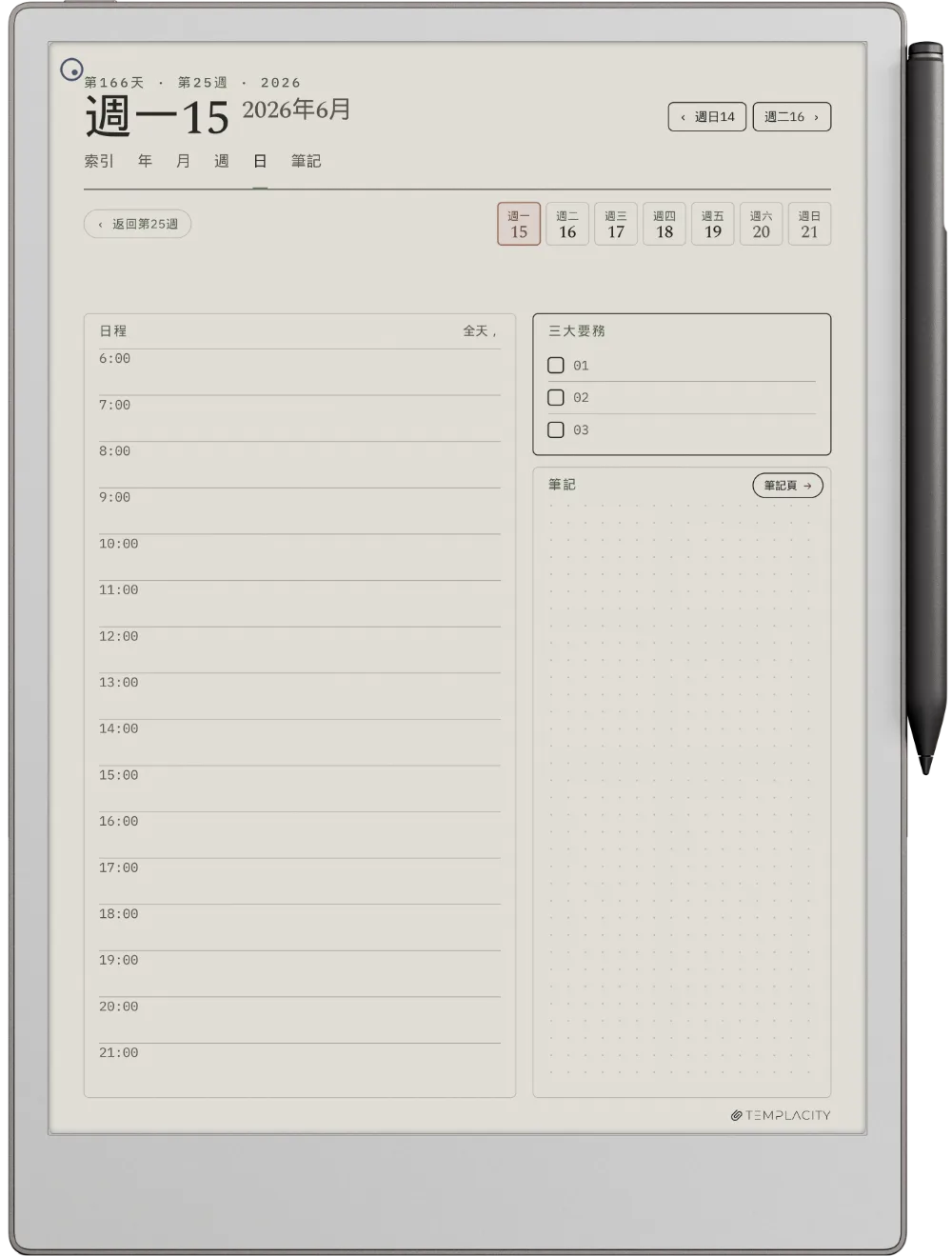
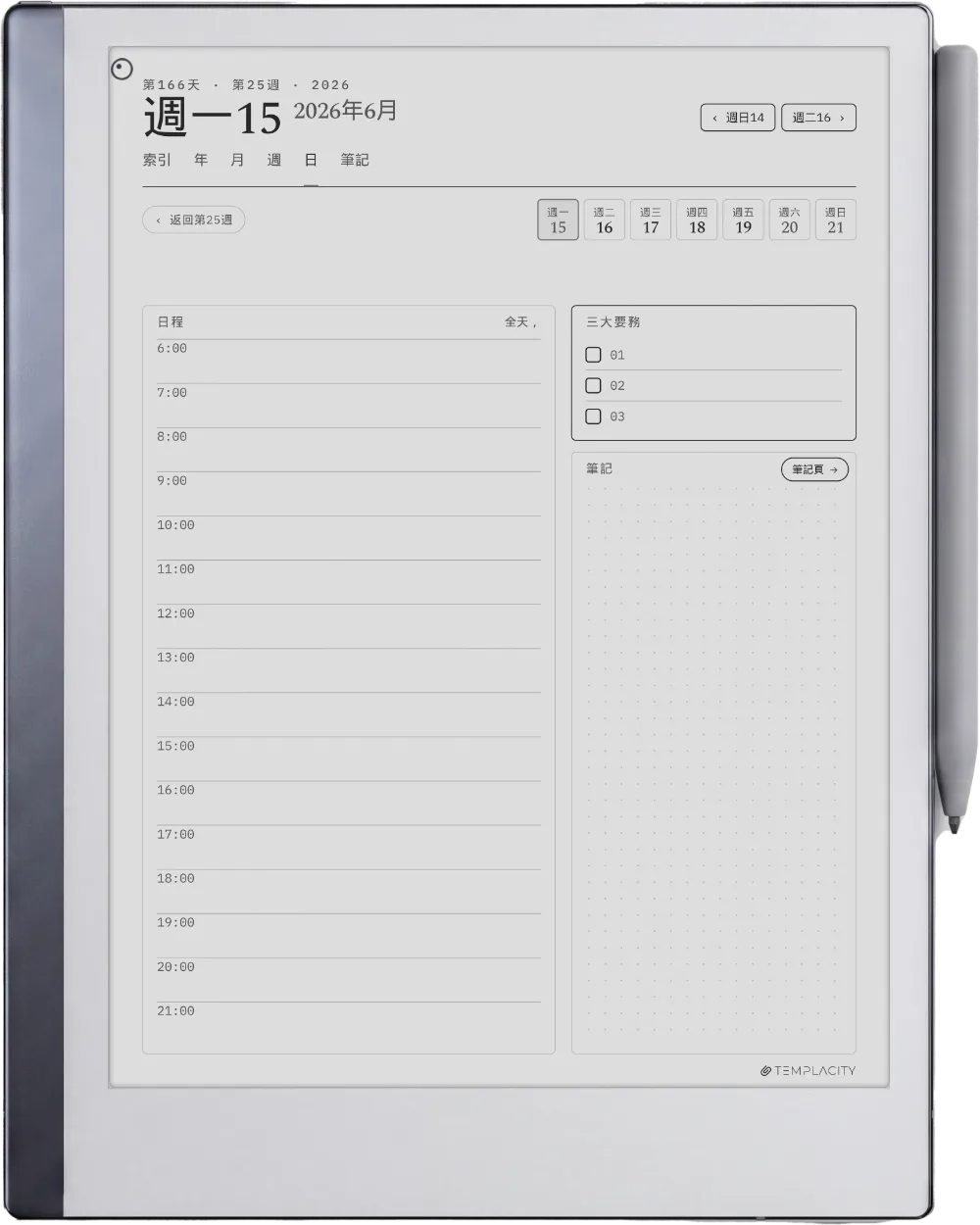
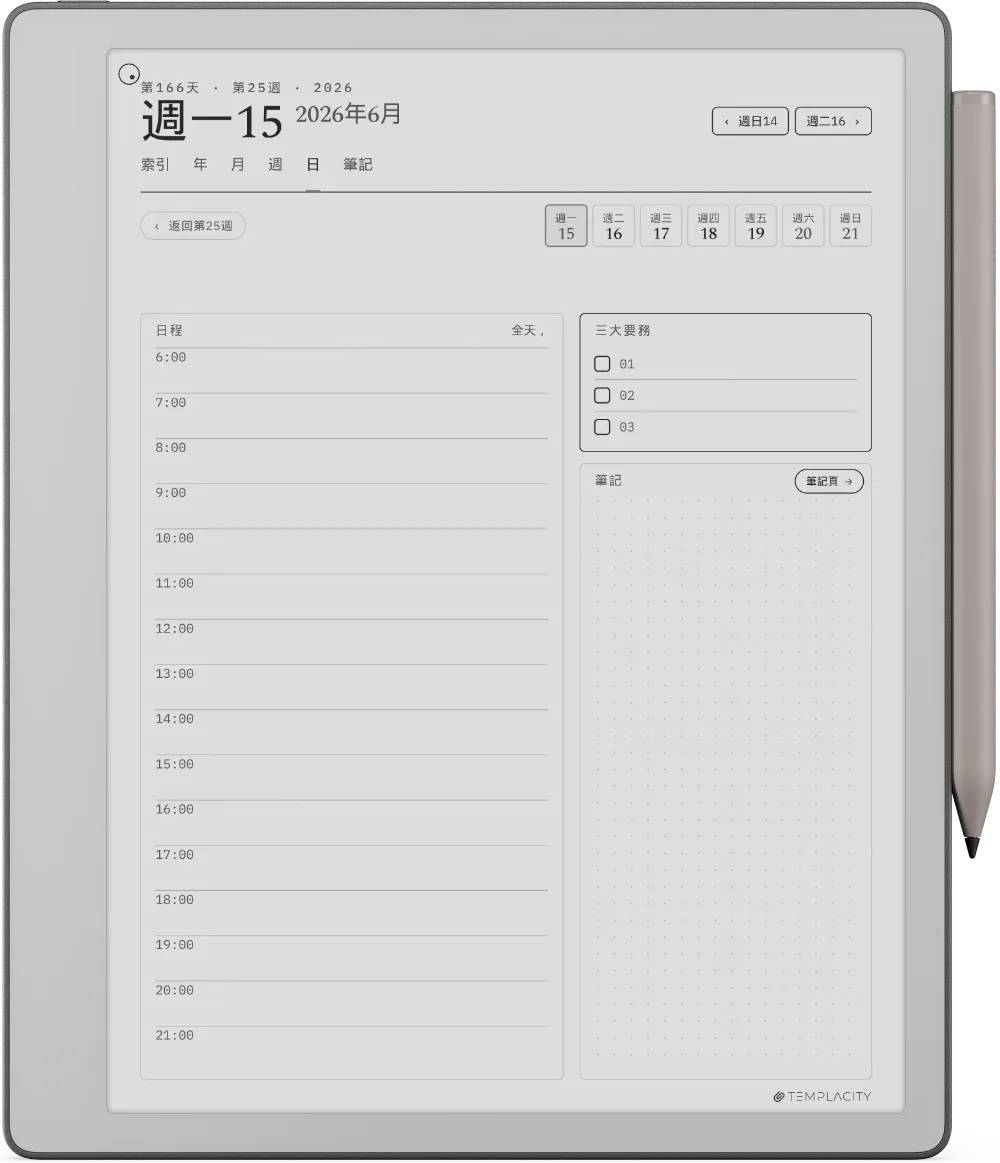
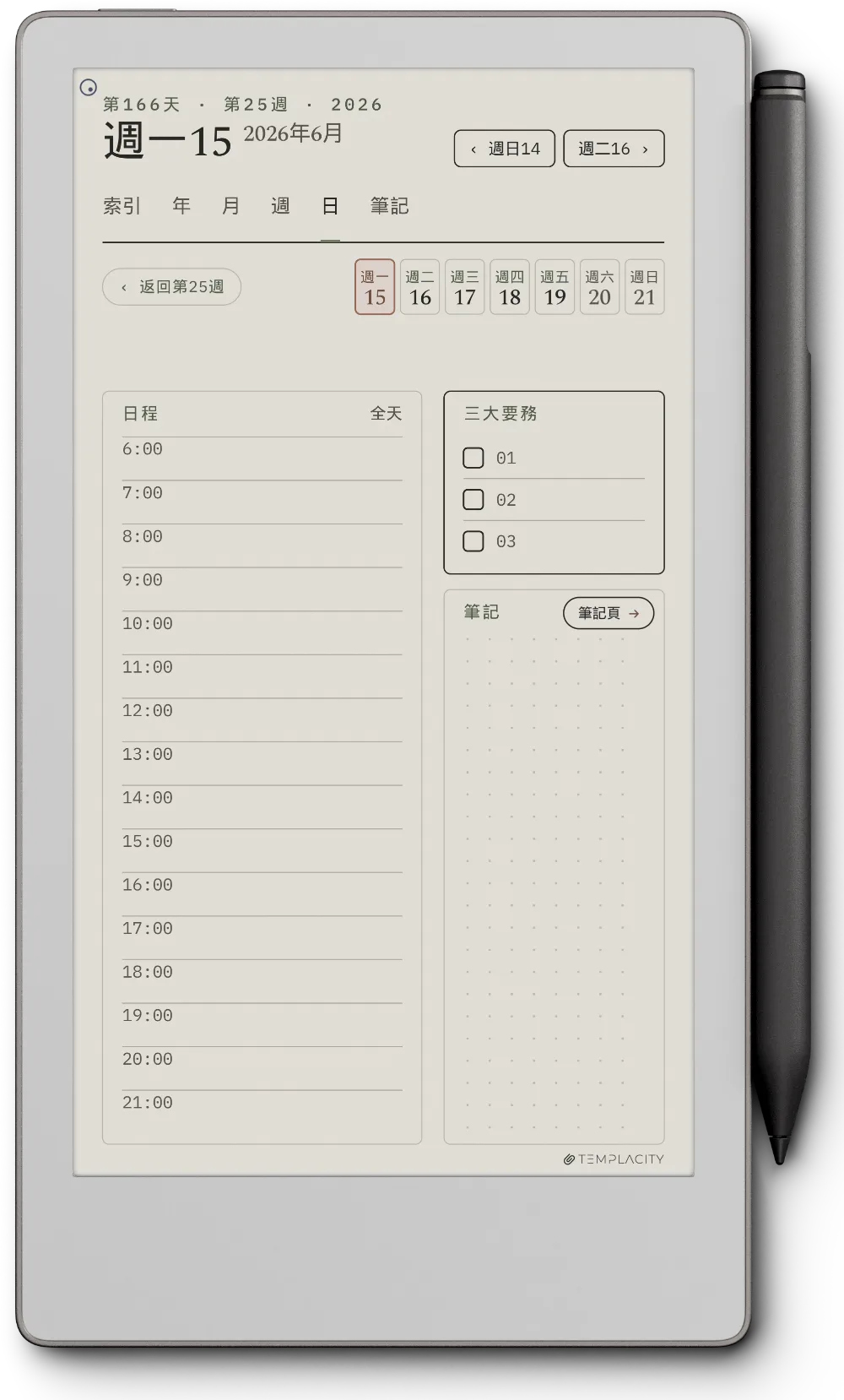
從上午 6 點開始的時間軸、三件要事、任務清單和一欄空白筆記。一天真正發生的地方,就在這一頁。
大多數電子手帳只是一堆要逐頁翻的模板。The Planner 是一個完整的系統:簡潔的標籤欄和中央目錄把每個板塊互相連通,想去哪裡點一下就到,不用來回滾動去找。
它是為電子紙繪製的,不是為發亮的顯示器。暖色紙張底色,極細網格,適合筆觸粗細的橫線,給筆留足空間,按你真正在看的那塊螢幕匯出。
目錄、年、月、週、日和筆記,彼此互相連結。點按縮圖即可翻頁。
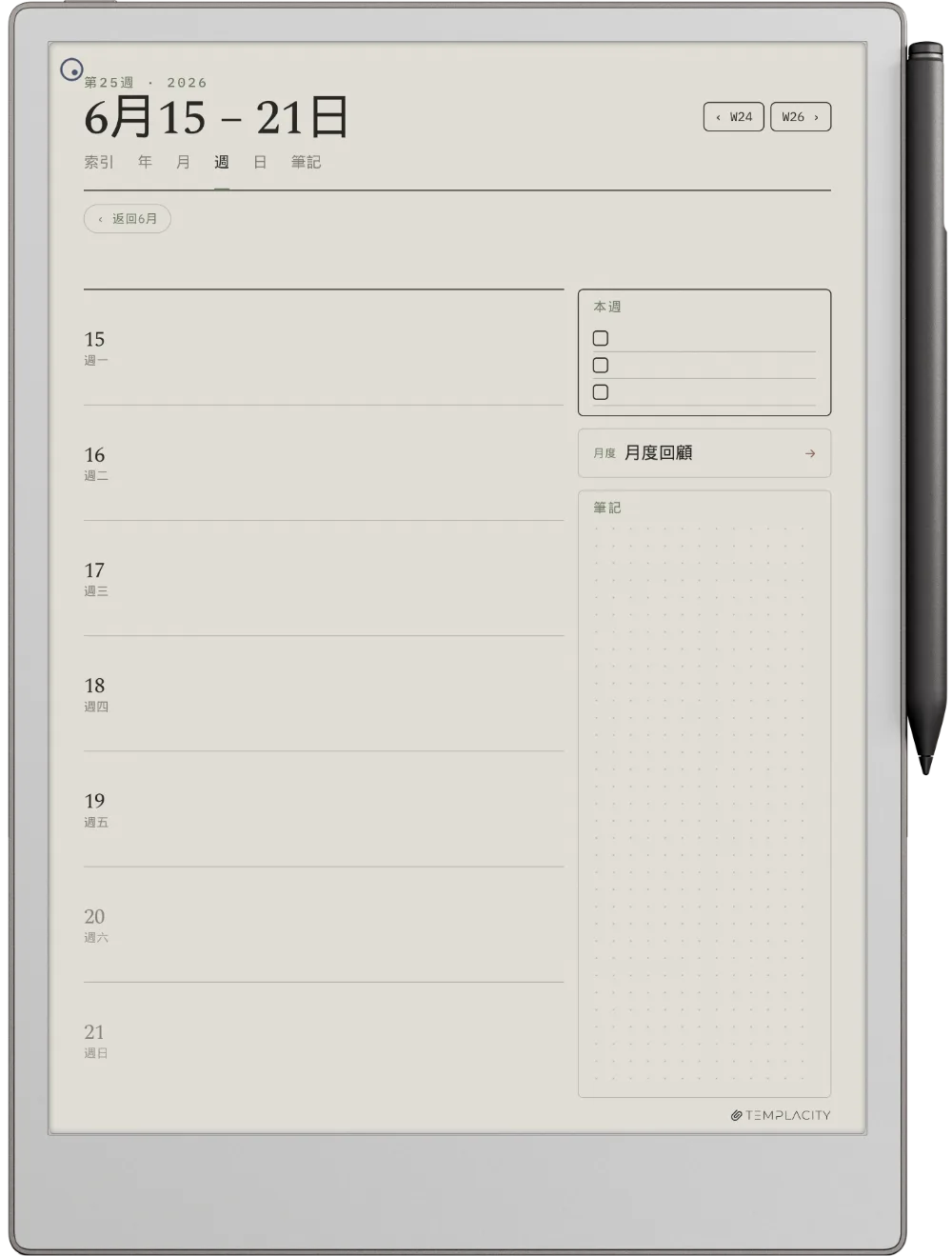
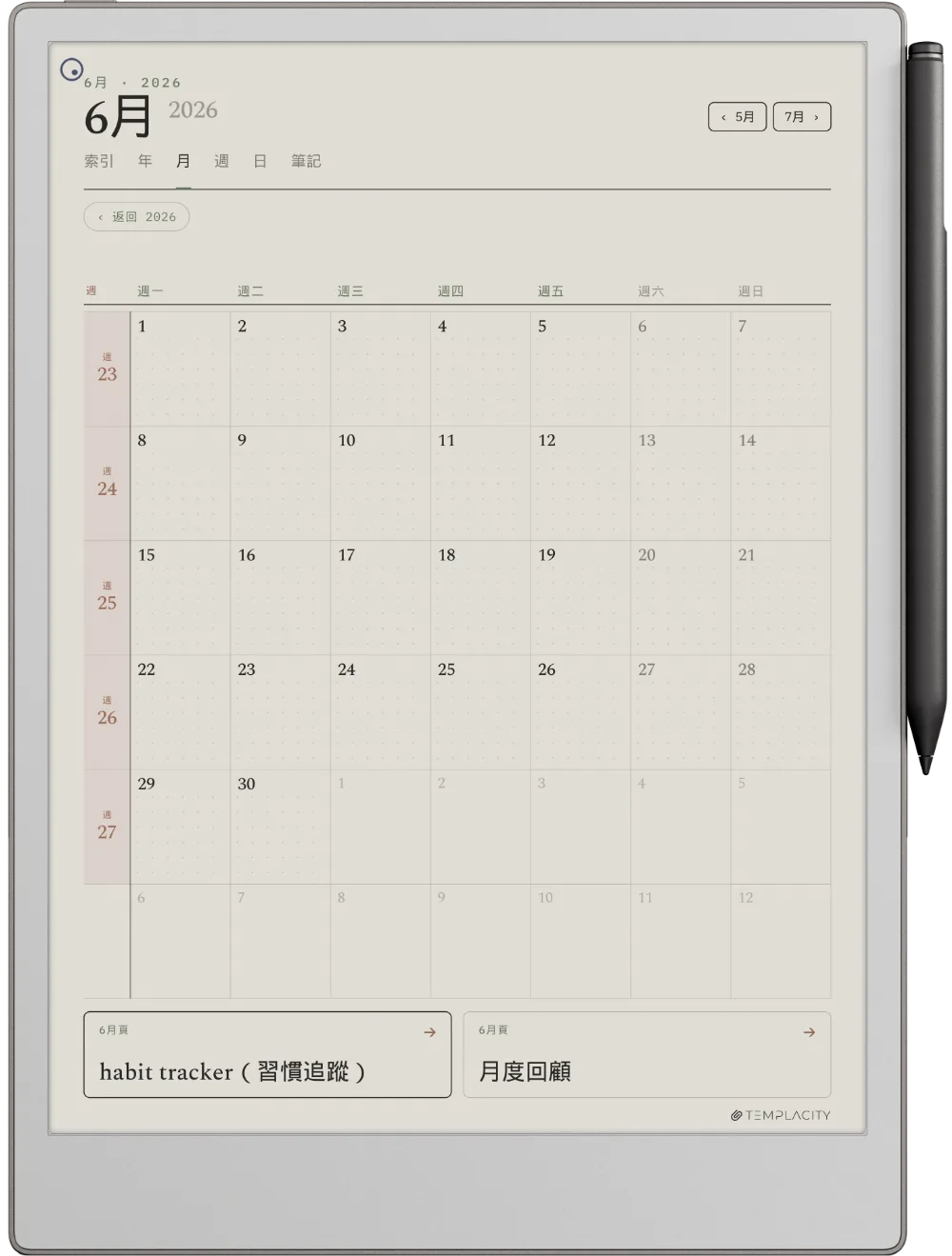
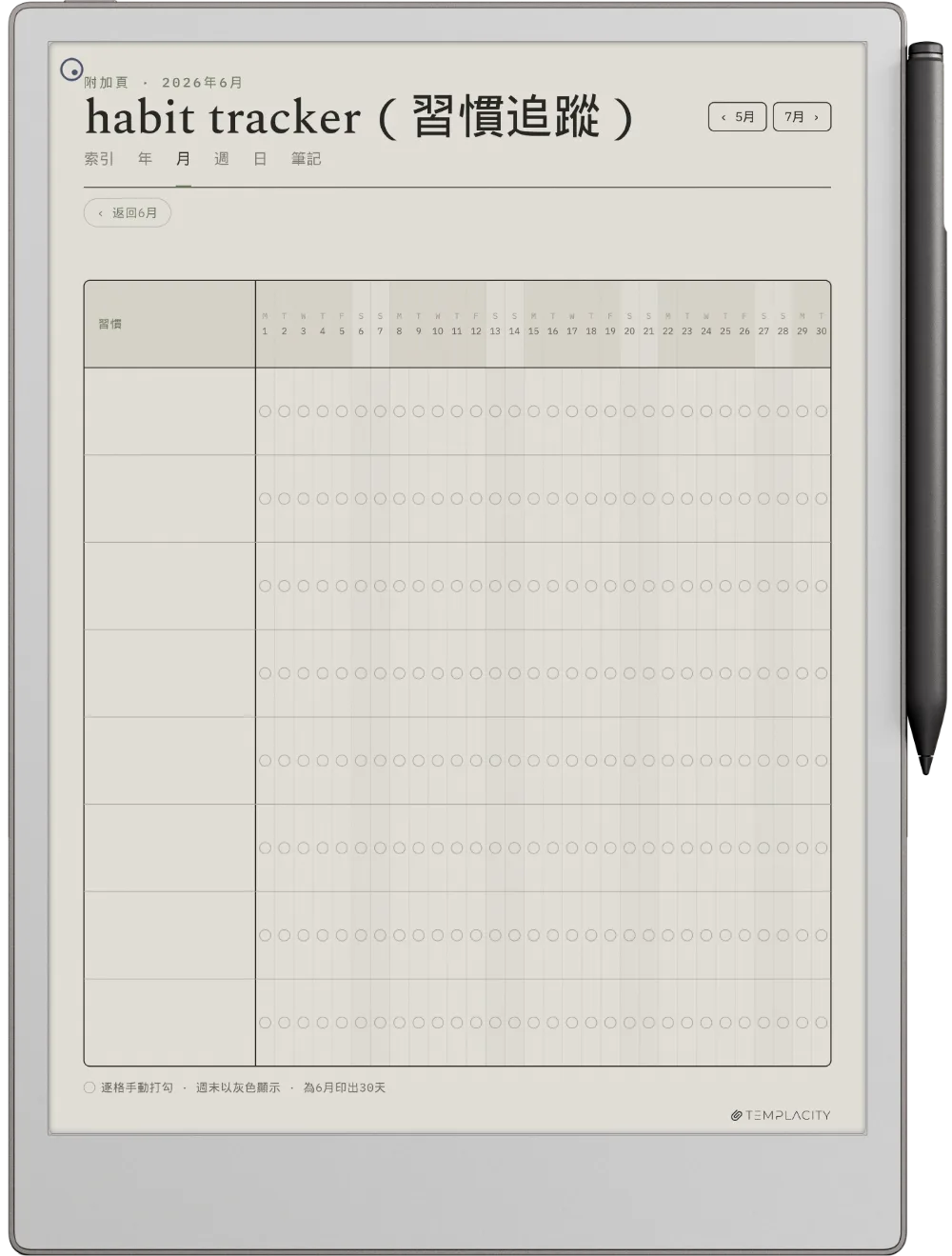
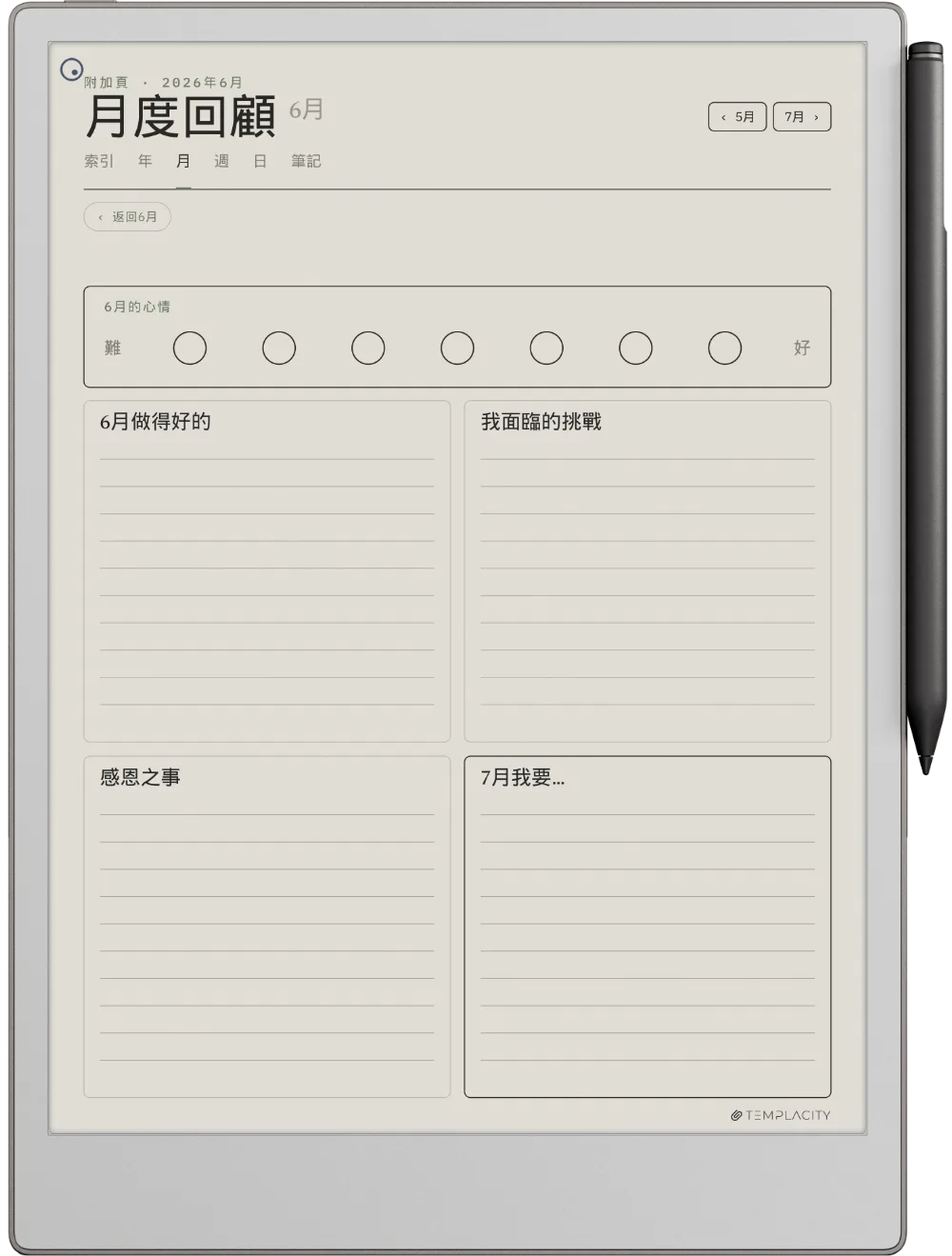
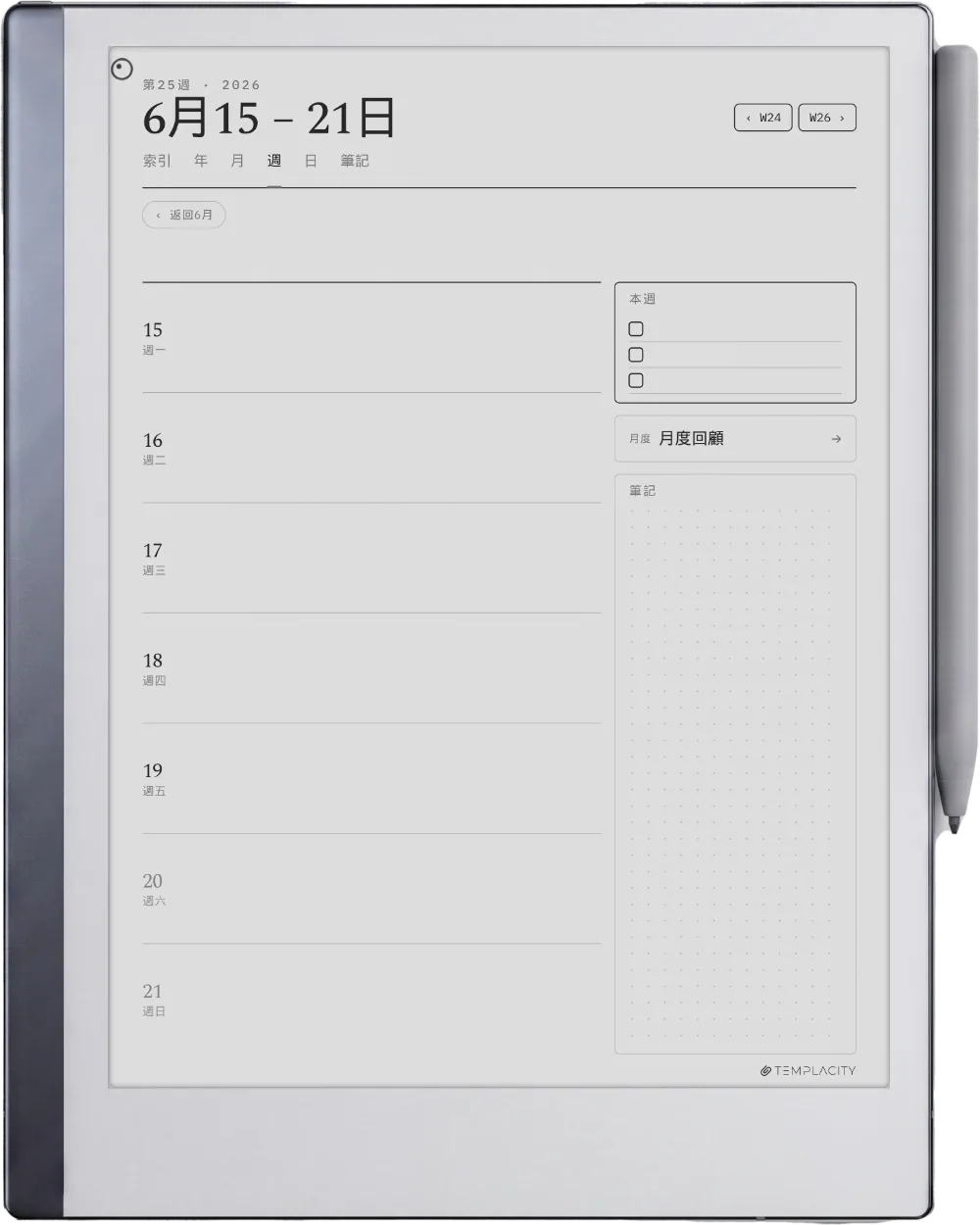
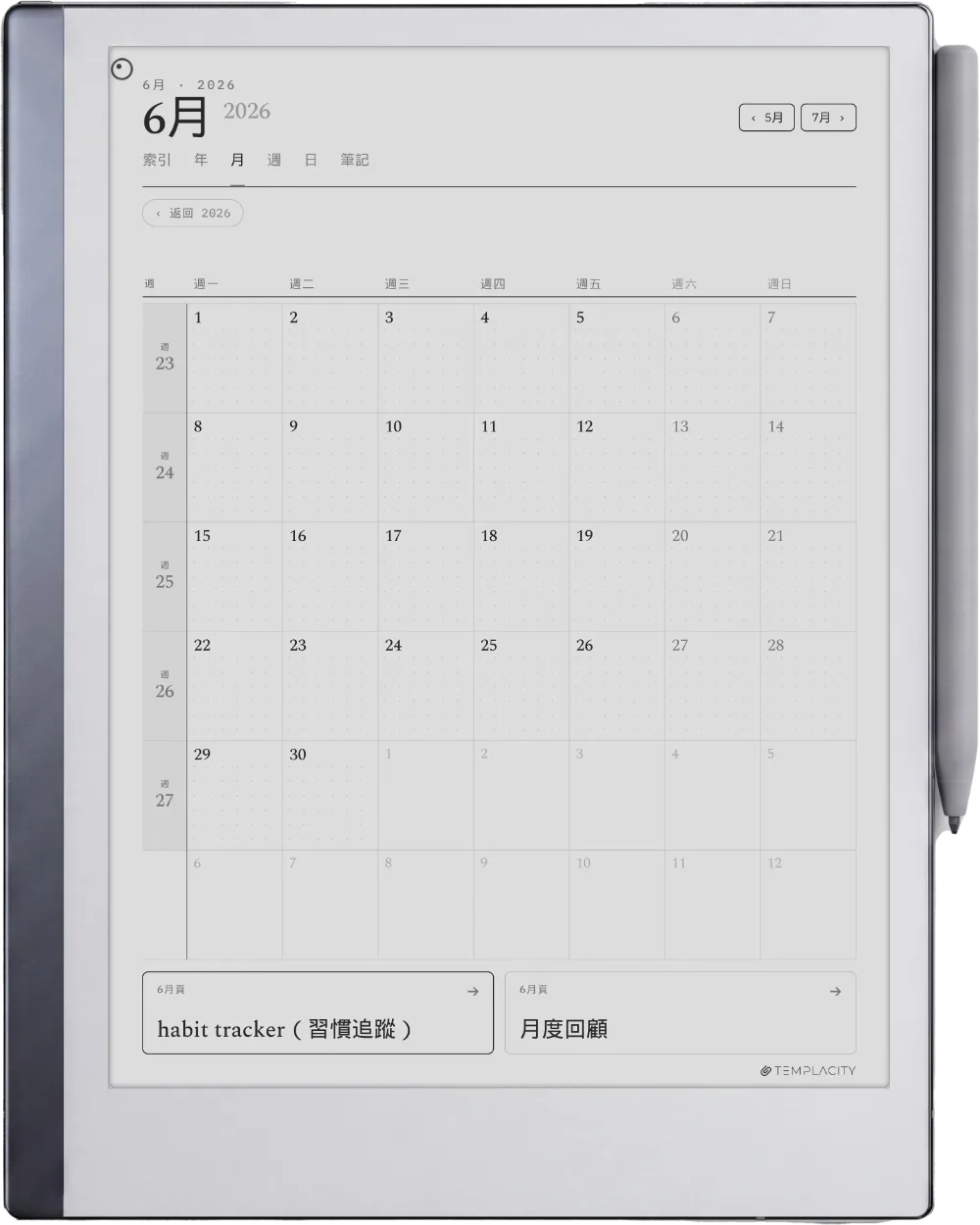
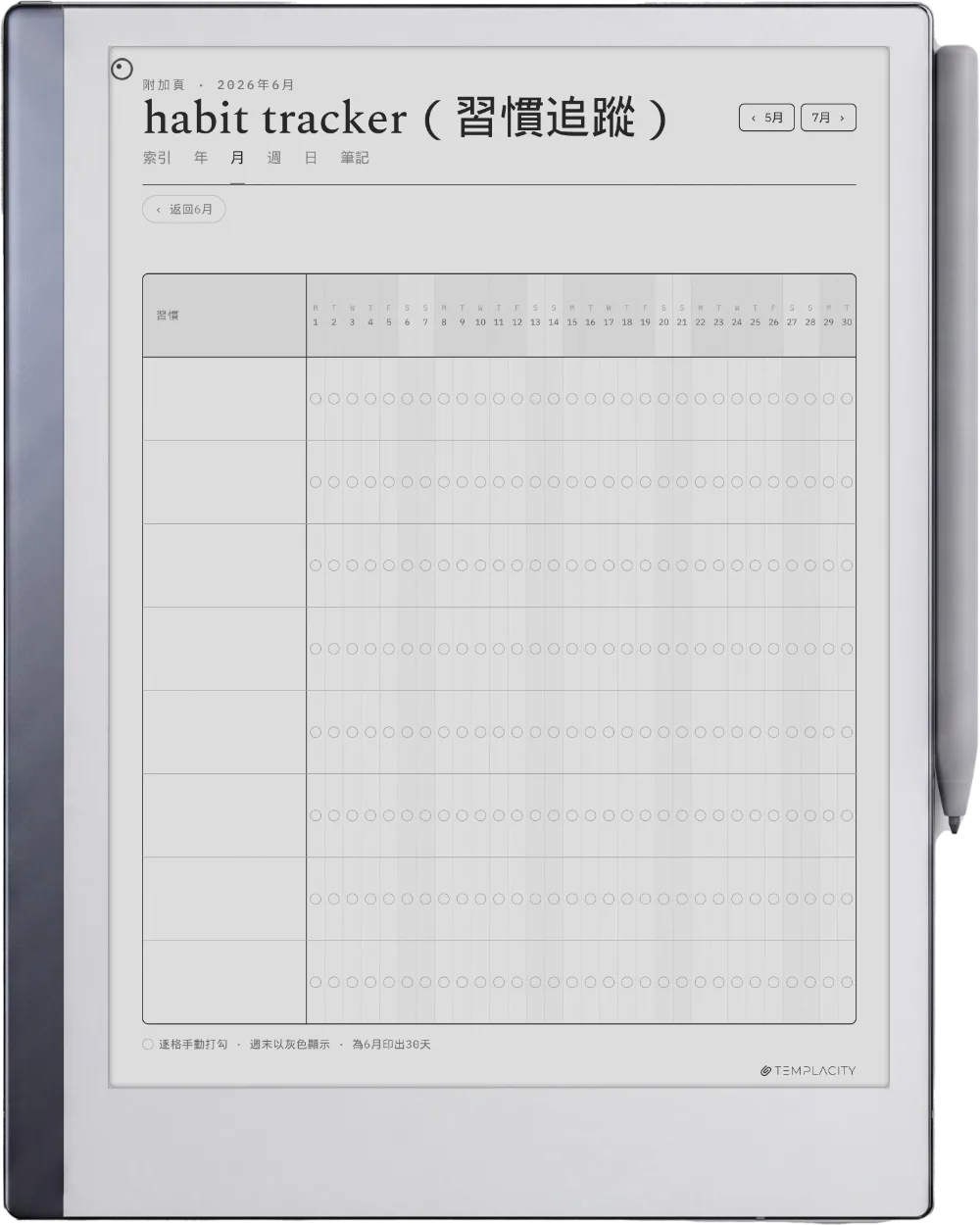
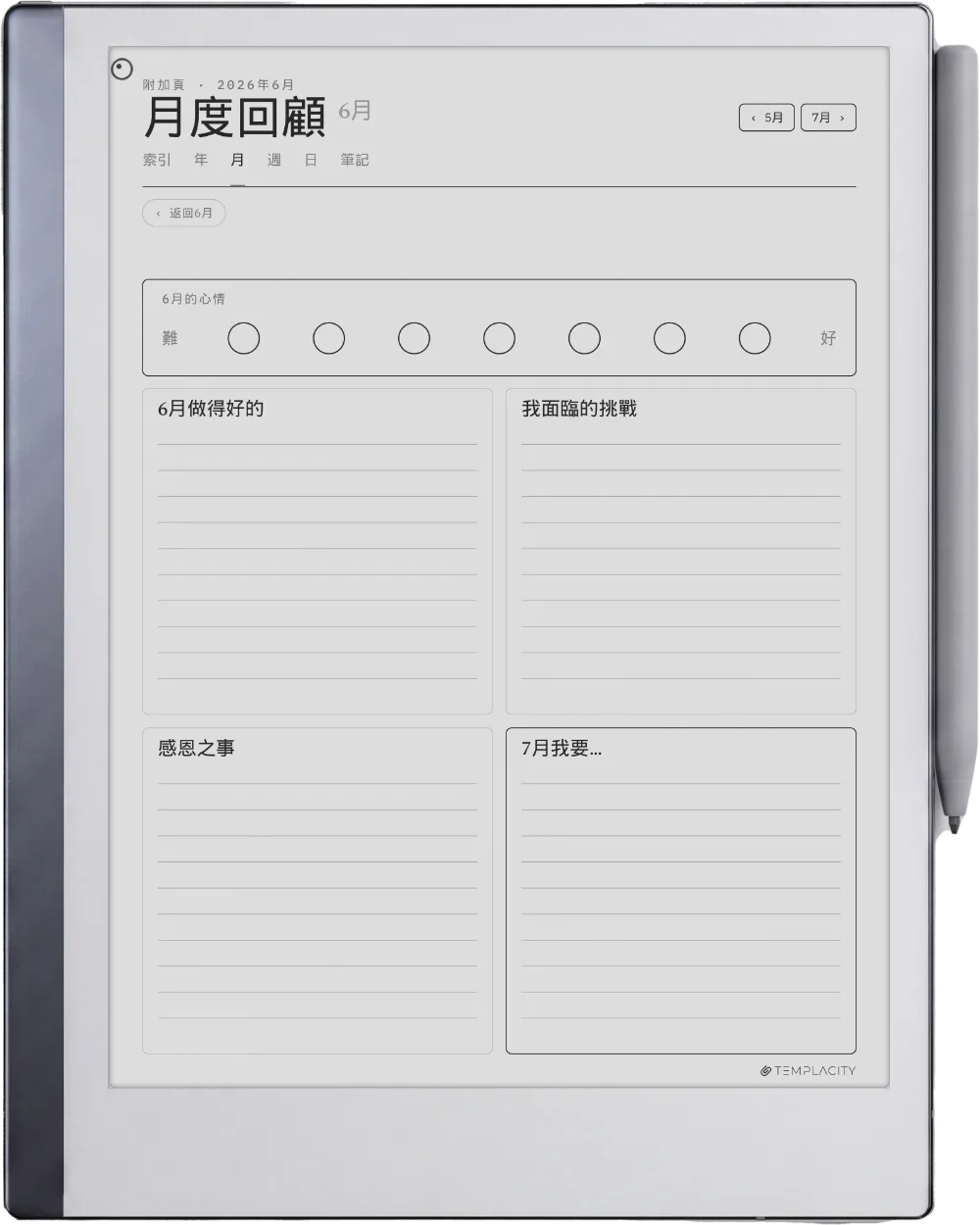
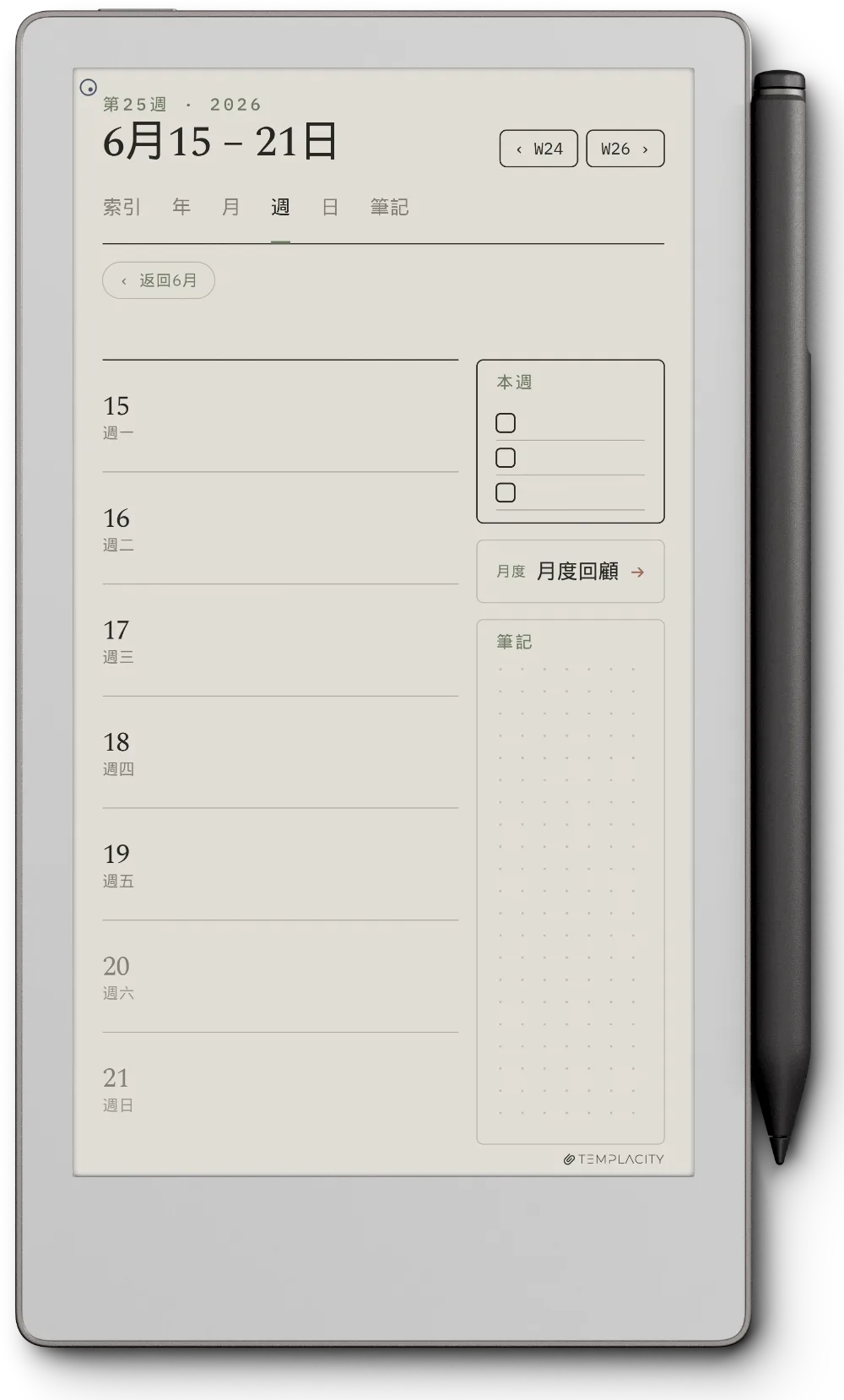
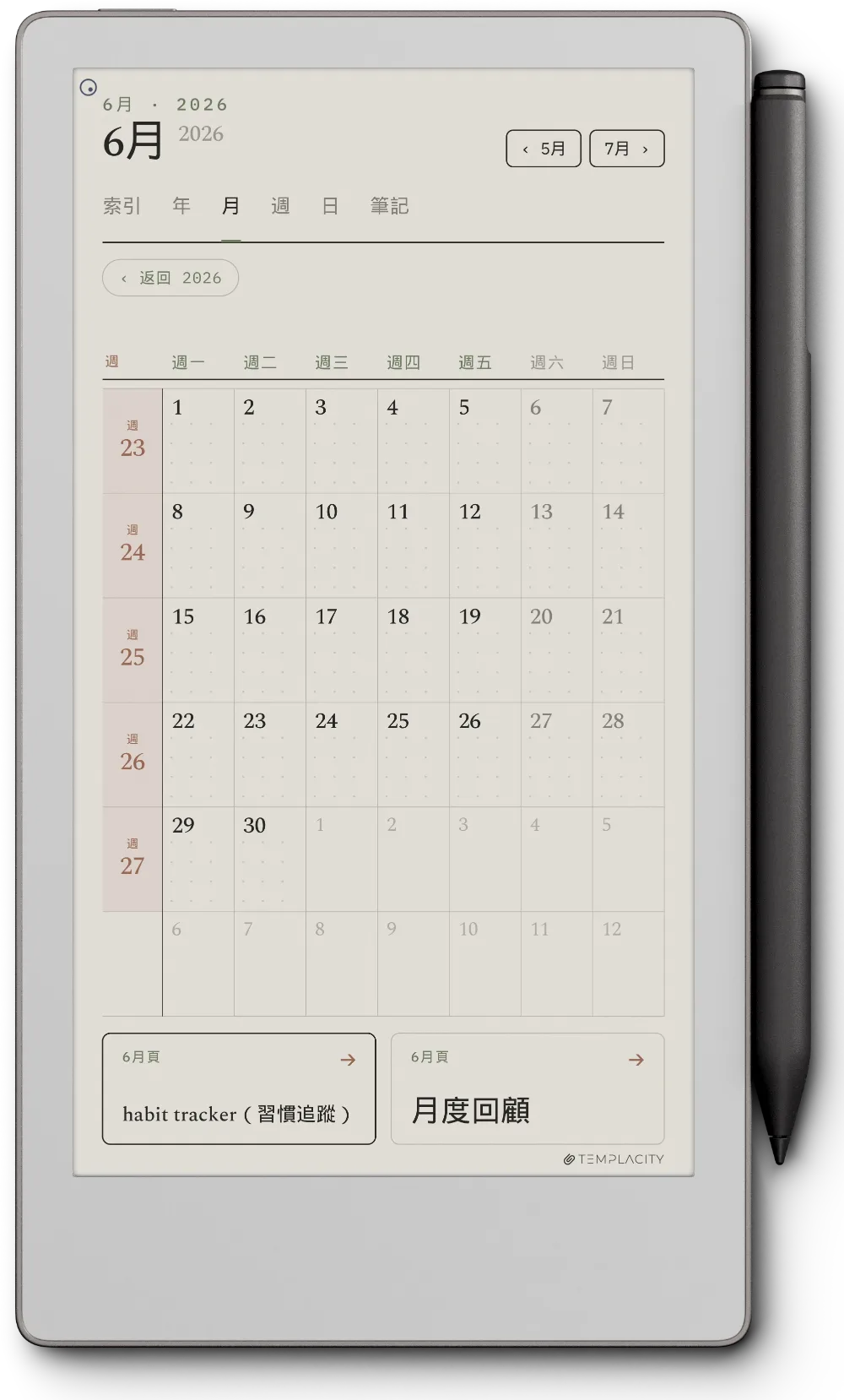
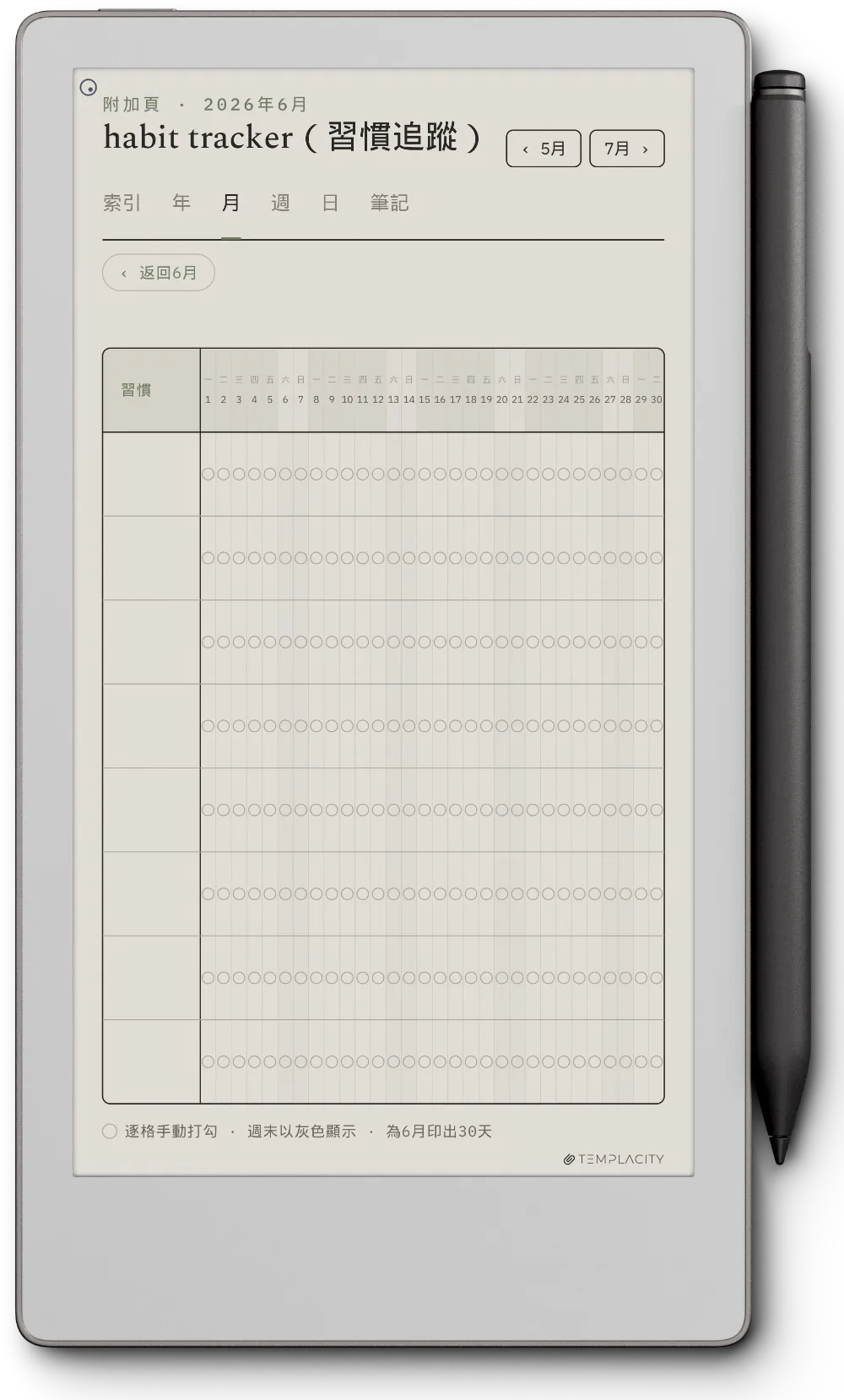
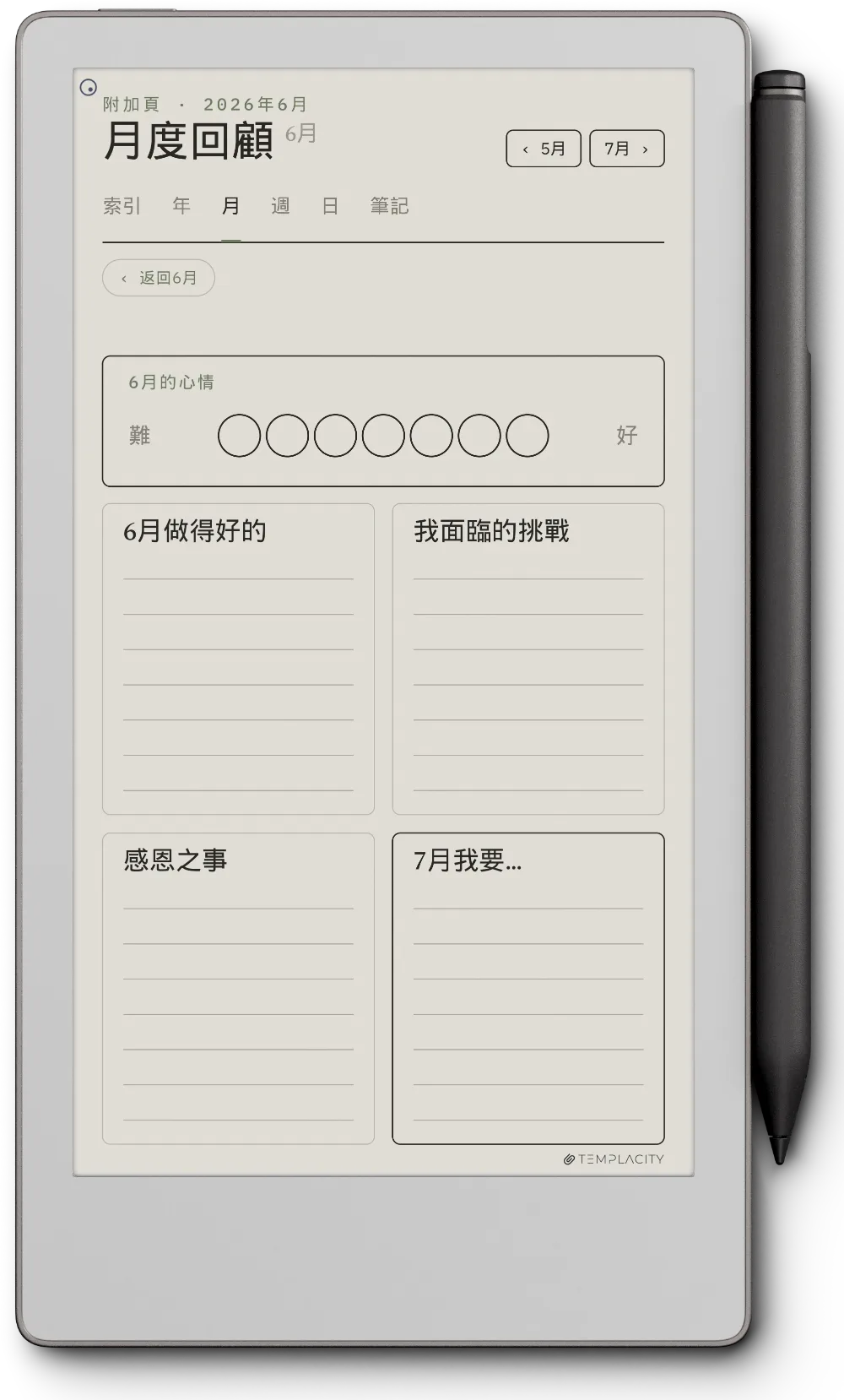
從上午 6 點開始的時間軸、三件要事、任務清單和一欄空白筆記。一天真正發生的地方,就在這一頁。
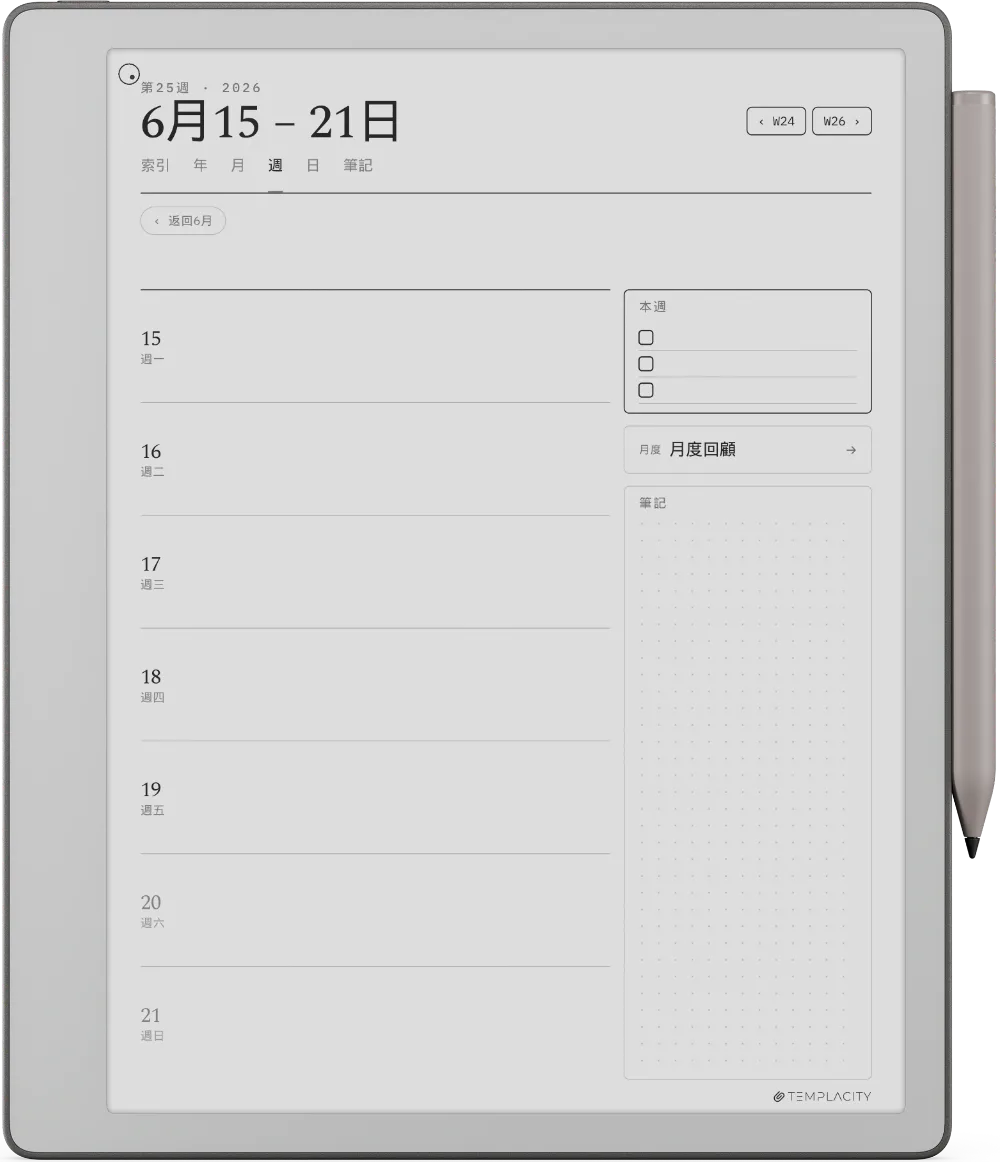
七行日程,加一份本週清單和一塊點陣筆記區。既有節奏,又不丟掉每一天。
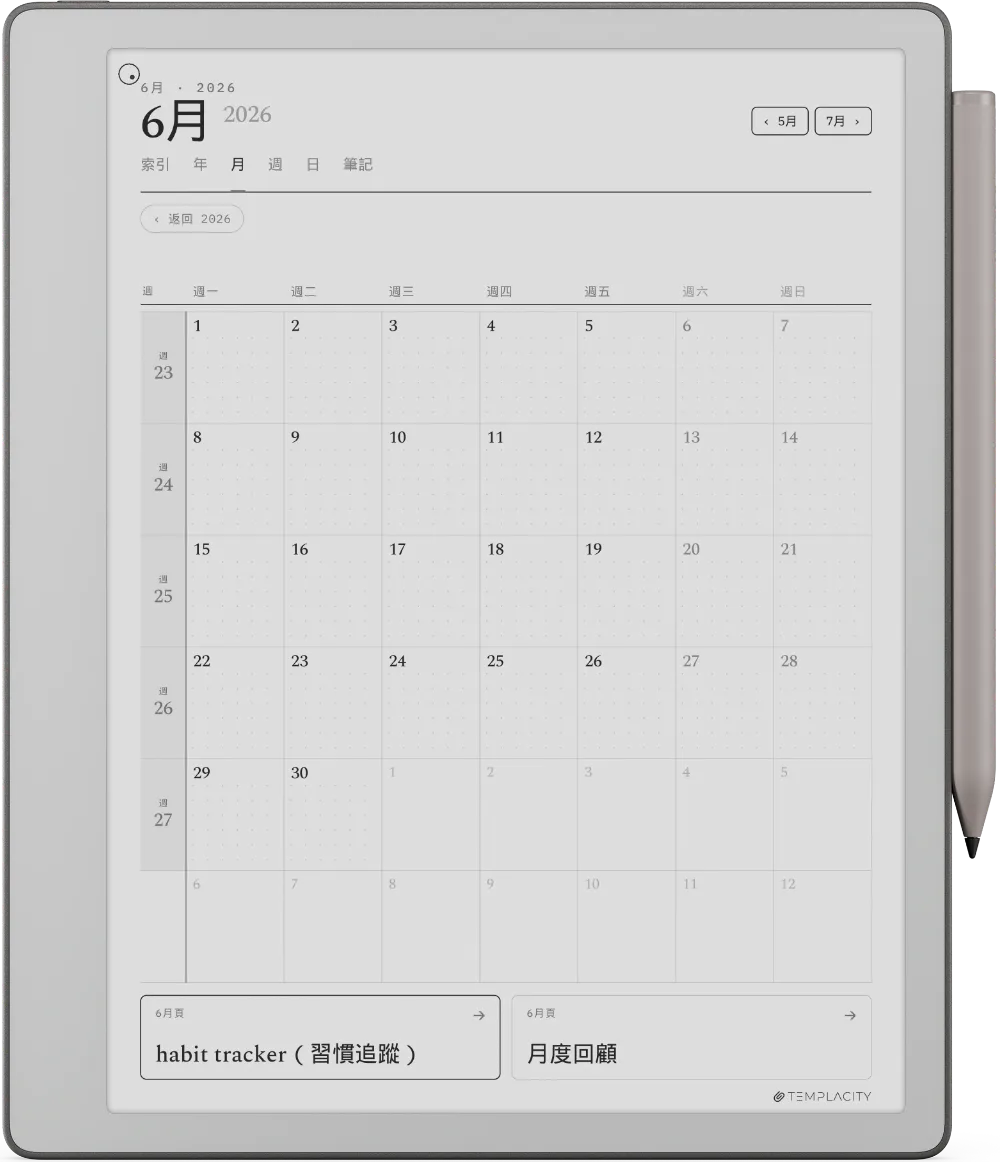
完整的月曆方格,配有本月重點和筆記區。每個格子點一下就進入當天。
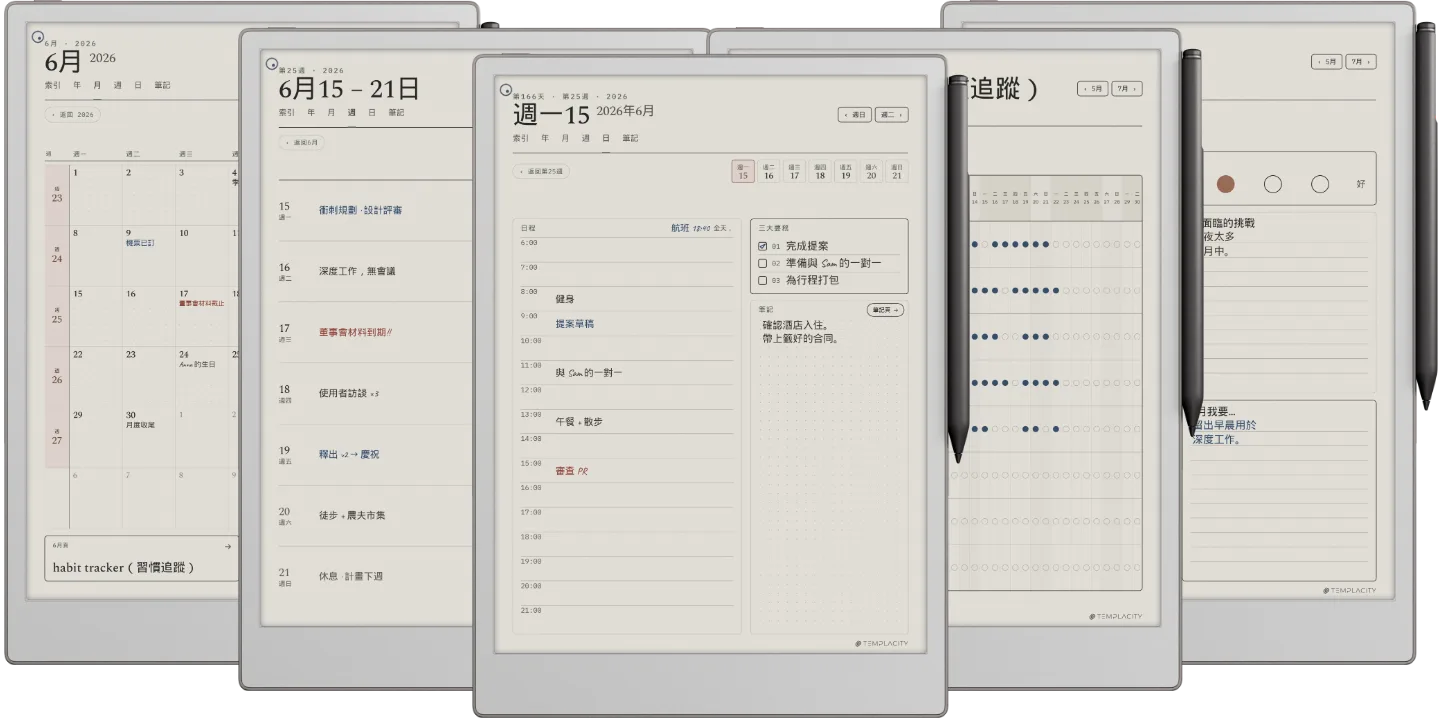
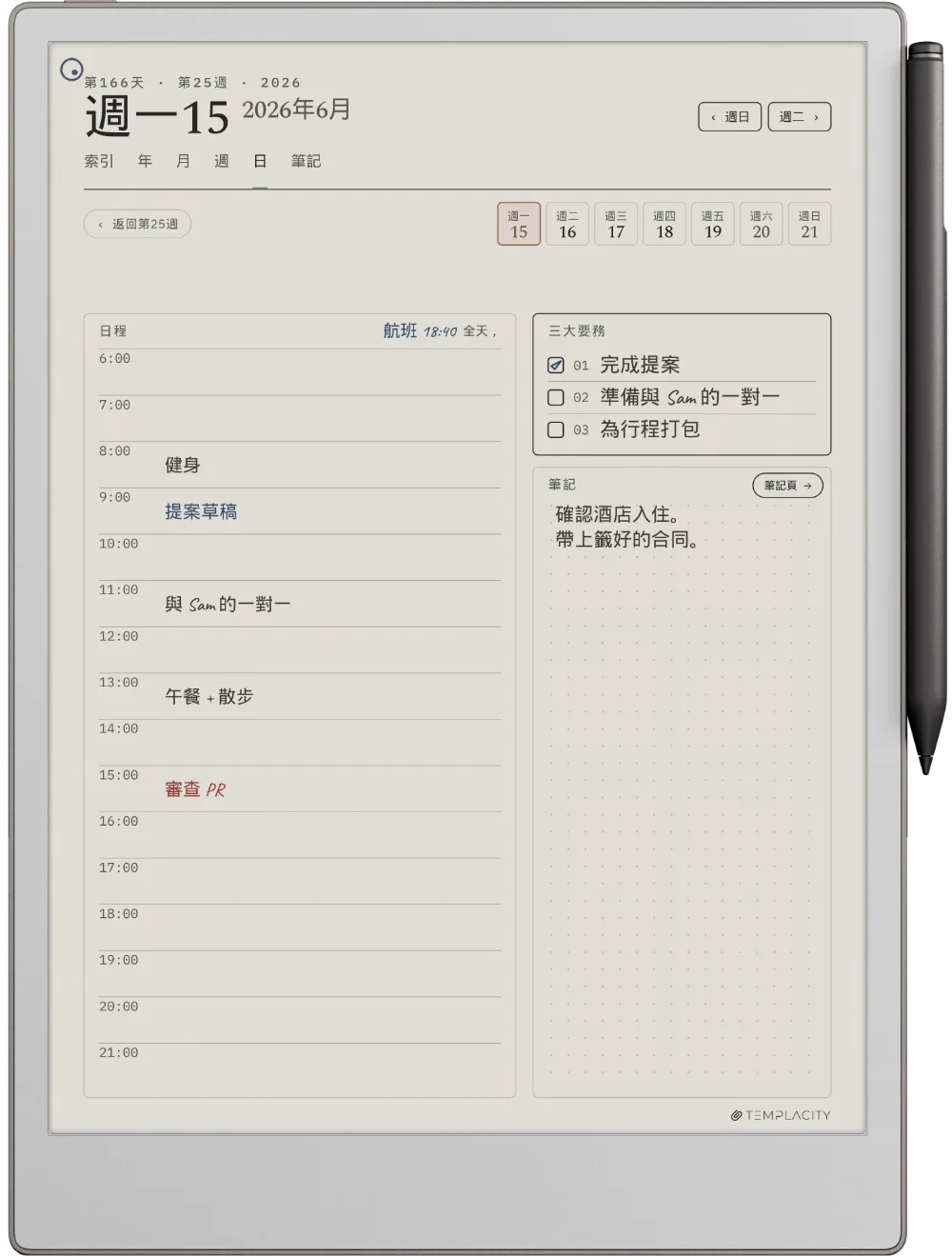
11.8″ 彩色電子紙 · 壓感 Marker
為更大的彩色螢幕重新設計:給 Marker 筆留出更寬的邊距,標題大小適合閱讀距離,溫暖的紙張底色在 Pro 螢幕上也顯示準確。
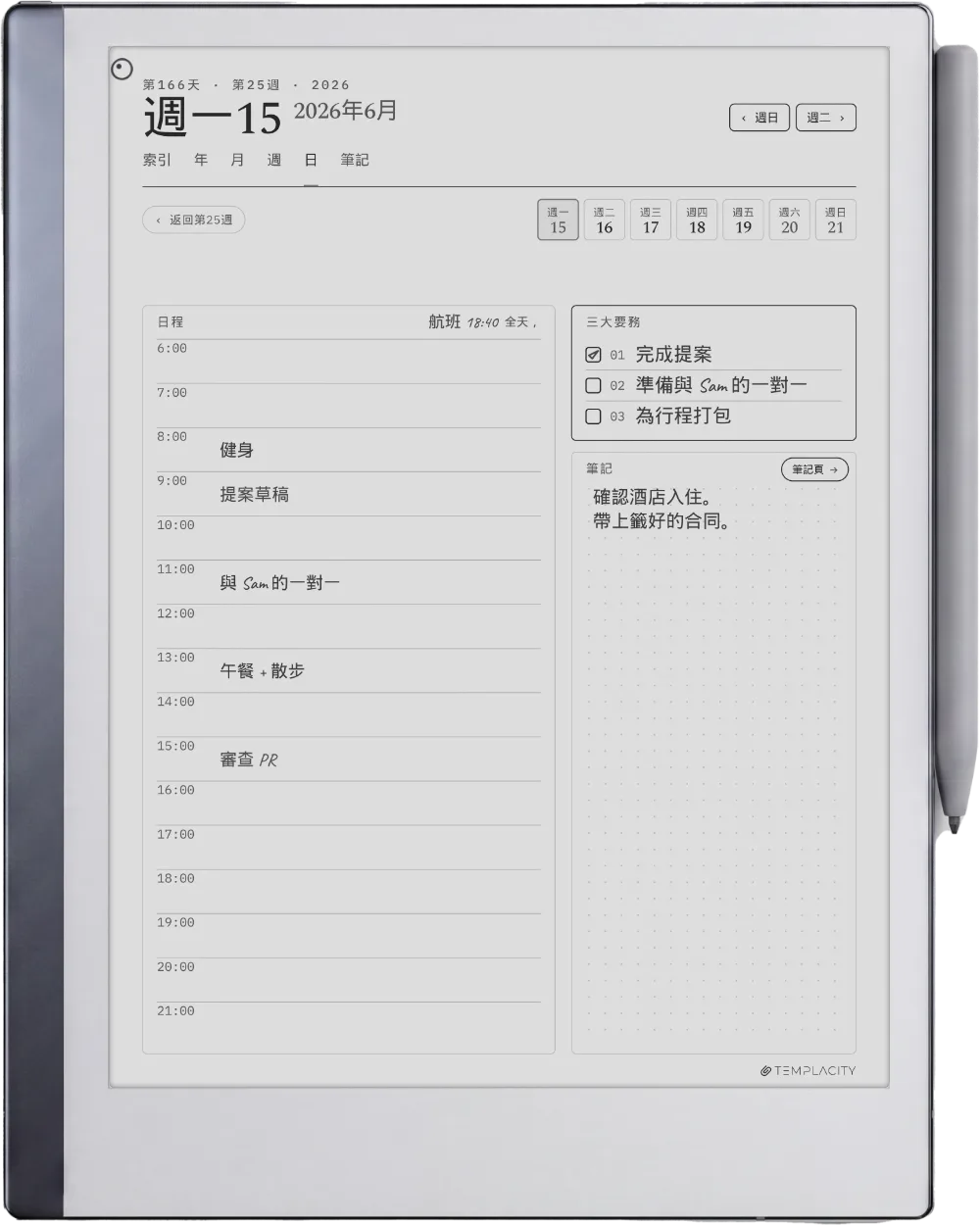
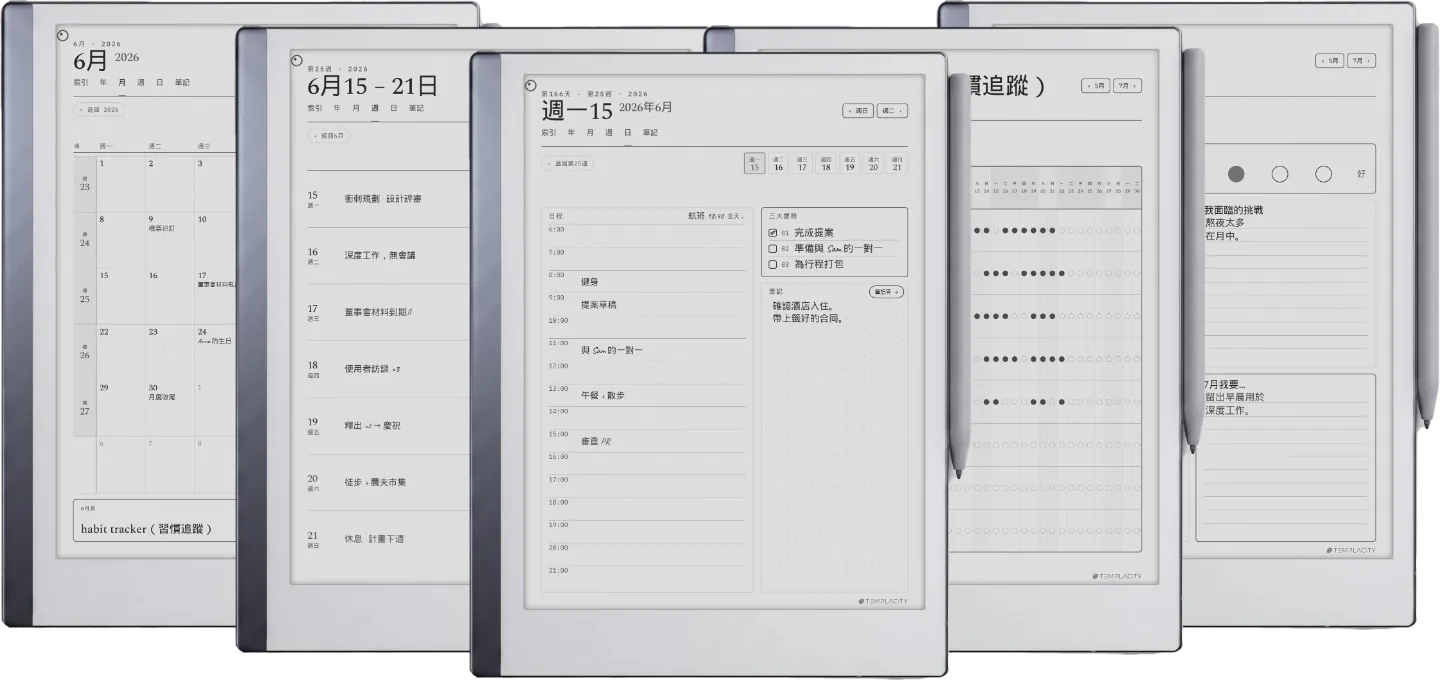
10.3″ 黑白電子紙 · paperfeel Pen
最常用的一款。線條粗細適用紙感筆尖,文字對比度拉滿,適合偏冷色的 RM2 螢幕。
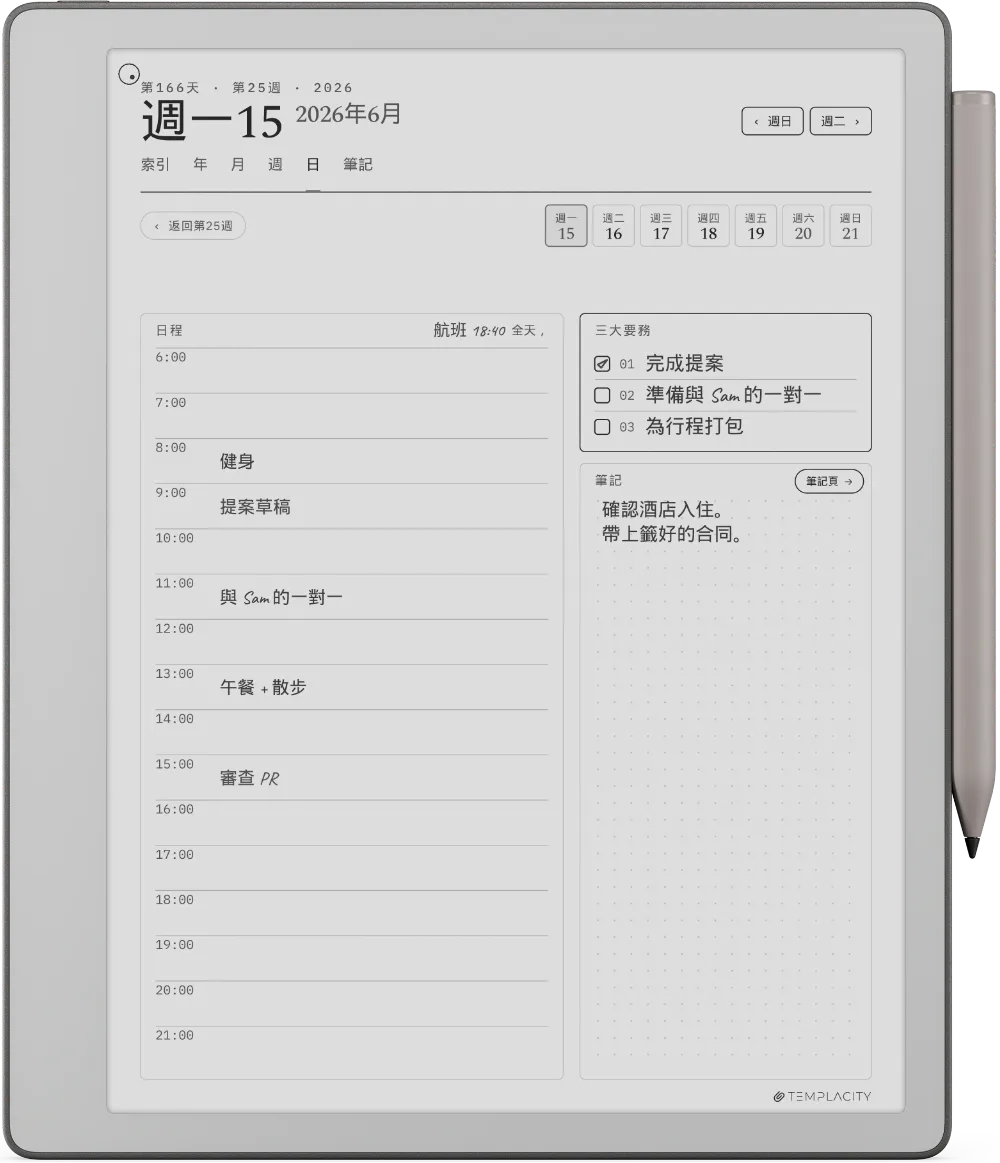
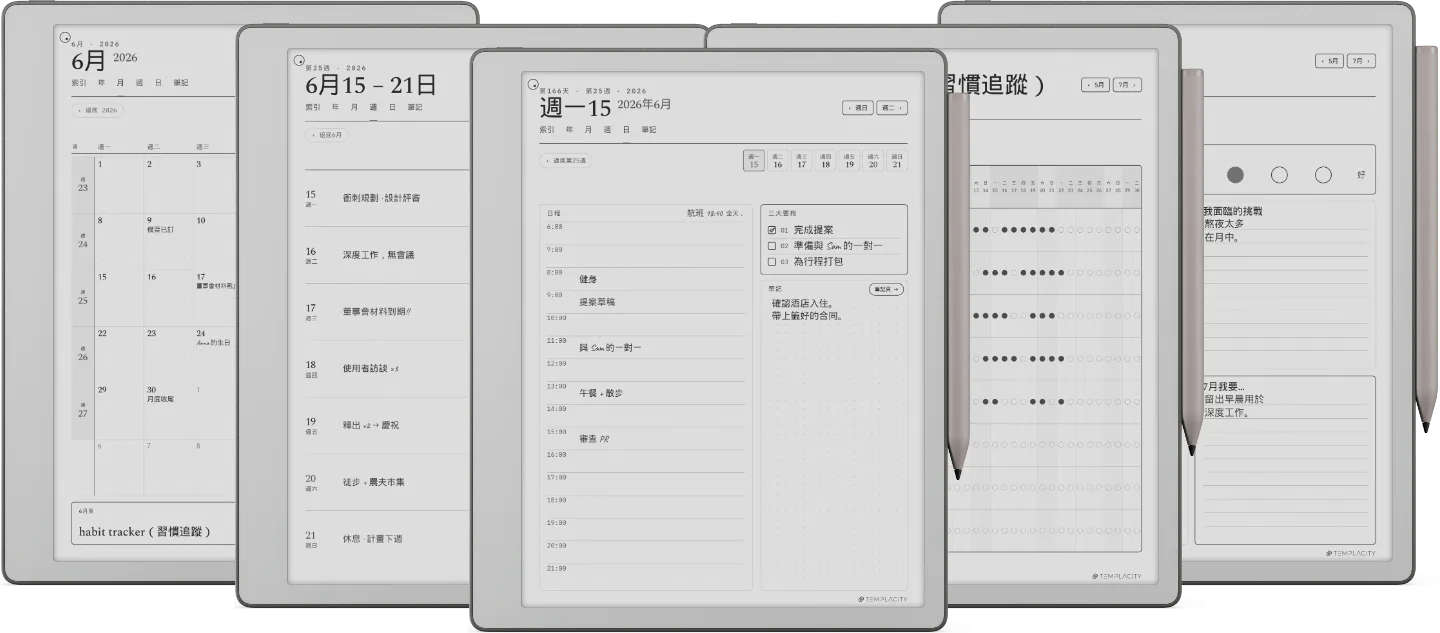
10.3″ 黑白電子紙 · paperfeel Pen
和 RM2 一樣安靜的黑白螢幕,機身更薄,每次翻頁重新整理更快。
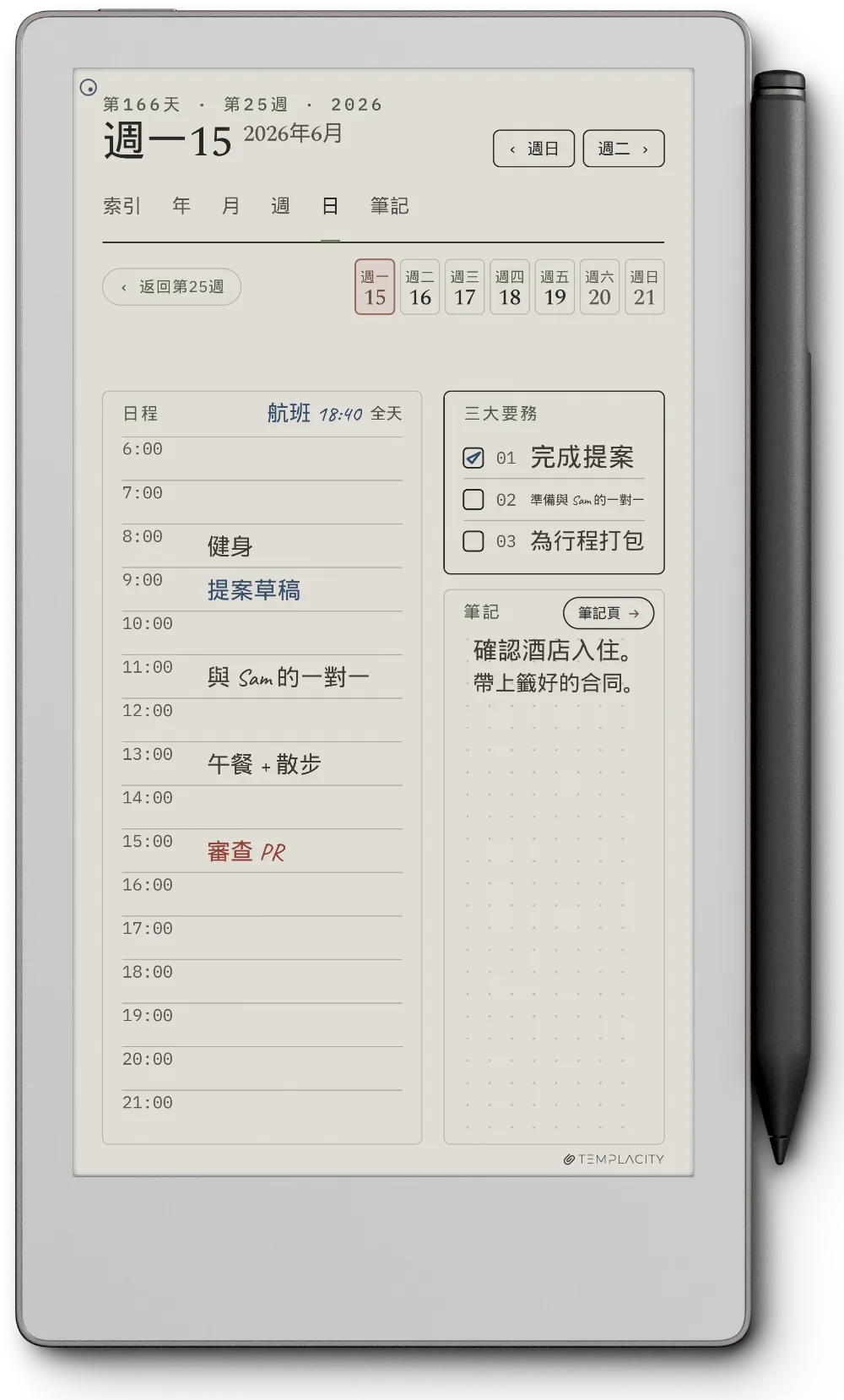
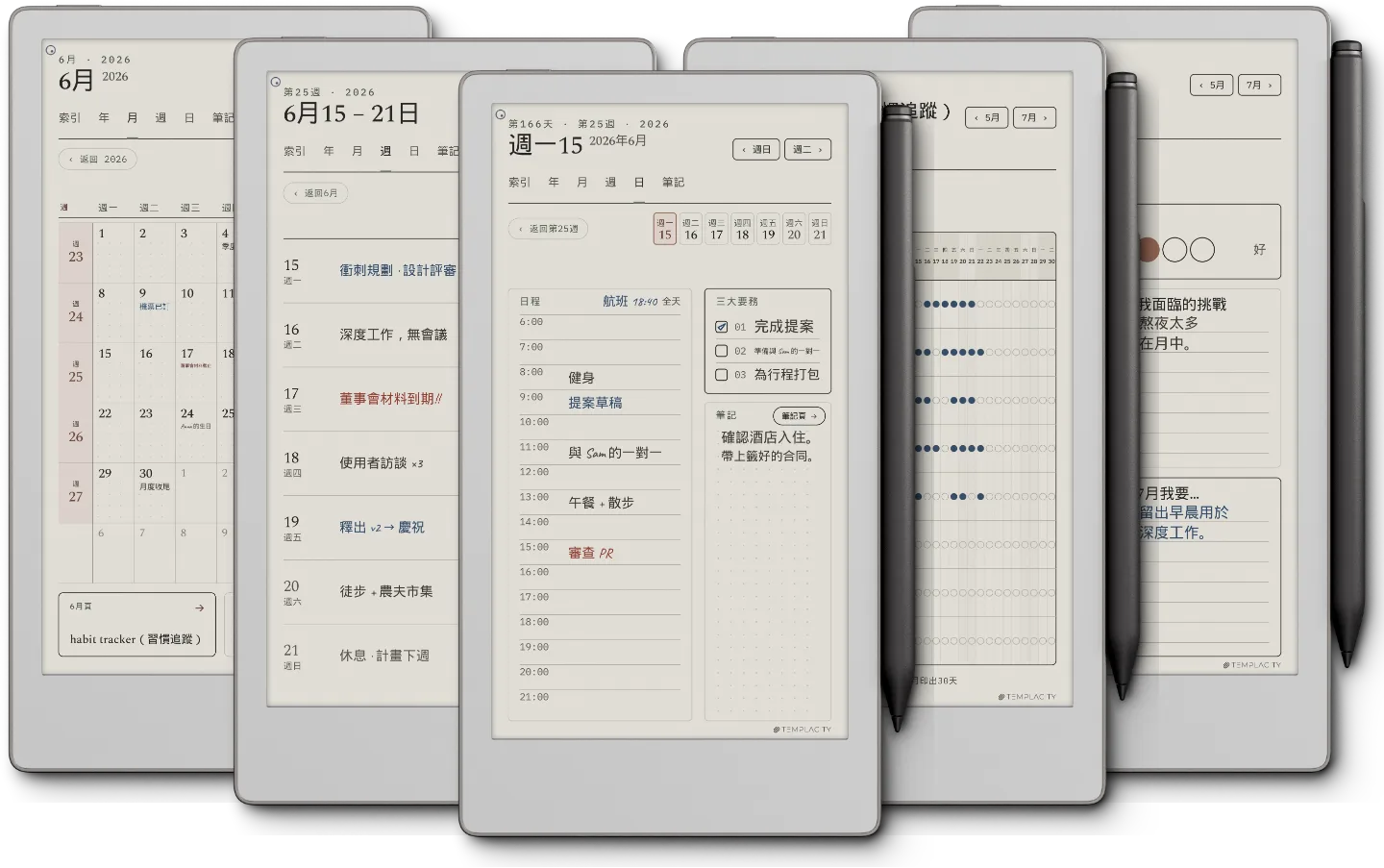
7.3″ 彩色電子紙 · 壓感 Marker
能放進口袋的 Move:整套系統為 7.3″ 彩色螢幕重新設計,邊距更緊湊,字號適合小螢幕,一天的安排拿在手裡依然不擁擠。
購買後即時下載。帳戶裡也會永久儲存。
可以郵件傳送、拖入桌面應用,或通過雲端同步。
開啟後先到索引頁。點一下就能跳到你要的日、週或月。
目錄、年、月、週、日和筆記,帶連結,含 2026 和 2027 年日期,專為你的 reMarkable 設計。選好語言,不到一分鐘就能放進裝置。
我們做了自己想用的手帳。安靜、有日期、頁頁相連,讓一整年不再散落在一疊零散的紙頁裡。
可以選完整系統,也可以只選一個專注的部分。每款手帳用的是同一套底層設計,對裝置的適用也一樣。
№ · 在 reMarkable 上
reMarkable 手帳是一個帶超連結的 PDF,適合在 reMarkable Paper Pro、Paper Pro Move、Paper Pure 或 reMarkable 2 上手寫規劃的人。選好機型和語言,你會收到一個單獨的檔案:索引、年、月、週、日和筆記,日期覆蓋 2026 和 2027,每一頁都與其他頁互相連結。
reMarkable 不支援自定義模板,所以任何購買的手帳都不會出現在模板選單裡(reMarkable 自己的幫助頁面也是這麼說的)。它改為通過 reMarkable 桌面應用以文件形式匯入,這樣每個連結才能正常使用。開啟後首先看到的是索引頁。
用指尖點連結。Marker 是用來書寫的,用筆點標籤會留下筆跡,而不會翻頁。自 2026 年 9 月的更新起,導航區和書寫區之間還多了一條不響應觸控的空白帶,手掌擱在上面也不會誤觸。已購買的使用者可以從帳戶重新下載新檔案。
評價一字不改地釋出,三星的也不例外。來自已確認訂單的評價帶有「已驗證」標記。
基於 2 條評價,其中 1 條來自已確認的訂單。
結帳後文件立刻出現在你的帳戶裡,隨時可以重新下載。收據也會發到你的信箱。
沒有訂閱,沒有年費續訂,也沒有升級提示。付一次費,檔案就是你的。
Stripe。Apple Pay。沒有垃圾郵件,沒有「合作夥伴」,不轉賣你的資訊。收據、檔案,就這麼簡單。
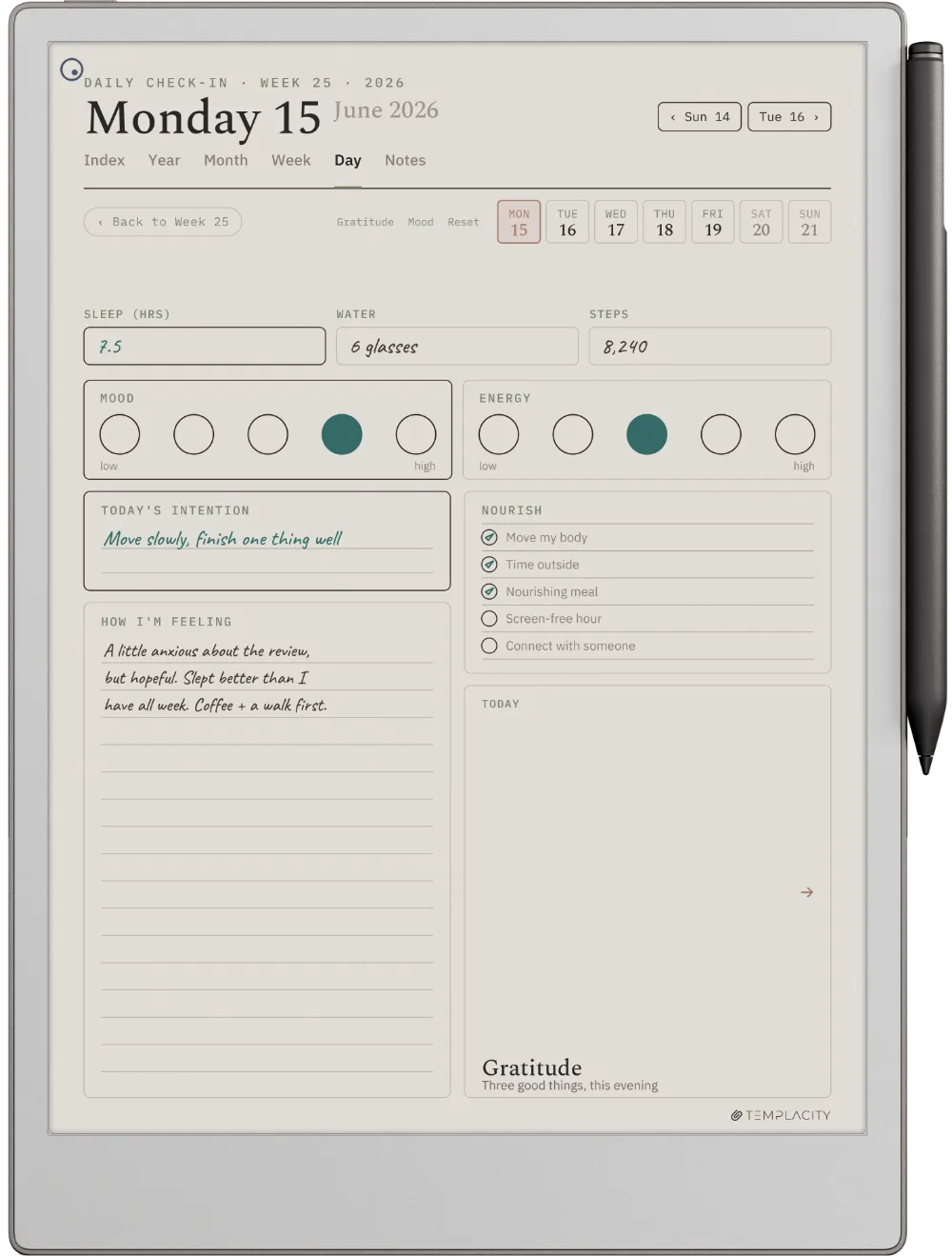
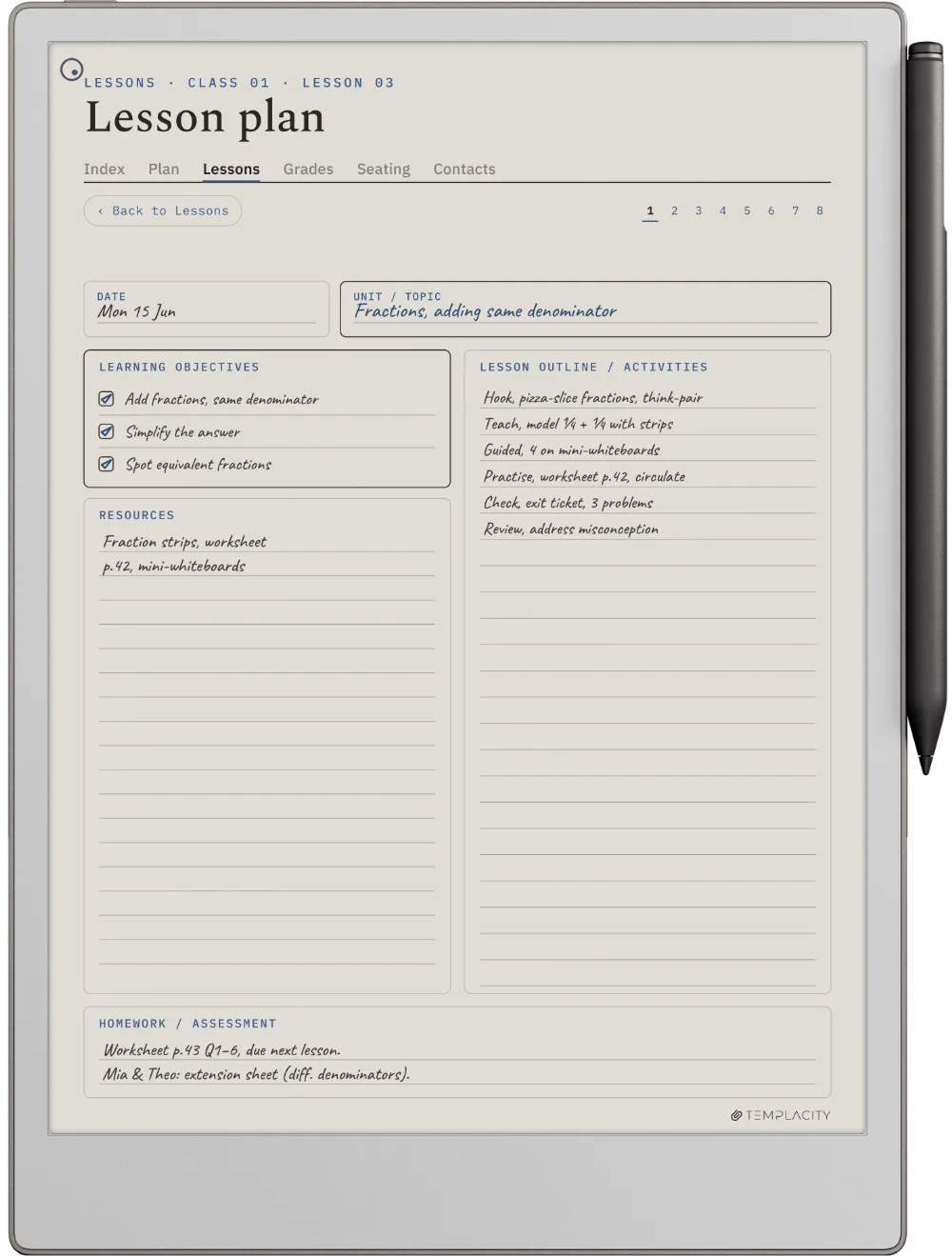
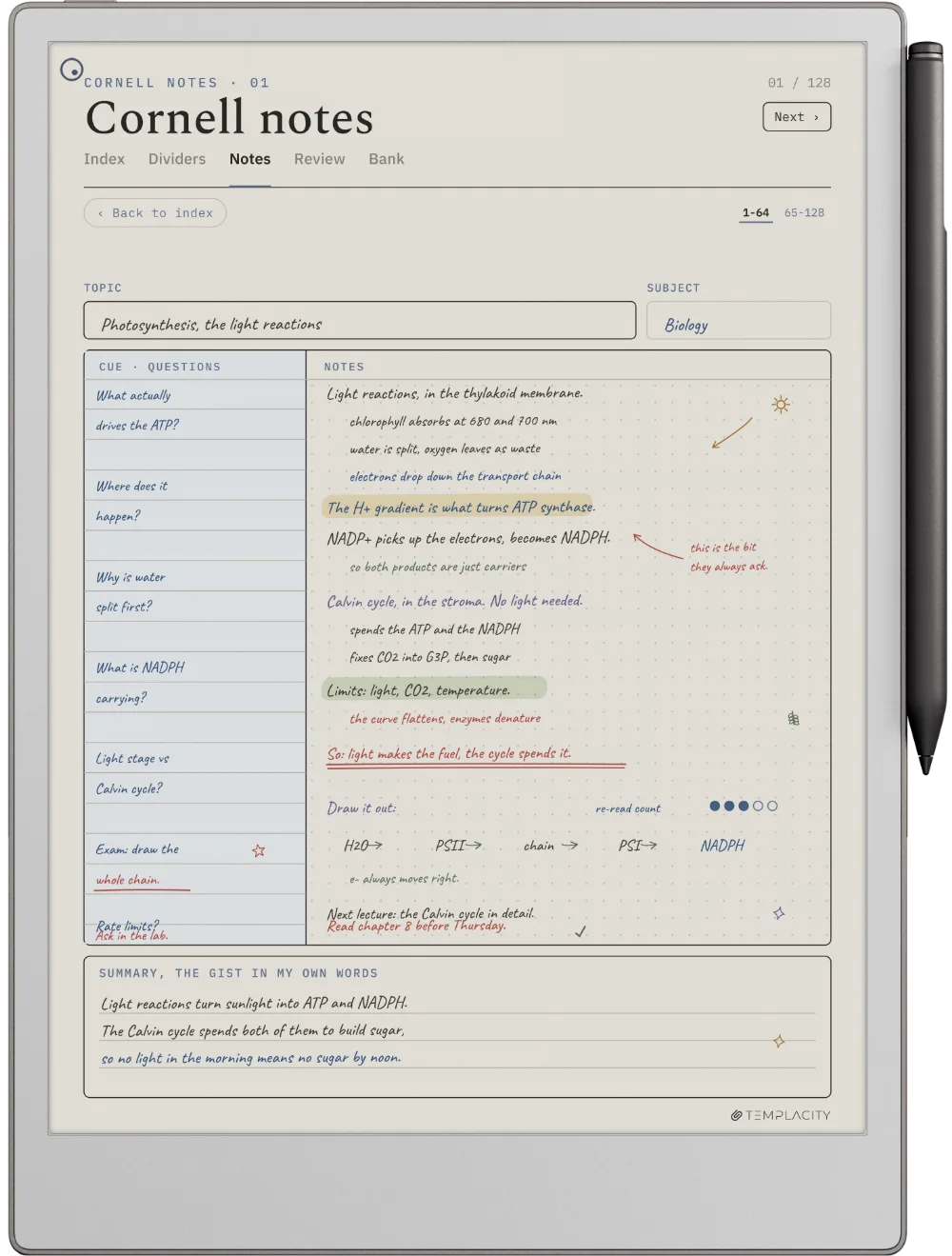
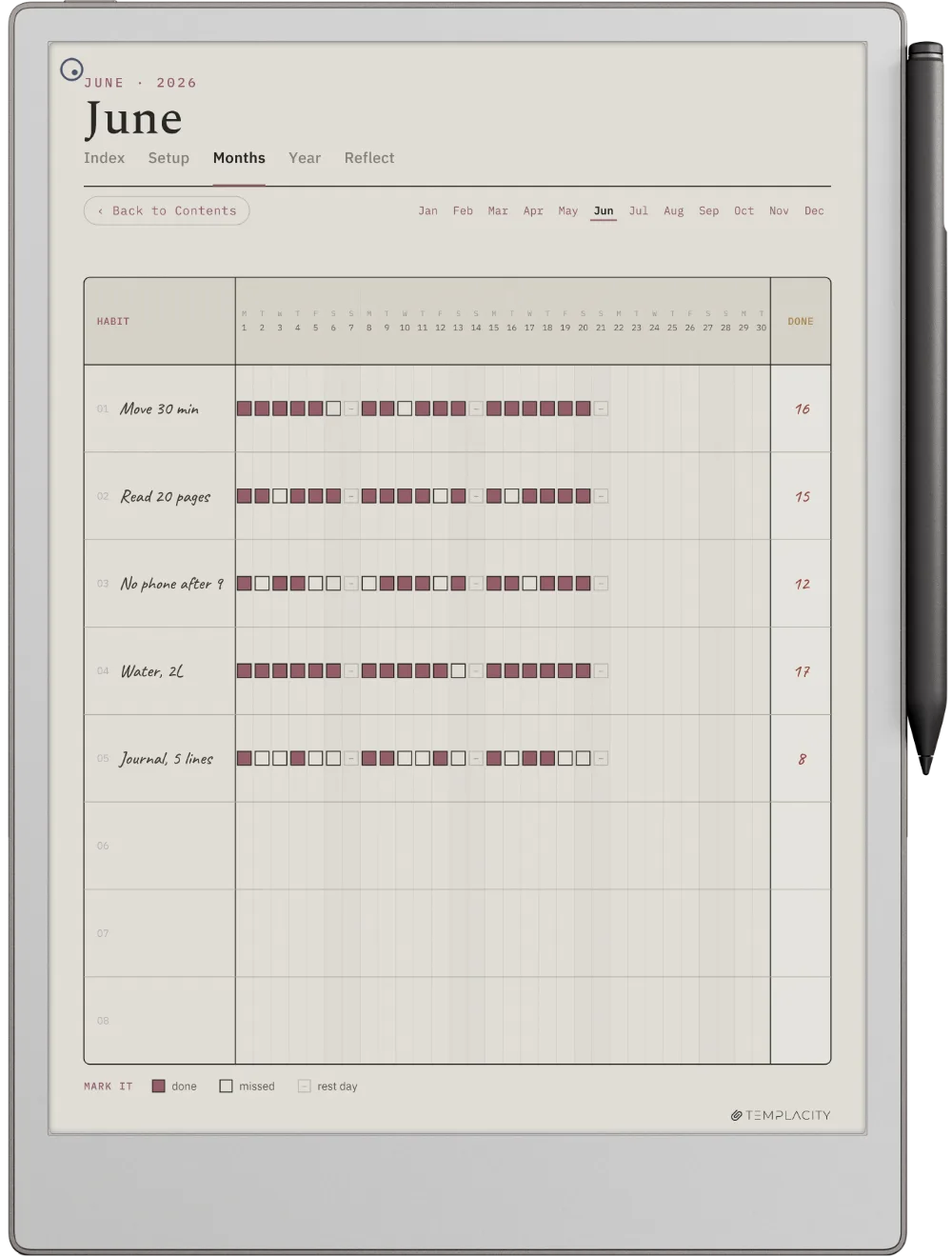


手帳紮實,導航好用,有幾處小毛病
和我換掉的那款手帳比,這款多花的錢值不值?大體值,但有幾處我想改。線條再深一點,筆記區加上橫線,還有那個討厭的「返回999」按鈕,請挪個位置。舊手帳也是同樣的位置,同樣的問題。我剛要寫筆記,手掌就壓在那個熱區上,頁面一下子就跳走了,很惱人。其他導航都比以前好。總體滿意。
Dan,謝謝你把遇到的問題說得這麼清楚。你提的三點裡,有兩點已經改好了。線條加深了,按灰色在電子紙上的實際顯示效果來調,而不是按電腦顯示器。手掌放在螢幕上也不會再誤翻頁:導航和書寫區之間現在留了一條空白,碰到也不會有反應,所以你的手落在紙面上,而不是「返回 2026」上。筆記頁本來就有橫線,如果你看到哪一頁沒有線,請告訴我們是哪一頁,我們來查。已購買手帳的朋友,都可以在帳戶裡下載新檔案,檔名和之前一樣。
首先,這不是客套的五星。這是一家很棒的工作室。他們的產品漂亮、品質好、實用,我提的問題他們也回覆得特別快。我強烈推薦大家用他們的模板,也和他們合作。
我用模板合集已經幾個月了,覺得工作流程很順手。等到 2027 版出來,我一定會用。有一個建議:能不能給每一天都加一頁每日筆記?我的做法是用手帳裡的筆記頁記下臨時想法和待辦,再轉到日頁和週頁上。如果有比較大的會議,我會用會議計畫頁。這樣用下來,每日筆記頁已經不夠了,因為只有 20 左右。
另外,能不能把每日筆記頁和具體的日期關聯起來?現在從筆記頁回到日頁很不方便,要先點年,再點月,再點日,才能到那一天的頁面。
James,謝謝你,也謝謝你說這不是客套的五星。你的兩個建議都來自實際使用,現在都已加進手帳:每一天都有自己的筆記頁,從日頁點一下就能進去,再點一下就能回來,另外還有 20 頁免費的筆記頁。請從帳號的會員頁面重新下載手帳即可取得。