reMarkable 手帳
你的 reMarkable,2026 和 2027 全年都用得上。
你的裝置
語言
即時下載。帳戶中有永久連結。
完整的規劃系統,以帶連結的 PDF 提供,2026 和 2027 年各為獨立檔案。包含索引、年、月、週、日和筆記,提供六種語言。
- 851每年互相連結的頁面
- 365每日頁
- 53每週頁
- 12月曆
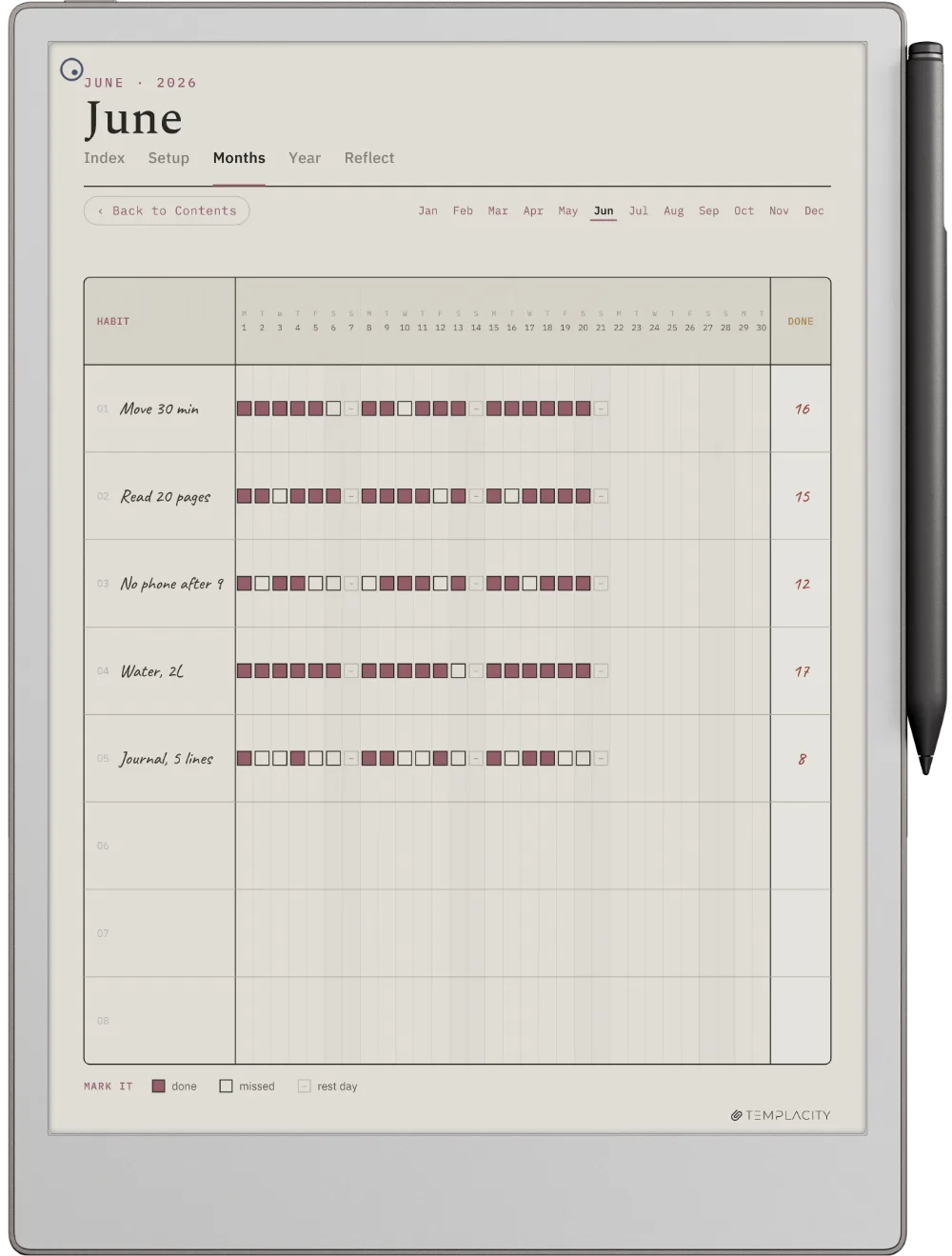
- 12習慣追蹤頁
- 12月度回顧
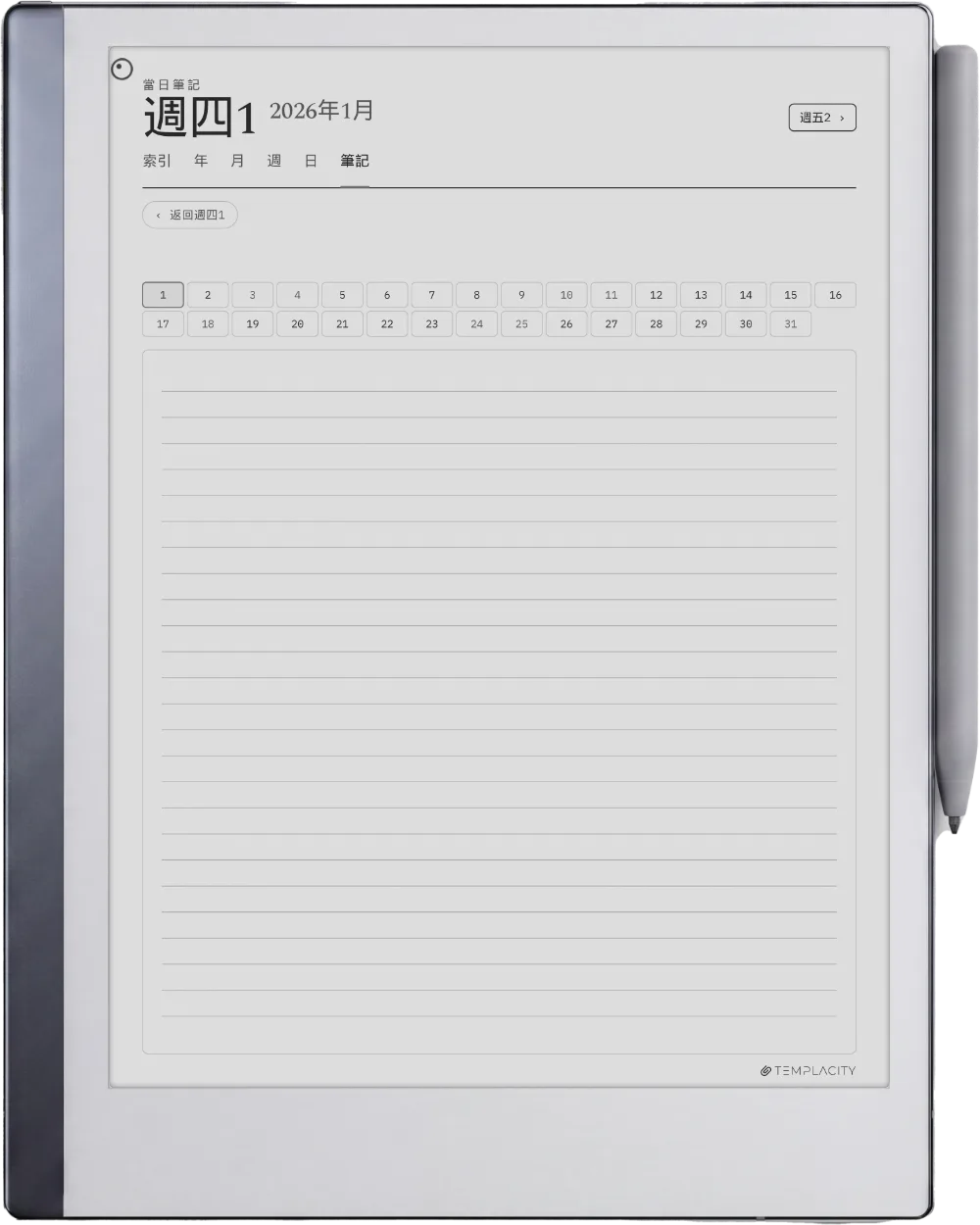
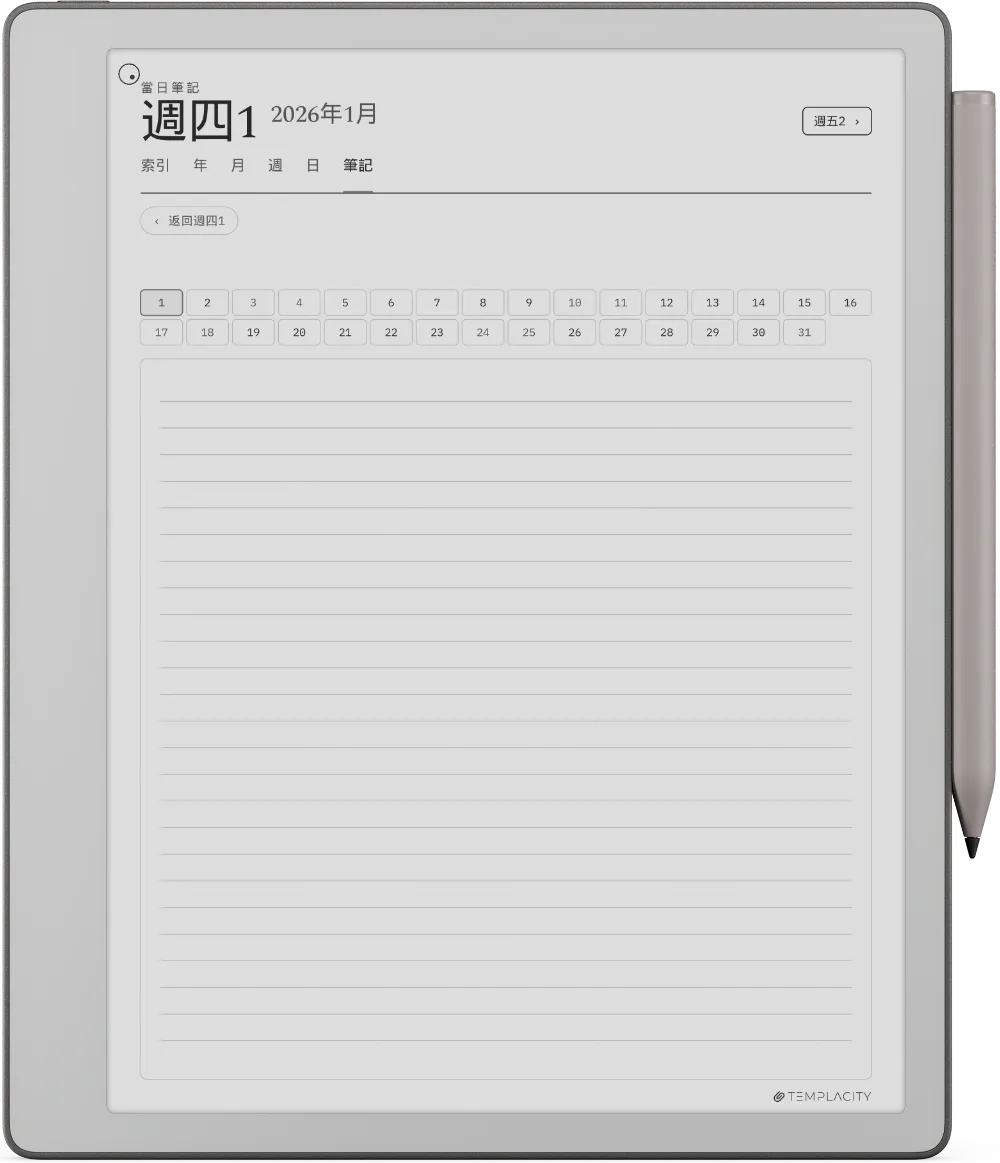
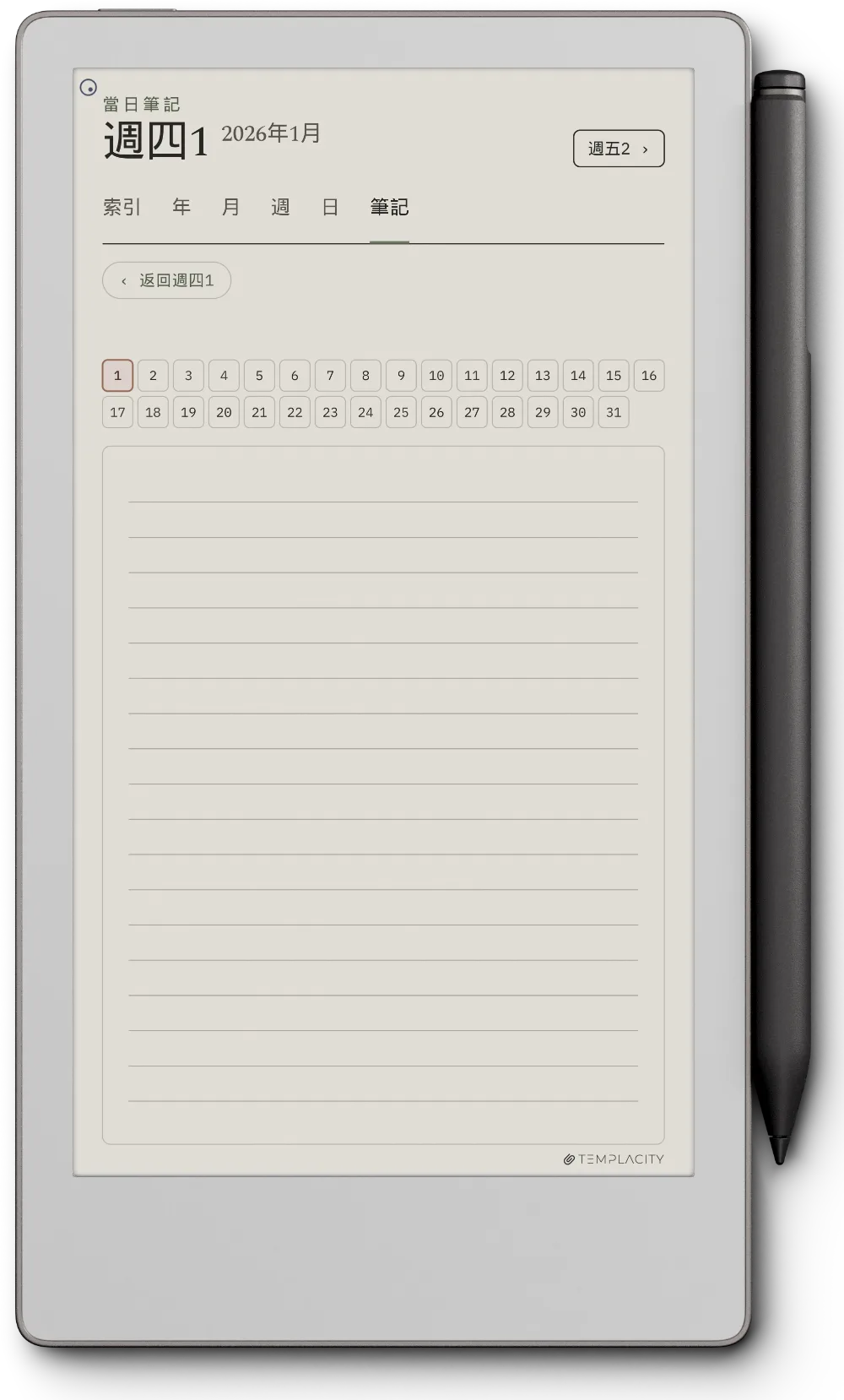
- 365當日筆記頁
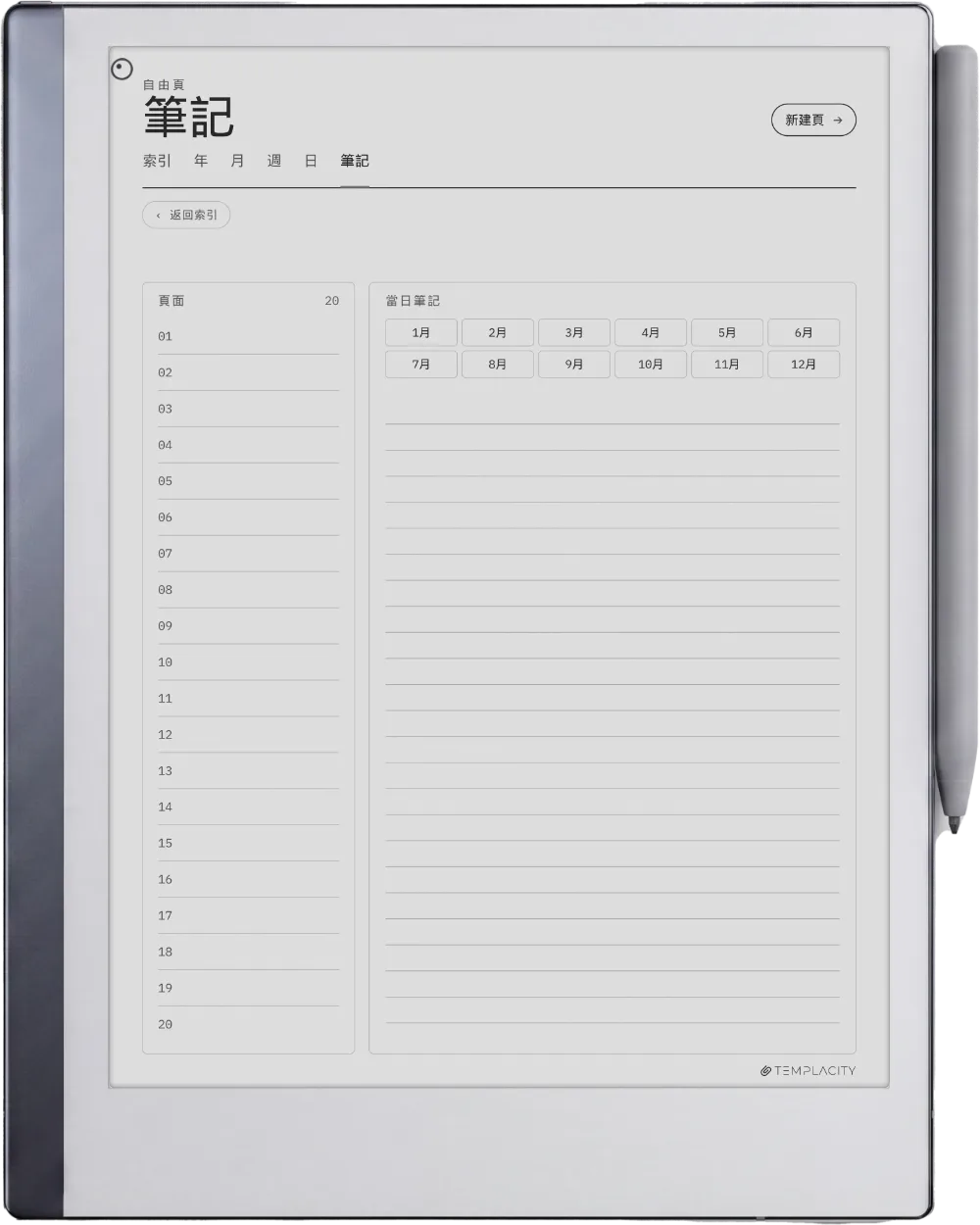
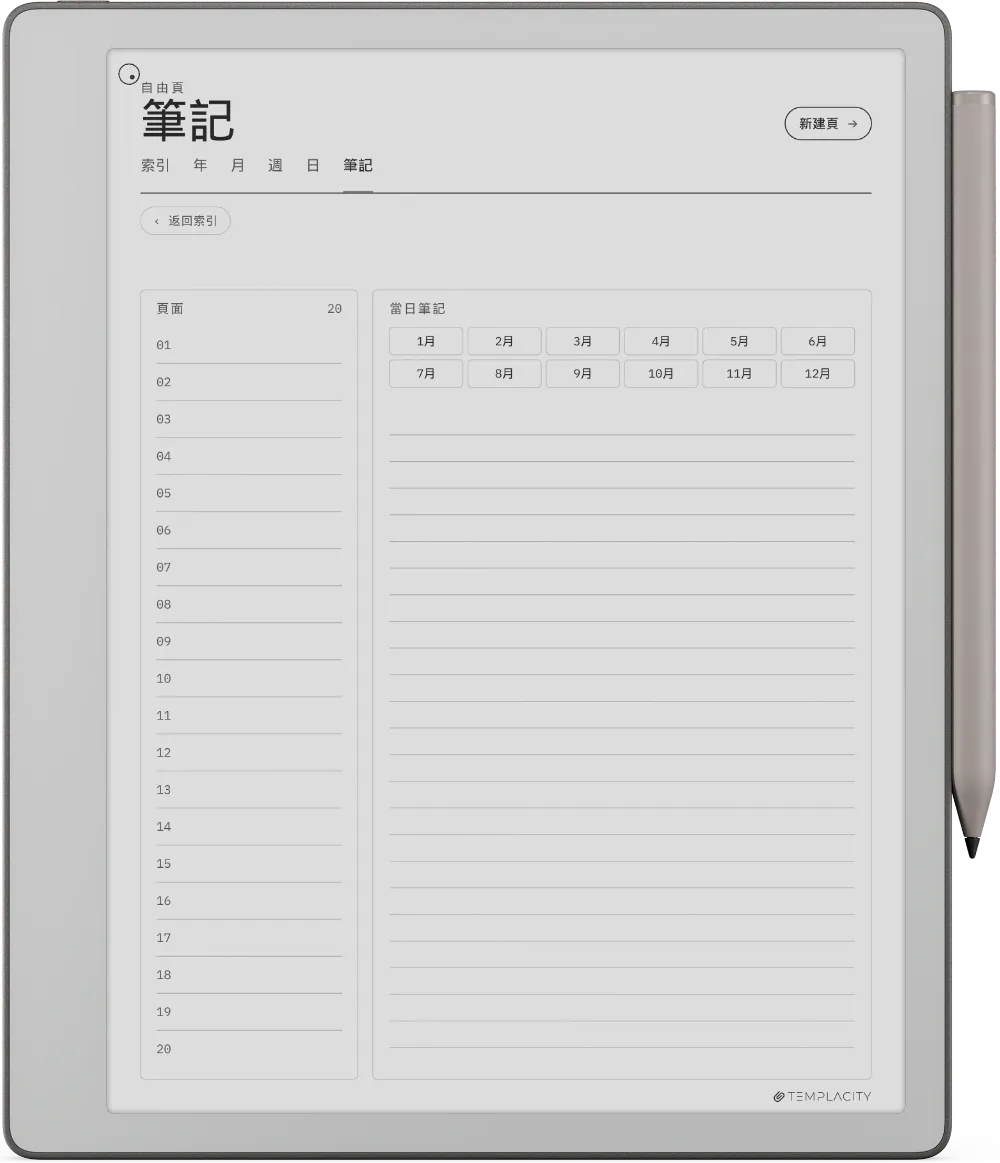
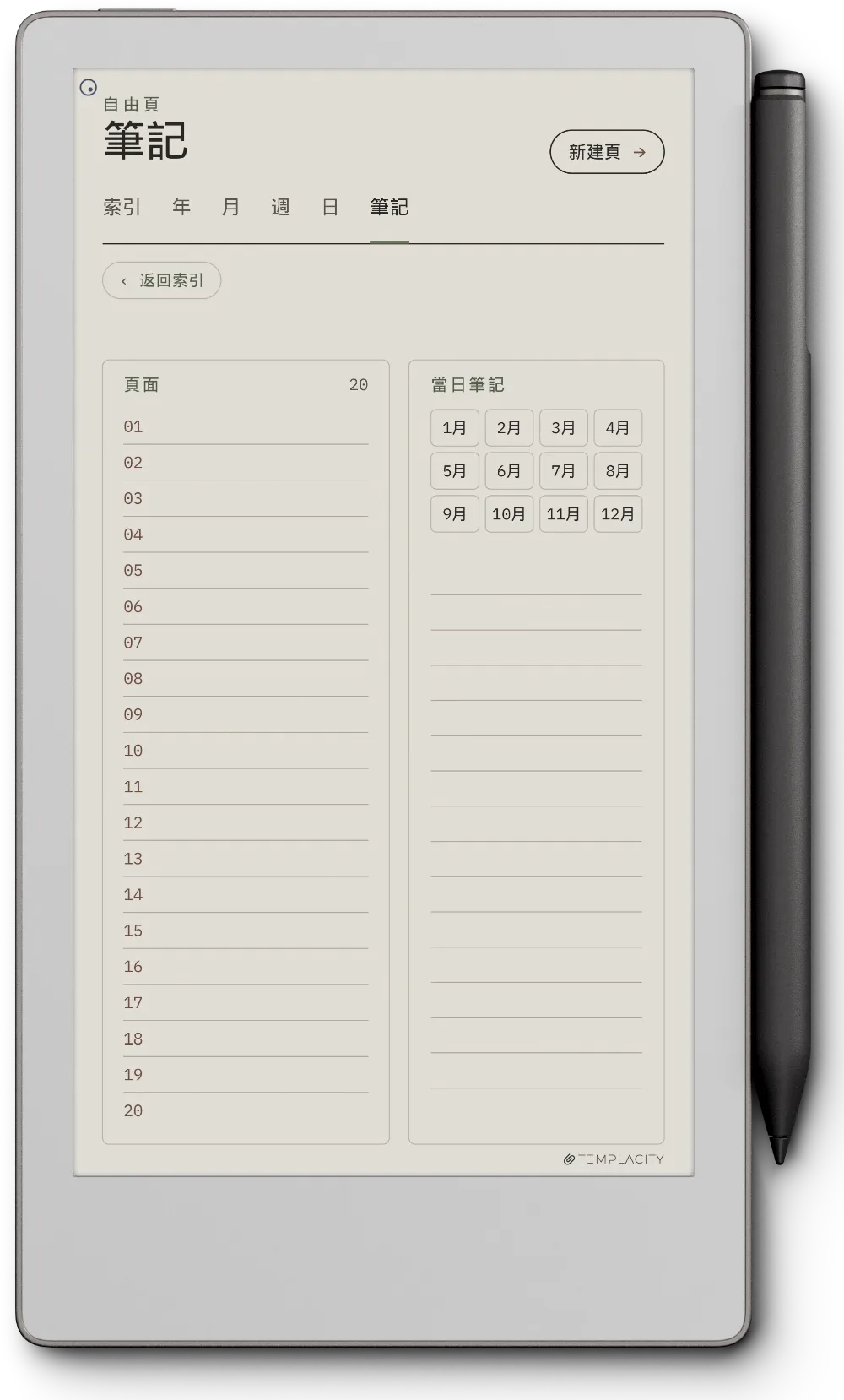
- 20筆記頁
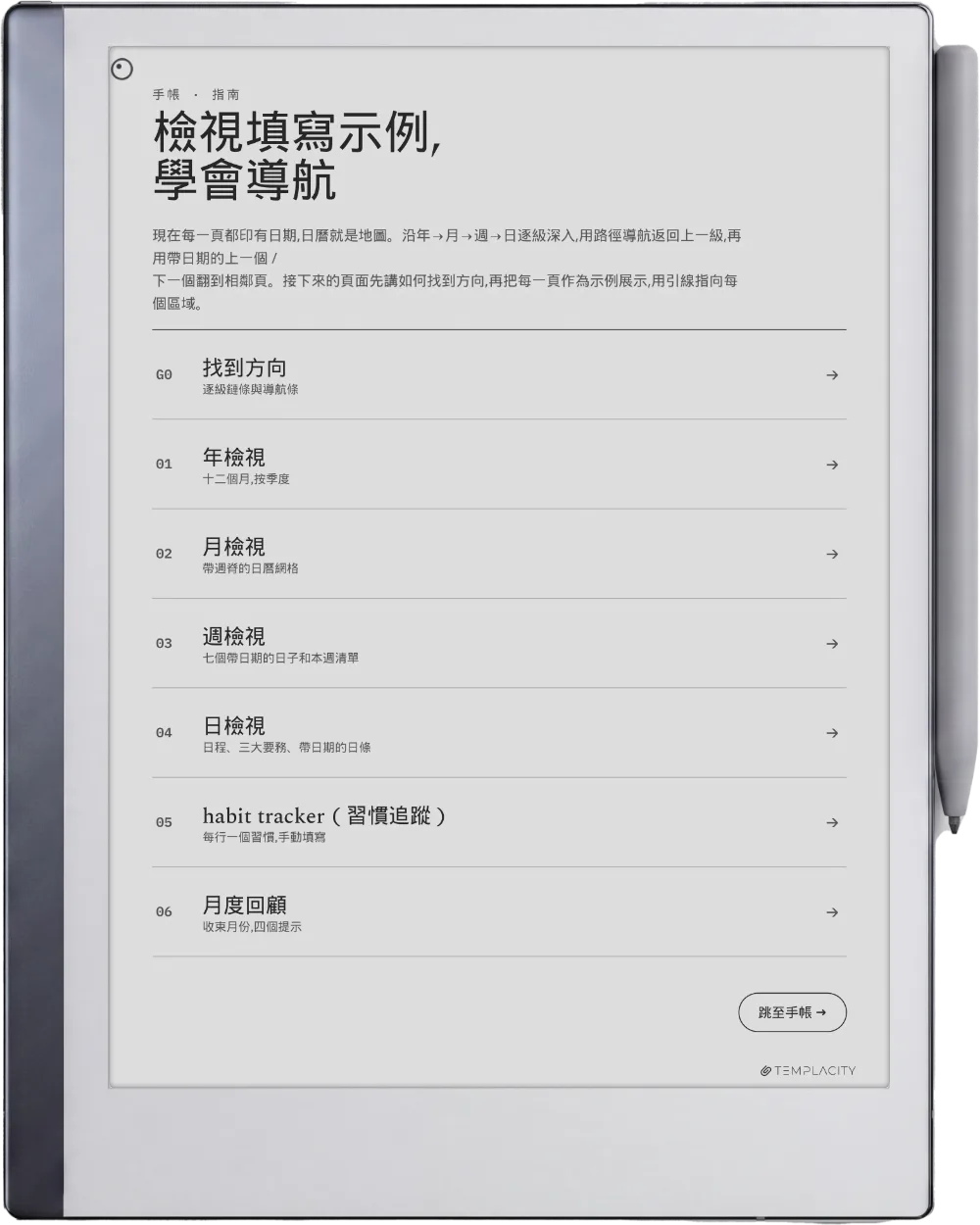
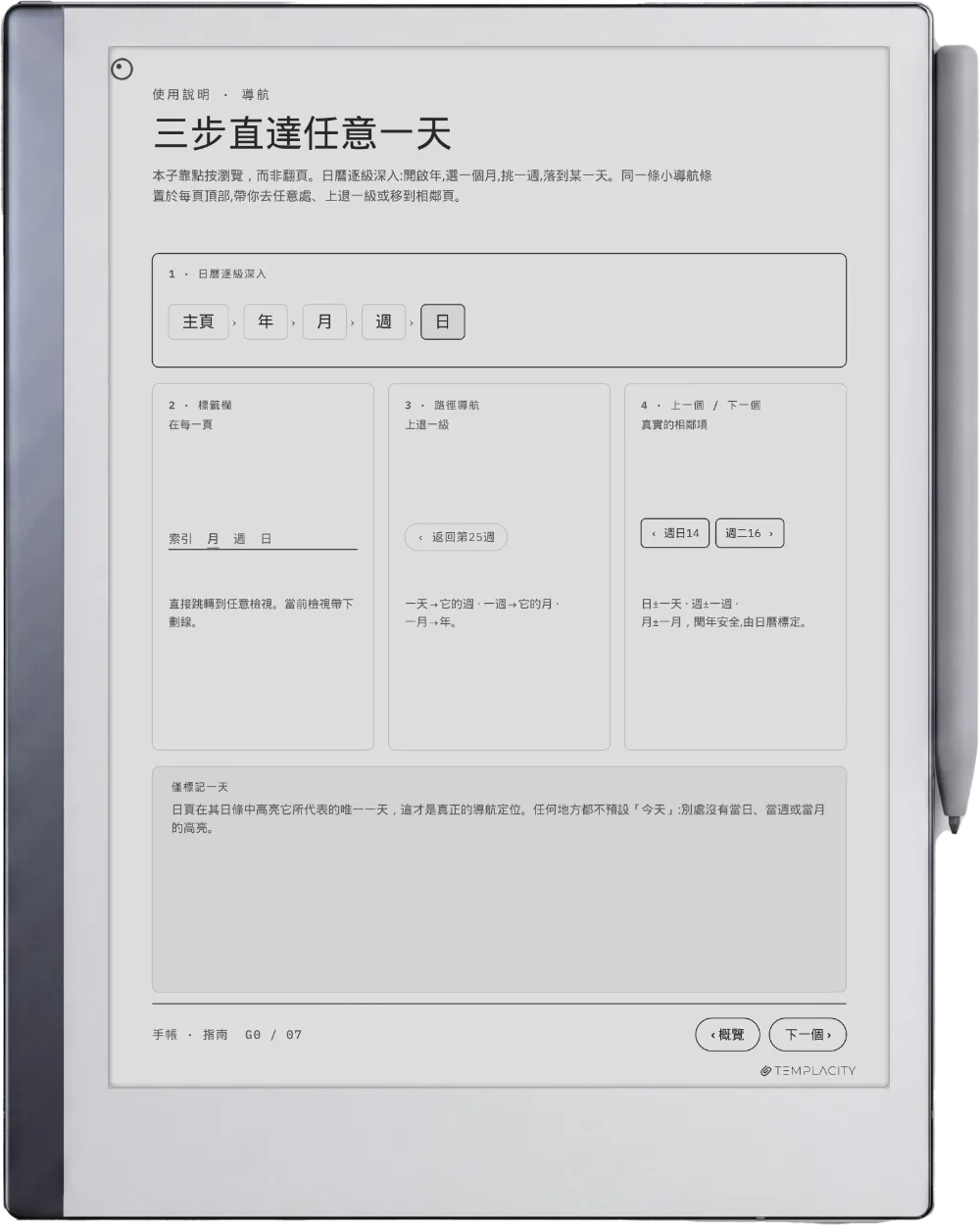
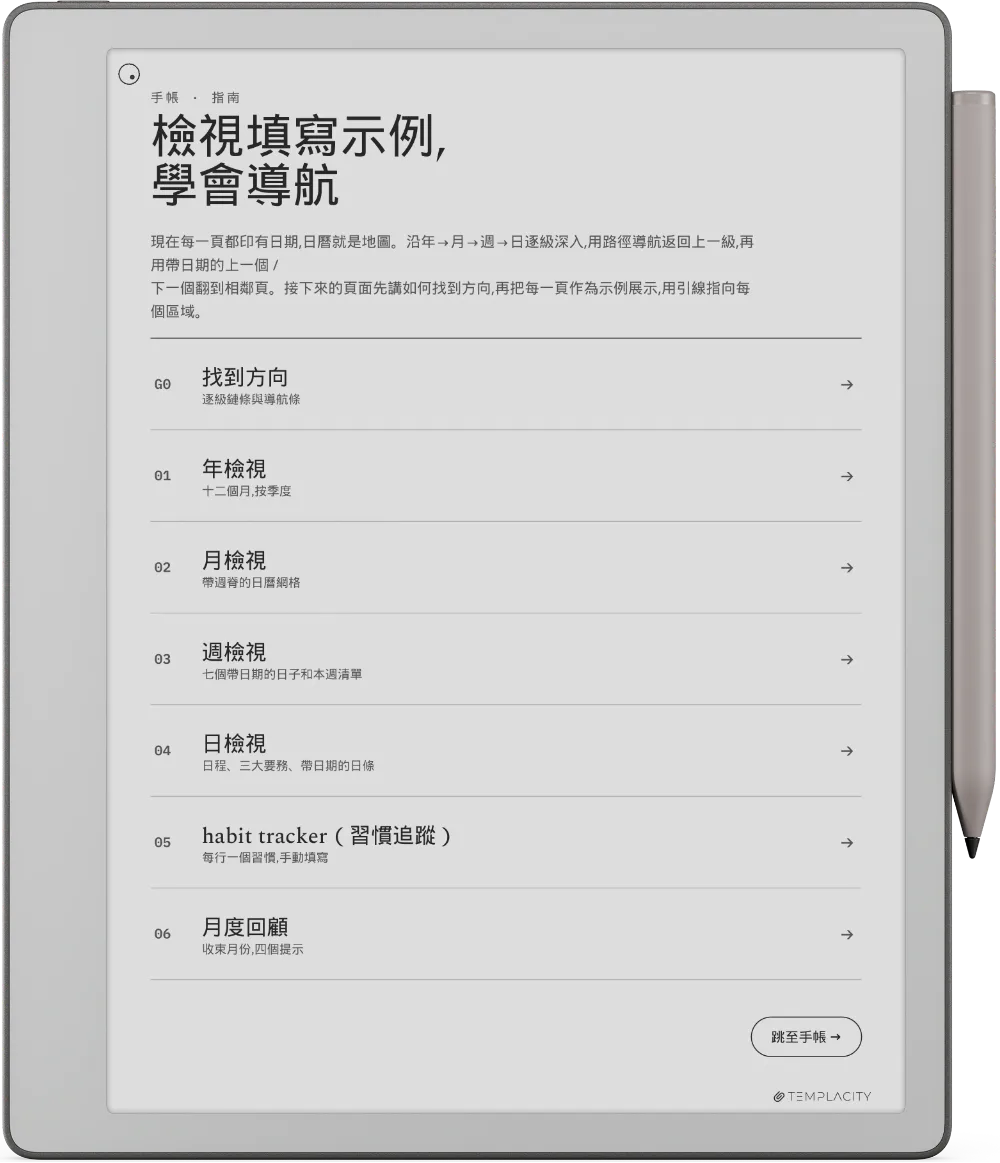
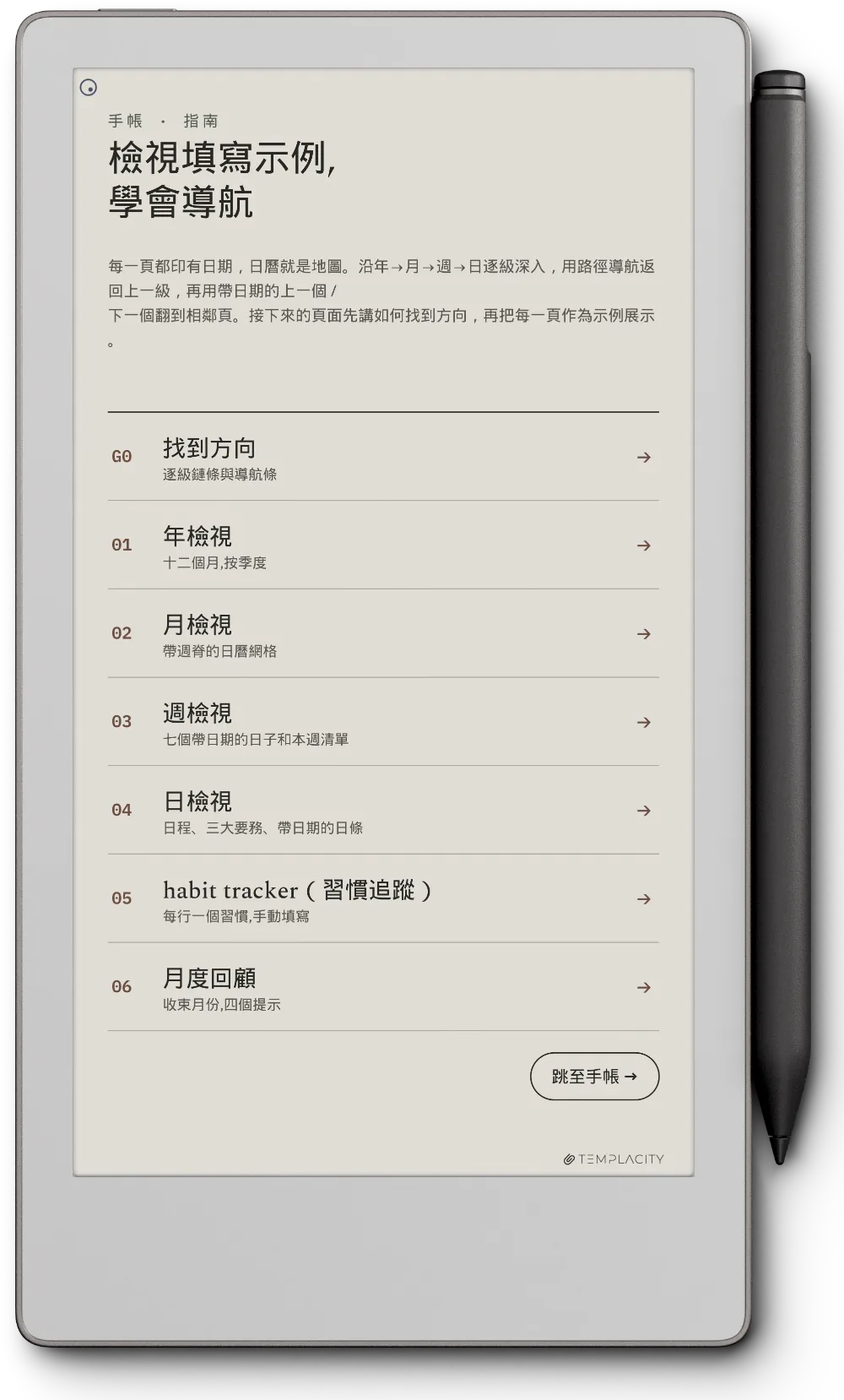
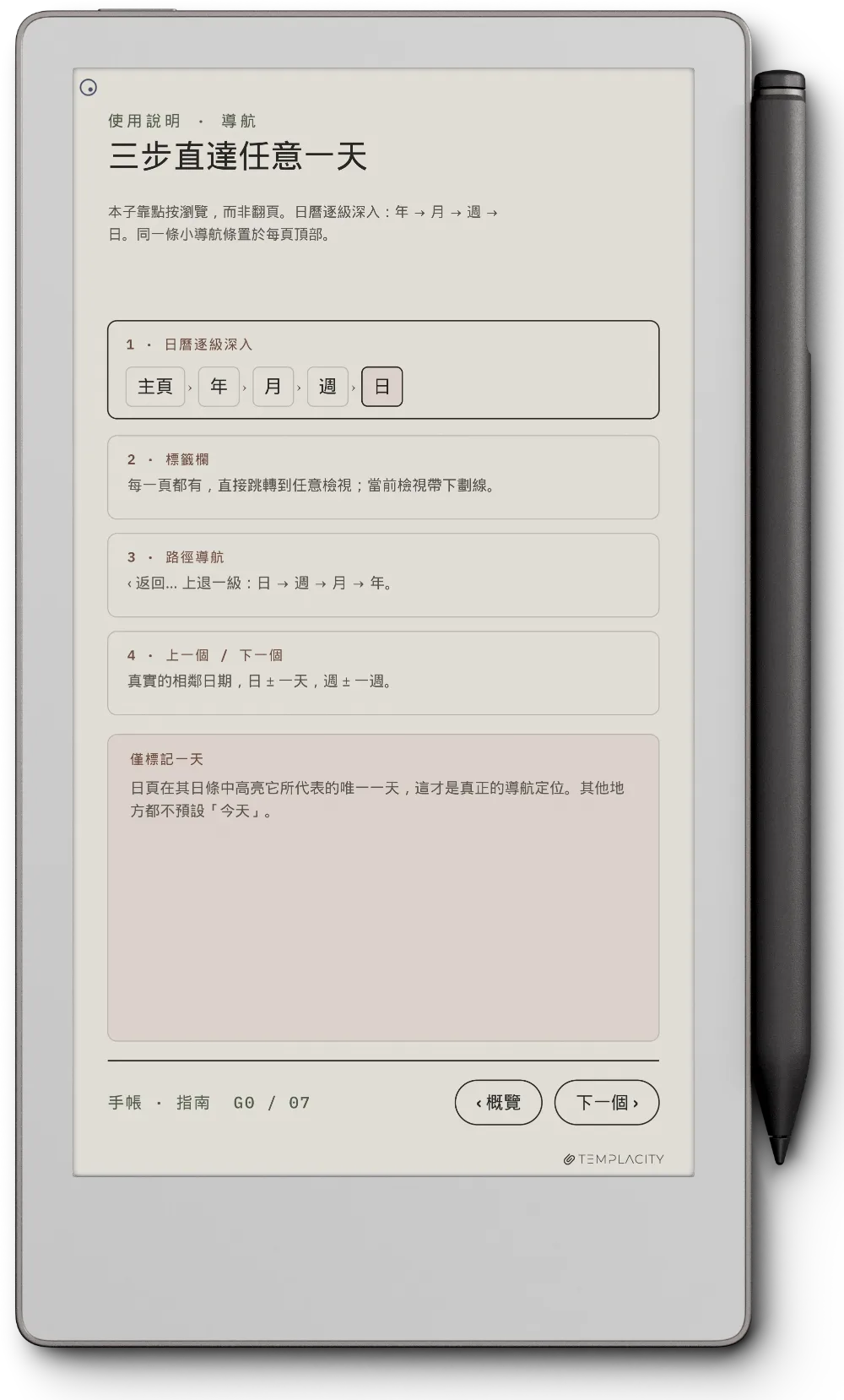
- 8使用指南頁
2026 和 2027 兩年都包含在內。
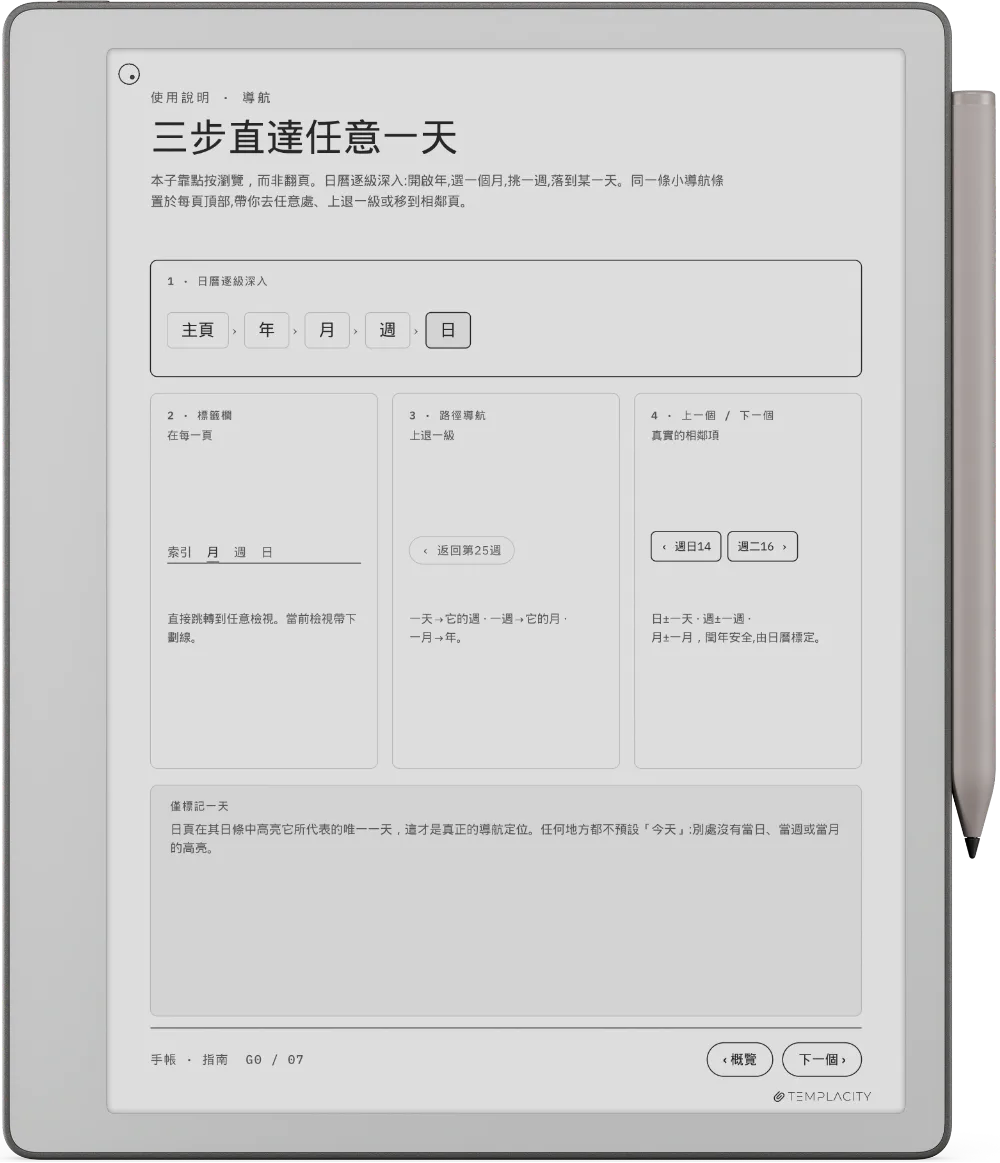
一年中的任何一天,從你書寫的任何一頁點三下就到。
不必翻過 851 頁,也不必搜尋,只要點三下。
- 1點「年」
- 2點月份
- 3點日期
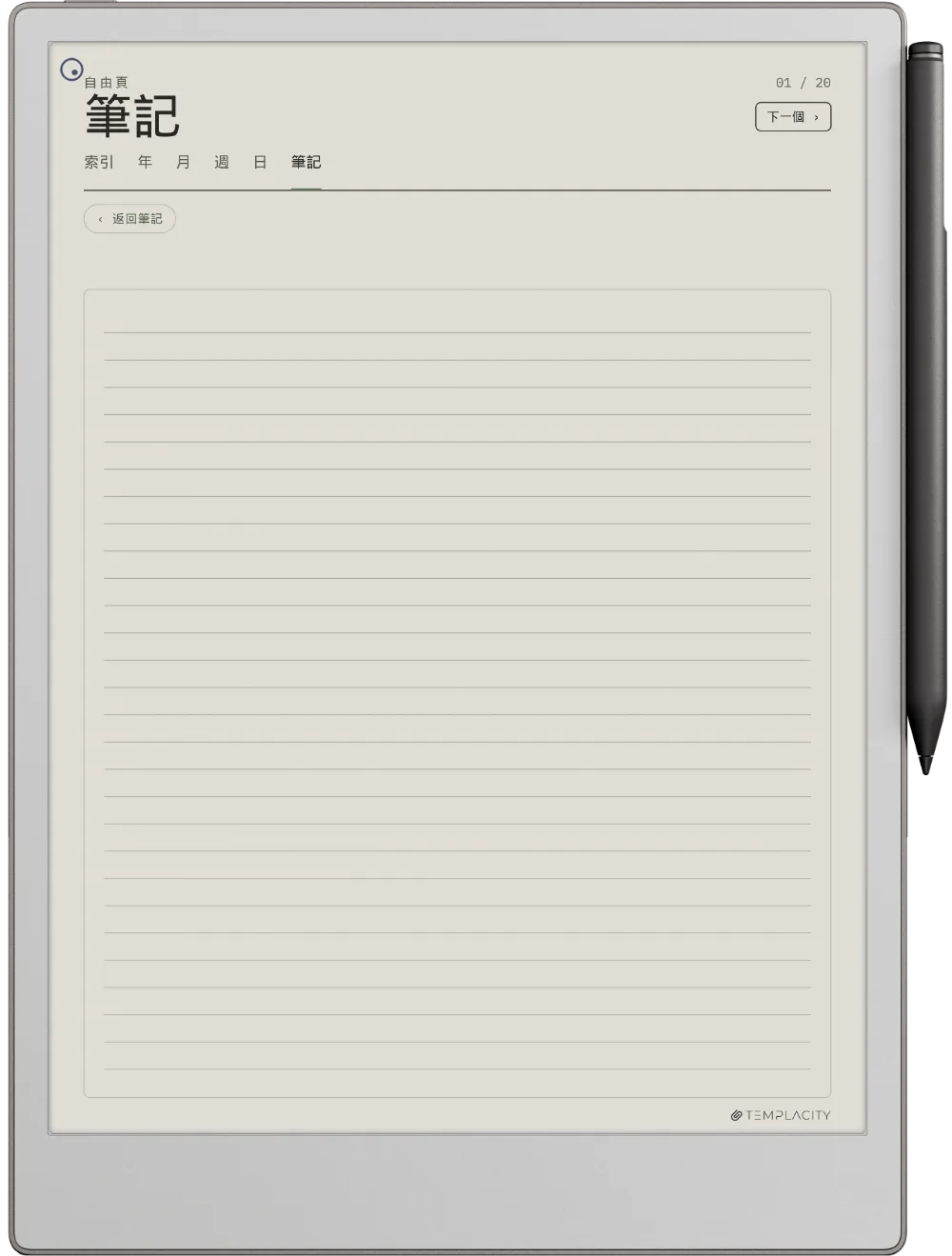
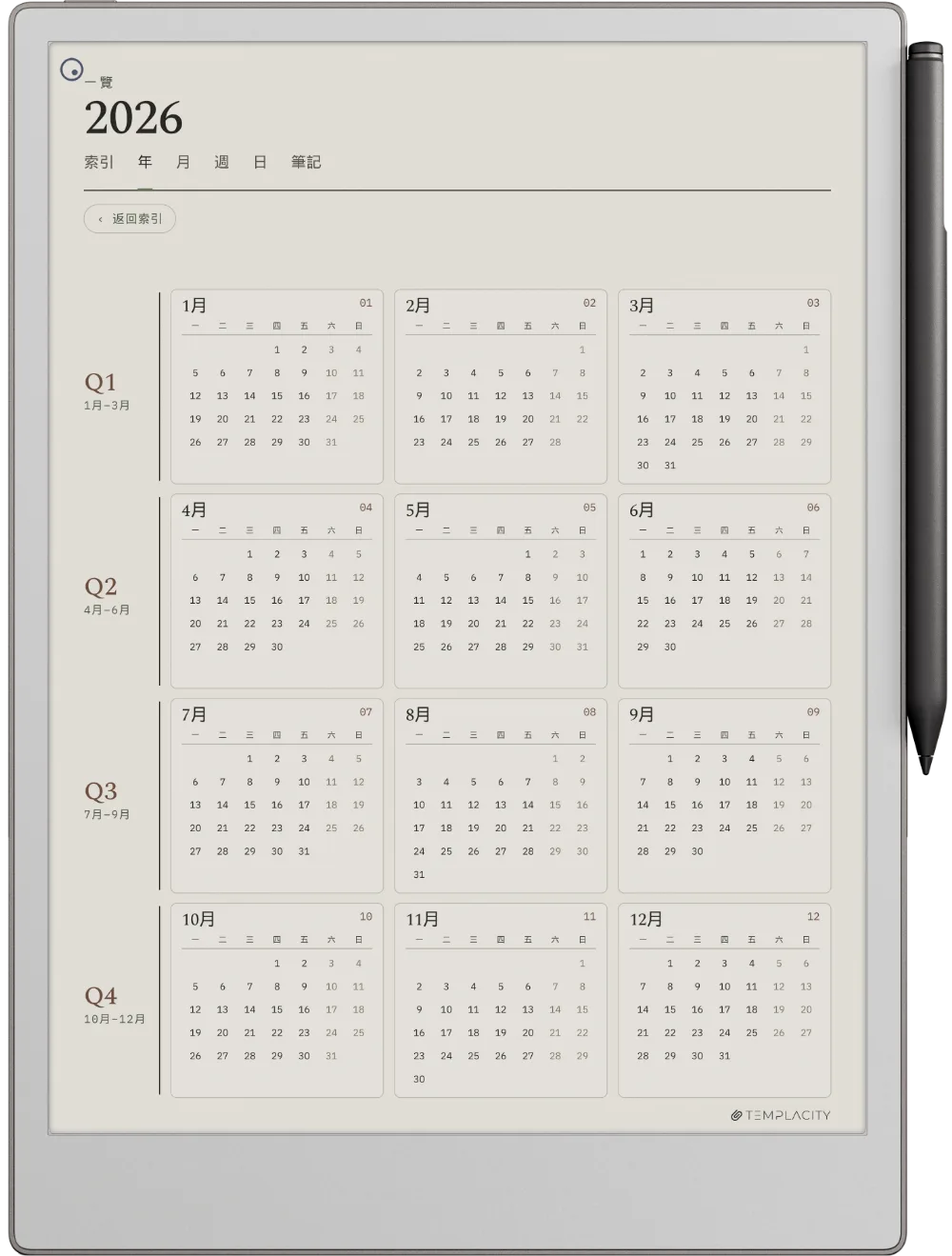
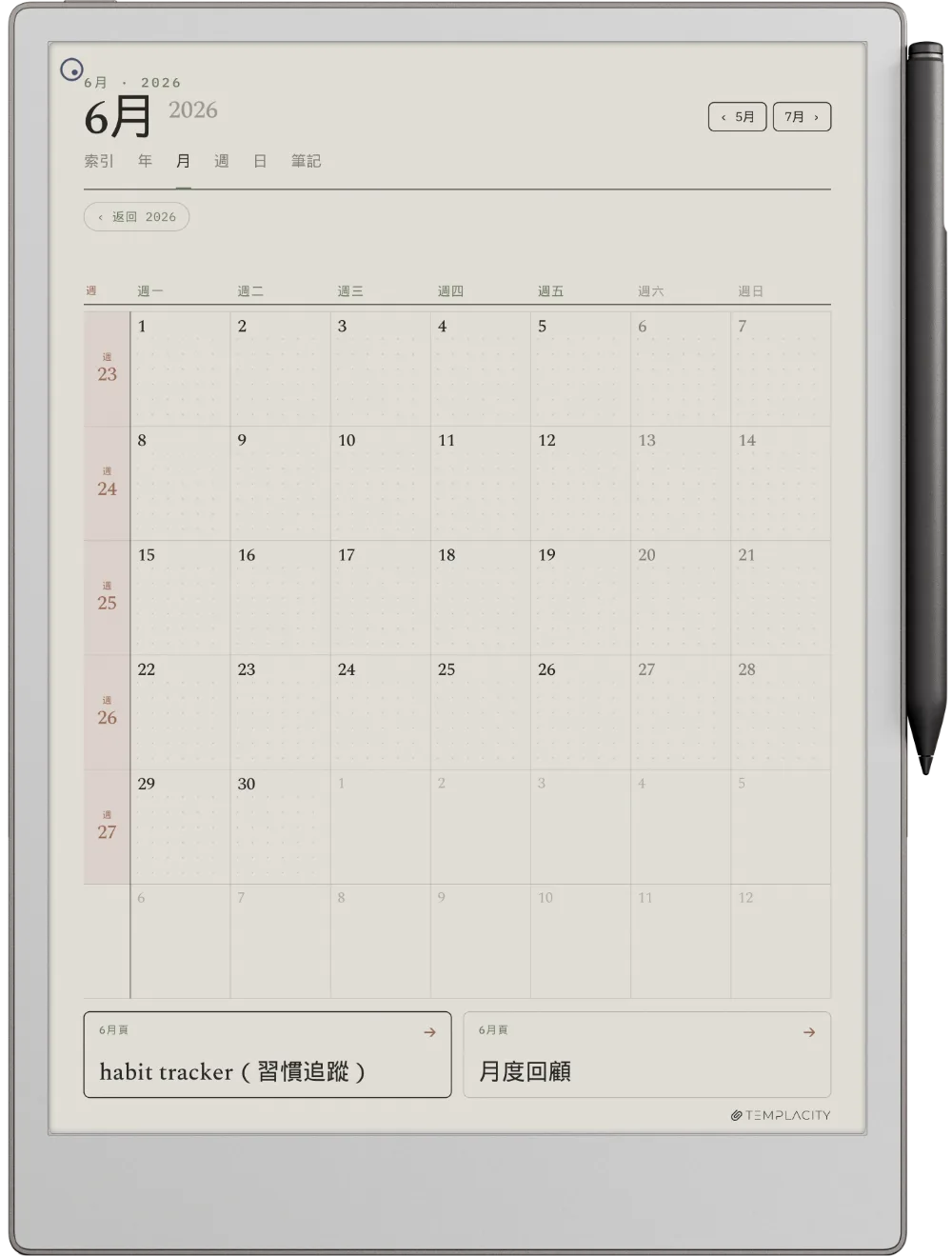
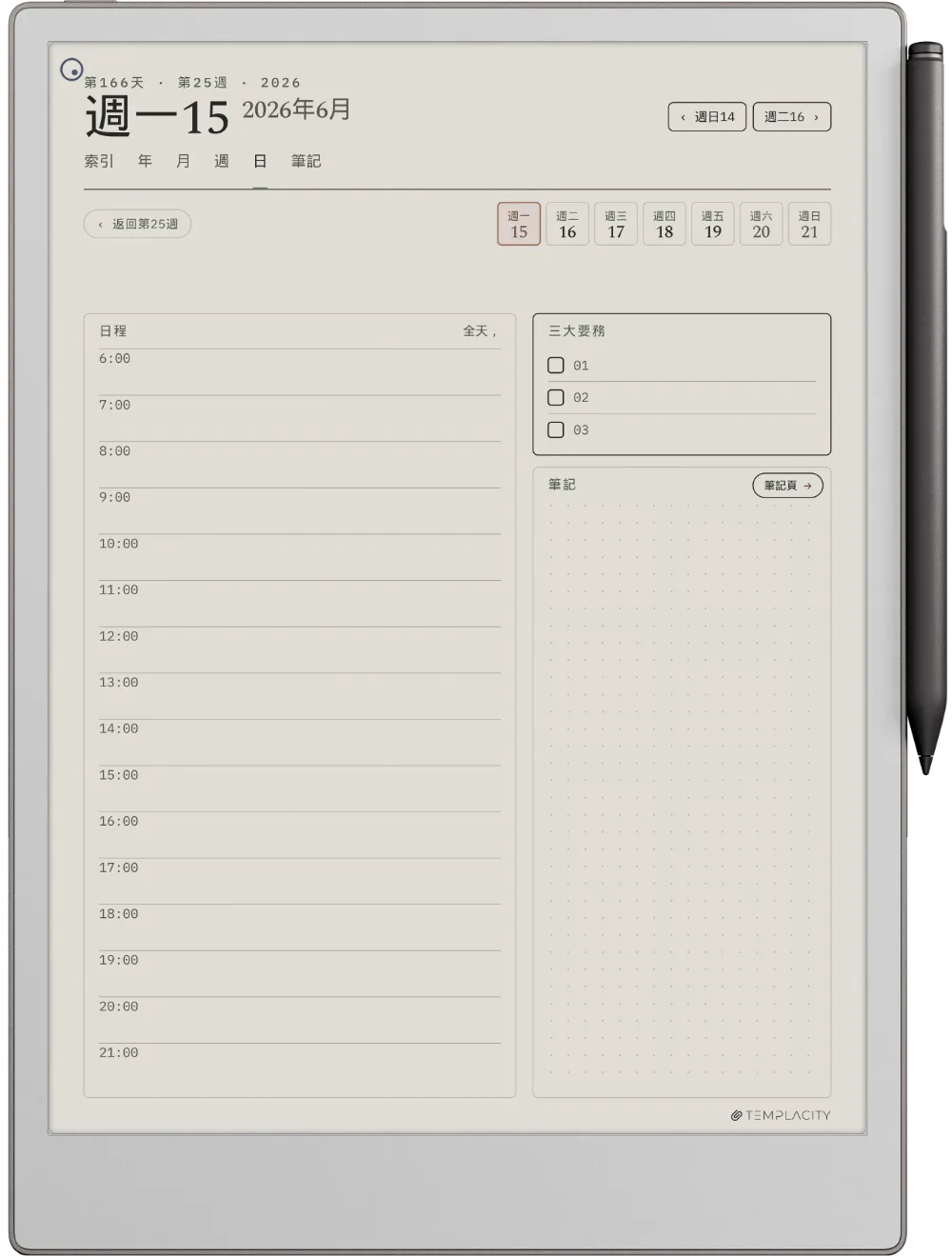
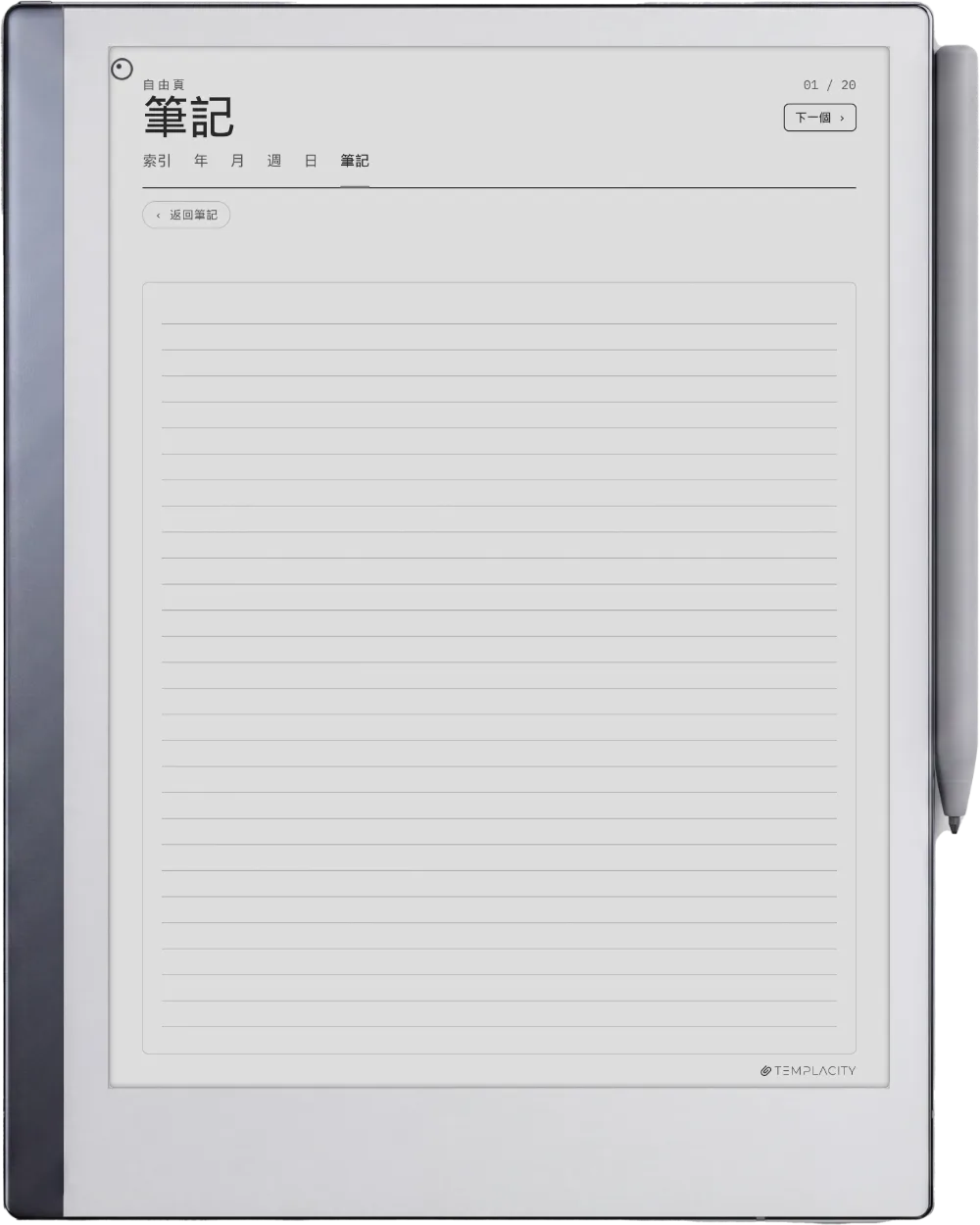
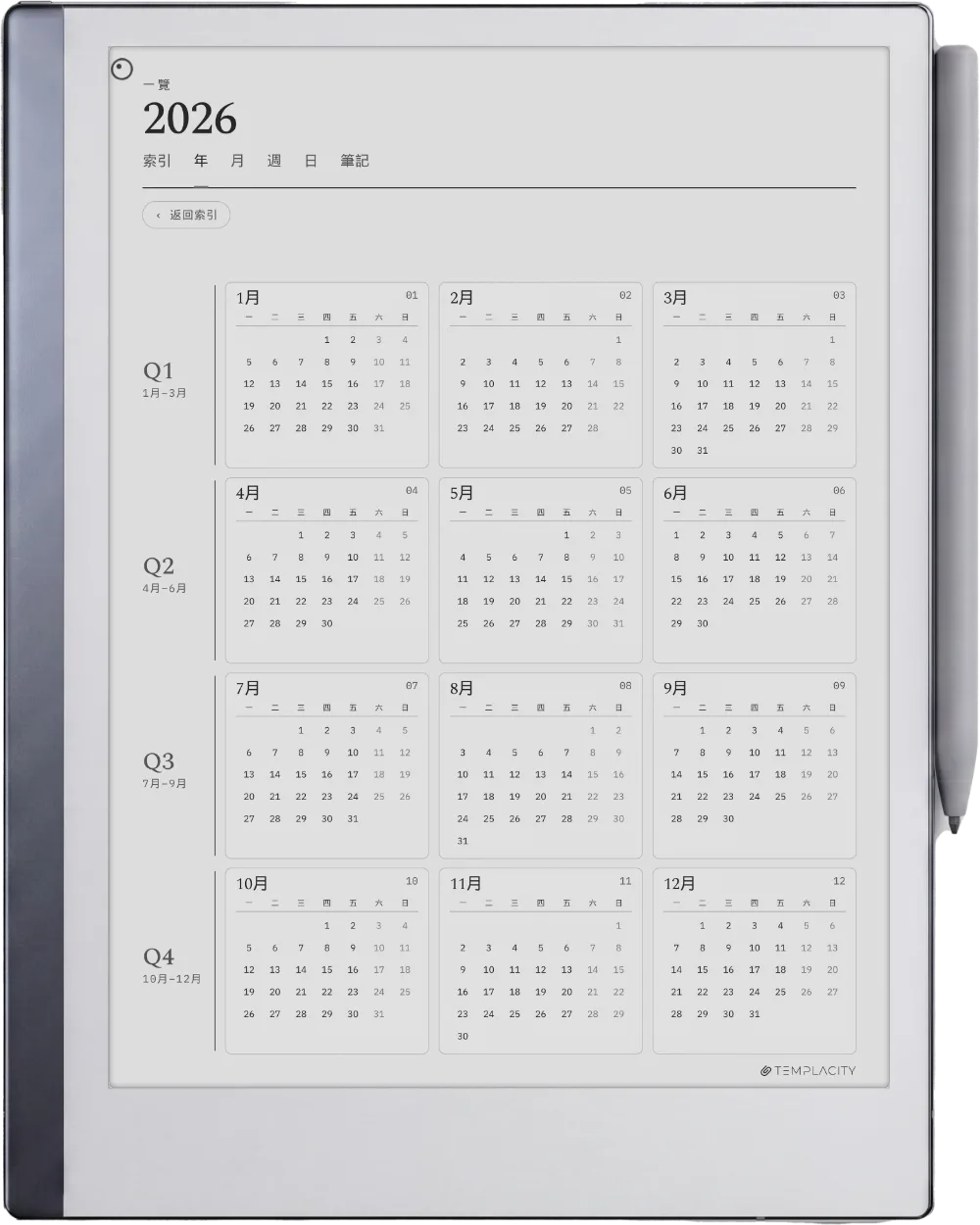
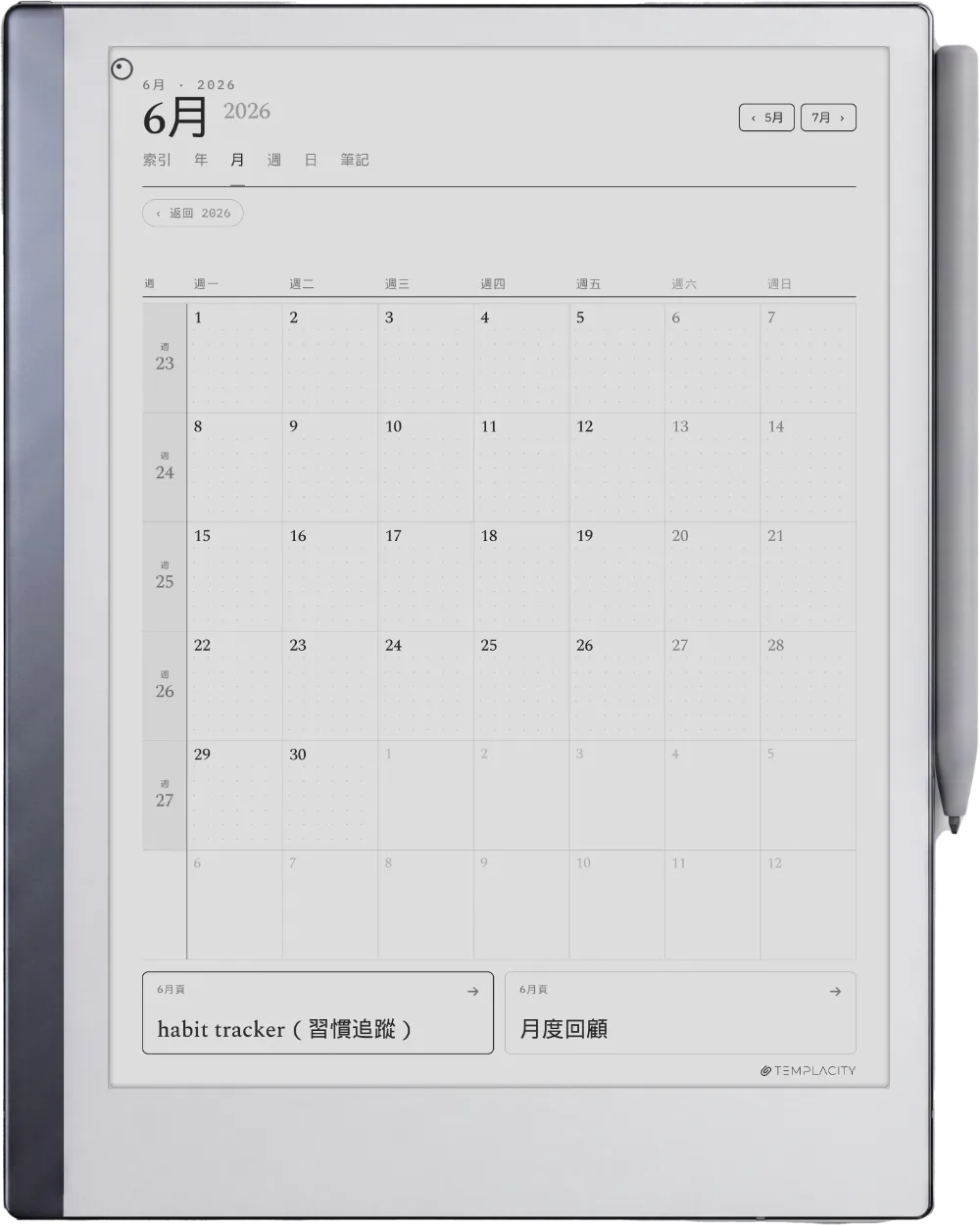
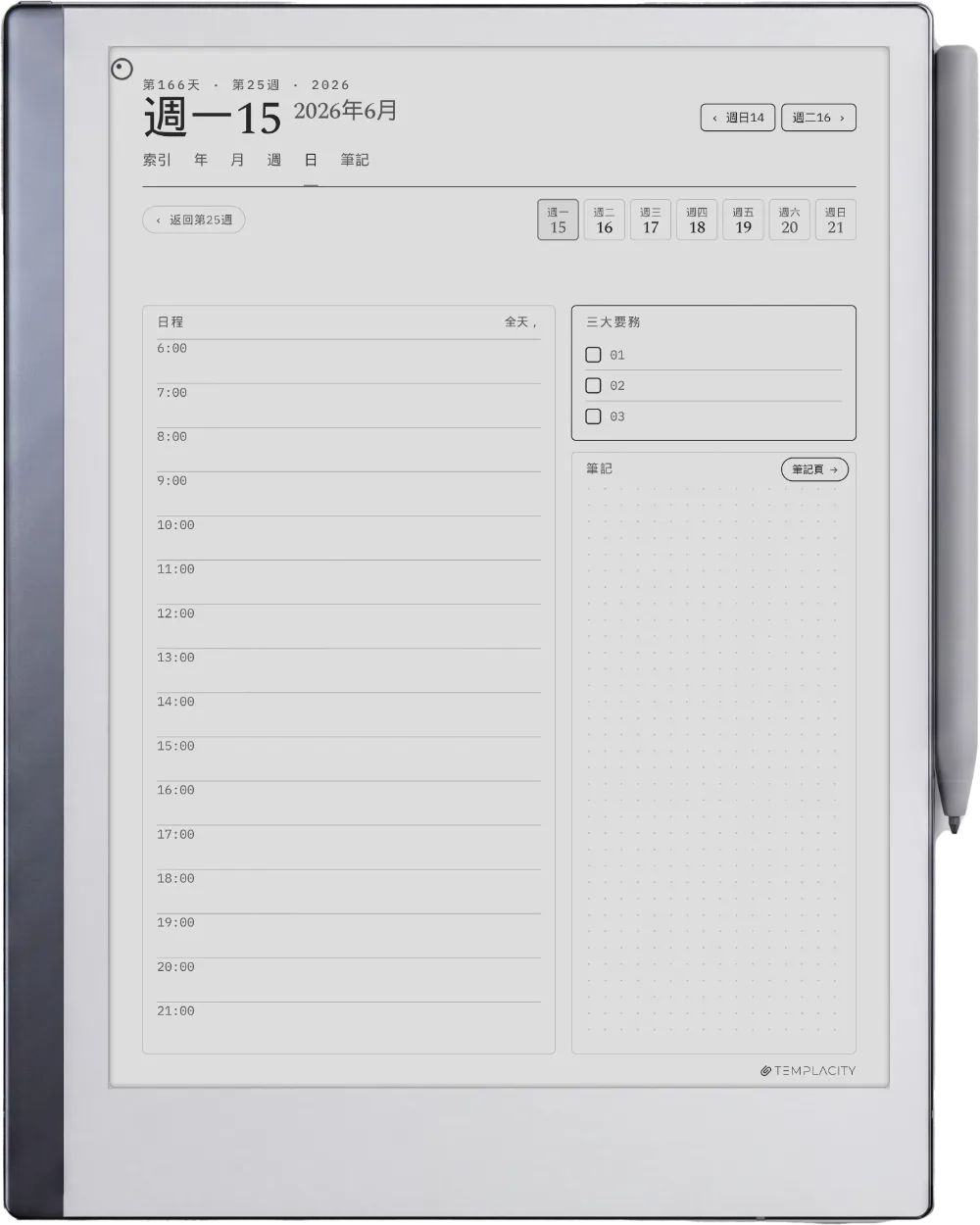
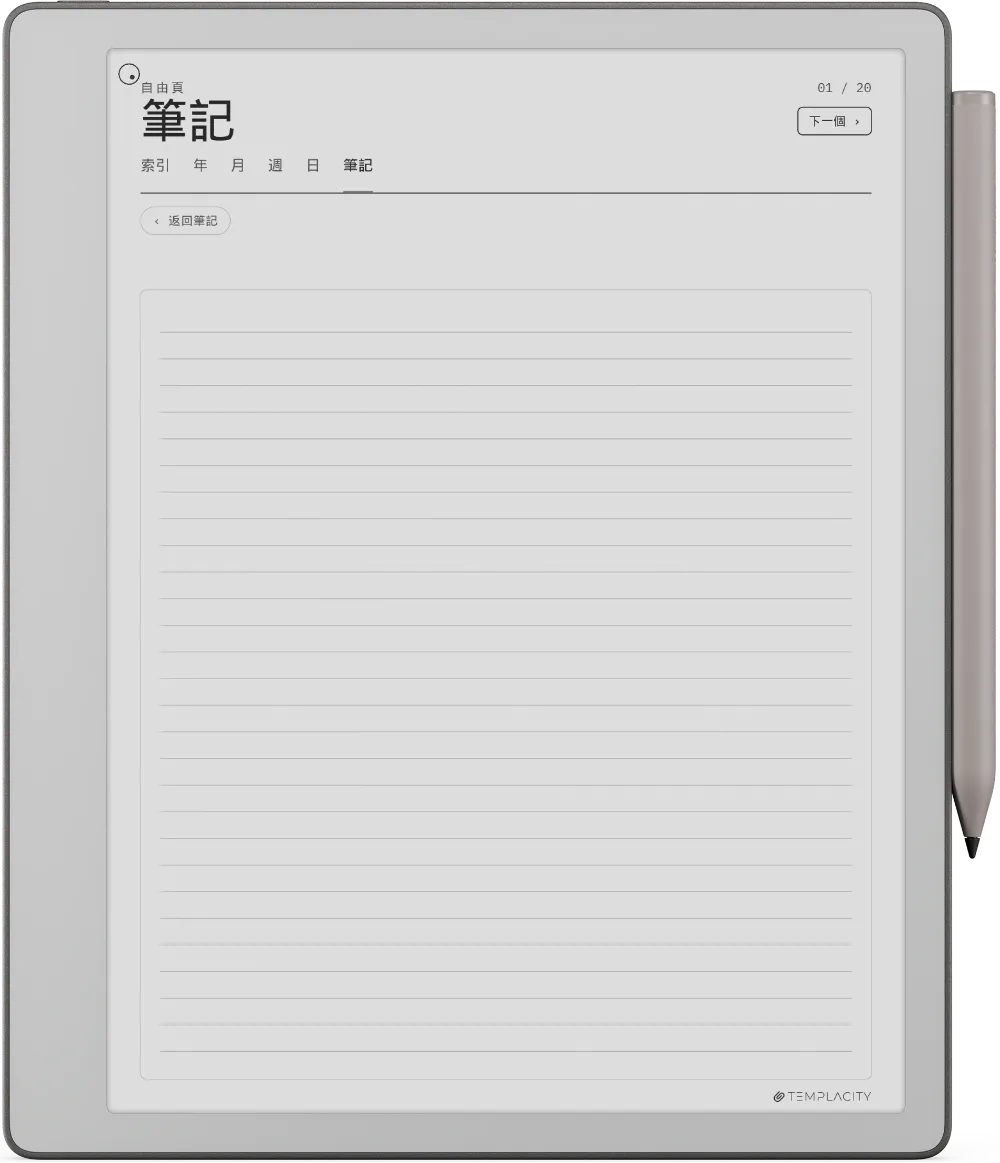
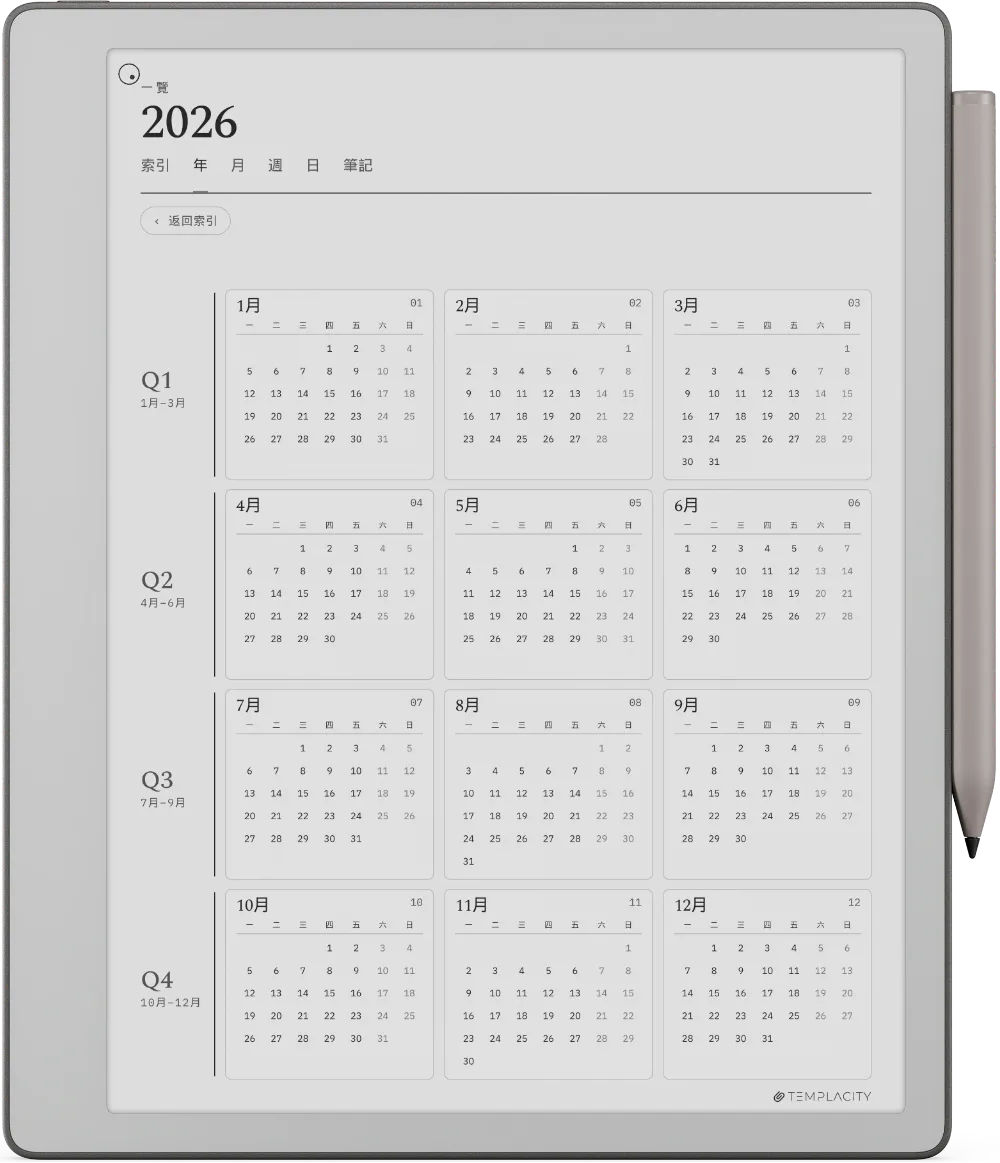
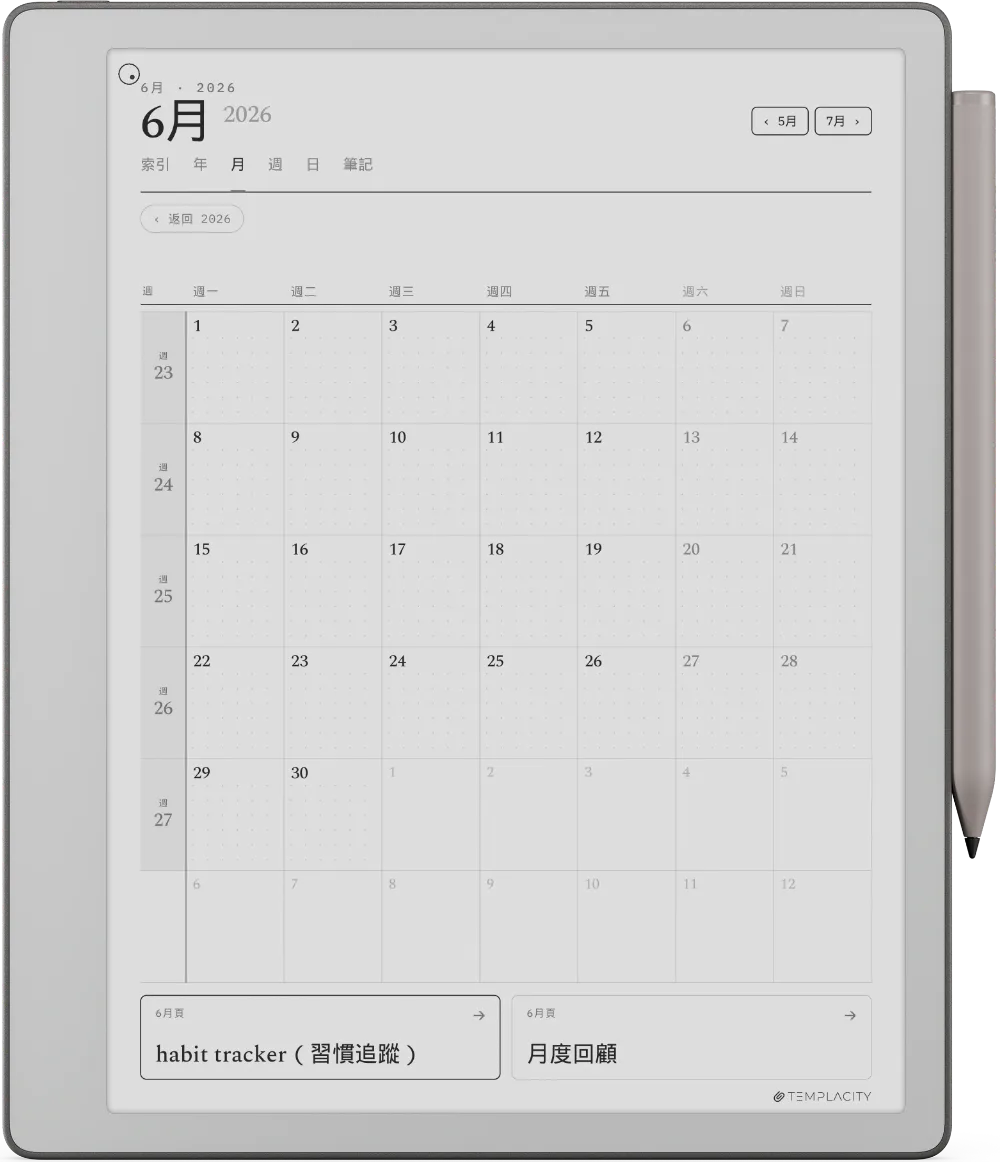
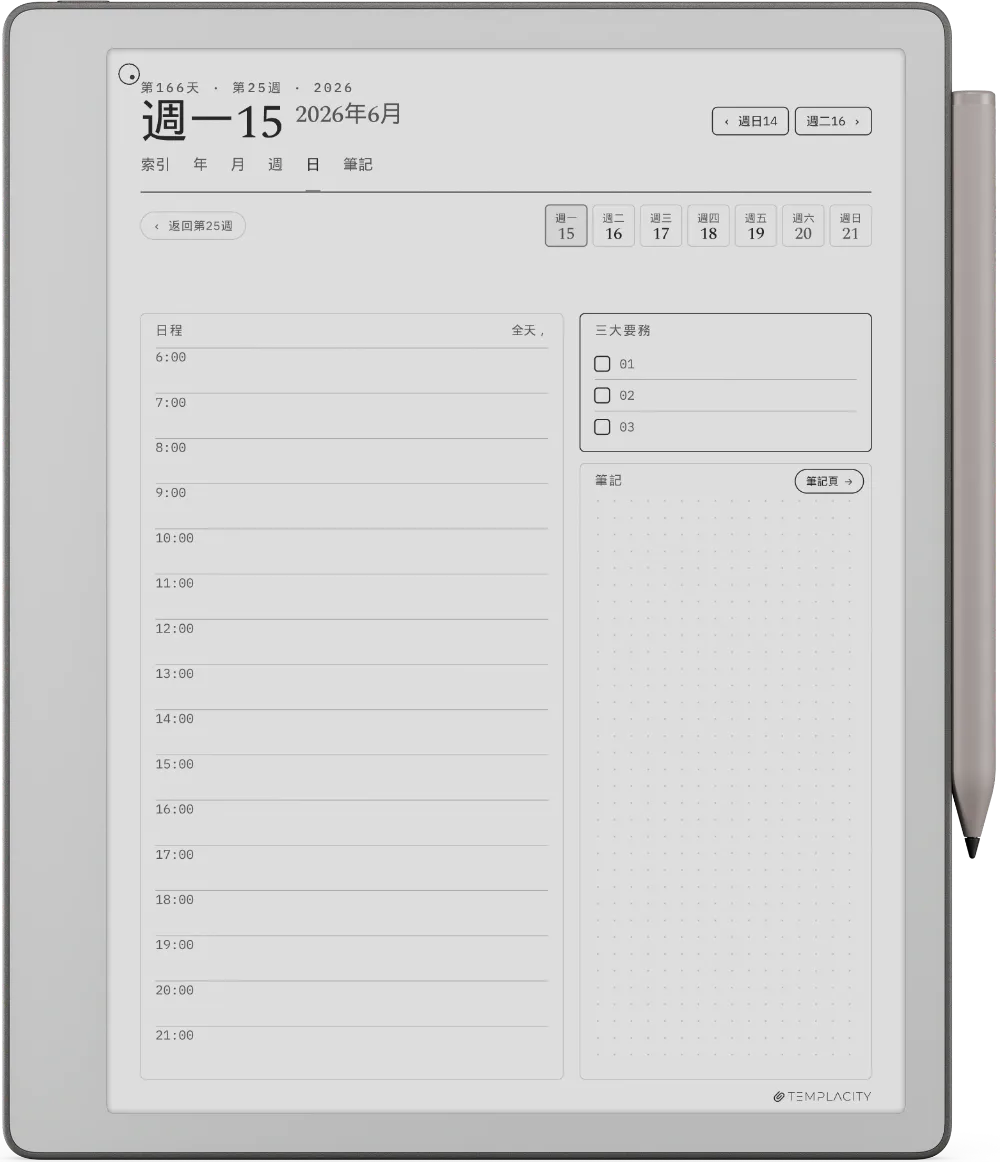
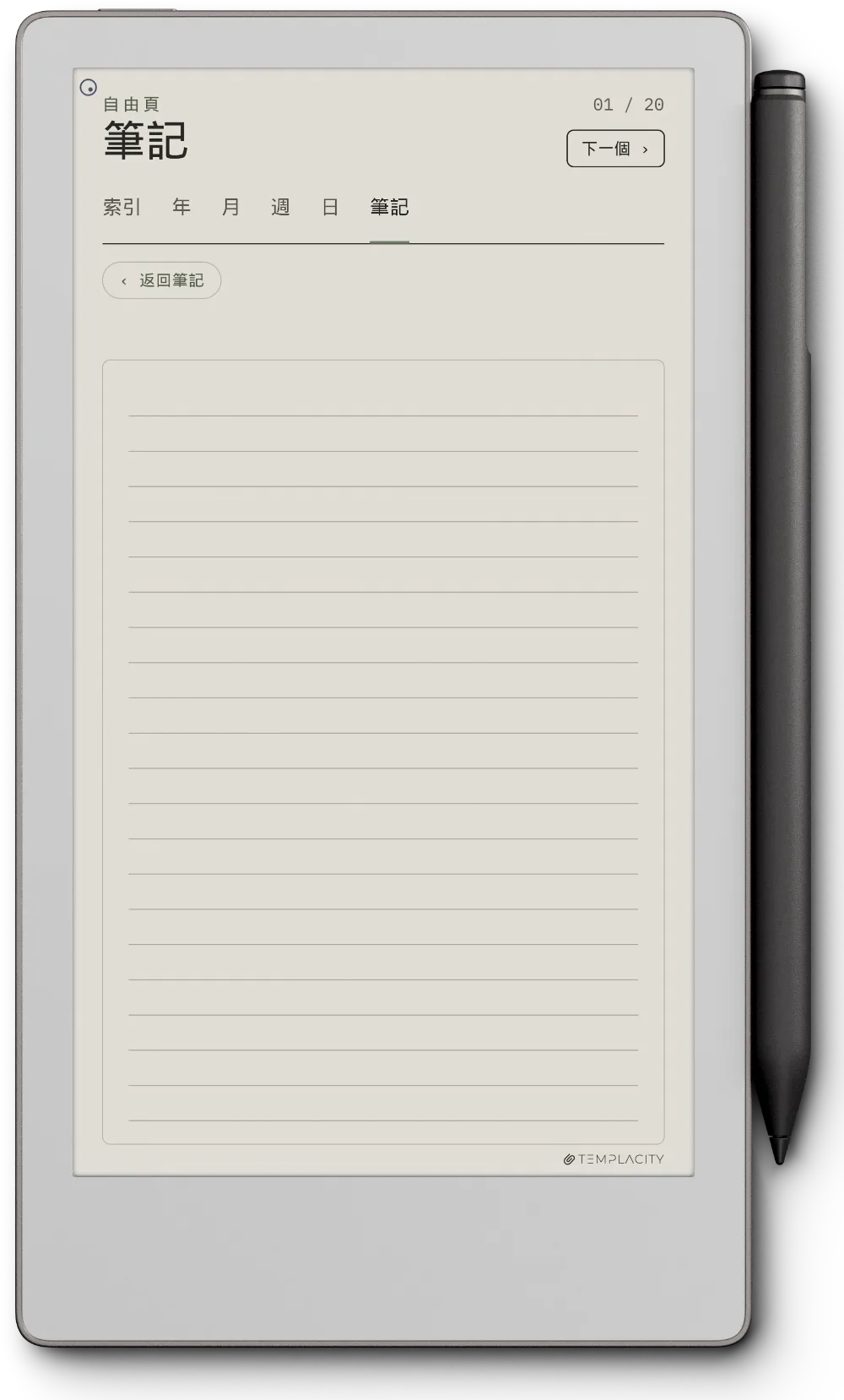
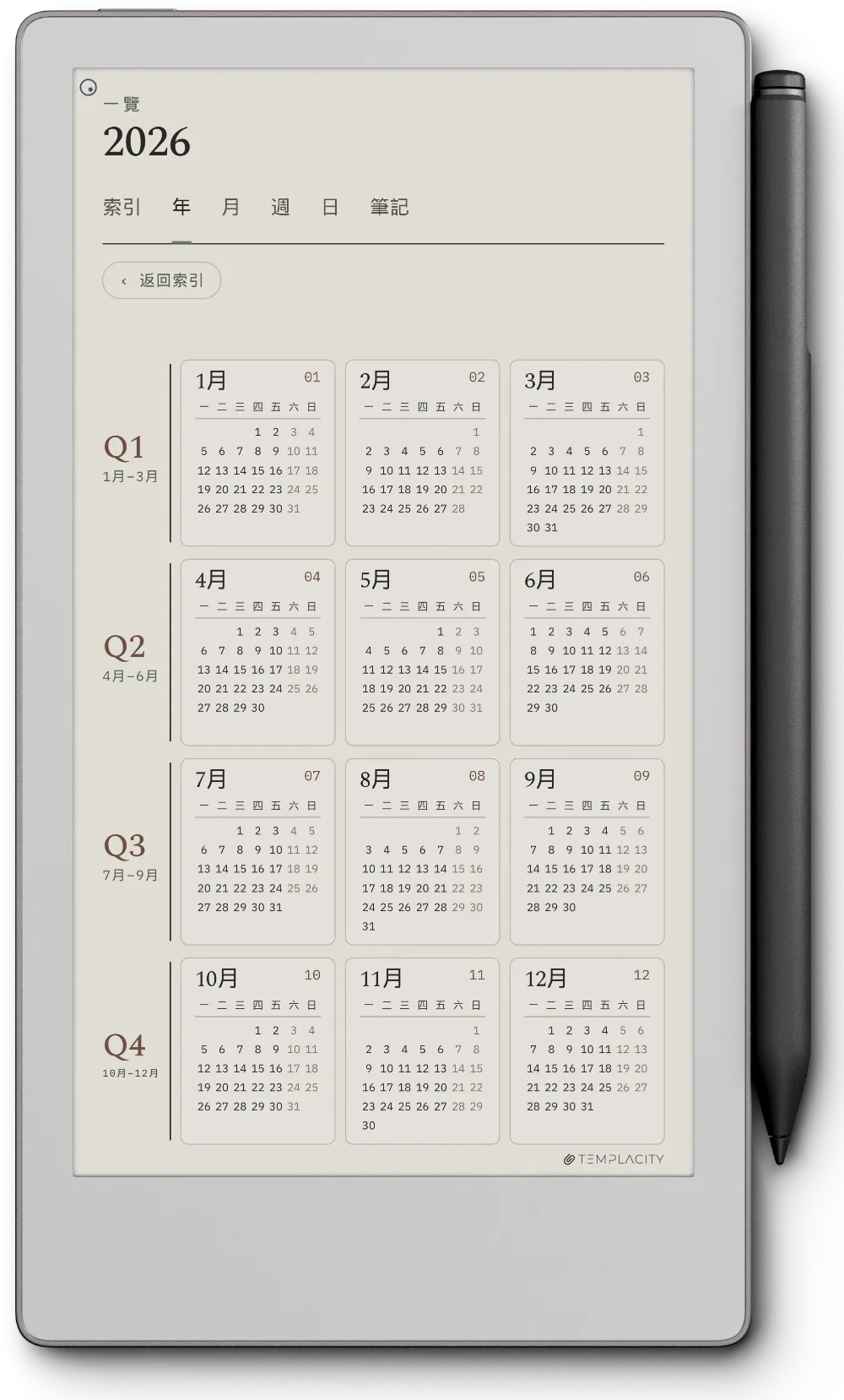
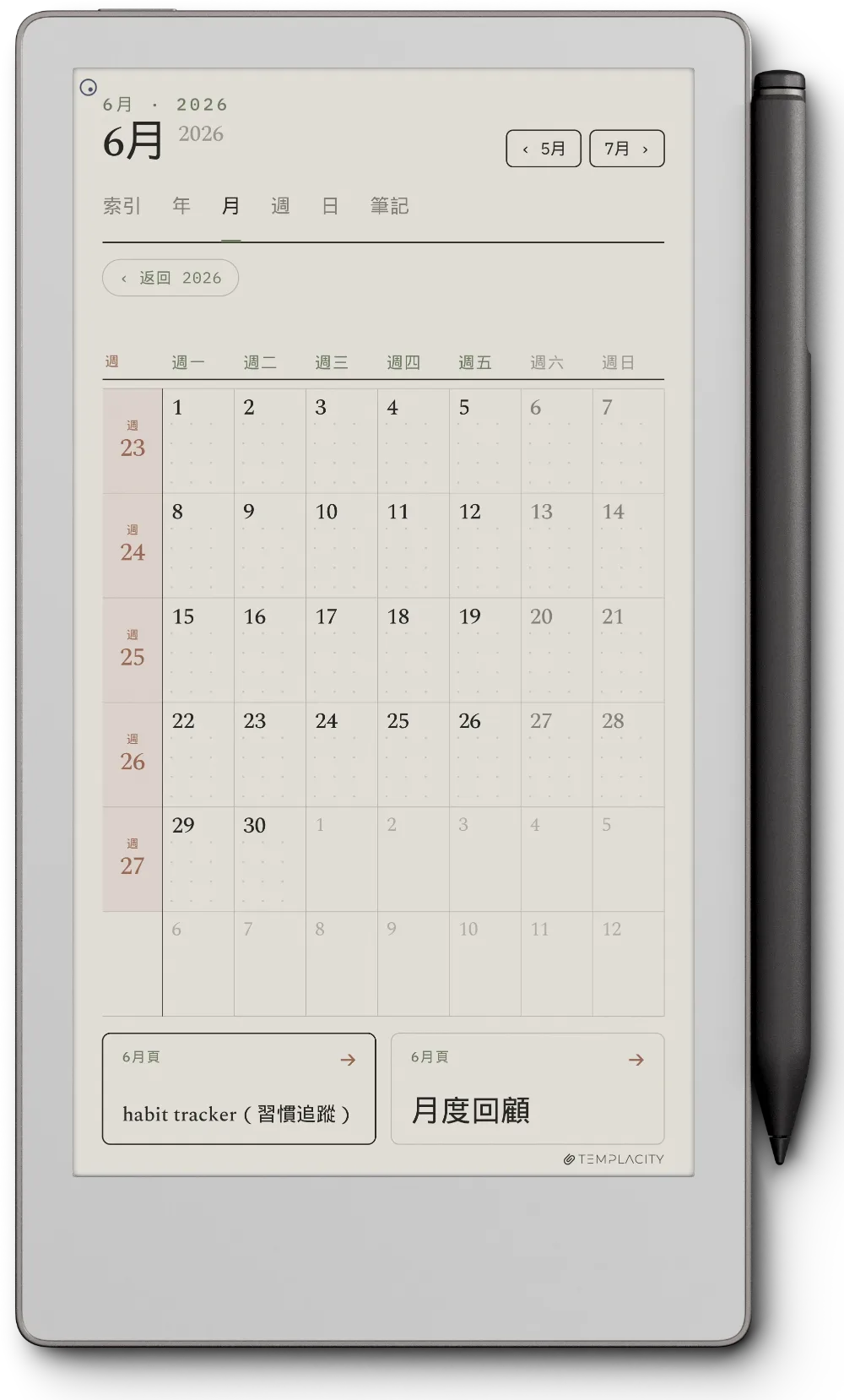
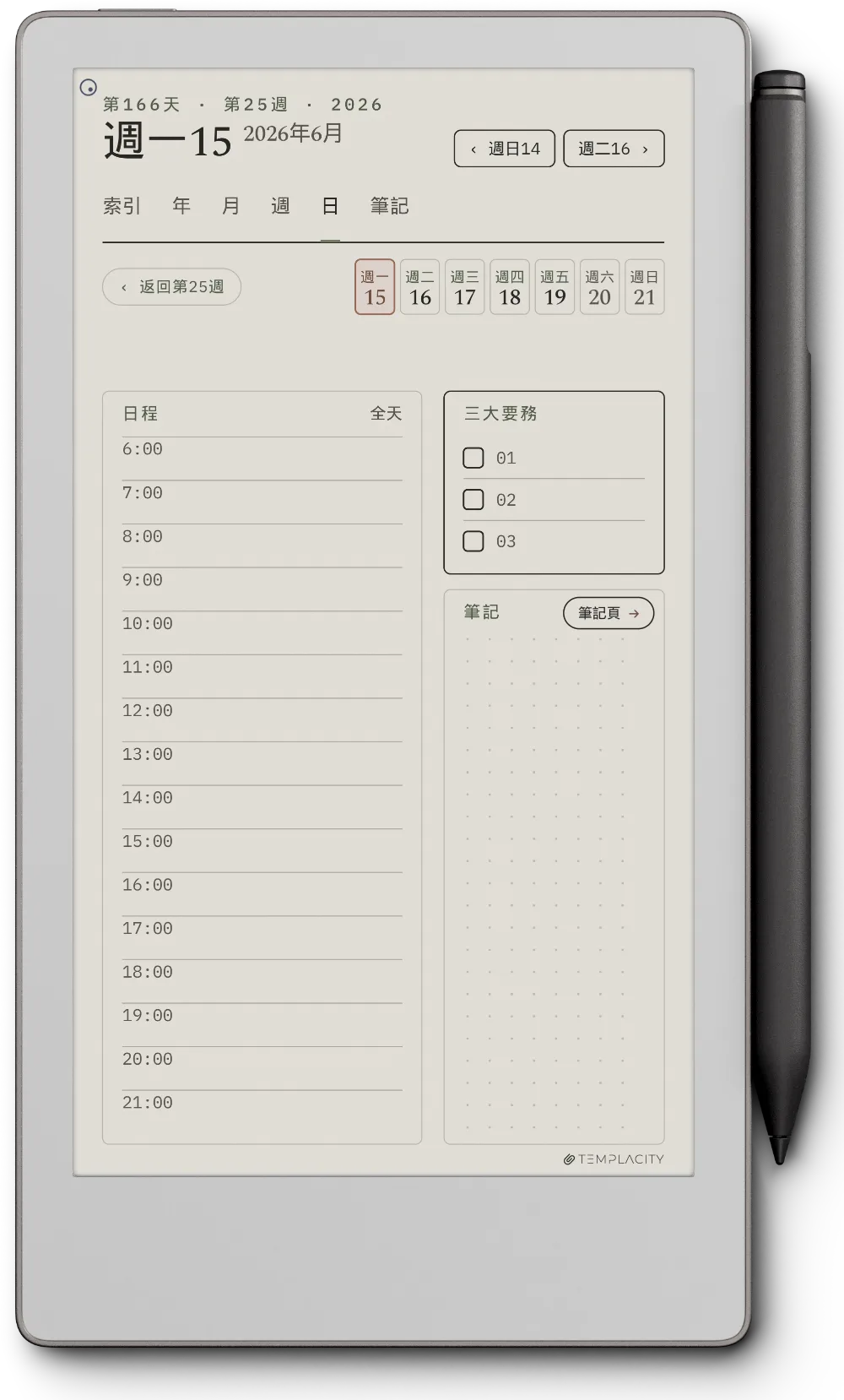
每一種頁面,全部互相連結。
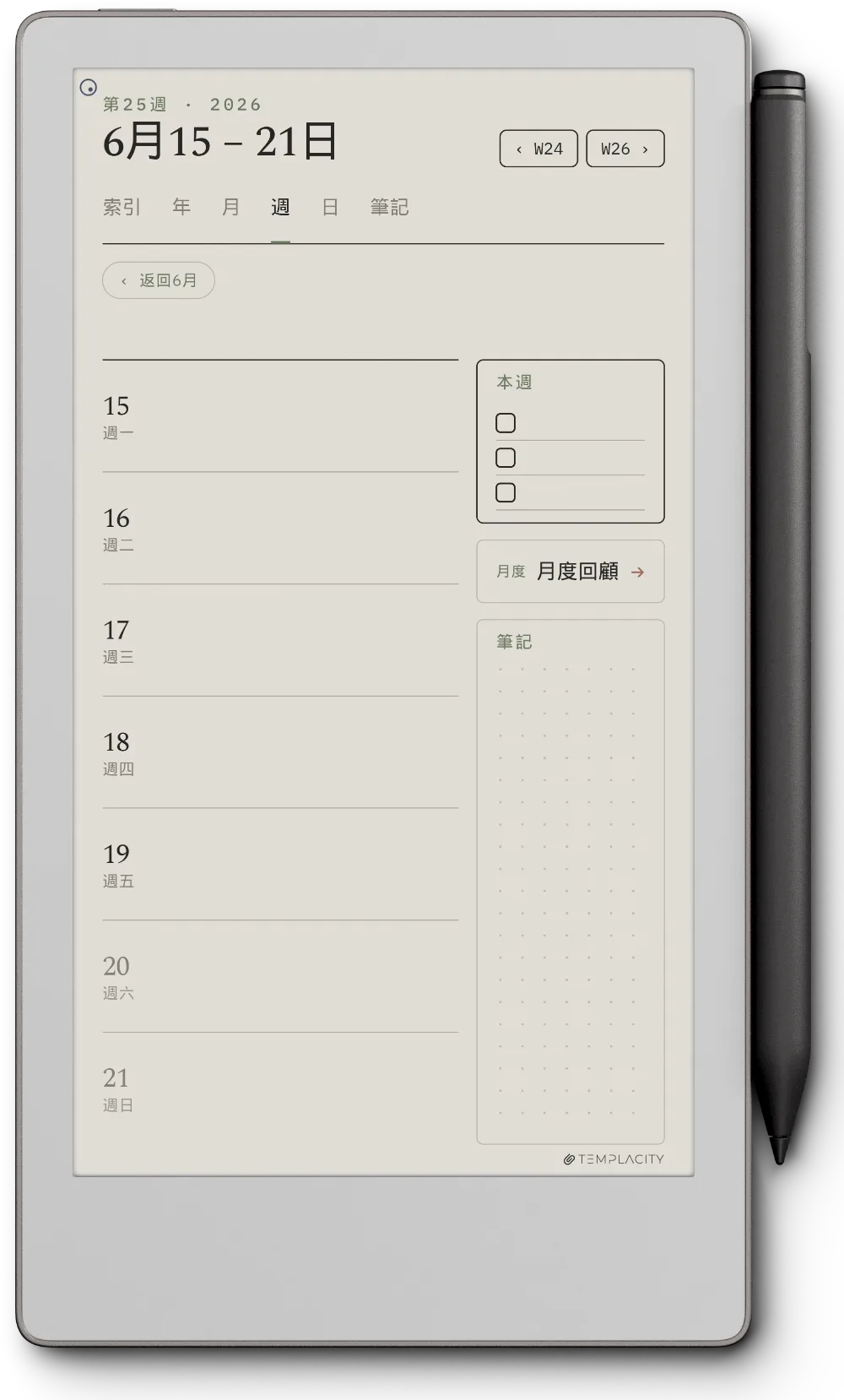
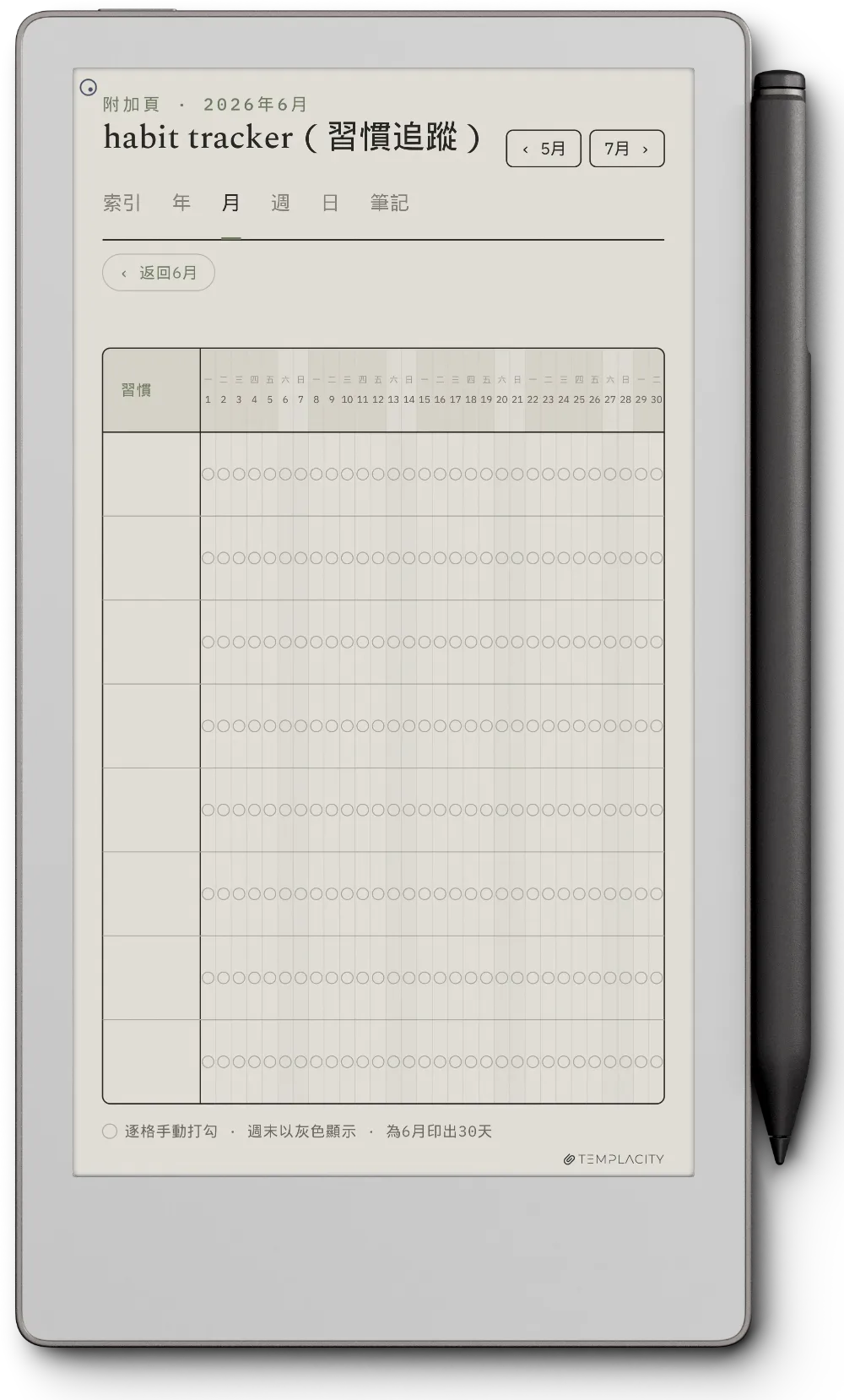
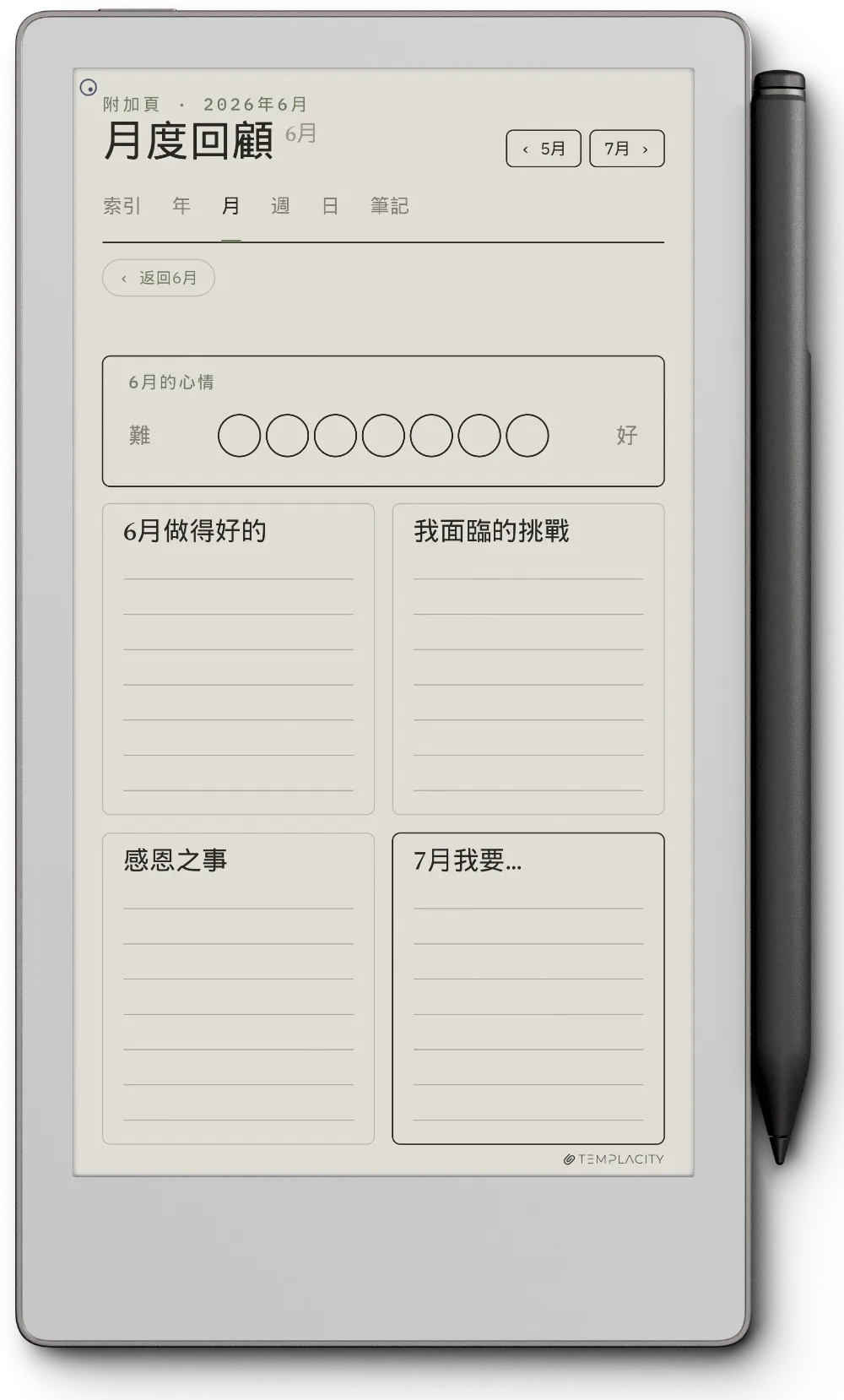
先點分頁,再點頁面,圖片和文字會一起切換。
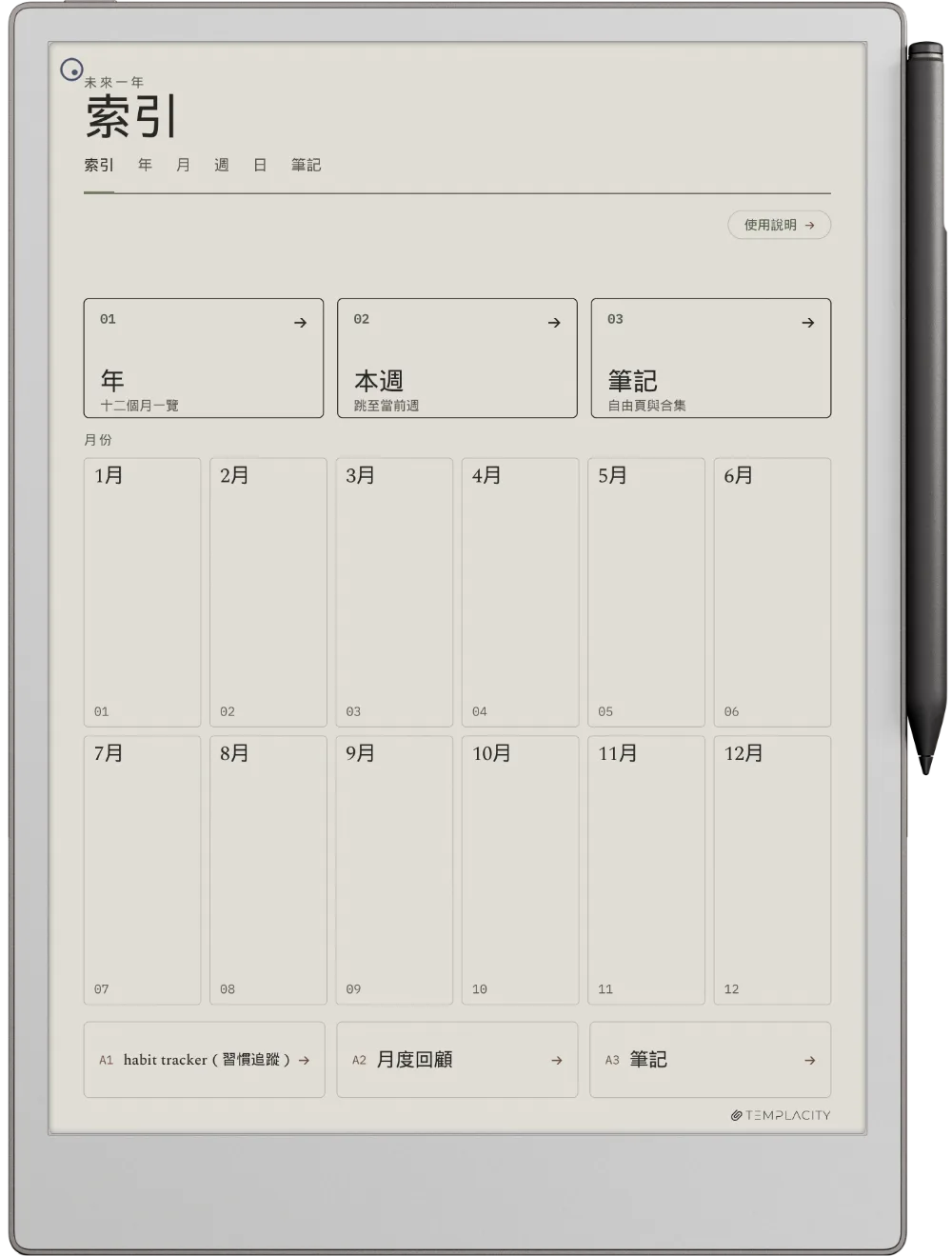
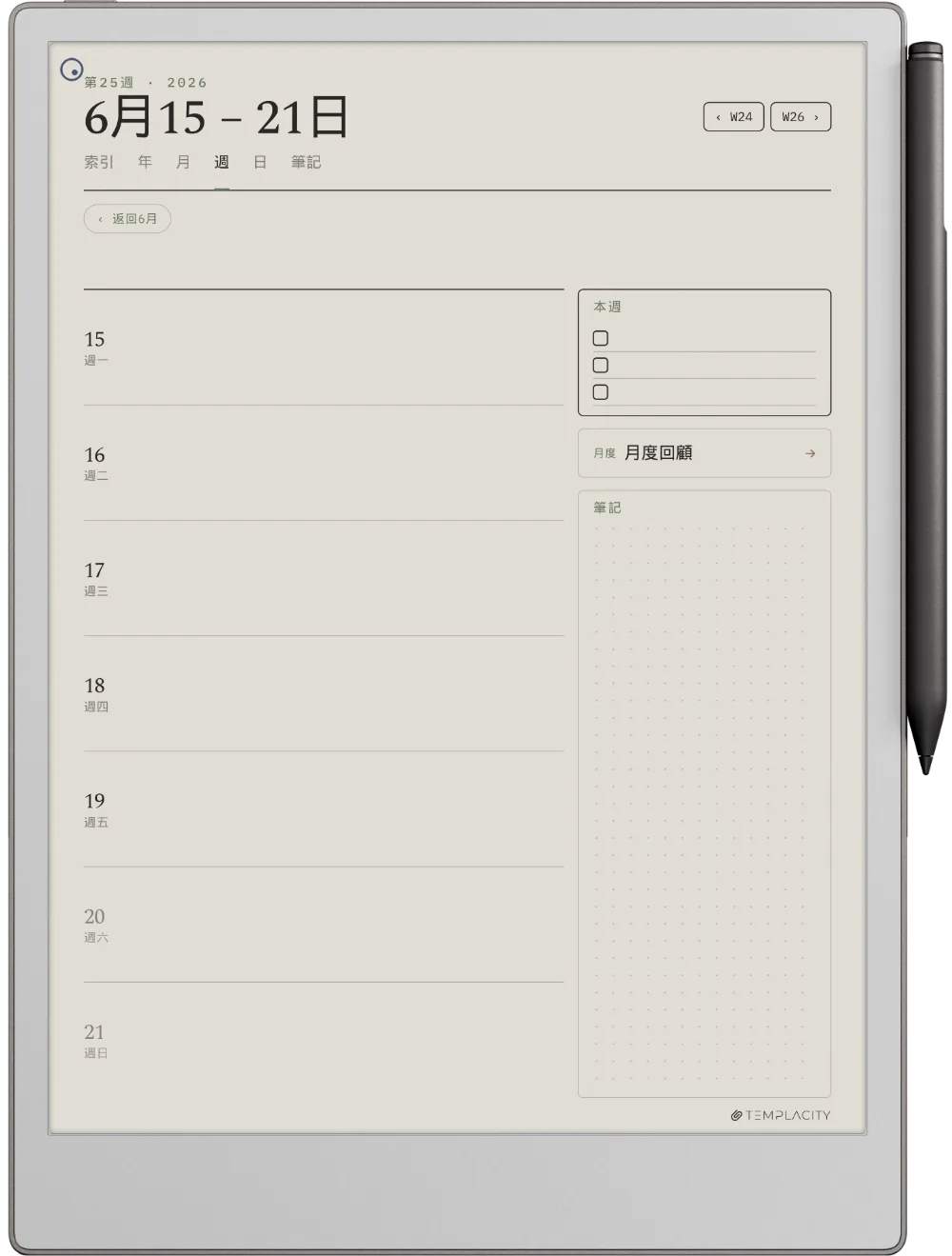
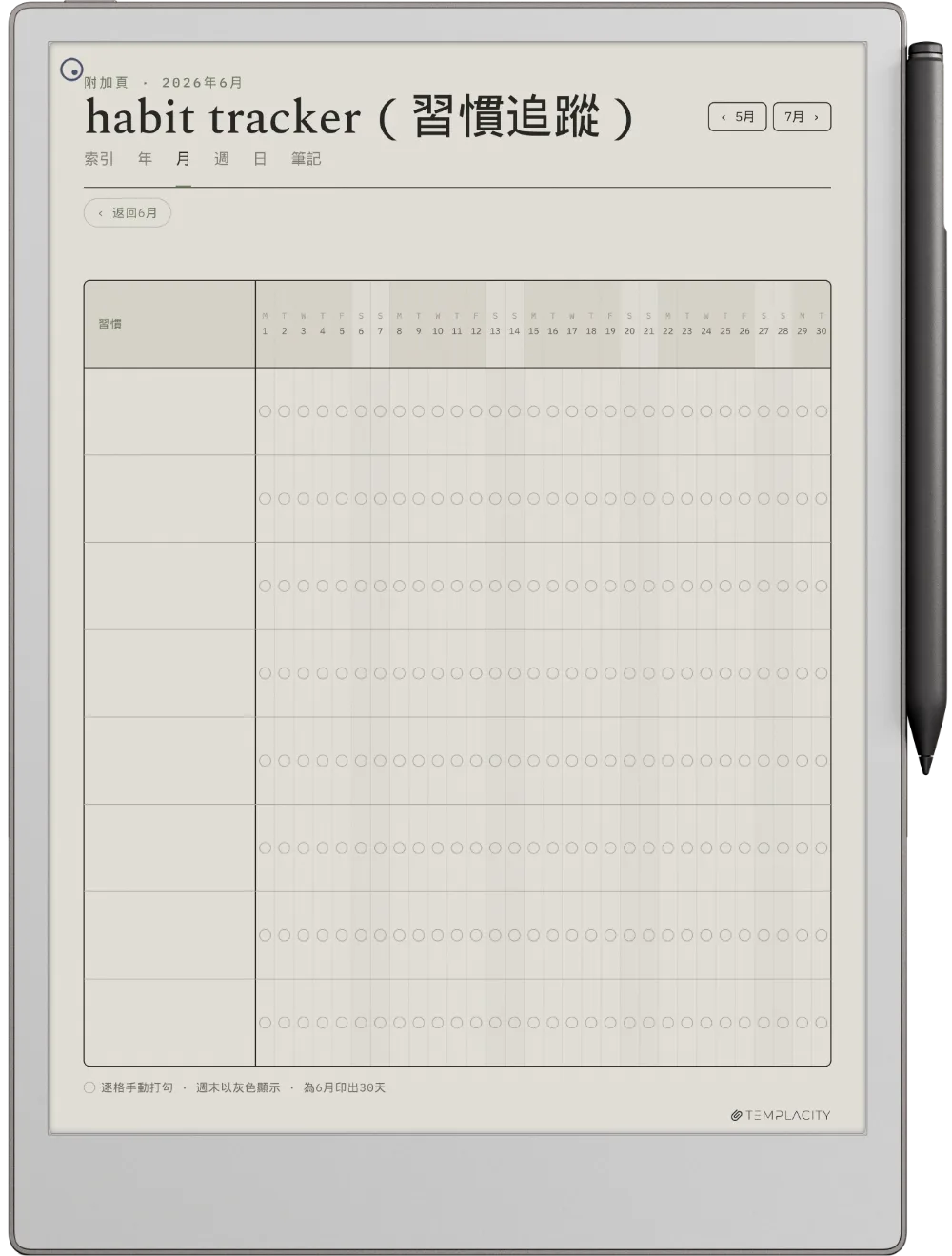
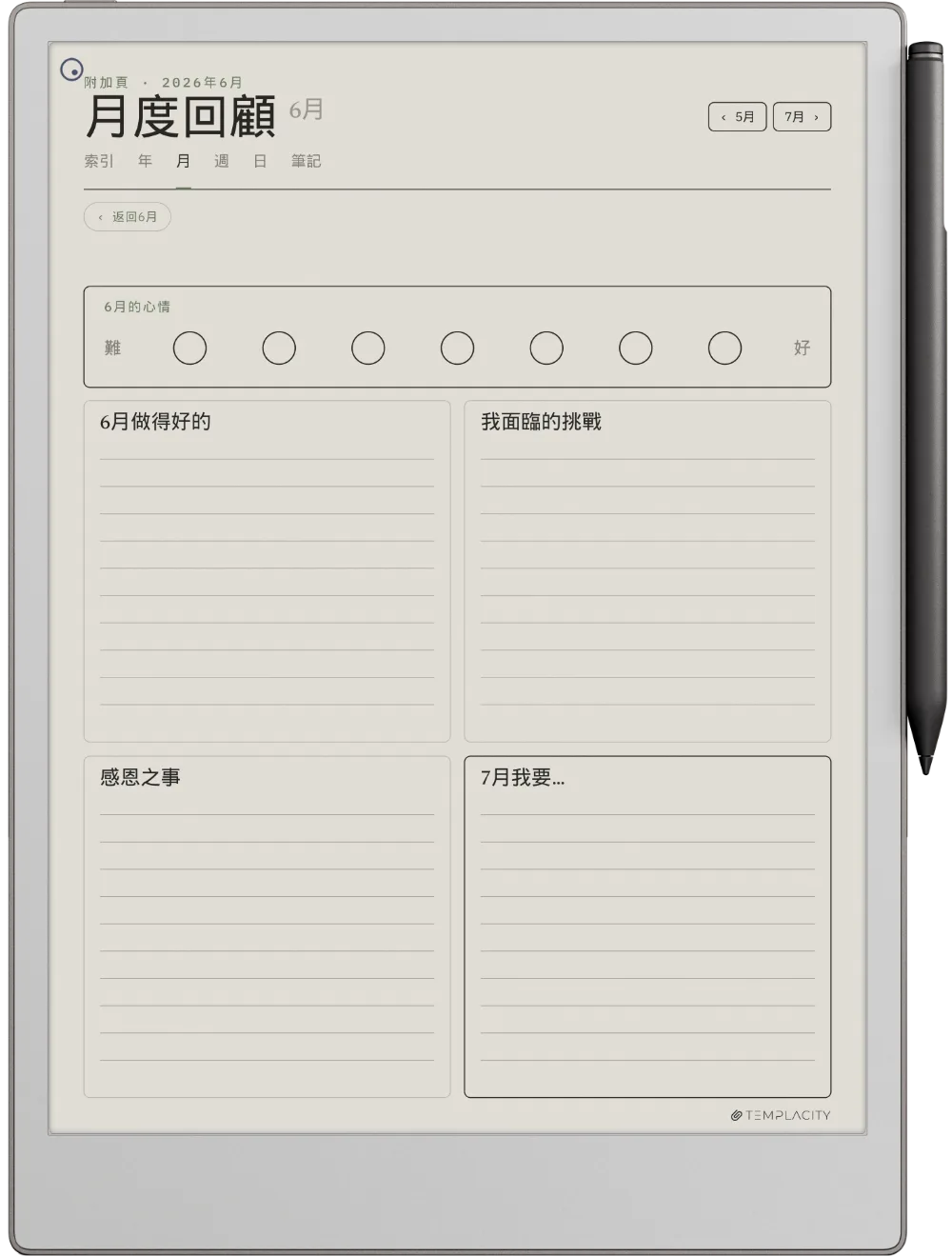
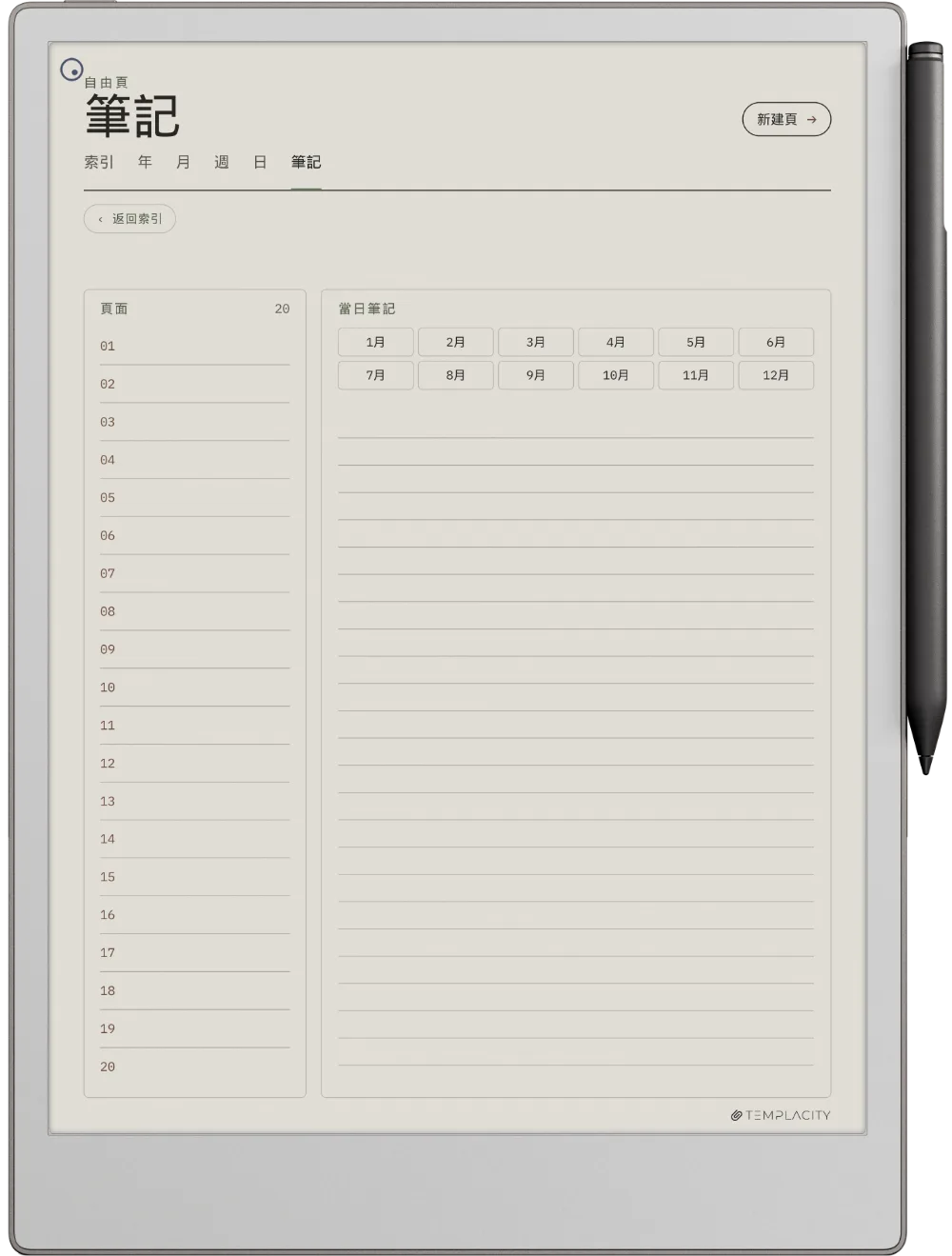
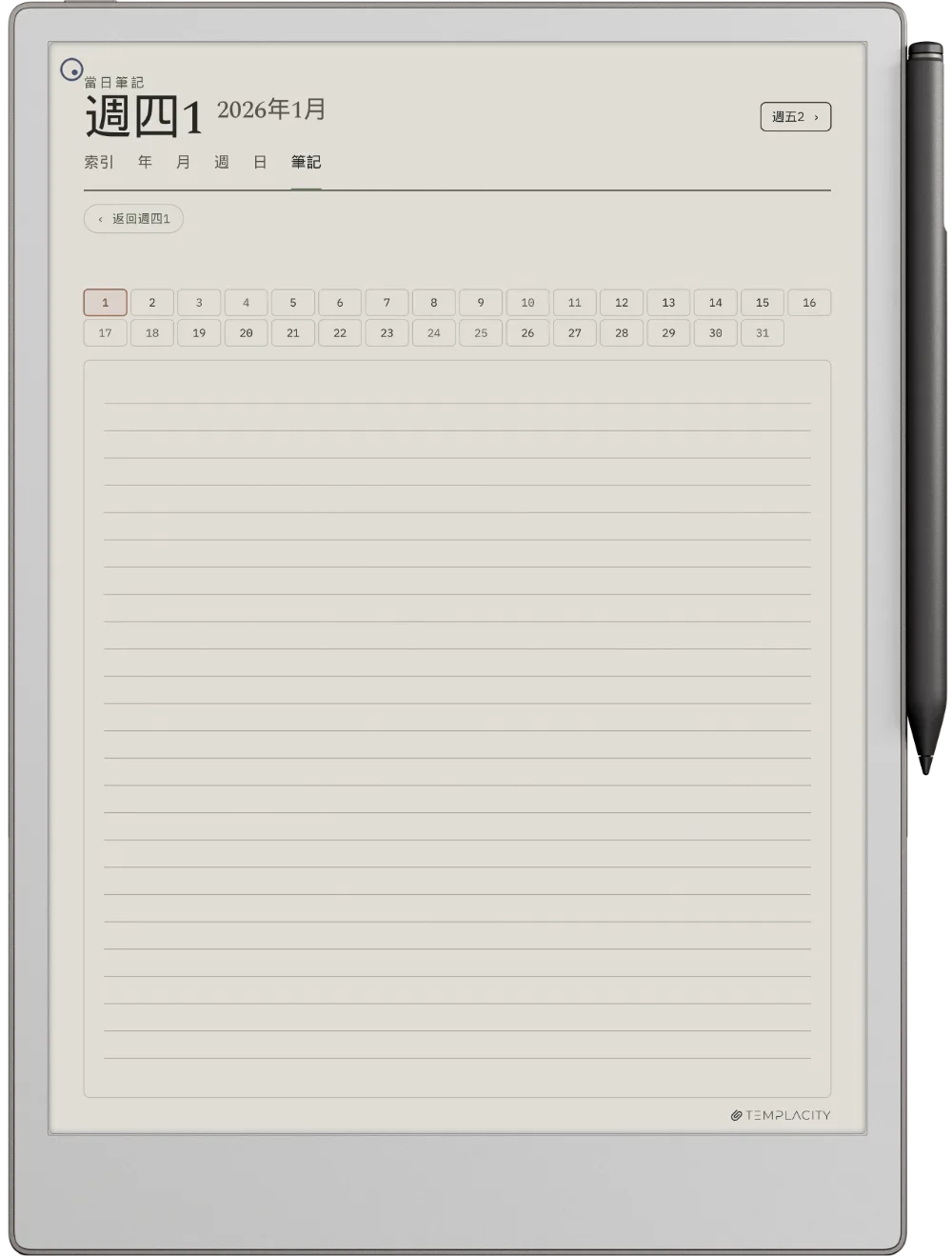
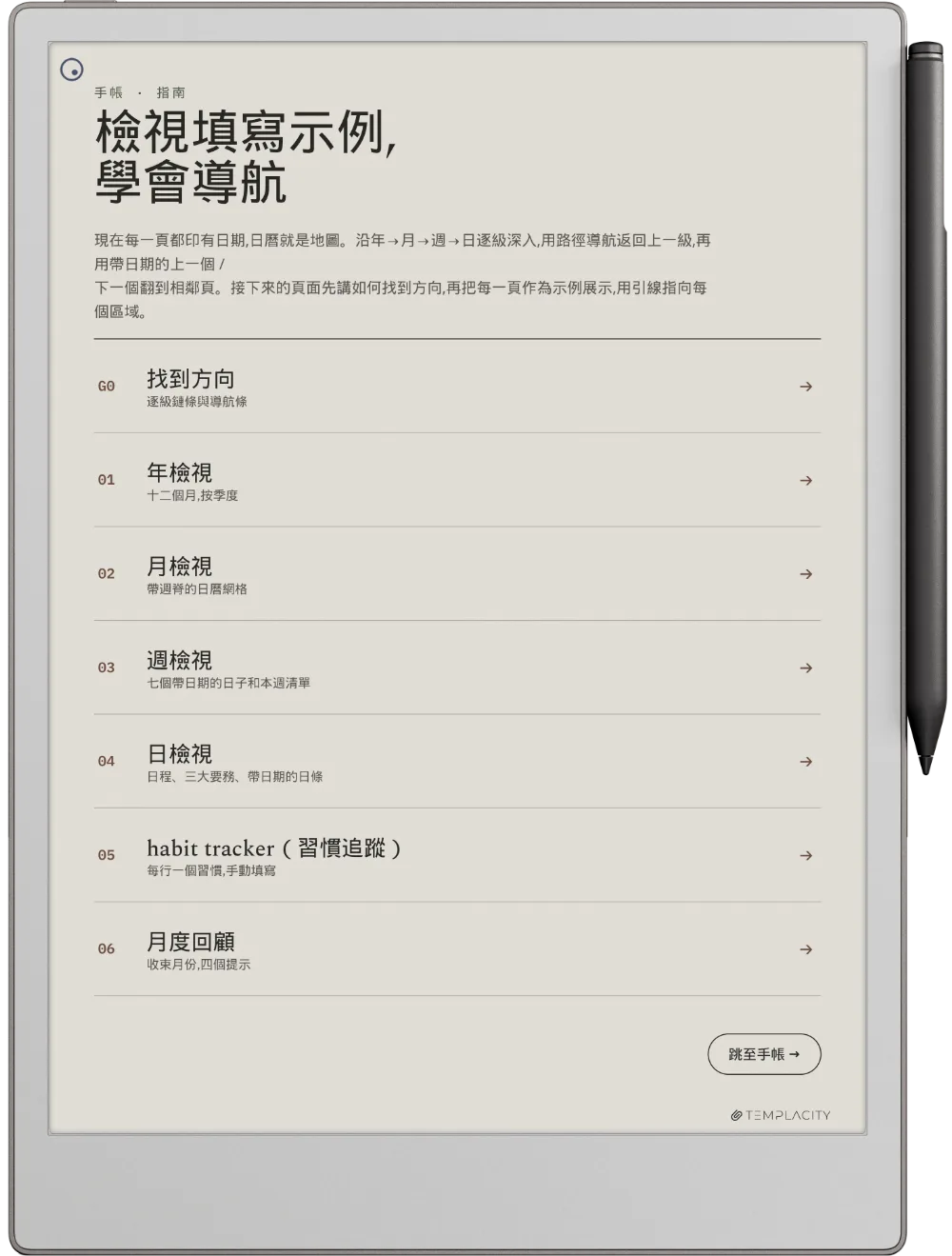
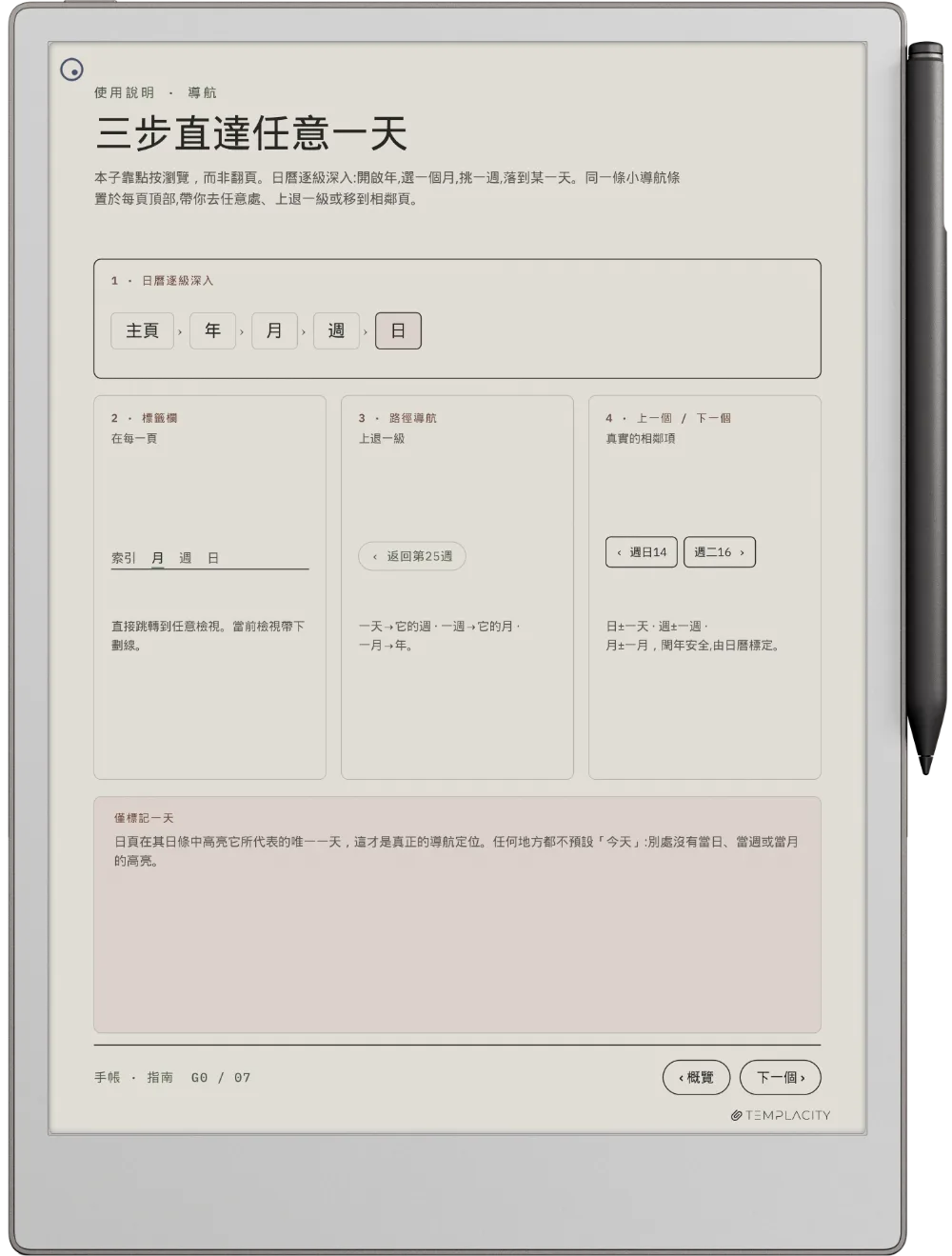
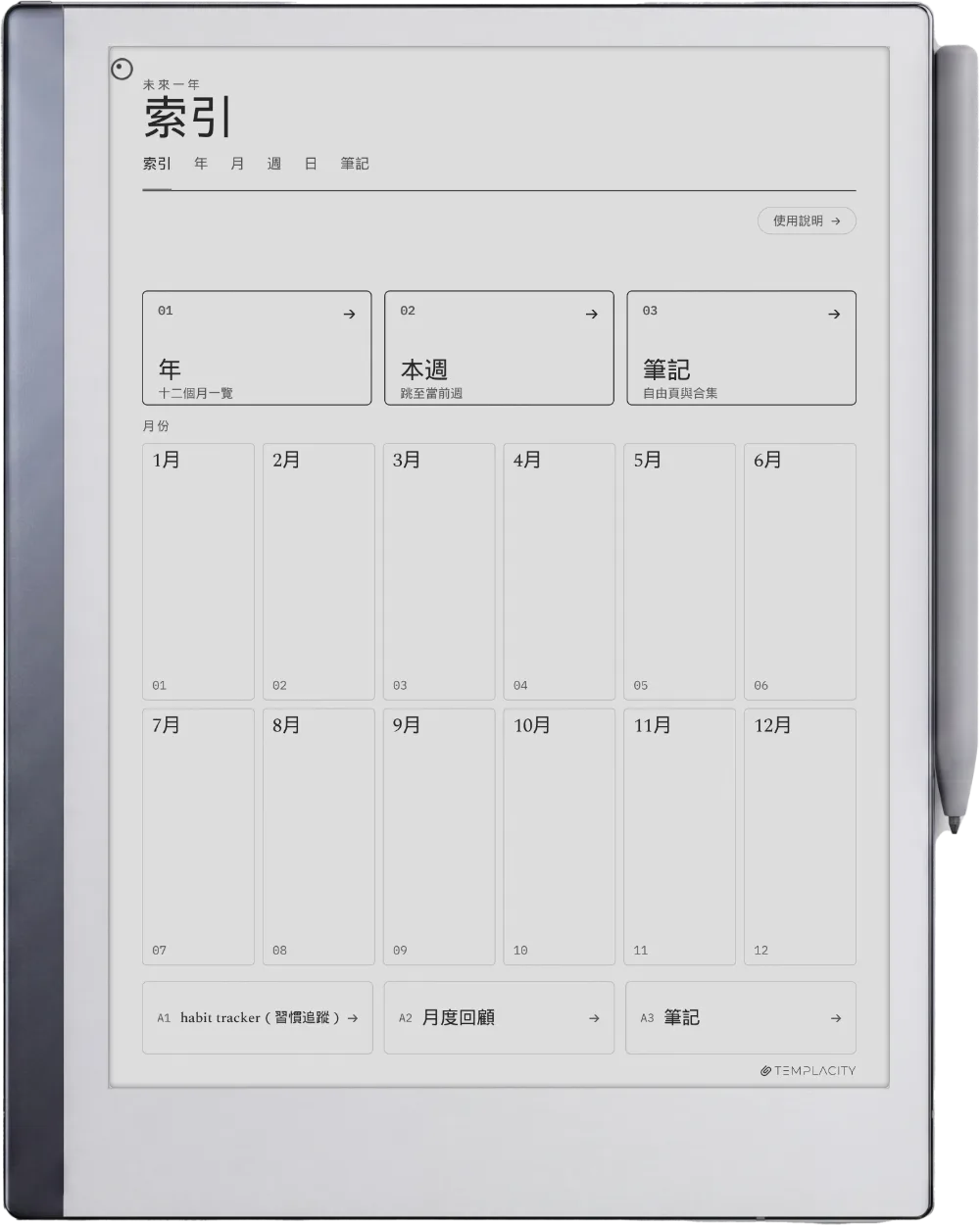
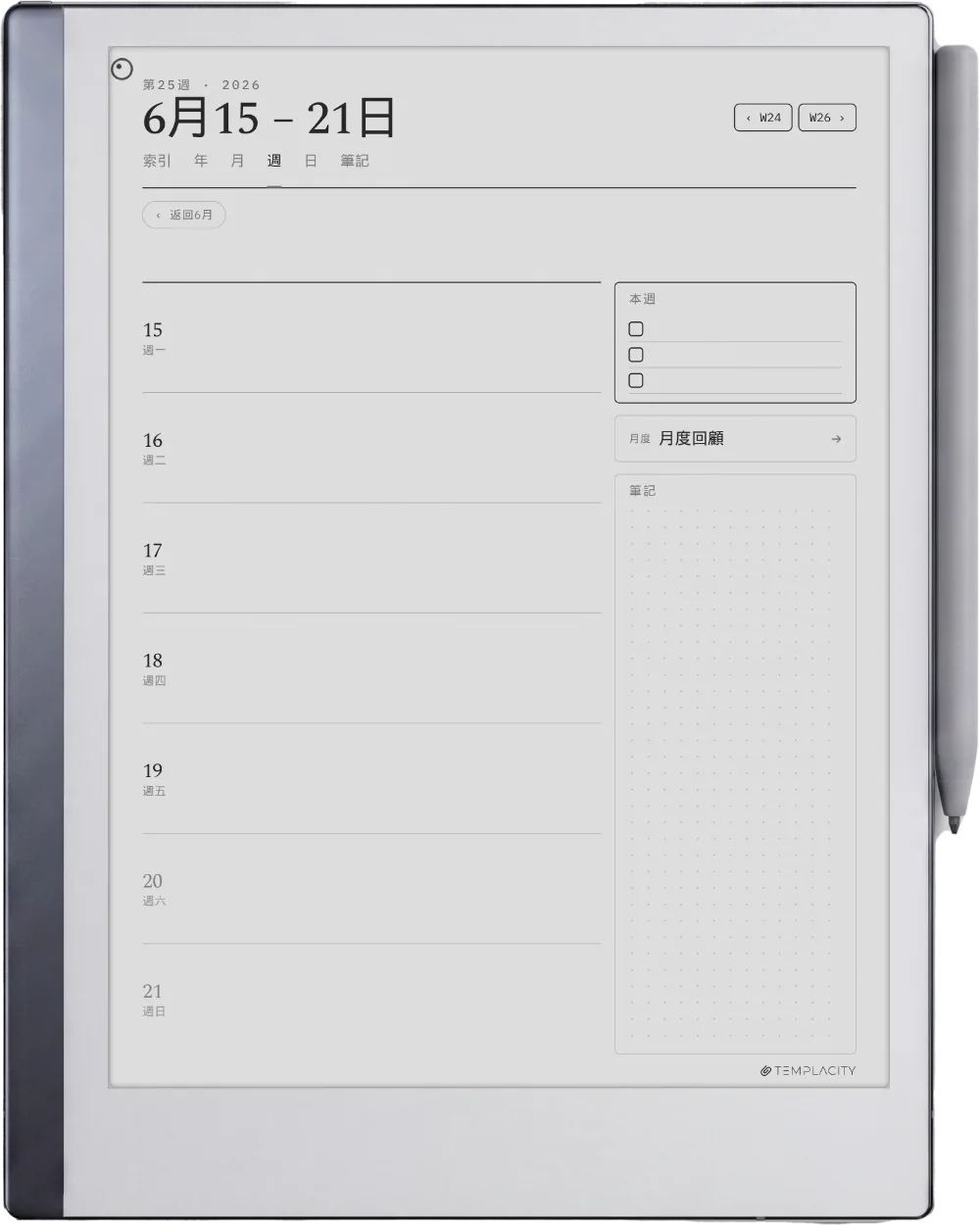
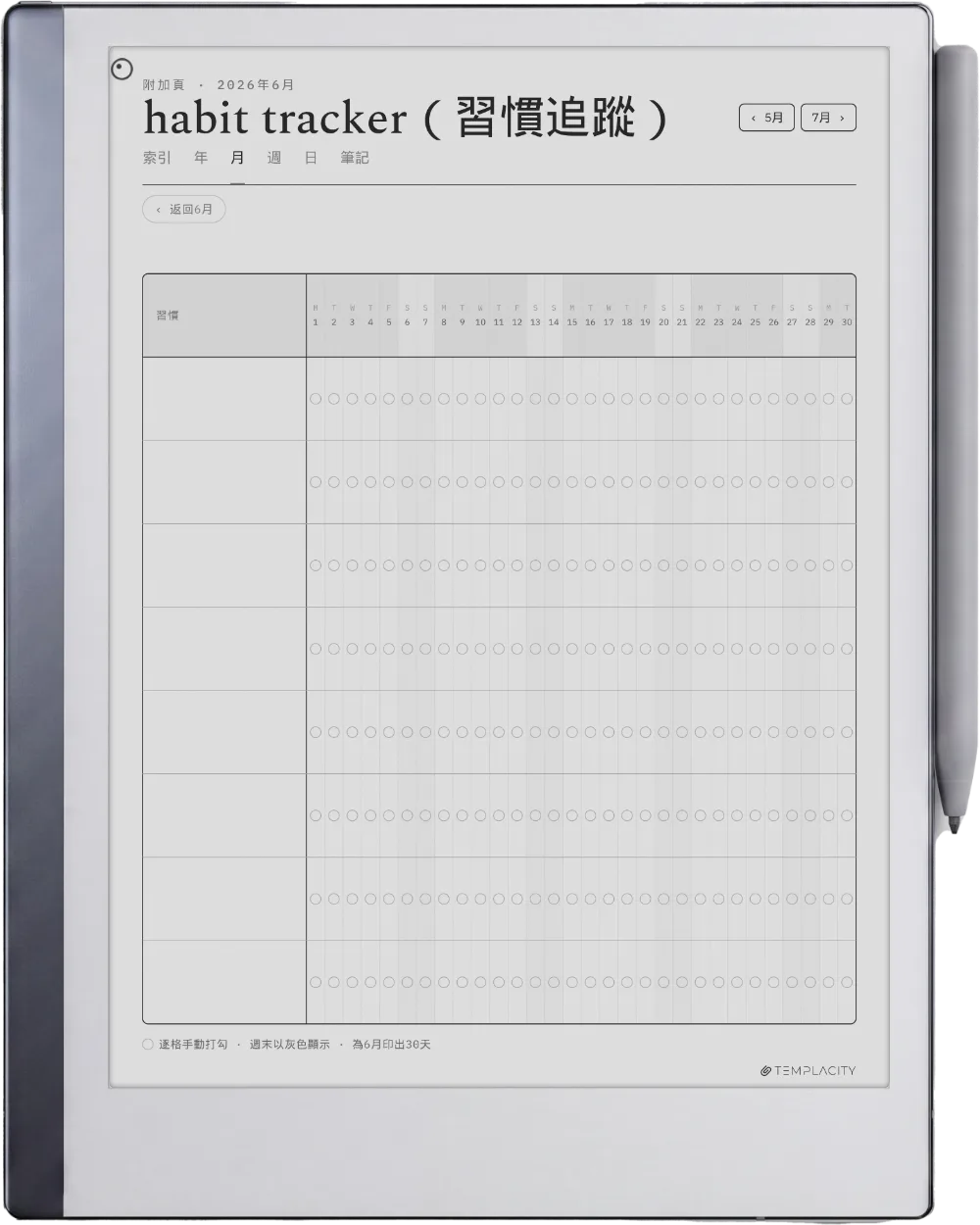
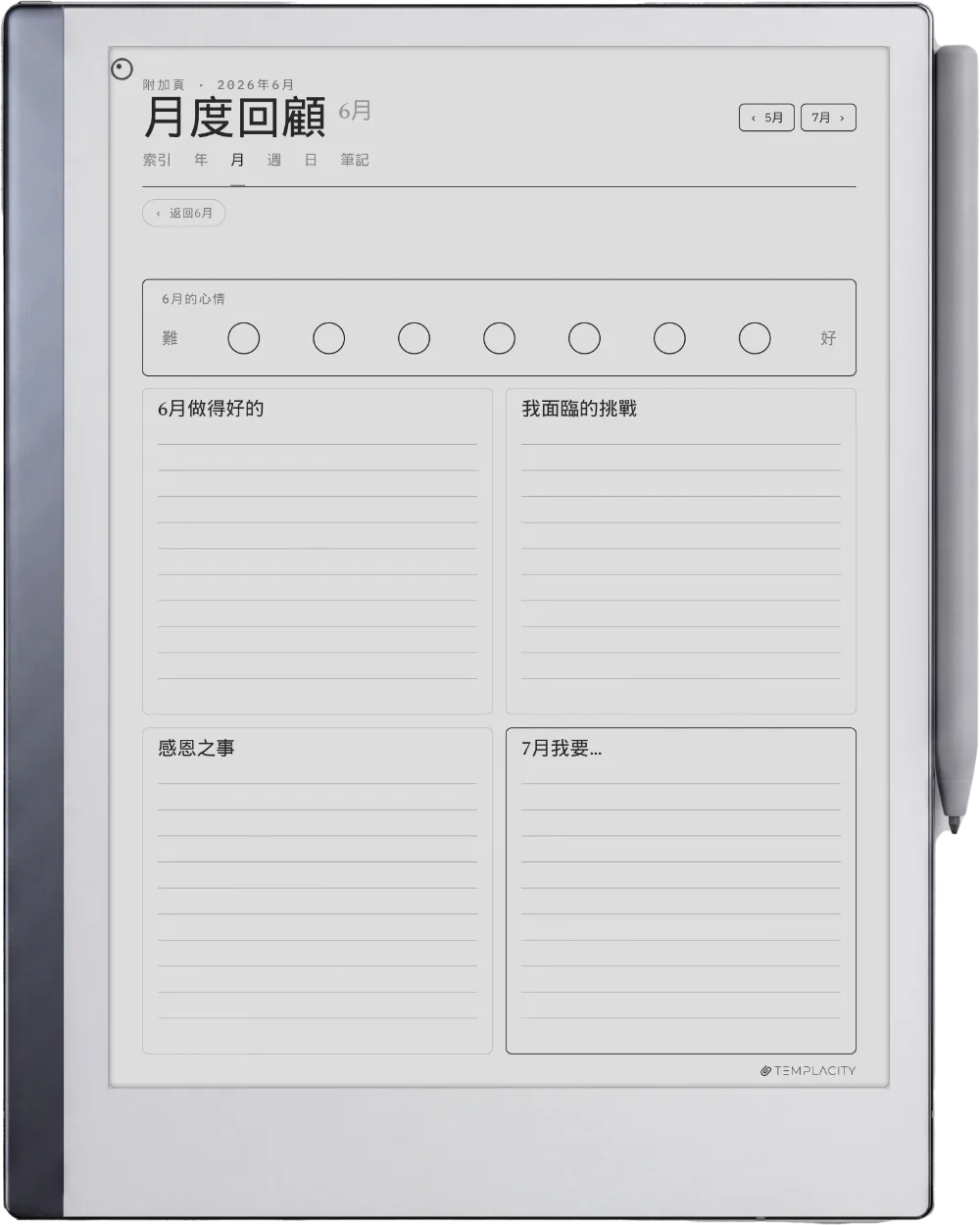
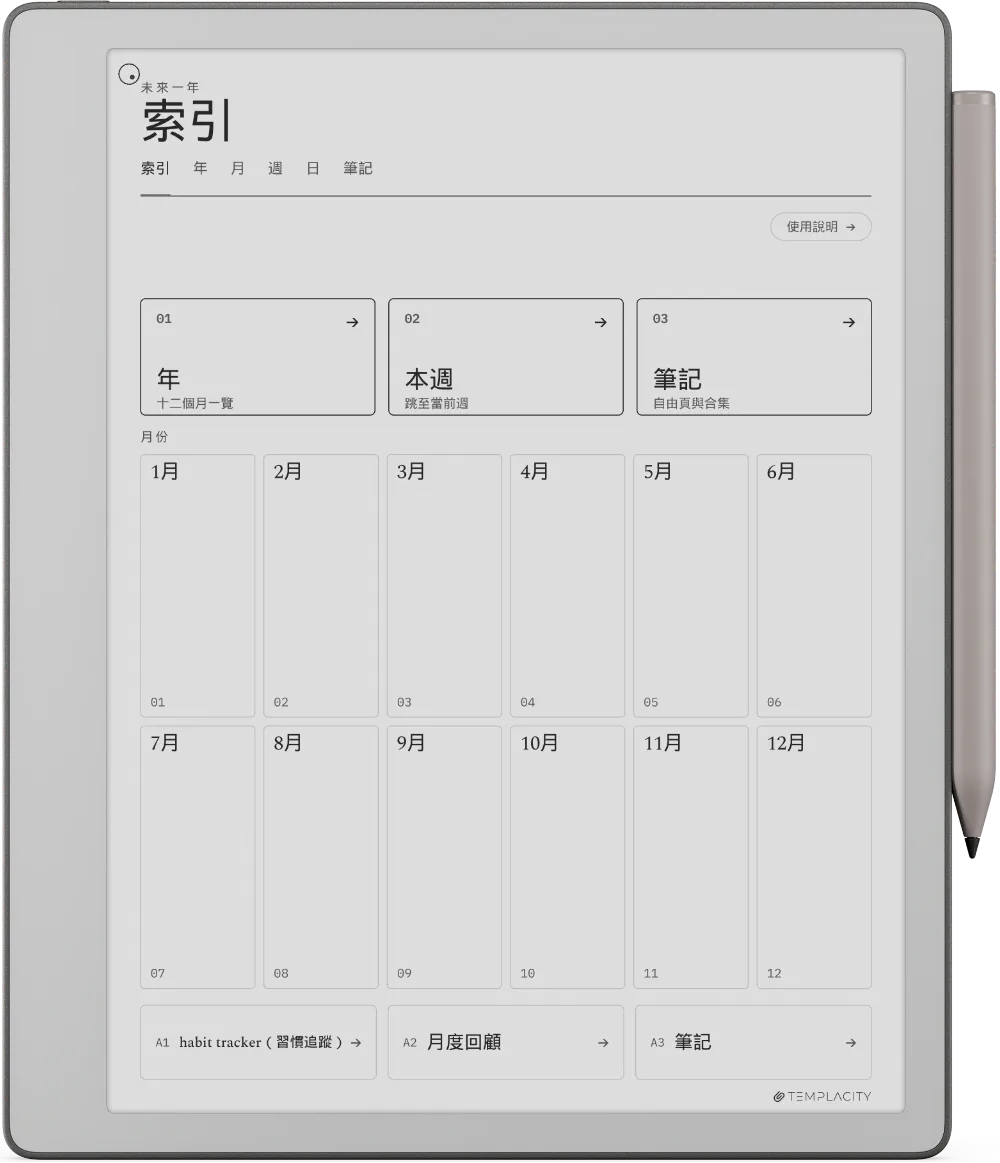
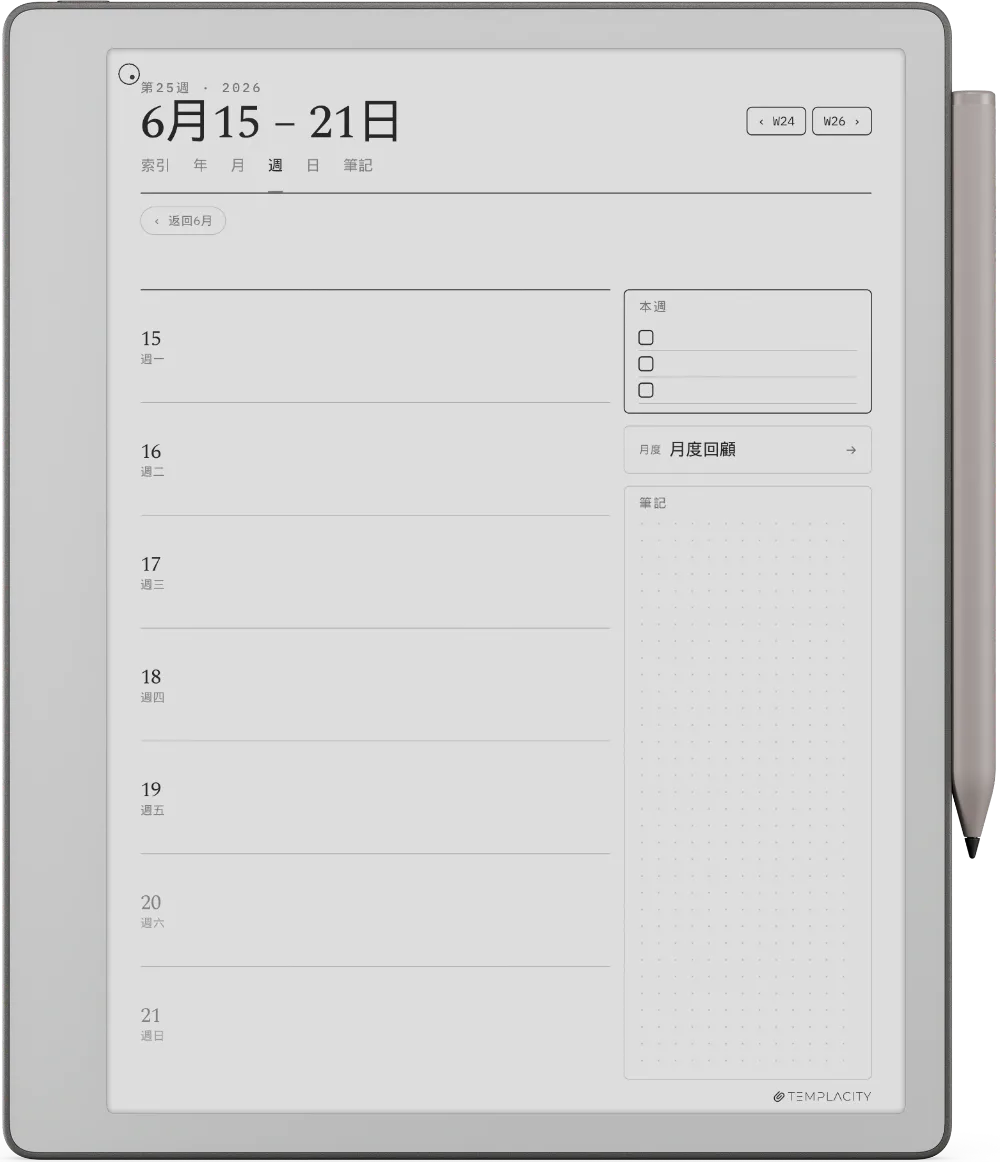
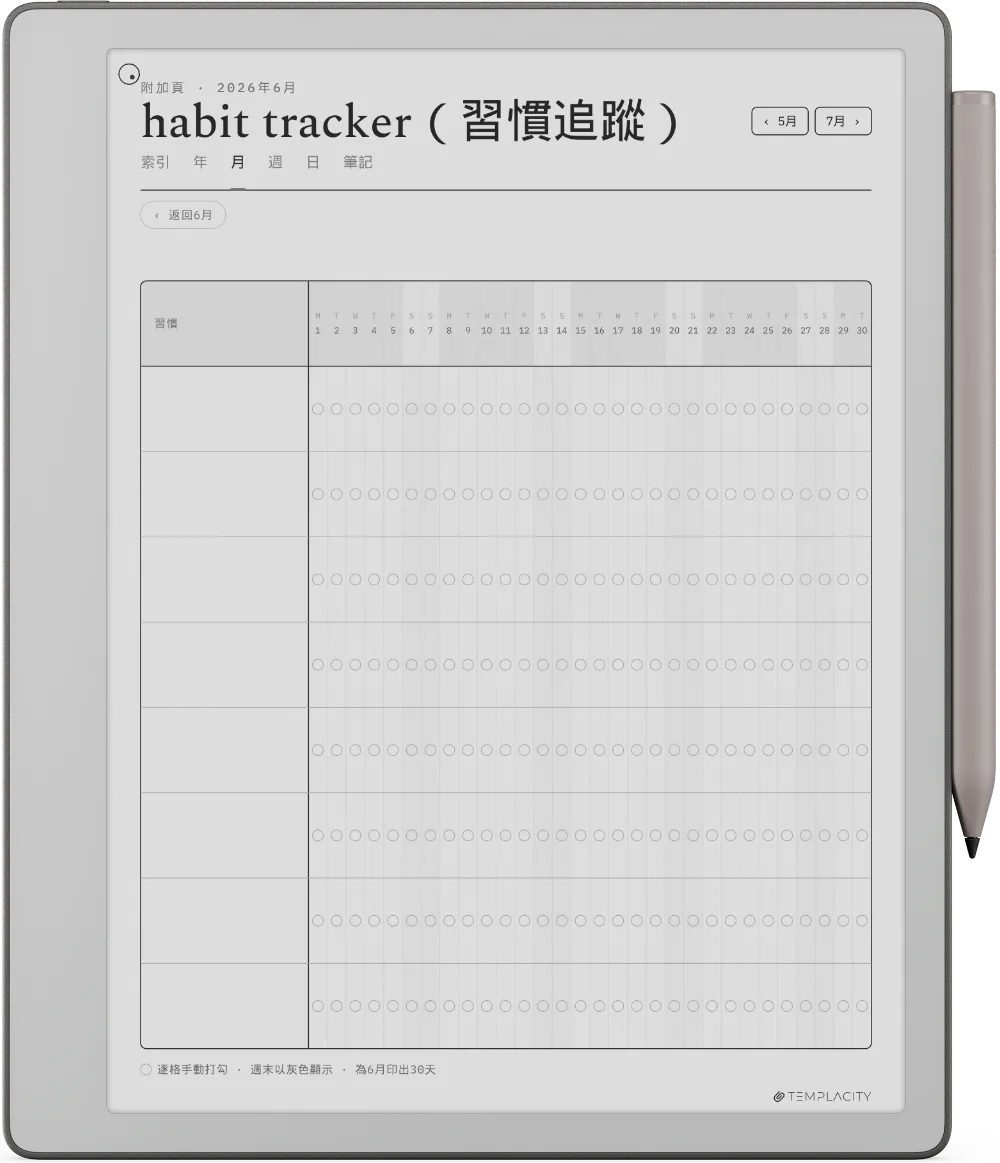
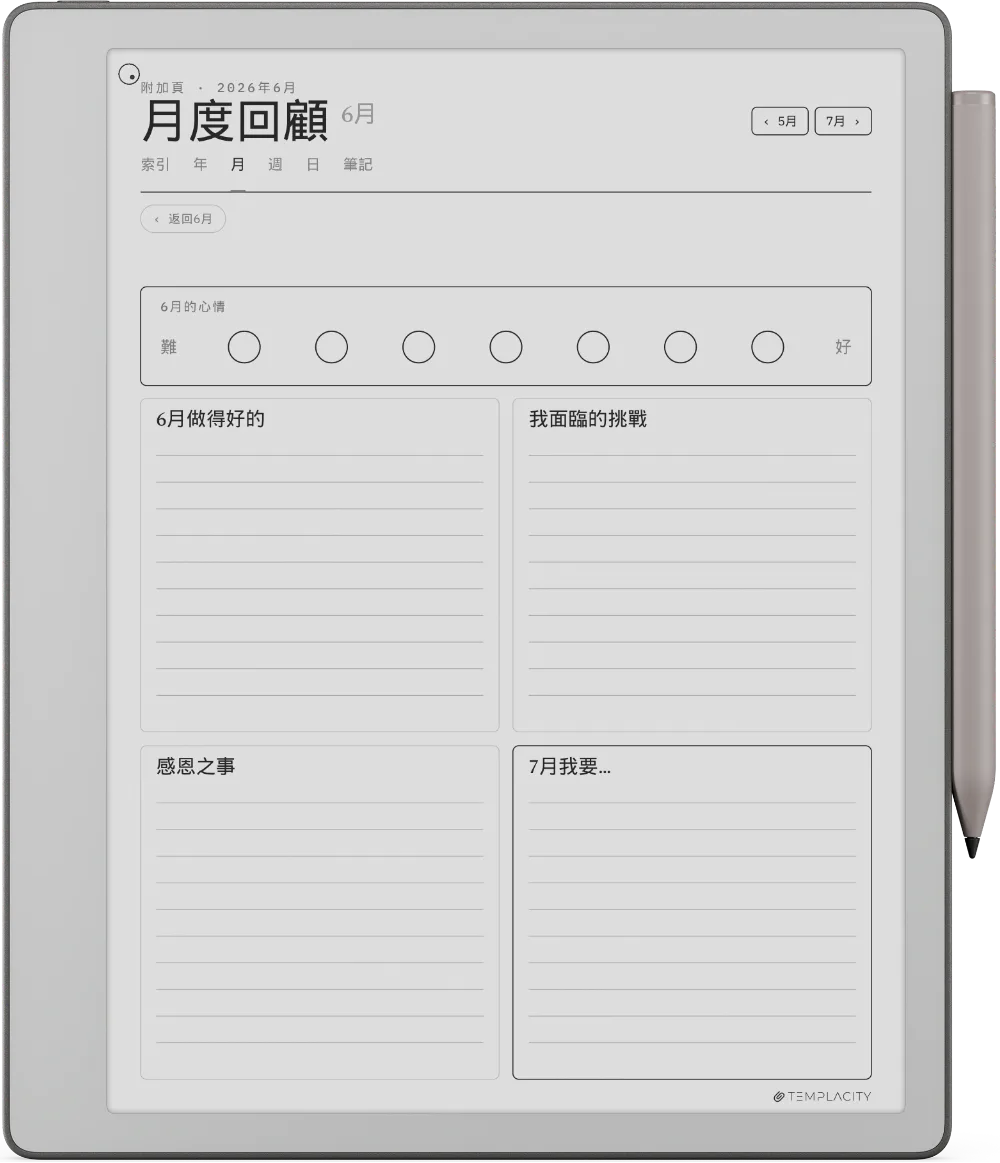
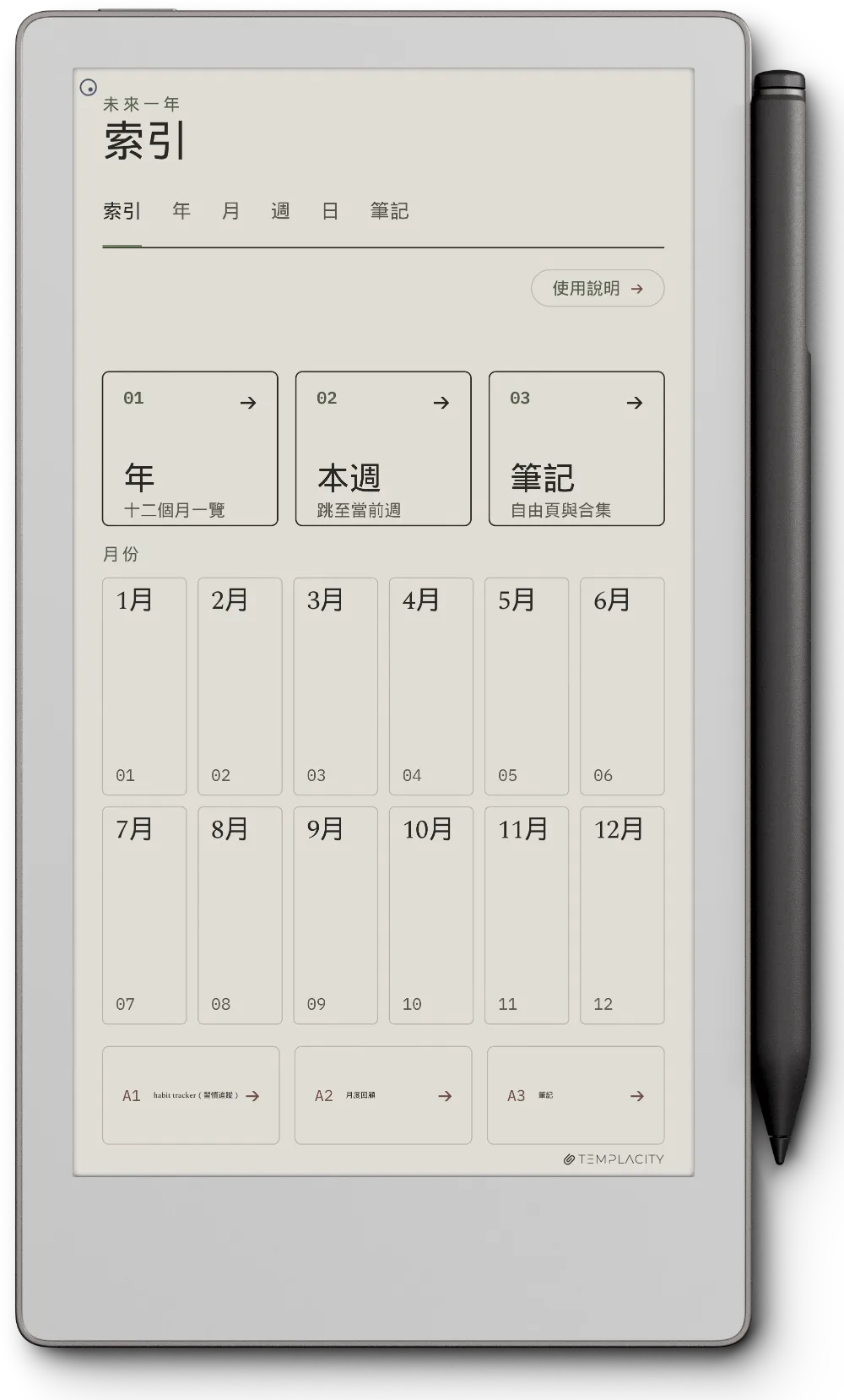
首頁,從任何地方點一下就到。
每個月、筆記和追蹤頁都在同一頁上。「索引」分頁位於每一頁的最上方。
一個相互連通的系統,不是一疊零散的頁面。
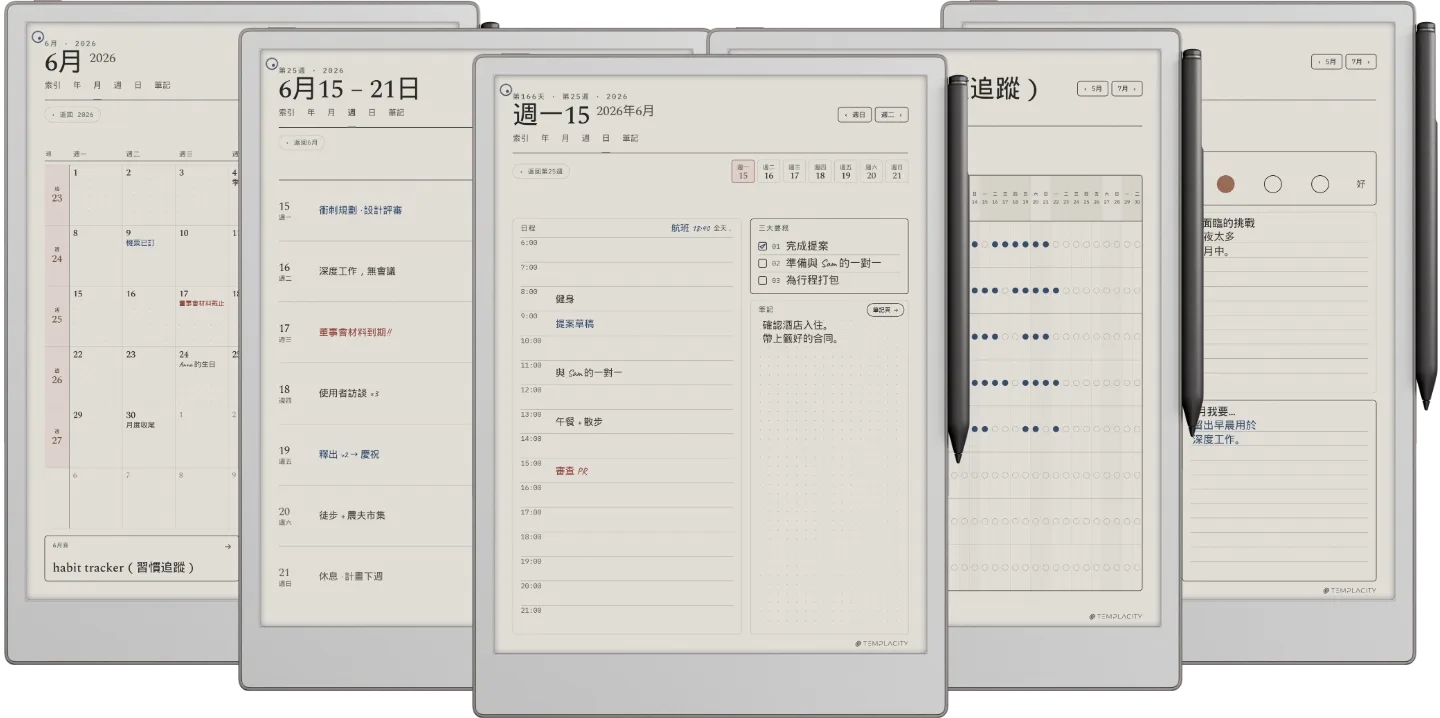
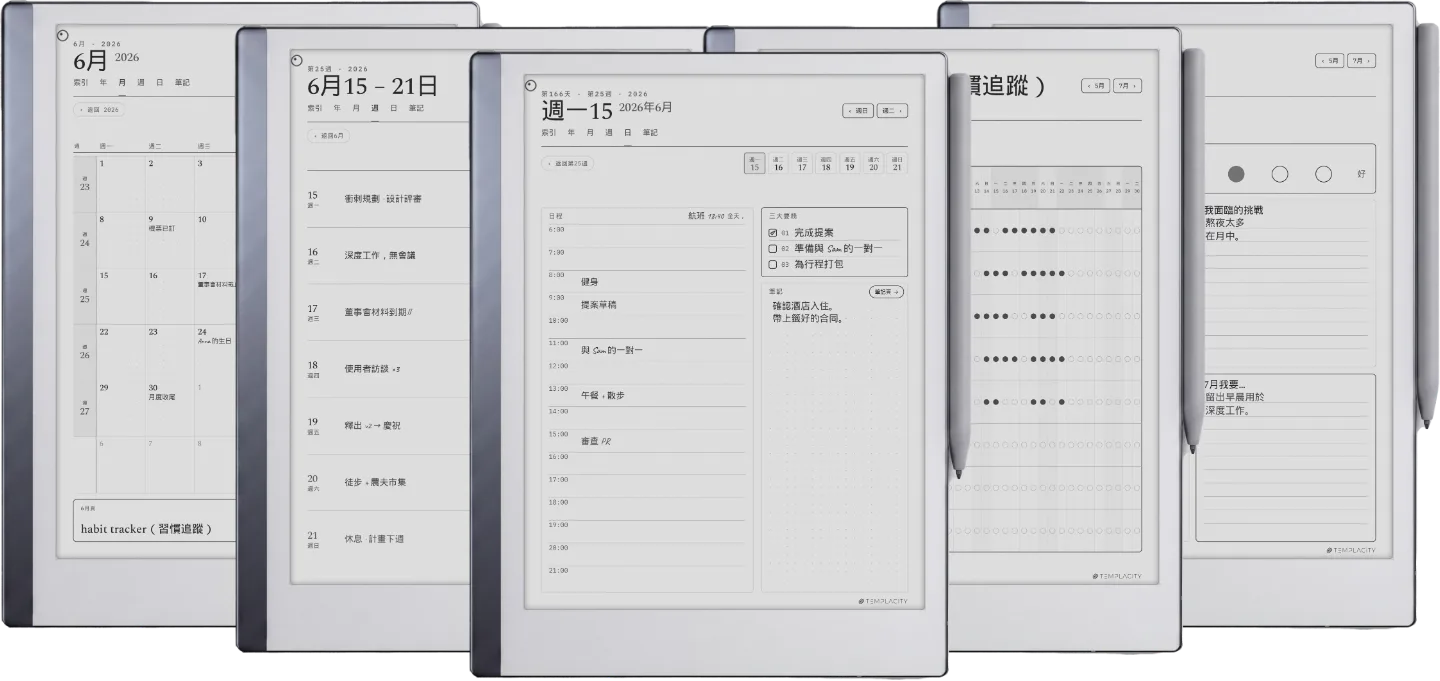
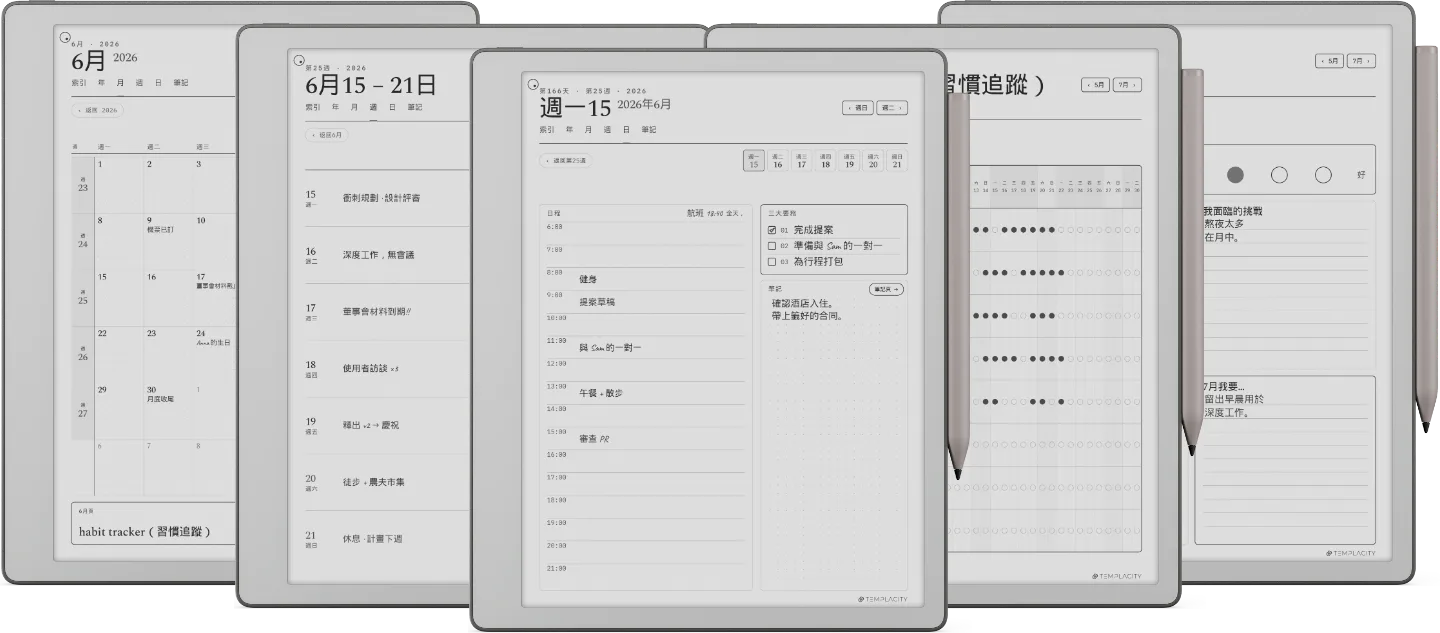
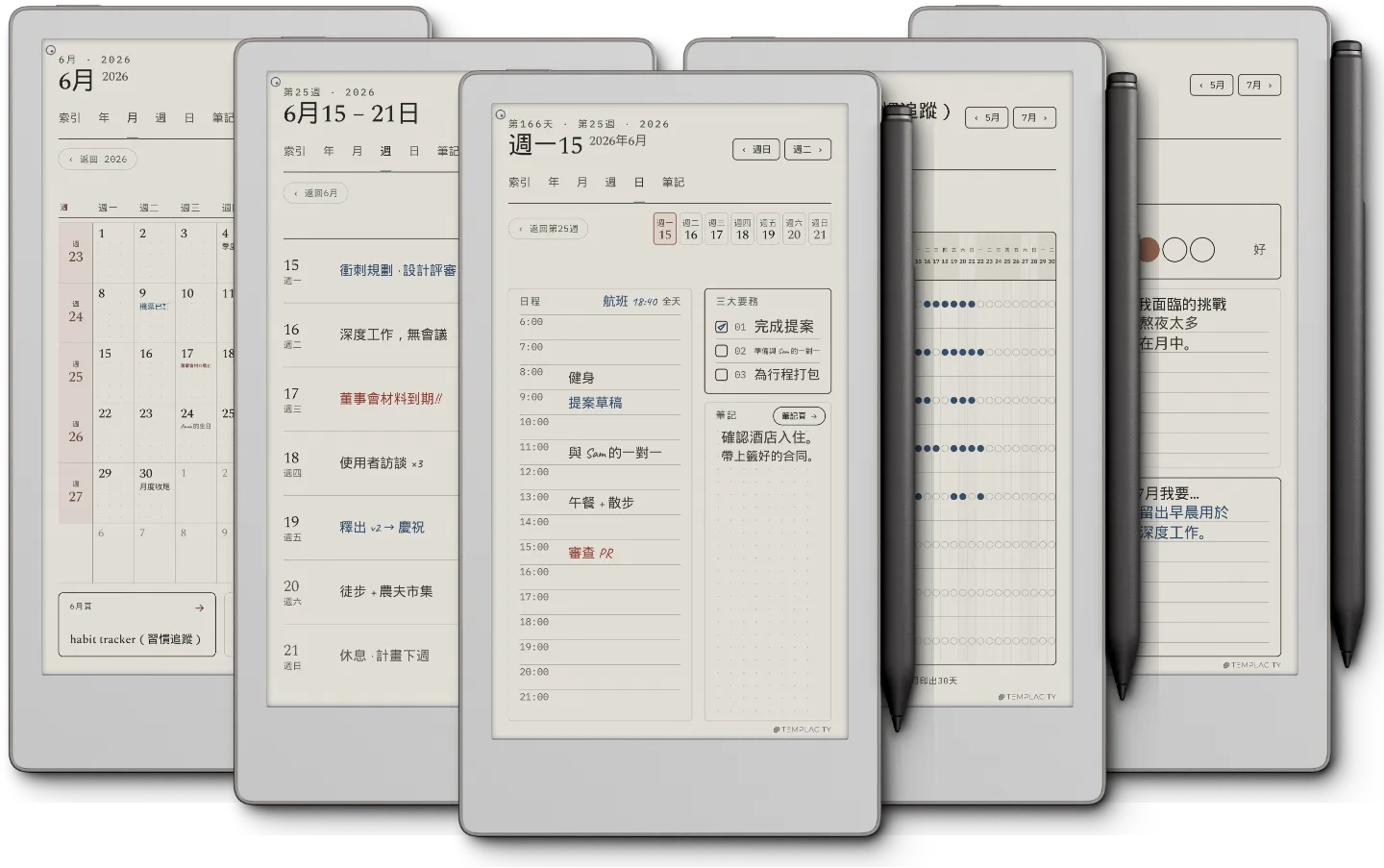
大多數電子手帳只是一堆要逐頁翻的模板。The Planner 是一個完整的系統:簡潔的標籤欄和中央目錄把每個板塊互相連通,想去哪裡點一下就到,不用來回滾動去找。
它會自己教你。
書前的八頁說明每個部分怎麼用,讓你永遠不必另外查找。
-
從這裡開始
-
點三下
-
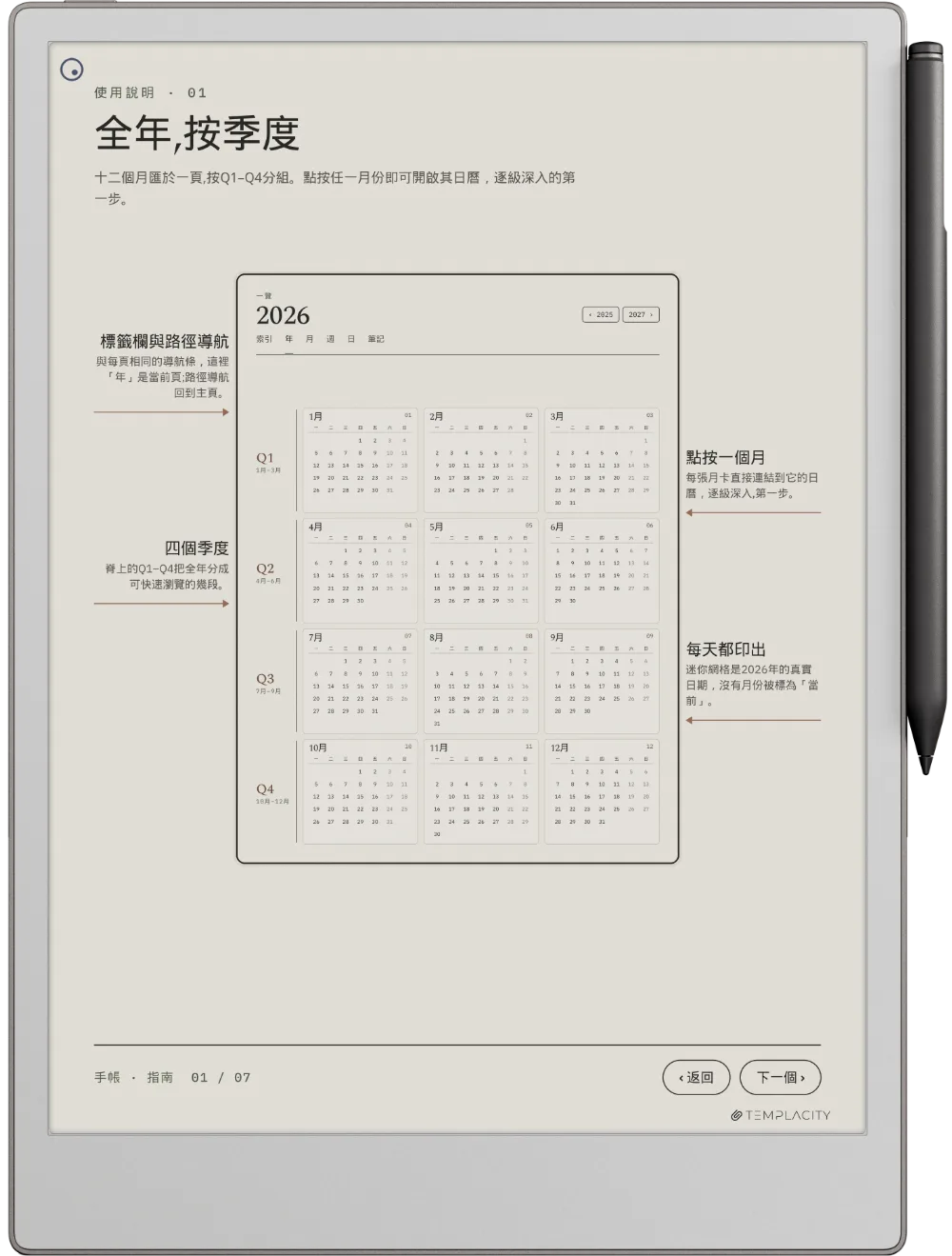
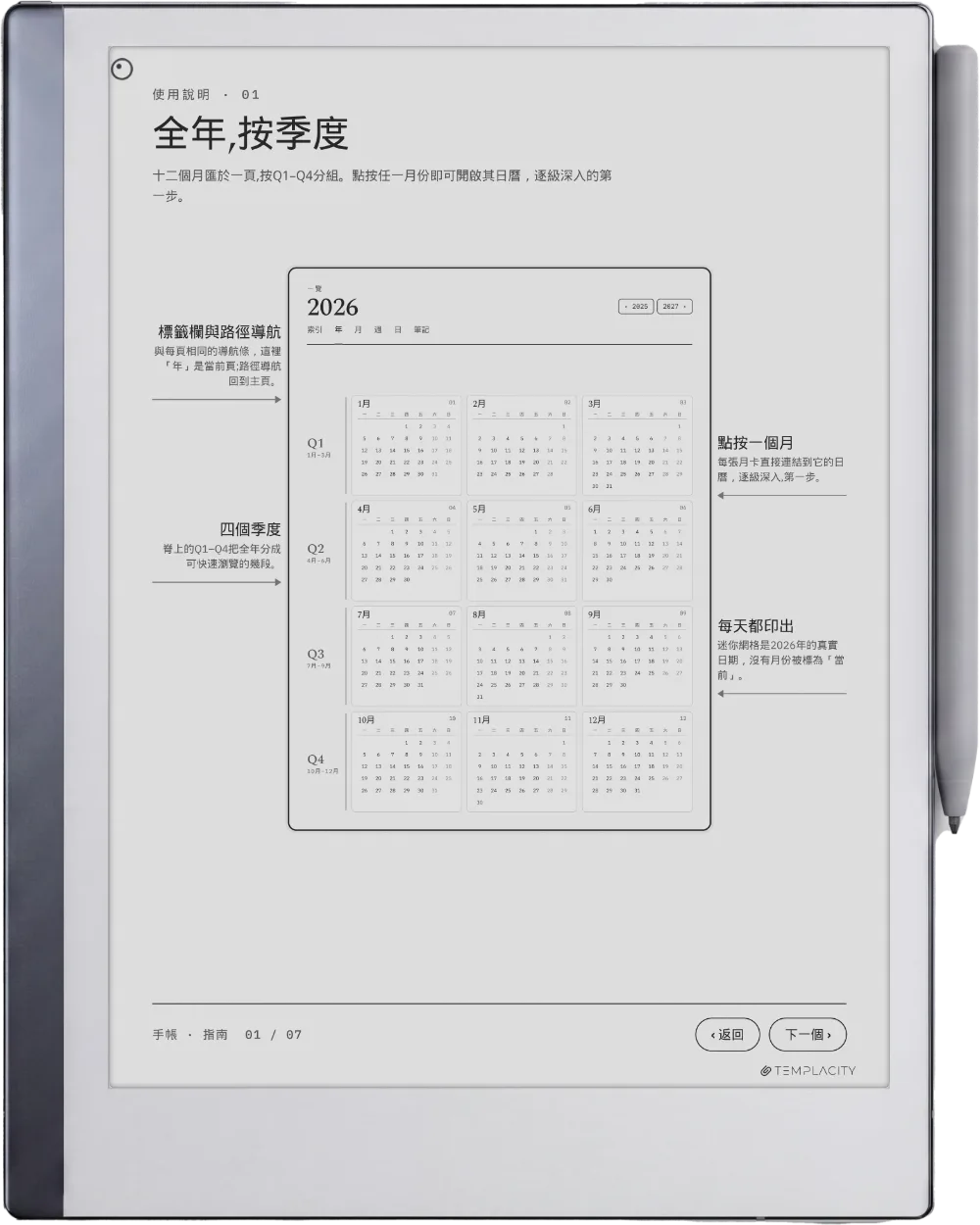
 全年總覽
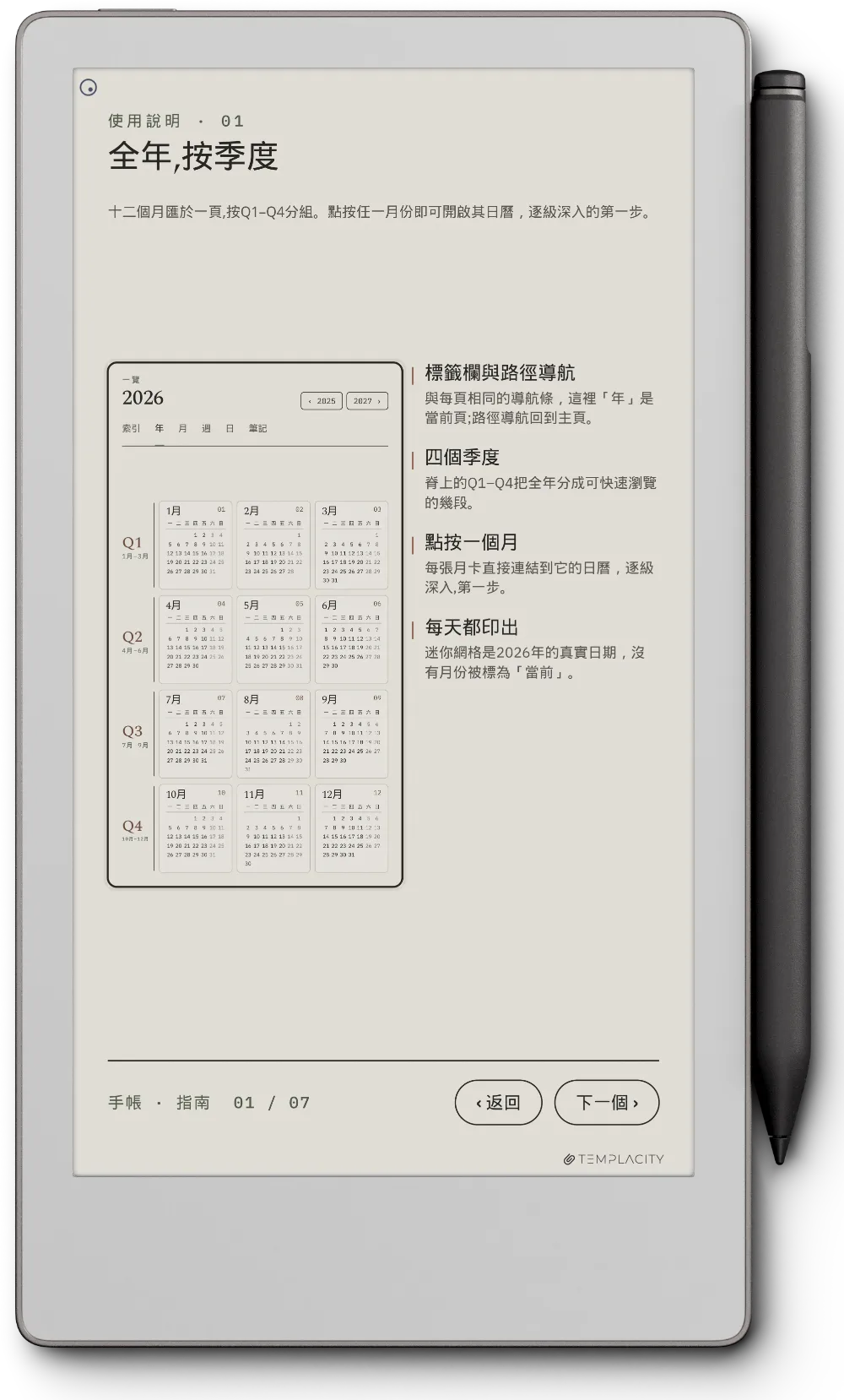
-
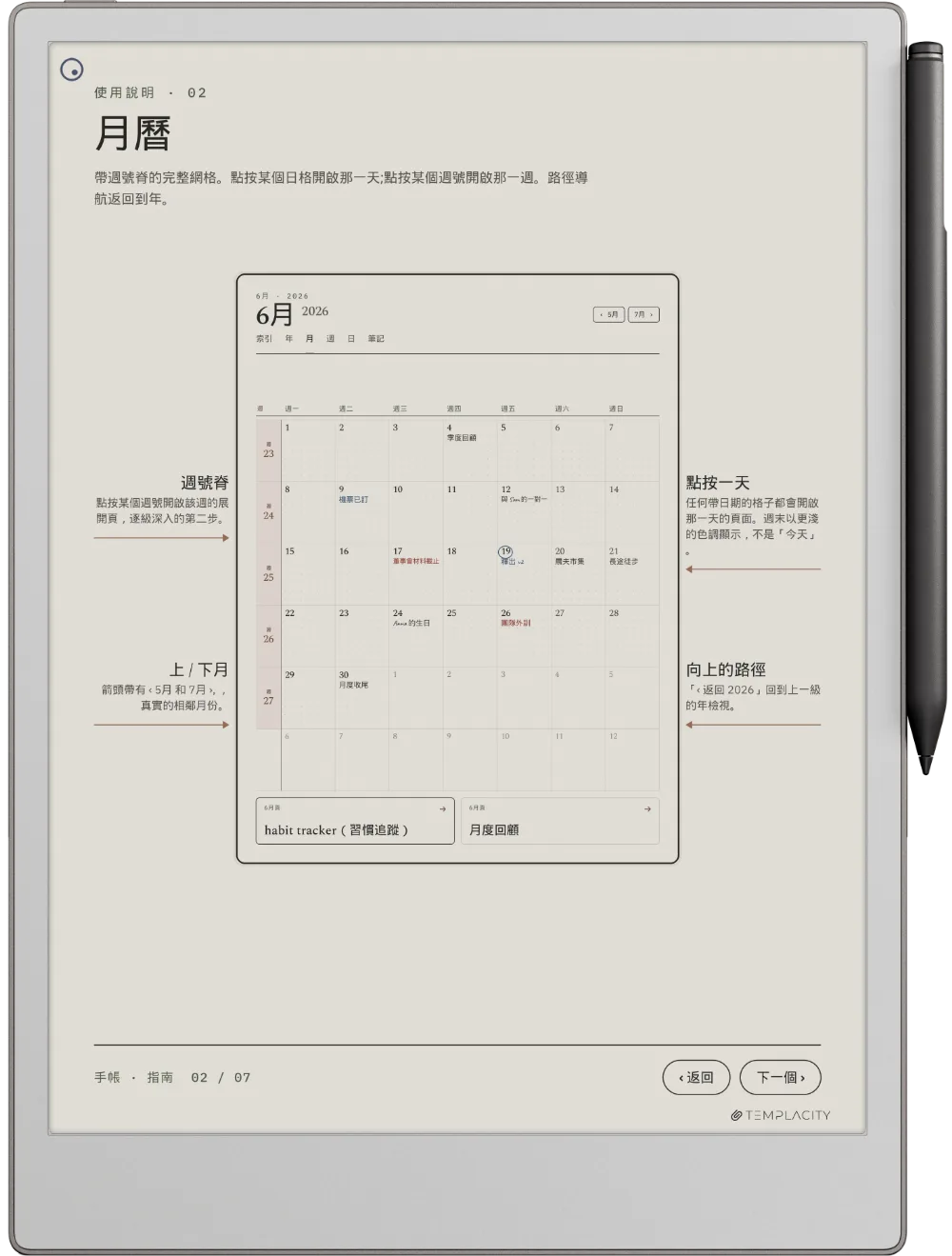
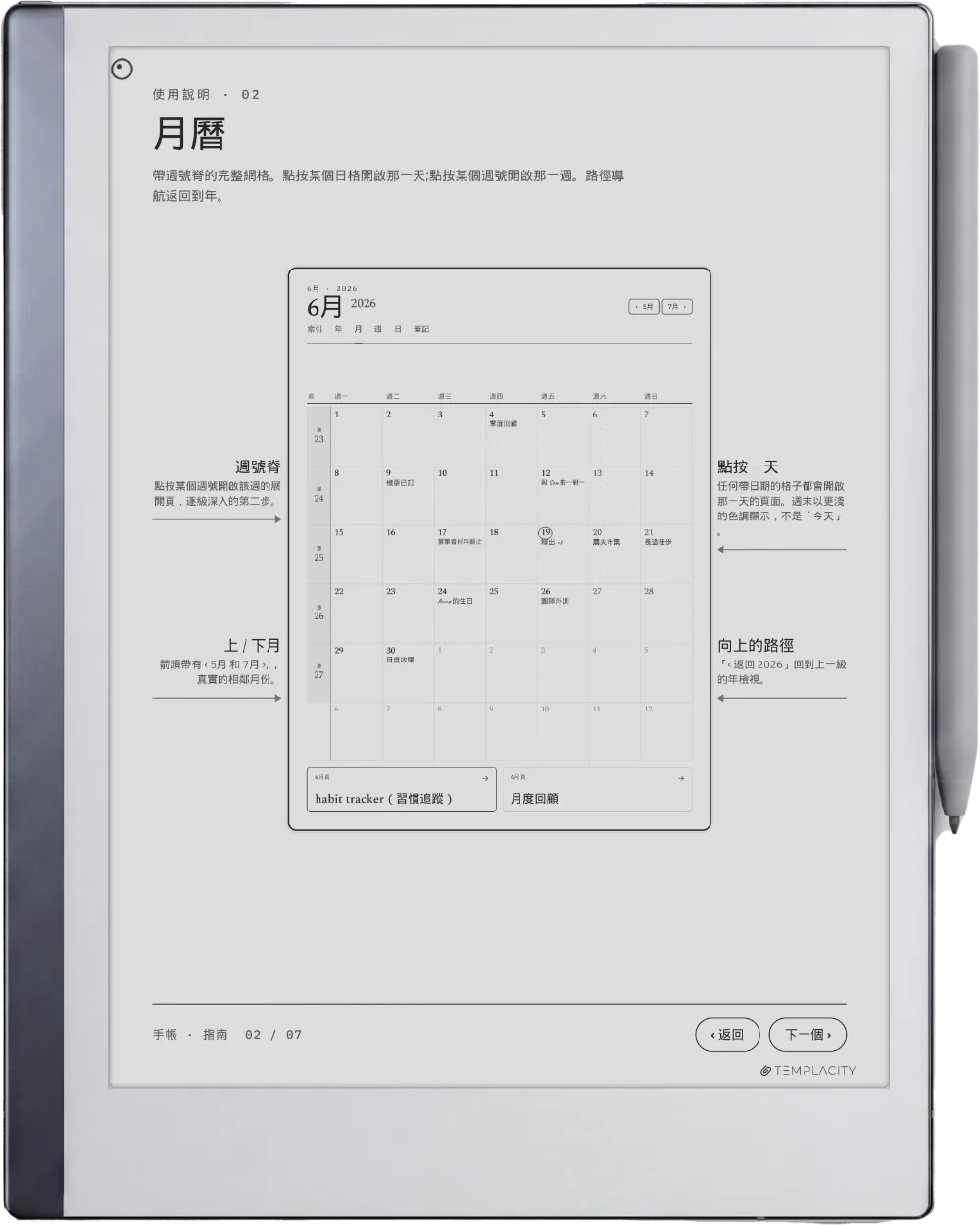
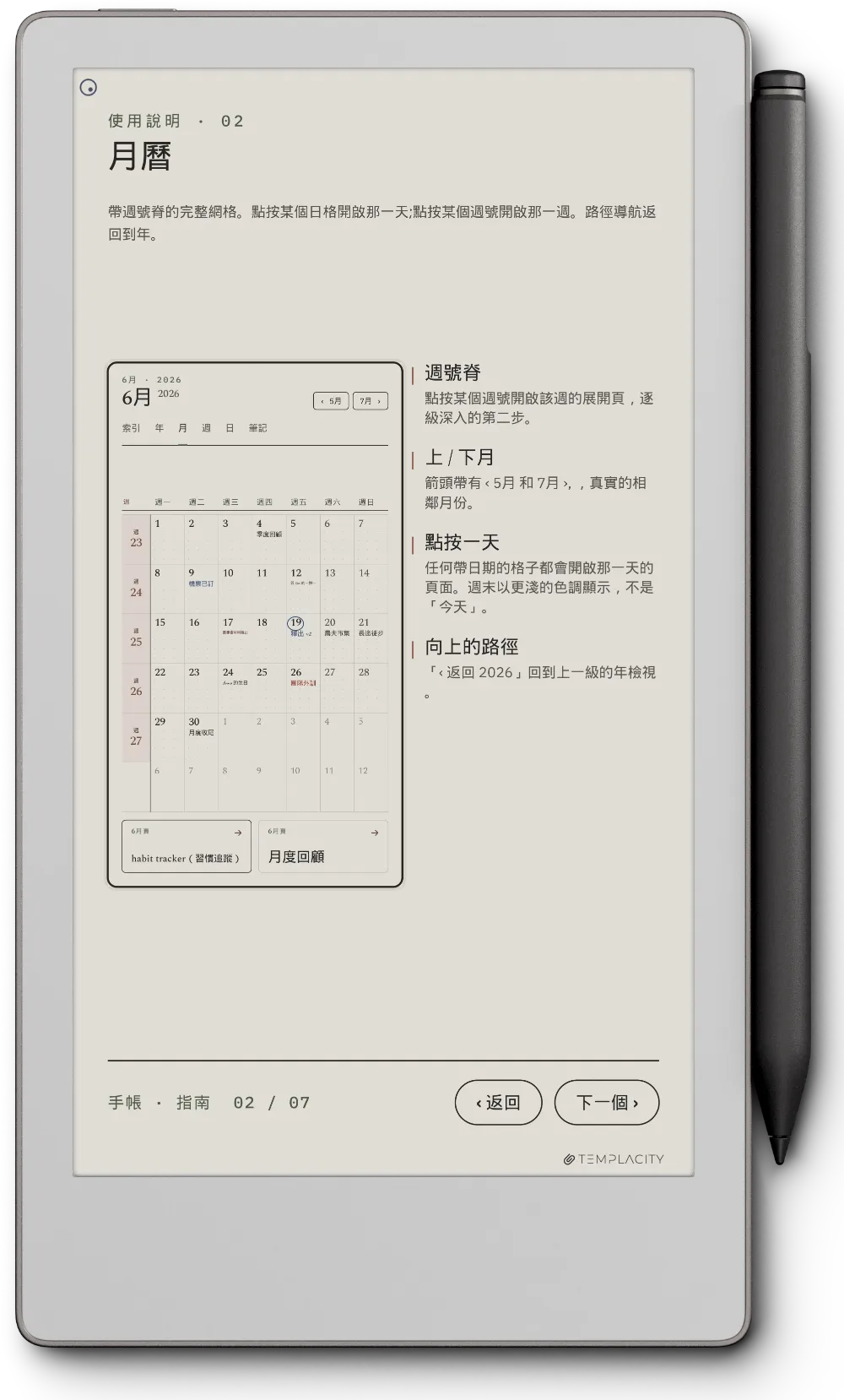
 月檢視
-
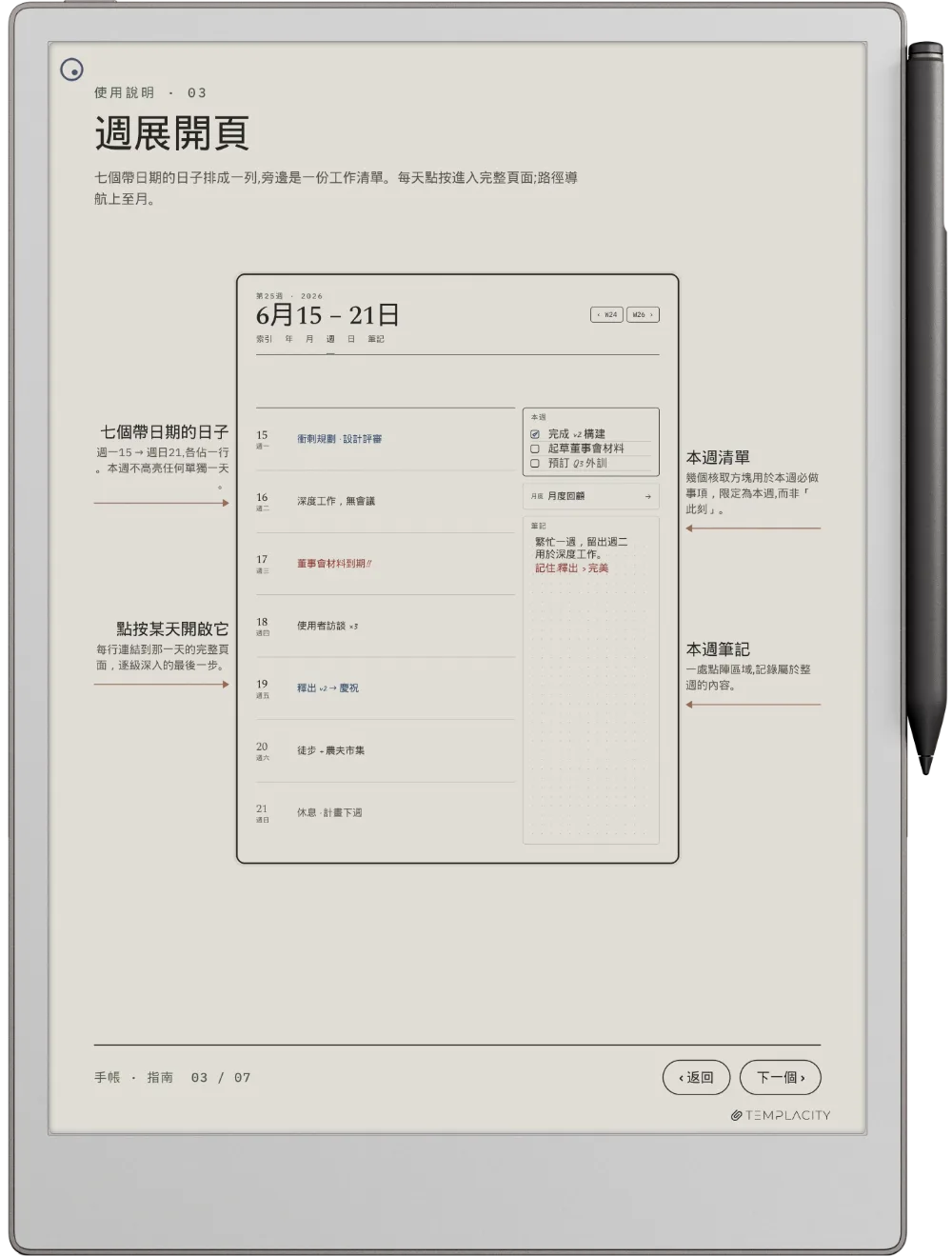
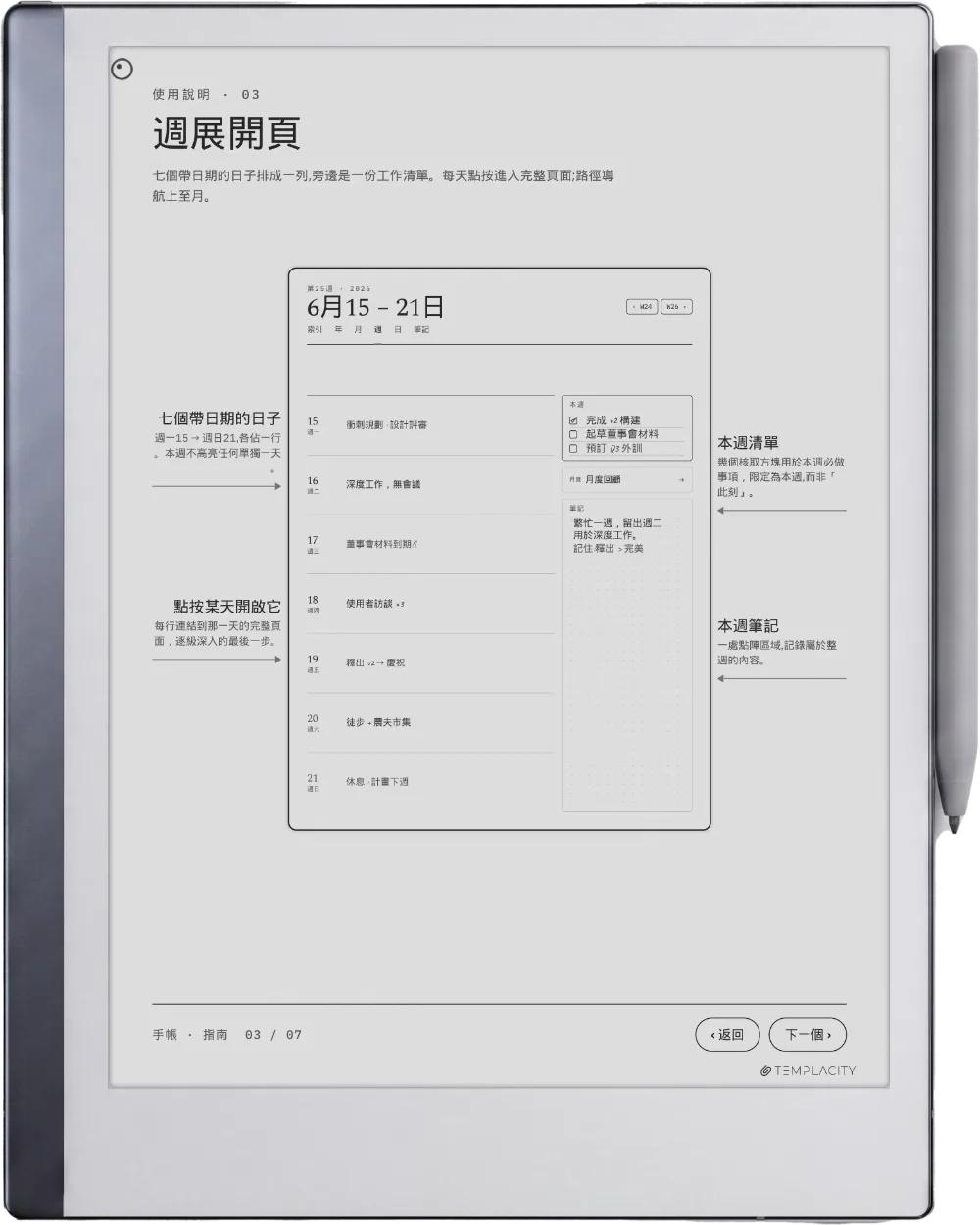
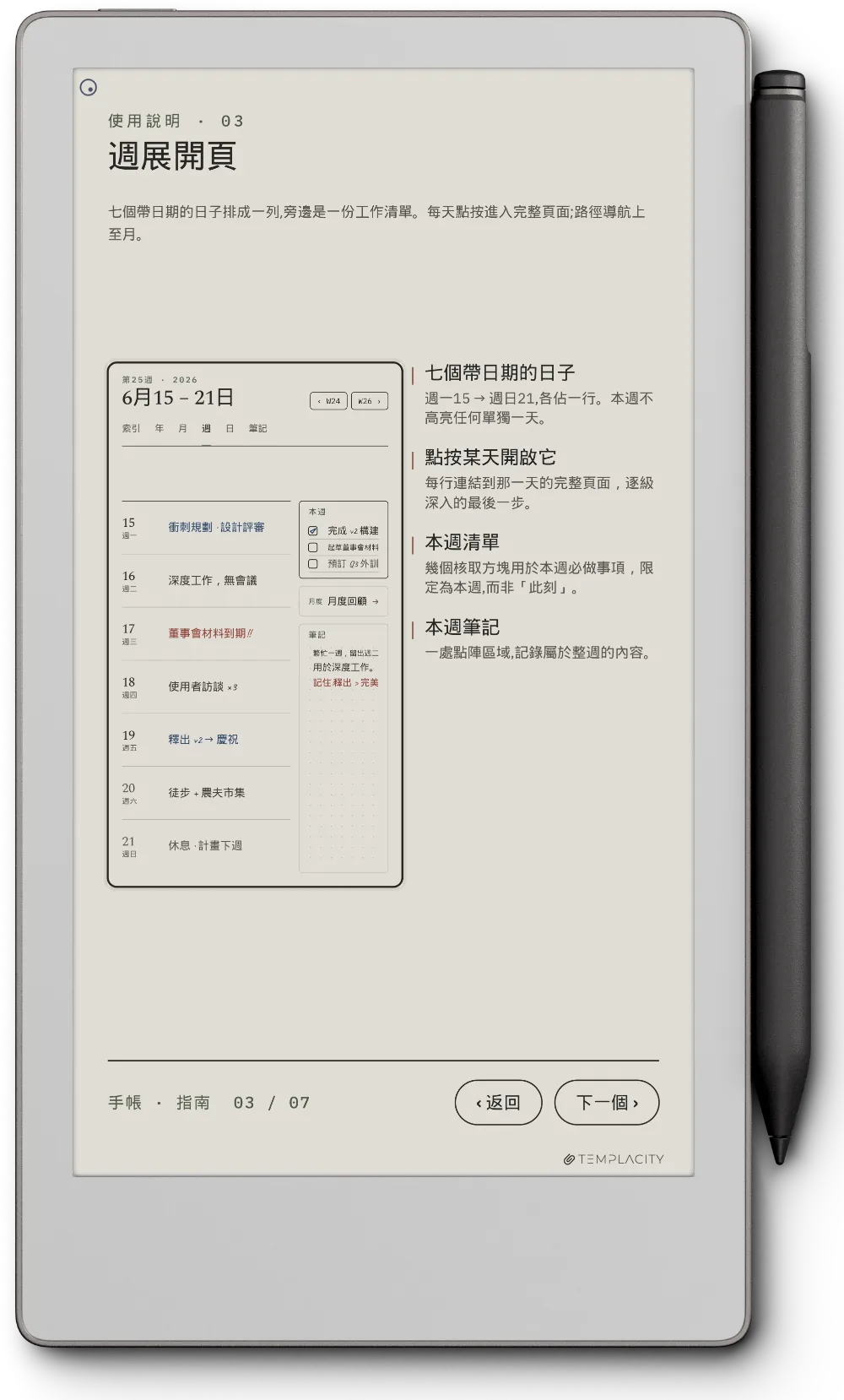
 週檢視
-
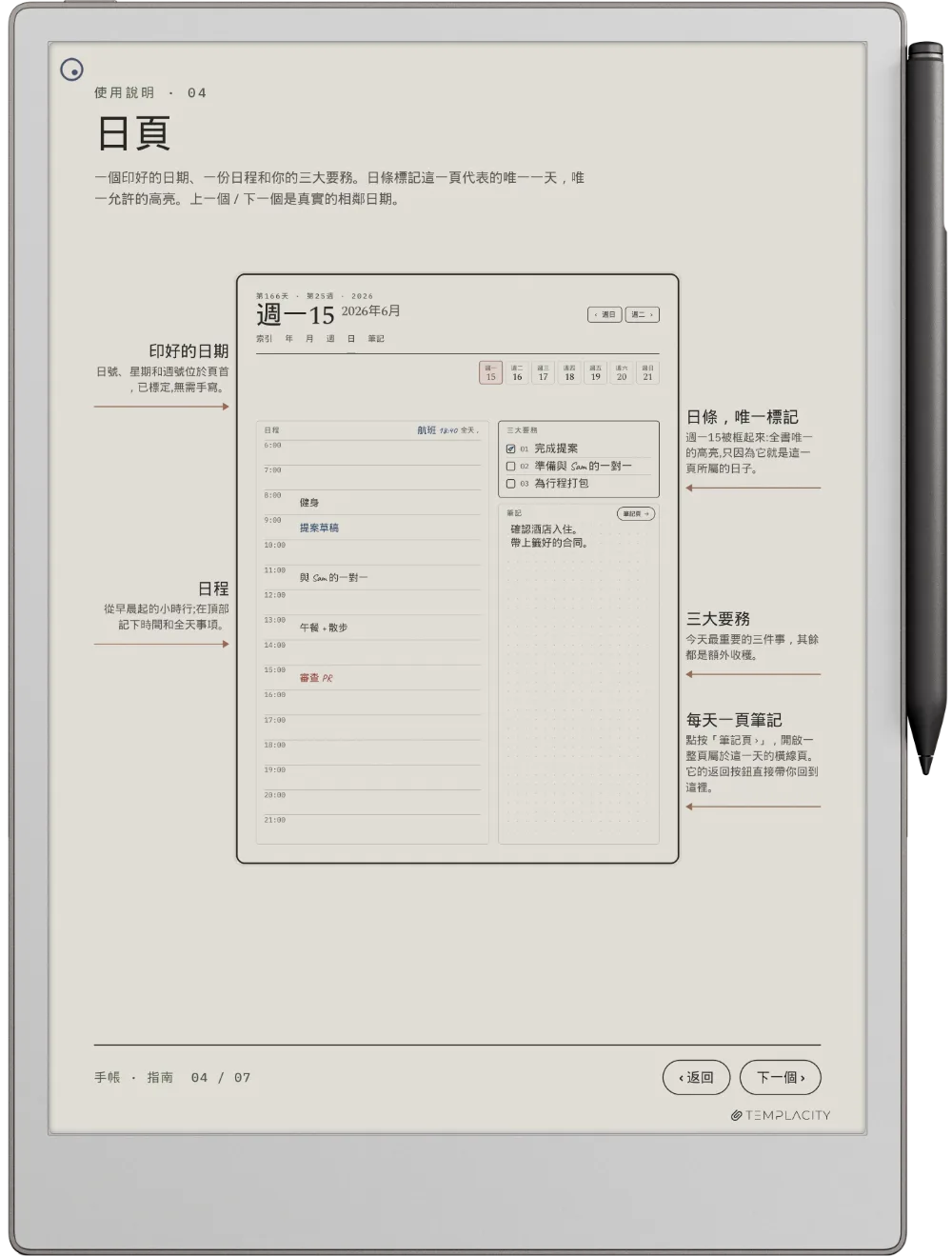
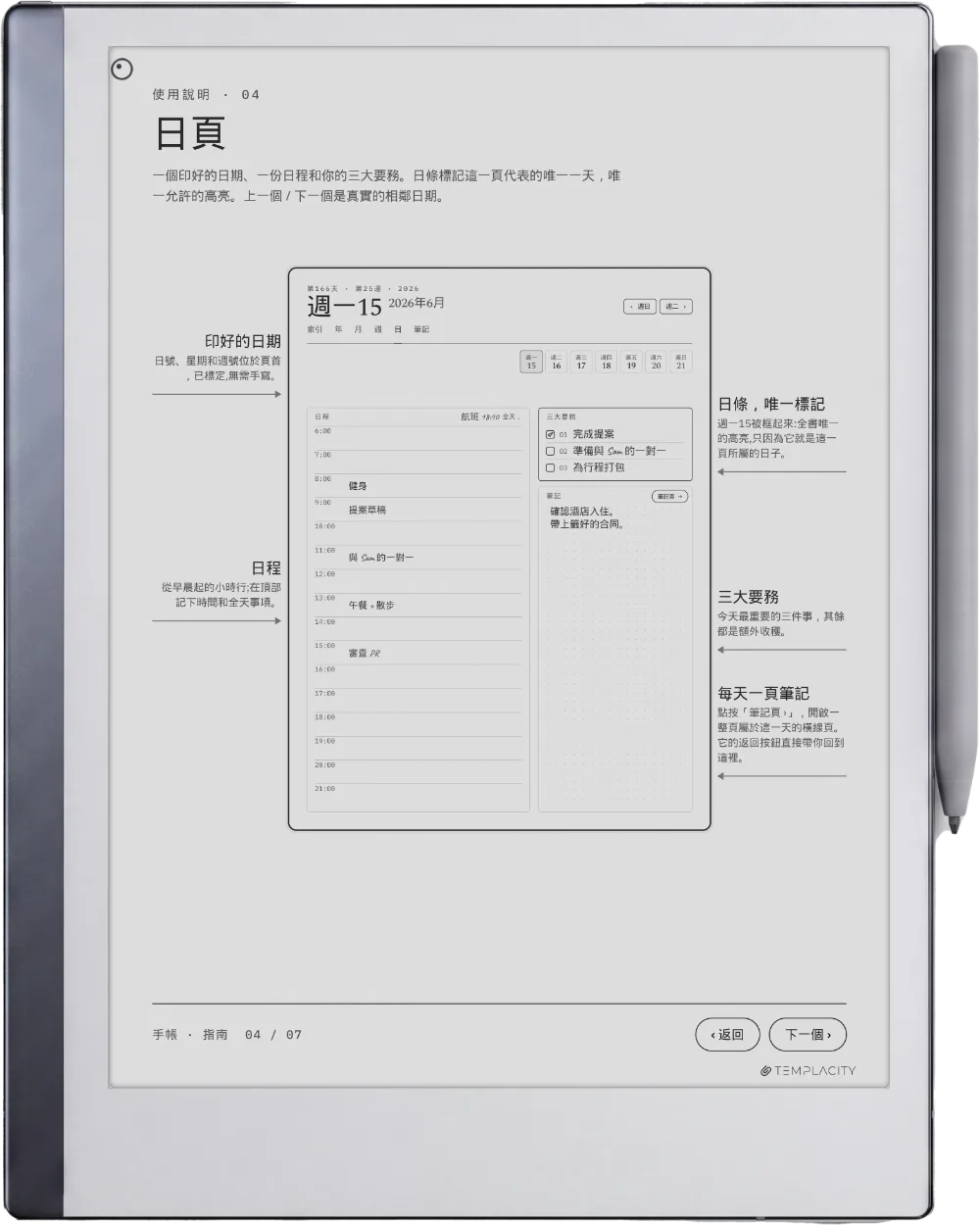
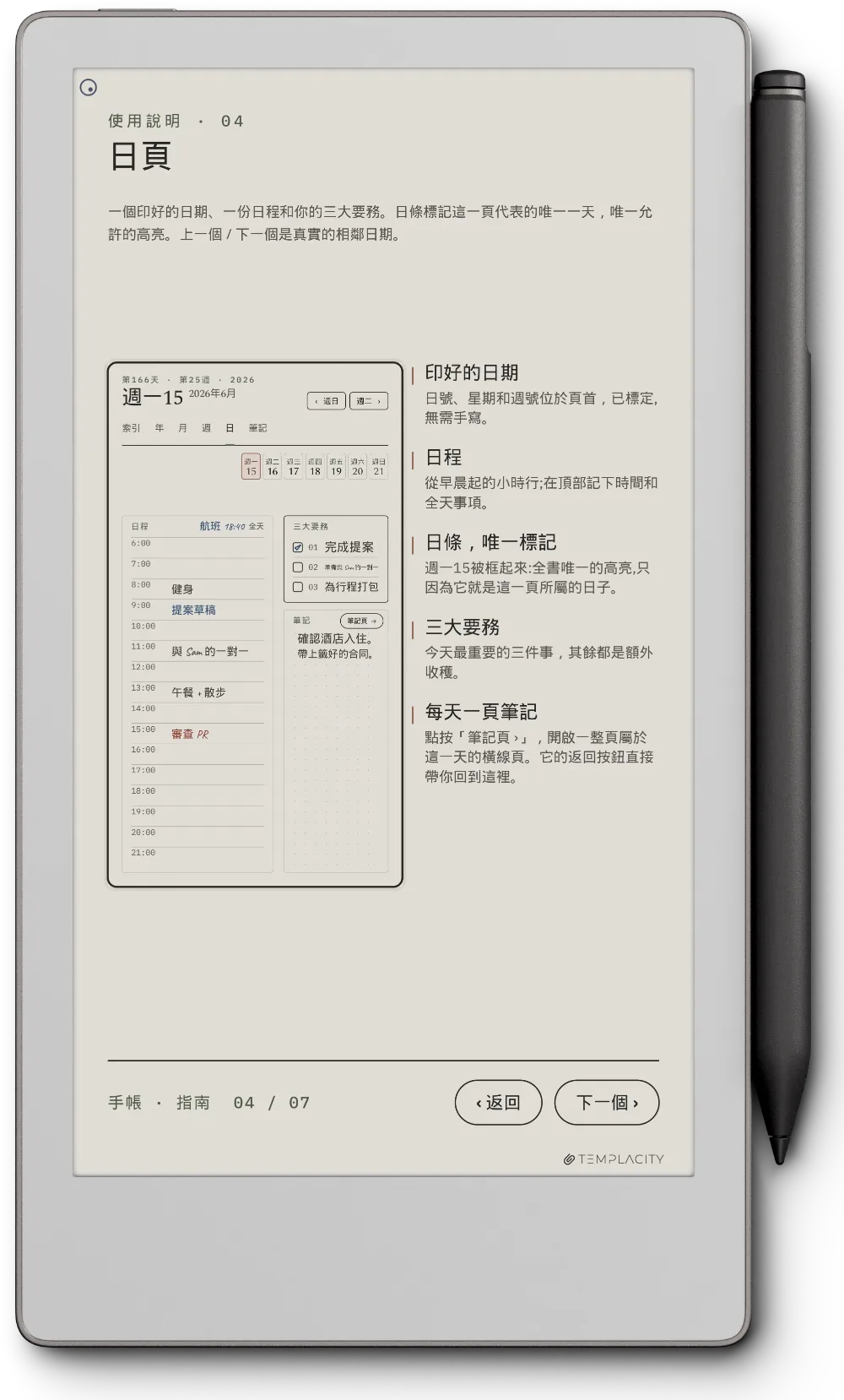
 每日頁
-
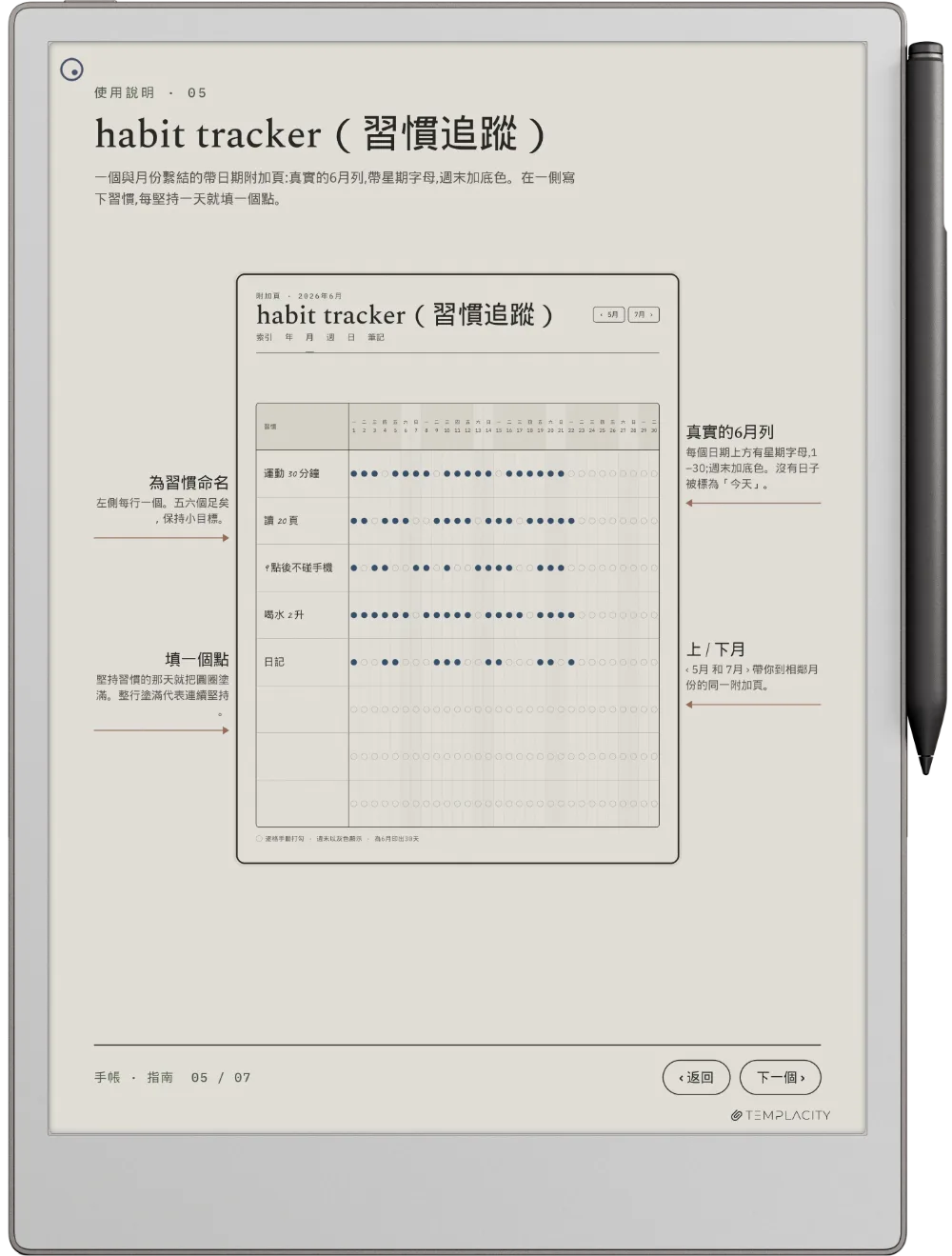
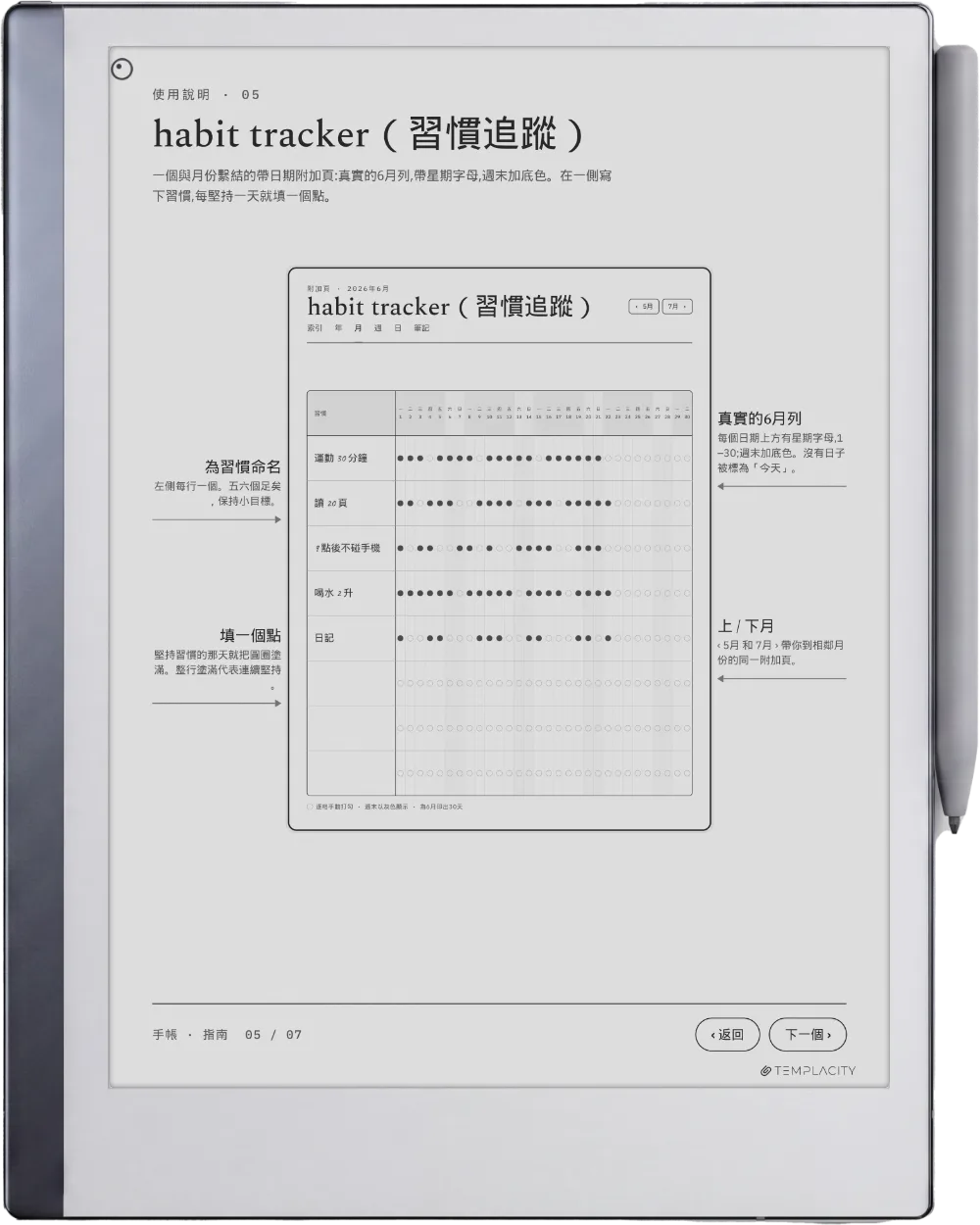
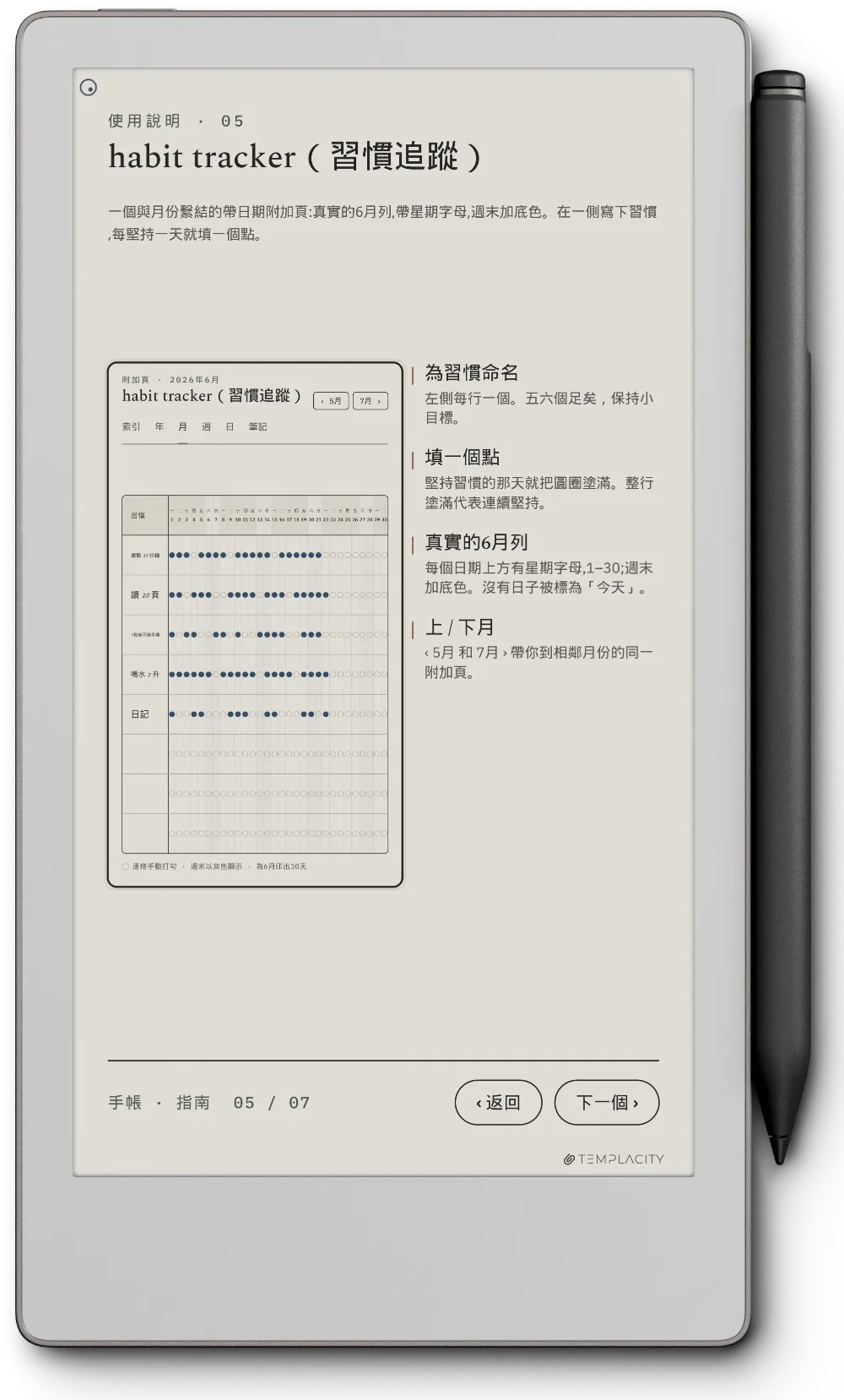
 習慣追蹤
-
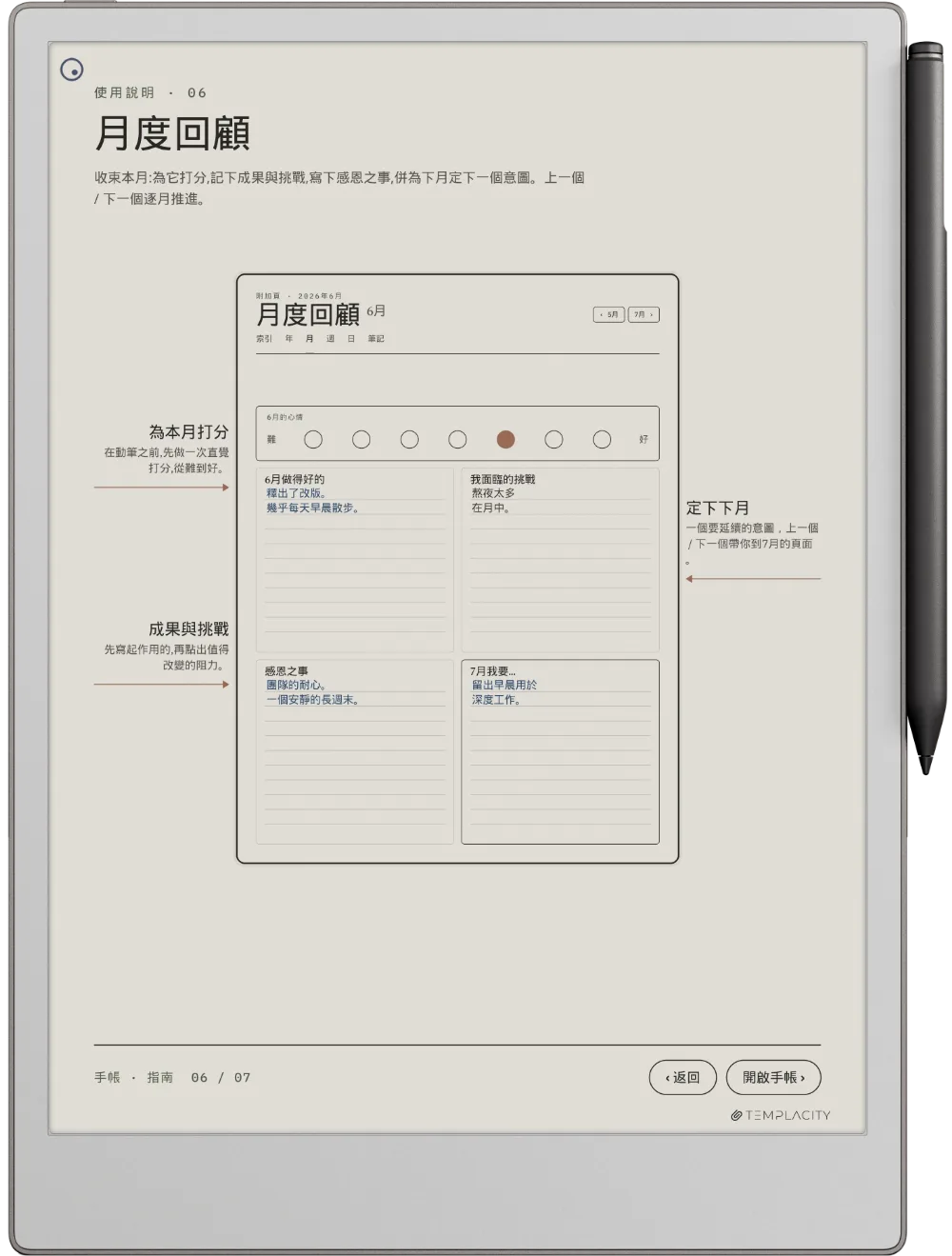
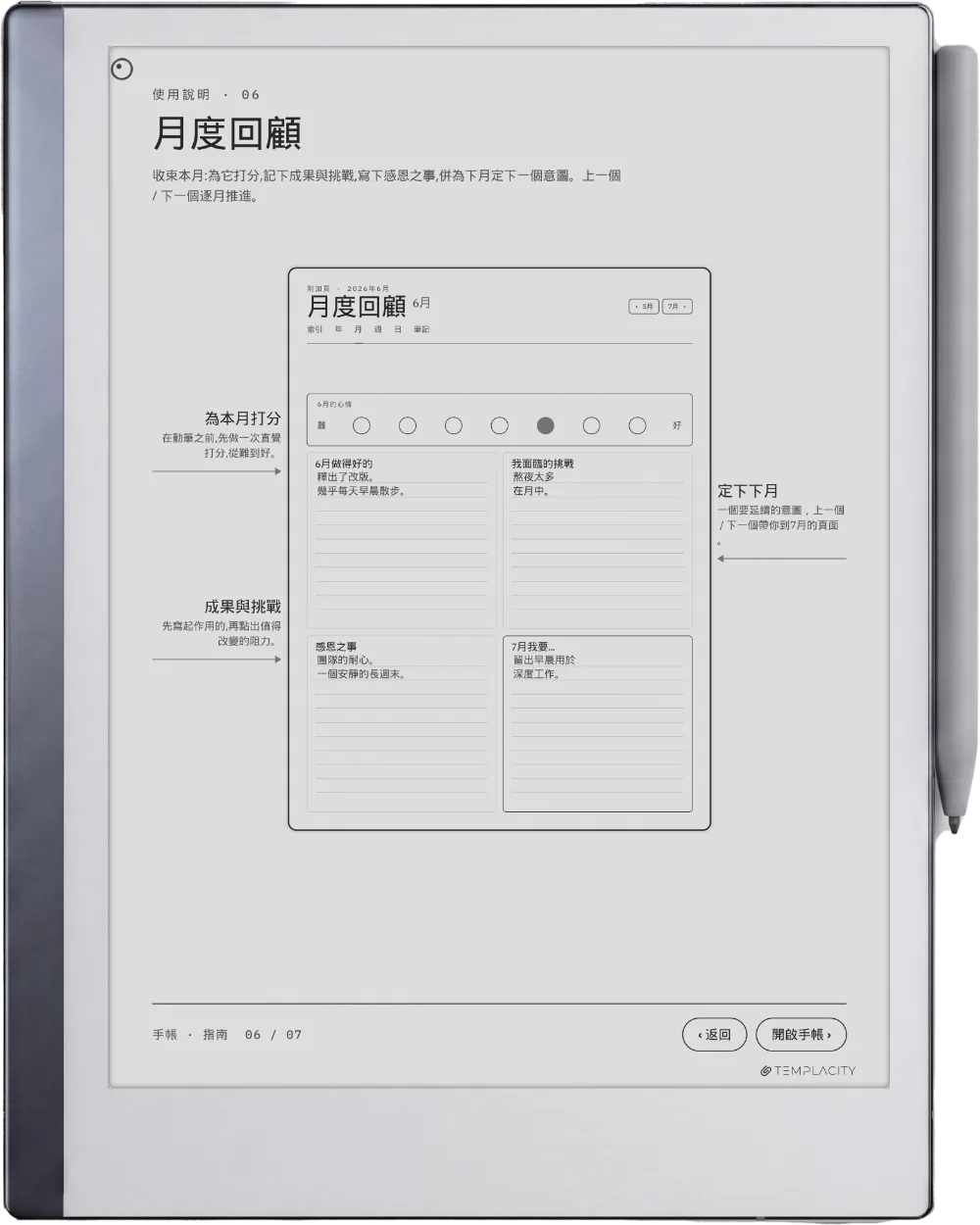
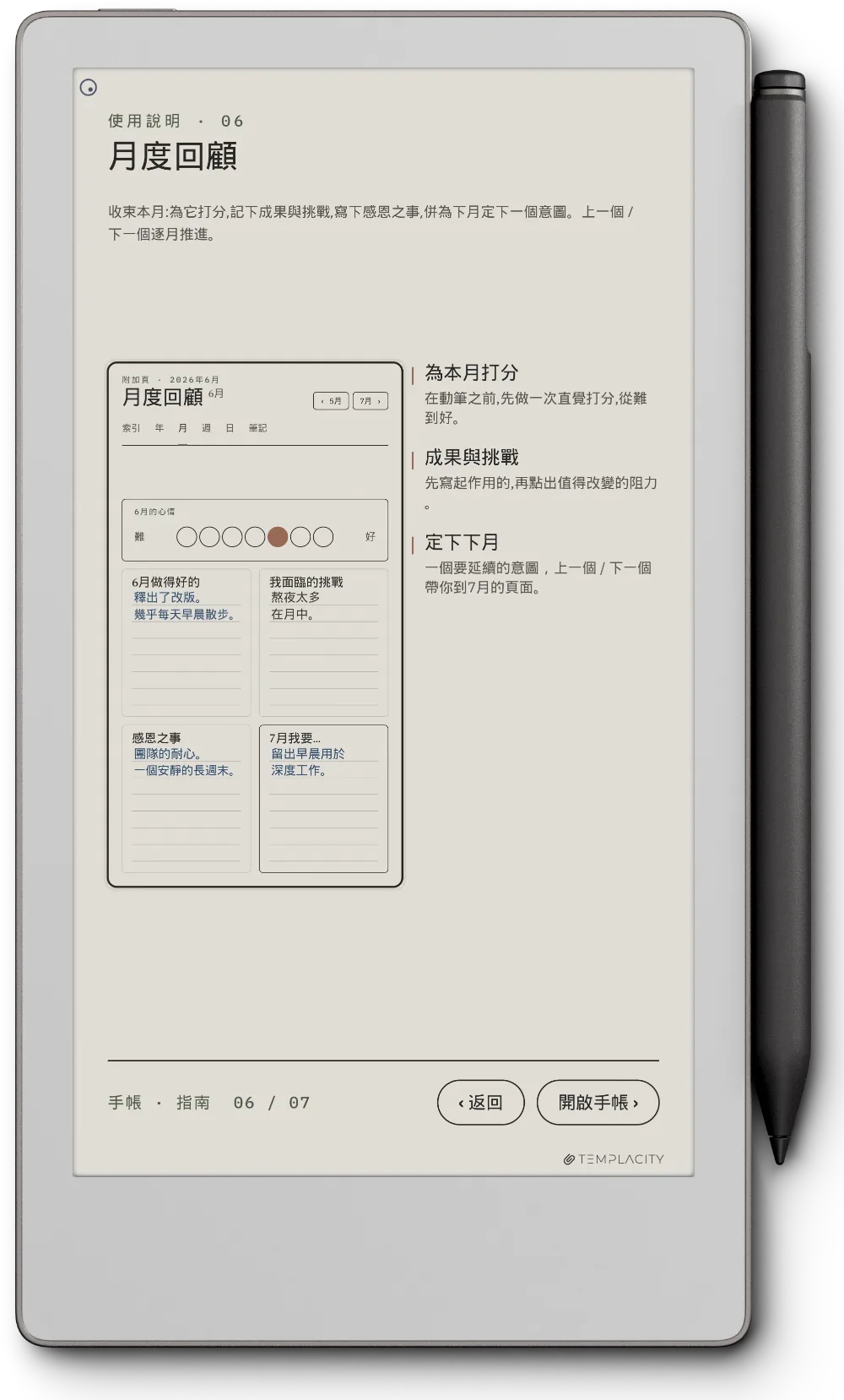
 月度回顧
親自試試「點三下」規則。
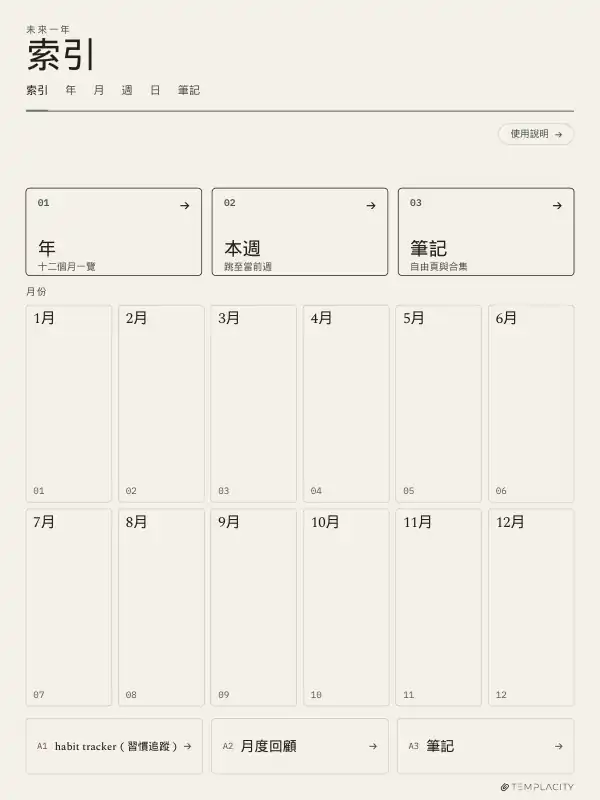
這些是檔案裡真實的頁面與連結。從索引出發,找到 2026年6月15日 週一。
2 下就找到了。這就是規則。
點了 5 下才找到。重來一次,走捷徑:先點月份,再點日期。
前往
點金色外框,或用 Tab 鍵移過去再按 Enter。這裡的索引、年、各月與各日都可以點。



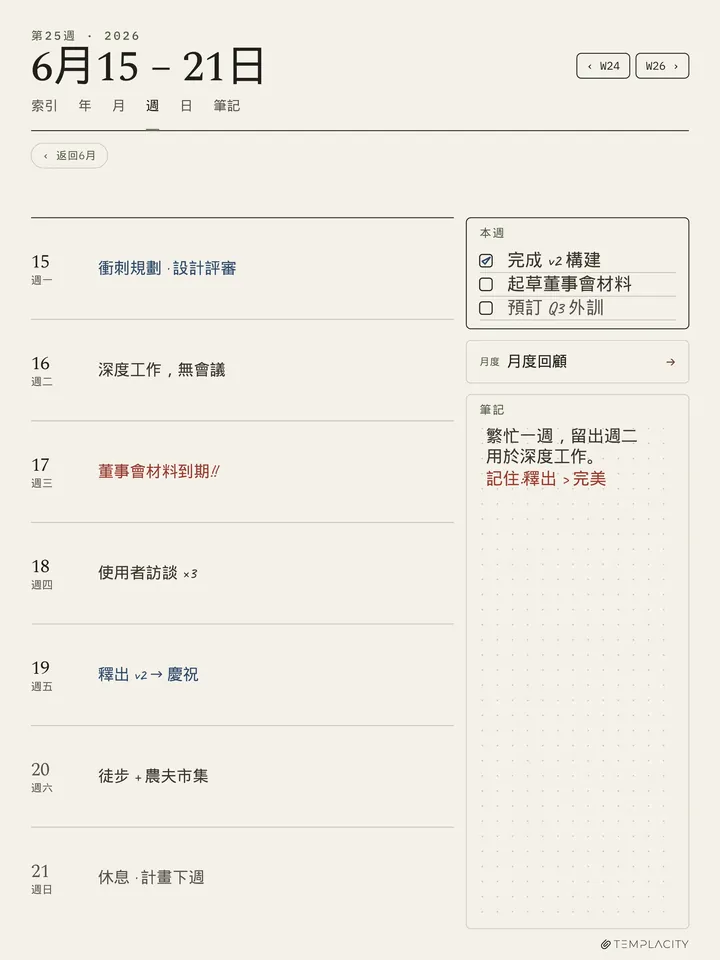
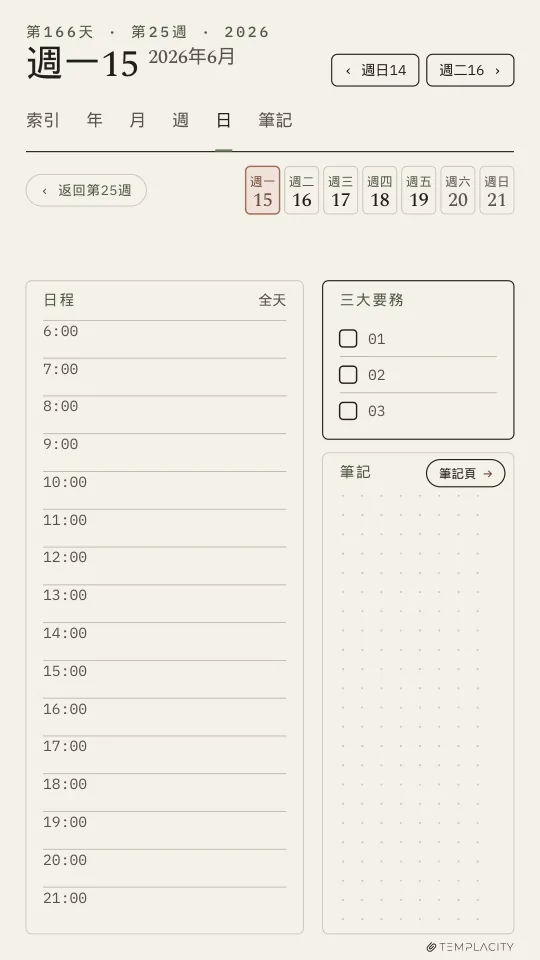
真正用過的一週。
第 25 週,由工作室實際寫滿,就像真實的一週。每一列日期點一下就到當天的頁面。
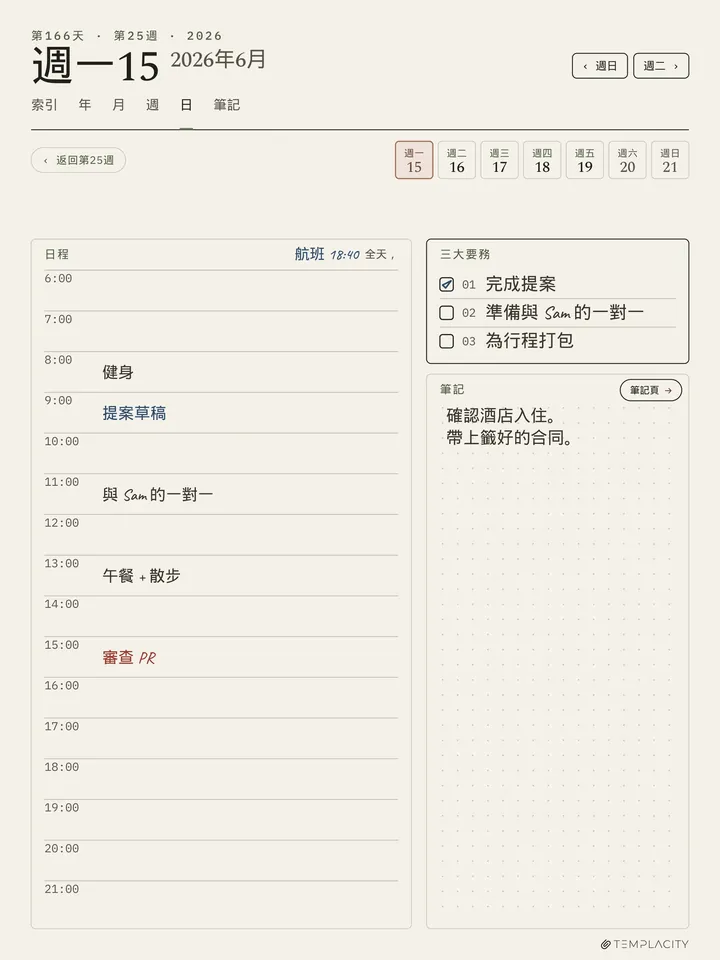

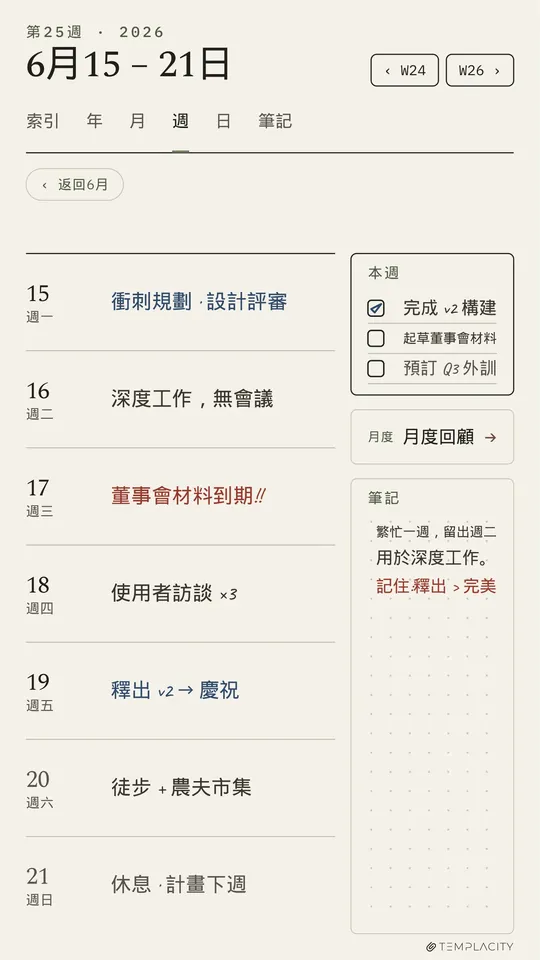
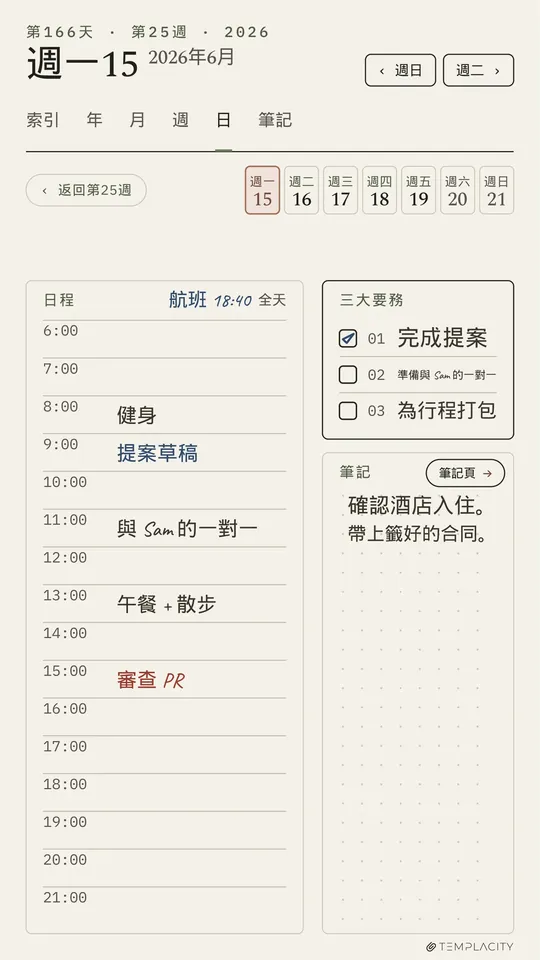
滿版顯示,不必縮小遷就。
頁面按螢幕本身的 3:4 比例繪製,所以能填滿 reMarkable Paper Pro。A4 頁面比較窄,平板會把它縮小,兩側留出黑邊。
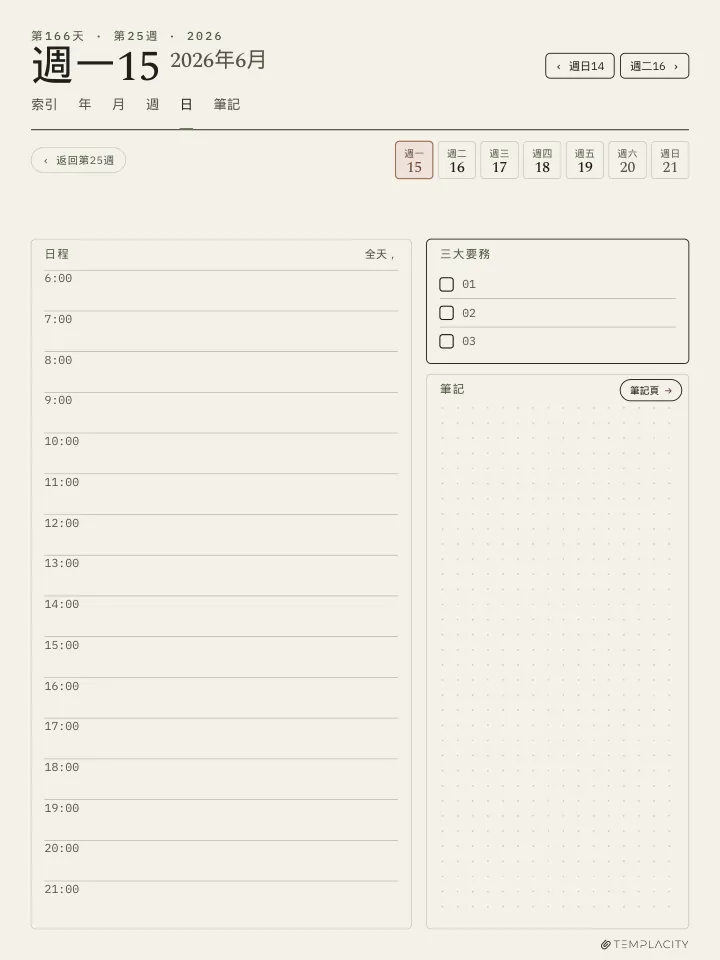
滿版顯示,不必縮小遷就。
頁面按螢幕本身的 3:4 比例繪製,所以能填滿 reMarkable 2。A4 頁面比較窄,平板會把它縮小,兩側留出黑邊。
滿版顯示,不必縮小遷就。
頁面按螢幕本身的 3:4 比例繪製,所以能填滿 reMarkable Paper Pure。A4 頁面比較窄,平板會把它縮小,兩側留出黑邊。
滿版顯示,不必縮小遷就。
頁面按螢幕本身的 9:16 比例繪製,所以能填滿 reMarkable Paper Pro Move。A4 頁面比較寬,平板會把它縮小,上下留出黑邊。
你得到的,是免費模板沒有的。
| 功能 | 這本計畫本 | 免費模板 | 紙本計畫本 | 平板內建模板 |
|---|---|---|---|---|
| 頁面互相連結 | 有:851 頁之間共 21,797 個連結1 | 依模板而定 | 沒有,要一頁頁翻 | 沒有,每個都只是單頁2 |
| 日期排到 2027 年 | 有:2026 年與 2027 年各一個檔案 | 依模板而定 | 依計畫本而定 | 沒有,不含日期2 |
| 防手掌誤觸留白帶 | 有,自 2026 年 9 月起3 | 依模板而定 | 不需要:紙本沒有連結 | 不需要:沒有會誤觸的連結 |
| 免費更新 | 2026 年的兩項更新都免費提供給每位擁有者3 | 依模板而定 | 沒有,印好的墨水不會變 | 隨平板軟體更新 |
| 六種語言 | 有:英文、西班牙文、法文、德文、中文、荷蘭文 | 依模板而定 | 依計畫本而定 | 大多是沒有文字的橫線與方格2 |
| 為這塊螢幕而做 | 有:3:4 螢幕一種版面,Paper Pro Move 另一種 | 依模板而定 | 不是,為紙張而做 | 是,隨平板附帶 |
- 依 2026 年檔案各語言版本的連結註記計算,2026 年 11 月 12 日。
- 內建模板是單頁背景,例如橫線、方格與點陣,一頁一頁挑選。
- 本頁的工作室回覆:2026 年 9 月 17 日(更深的線條、防手掌留白帶)與 2026 年 10 月 20 日(每天一頁筆記)。擁有者從帳戶下載新檔案即可。這是已經發生的事,不是對未來更新的承諾。
因為你們提出,所以改了。
買家在評論中提出的修改,現在已收進每位擁有者下載的檔案。
-
2026 年 8 月 20 日提出 · 2026 年 9 月 17 日上線
更深的線條。
“Make your lines a little darker.”Dan,已驗證購買,reMarkable 2
線條現在依灰色在電子墨水上的效果調整,而不是依電腦螢幕。
-
2026 年 8 月 20 日提出 · 2026 年 9 月 17 日上線
一條防手掌誤觸的留白帶。
“My palm rests on that hot spot and I’m whisked away from my page.”Dan,已驗證購買,reMarkable 2
導覽列與書寫區之間多了一條觸碰無反應的留白帶,手掌靠著也不會跳離頁面。
-
2026 年 9 月 30 日提出 · 2026 年 10 月 20 日上線
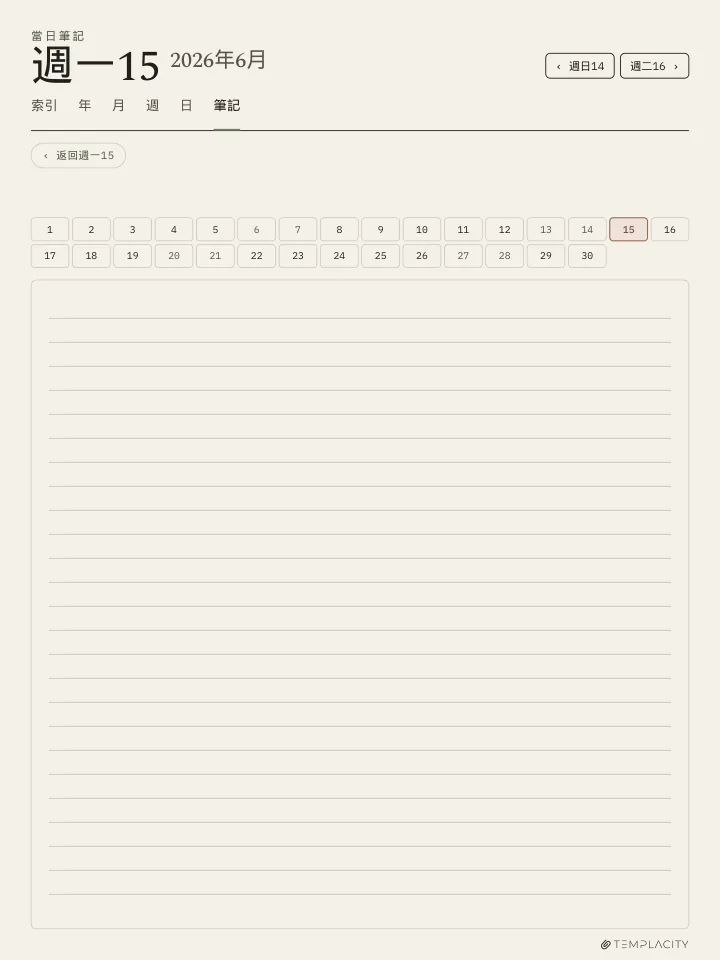
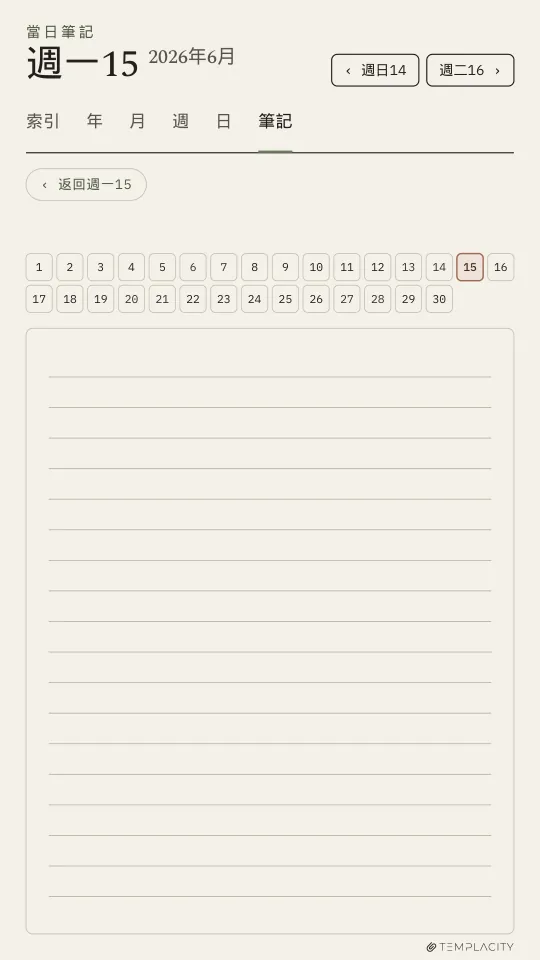
每天都有一頁筆記。
“Can you add a daily notes page for each day.”James Sophocleus
全部 365 天現在都有自己的筆記頁,從當天點一下就到,再點一下就回來。
來源:本頁的評論與工作室回覆。其中一項要求「有橫線的筆記頁」原本就已經有了。
你的頭五分鐘。
-
1
把它放到平板上。
從你的帳戶下載 PDF,再用電子郵件寄給自己、拖進桌面應用程式,或透過雲端同步。
-
2


像打開任何文件一樣打開它。
每一年都是獨立的 PDF,打開時停在封面。
-
3
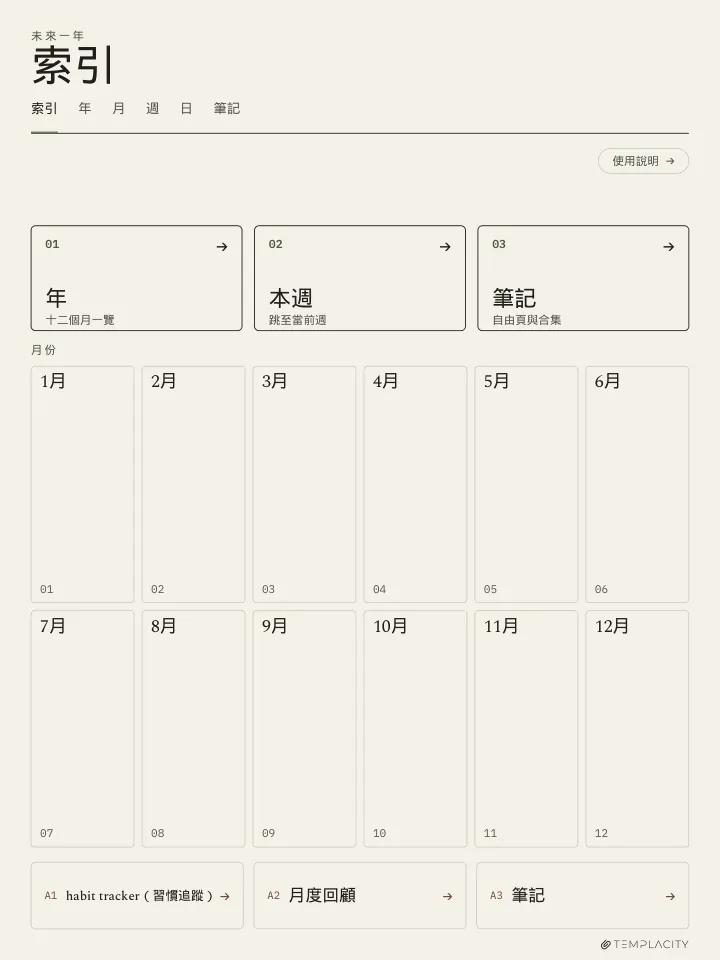
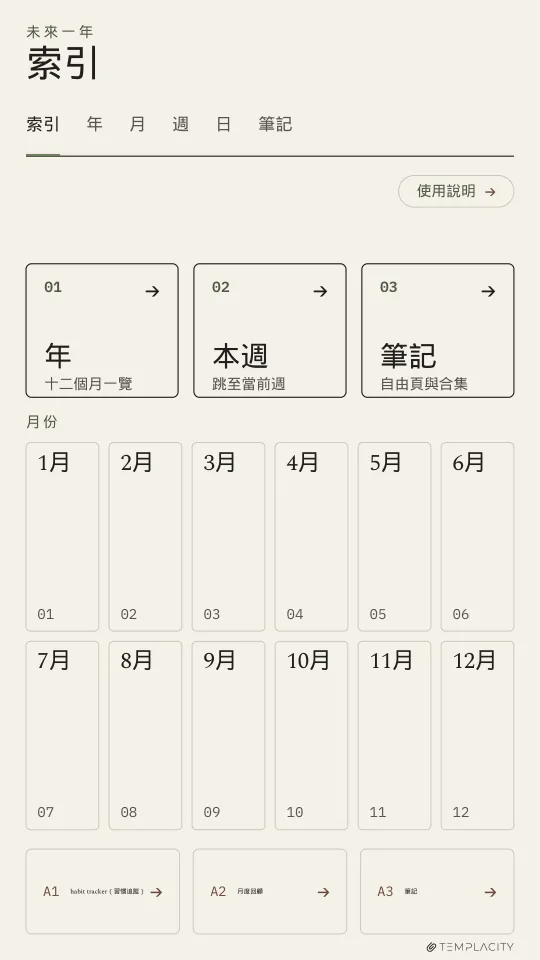
點兩下到索引。
點封面進入說明頁,再點「索引」。從那裡,任何一天都只要再點兩下。
把這一套的其餘部分也加上。
-
手帳 本商品 · $49.00
用於 reMarkable Paper Pro。
11.8″ 彩色電子紙 · 壓感 Marker
填滿 11.8″ 彩色螢幕,邊到邊不裁切,封面顏色和分頁標籤都以彩色呈現。連結在頁面之間跳轉,Marker 在每一頁都能書寫。
用於 reMarkable 2。
10.3″ 黑白電子紙 · paperfeel Pen
最常用的一款。填滿 10.3″ 螢幕,邊到邊不裁切,格線在灰階下依然清晰,連結在頁面之間跳轉,點一下就到,不必一頁頁翻。
用於 reMarkable Paper Pure。
10.3″ 黑白電子紙 · paperfeel Pen
在更輕薄的機身裡填滿 10.3″ 黑白螢幕,邊到邊不裁切。連結在頁面之間跳轉,筆在每一頁都能書寫。
用於 reMarkable Paper Pro Move。
7.3″ 彩色電子紙 · 壓感 Marker
能放進口袋的 Move 有自己的版面,是專為 7.3″ 彩色螢幕繪製的獨立 PDF。
帶連結的 PDF,依你的 reMarkable 螢幕尺寸製作。
- 格式
- 帶超連結的 PDF
- 分區
- 目錄 · 年 · 月 · 週 · 日 · 筆記
- 含日期的年份
- 2026 和 2027
- 語言
- 英語、西班牙語、法語、德語、中文、荷蘭語
- 取得方式
- 從你的帳戶重新下載
- 交付
- 即時下載 · 帳戶中有永久連結
你可能想知道的事。
適用於哪些 reMarkable 機型?
它會出現在 reMarkable 的模板選單裡嗎?
點連結要用 Marker 還是手指?
帶日期嗎?
有哪些語言版本?
這是一次性購買嗎?
你的整整一年,全部連結。
索引、年、月、週、日和筆記,附超連結、日期涵蓋 2026 和 2027,每台 reMarkable 都是同一套檔案。選好語言,不到一分鐘就在你的裝置上。
專注於生活的某一部分。
可以選完整系統,也可以只選一個專注的部分。每款手帳用的是同一套底層設計,對裝置的適用也一樣。
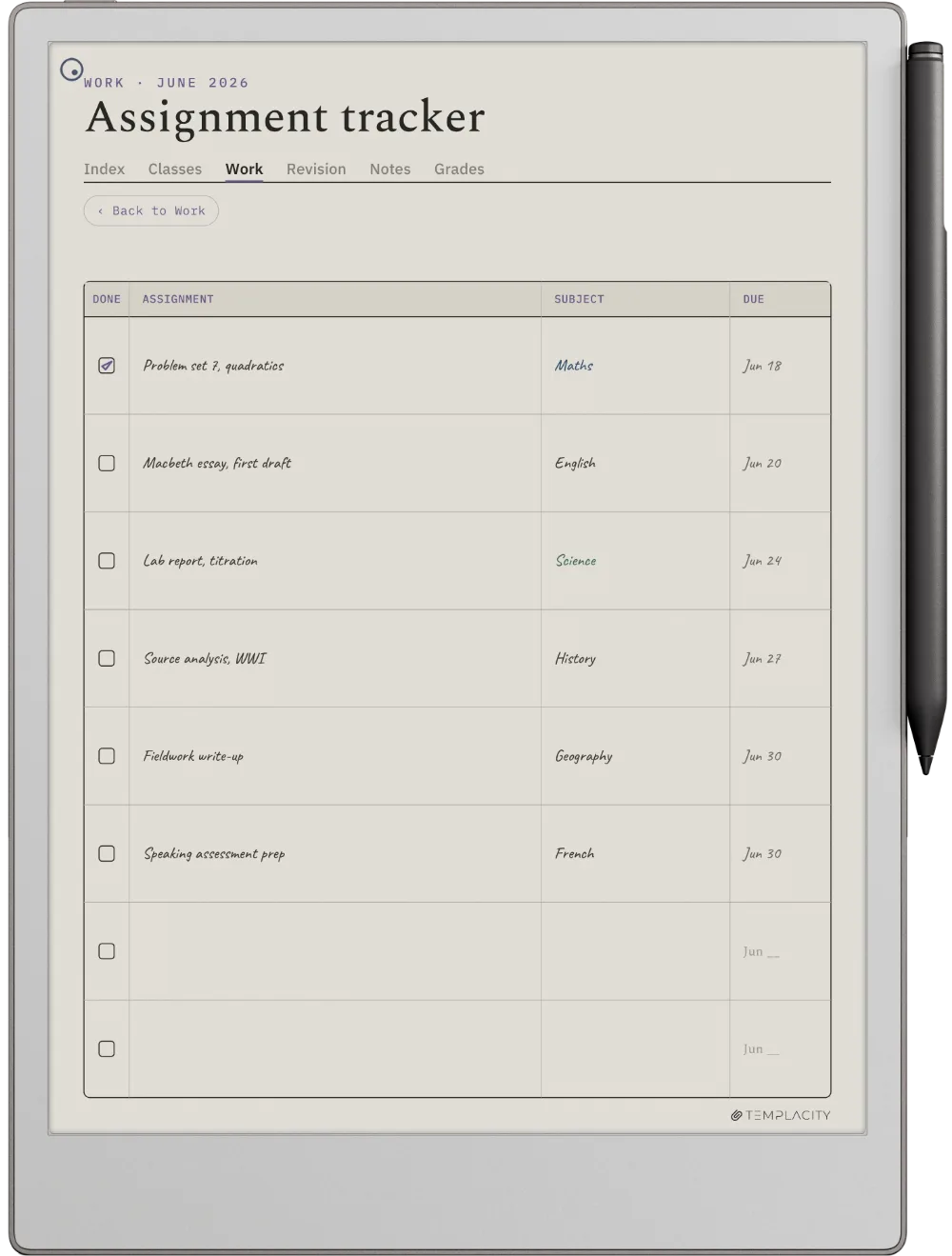
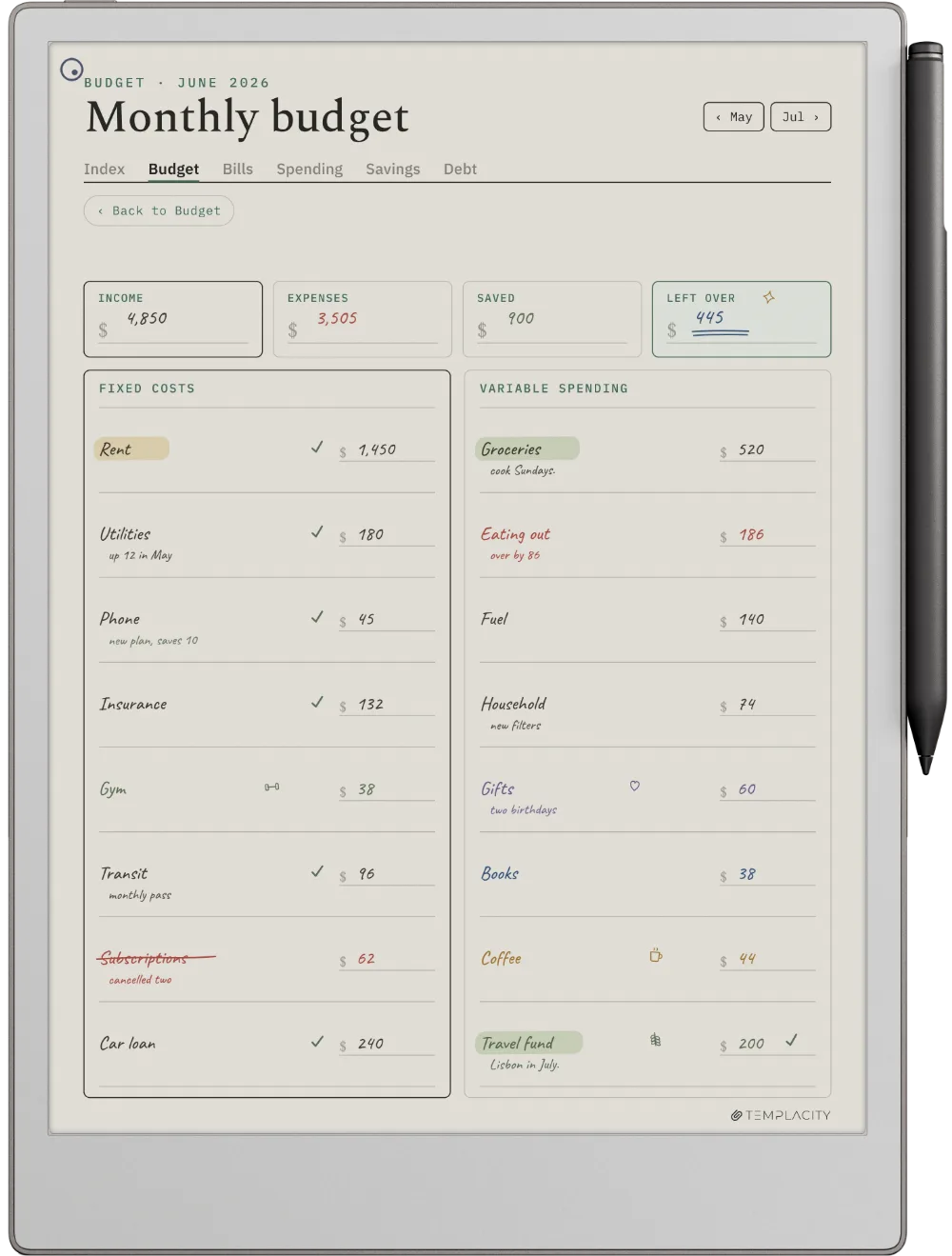
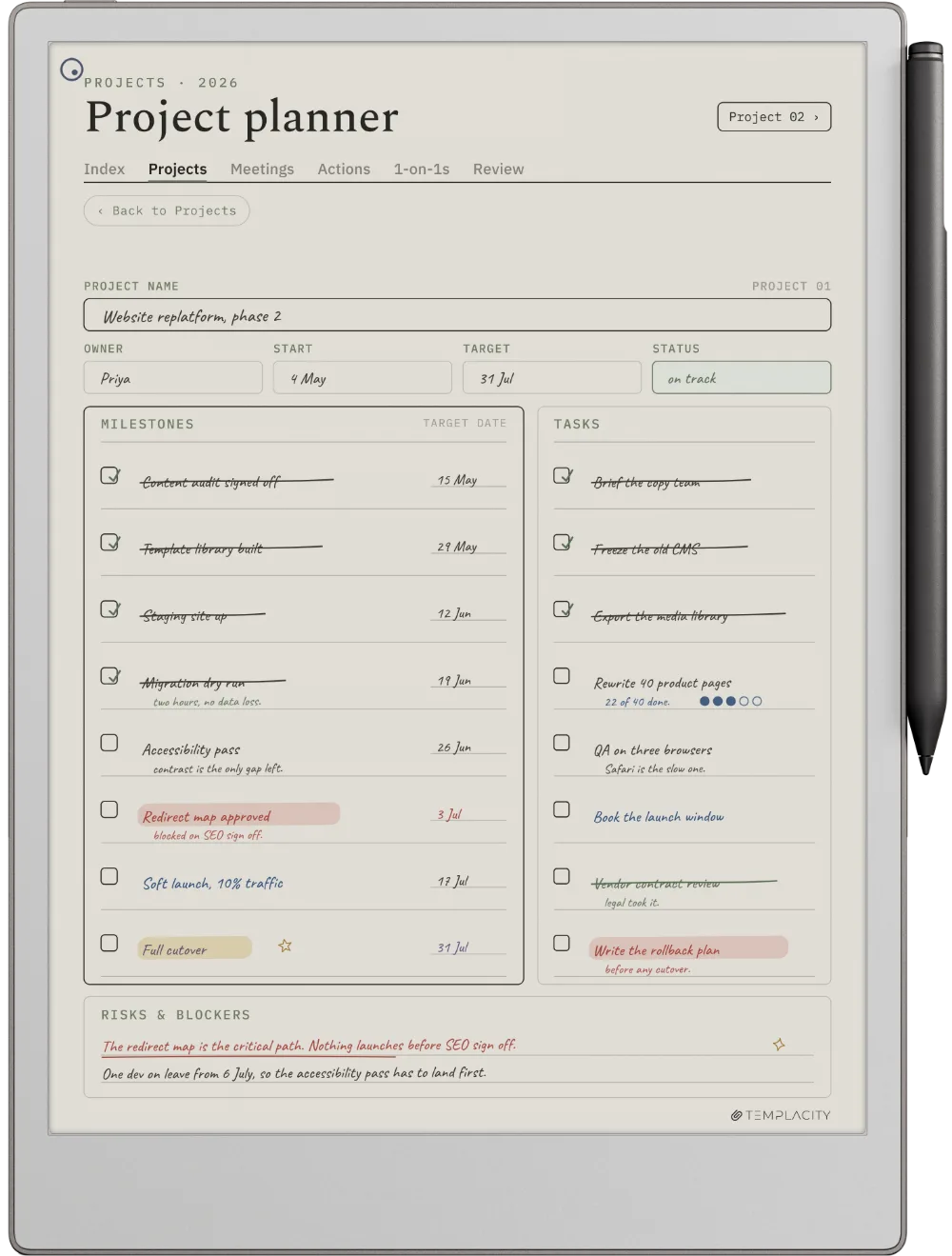
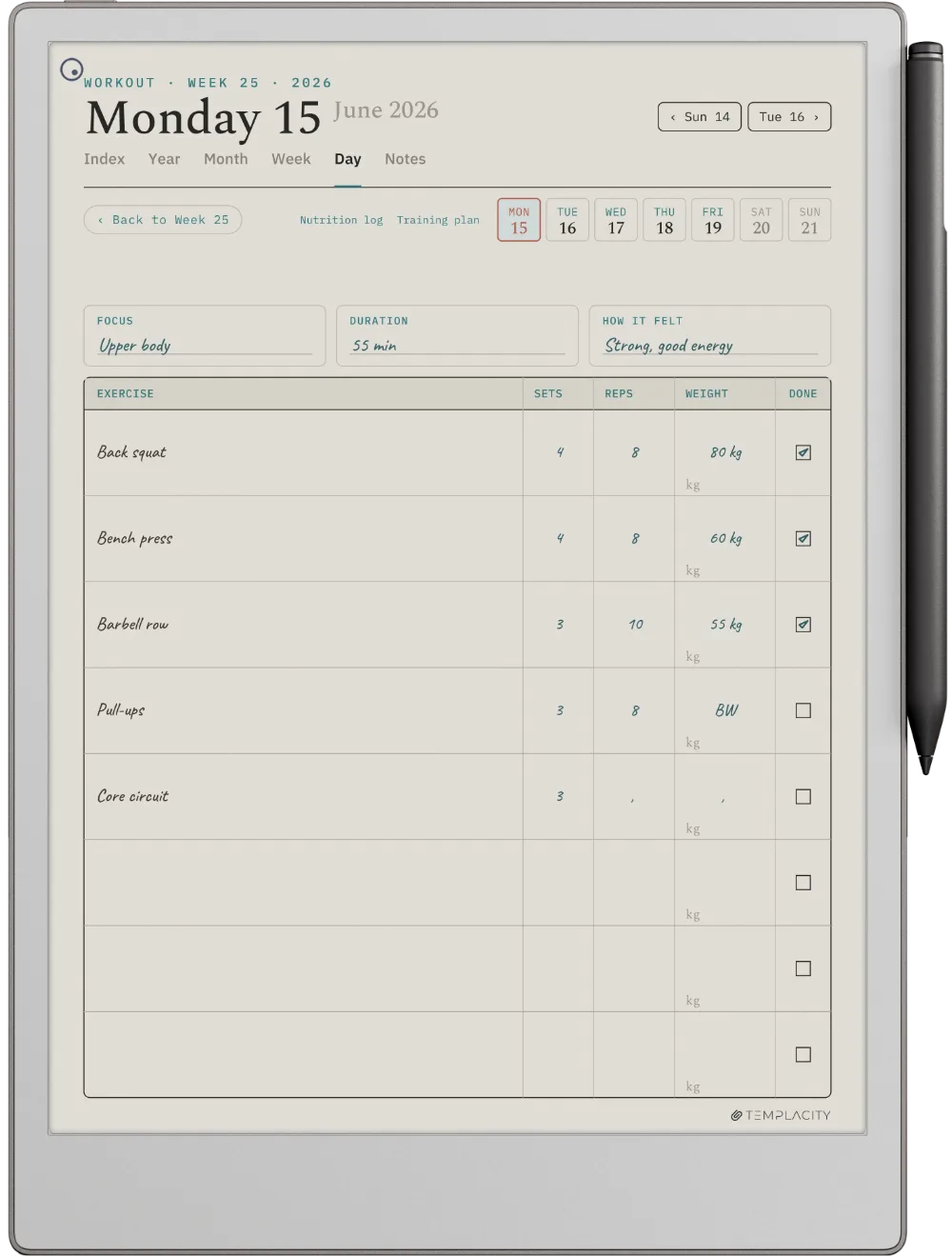
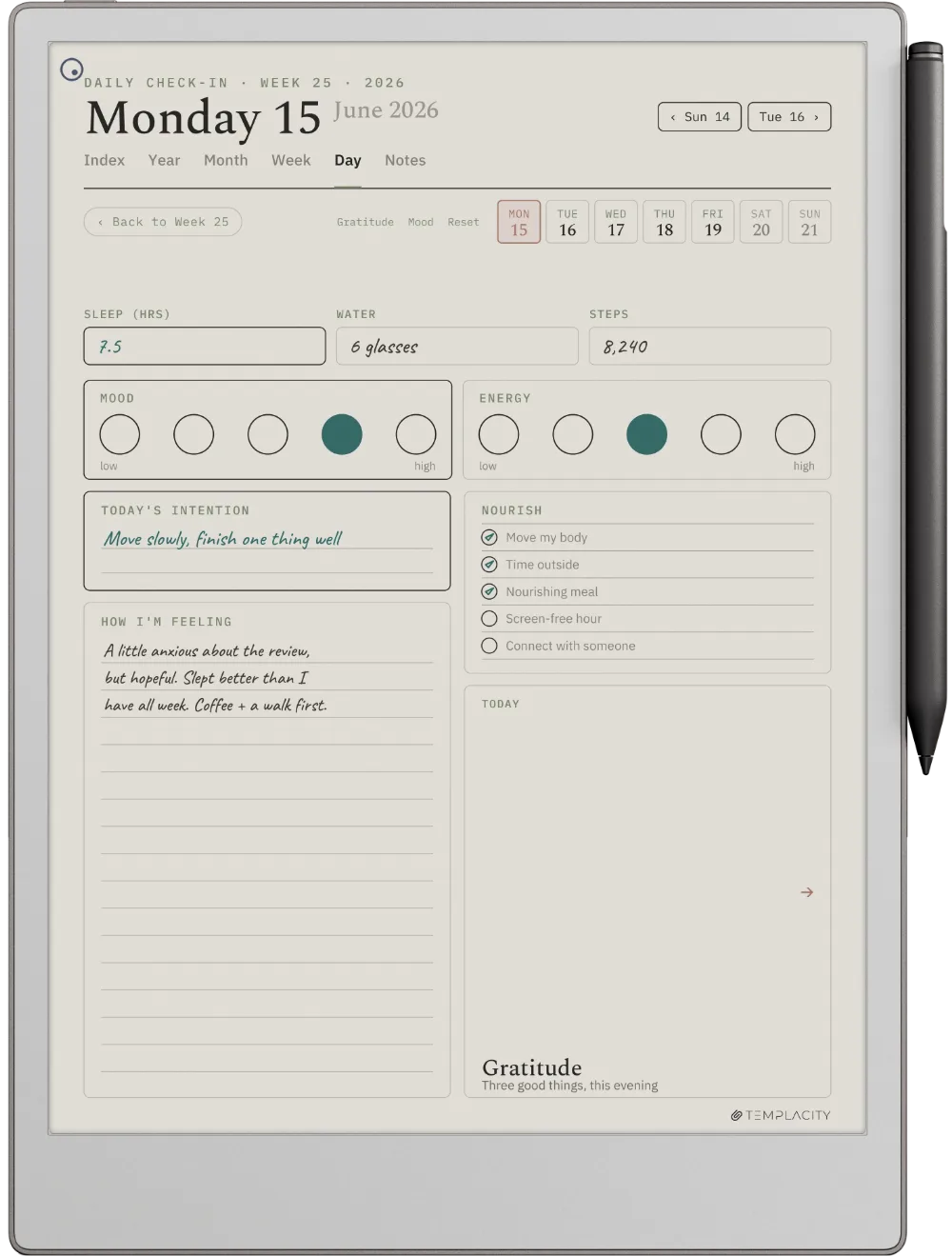
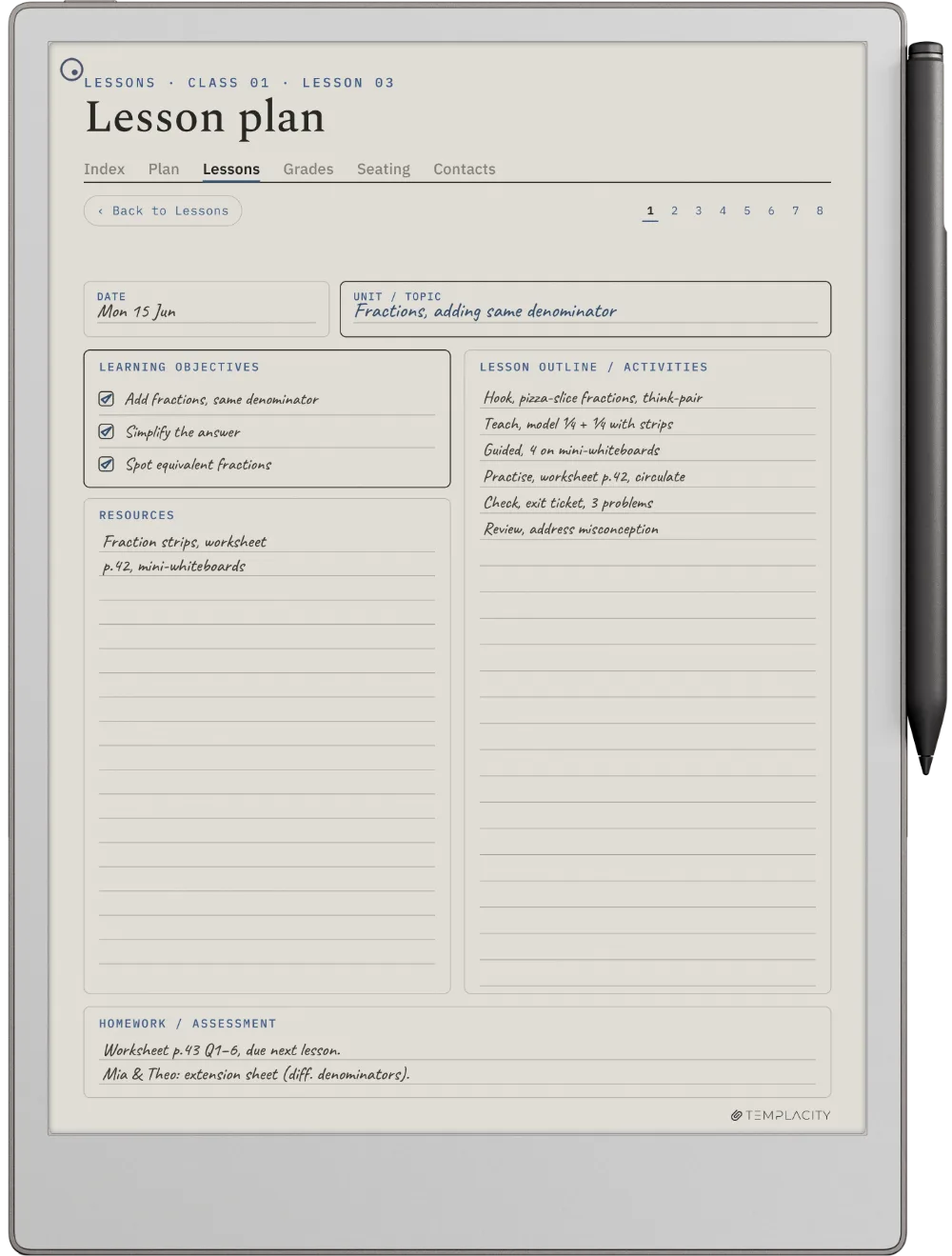
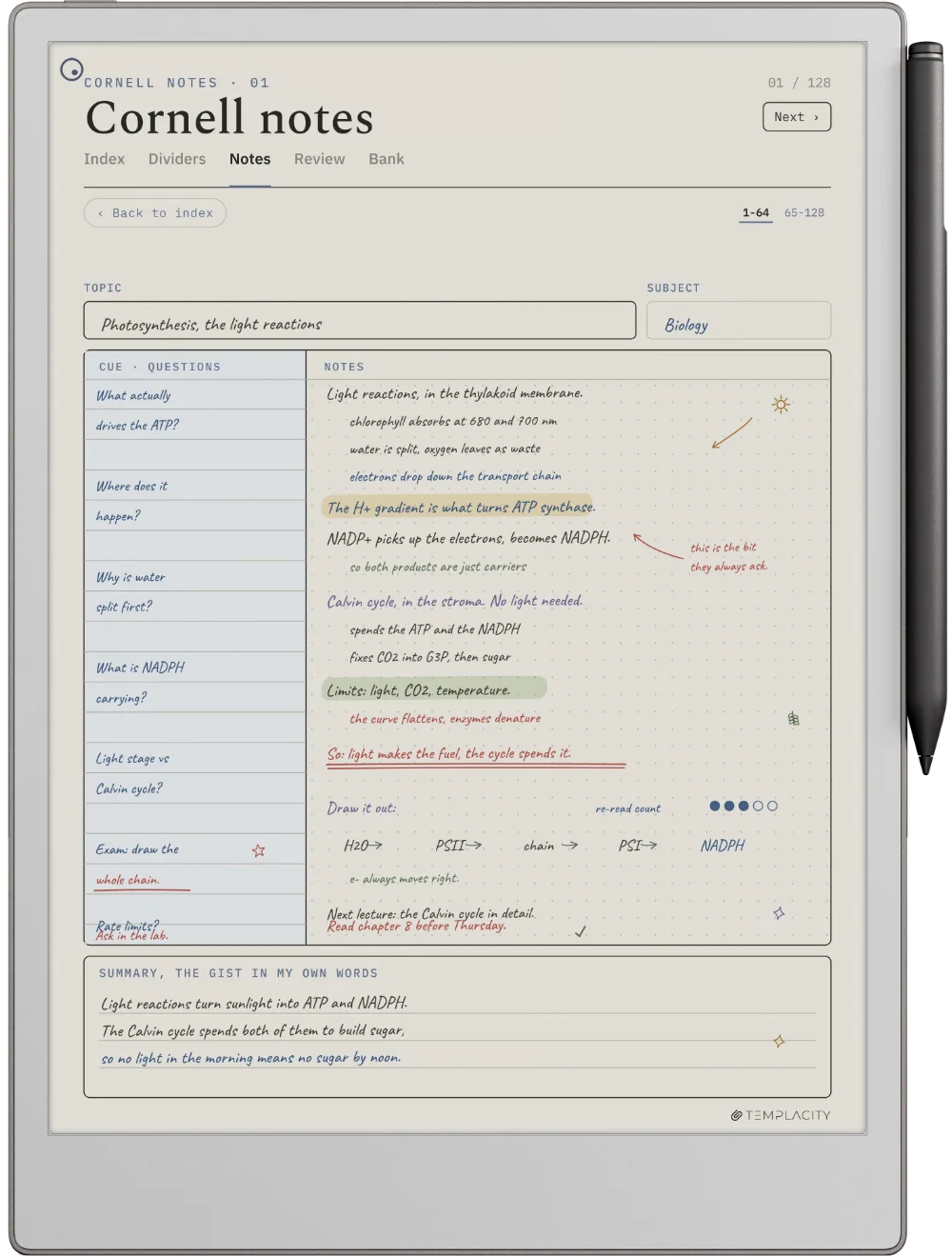
№ · 在 reMarkable 上
為 reMarkable 螢幕打造的 2026 和 2027 帶日期手帳
reMarkable 手帳是一組附超連結的 PDF,給在 reMarkable Paper Pro、Paper Pro Move、Paper Pure 或 reMarkable 2 上手寫規劃的人。選擇語言和封面顏色。每份 PDF 都有索引、年、月、週、日和筆記頁,頁面之間全部互相連結,2026 和 2027 是分開的檔案。
在平板上的表現
reMarkable 不支援自訂模板,所以任何購買的手帳都不會出現在模板選單裡(reMarkable 自己的說明頁面也是這麼說的)。它改為透過 reMarkable 桌面應用程式以文件形式匯入,這樣每個連結才能正常使用。
從封面點進索引頁,之後用指尖點連結。Marker 是用來書寫的,用筆點標籤會留下筆跡,而不會翻頁。自 2026 年 9 月的更新起,導覽區和書寫區之間還多了一條不回應觸控的空白帶,手掌擱在上面也不會誤觸。已購買的使用者可以從帳戶重新下載新檔案。
你付費買的是頁面如何串連,以及是為誰設計的,而不是頁數多寡。內含 2026 和 2027 的日期,中央有索引頁和分頁標籤列,可以直接跳到想看的年、月、週或日,不用一直捲動尋找。Paper Pro Move 另有專屬版本,針對 7.3 吋螢幕重新繪製,不是把大頁面縮小湊合。提供六種語言(英文、西班牙文、法文、德文、荷蘭文和中文)與三種封面顏色,目前仍持續更新:九月 2026 的更新加了一條留白區,讓手掌放在螢幕上時不會碰到頁面內容,已購買的人可以從帳號重新下載新檔案。如果這份手帳對你來說太多,reMarkable 模板合輯是比較小的選擇。
下載內容
- 你在裝置選擇器選的那台 reMarkable 的版面:Paper Pro、reMarkable 2 或 Paper Pure 用標準版面,Paper Pro Move 用專屬版面,兩種都各有一份 2026 PDF 和一份 2027 PDF。
- 週日起始,有英文和西班牙文:同樣兩個檔案,一週從星期日開始。
- 快速入門:一份你所用語言的簡短 PDF。
- 沒選裝置?你會先拿到兩種版面,直到 Templacity 帳戶問你用的是哪一台 reMarkable。
在別人的日子裡,它是什麼樣的。
評價一字不改地釋出,三星的也不例外。來自已確認訂單的評價帶有「已驗證」標記。
基於 2 條評價,其中 1 條來自已確認的訂單。
即時下載。
結帳後文件立刻出現在你的帳戶裡,隨時可以重新下載。收據也會發到你的信箱。
一次購買。
沒有訂閱,沒有年費續訂,也沒有升級提示。付一次費,檔案就是你的。
簡潔、安全的結帳。
Stripe。Apple Pay。沒有垃圾郵件,沒有「合作夥伴」,不轉賣你的資訊。收據、檔案,就這麼簡單。



手帳紮實,導航好用,有幾處小毛病
和我換掉的那款手帳比,這款多花的錢值不值?大體值,但有幾處我想改。線條再深一點,筆記區加上橫線,還有那個討厭的「返回999」按鈕,請挪個位置。舊手帳也是同樣的位置,同樣的問題。我剛要寫筆記,手掌就壓在那個熱區上,頁面一下子就跳走了,很惱人。其他導航都比以前好。總體滿意。
Dan,謝謝你把遇到的問題說得這麼清楚。你提的三點裡,有兩點已經改好了。線條加深了,按灰色在電子紙上的實際顯示效果來調,而不是按電腦顯示器。手掌放在螢幕上也不會再誤翻頁:導航和書寫區之間現在留了一條空白,碰到也不會有反應,所以你的手落在紙面上,而不是「返回 2026」上。筆記頁本來就有橫線,如果你看到哪一頁沒有線,請告訴我們是哪一頁,我們來查。已購買手帳的朋友,都可以在帳戶裡下載新檔案,檔名和之前一樣。
首先,這不是客套的五星。這是一家很棒的工作室。他們的產品漂亮、品質好、實用,我提的問題他們也回覆得特別快。我強烈推薦大家用他們的模板,也和他們合作。
我用模板合集已經幾個月了,覺得工作流程很順手。等到 2027 版出來,我一定會用。有一個建議:能不能給每一天都加一頁每日筆記?我的做法是用手帳裡的筆記頁記下臨時想法和待辦,再轉到日頁和週頁上。如果有比較大的會議,我會用會議計畫頁。這樣用下來,每日筆記頁已經不夠了,因為只有 20 左右。
另外,能不能把每日筆記頁和具體的日期關聯起來?現在從筆記頁回到日頁很不方便,要先點年,再點月,再點日,才能到那一天的頁面。
James,謝謝你,也謝謝你說這不是客套的五星。你的兩個建議都來自實際使用,現在都已加進手帳:每一天都有自己的筆記頁,從日頁點一下就能進去,再點一下就能回來,另外還有 20 頁免費的筆記頁。請從帳號的會員頁面重新下載手帳即可取得。