沒找到想要的模板? 提出需求 →
手帳 · 摘抄本
手帳 · 摘抄本
手帳 · 摘抄本
手帳 · 摘抄本
手帳 · 摘抄本
手帳 · 摘抄本
手帳 · 摘抄本
手帳 · 摘抄本
手帳 · 摘抄本
手帳 · 摘抄本
手帳 · 摘抄本
手帳 · 摘抄本
手帳 · 摘抄本
手帳 · 摘抄本
手帳 · 摘抄本
手帳 · 摘抄本
手帳 · 摘抄本
手帳 · 摘抄本
手帳 · 摘抄本
№ · 手帳 · 摘抄本

留下讀過的內容,日後找得回來。

你的裝置
封面顏色
語言

即時下載。帳戶中有永久連結。

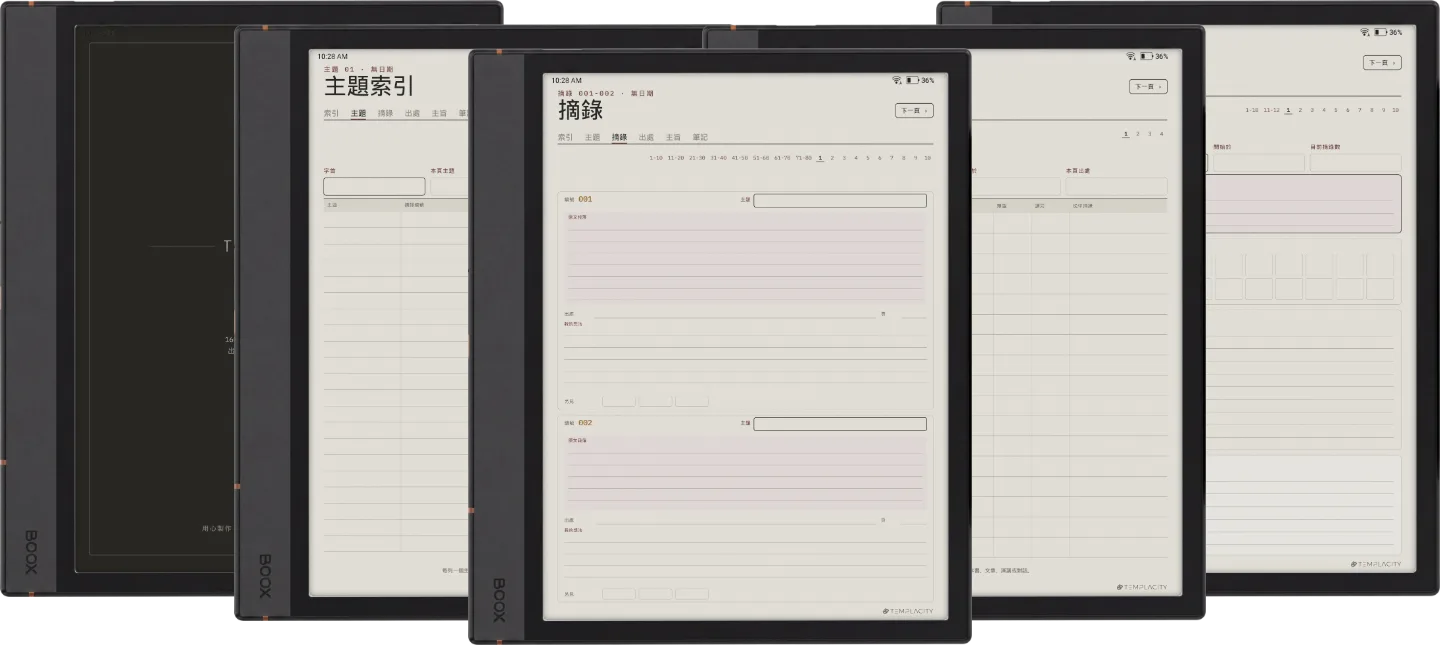
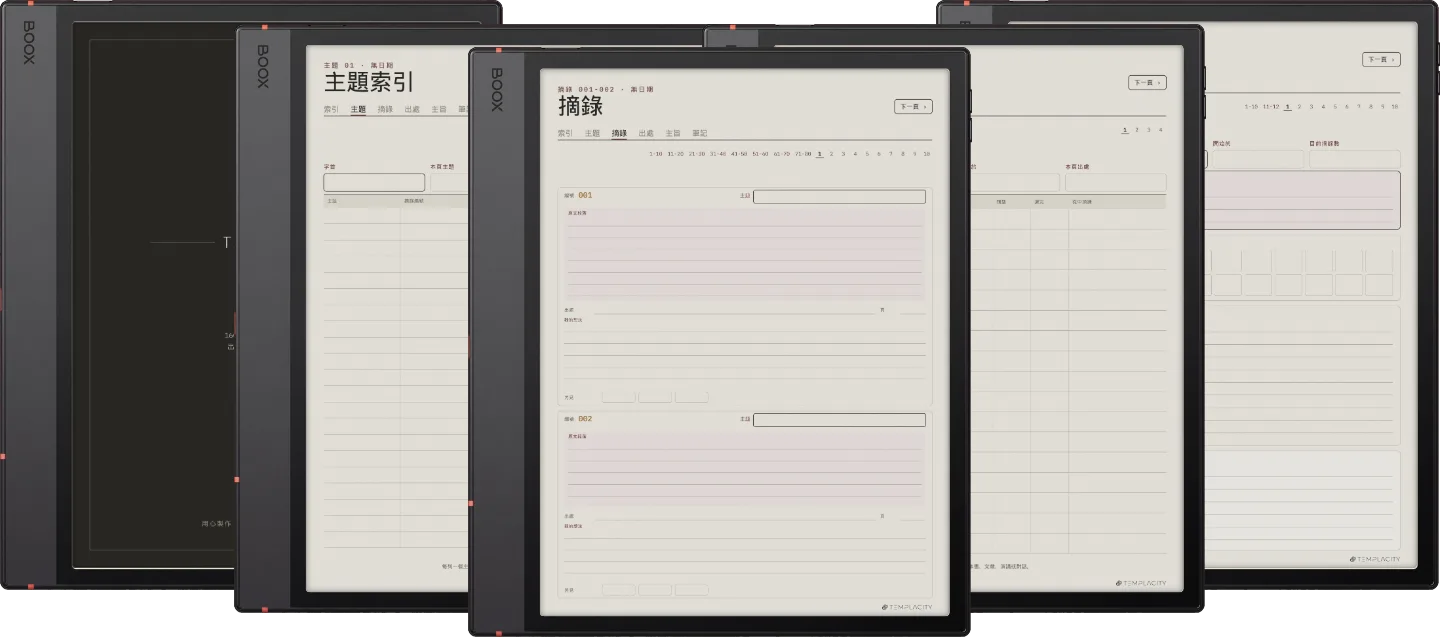
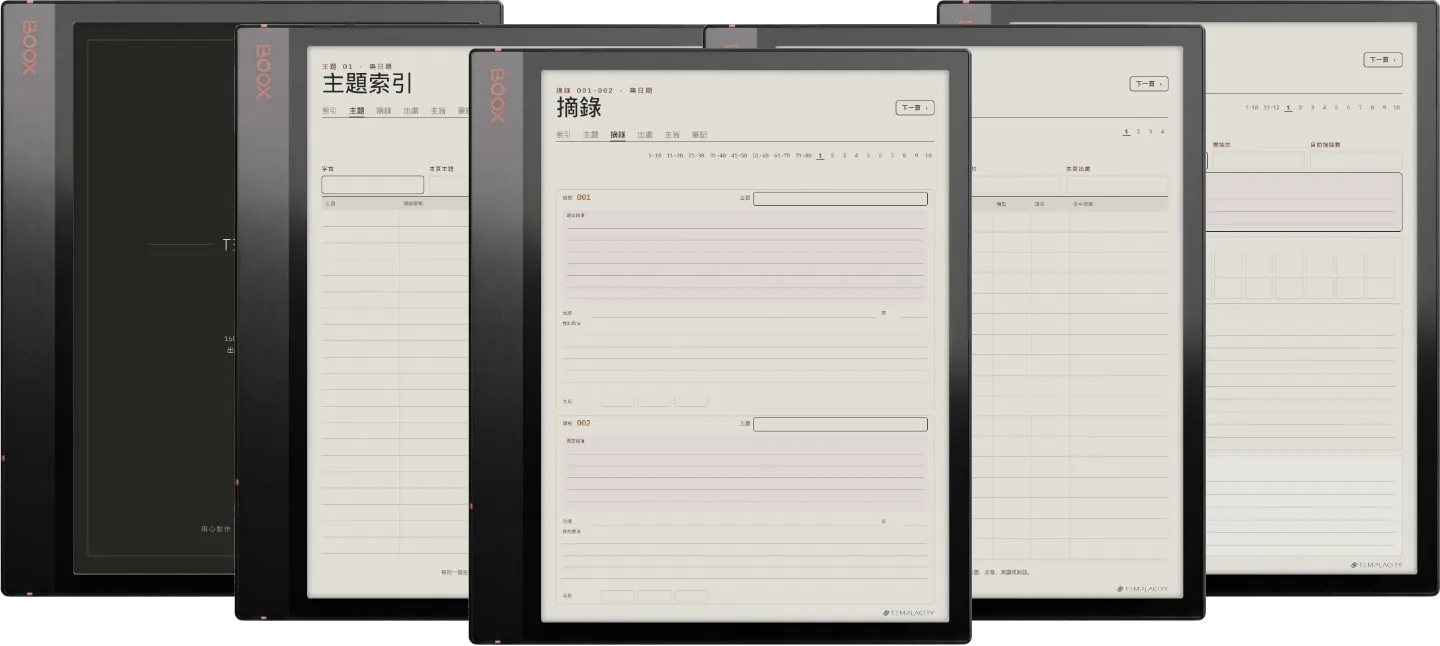
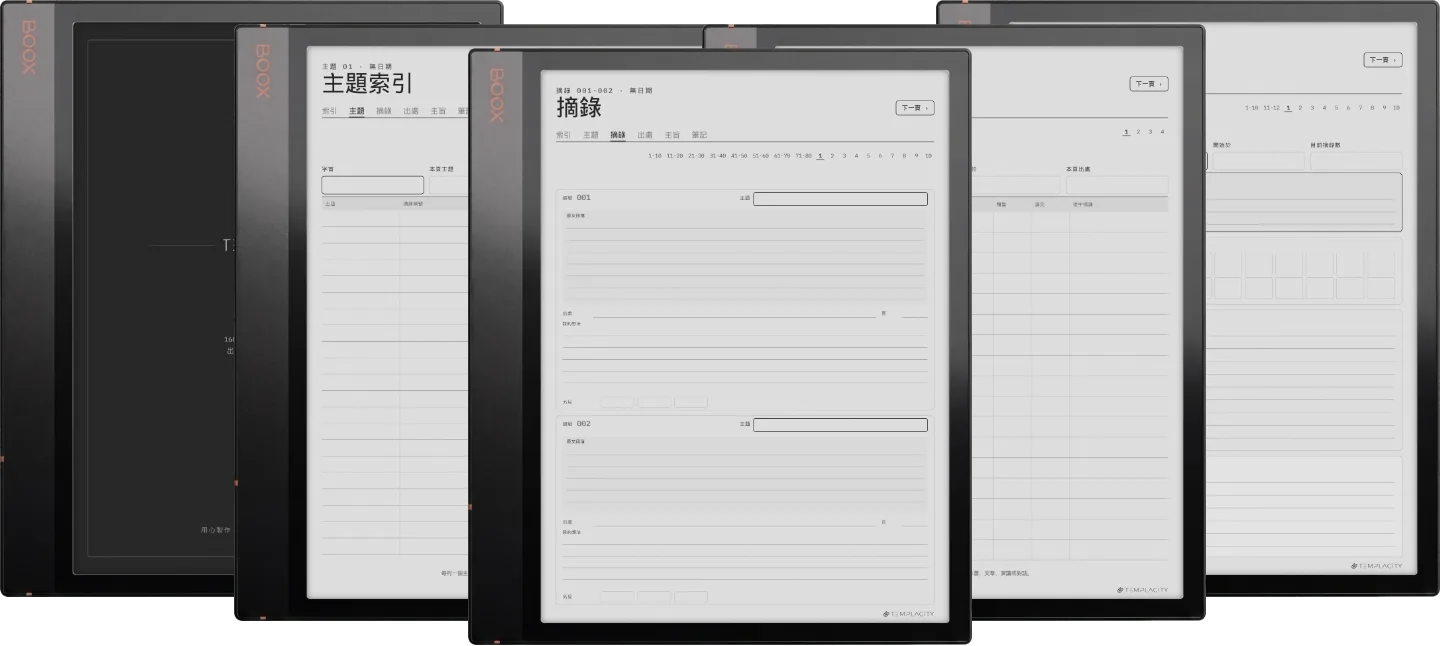
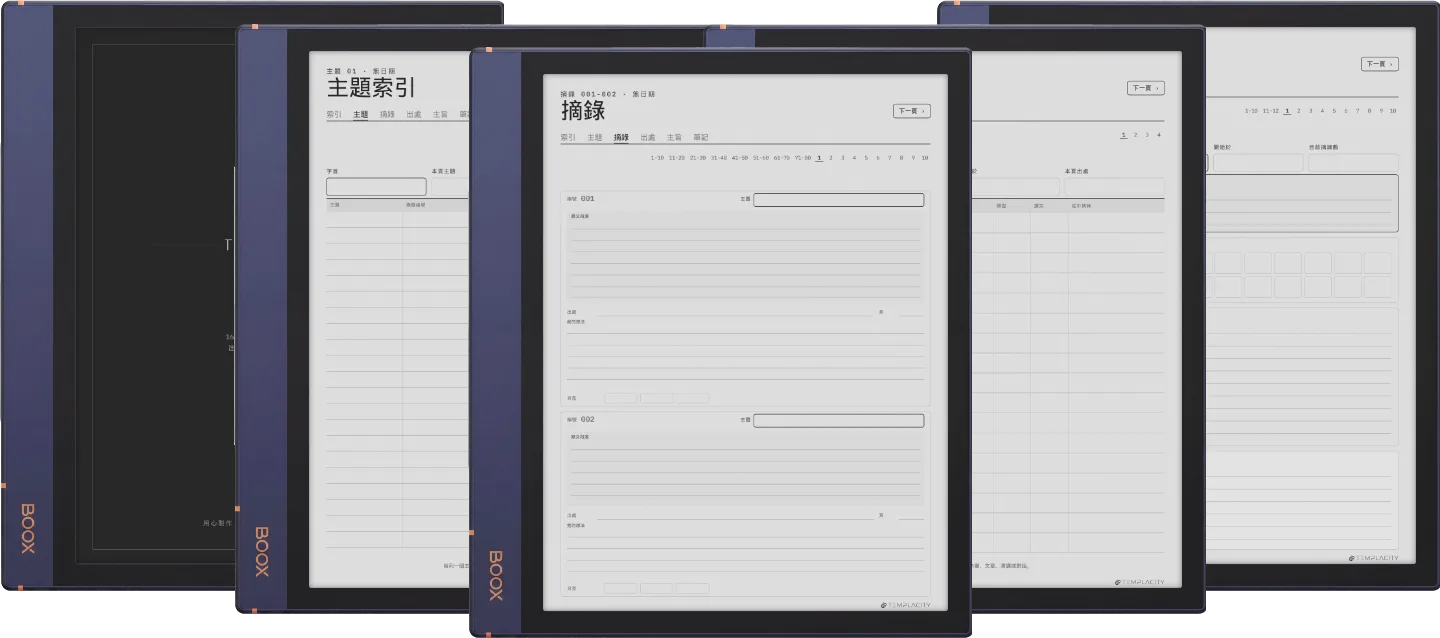
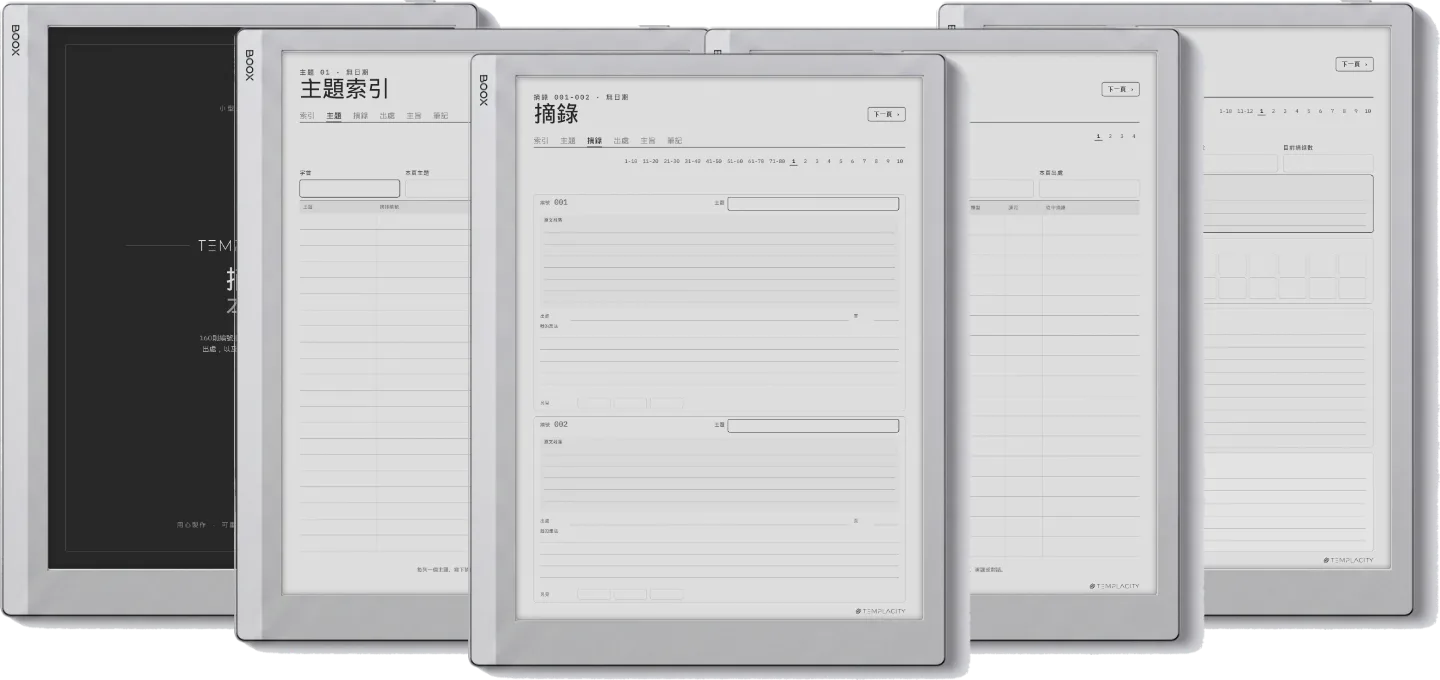
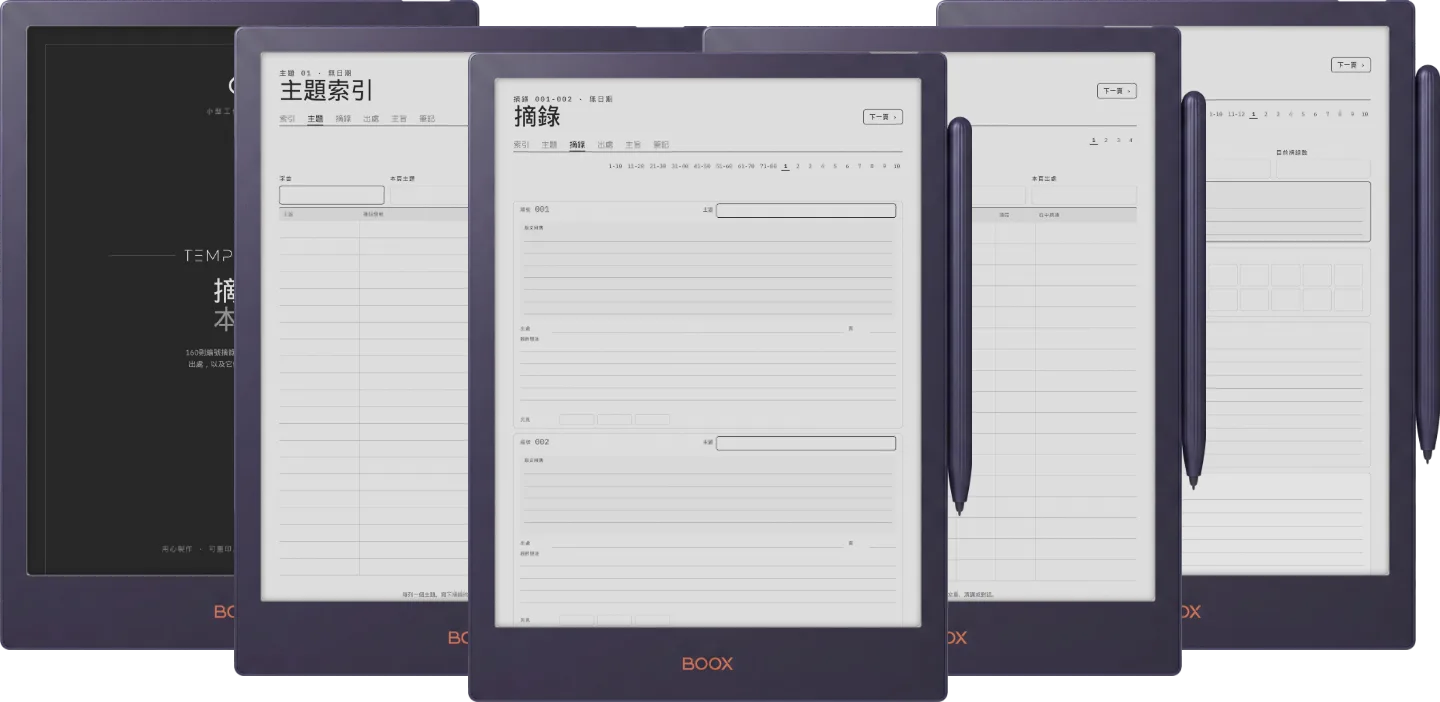
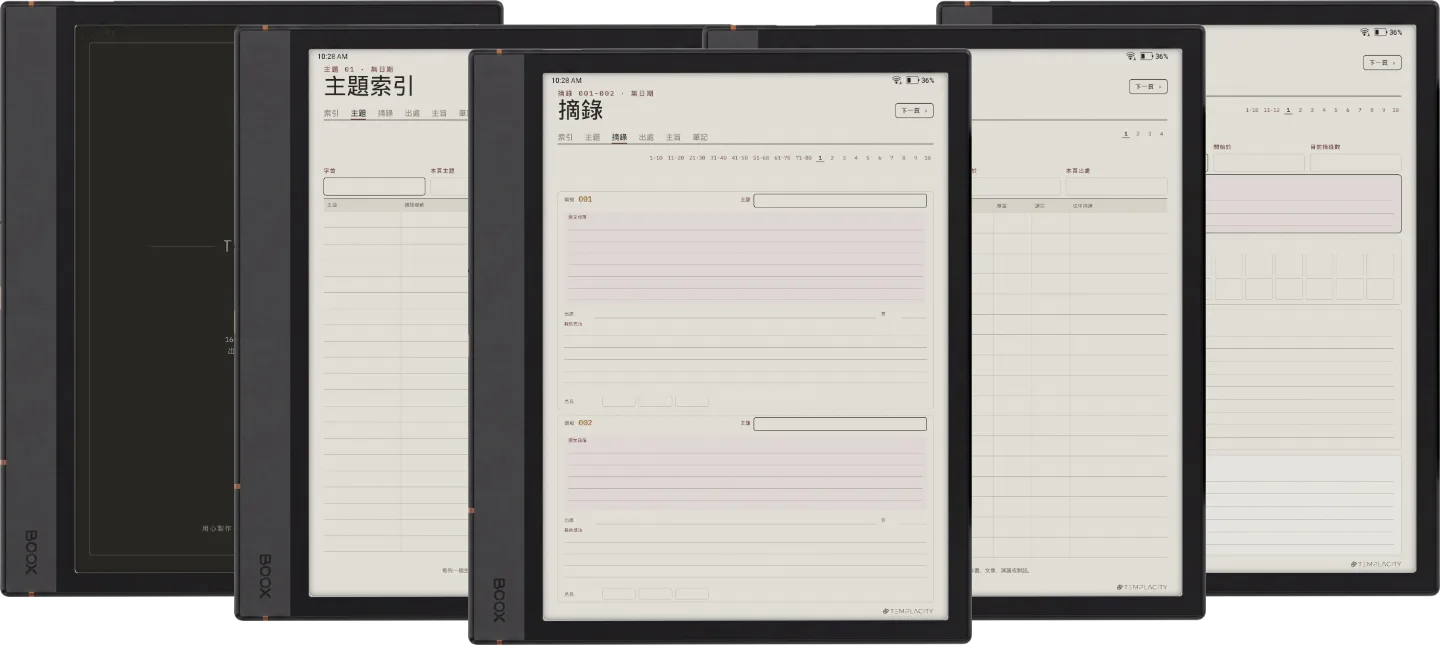
160 則編號條目並附相關條目編號、主題索引、出處閱讀紀錄,以及把段落變成你自己想法的主題頁。共 120 頁超連結頁面,不標日期。

  • i. 附超連結的 PDF:每則條目距離它的主題只要兩下點選
  • ii. 不標日期:從你翻開的下一本書開始用
  • iii. 160 則編號條目,附相關條目編號
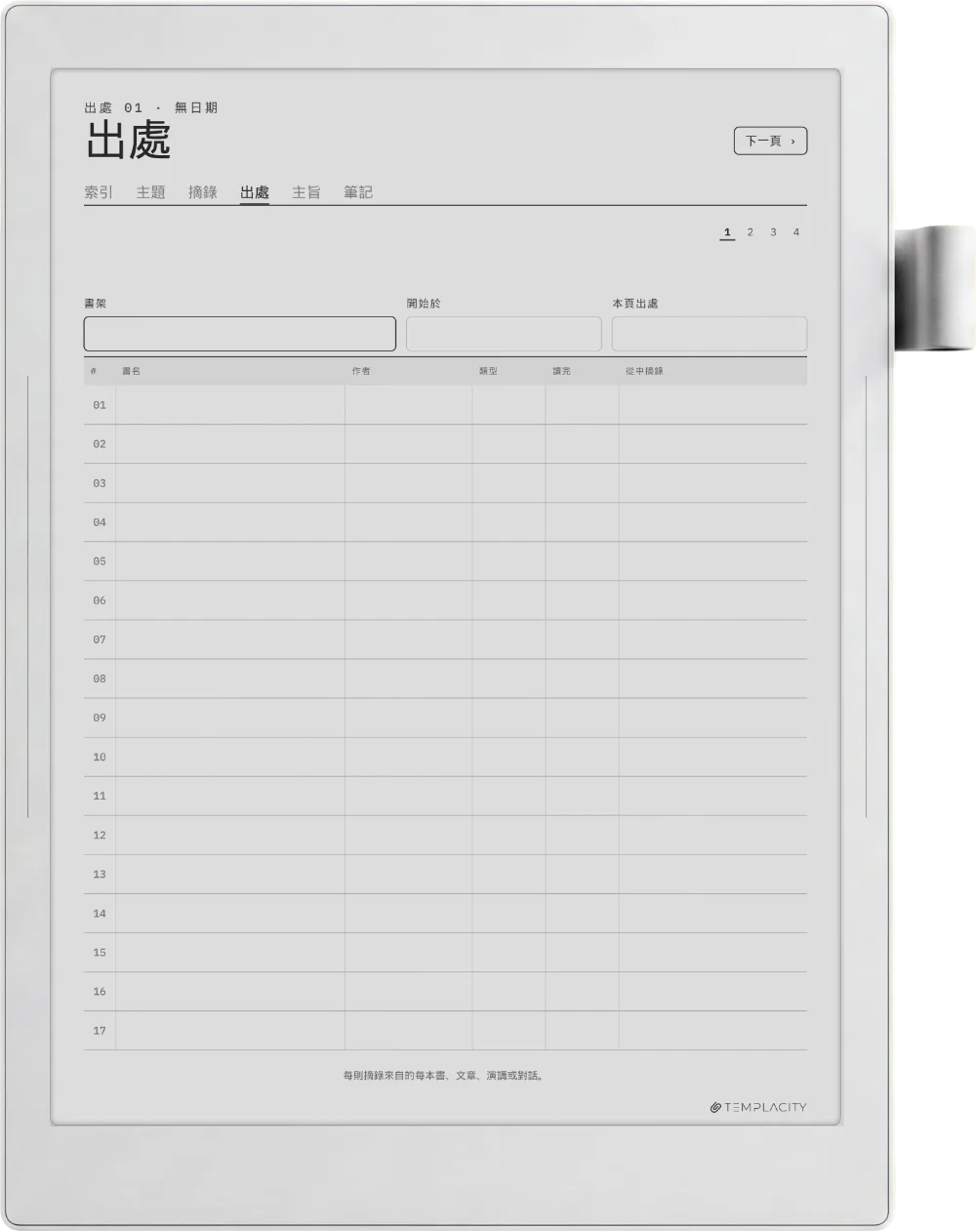
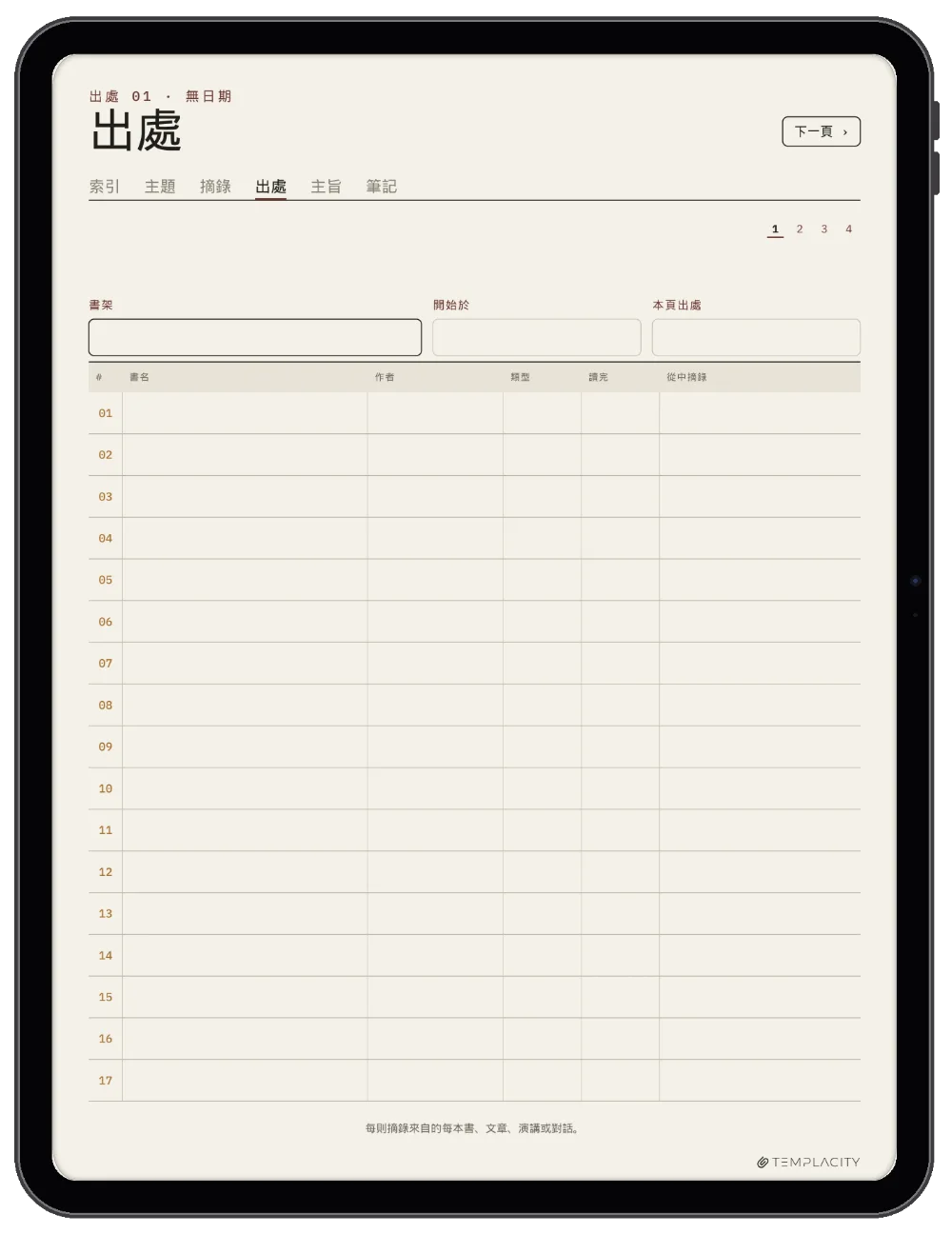
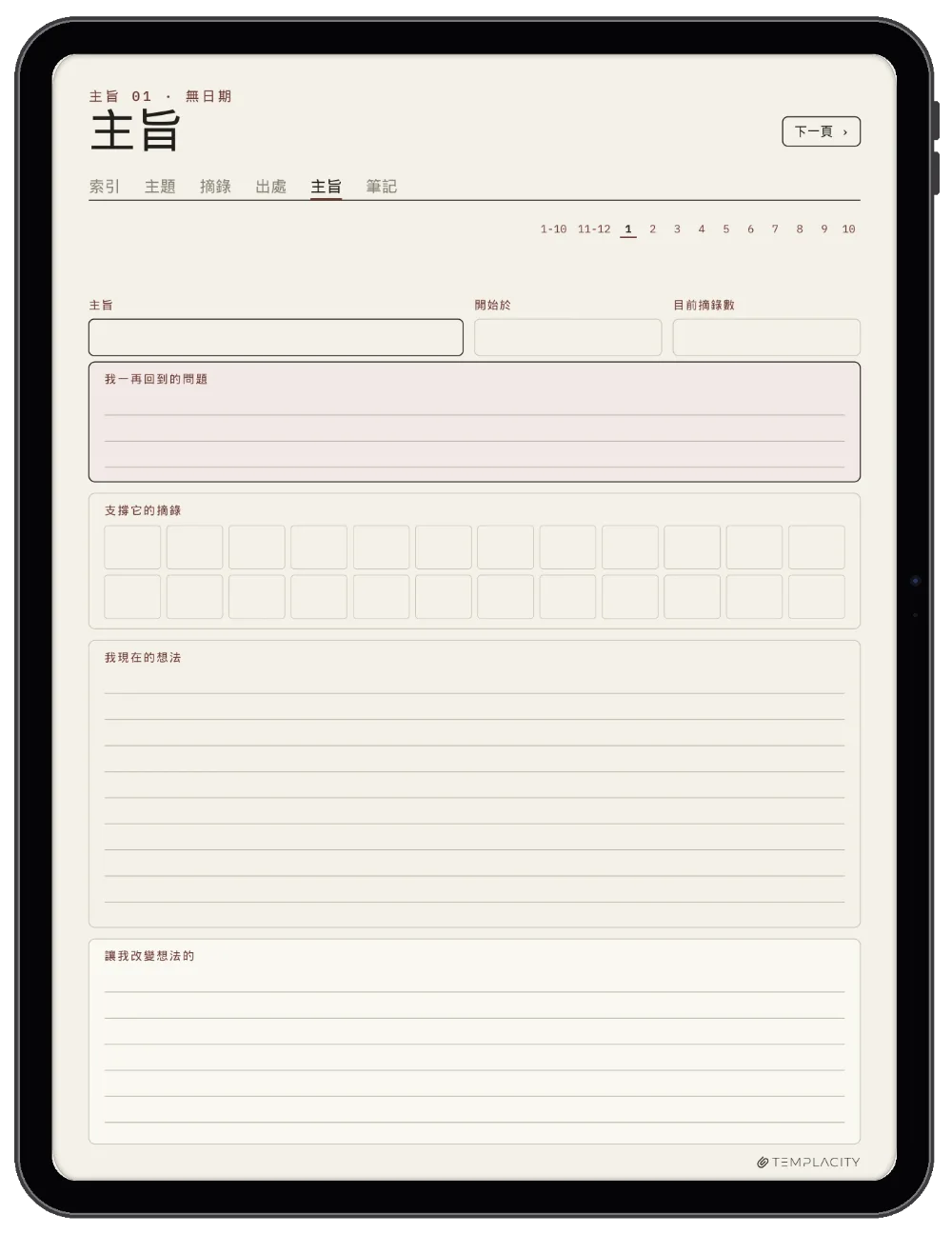
  • iv. 出處紀錄,以及十二頁主題頁
№ 01 · 為什麼做這個

給讀書時手上拿著筆的人。

那段讓你停下來的文字,一個月後就忘了,除非它放在你找得到的地方。這裡的每則條目都記下段落、主題、出處和頁碼、你的想法,以及與它相關的條目編號。

最前面有一份填好的使用指南,每個部分各附一頁範例,讓你在動筆前先看到每一頁怎麼用。它可以和卡片盒筆記系統搭配:這本收藏別人的文字,卡片盒筆記則把你自己的想法整理成筆記。

№ 02 · 系統內部

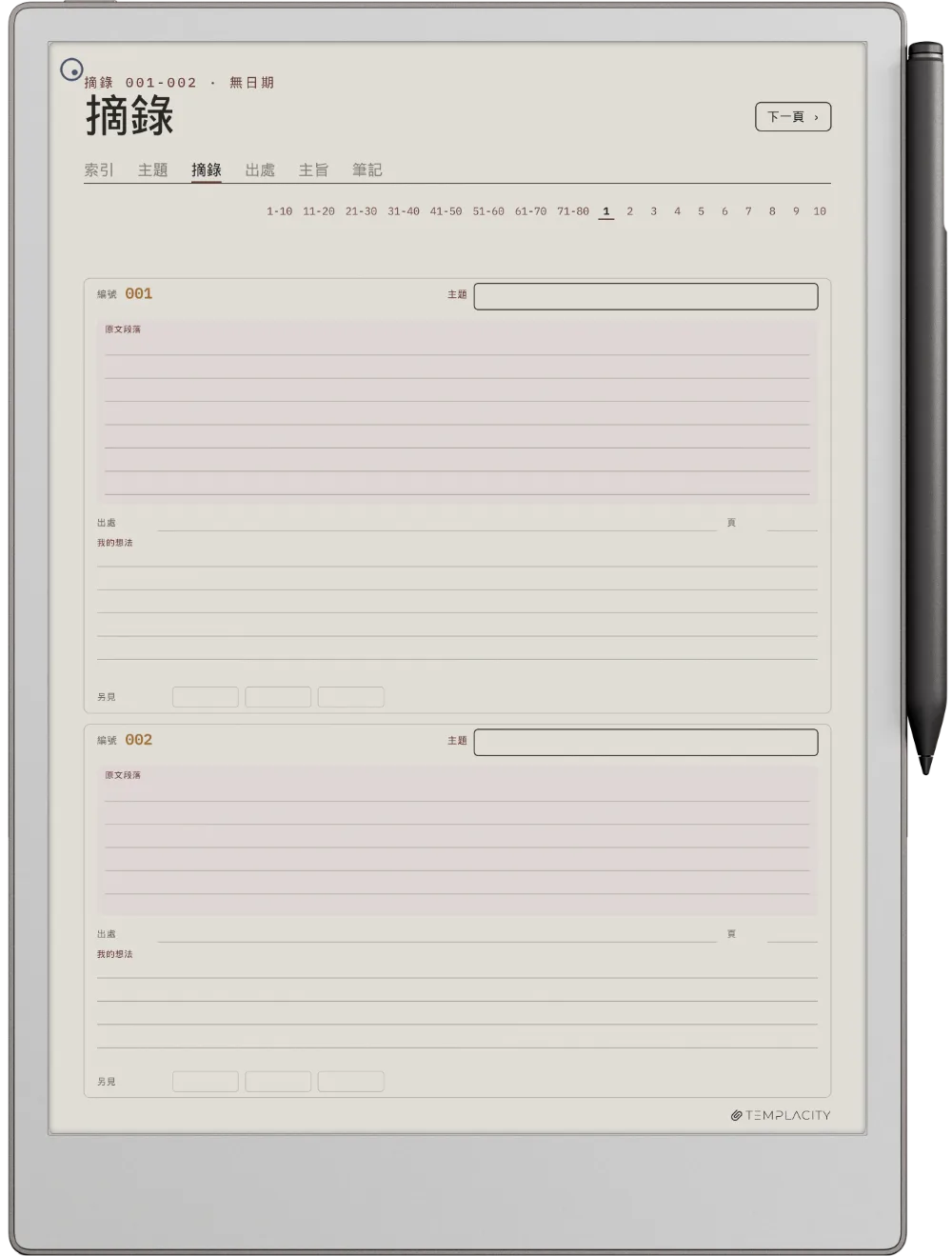
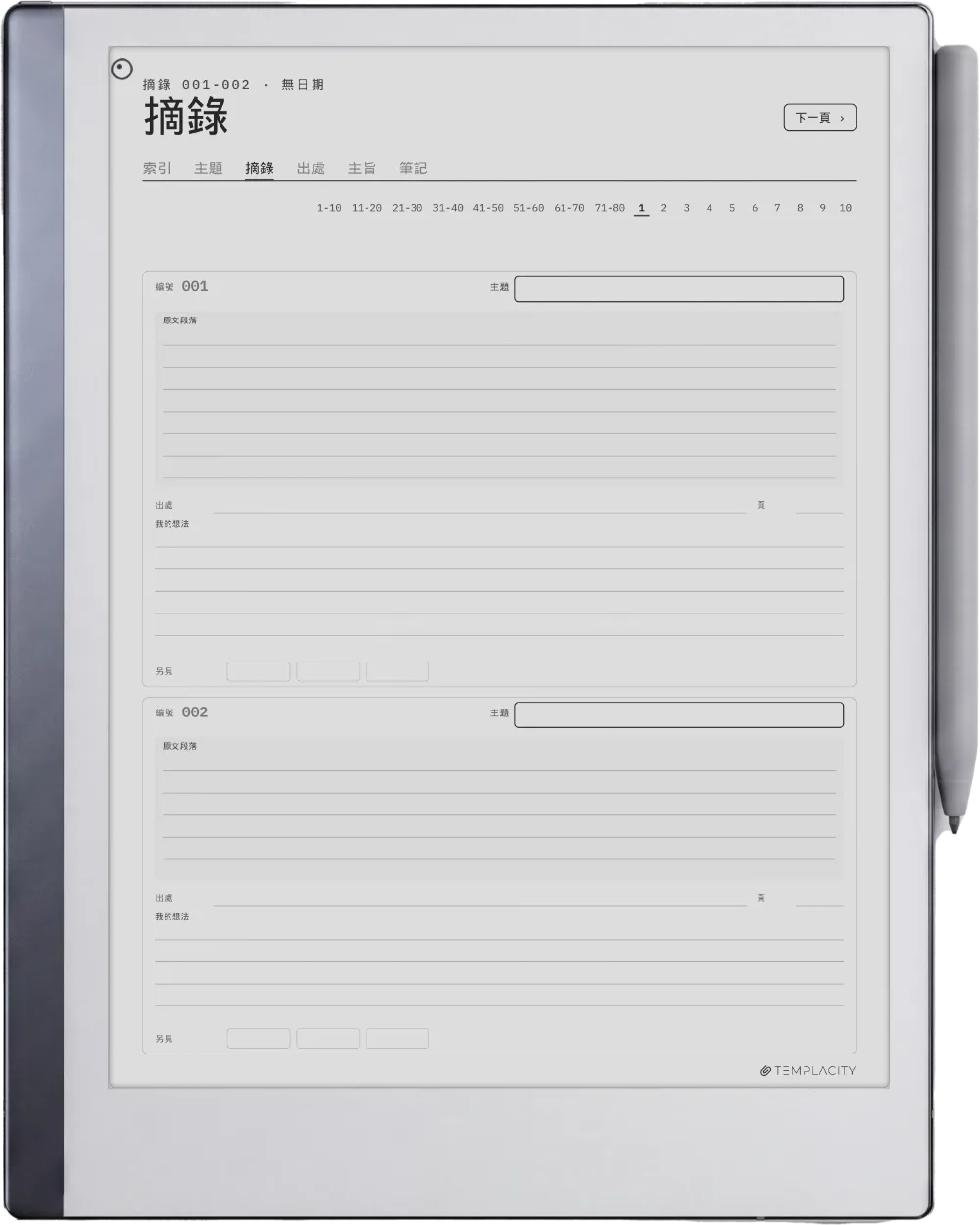
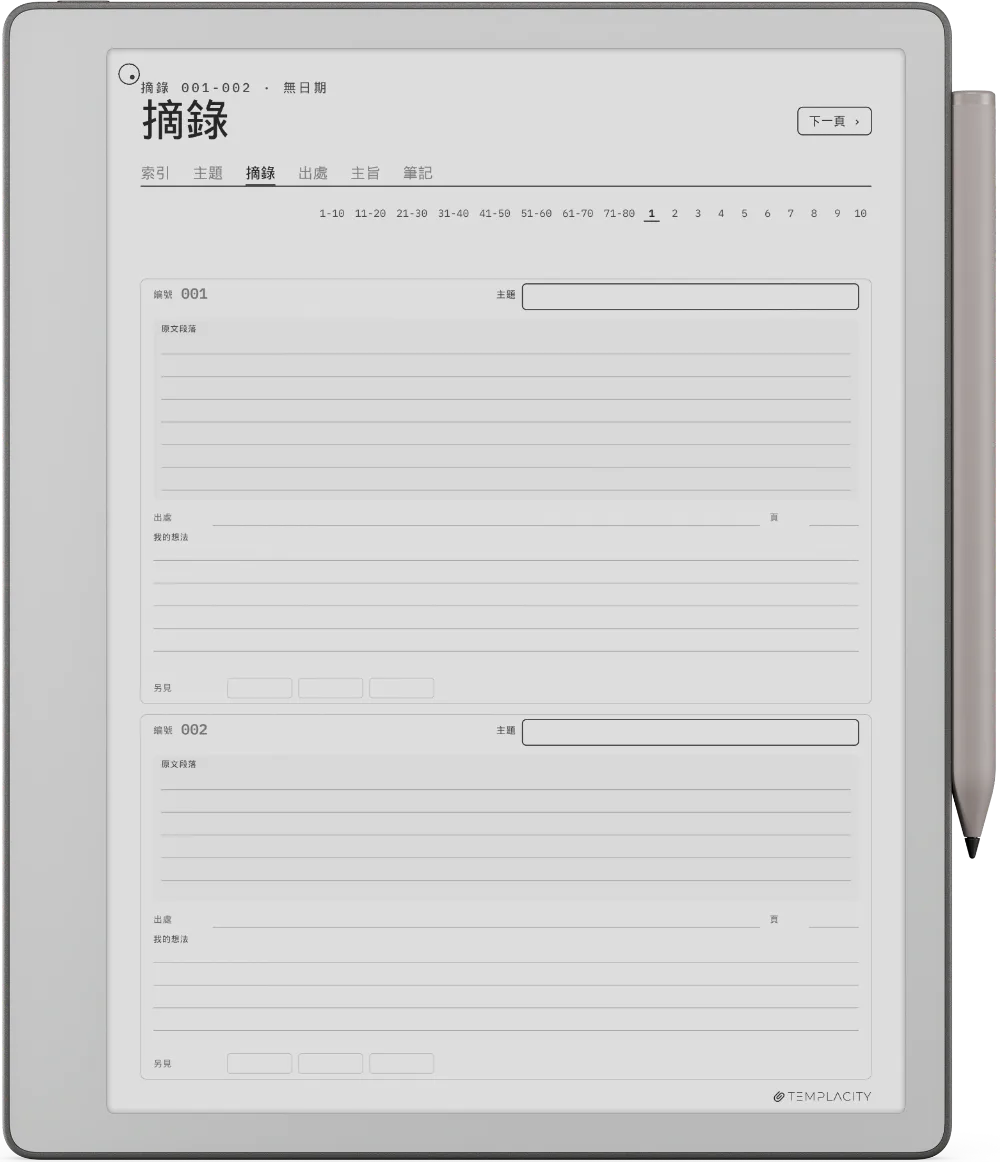
每段摘錄,距離它的主題兩下點選。

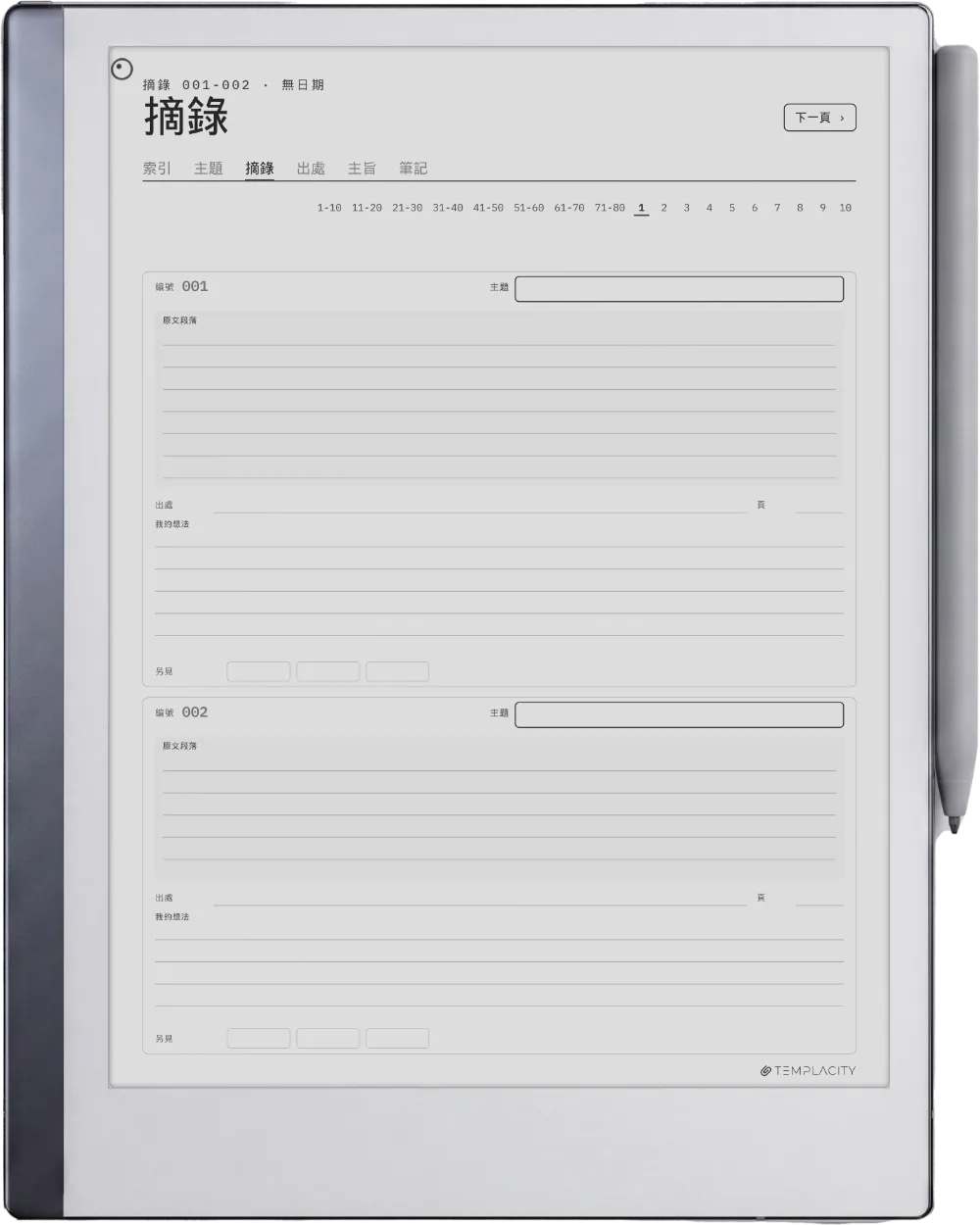
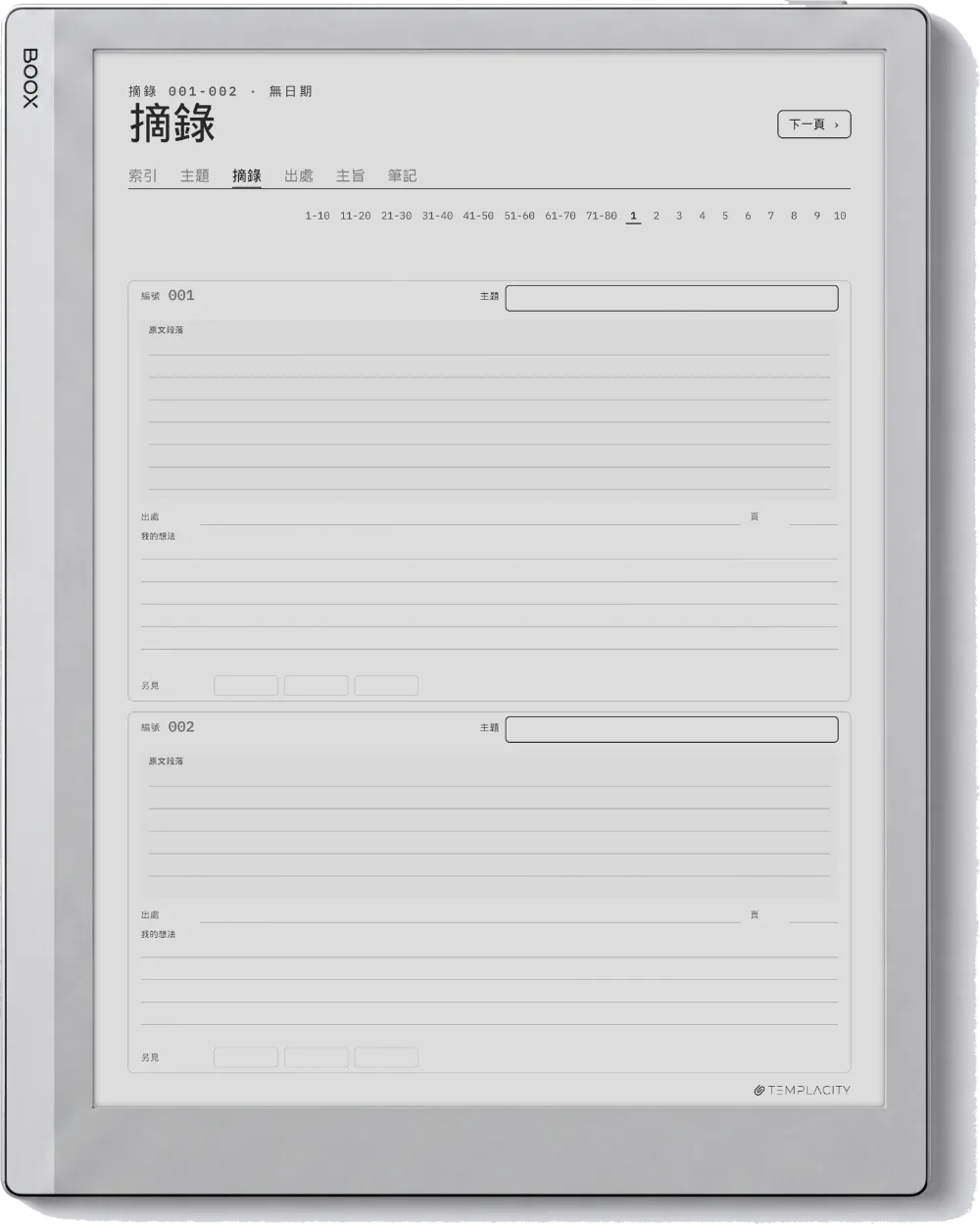
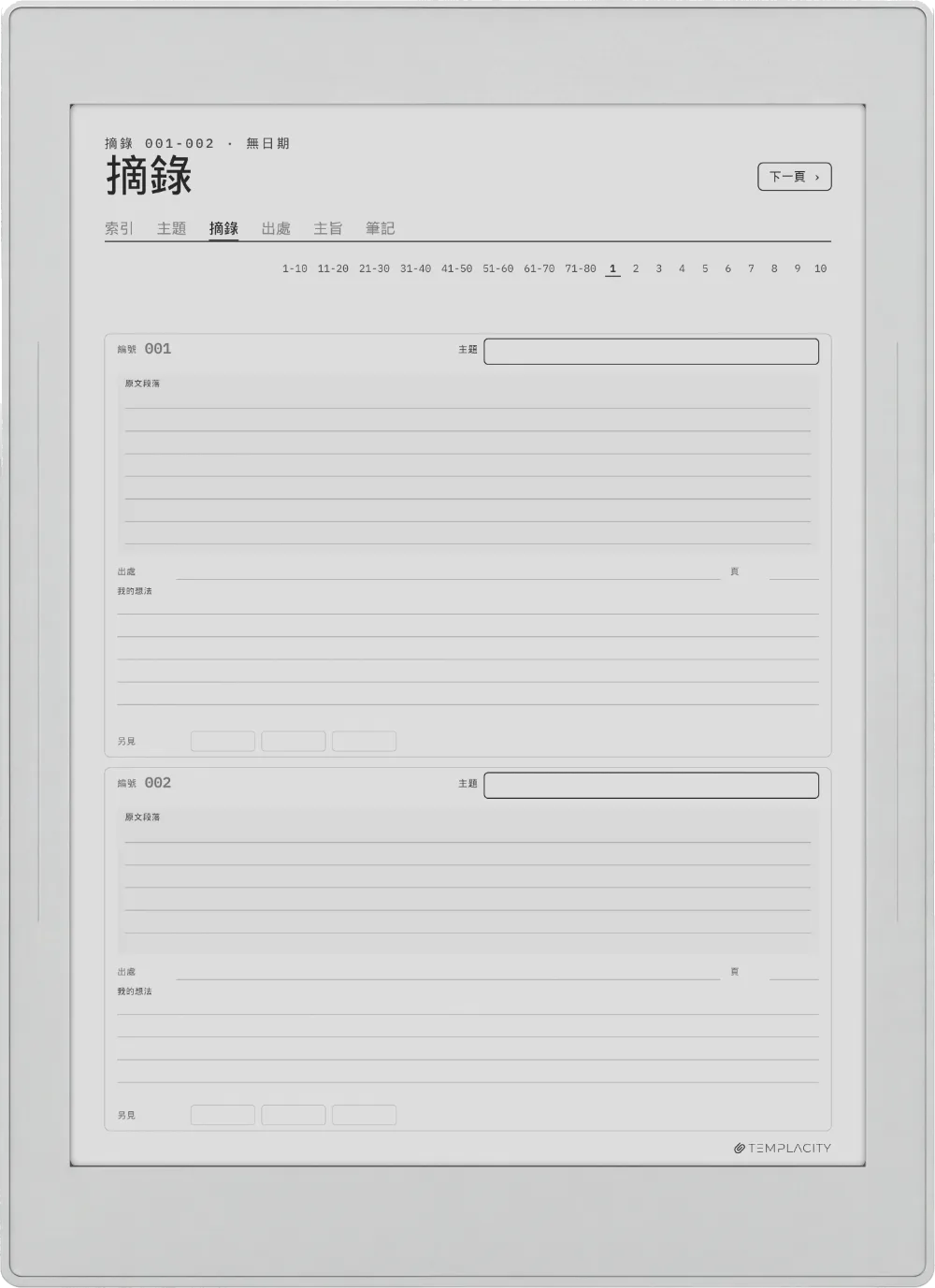
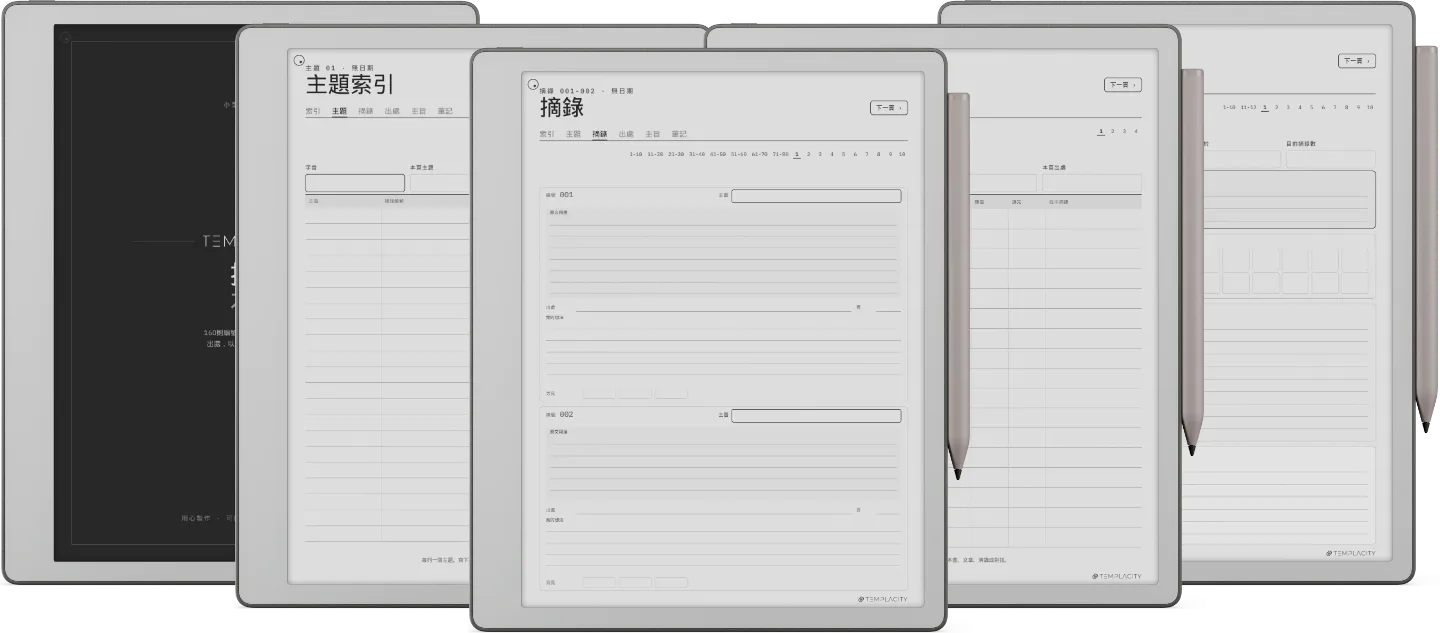
手帳 · 摘抄本 reMarkable Paper Pro 第 1 頁
手帳 · 摘抄本 reMarkable Paper Pro 第 2 頁
手帳 · 摘抄本 reMarkable Paper Pro 第 3 頁
手帳 · 摘抄本 reMarkable Paper Pro 第 4 頁
手帳 · 摘抄本 reMarkable Paper Pro 第 5 頁
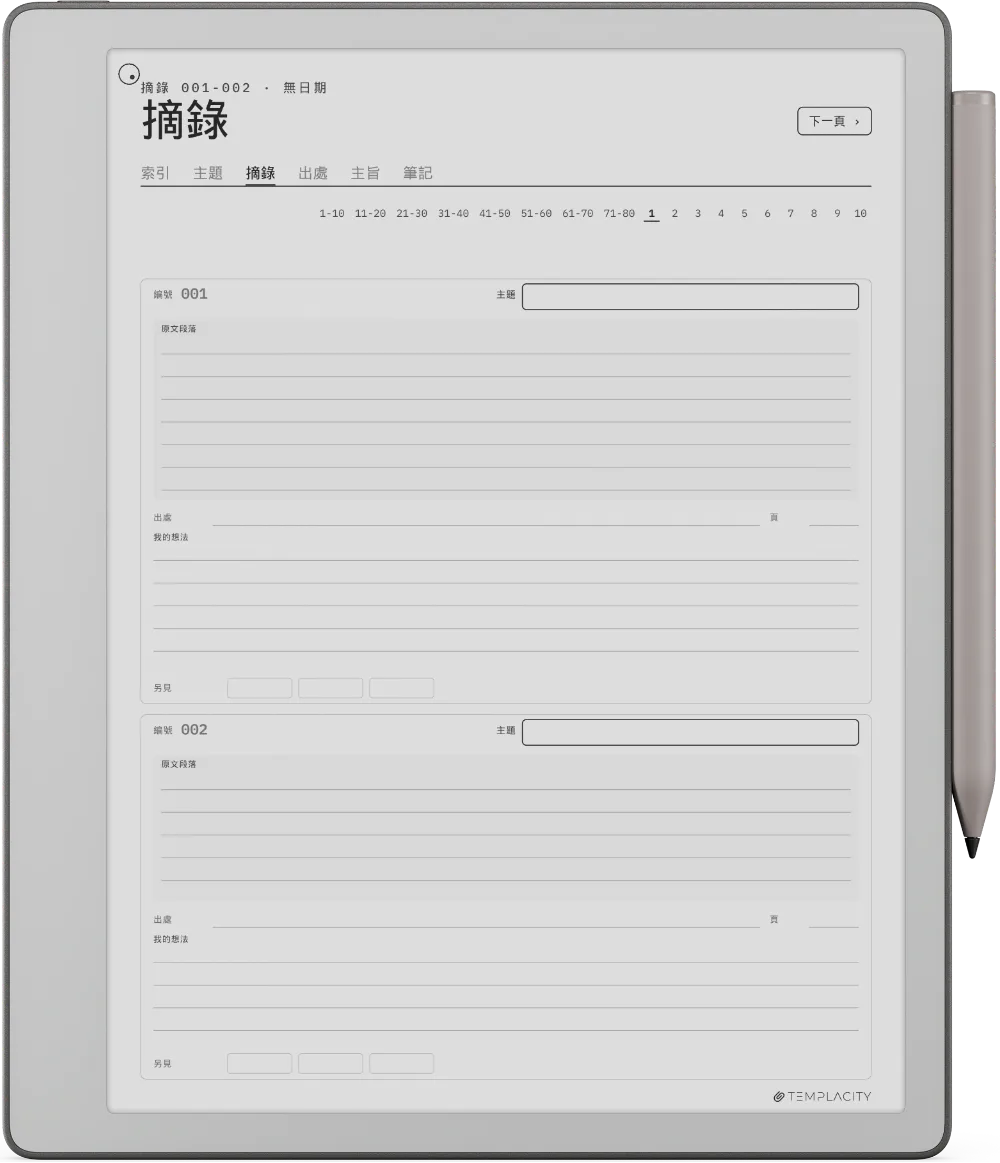
手帳 · 摘抄本 reMarkable 2 第 1 頁
手帳 · 摘抄本 reMarkable 2 第 2 頁
手帳 · 摘抄本 reMarkable 2 第 3 頁
手帳 · 摘抄本 reMarkable 2 第 4 頁
手帳 · 摘抄本 reMarkable 2 第 5 頁
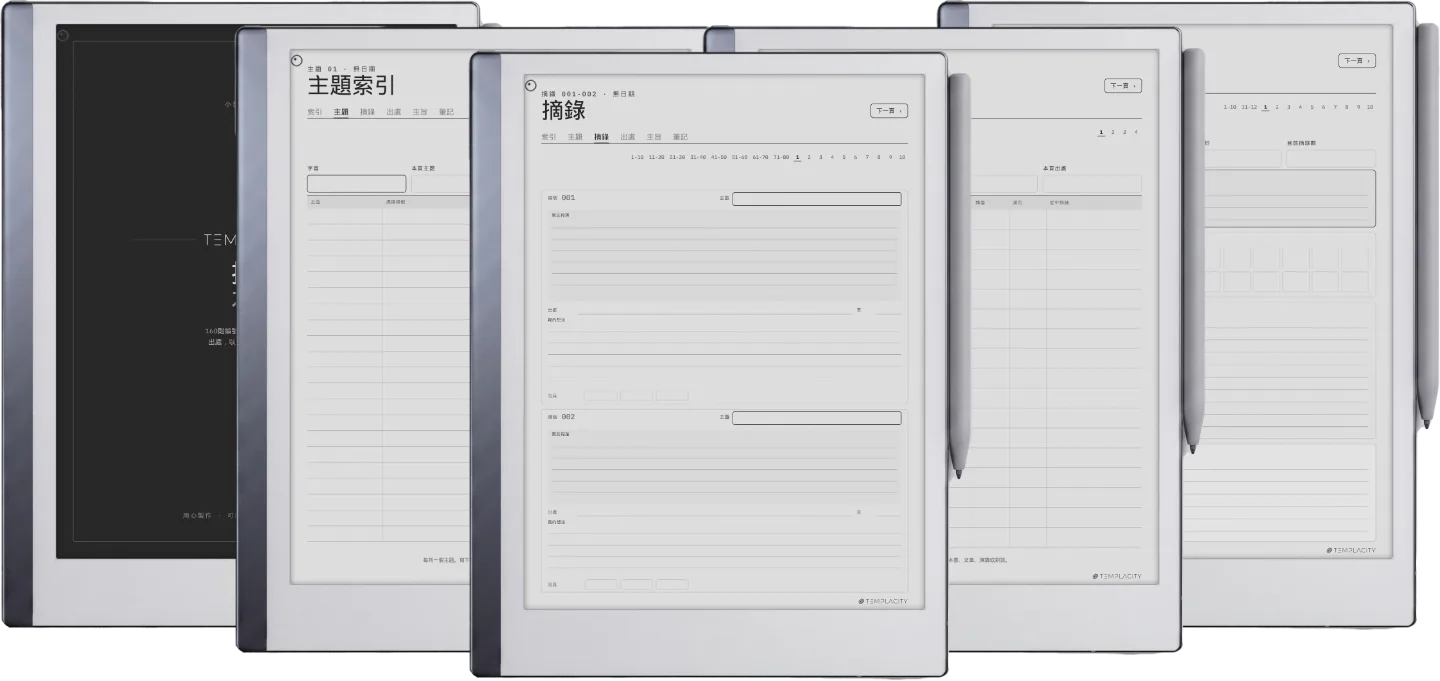
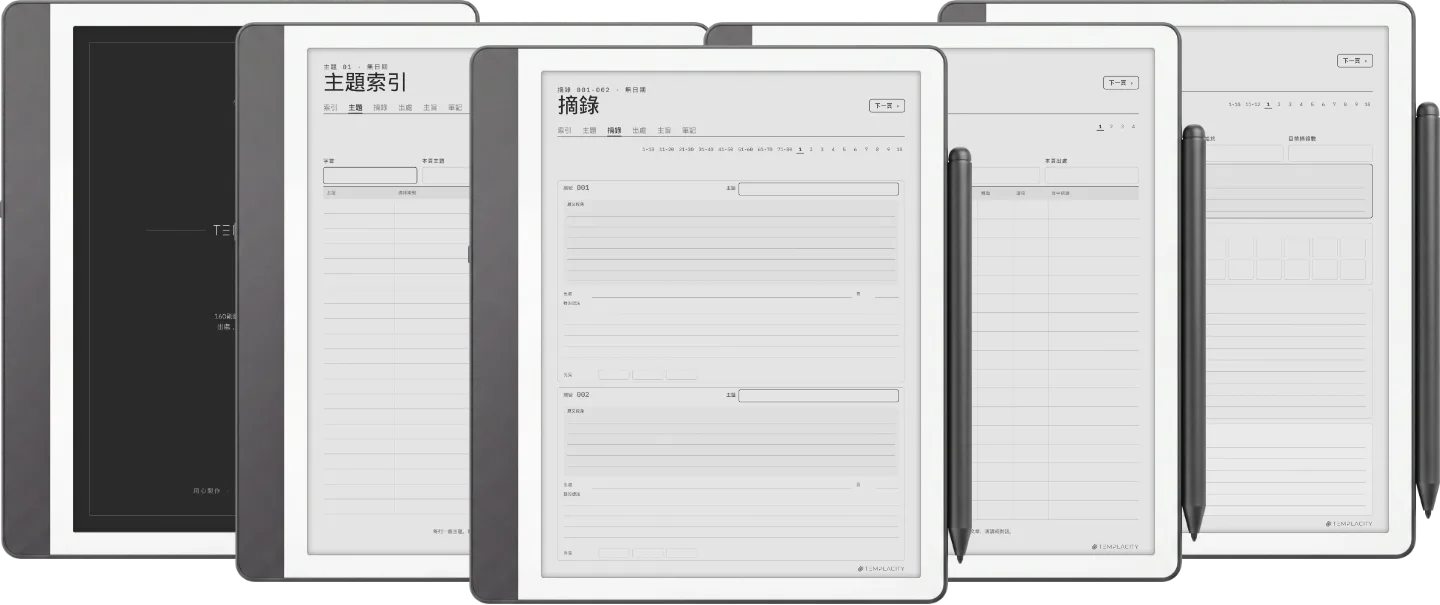
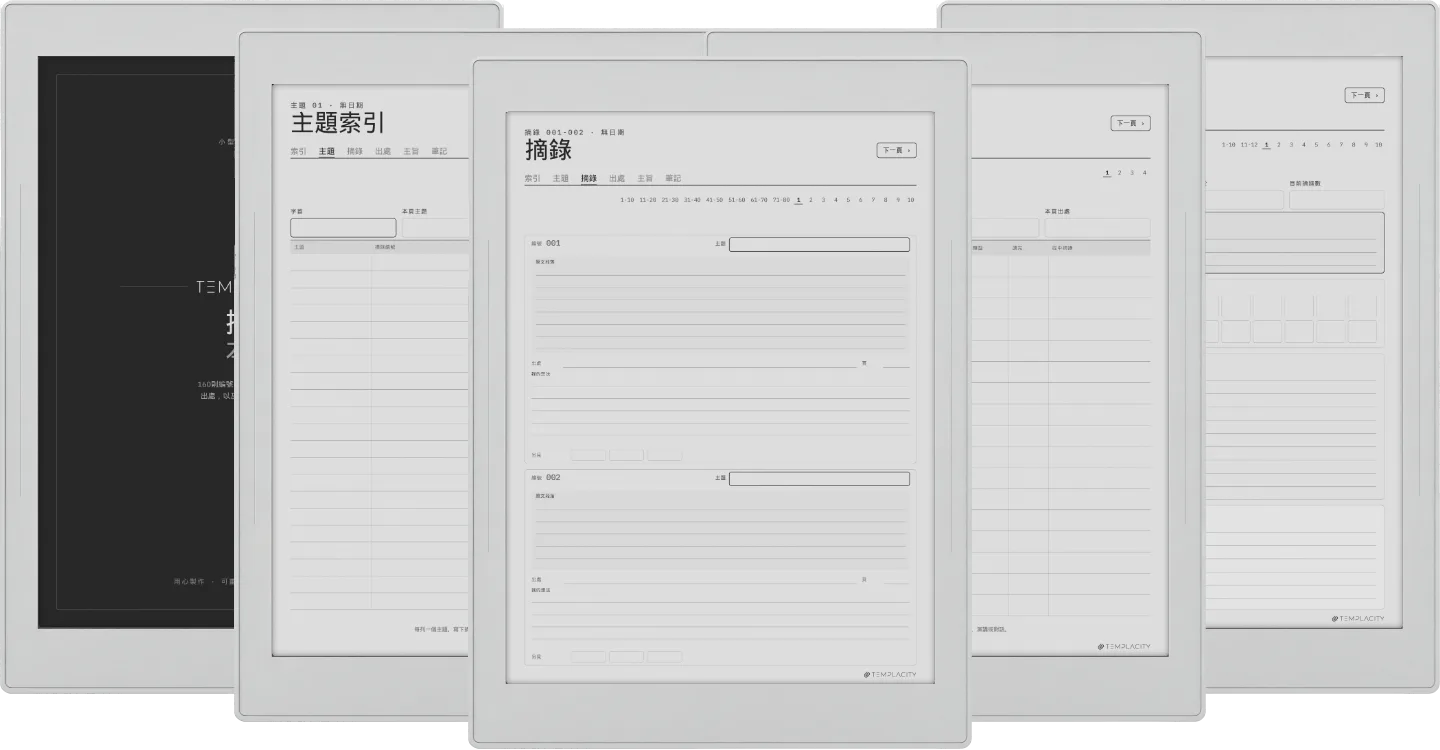
手帳 · 摘抄本 reMarkable Paper Pure 第 1 頁
手帳 · 摘抄本 reMarkable Paper Pure 第 2 頁
手帳 · 摘抄本 reMarkable Paper Pure 第 3 頁
手帳 · 摘抄本 reMarkable Paper Pure 第 4 頁
手帳 · 摘抄本 reMarkable Paper Pure 第 5 頁
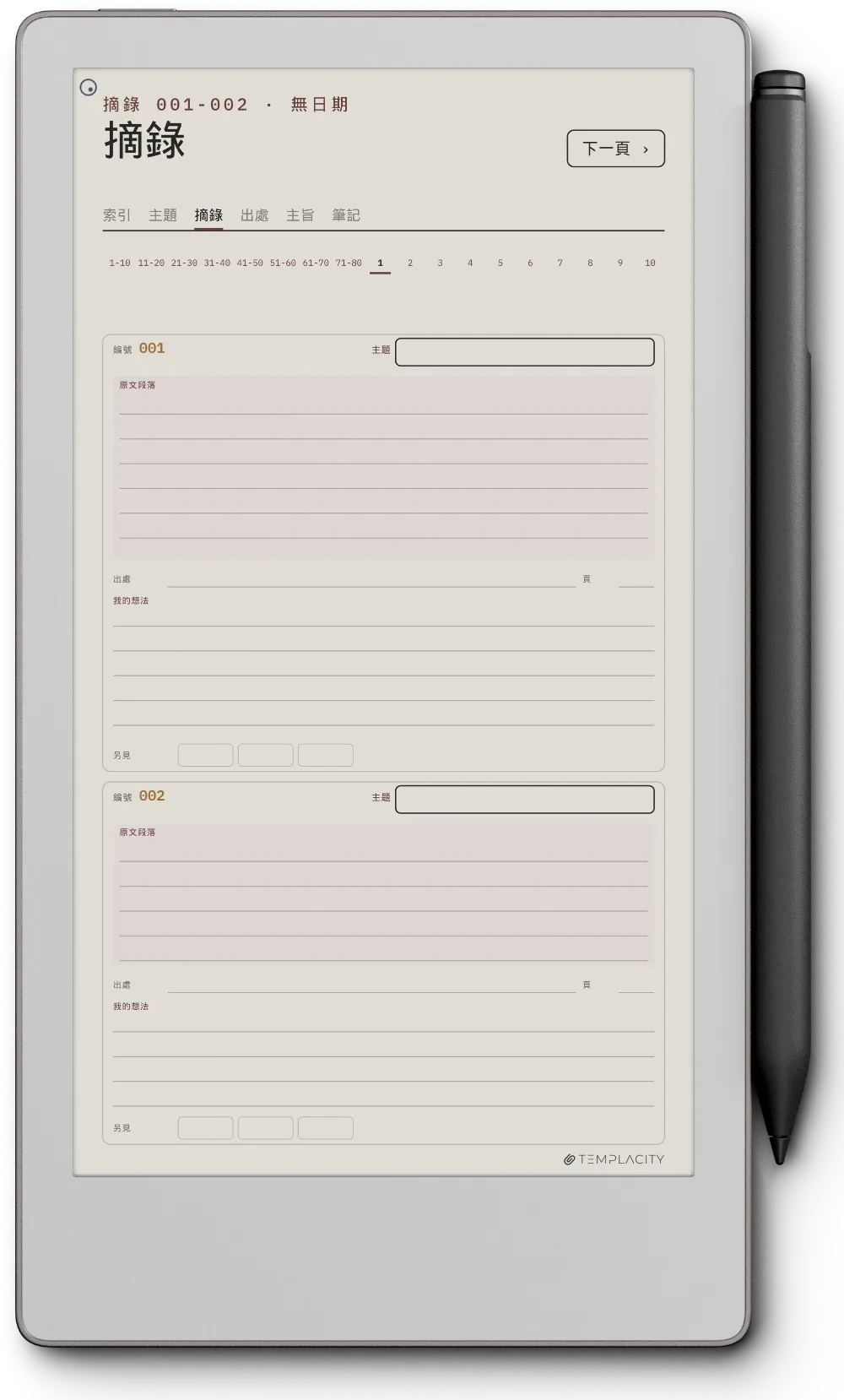
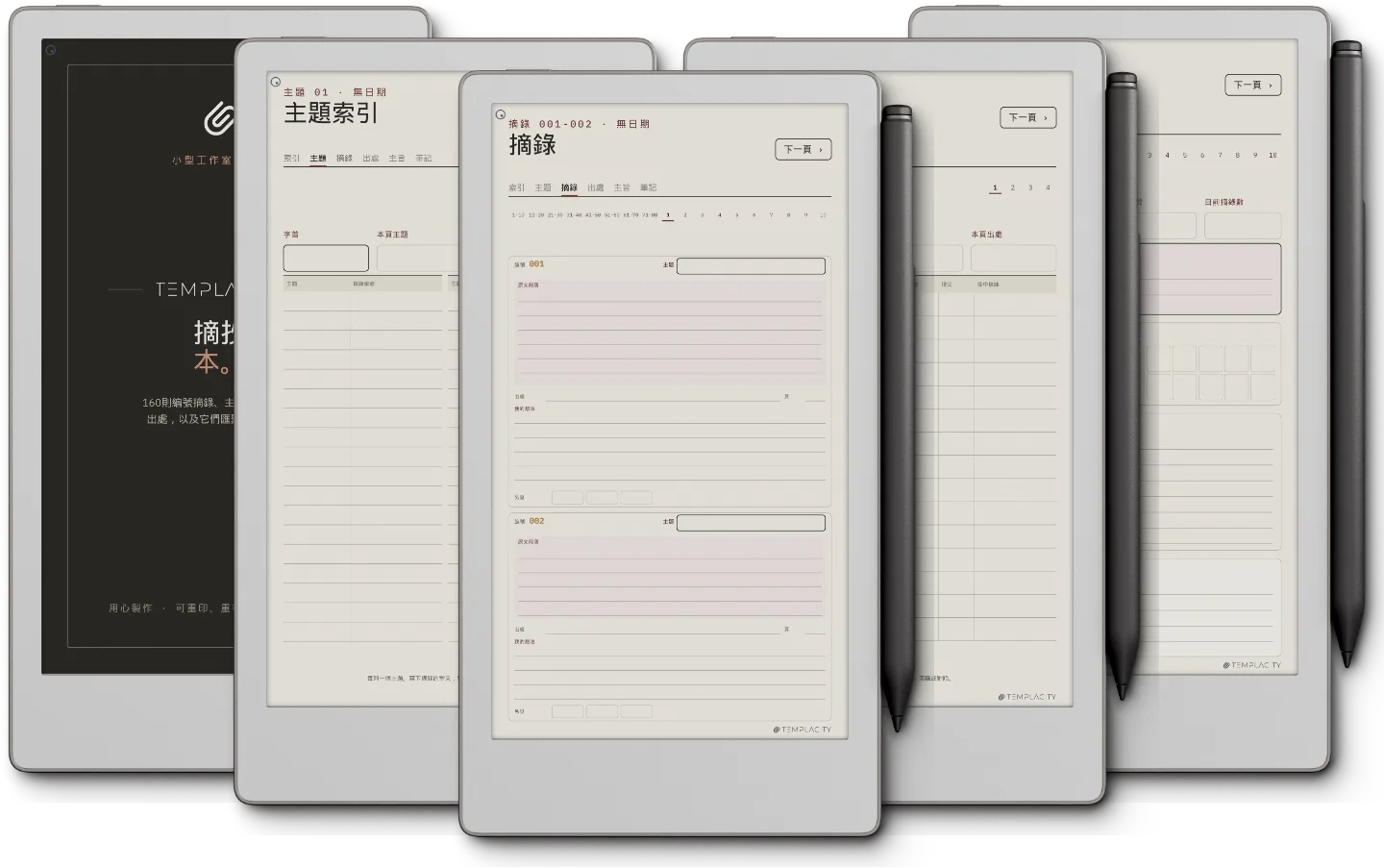
手帳 · 摘抄本 reMarkable Paper Pro Move 第 1 頁
手帳 · 摘抄本 reMarkable Paper Pro Move 第 2 頁
手帳 · 摘抄本 reMarkable Paper Pro Move 第 3 頁
手帳 · 摘抄本 reMarkable Paper Pro Move 第 4 頁
手帳 · 摘抄本 reMarkable Paper Pro Move 第 5 頁
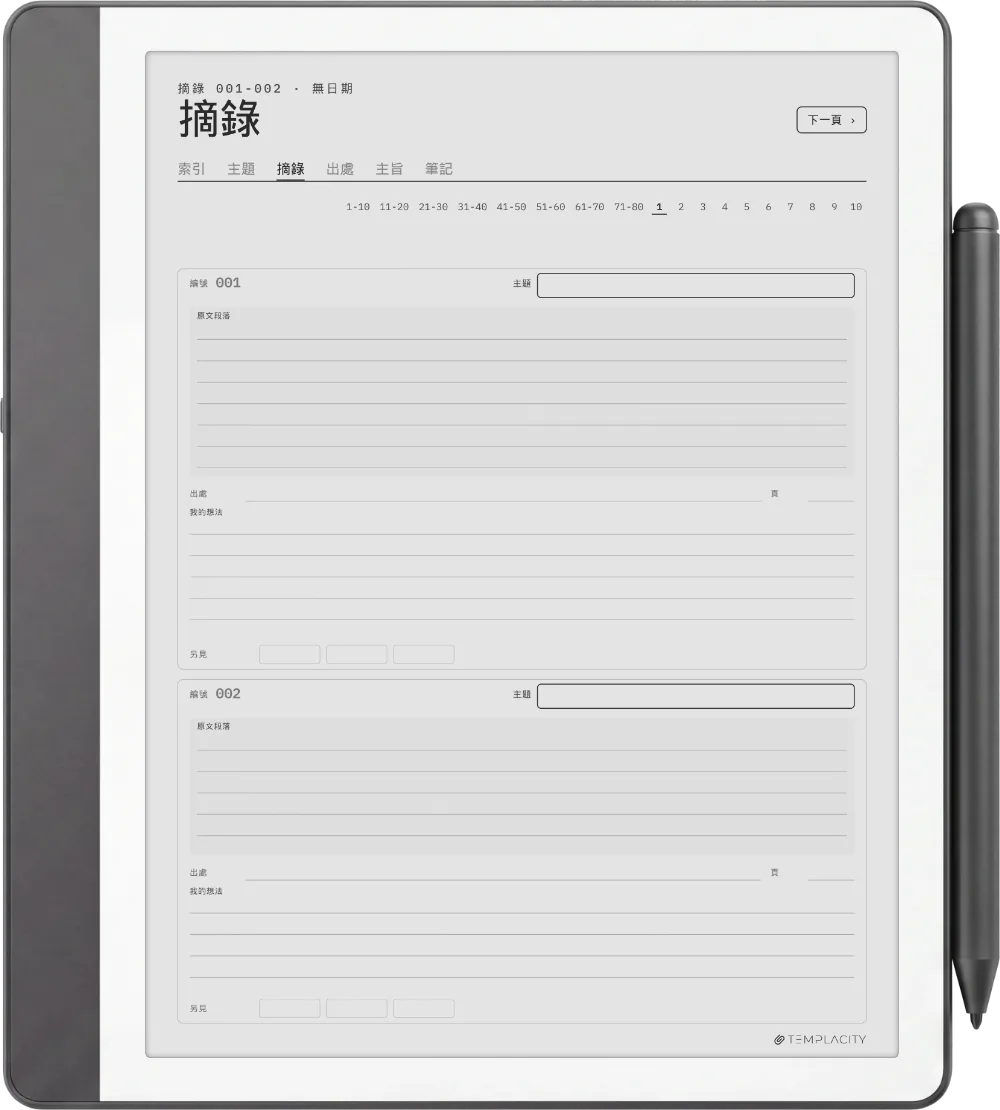
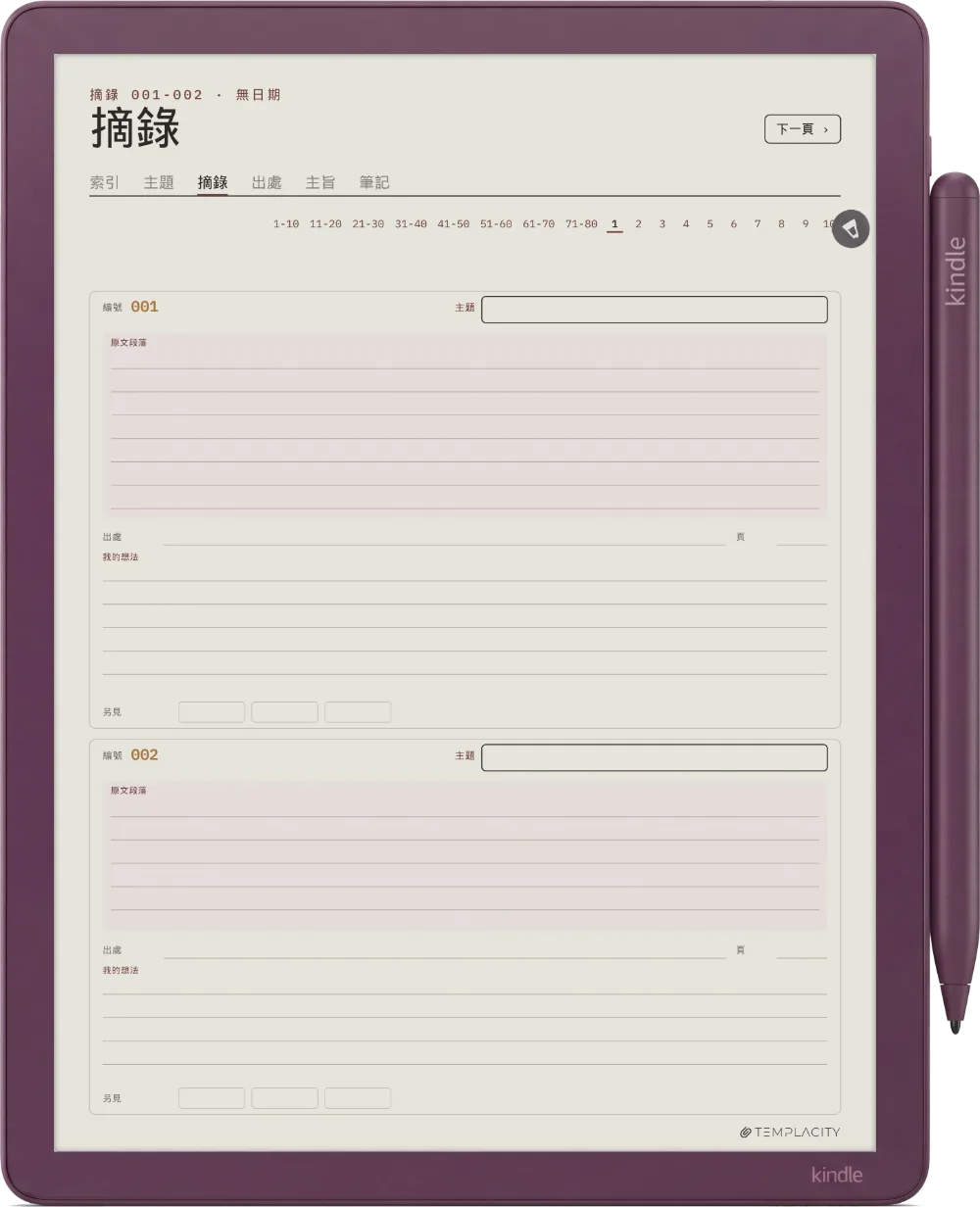
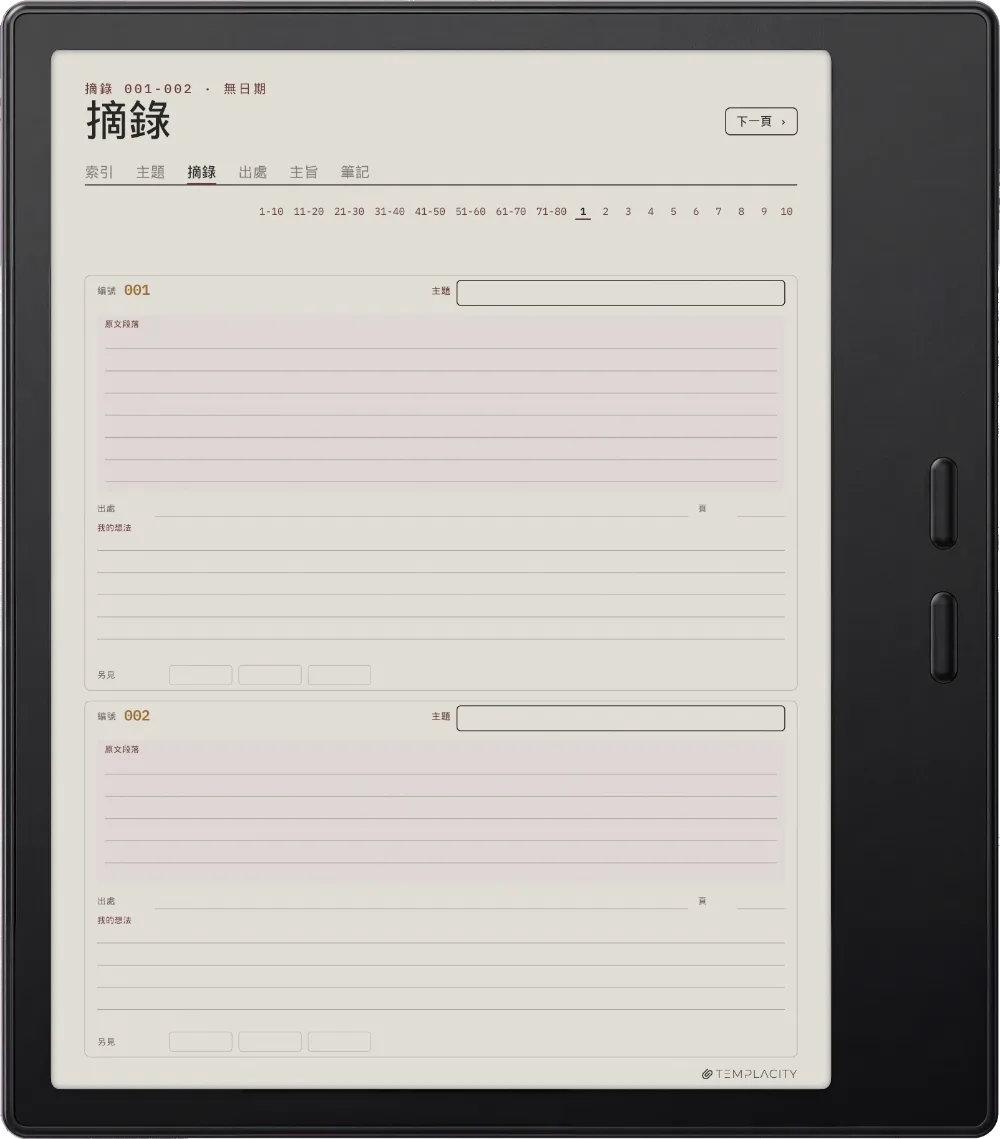
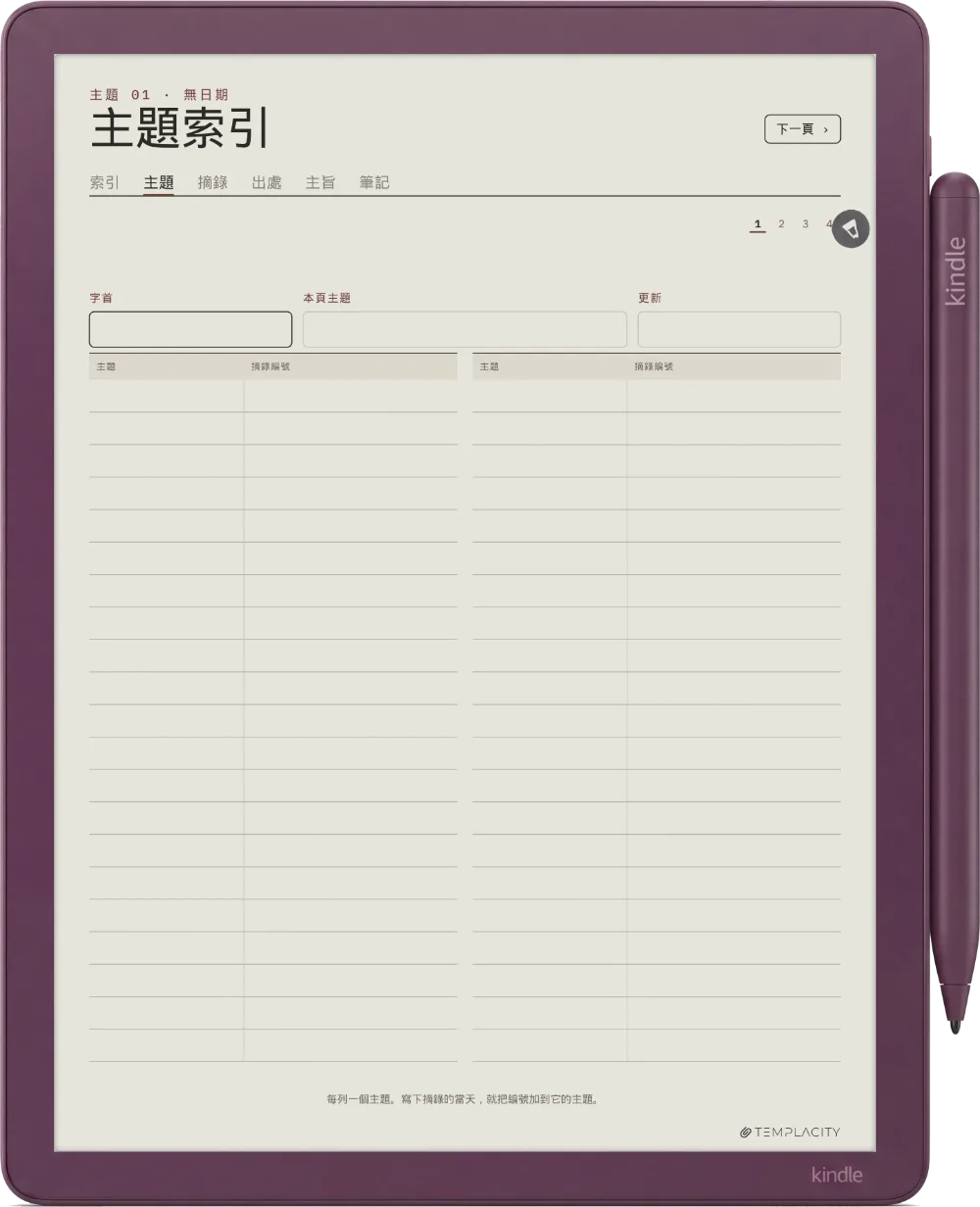
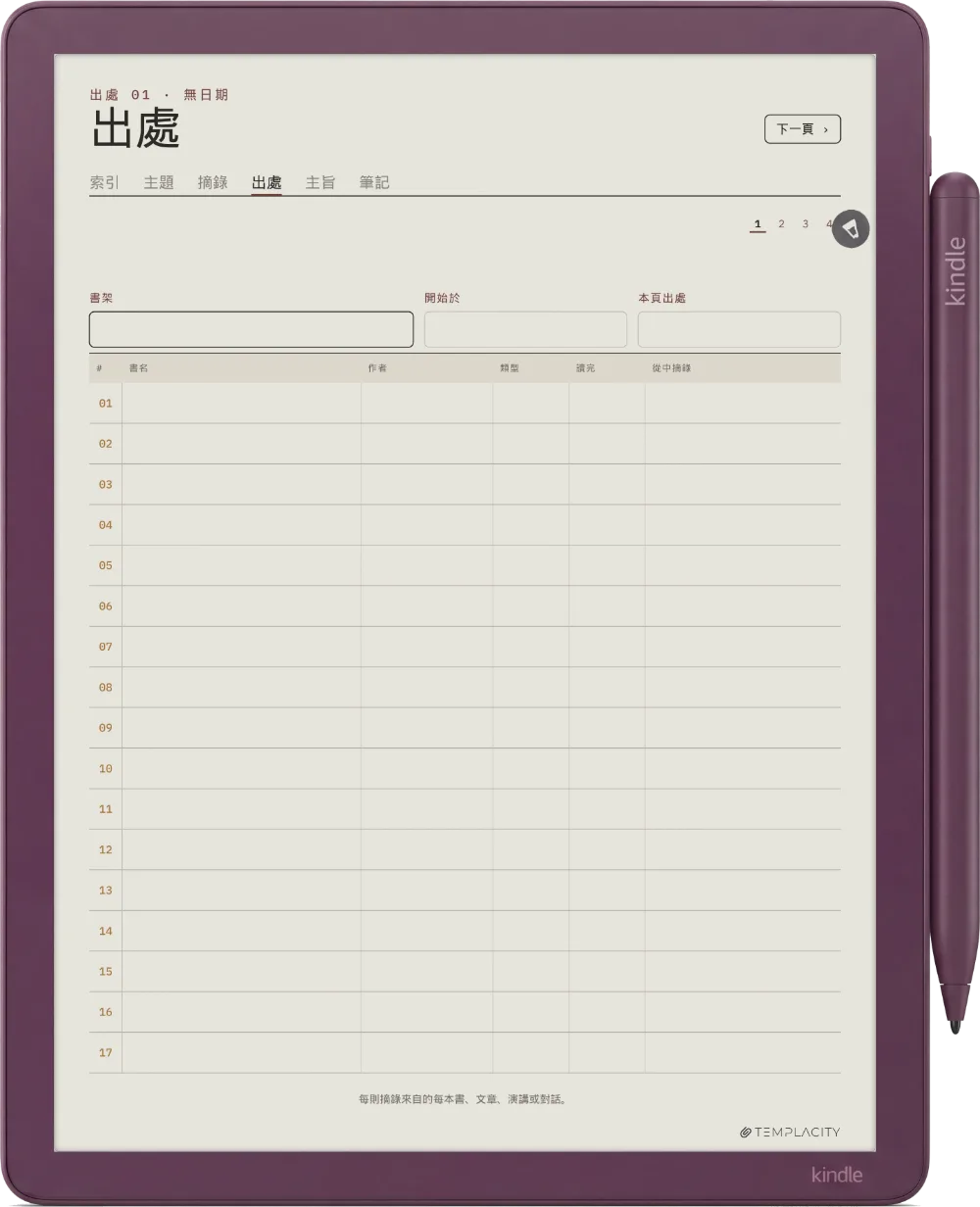
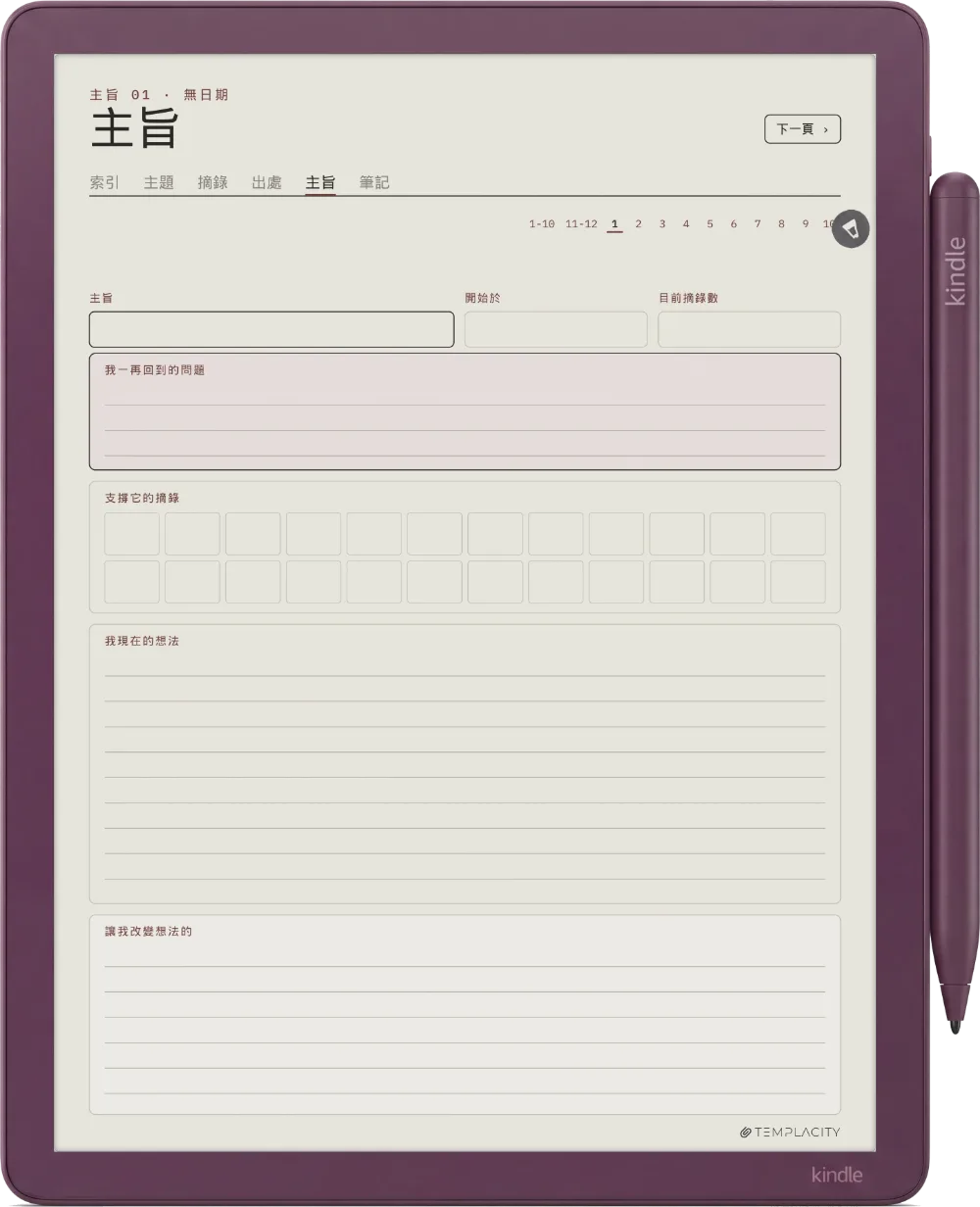
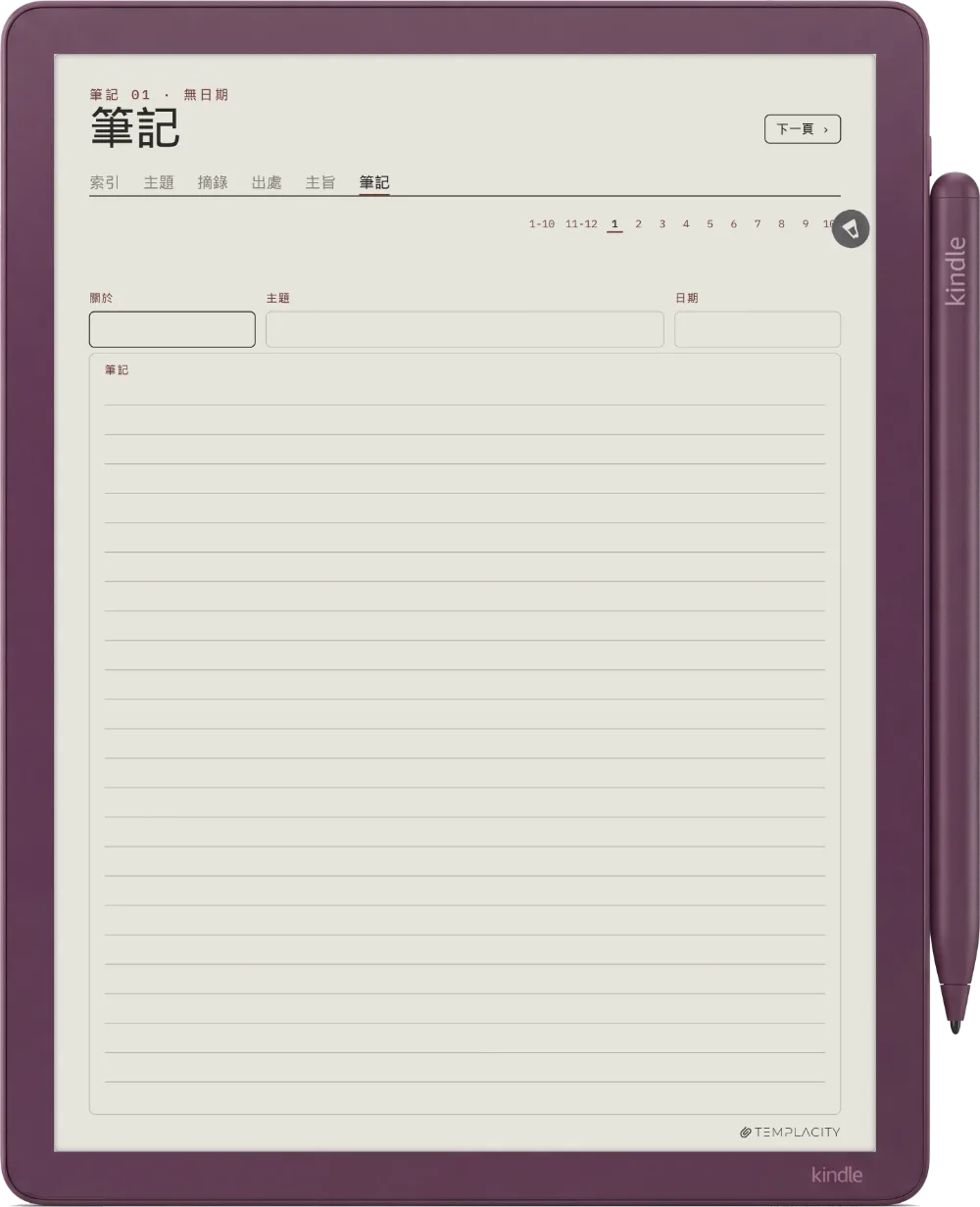
手帳 · 摘抄本 Kindle Scribe 第 1 頁
手帳 · 摘抄本 Kindle Scribe 第 2 頁
手帳 · 摘抄本 Kindle Scribe 第 3 頁
手帳 · 摘抄本 Kindle Scribe 第 4 頁
手帳 · 摘抄本 Kindle Scribe 第 5 頁
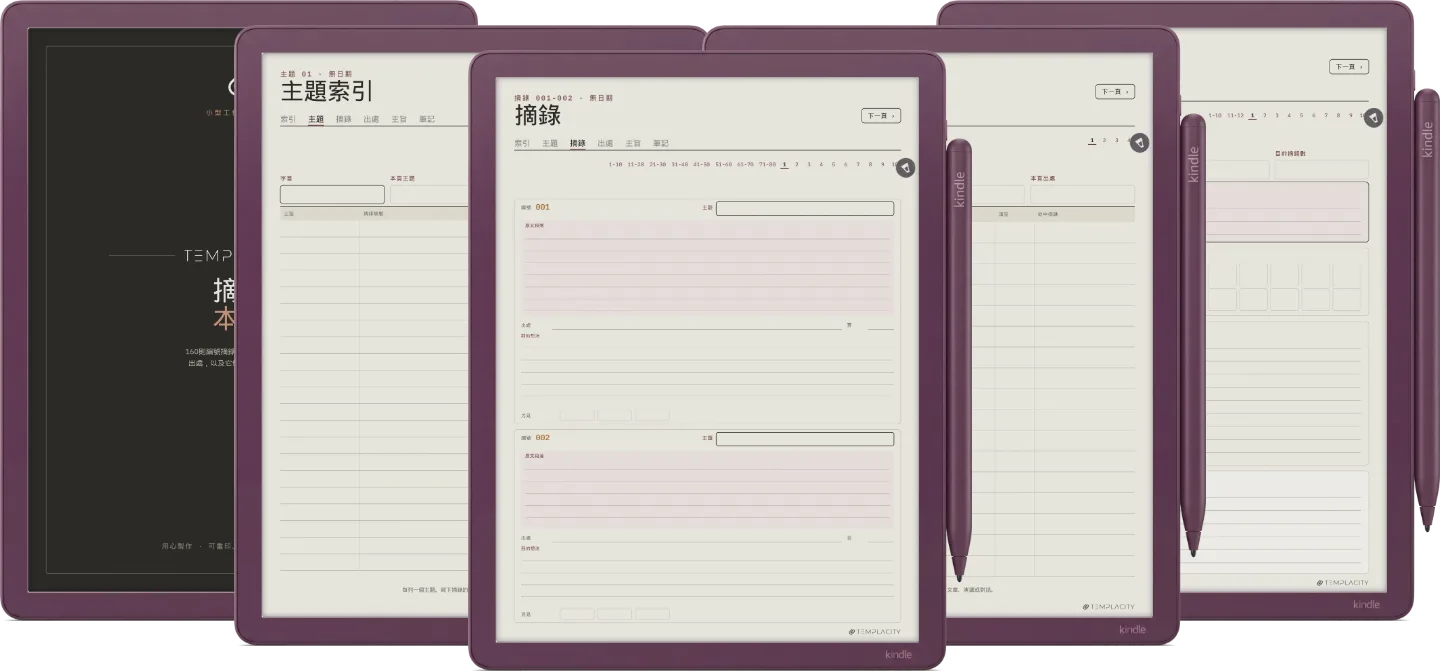
手帳 · 摘抄本 Kindle Scribe Colorsoft 第 1 頁
手帳 · 摘抄本 Kindle Scribe Colorsoft 第 2 頁
手帳 · 摘抄本 Kindle Scribe Colorsoft 第 3 頁
手帳 · 摘抄本 Kindle Scribe Colorsoft 第 4 頁
手帳 · 摘抄本 Kindle Scribe Colorsoft 第 5 頁
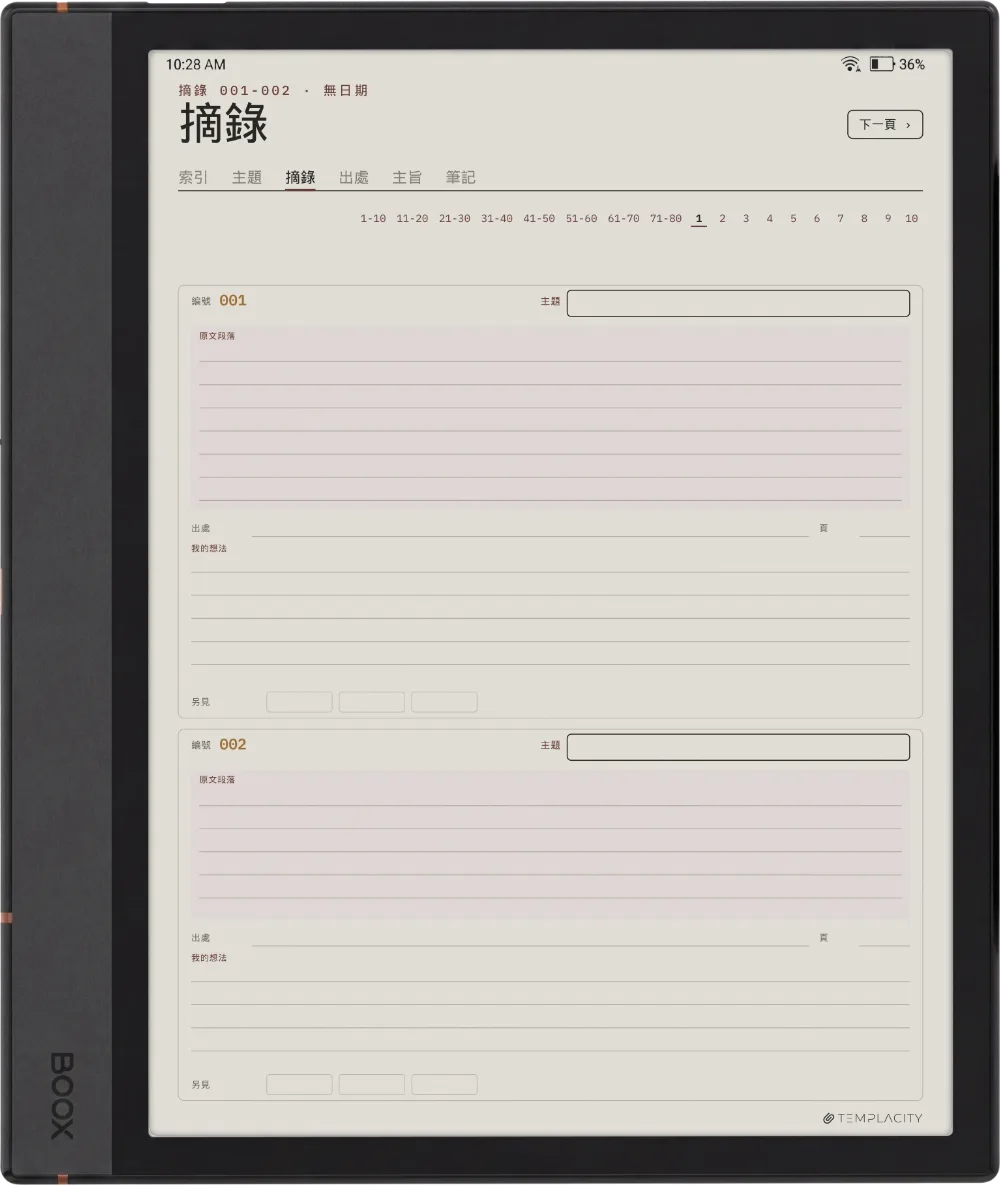
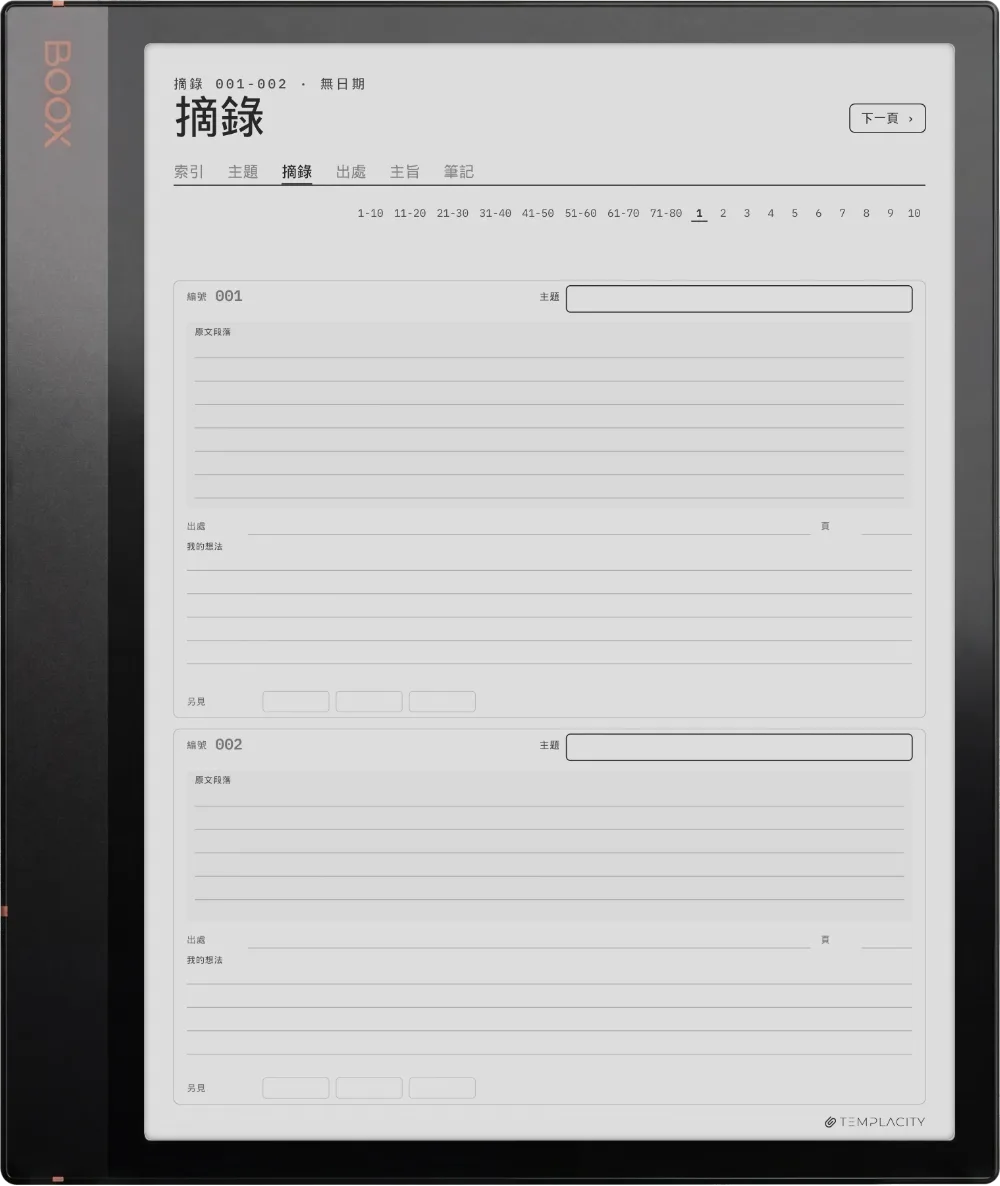
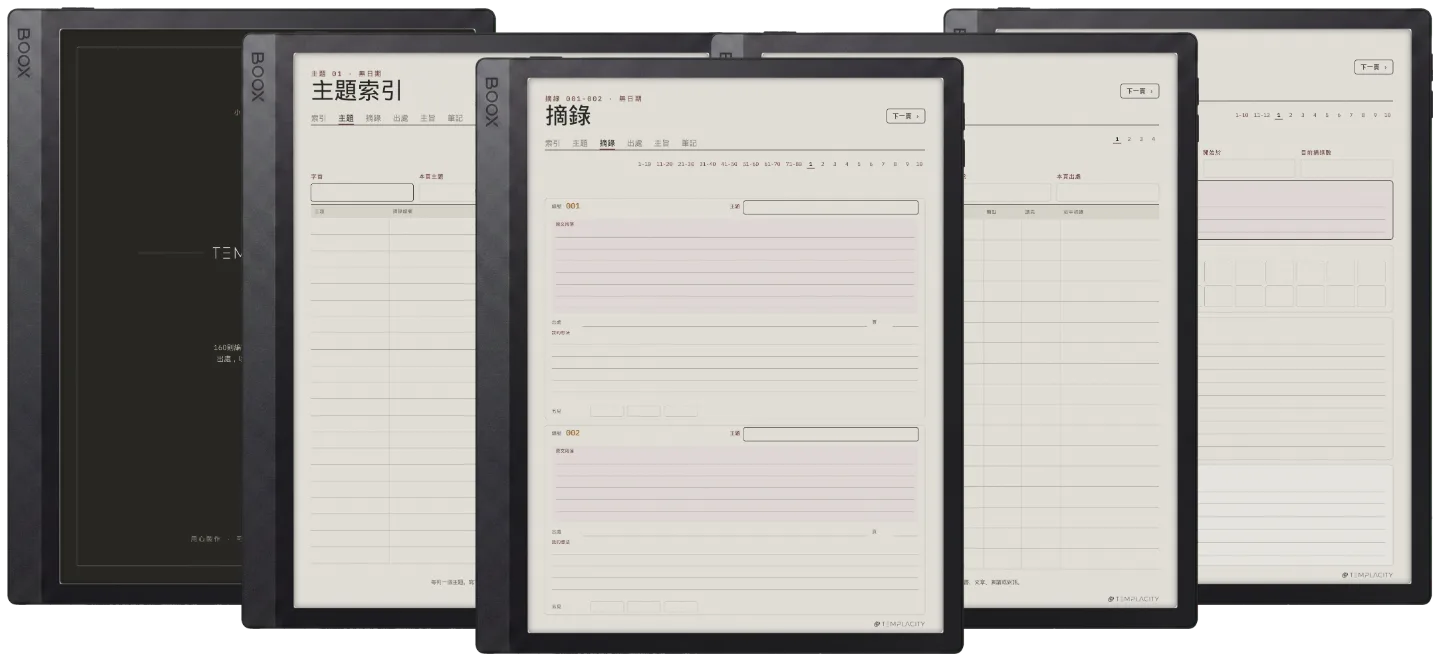
手帳 · 摘抄本 Boox Note Air4 C 第 1 頁
手帳 · 摘抄本 Boox Note Air4 C 第 2 頁
手帳 · 摘抄本 Boox Note Air4 C 第 3 頁
手帳 · 摘抄本 Boox Note Air4 C 第 4 頁
手帳 · 摘抄本 Boox Note Air4 C 第 5 頁
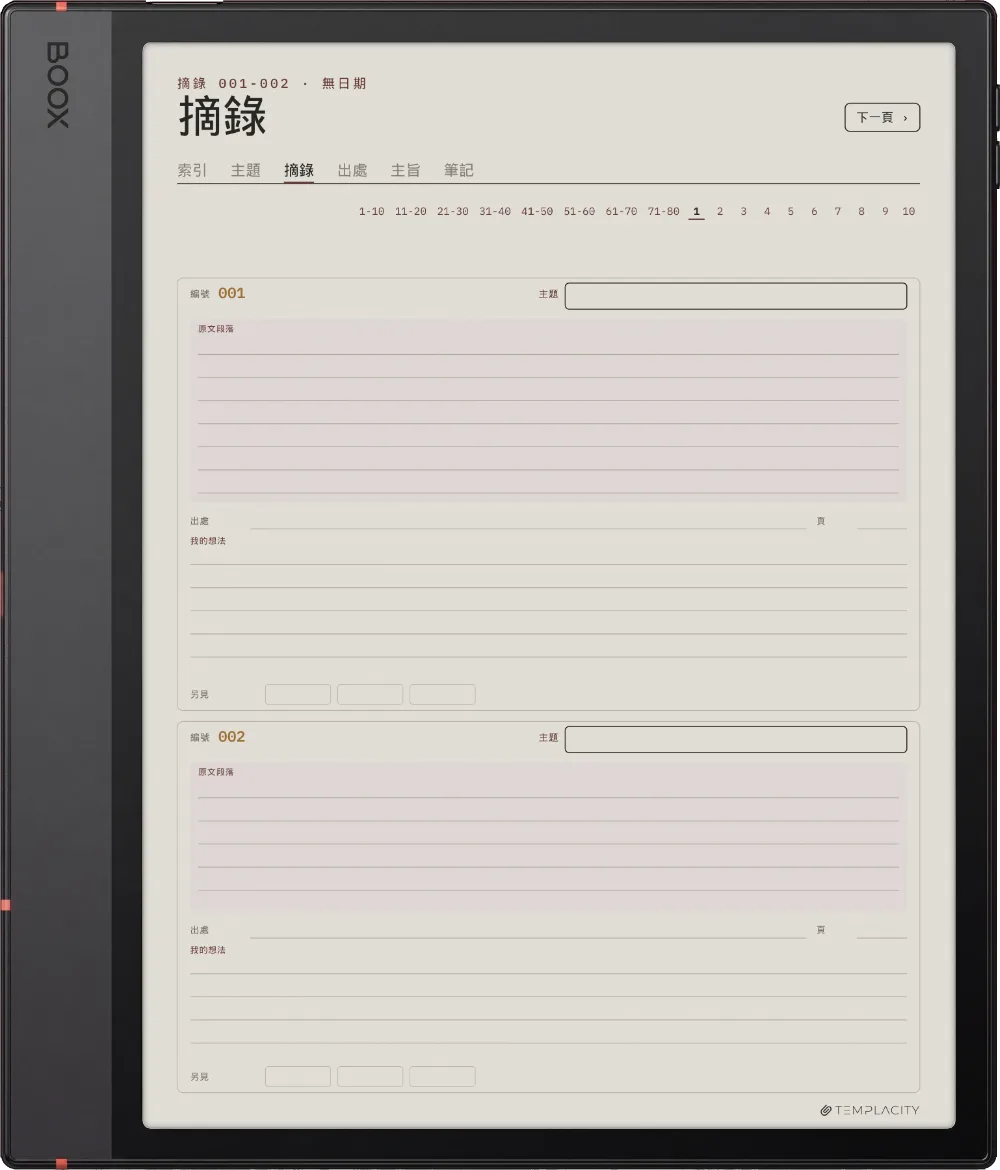
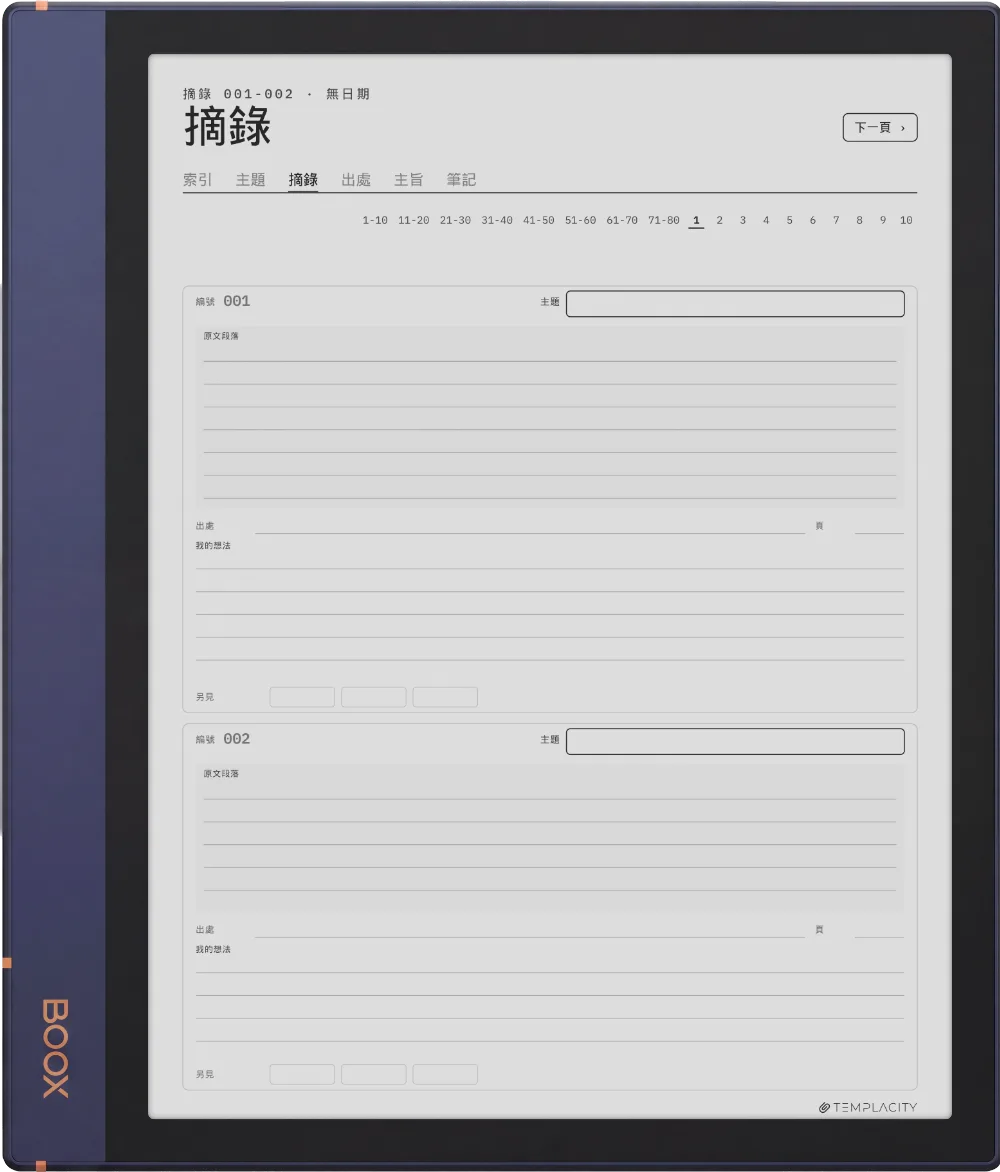
手帳 · 摘抄本 Boox Note Air5 C 第 1 頁
手帳 · 摘抄本 Boox Note Air5 C 第 2 頁
手帳 · 摘抄本 Boox Note Air5 C 第 3 頁
手帳 · 摘抄本 Boox Note Air5 C 第 4 頁
手帳 · 摘抄本 Boox Note Air5 C 第 5 頁
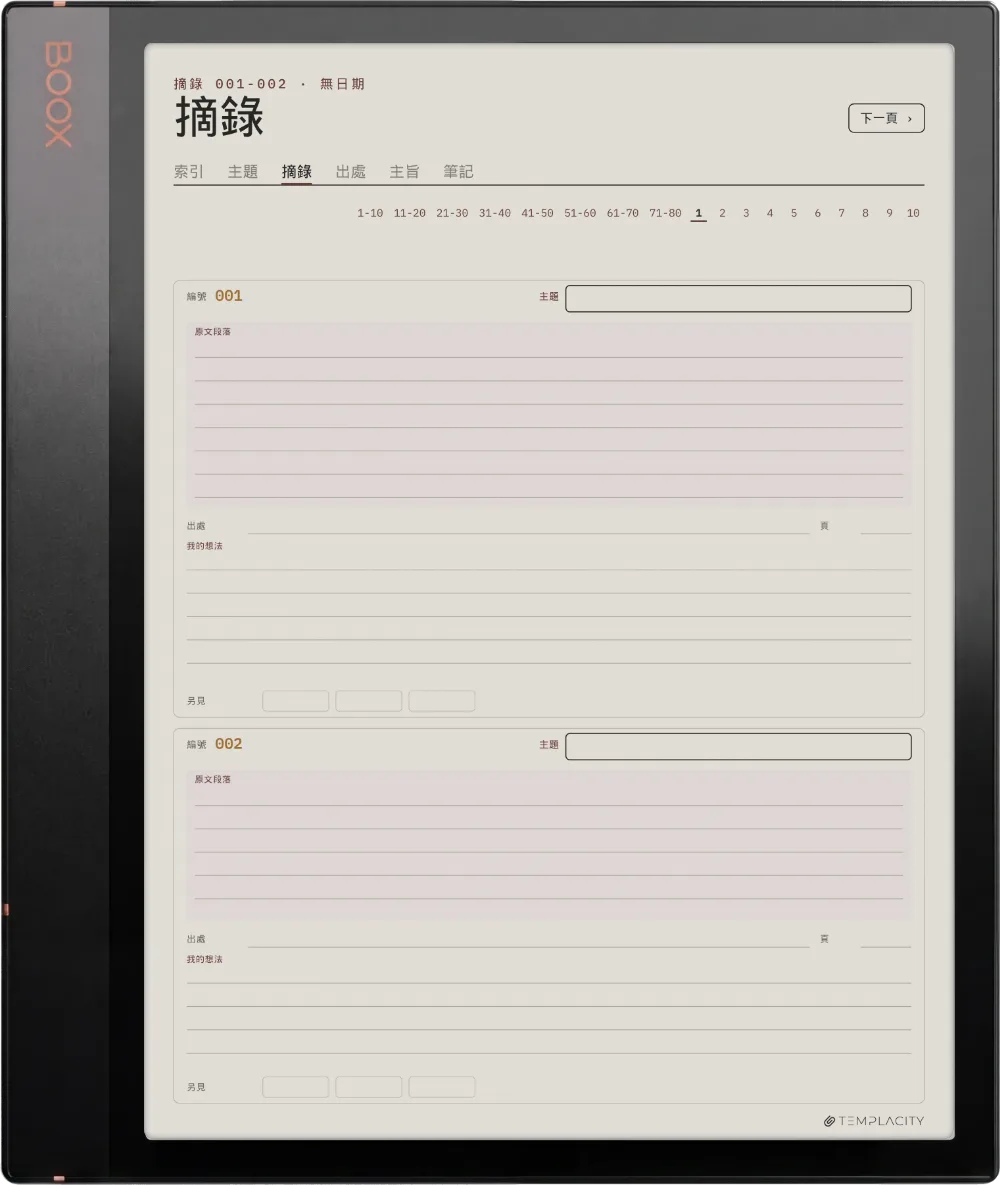
手帳 · 摘抄本 Boox Note Air3 C 第 1 頁
手帳 · 摘抄本 Boox Note Air3 C 第 2 頁
手帳 · 摘抄本 Boox Note Air3 C 第 3 頁
手帳 · 摘抄本 Boox Note Air3 C 第 4 頁
手帳 · 摘抄本 Boox Note Air3 C 第 5 頁
手帳 · 摘抄本 Boox Note Air 3 第 1 頁
手帳 · 摘抄本 Boox Note Air 3 第 2 頁
手帳 · 摘抄本 Boox Note Air 3 第 3 頁
手帳 · 摘抄本 Boox Note Air 3 第 4 頁
手帳 · 摘抄本 Boox Note Air 3 第 5 頁
手帳 · 摘抄本 Boox Note Air2 第 1 頁
手帳 · 摘抄本 Boox Note Air2 第 2 頁
手帳 · 摘抄本 Boox Note Air2 第 3 頁
手帳 · 摘抄本 Boox Note Air2 第 4 頁
手帳 · 摘抄本 Boox Note Air2 第 5 頁
手帳 · 摘抄本 Boox Go 10.3 第 1 頁
手帳 · 摘抄本 Boox Go 10.3 第 2 頁
手帳 · 摘抄本 Boox Go 10.3 第 3 頁
手帳 · 摘抄本 Boox Go 10.3 第 4 頁
手帳 · 摘抄本 Boox Go 10.3 第 5 頁
手帳 · 摘抄本 Boox Go Color 7(Gen II)第 1 頁
手帳 · 摘抄本 Boox Go Color 7(Gen II)第 2 頁
手帳 · 摘抄本 Boox Go Color 7(Gen II)第 3 頁
手帳 · 摘抄本 Boox Go Color 7(Gen II)第 4 頁
手帳 · 摘抄本 Boox Go Color 7(Gen II)第 5 頁
手帳 · 摘抄本 Boox Note5 第 1 頁
手帳 · 摘抄本 Boox Note5 第 2 頁
手帳 · 摘抄本 Boox Note5 第 3 頁
手帳 · 摘抄本 Boox Note5 第 4 頁
手帳 · 摘抄本 Boox Note5 第 5 頁
手帳 · 摘抄本 Boox Note Max 第 1 頁
手帳 · 摘抄本 Boox Note Max 第 2 頁
手帳 · 摘抄本 Boox Note Max 第 3 頁
手帳 · 摘抄本 Boox Note Max 第 4 頁
手帳 · 摘抄本 Boox Note Max 第 5 頁
手帳 · 摘抄本 Boox Tab Ultra C Pro 第 1 頁
手帳 · 摘抄本 Boox Tab Ultra C Pro 第 2 頁
手帳 · 摘抄本 Boox Tab Ultra C Pro 第 3 頁
手帳 · 摘抄本 Boox Tab Ultra C Pro 第 4 頁
手帳 · 摘抄本 Boox Tab Ultra C Pro 第 5 頁
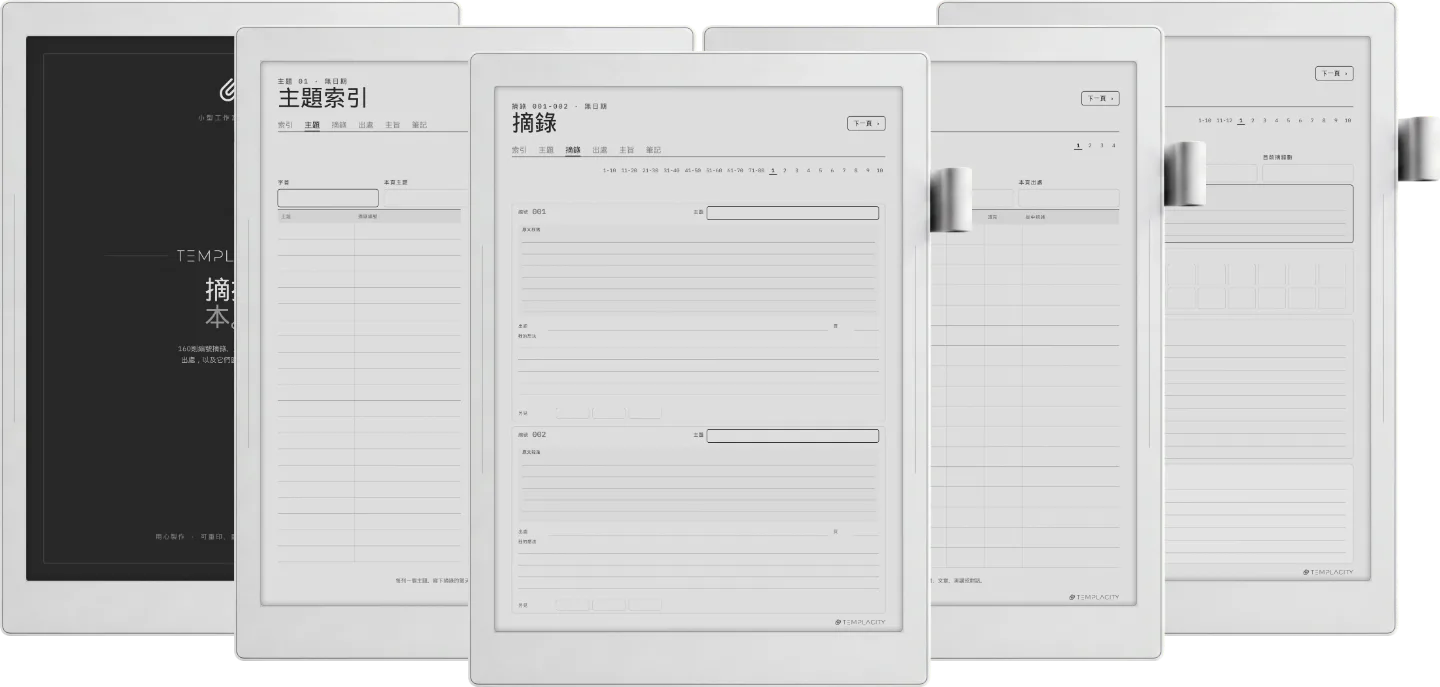
手帳 · 摘抄本 Supernote Manta 第 1 頁
手帳 · 摘抄本 Supernote Manta 第 2 頁
手帳 · 摘抄本 Supernote Manta 第 3 頁
手帳 · 摘抄本 Supernote Manta 第 4 頁
手帳 · 摘抄本 Supernote Manta 第 5 頁
手帳 · 摘抄本 Supernote Nomad 第 1 頁
手帳 · 摘抄本 Supernote Nomad 第 2 頁
手帳 · 摘抄本 Supernote Nomad 第 3 頁
手帳 · 摘抄本 Supernote Nomad 第 4 頁
手帳 · 摘抄本 Supernote Nomad 第 5 頁
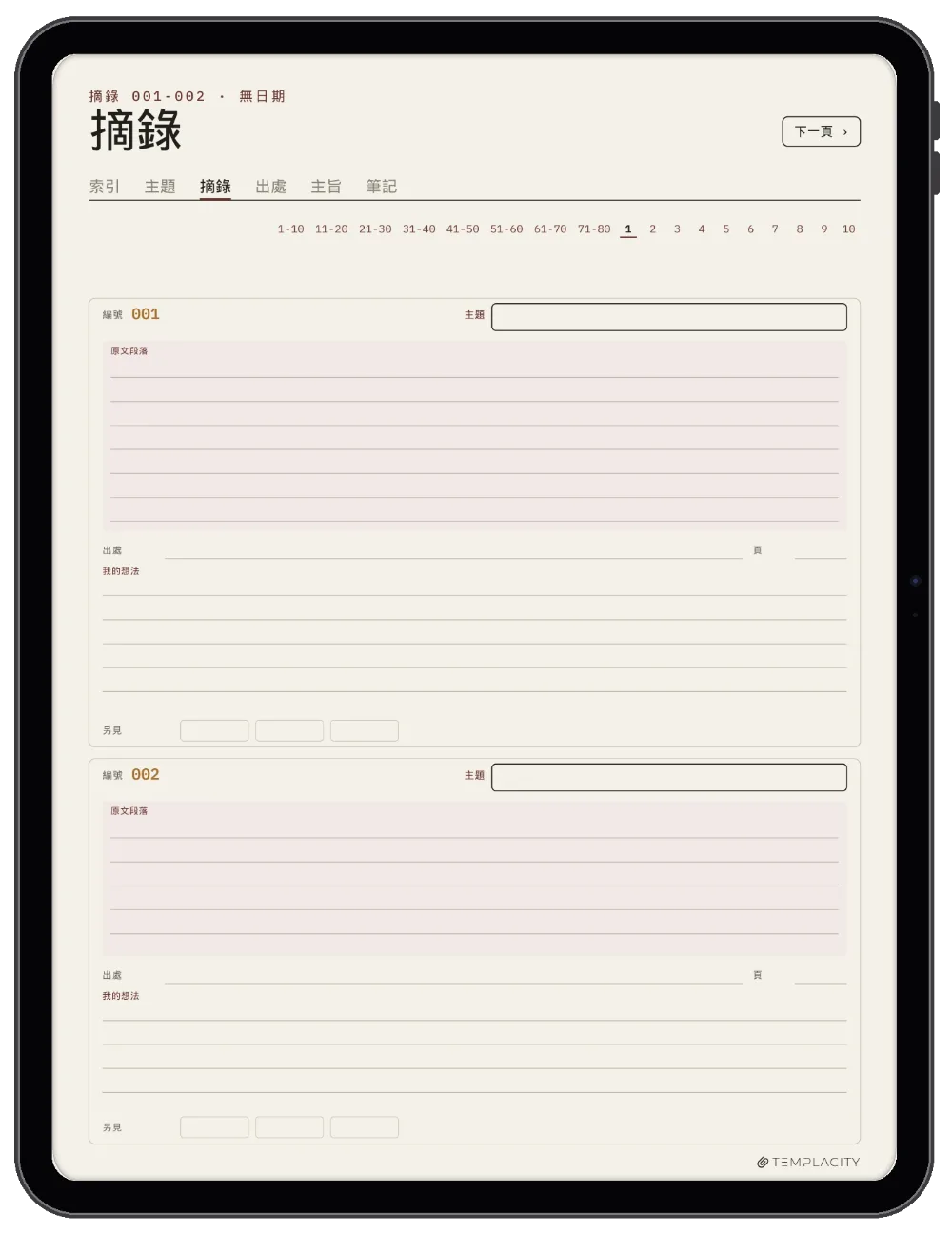
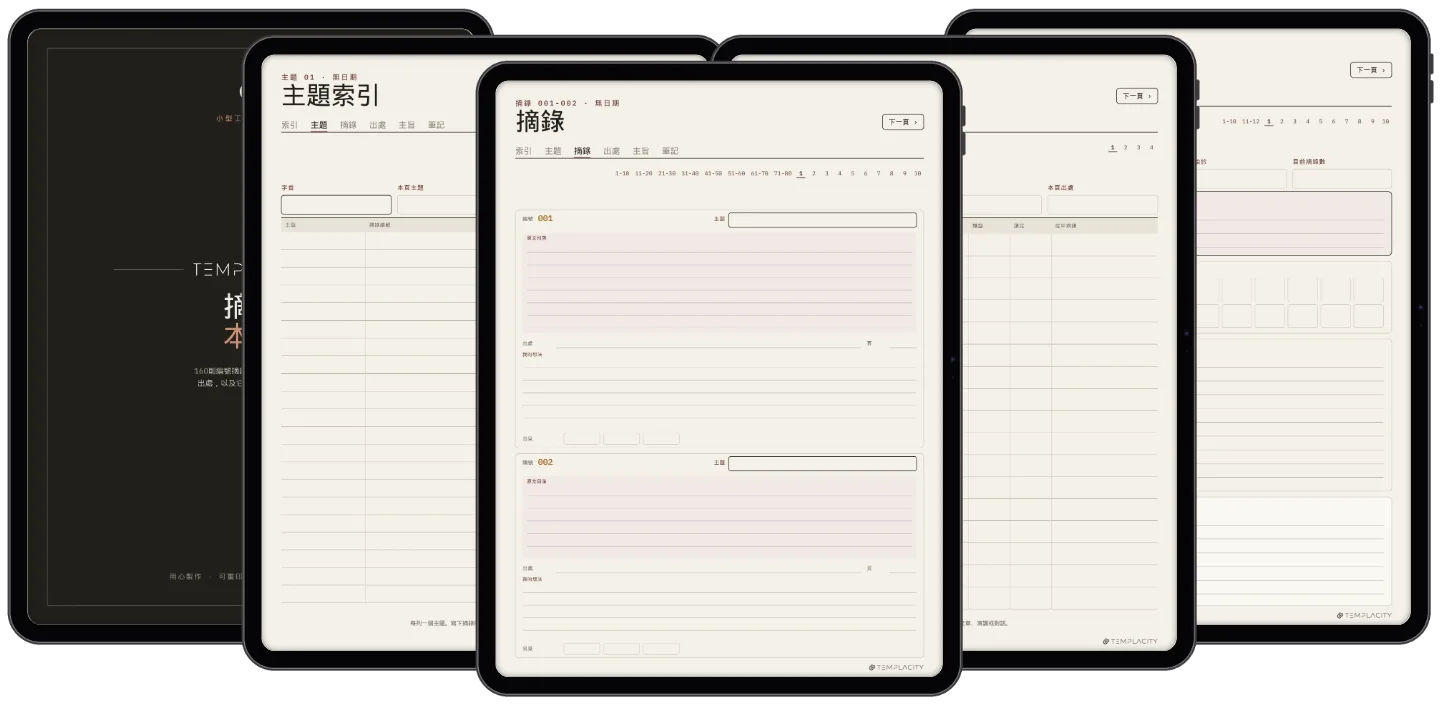
手帳 · 摘抄本 iPad 第 1 頁
手帳 · 摘抄本 iPad 第 2 頁
手帳 · 摘抄本 iPad 第 3 頁
手帳 · 摘抄本 iPad 第 4 頁
手帳 · 摘抄本 iPad 第 5 頁
條目

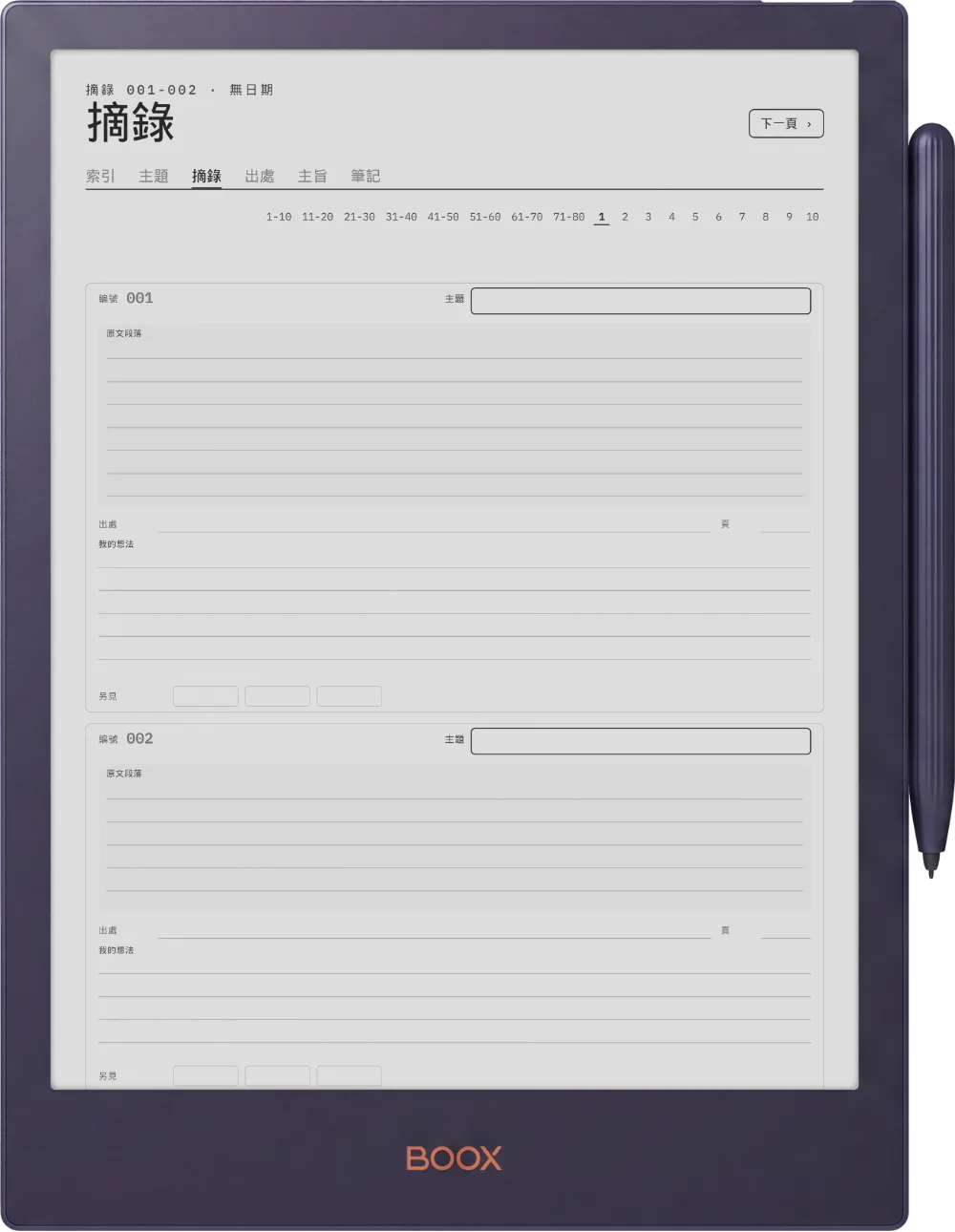
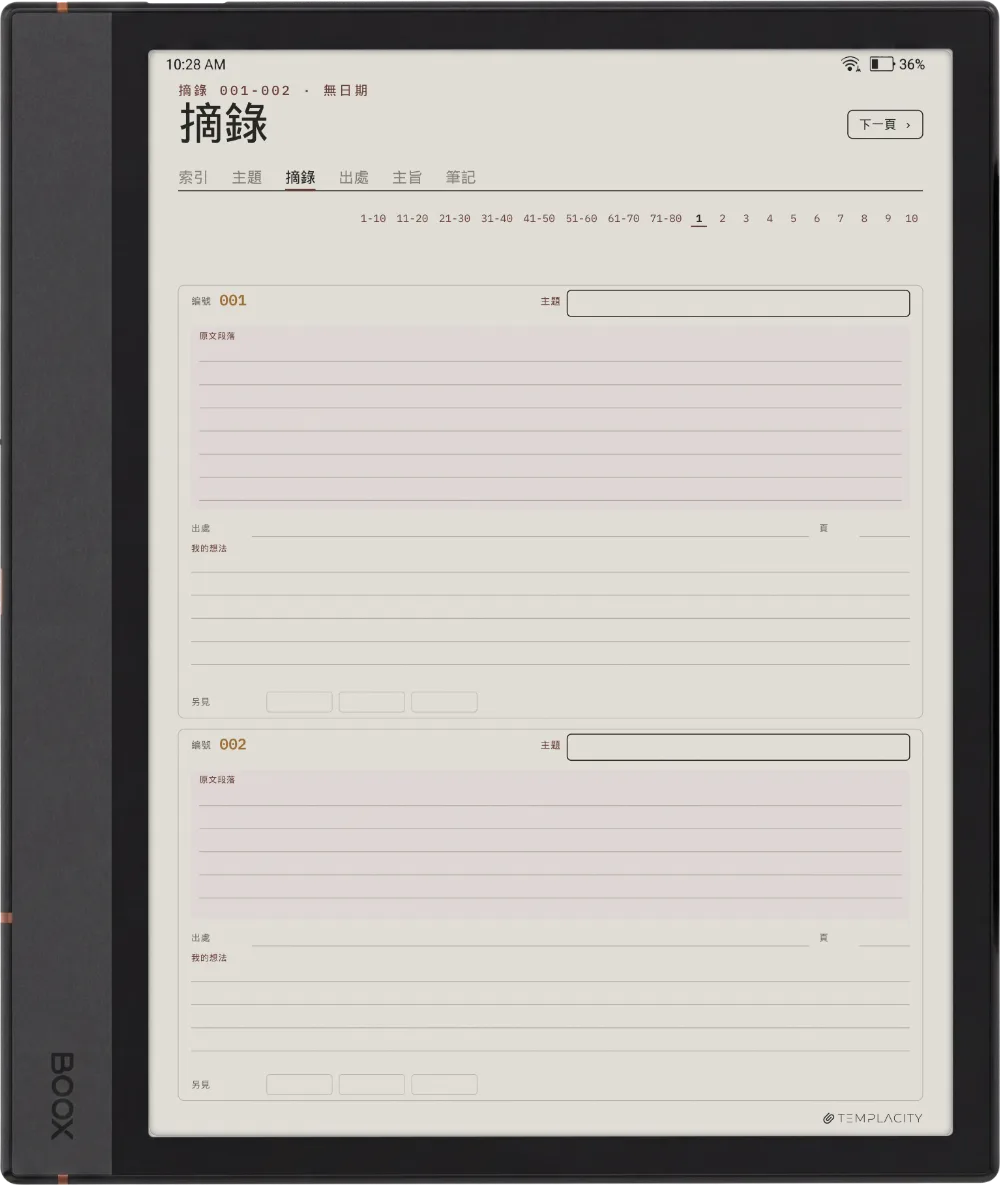
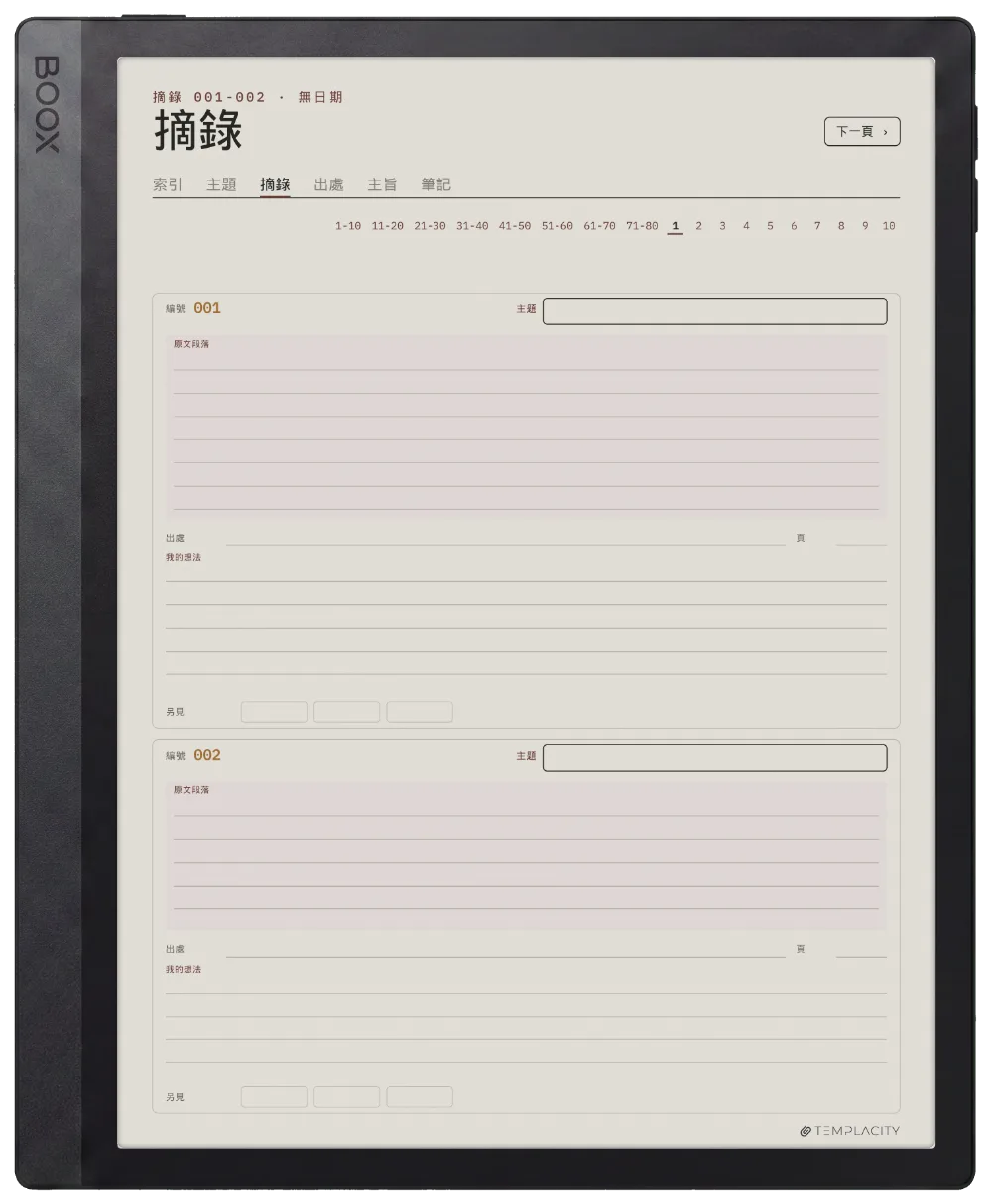
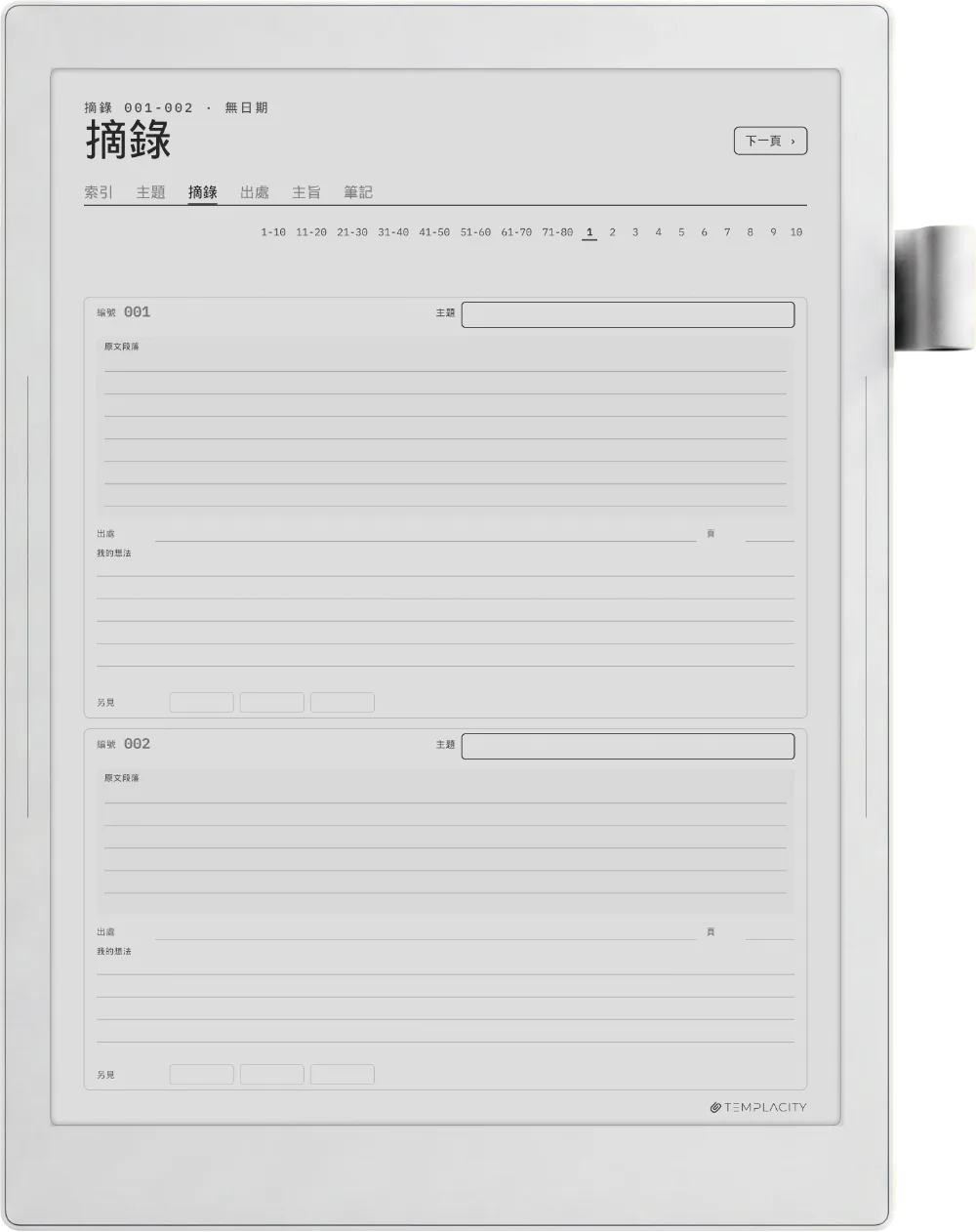
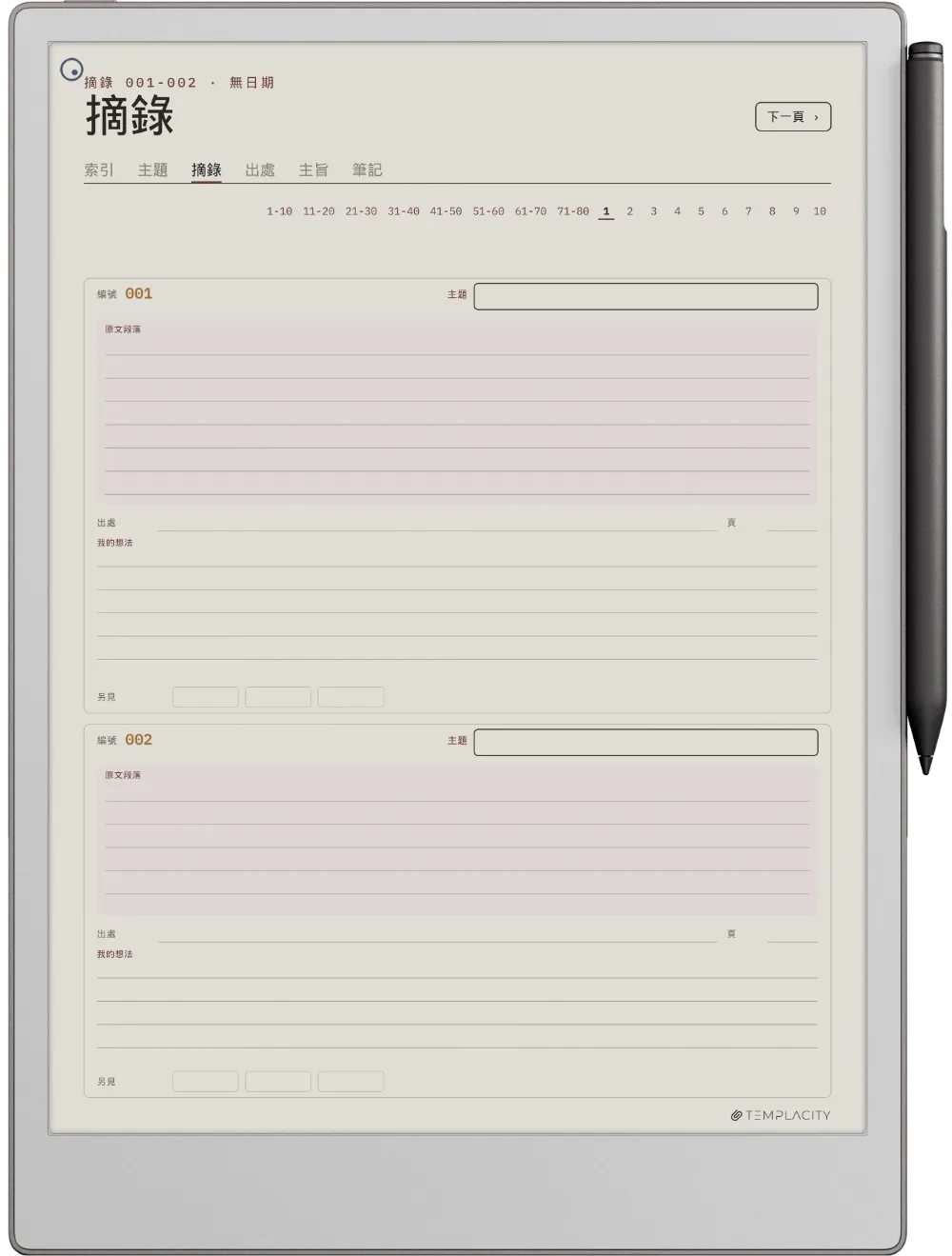
一頁兩段摘錄。

段落、主題標題、出處和頁碼、你的想法,以及把它和相關條目連起來的對照編號。
手帳 條目
手帳 條目
手帳 條目
手帳 條目
手帳 條目
手帳 條目
手帳 條目
手帳 條目
手帳 條目
手帳 條目
手帳 條目
手帳 條目
手帳 條目
手帳 條目
手帳 條目
手帳 條目
手帳 條目
手帳 條目
手帳 條目
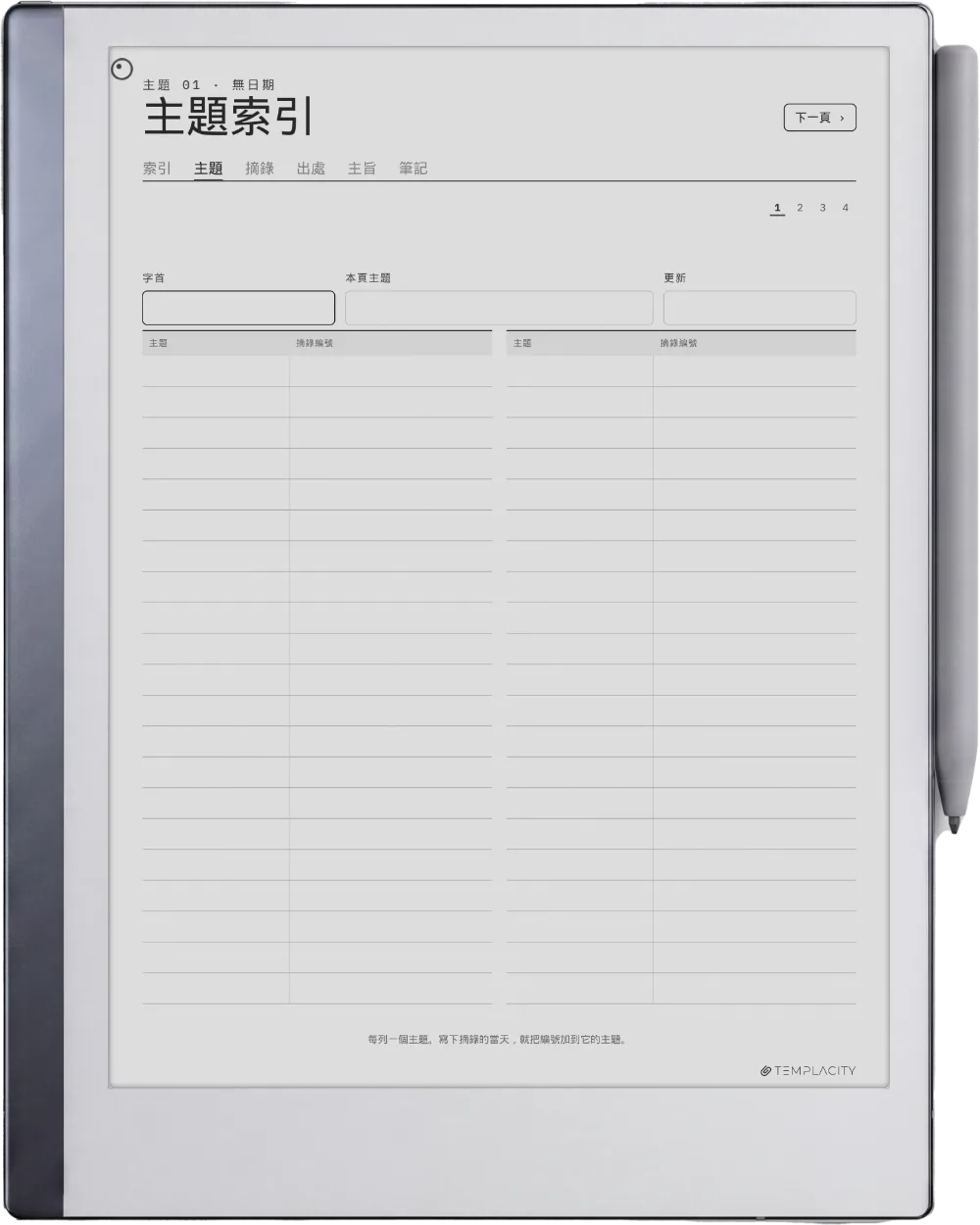
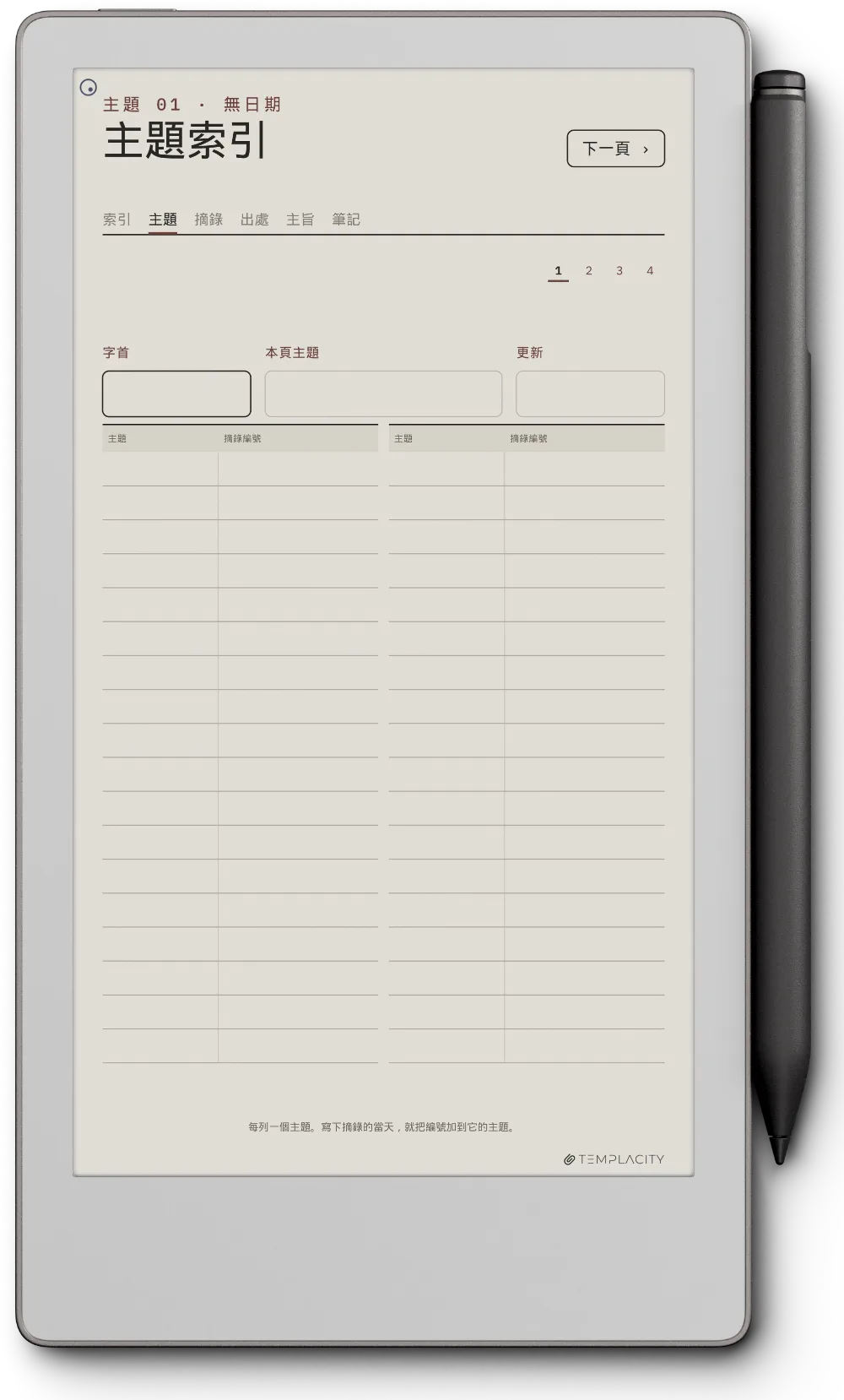
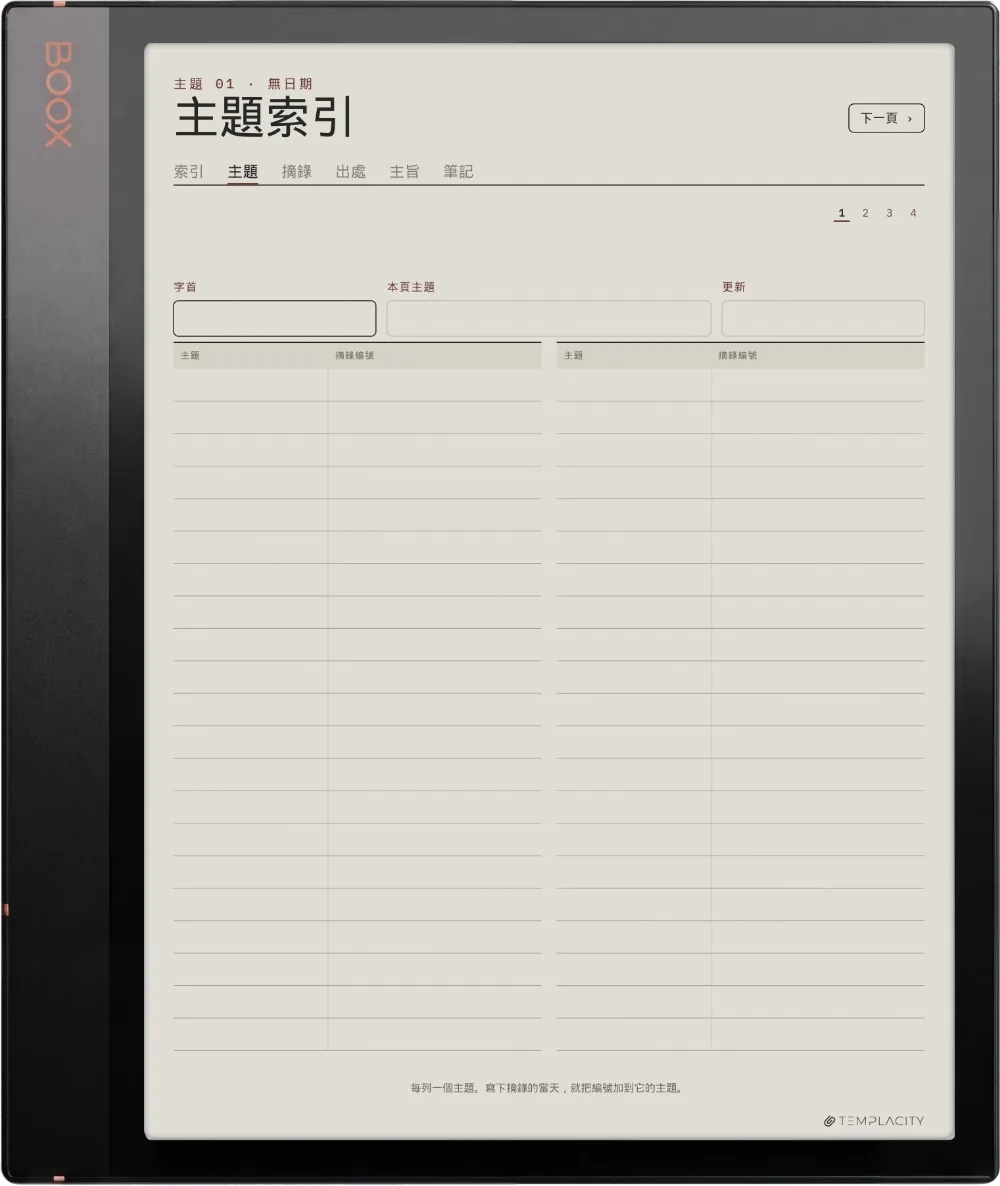
索引

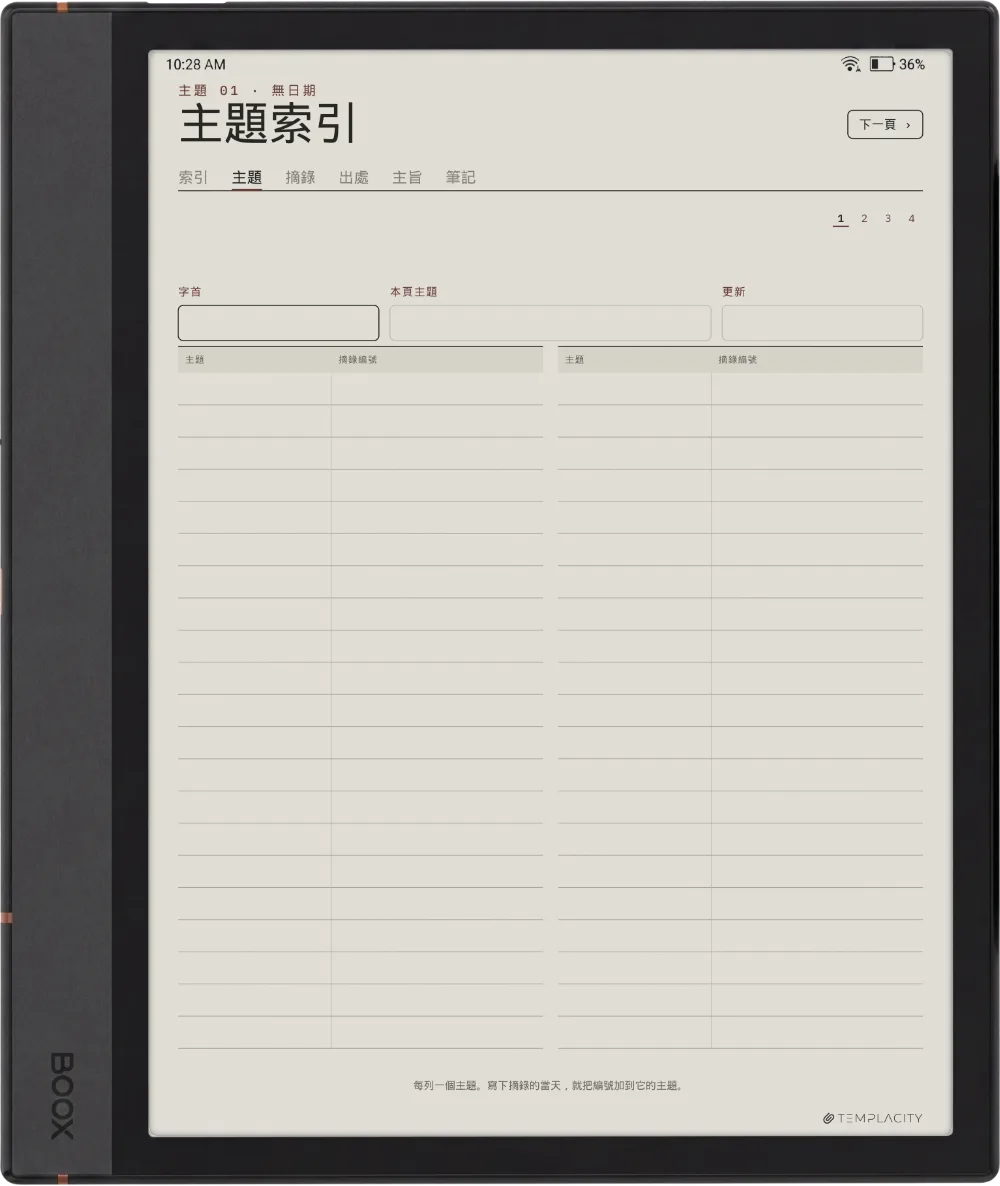
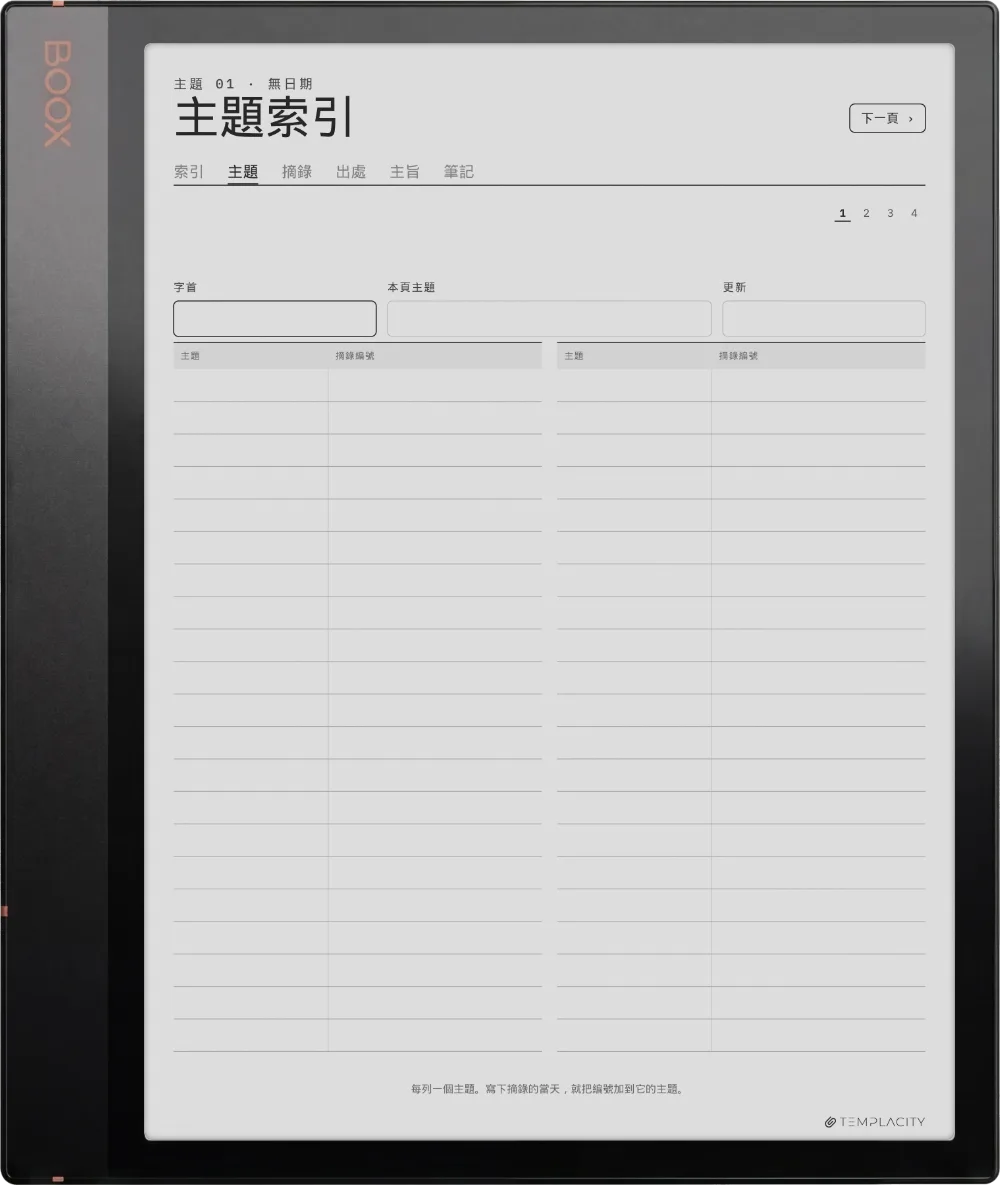
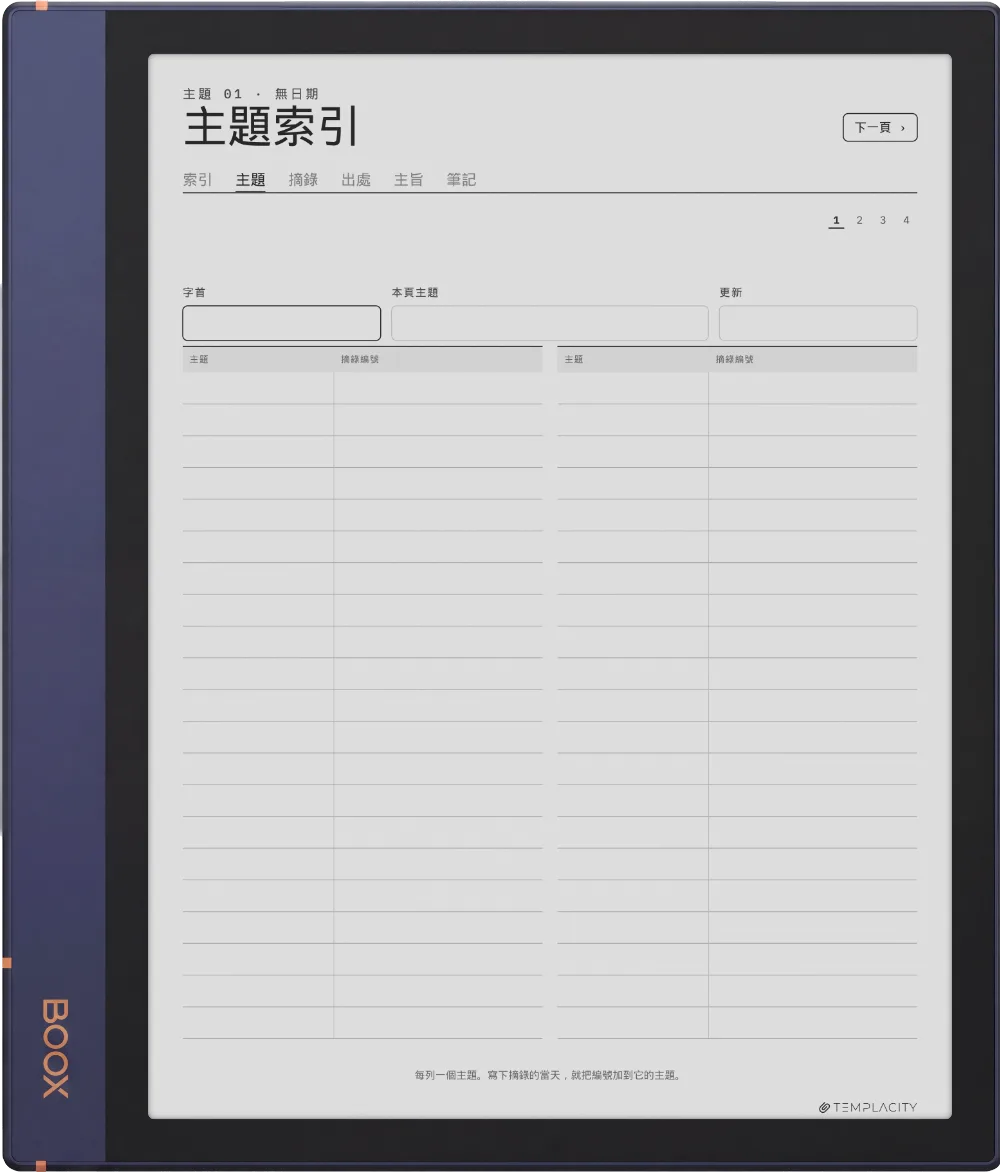
任何一段摘錄,兩下點選就到。
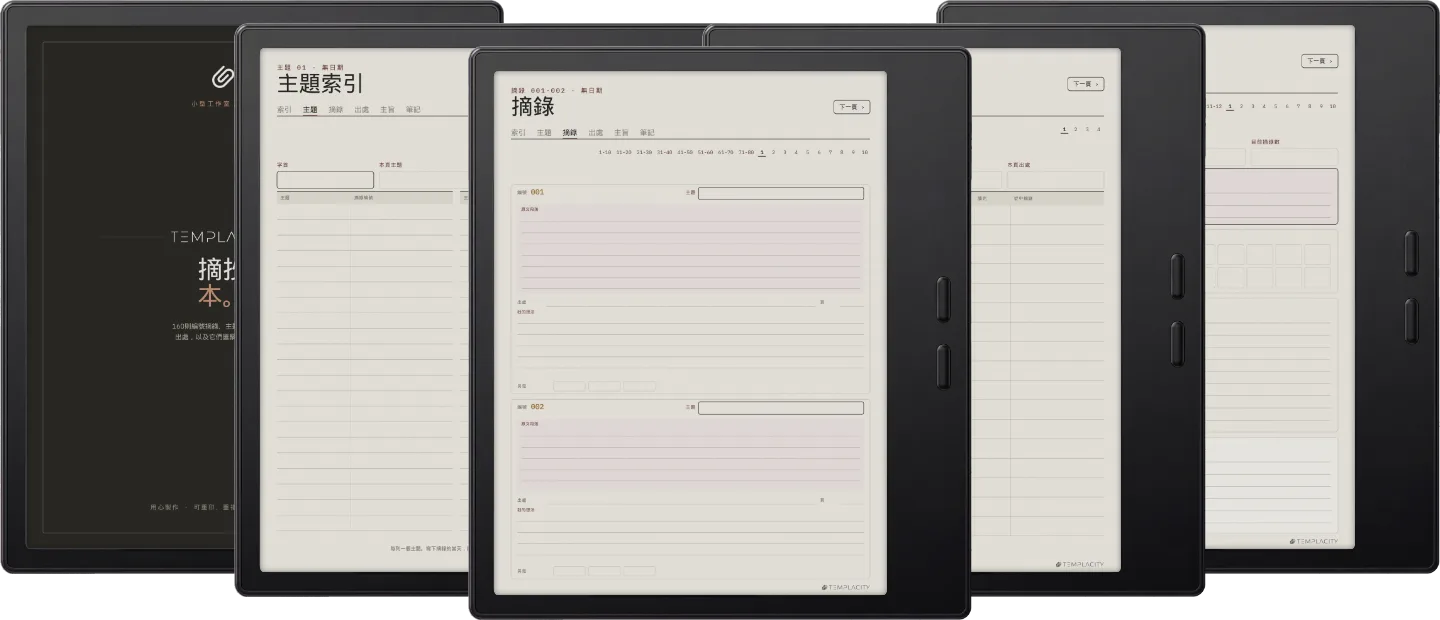
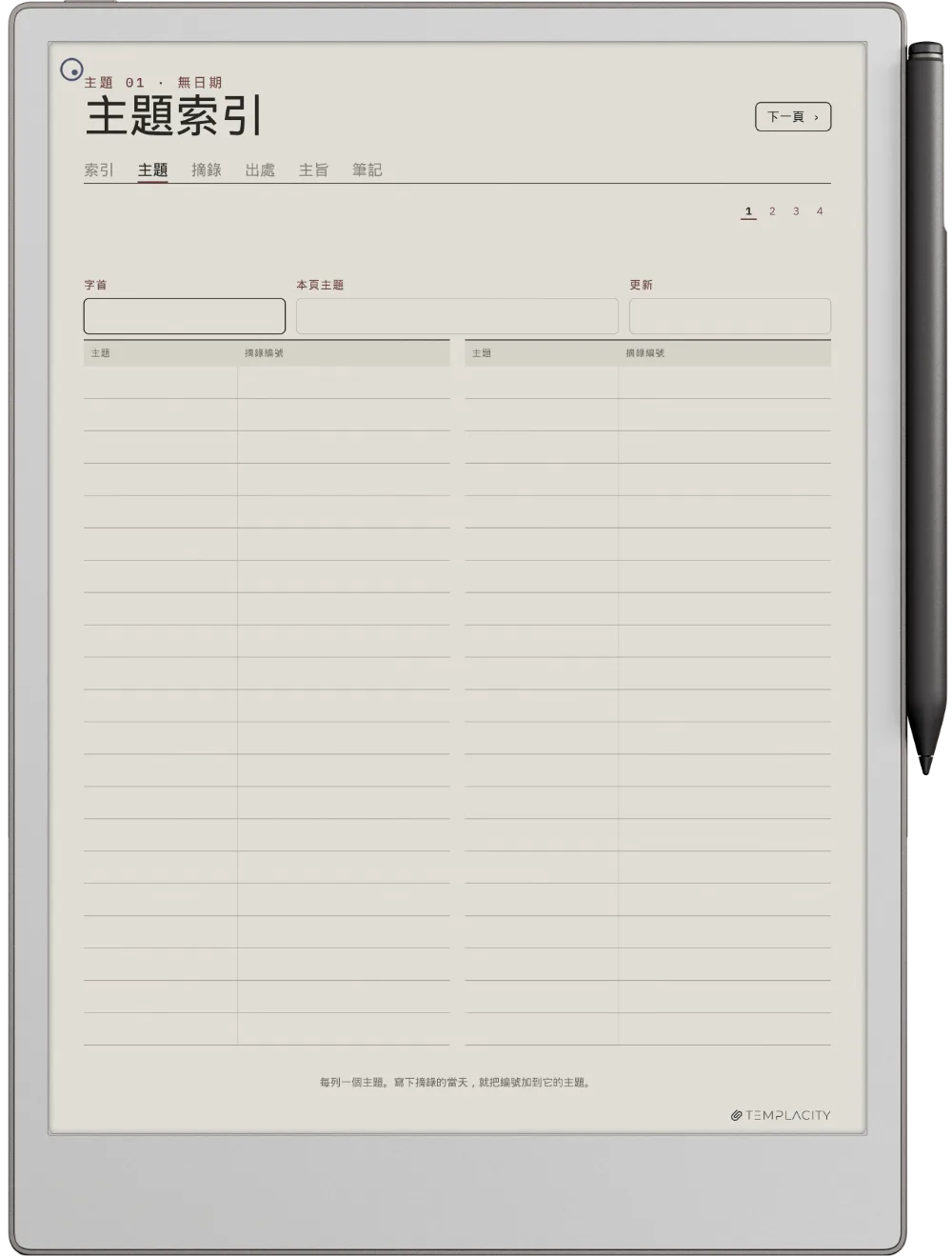
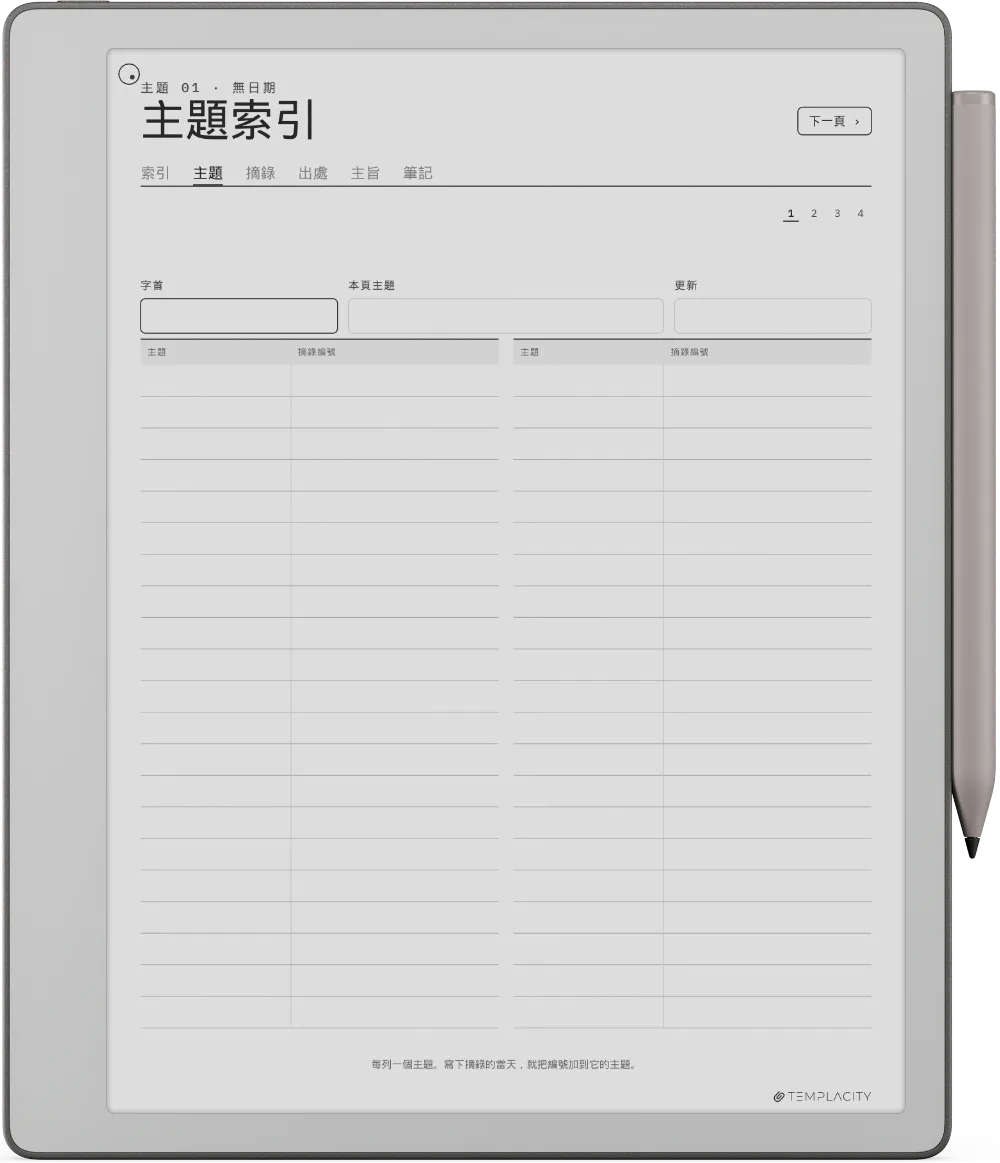
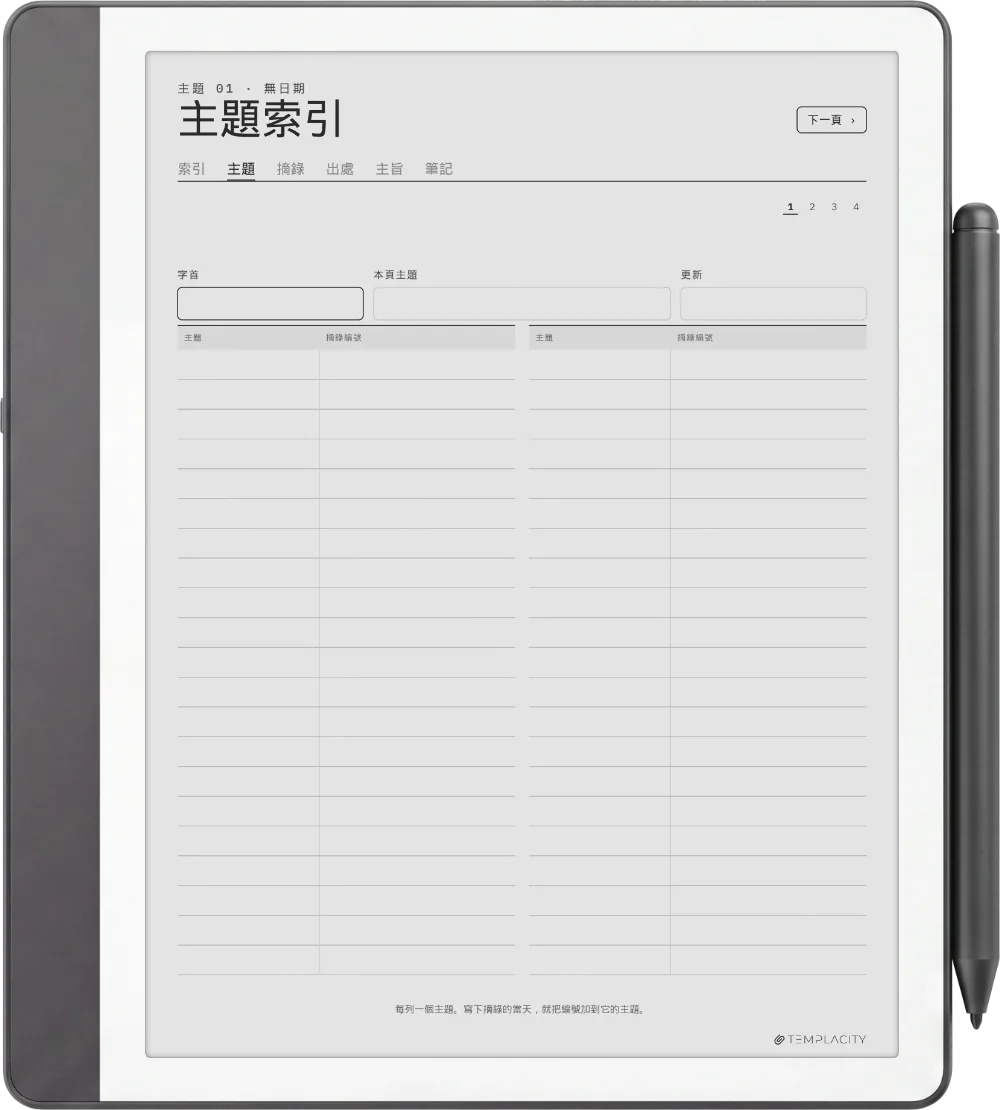
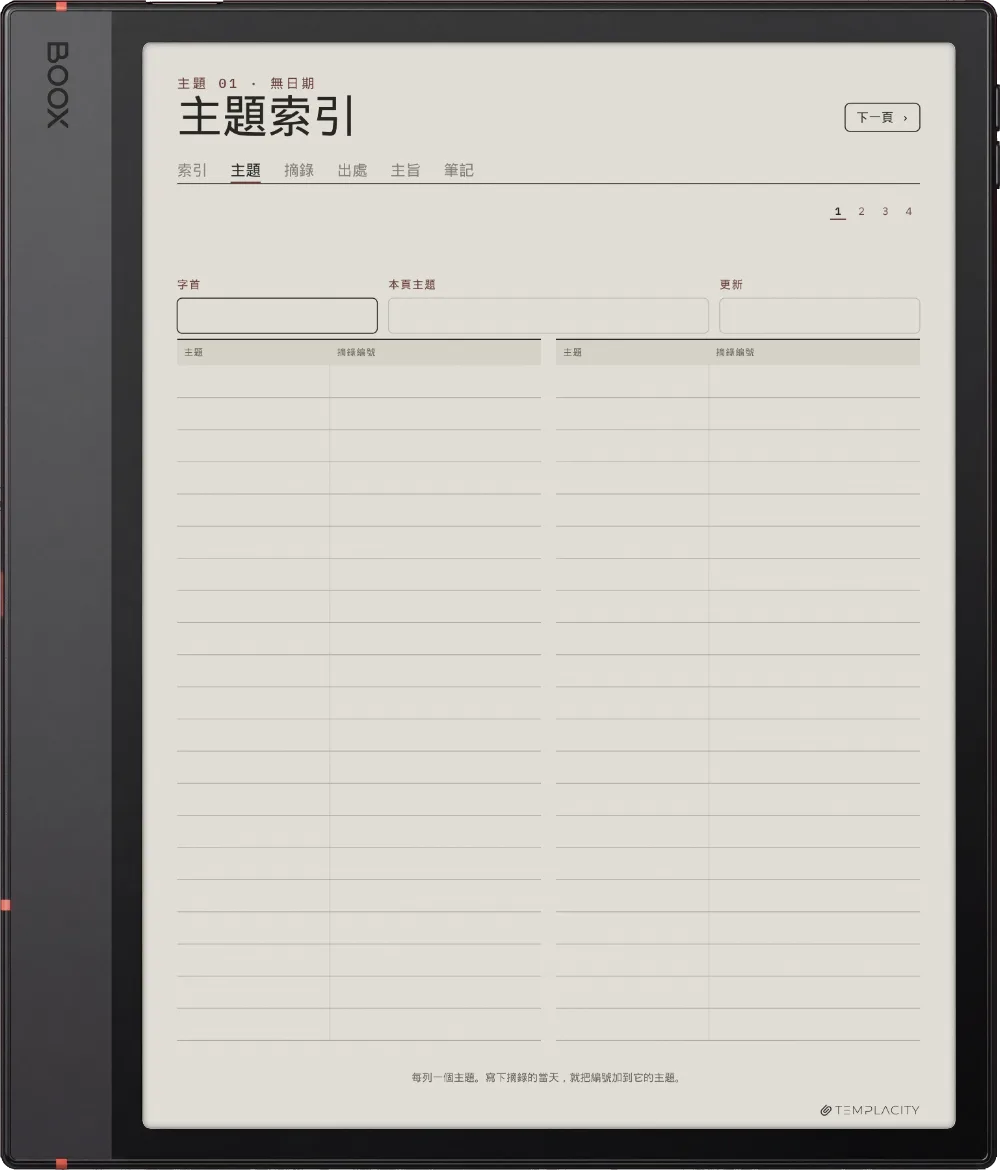
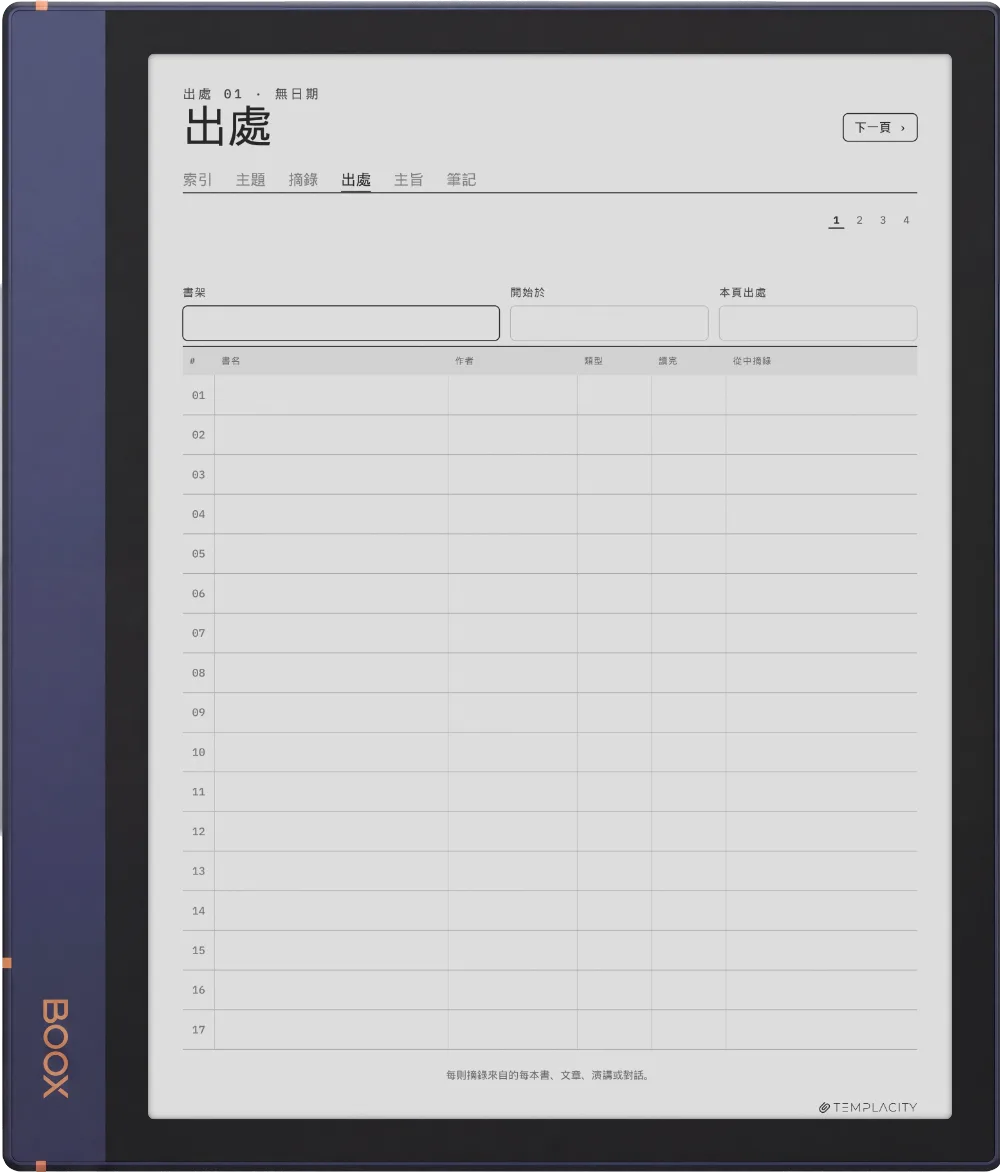
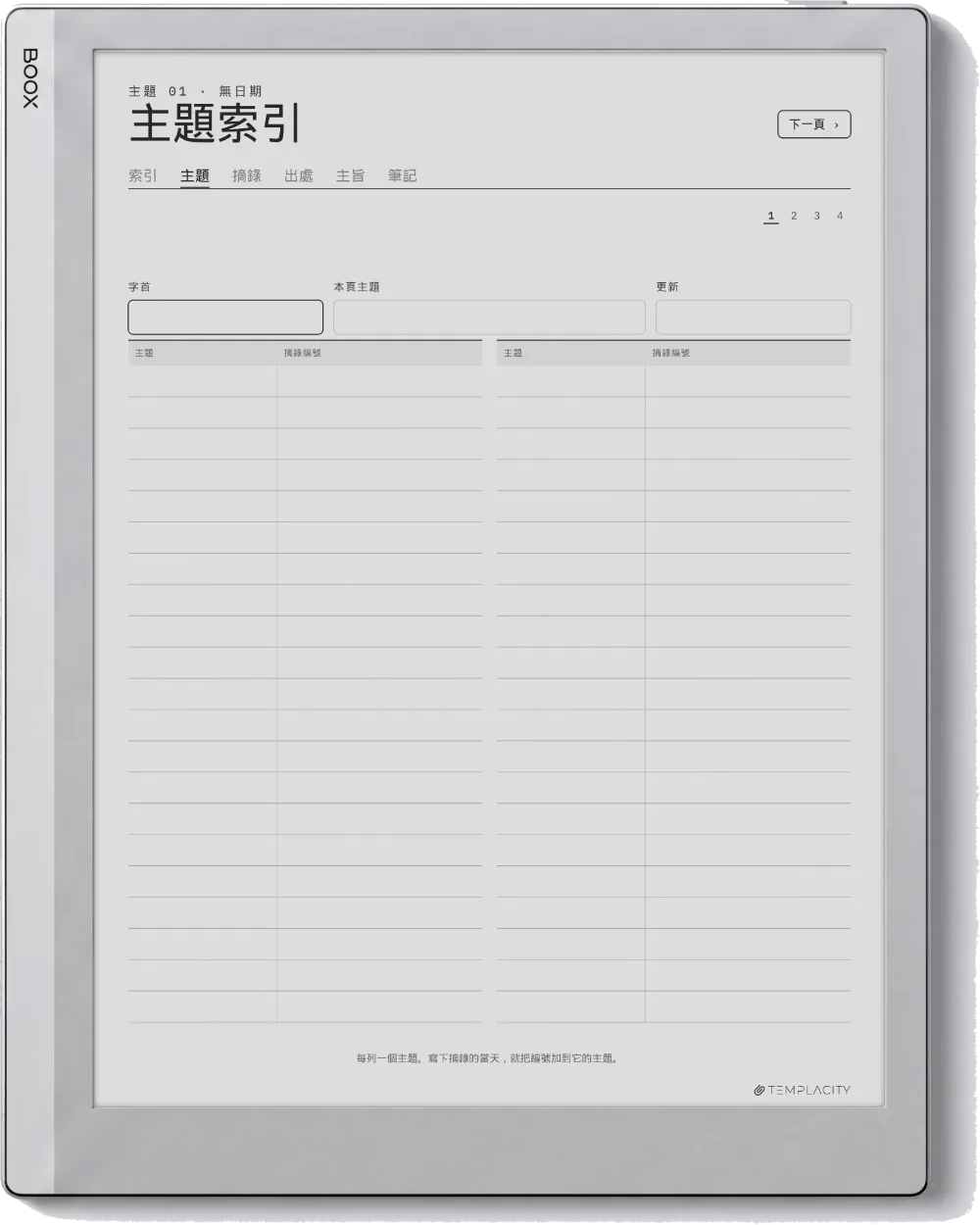
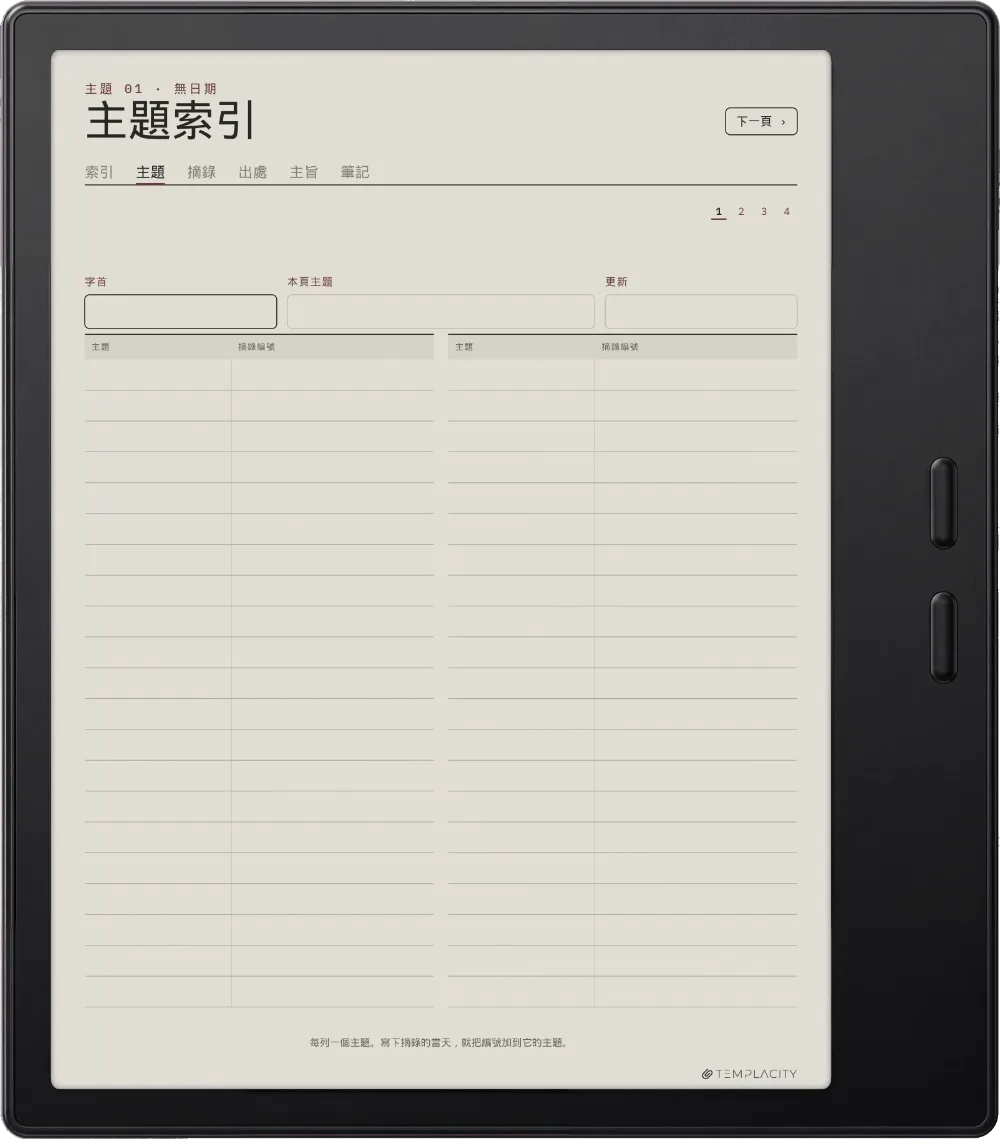
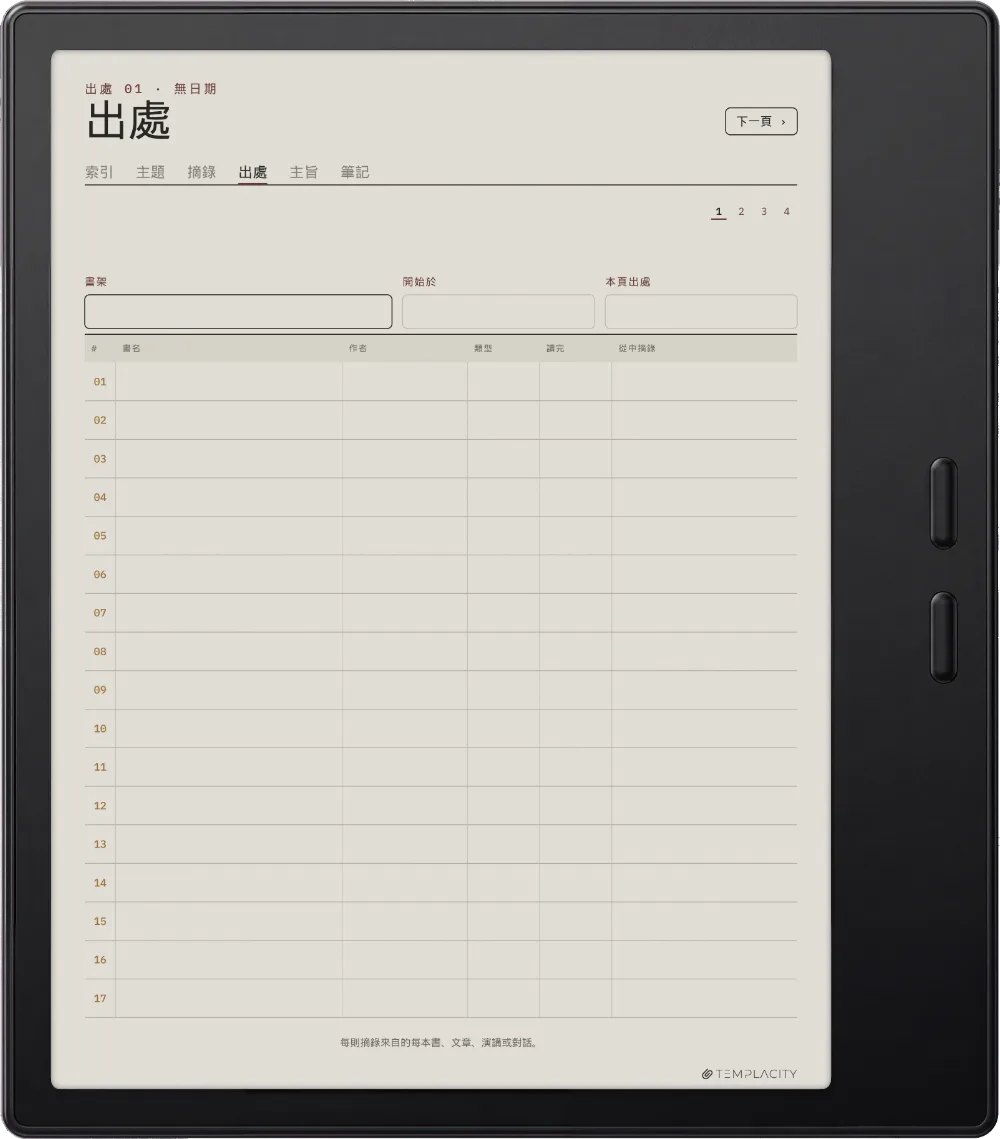
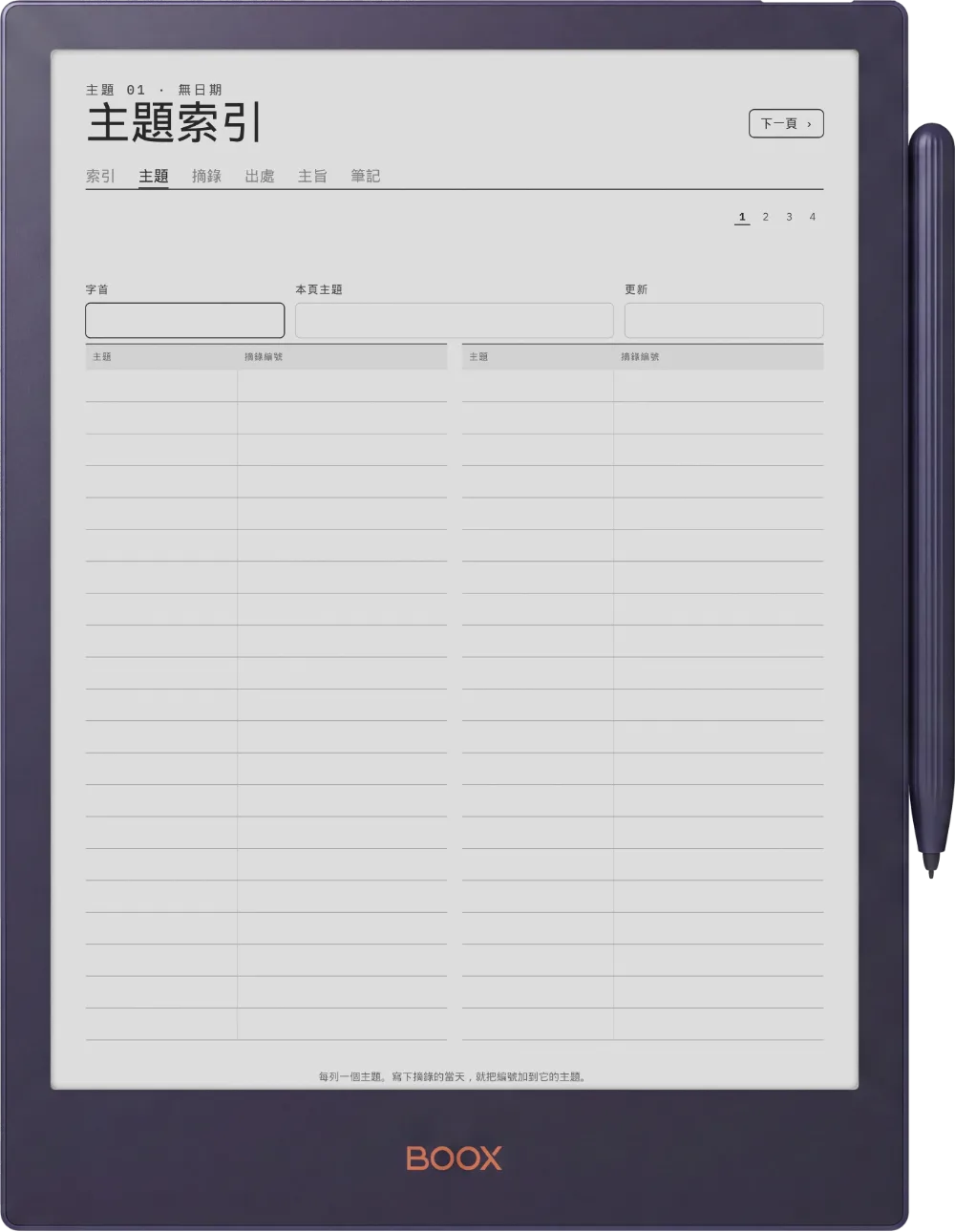
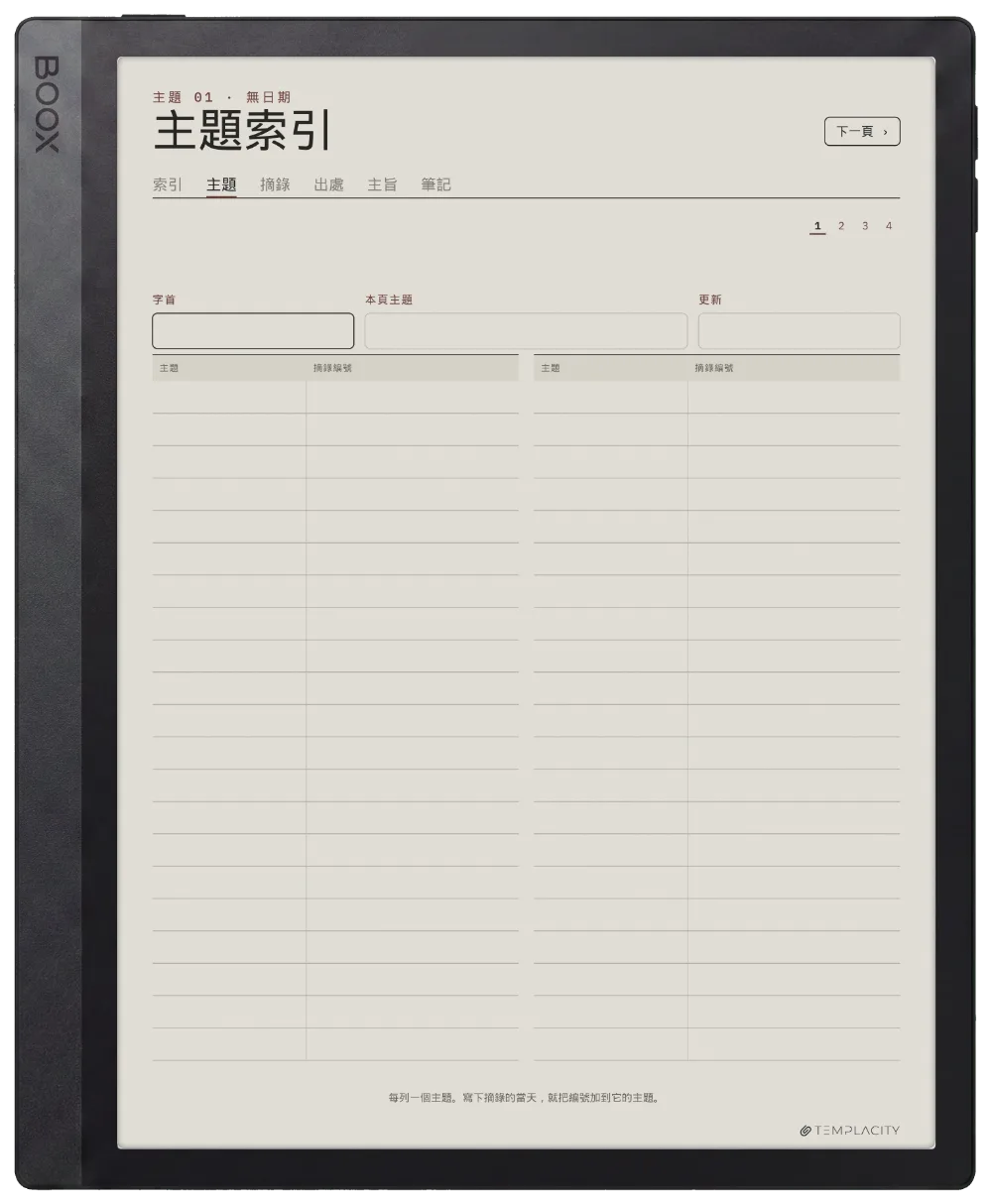
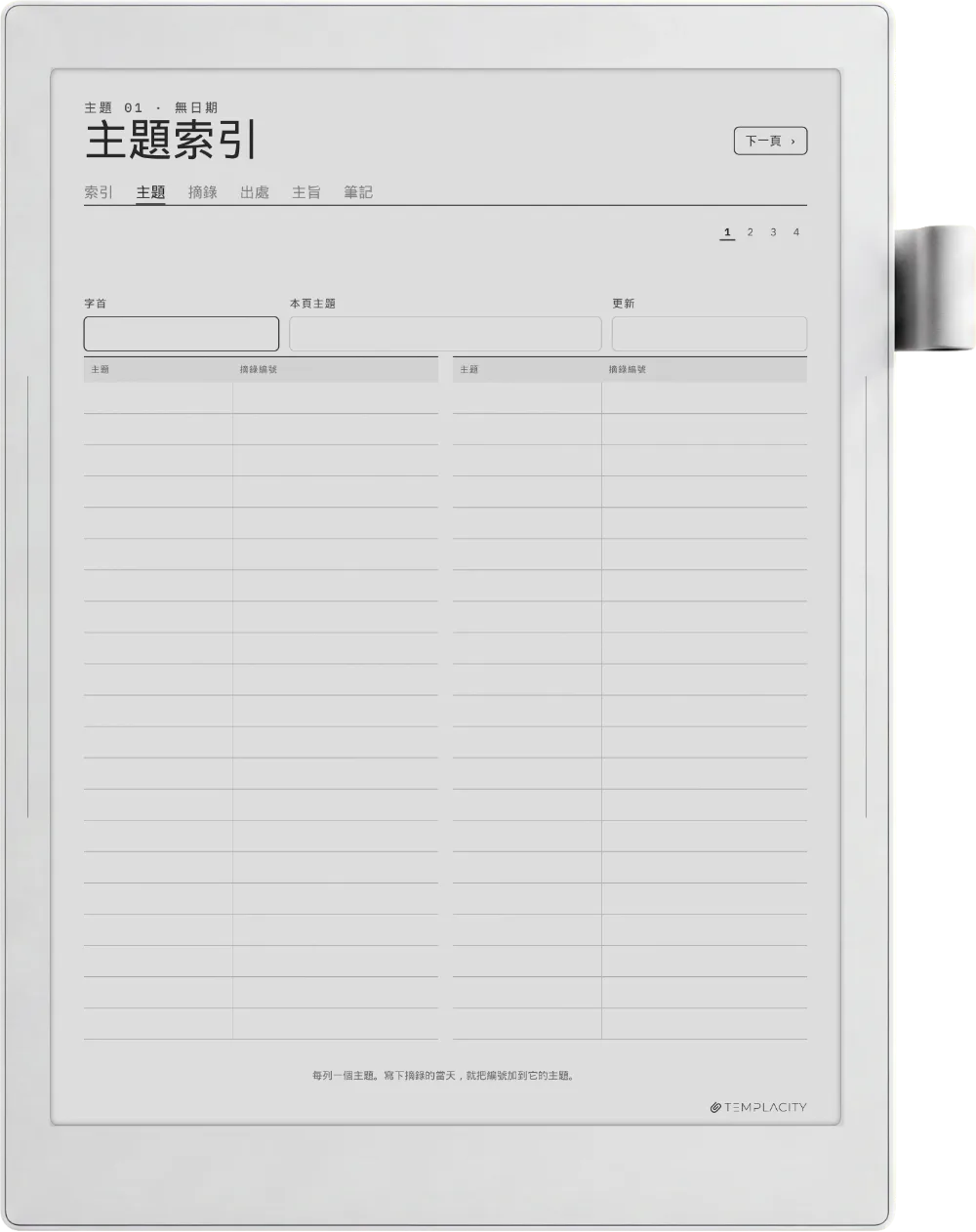
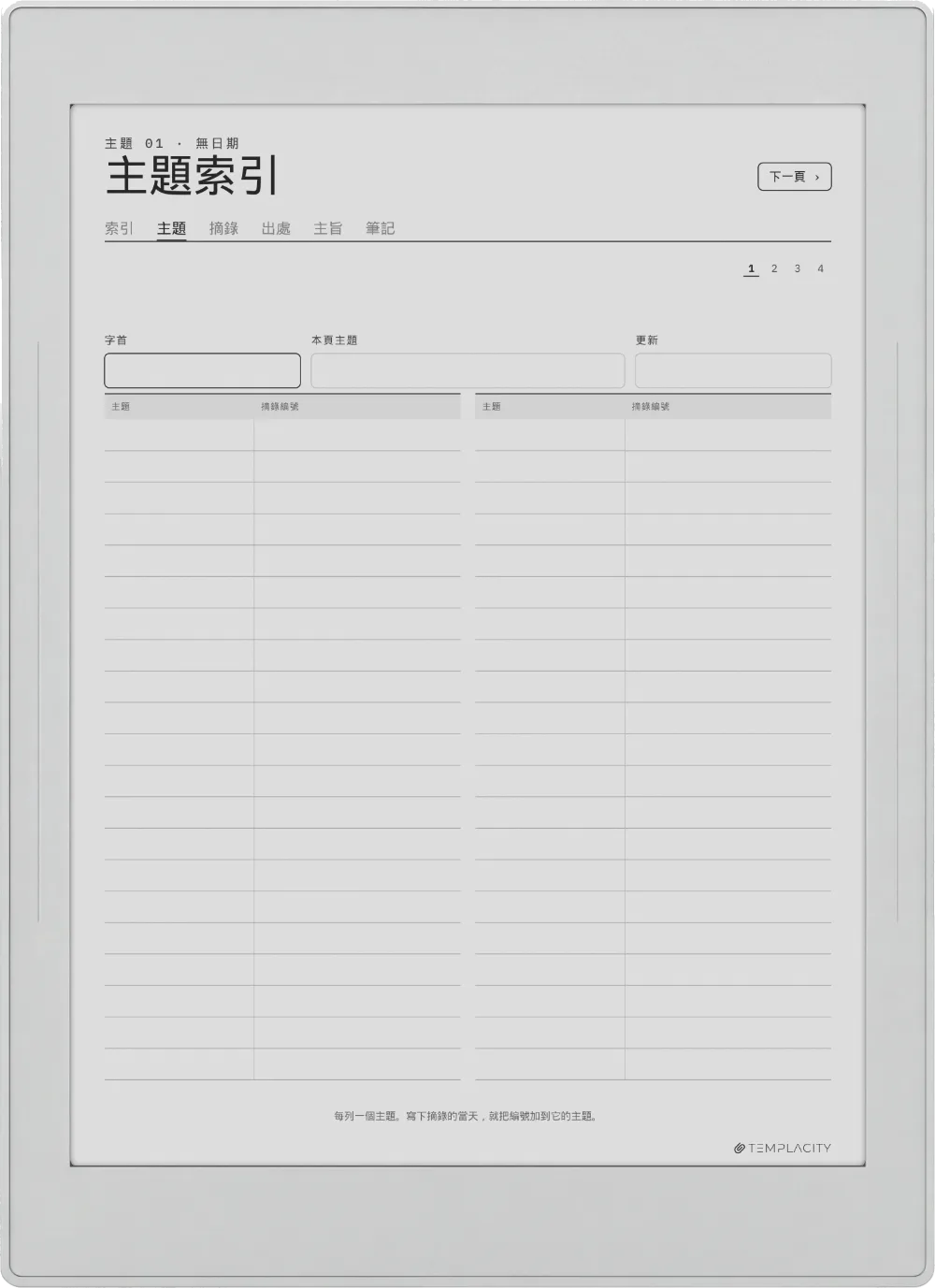
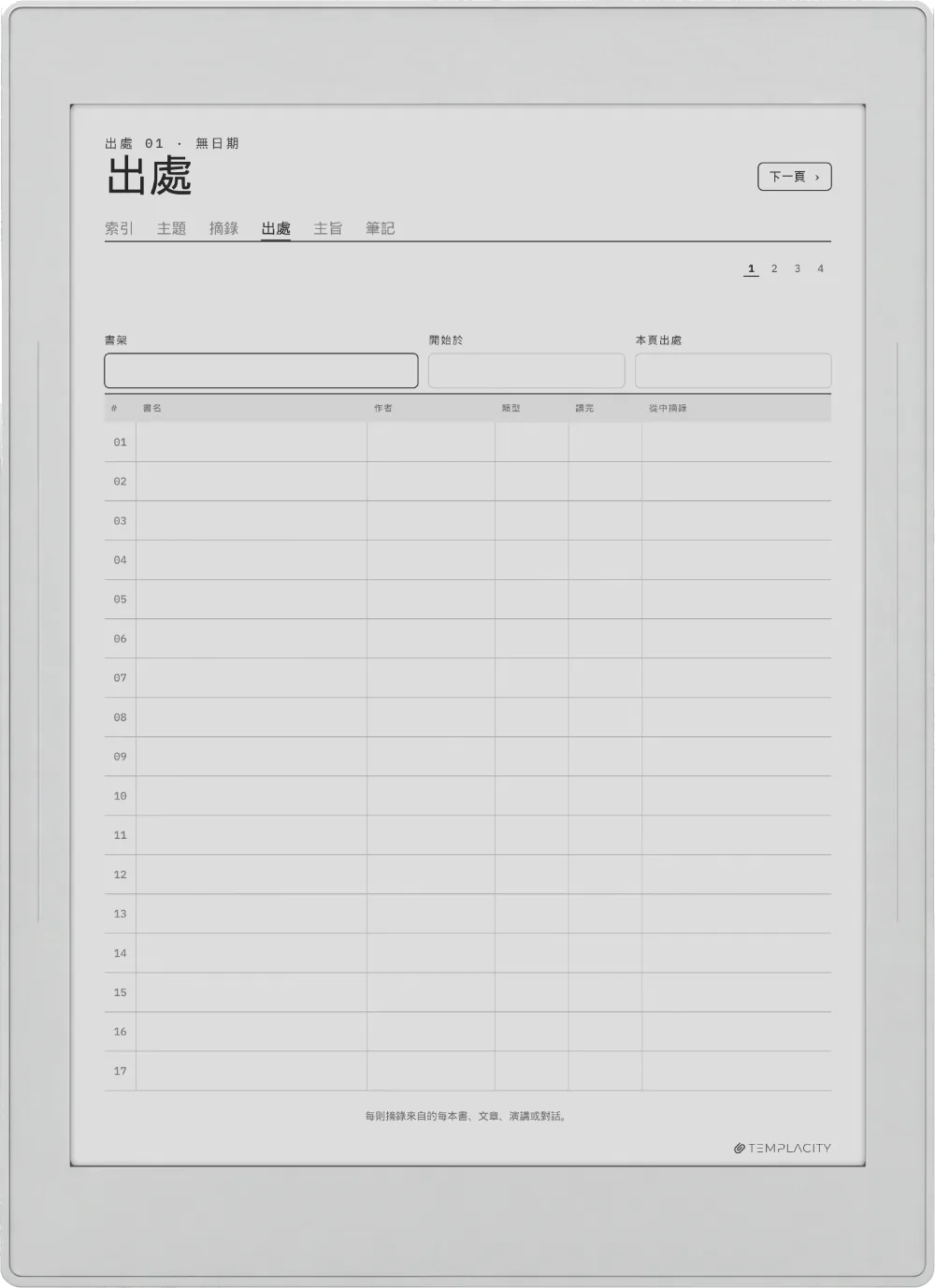
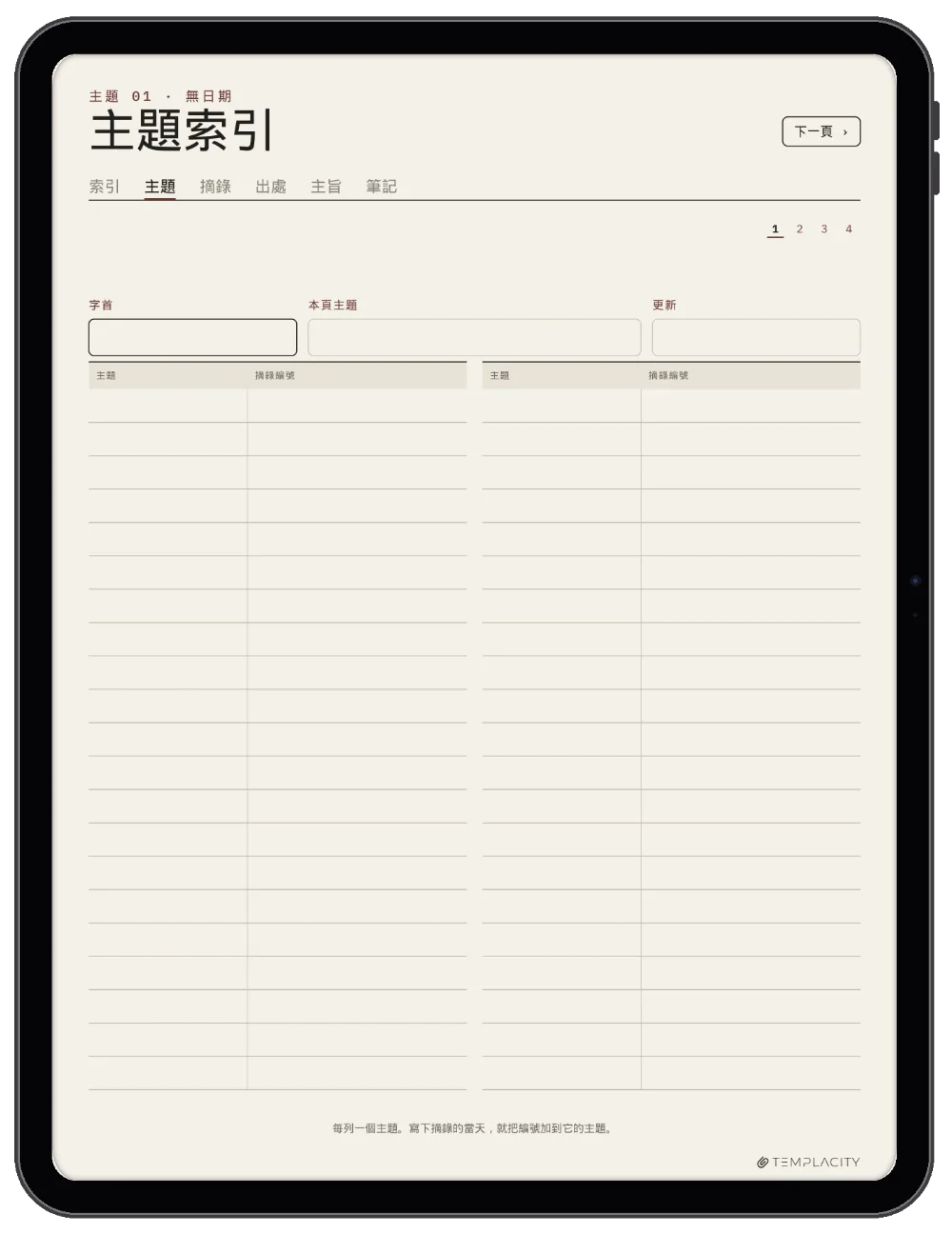
每個主題一列,後面接著條目編號,抄下來的內容不會淹沒在一堆紀錄裡。
手帳 索引
手帳 索引
手帳 索引
手帳 索引
手帳 索引
手帳 索引
手帳 索引
手帳 索引
手帳 索引
手帳 索引
手帳 索引
手帳 索引
手帳 索引
手帳 索引
手帳 索引
手帳 索引
手帳 索引
手帳 索引
手帳 索引
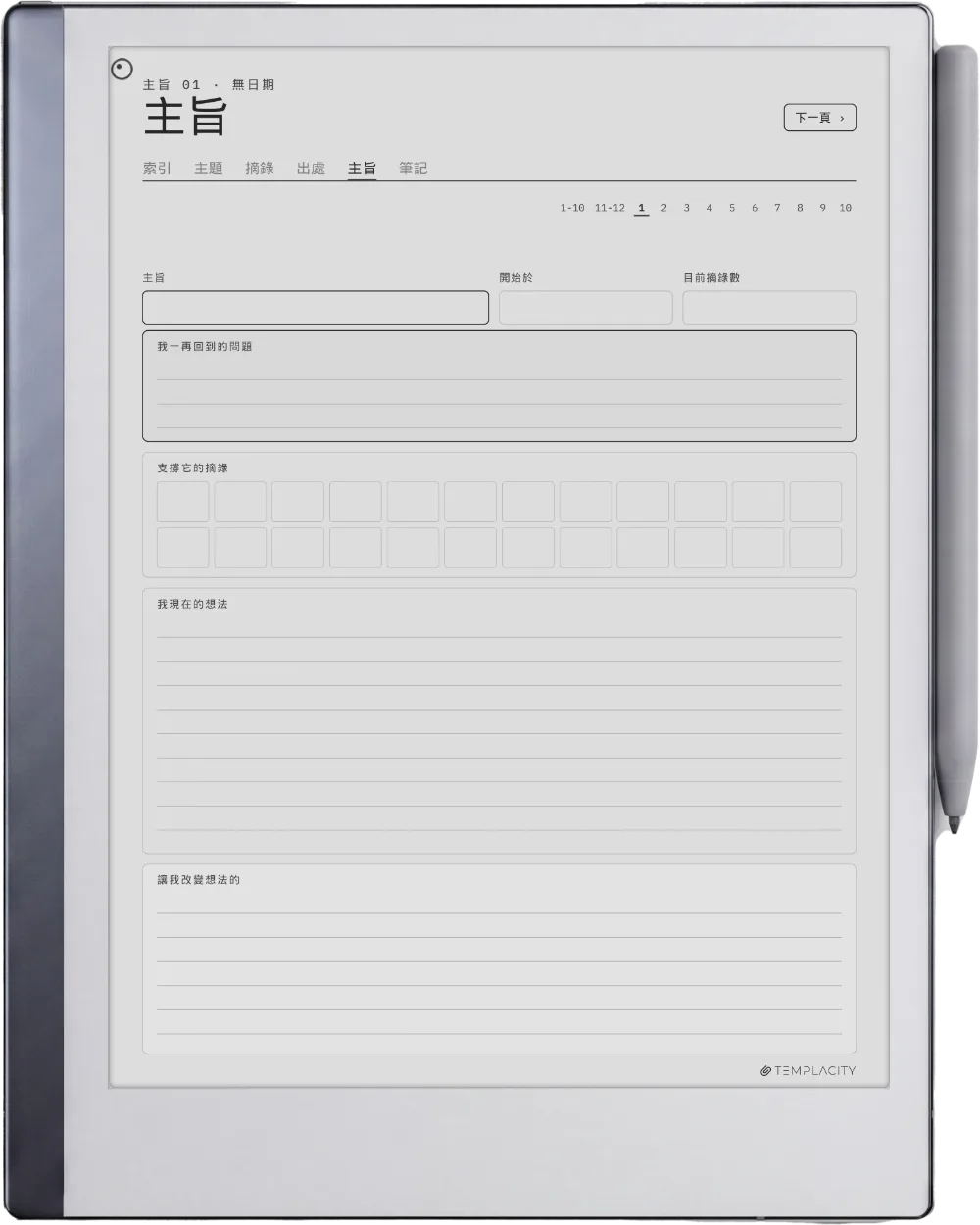
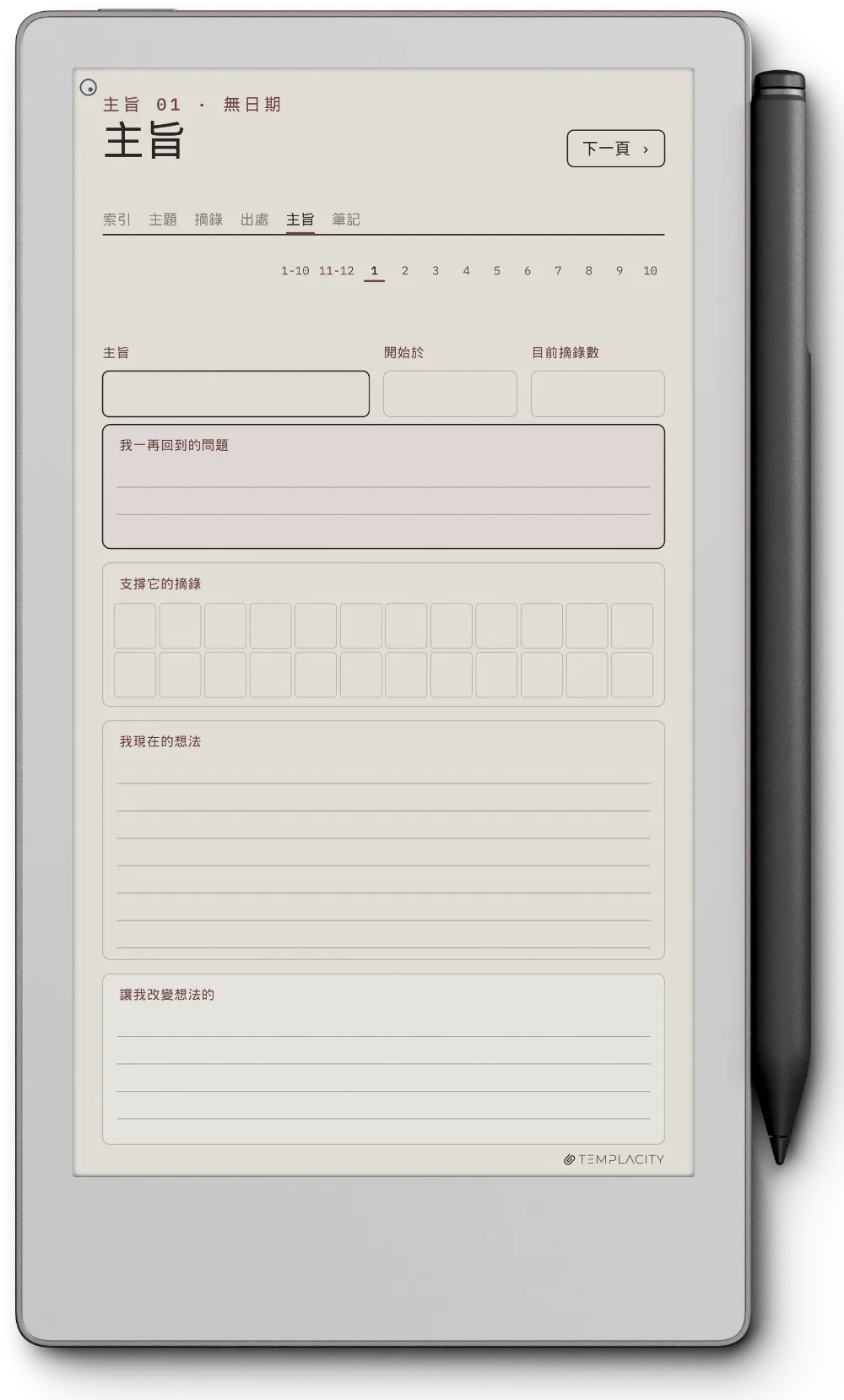
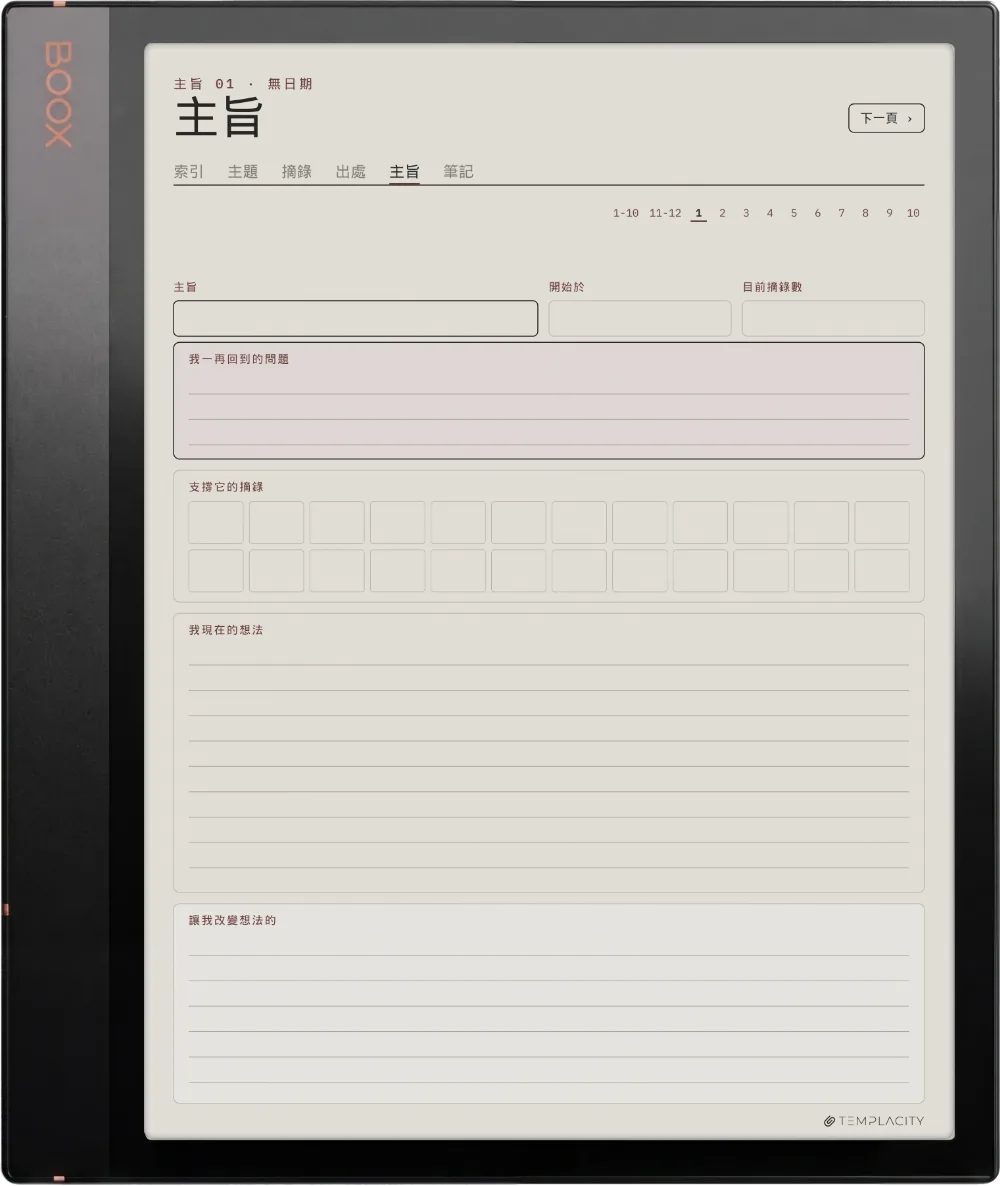
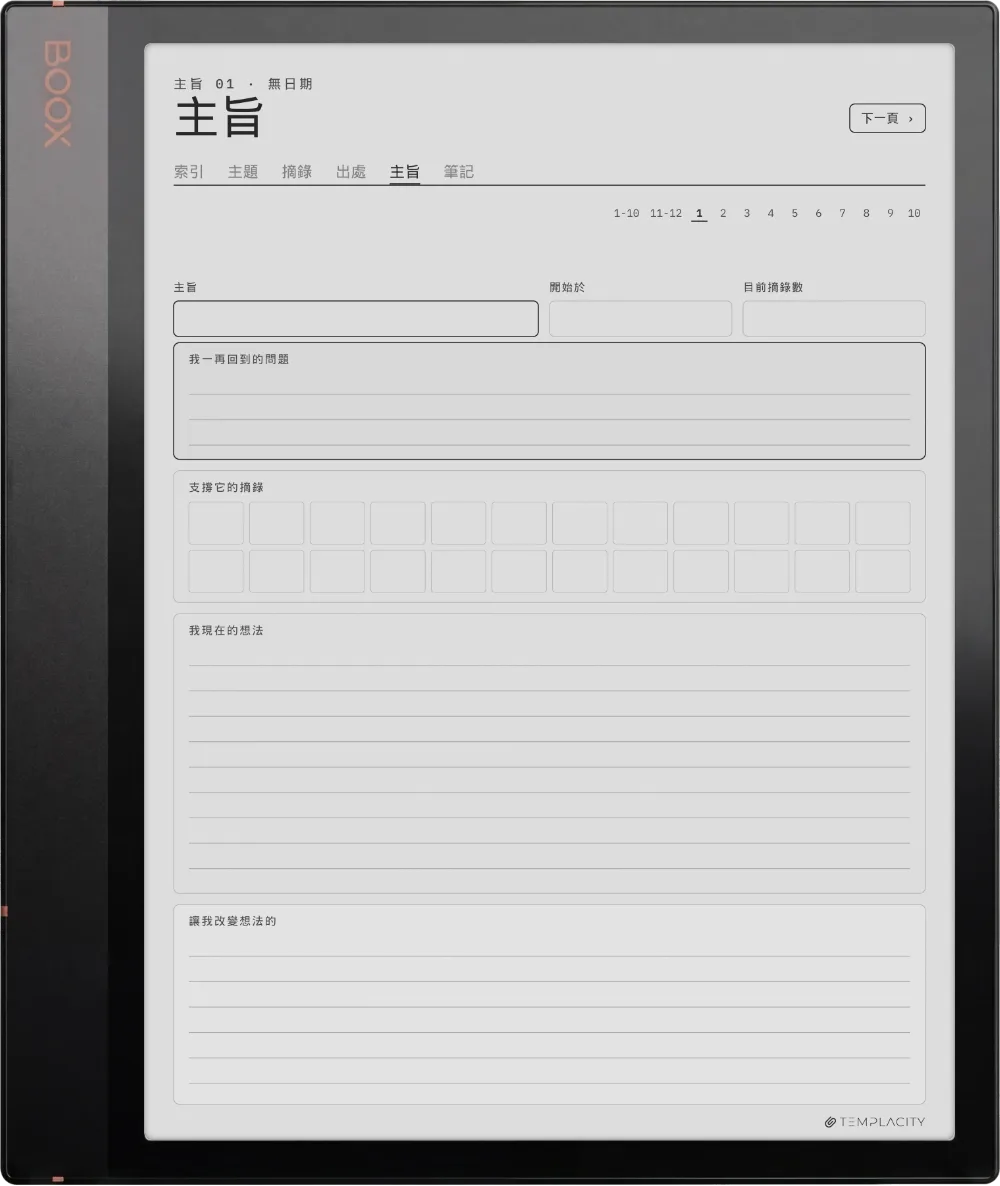
主題頁

讀過的東西,在這裡變成你的。

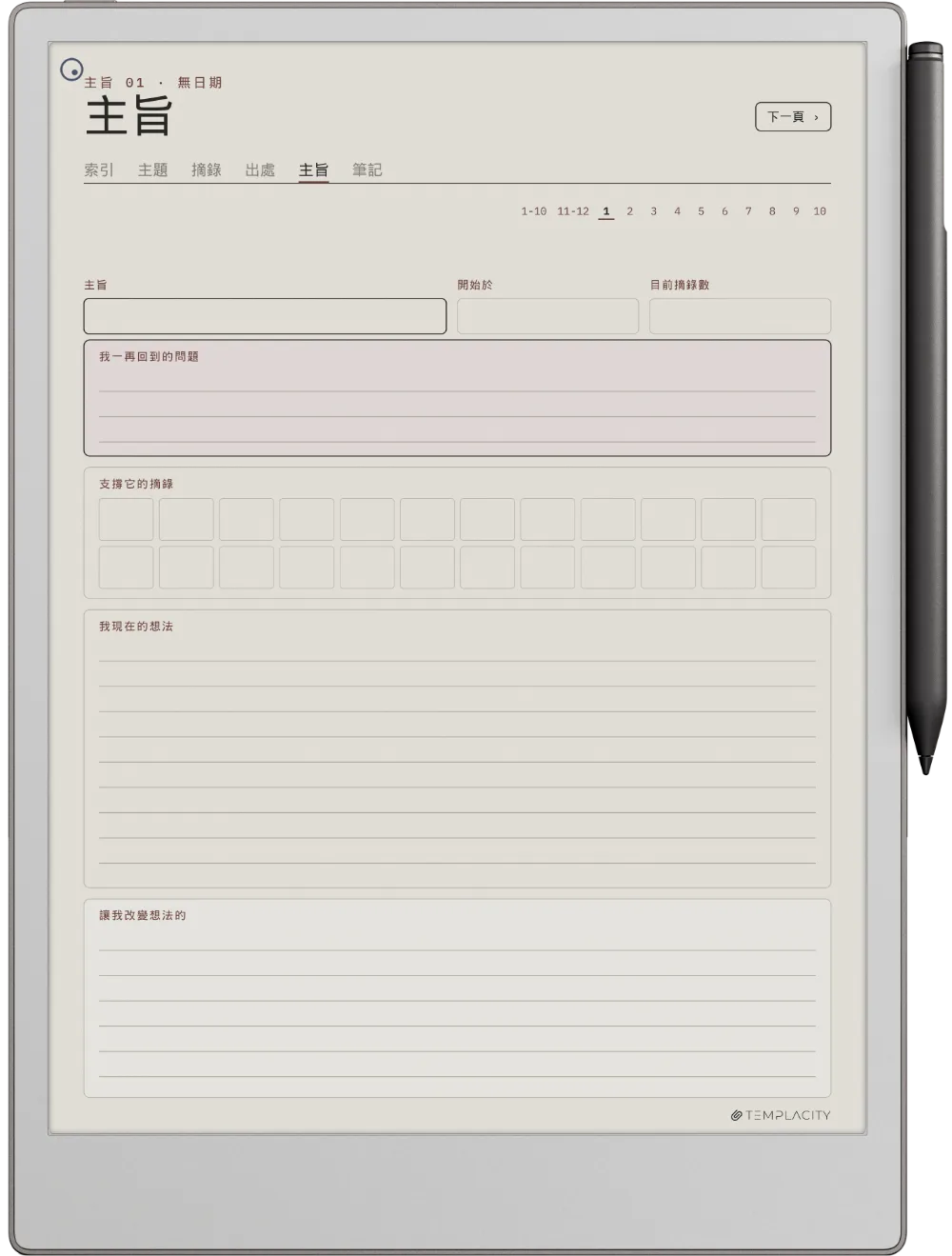
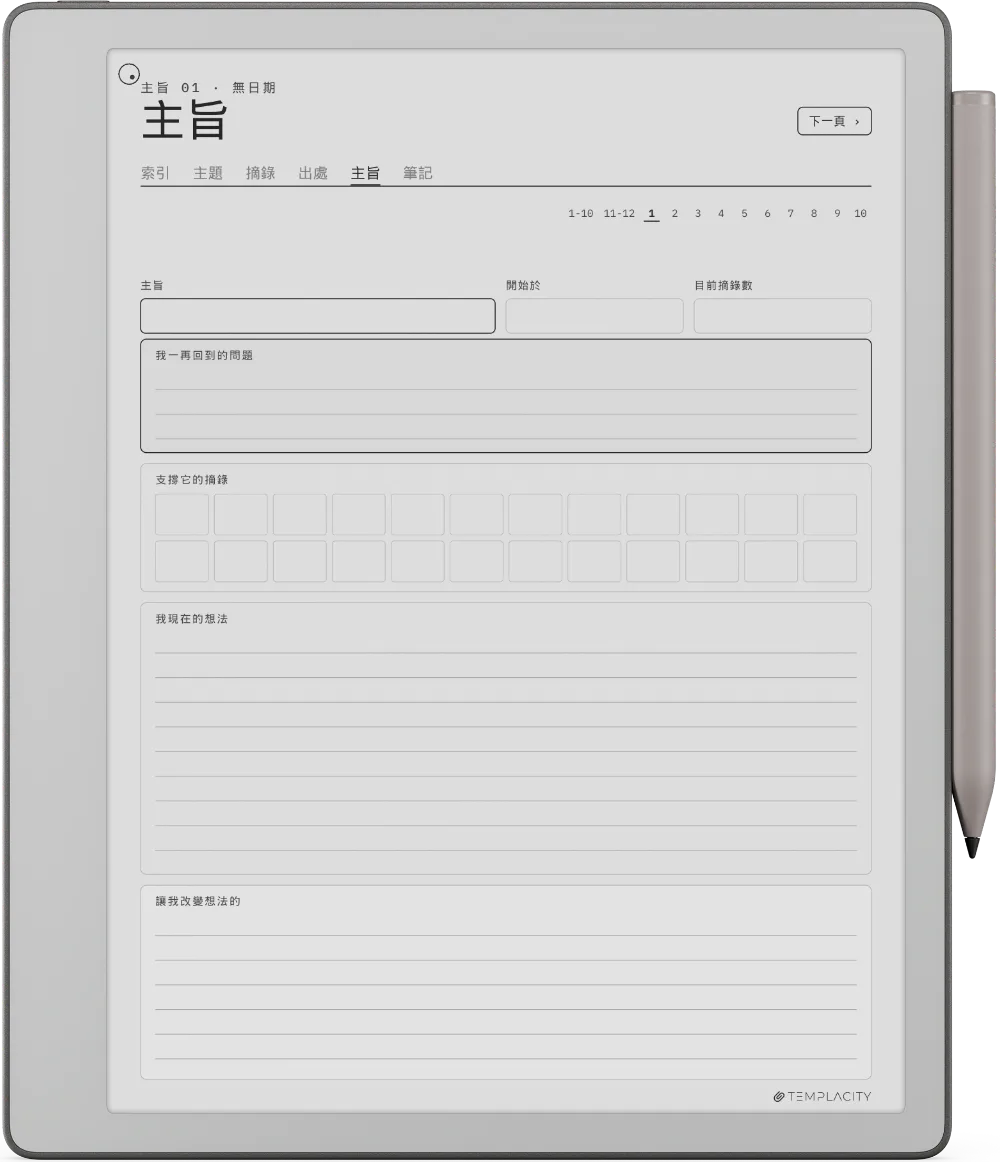
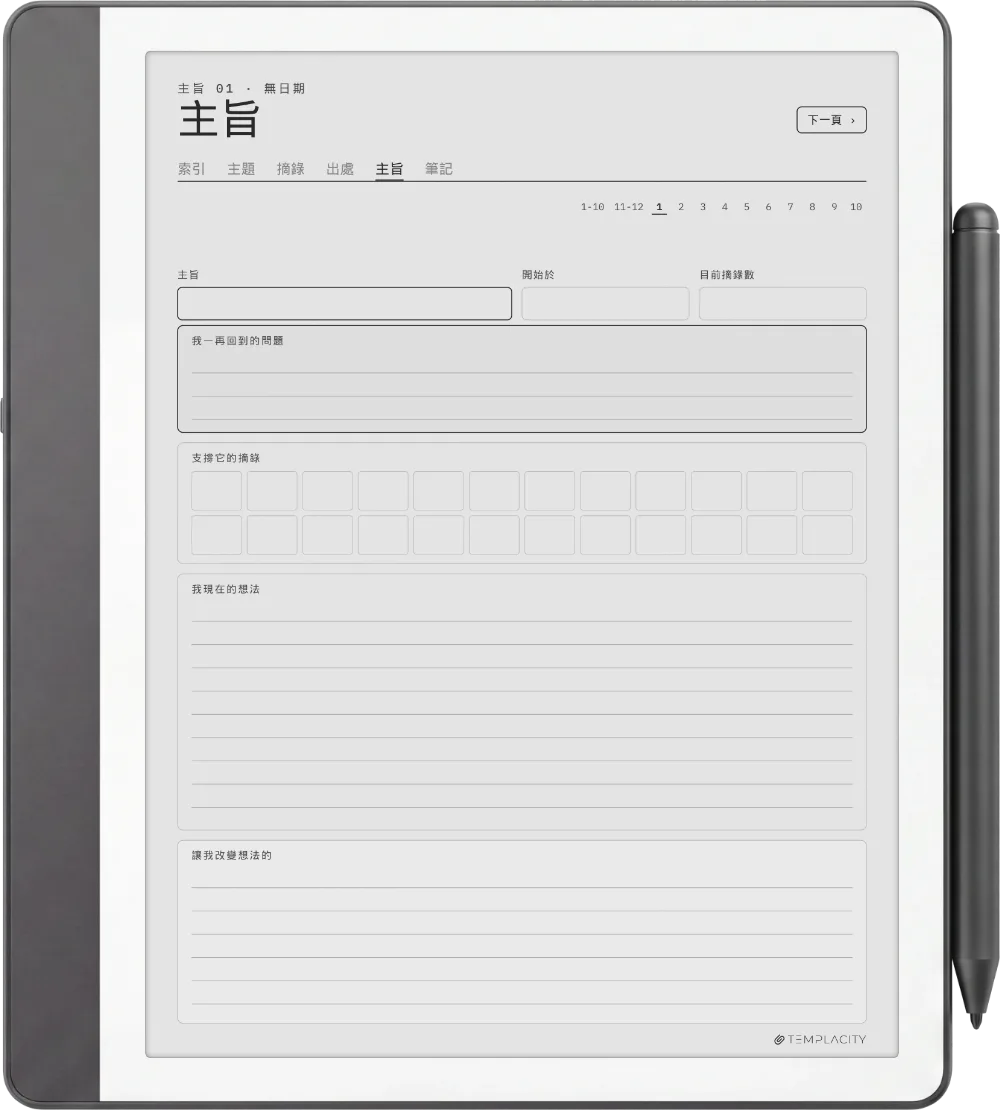
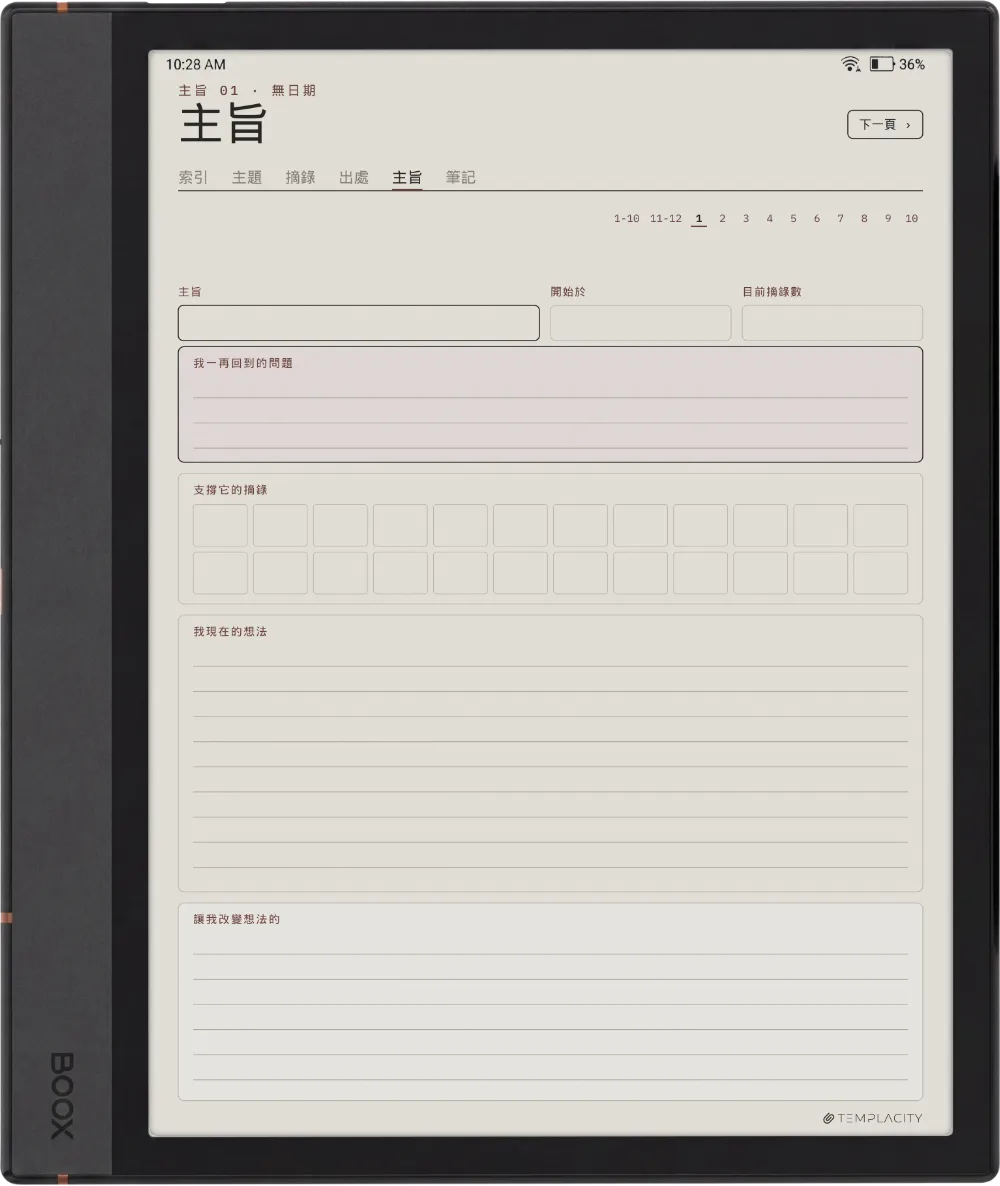
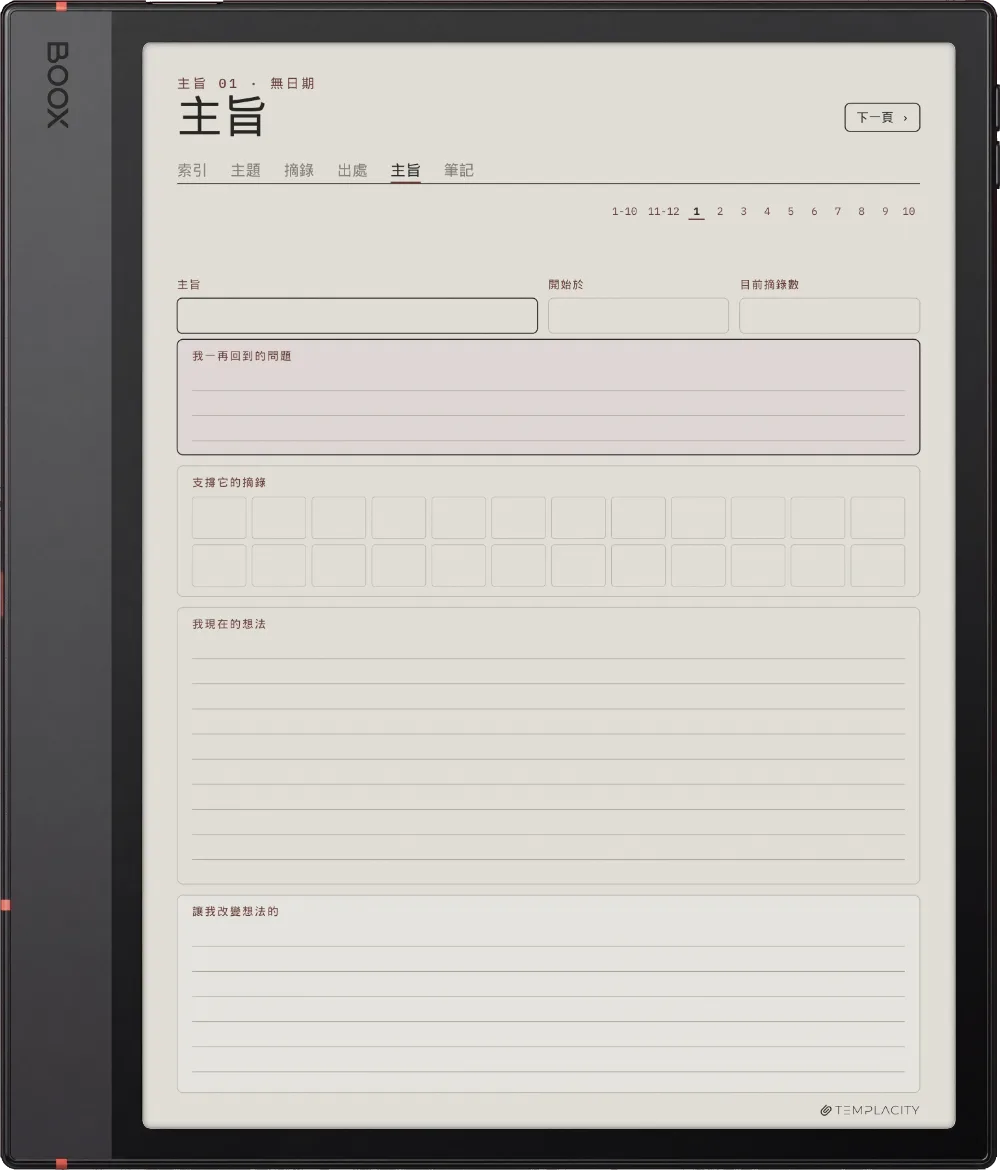
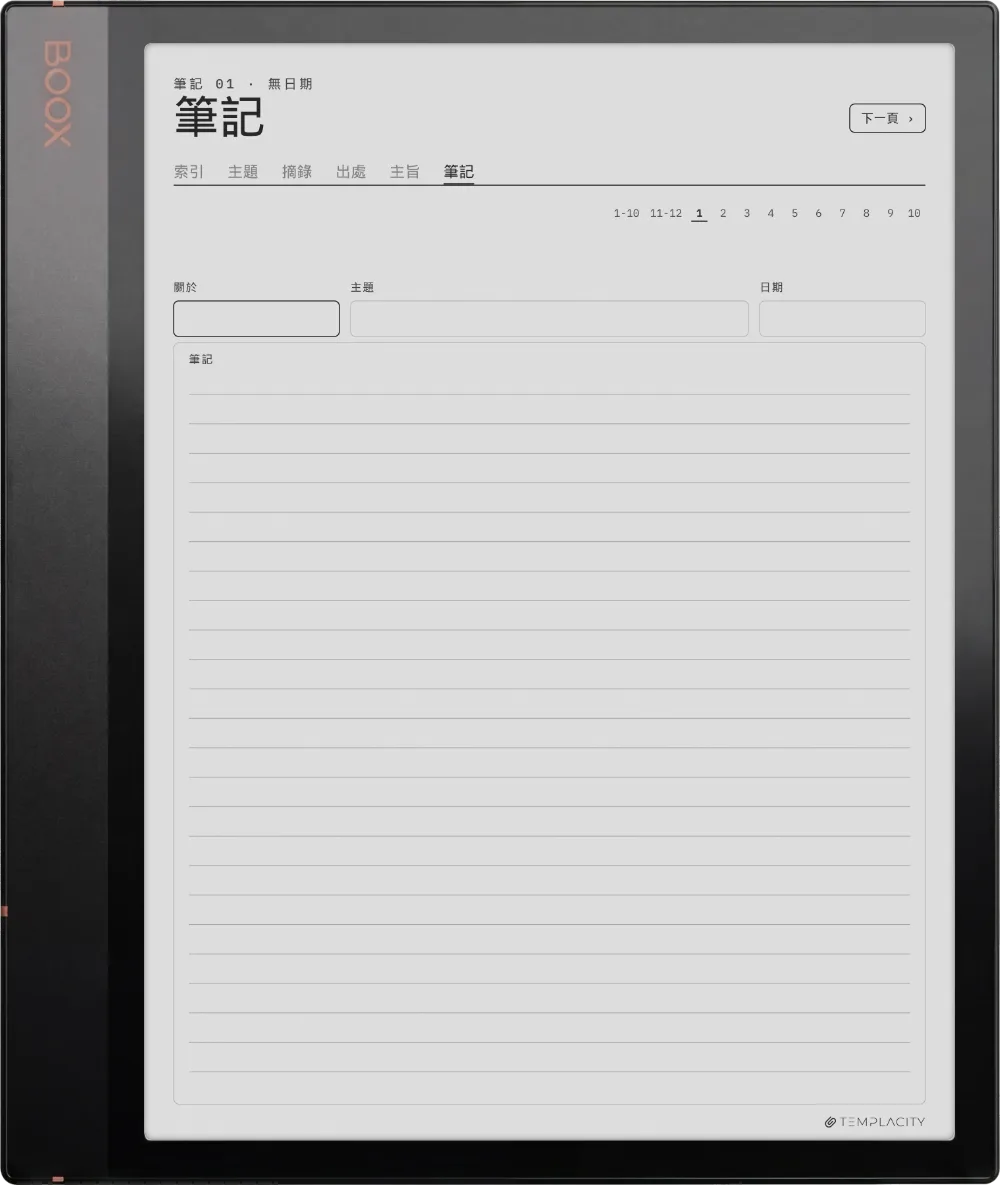
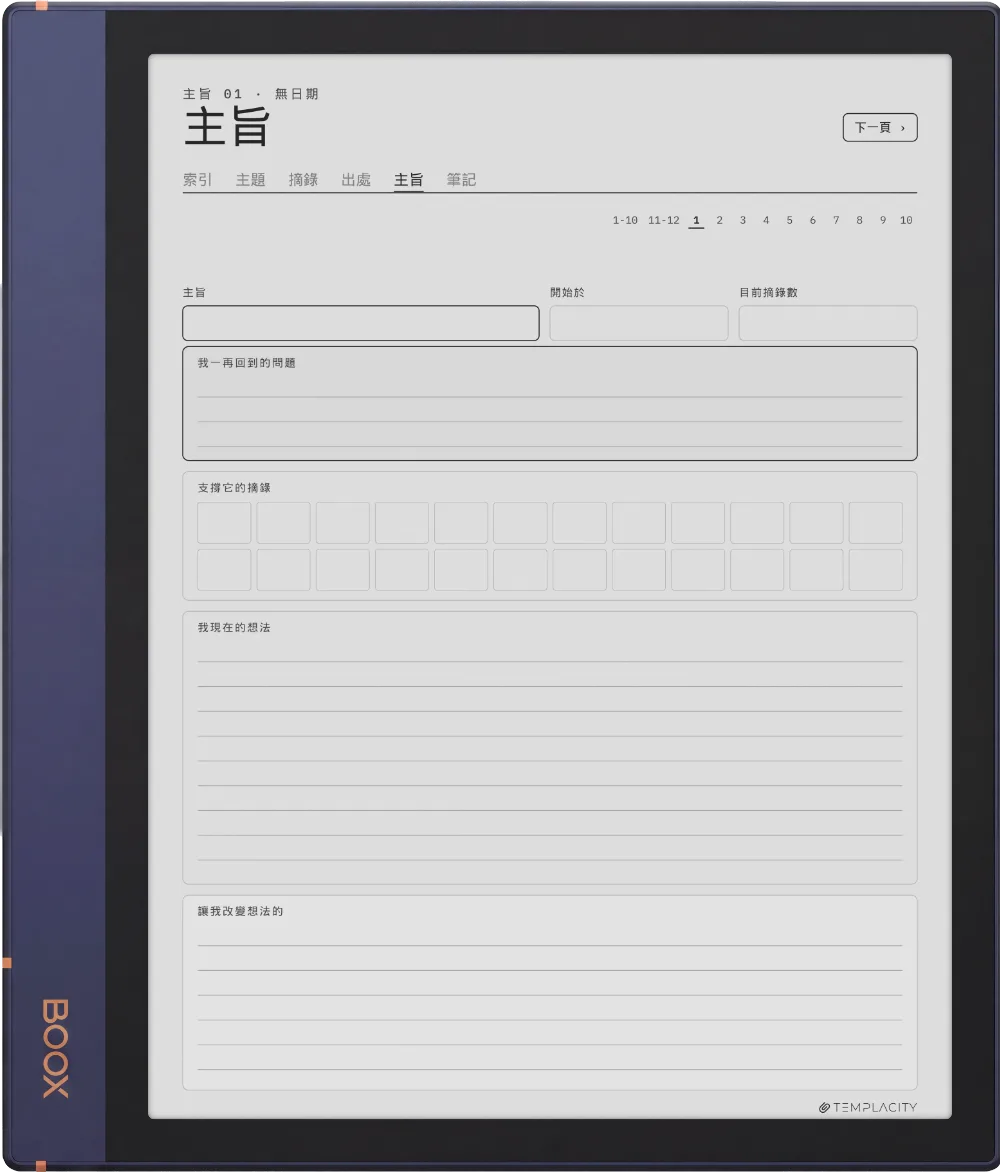
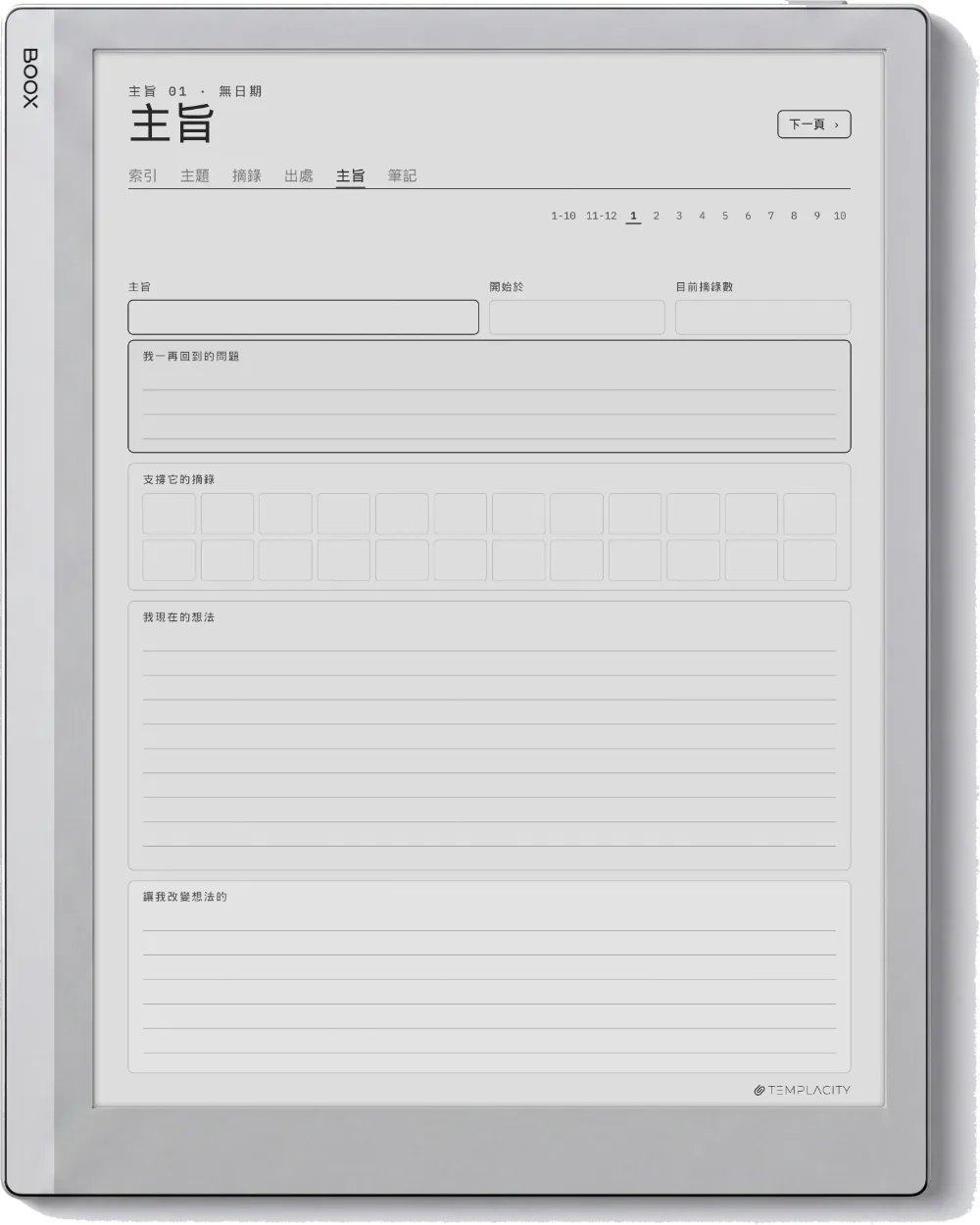
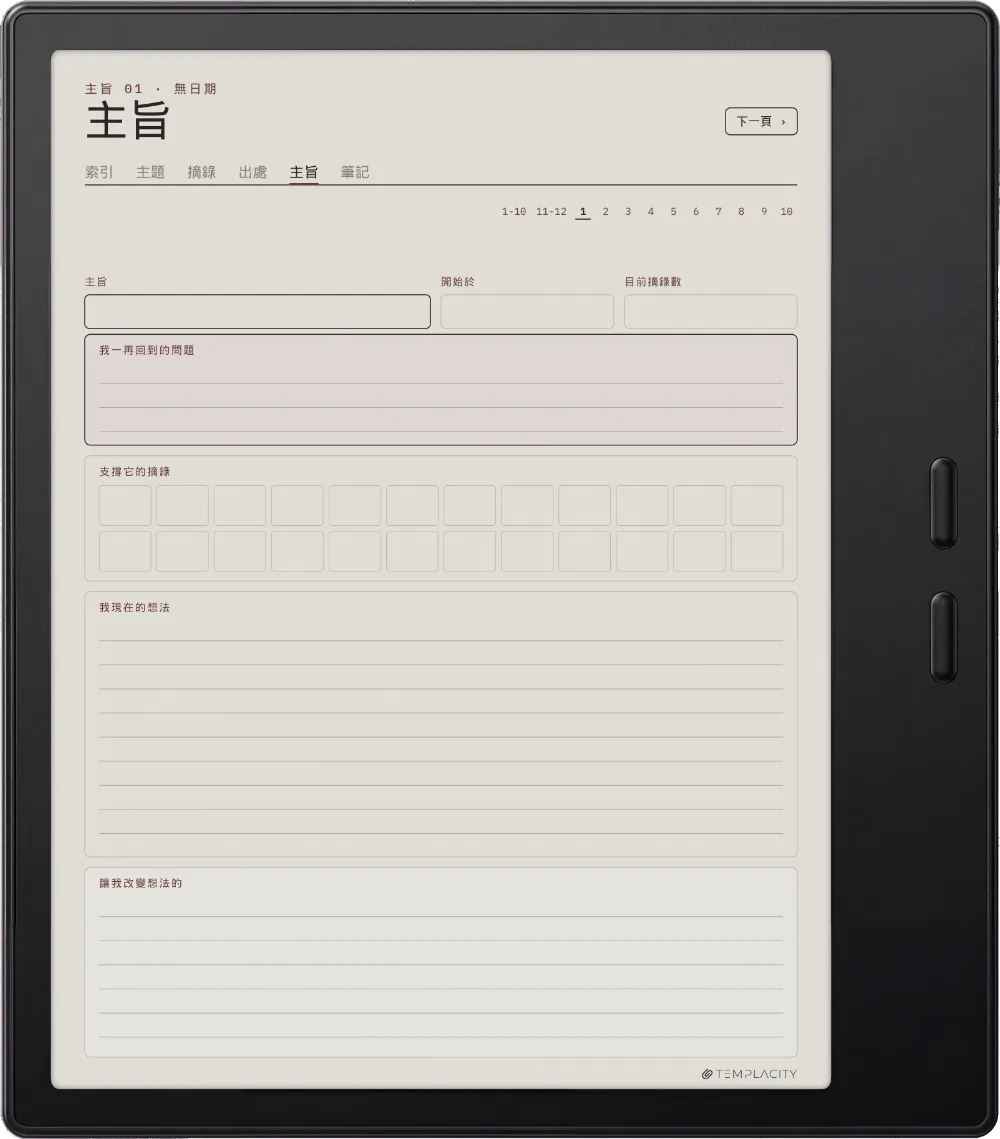
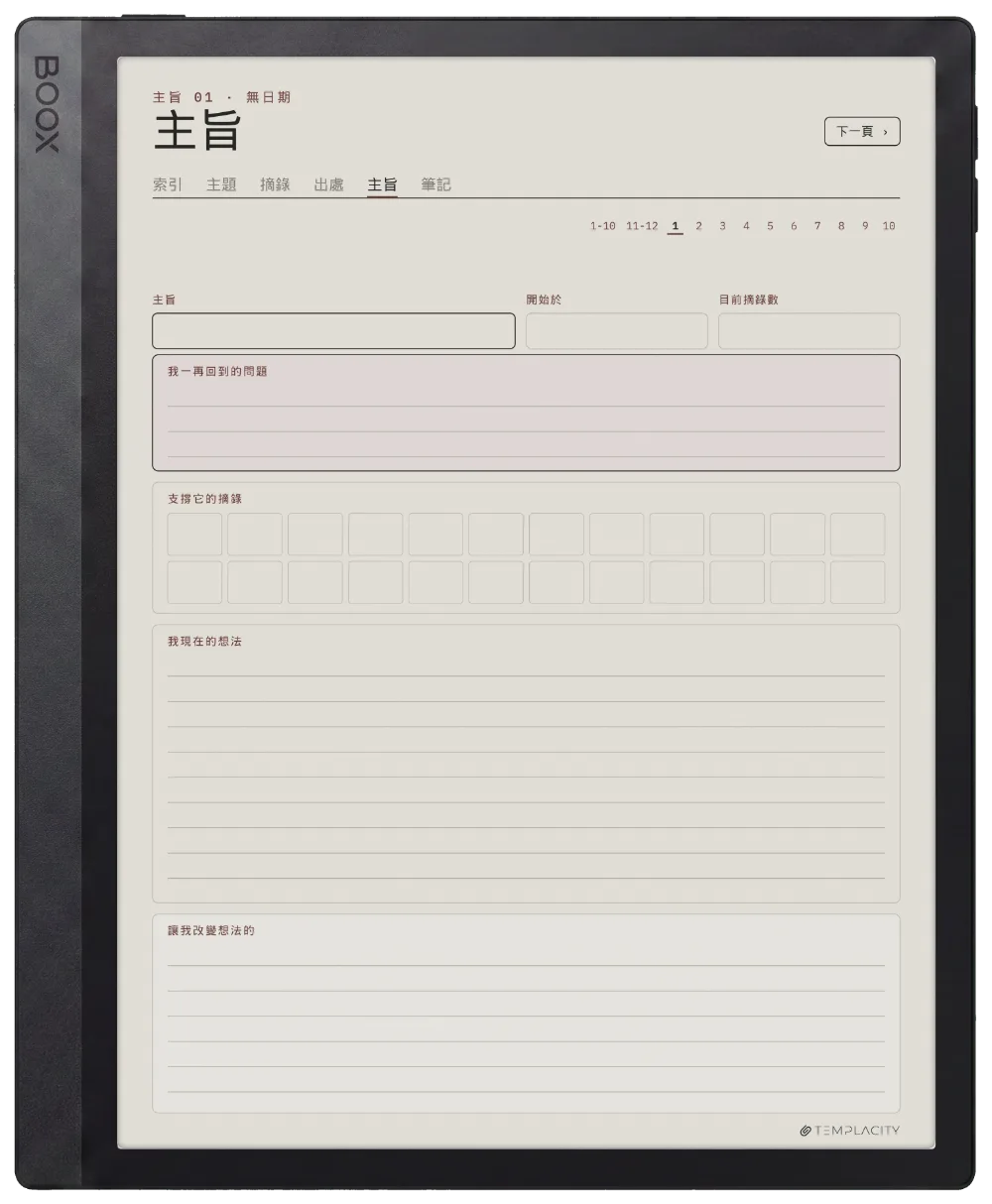
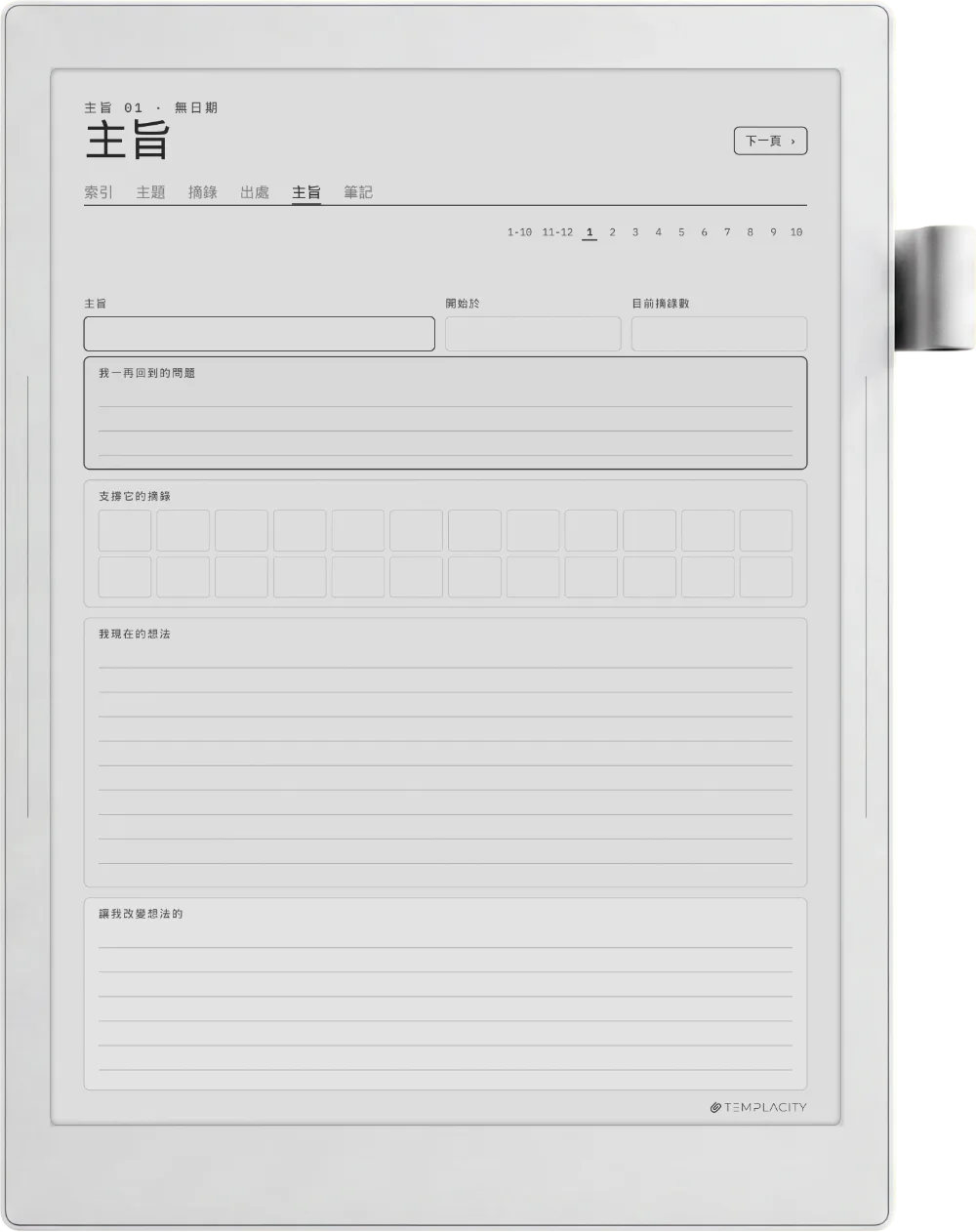
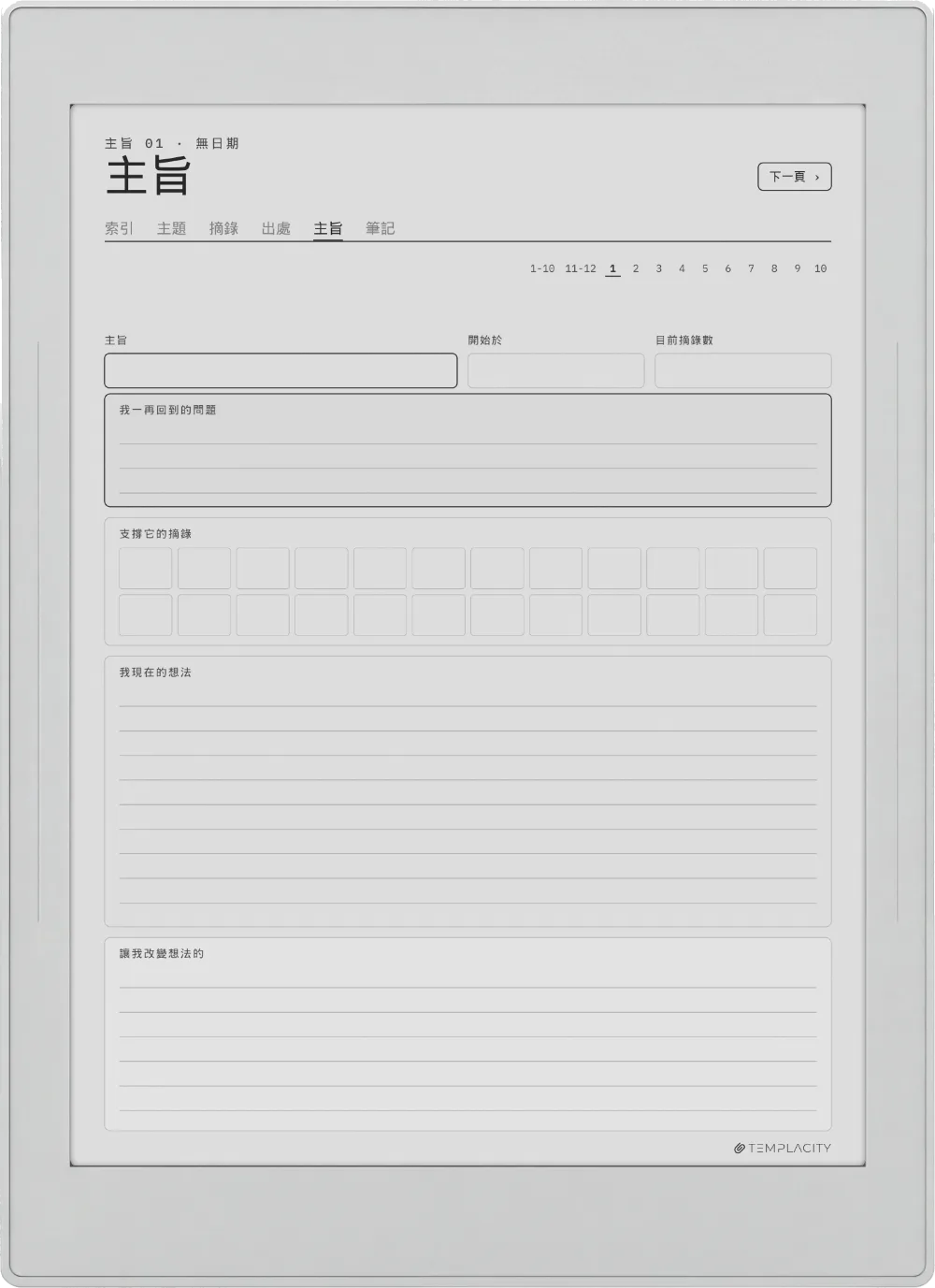
當好幾則條目圍繞同一個想法,就把它們集中到一頁主題頁,寫下它們合起來的意思。
手帳 主題頁
手帳 主題頁
手帳 主題頁
手帳 主題頁
手帳 主題頁
手帳 主題頁
手帳 主題頁
手帳 主題頁
手帳 主題頁
手帳 主題頁
手帳 主題頁
手帳 主題頁
手帳 主題頁
手帳 主題頁
手帳 主題頁
手帳 主題頁
手帳 主題頁
手帳 主題頁
手帳 主題頁
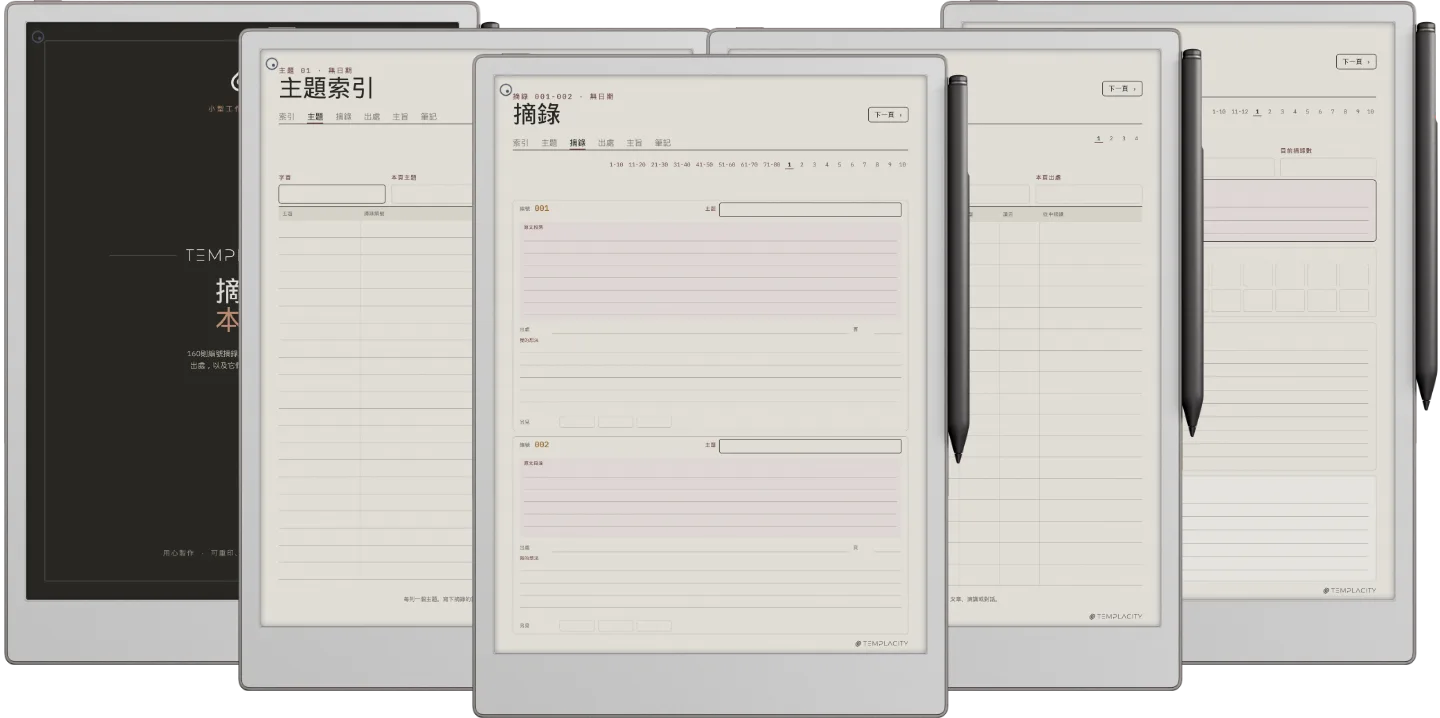
reMarkable Paper Pro 上的手帳
№ 04 · 為 Paper Pro 調校

專為 reMarkable Paper Pro 繪製。

11.8″ 彩色電子紙 · 壓感 Marker

按 reMarkable Paper Pro 的書寫區域設計尺寸,併為電子紙匯出:暖色紙張底色,極細網格,適合筆觸粗細的橫線,給你的筆留足空間。
reMarkable 2 上的手帳
№ 04 · 為 reMarkable 2 調校

專為 reMarkable 2 繪製。

10.3″ 黑白電子紙 · paperfeel Pen

按 reMarkable 2 的書寫區域設計尺寸,併為電子紙匯出:暖色紙張底色,極細網格,適合筆觸粗細的橫線,給你的筆留足空間。
reMarkable Paper Pure 上的手帳
№ 04 · 為 Paper Pure 調校

專為 reMarkable Paper Pure 繪製。

10.3″ 黑白電子紙 · paperfeel Pen

按 reMarkable Paper Pure 的書寫區域設計尺寸,併為電子紙匯出:暖色紙張底色,極細網格,適合筆觸粗細的橫線,給你的筆留足空間。
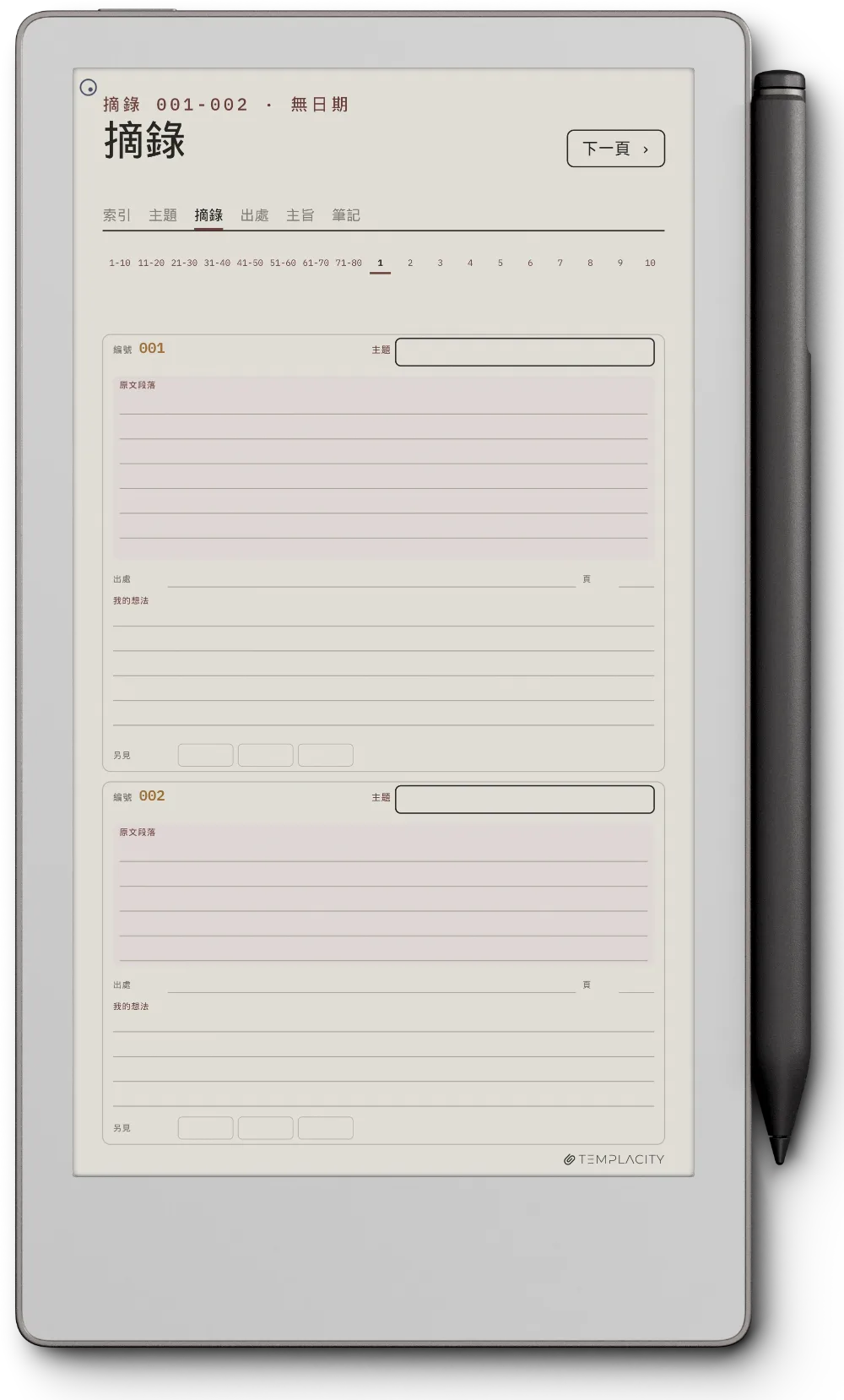
reMarkable Paper Pro Move 上的手帳
№ 04 · 為 Paper Pro Move 調校

專為 reMarkable Paper Pro Move 繪製。

7.3″ 彩色電子紙 · 壓感 Marker

按 reMarkable Paper Pro Move 的書寫區域設計尺寸,併為電子紙匯出:暖色紙張底色,極細網格,適合筆觸粗細的橫線,給你的筆留足空間。
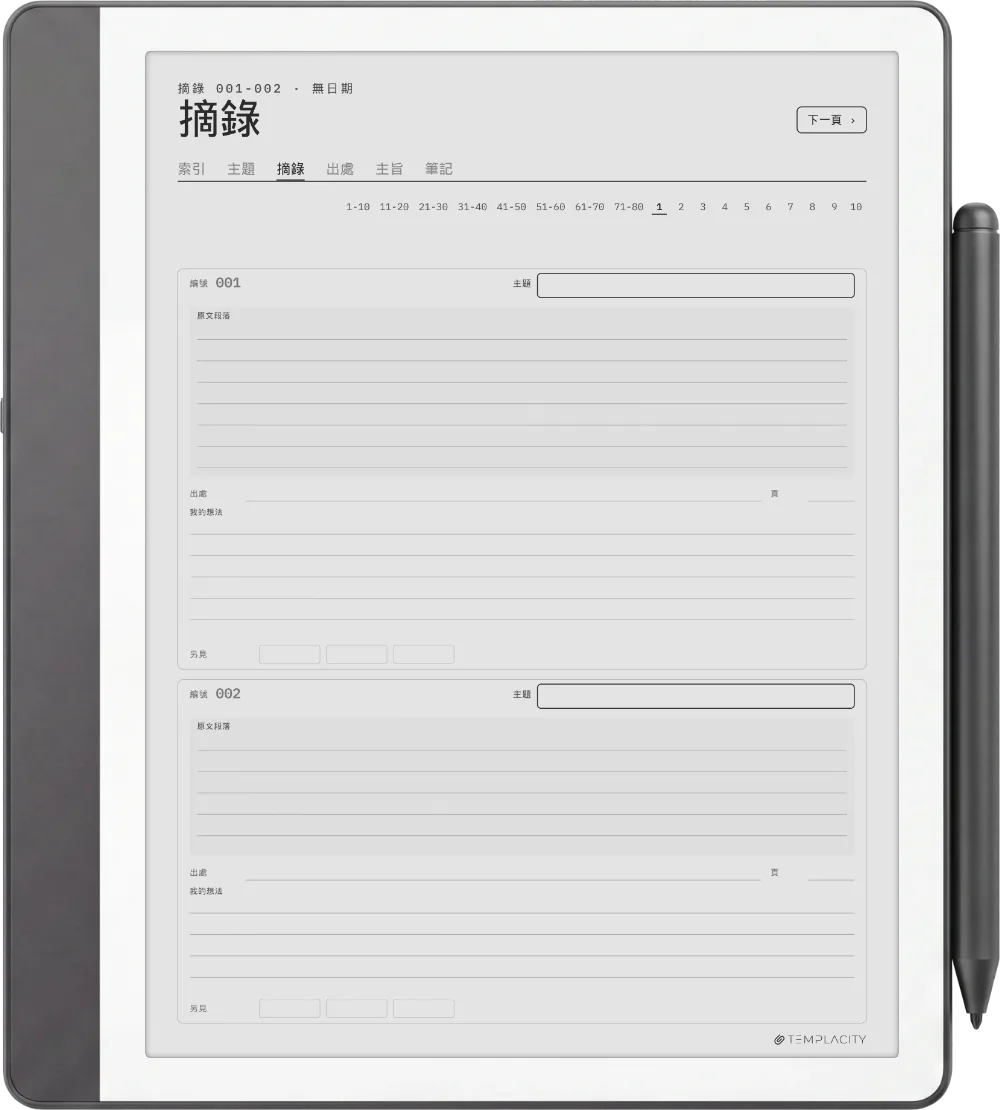
Kindle Scribe 上的手帳
№ 04 · 為 Scribe 調校

專為 Kindle Scribe 繪製。

10.2″ 或 11″ 黑白電子紙 · Premium Pen

按 Kindle Scribe 的書寫區域設計尺寸,併為電子紙匯出:暖色紙張底色,極細網格,適合筆觸粗細的橫線,給你的筆留足空間。
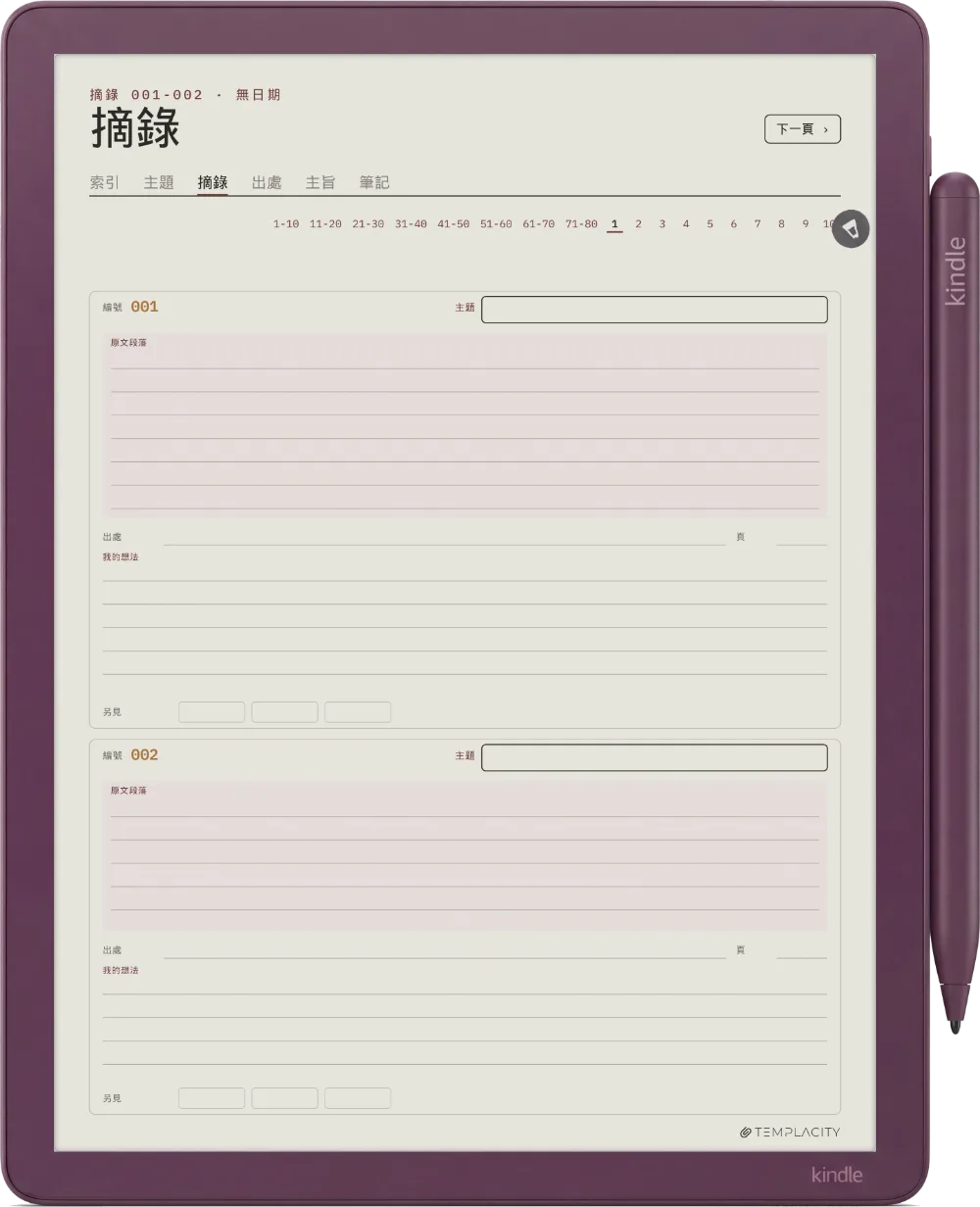
Kindle Scribe Colorsoft 上的手帳
№ 04 · 為 Colorsoft 調校

專為 Kindle Scribe Colorsoft 繪製。

11″ 彩色電子紙 · Premium Pen

按 Kindle Scribe Colorsoft 的書寫區域設計尺寸,併為電子紙匯出:暖色紙張底色,極細網格,適合筆觸粗細的橫線,給你的筆留足空間。
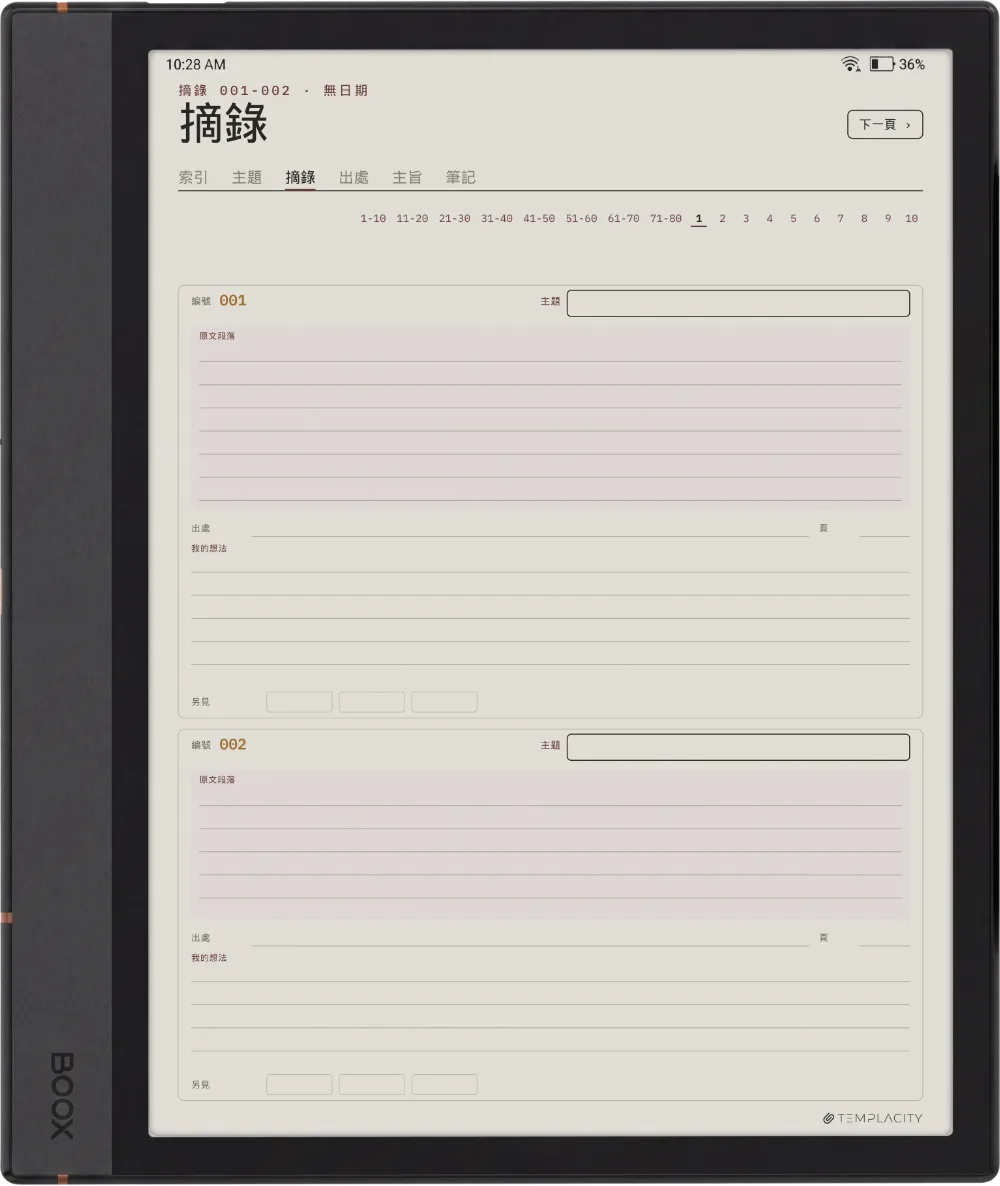
Boox Note Air4 C 上的手帳
№ 04 · 為 Note Air4 C 調校

專為 Boox Note Air4 C 繪製。

10.3″ 彩色電子紙 · Android · BOOX Pen

按 Boox Note Air4 C 的書寫區域設計尺寸,併為電子紙匯出:暖色紙張底色,極細網格,適合筆觸粗細的橫線,給你的筆留足空間。
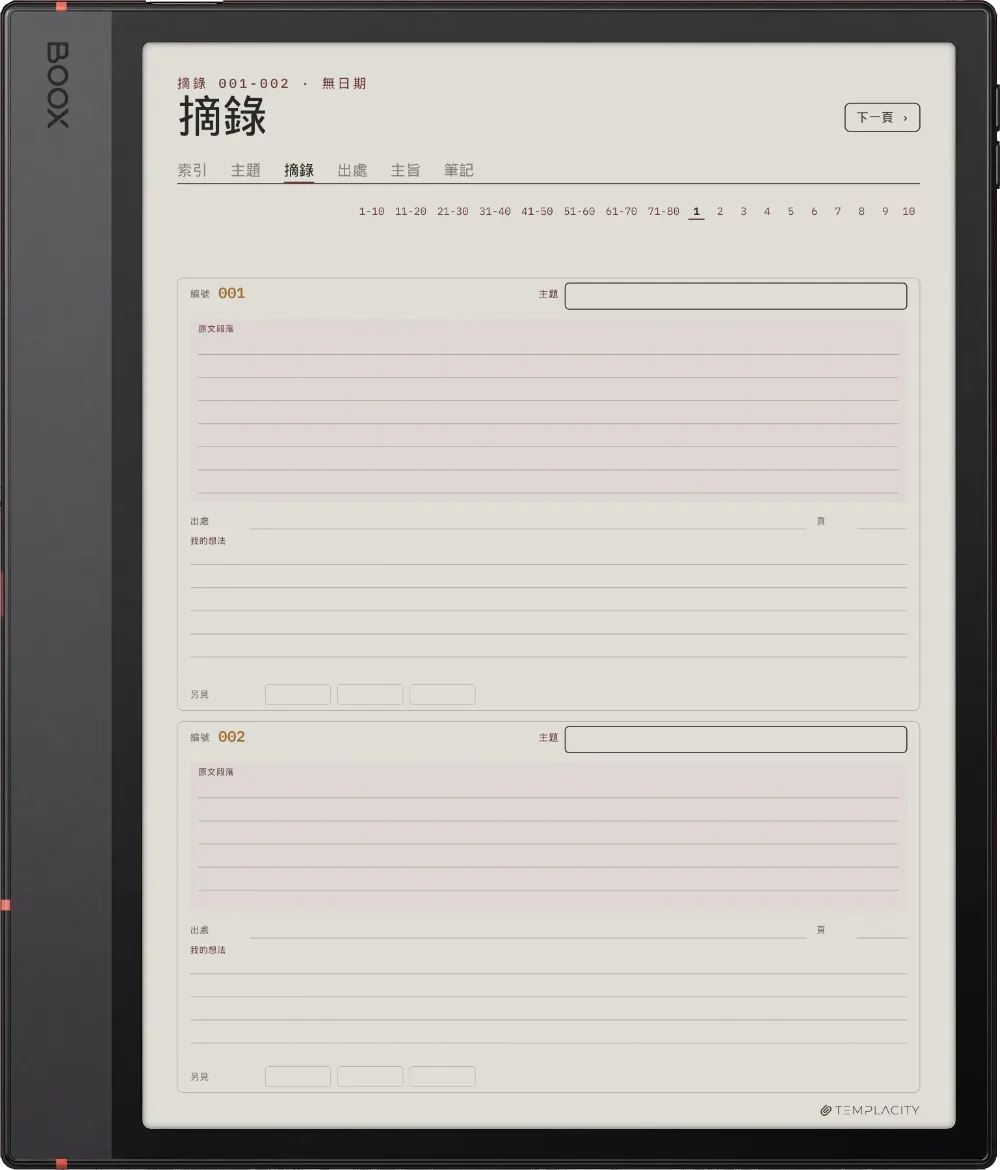
Boox Note Air5 C 上的手帳
№ 04 · 為 Note Air5 C 調校

專為 Boox Note Air5 C 繪製。

10.3″ 彩色電子紙 · Android · BOOX Pen

按 Boox Note Air5 C 的書寫區域設計尺寸,併為電子紙匯出:暖色紙張底色,極細網格,適合筆觸粗細的橫線,給你的筆留足空間。
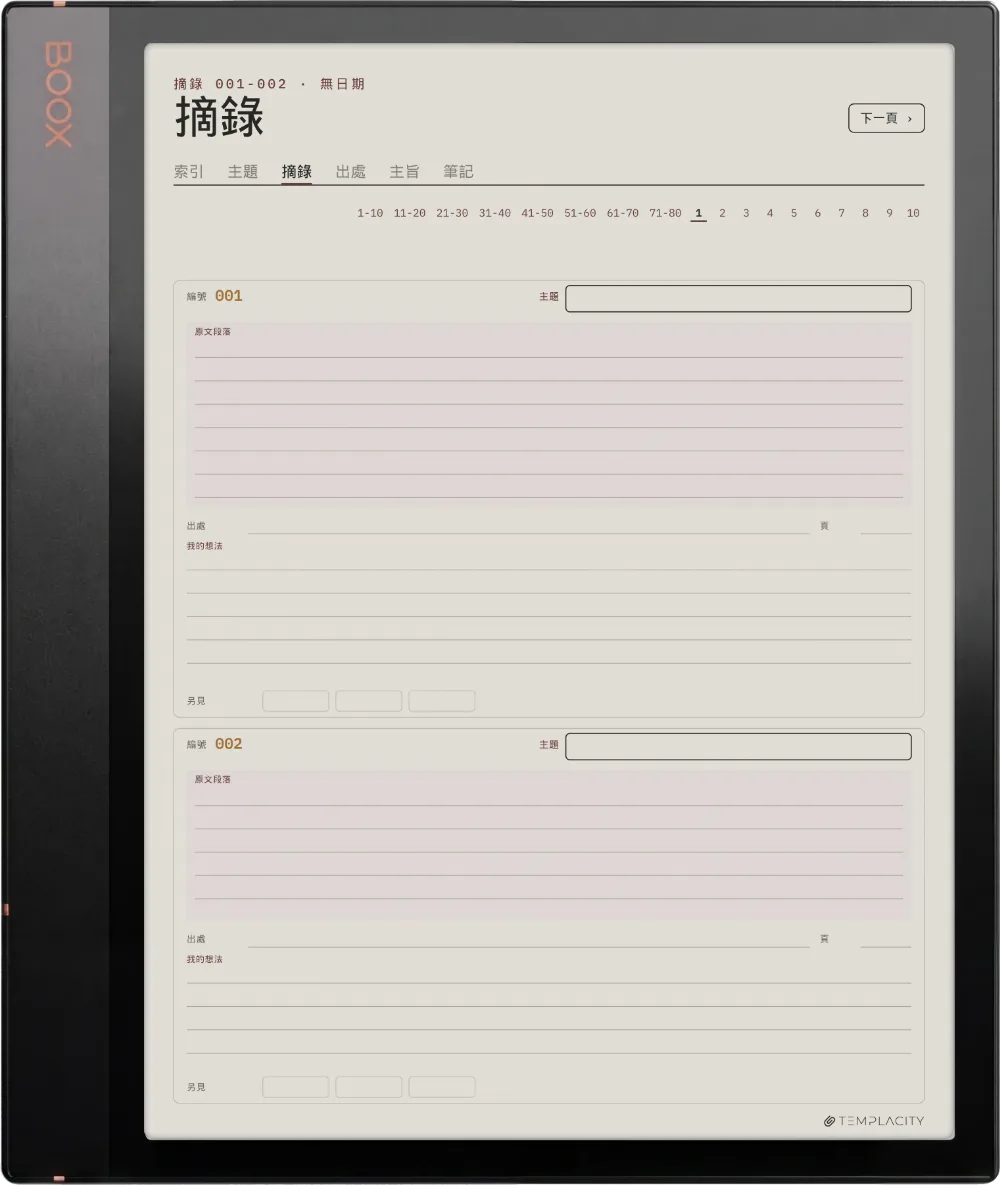
Boox Note Air3 C 上的手帳
№ 04 · 為 Note Air3 C 調校

專為 Boox Note Air3 C 繪製。

10.3″ 彩色電子紙 · Android · BOOX Pen

按 Boox Note Air3 C 的書寫區域設計尺寸,併為電子紙匯出:暖色紙張底色,極細網格,適合筆觸粗細的橫線,給你的筆留足空間。
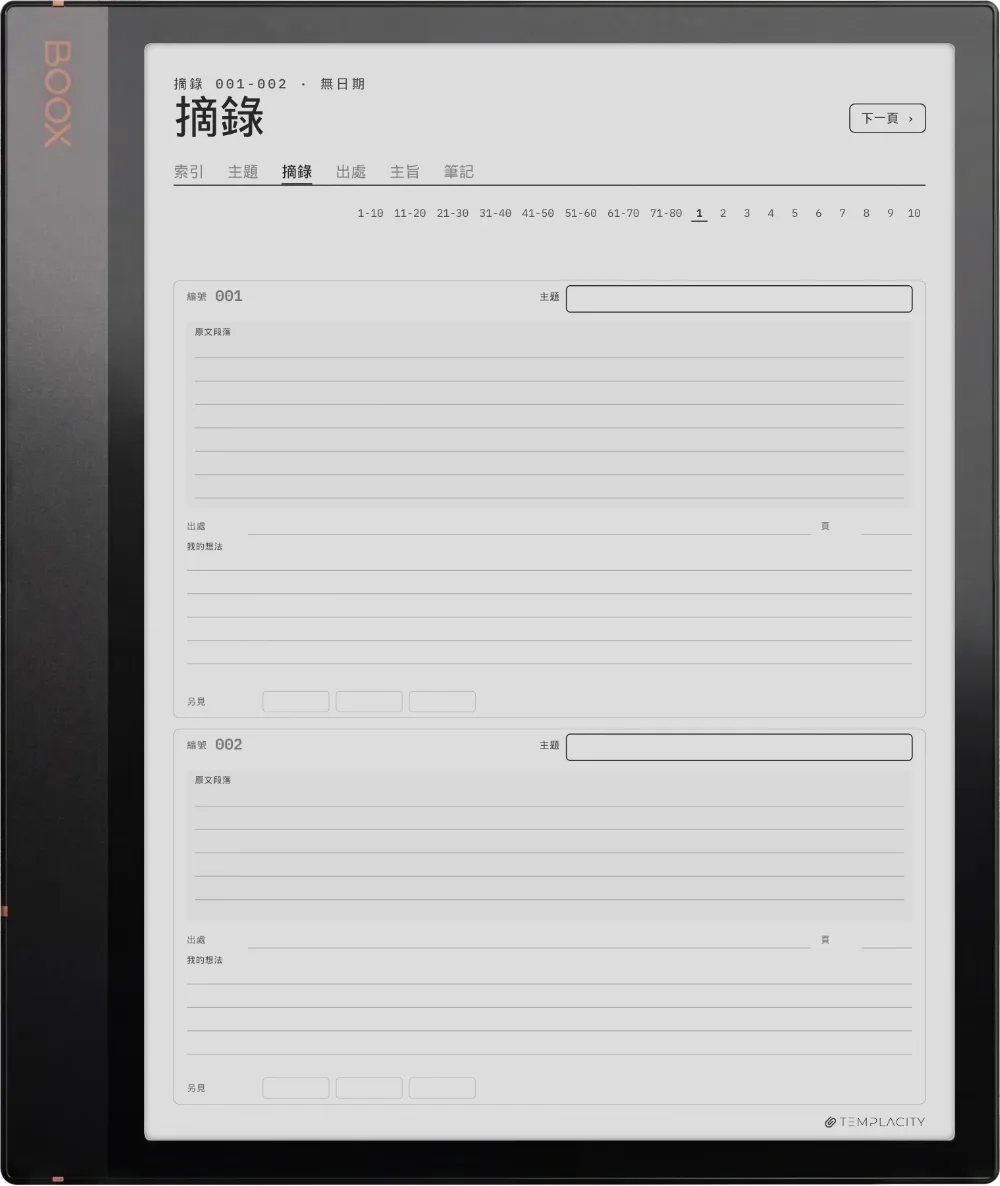
Boox Note Air 3 上的手帳
№ 04 · 為 Note Air 3 調校

專為 Boox Note Air 3 繪製。

10.3″ 黑白電子紙 · Android

按 Boox Note Air 3 的書寫區域設計尺寸,併為電子紙匯出:暖色紙張底色,極細網格,適合筆觸粗細的橫線,給你的筆留足空間。
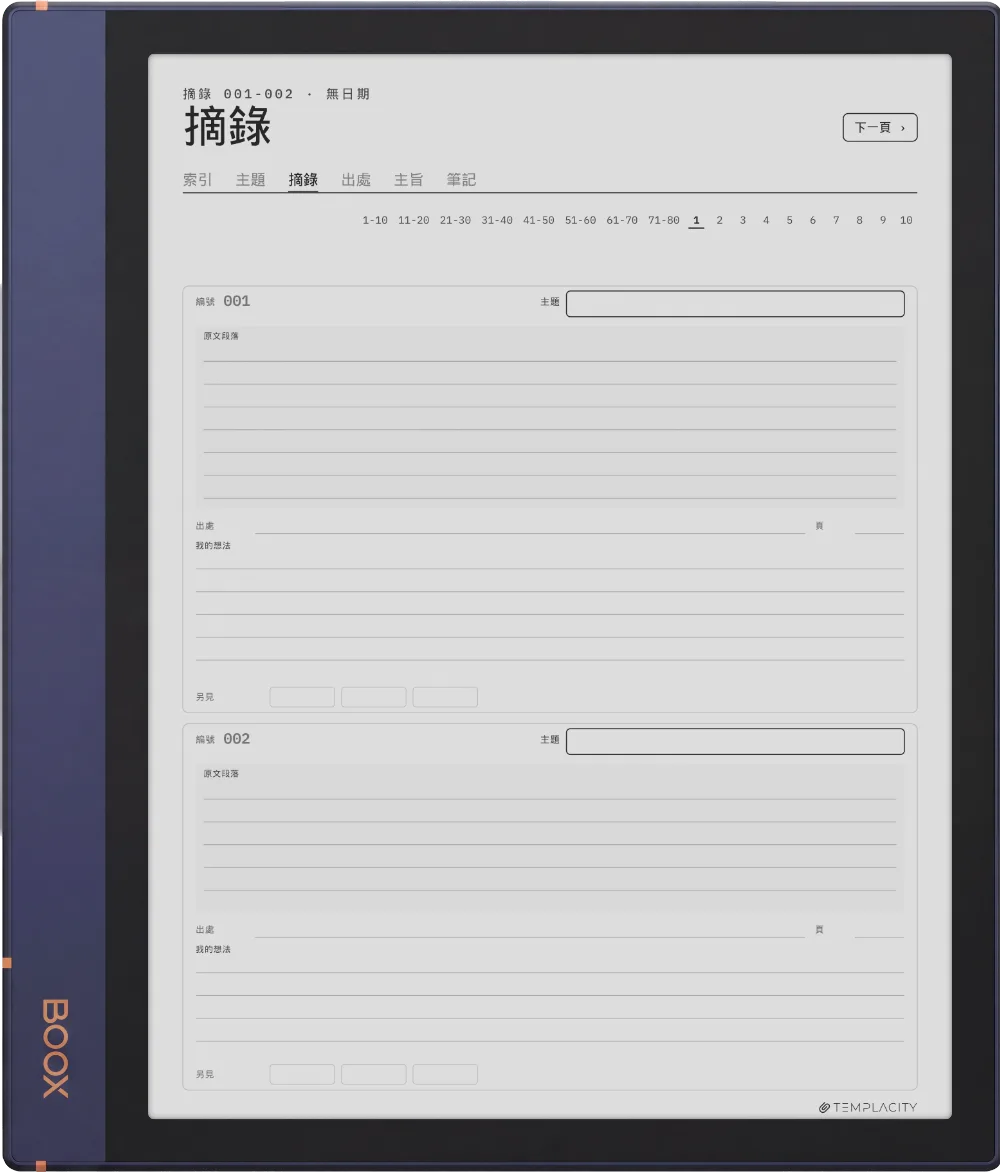
Boox Note Air2 上的手帳
№ 04 · 為 Note Air2 調校

專為 Boox Note Air2 繪製。

10.3″ 黑白電子紙 · Android

按 Boox Note Air2 的書寫區域設計尺寸,併為電子紙匯出:暖色紙張底色,極細網格,適合筆觸粗細的橫線,給你的筆留足空間。
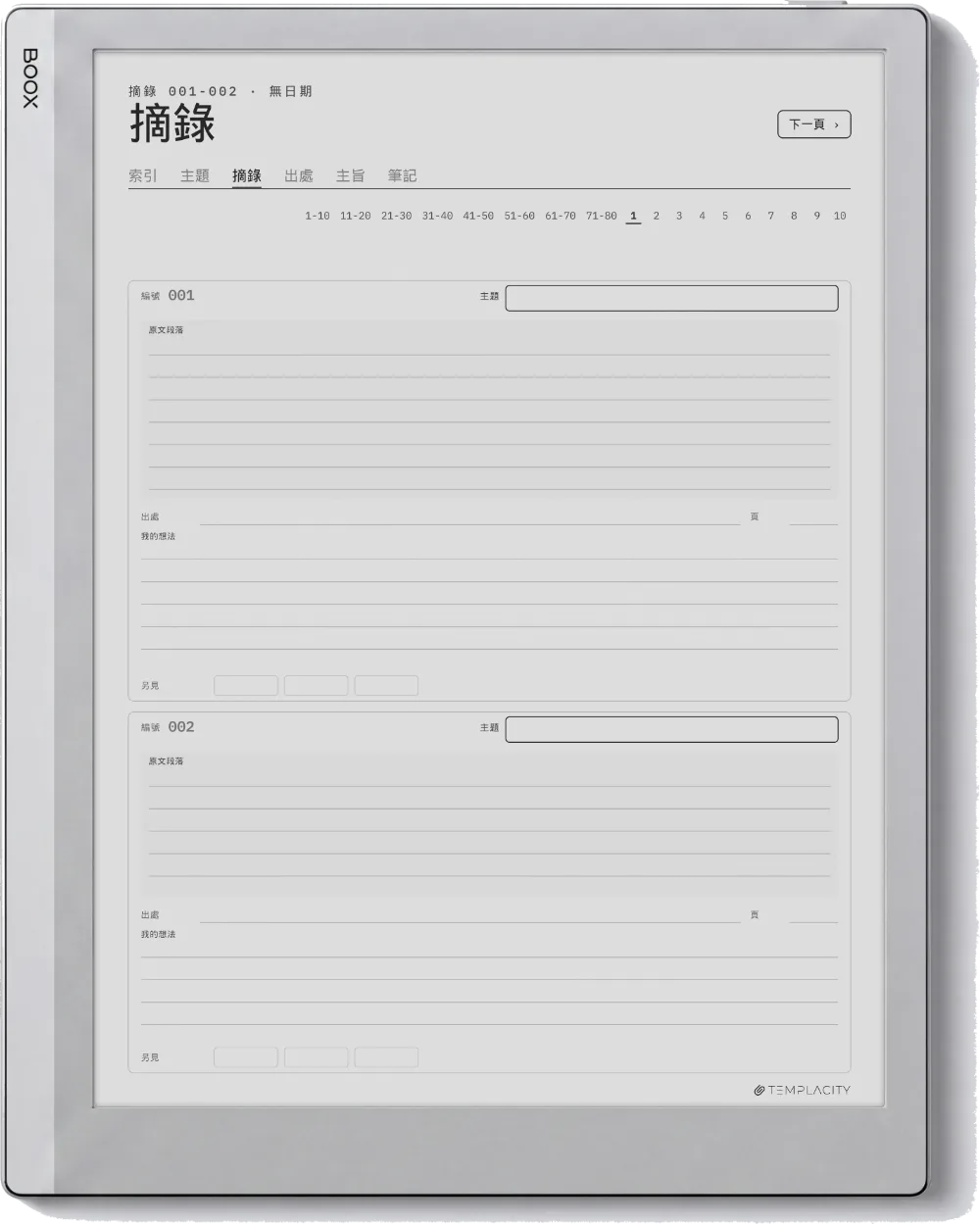
Boox Go 10.3 上的手帳
№ 04 · 為 Go 10.3 調校

專為 Boox Go 10.3 繪製。

10.3″ 黑白電子紙 · Android

按 Boox Go 10.3 的書寫區域設計尺寸,併為電子紙匯出:暖色紙張底色,極細網格,適合筆觸粗細的橫線,給你的筆留足空間。
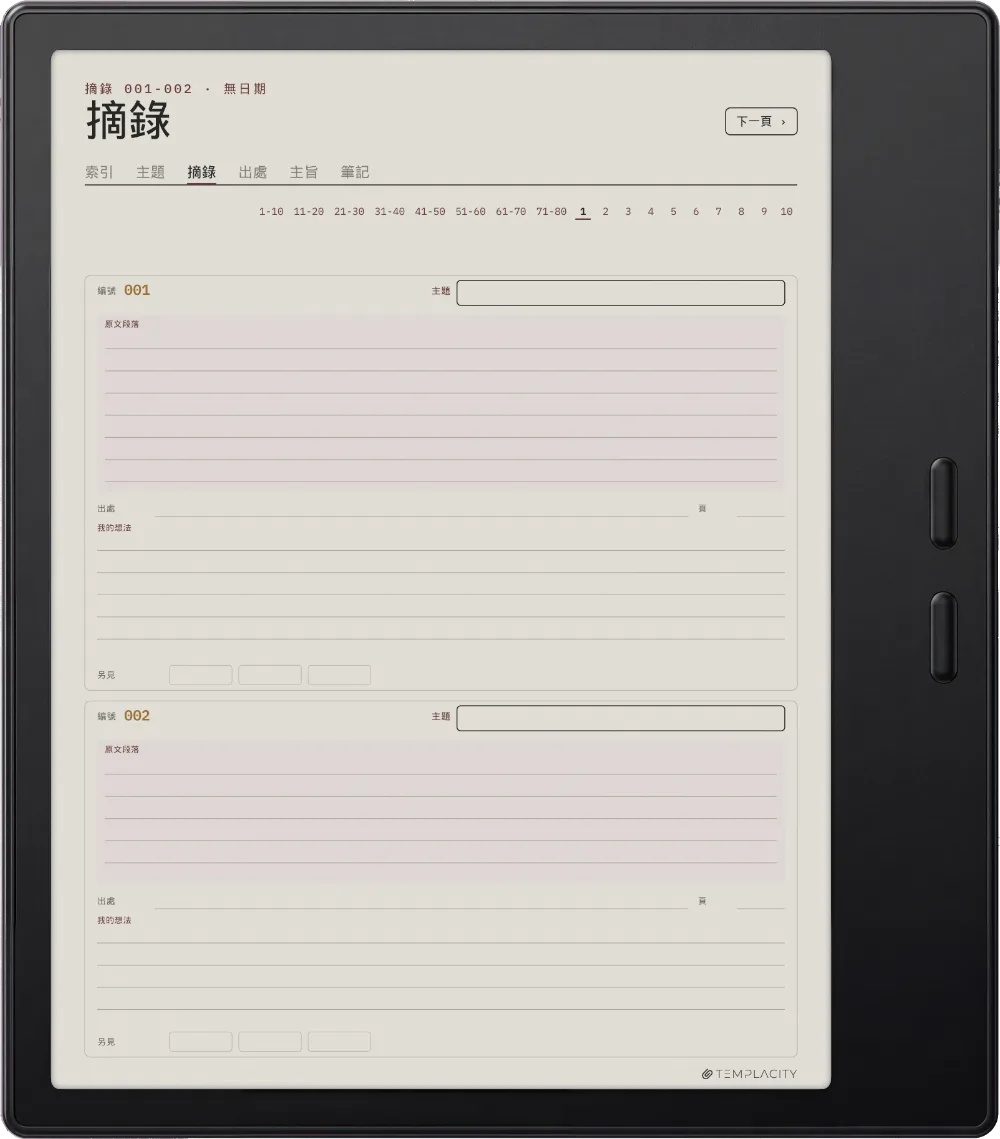
Boox Go Color 7(第二代)上的手帳
№ 04 · 為 Go Color 7 調校

專為 Boox Go Color 7(第二代)繪製。

7″ 彩色電子紙 · Android

按 Boox Go Color 7(第二代)的書寫區域設計尺寸,併為電子紙匯出:暖色紙張底色,極細網格,適合筆觸粗細的橫線,給你的筆留足空間。
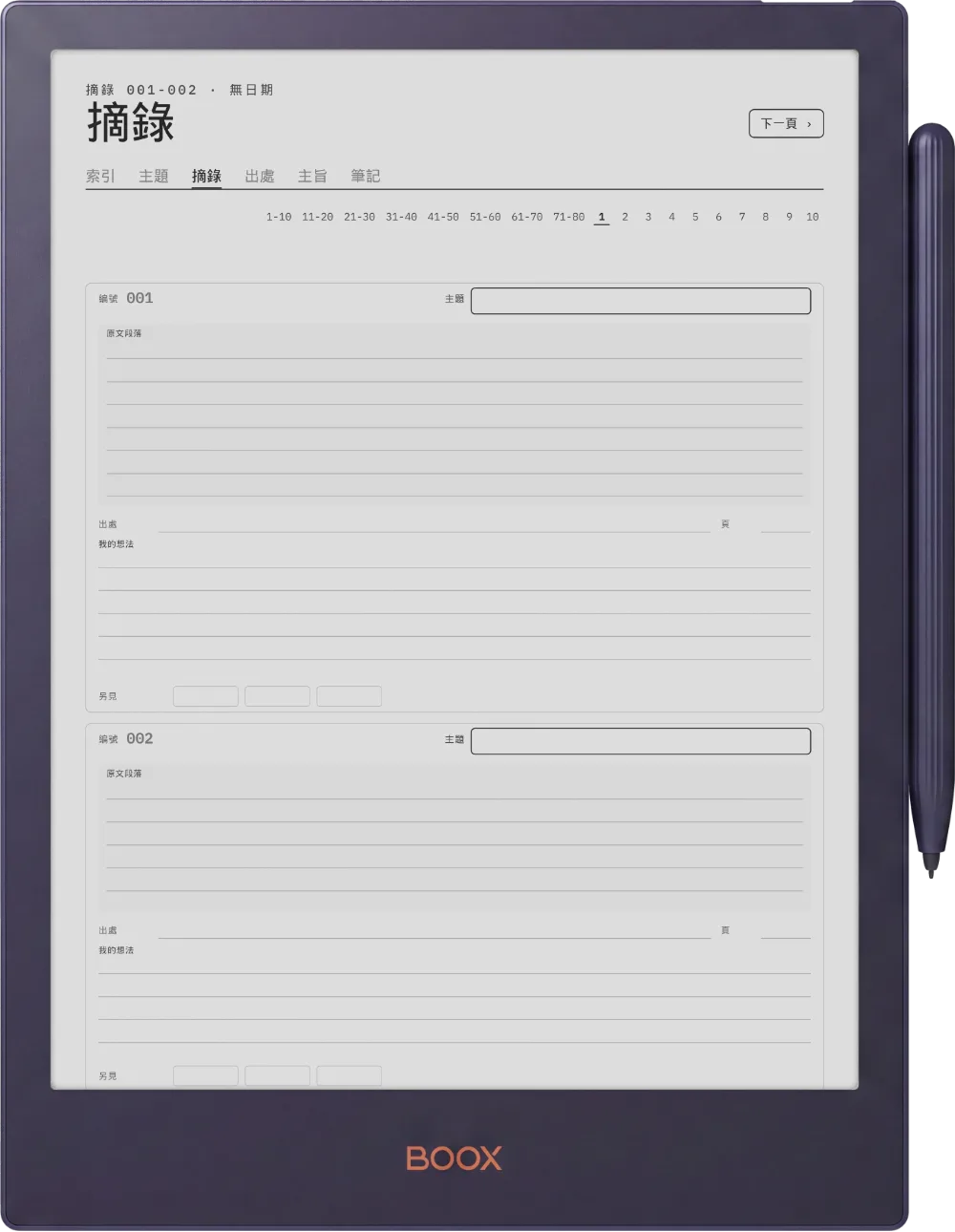
Boox Note5 上的手帳
№ 04 · 為 Note5 調校

專為 Boox Note5 繪製。

10.3″ 黑白電子紙 · Android

按 Boox Note5 的書寫區域設計尺寸,併為電子紙匯出:暖色紙張底色,極細網格,適合筆觸粗細的橫線,給你的筆留足空間。
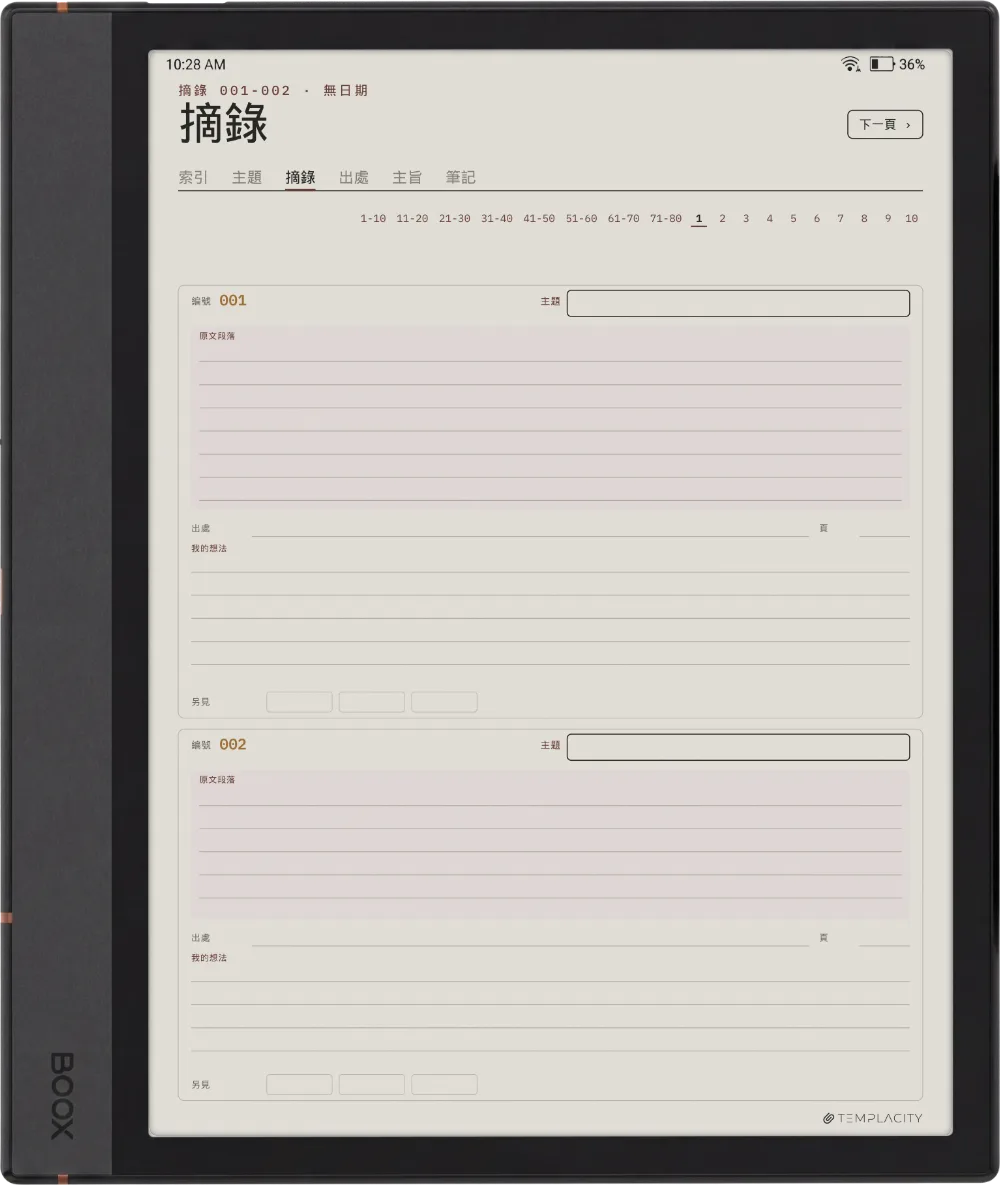
Boox Note Max 上的手帳
№ 04 · 為 Note Max 調校

專為 Boox Note Max 繪製。

13.3″ 彩色電子紙 · Android

按 Boox Note Max 的書寫區域設計尺寸,併為電子紙匯出:暖色紙張底色,極細網格,適合筆觸粗細的橫線,給你的筆留足空間。
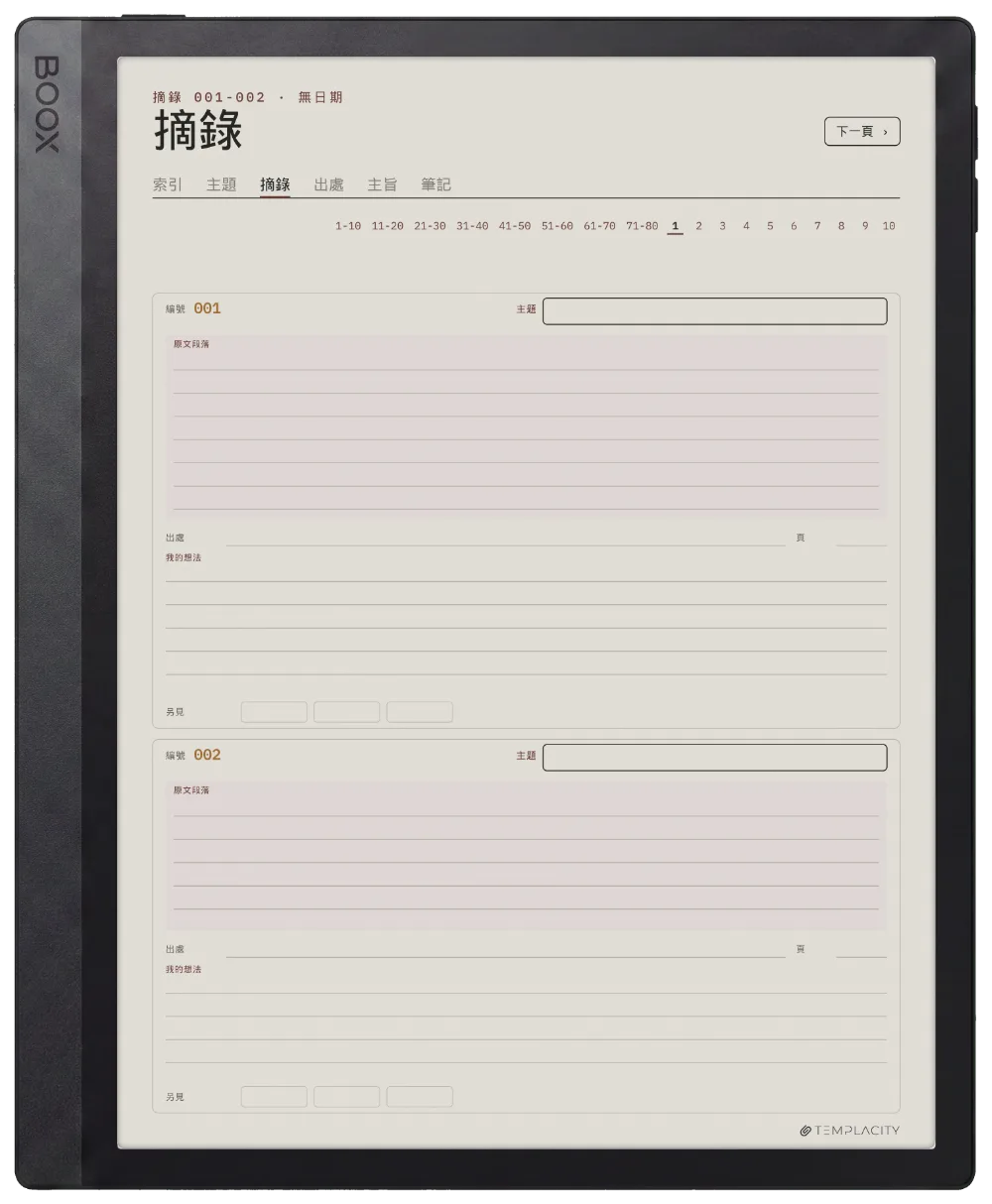
Boox Tab Ultra C Pro 上的手帳
№ 04 · 為 Tab Ultra C Pro 調校

專為 Boox Tab Ultra C Pro 繪製。

10.3″ 彩色電子紙 · Android · BOOX Pen

按 Boox Tab Ultra C Pro 的書寫區域設計尺寸,併為電子紙匯出:暖色紙張底色,極細網格,適合筆觸粗細的橫線,給你的筆留足空間。
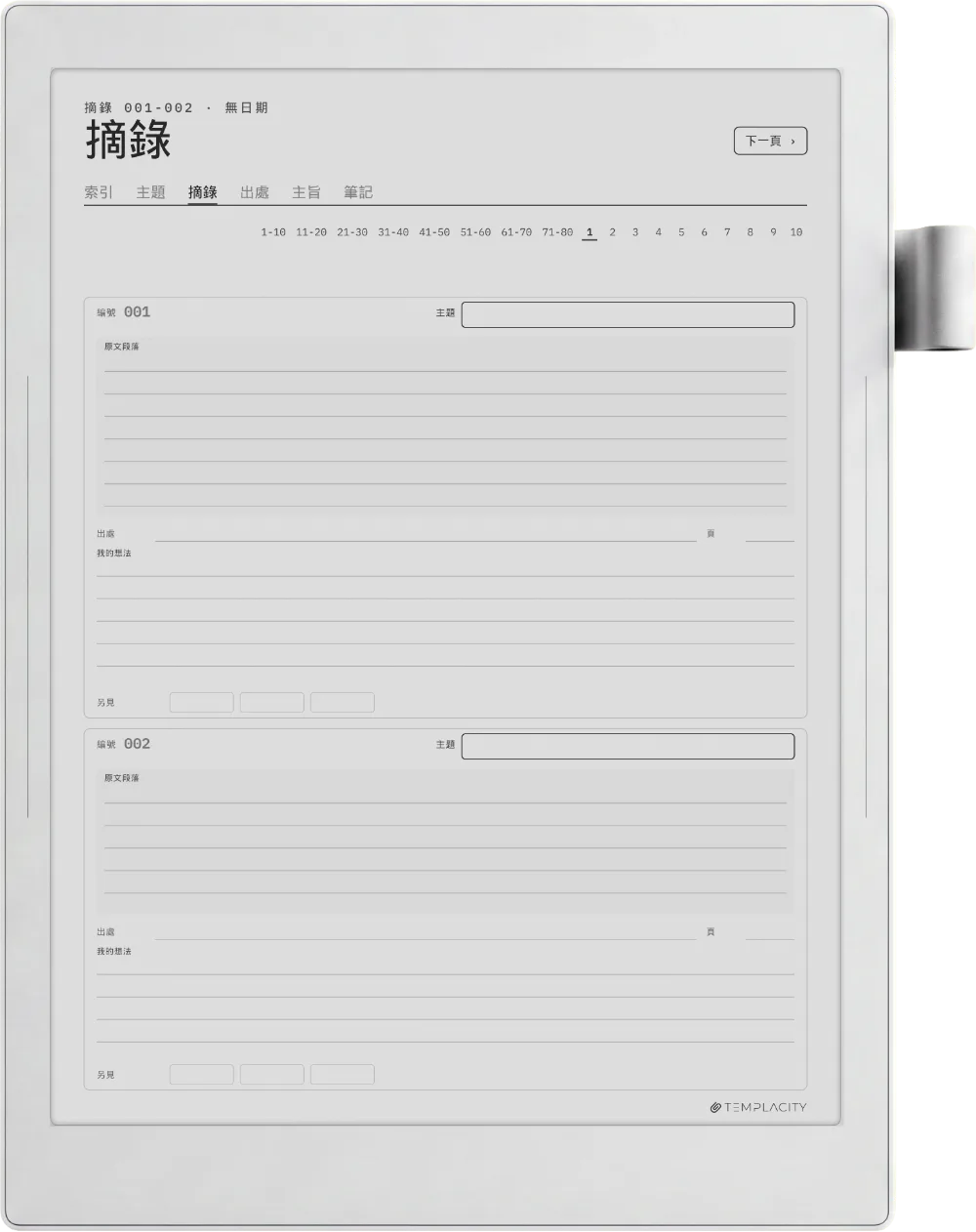
Supernote Manta 上的手帳
№ 04 · 為 Manta 調校

專為 Supernote Manta 繪製。

10.7″ 黑白電子紙 · Ratta 陶瓷筆尖

按 Supernote Manta 的書寫區域設計尺寸,併為電子紙匯出:暖色紙張底色,極細網格,適合筆觸粗細的橫線,給你的筆留足空間。
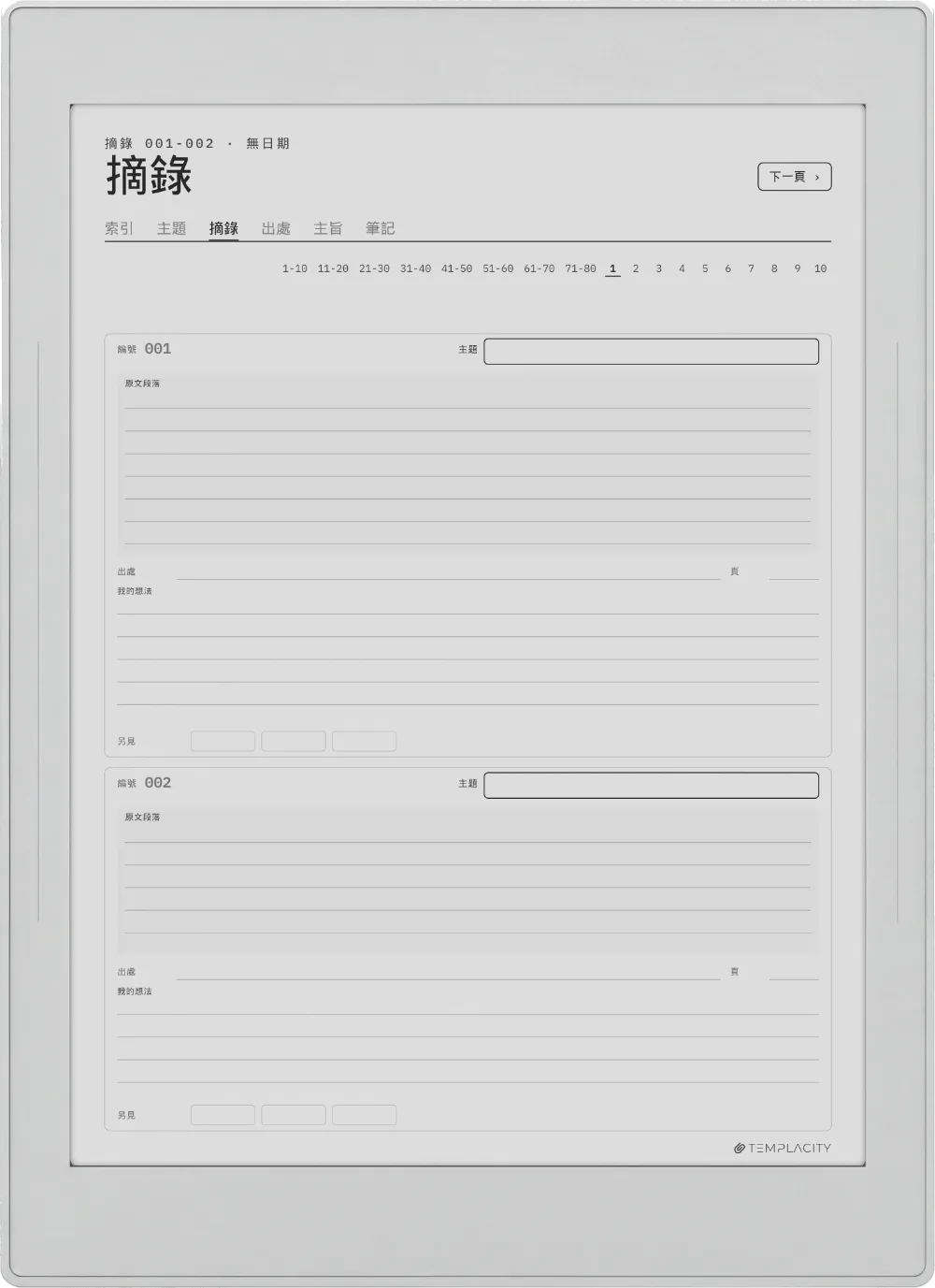
Supernote Nomad 上的手帳
№ 04 · 為 Nomad 調校

專為 Supernote Nomad 繪製。

7.8″ 黑白電子紙 · Ratta 陶瓷筆尖

按 Supernote Nomad 的書寫區域設計尺寸,併為電子紙匯出:暖色紙張底色,極細網格,適合筆觸粗細的橫線,給你的筆留足空間。
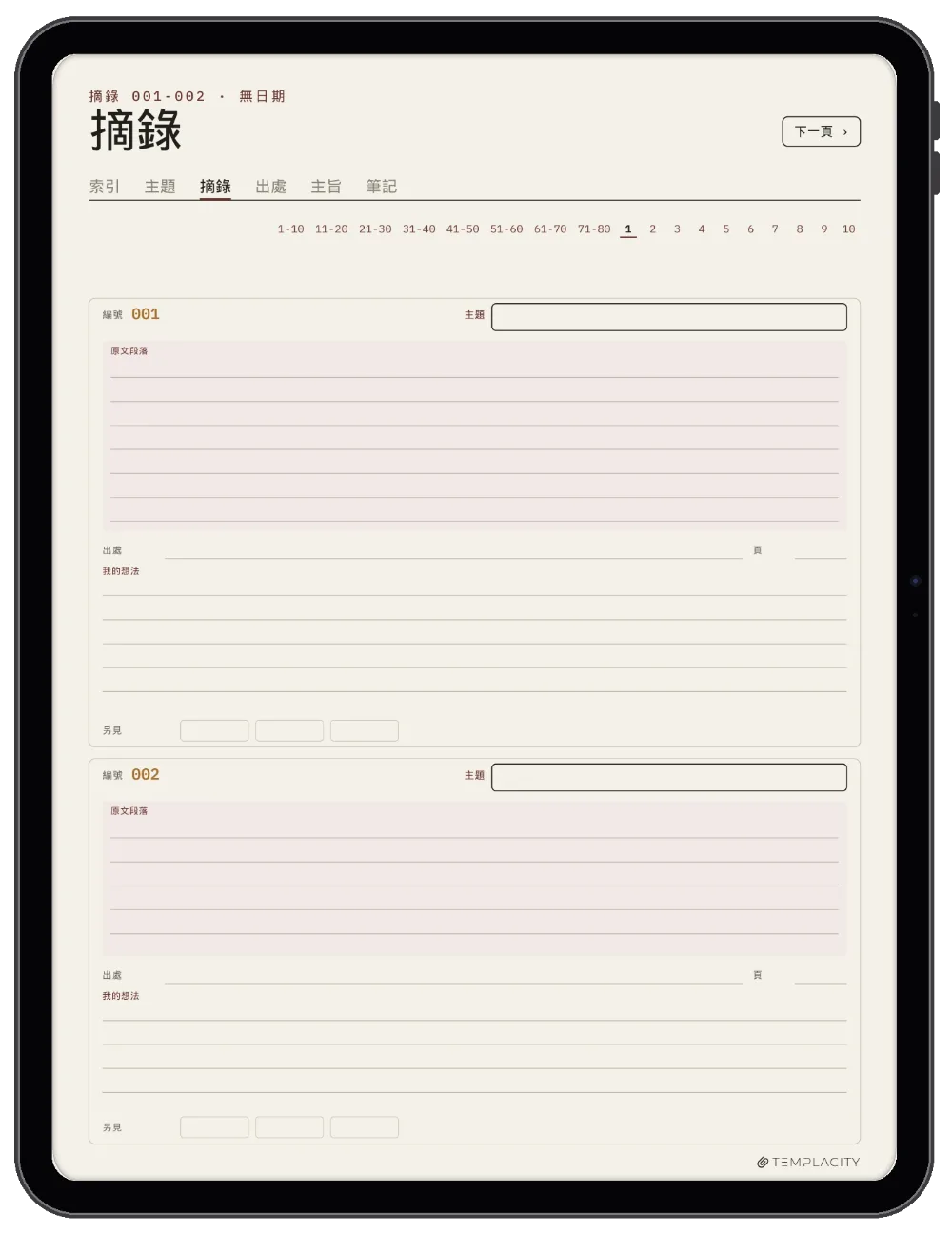
iPad 上的手帳
№ 04 · 為 iPad 調校

專為 iPad 繪製。

iPad 上的 Goodnotes · Apple Pencil · 全彩

可直接匯入 iPad 上的 Goodnotes,保持 3:4 的頁面比例,開啟後鋪滿整個螢幕:閱讀模式下點連結翻頁,編輯模式下用 Apple Pencil 書寫。

№ 05 · 如何傳到你的裝置

三步,不到一分鐘。

i.

下載。

購買後即時下載。帳戶裡也會永久儲存。

ii.

傳送到裝置。

可以郵件傳送、拖入桌面應用,或通過雲端同步。

iii.

開啟,就能寫。

開啟後先到索引頁。點一下就能跳到你要的日、週或月。

№ 06 · 你實際會得到什麼

一份檔案,專為你的裝置繪製。

格式
帶超連結的 PDF
日期
不標日期。條目編號從 1 到 160,你想從哪天開始都可以。
條目
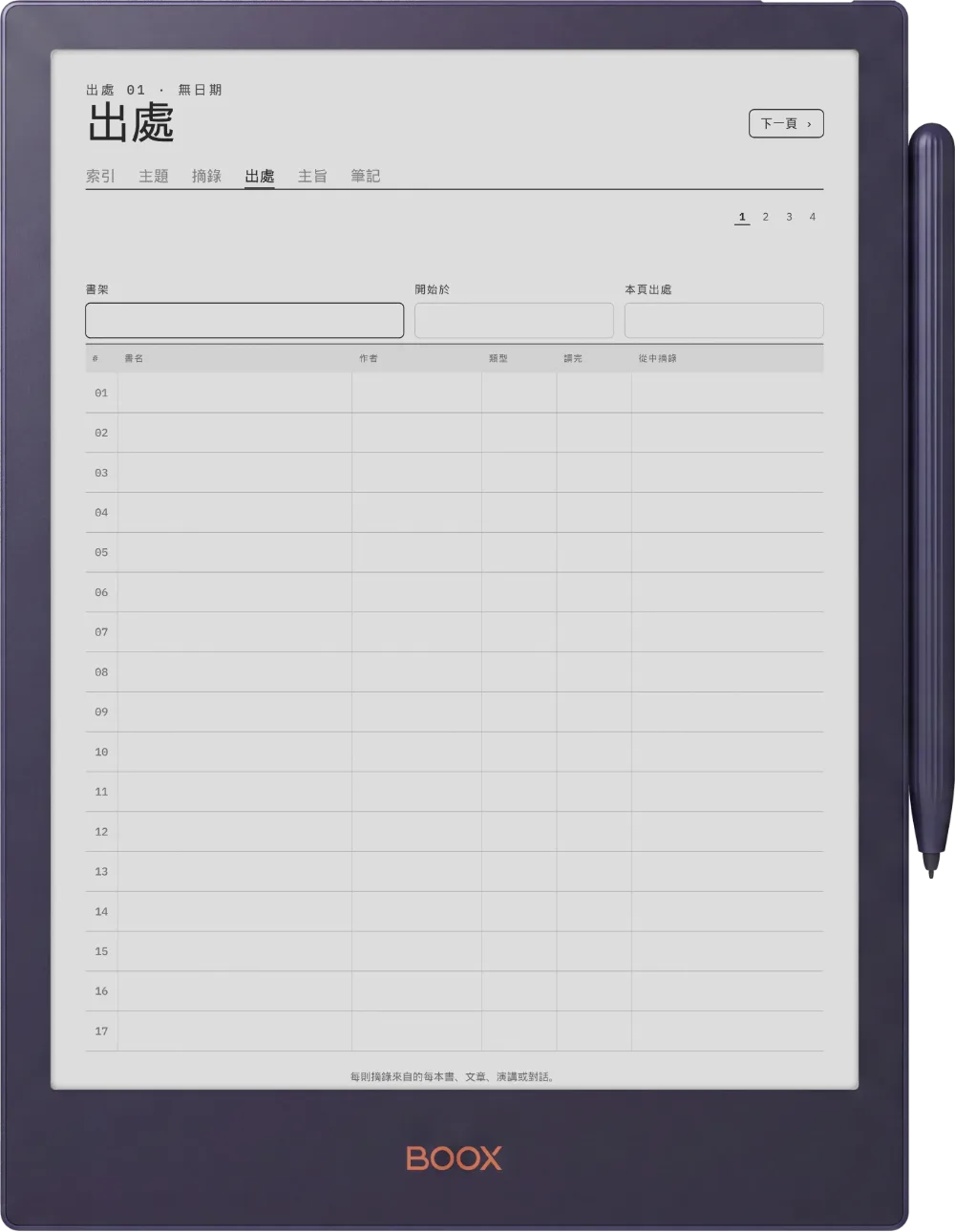
160 則編號條目,一頁兩則:段落、主題、出處和頁碼、你的想法、相關條目編號
主題
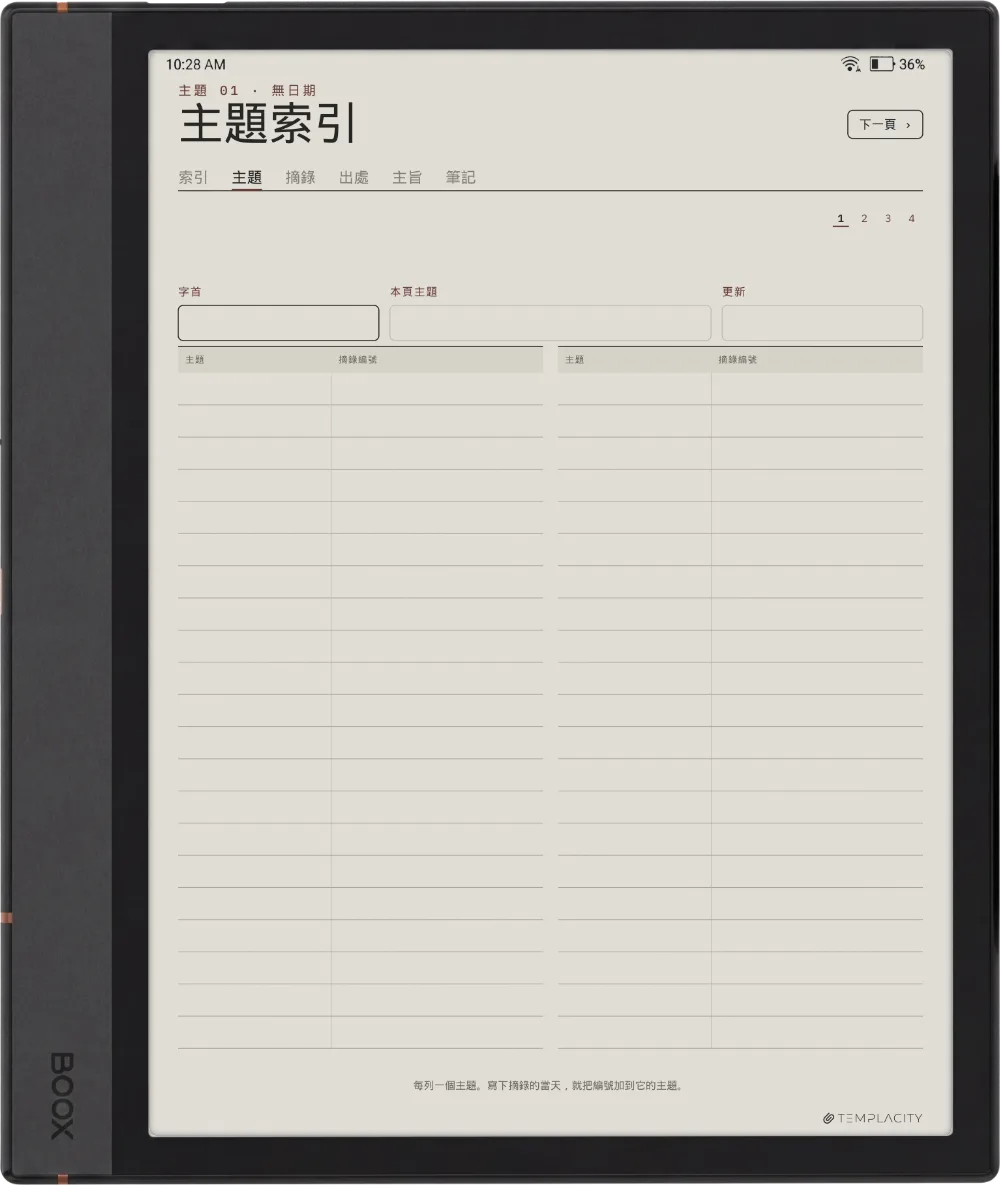
4 頁主題索引,每個主題一列,附上條目編號
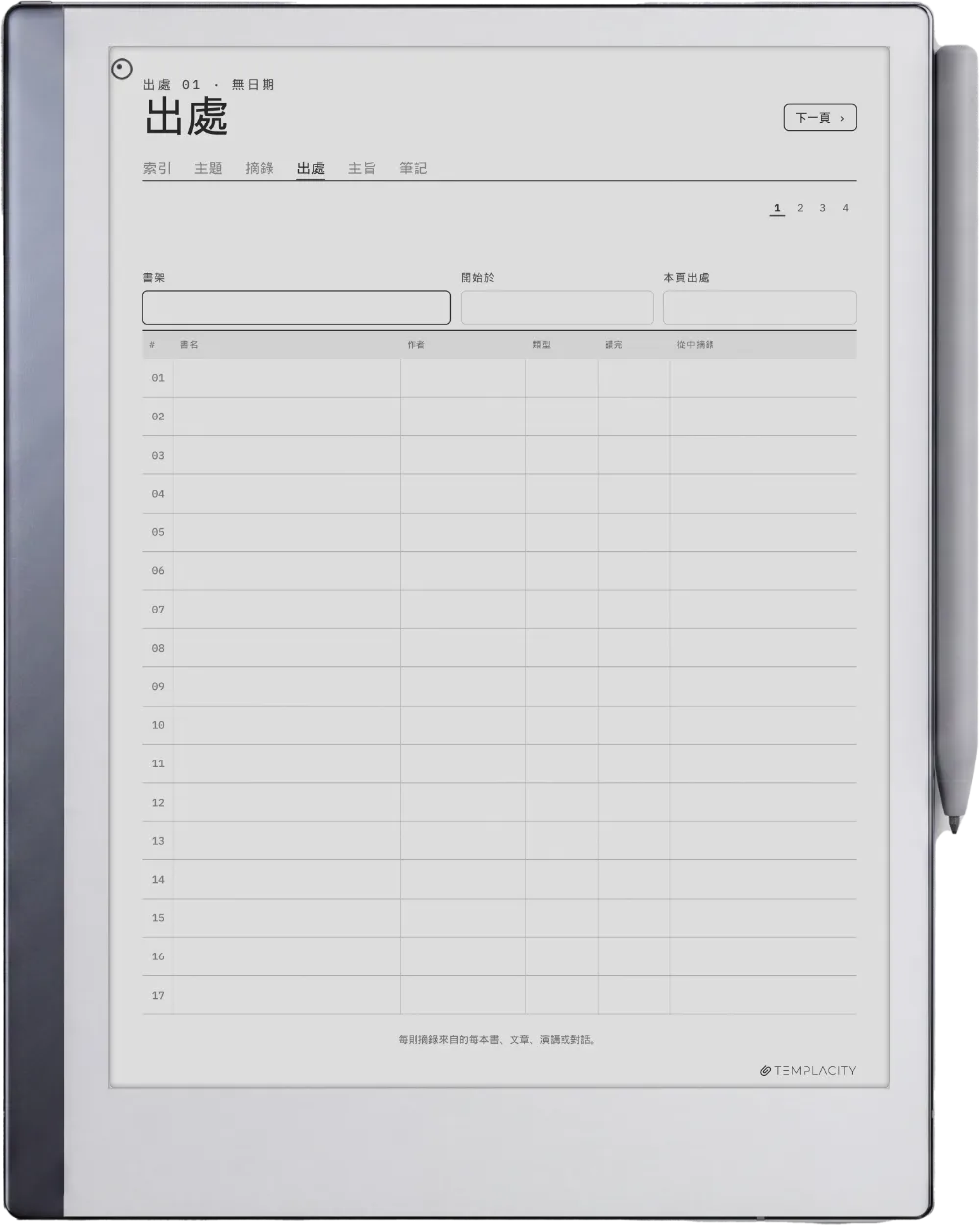
來源
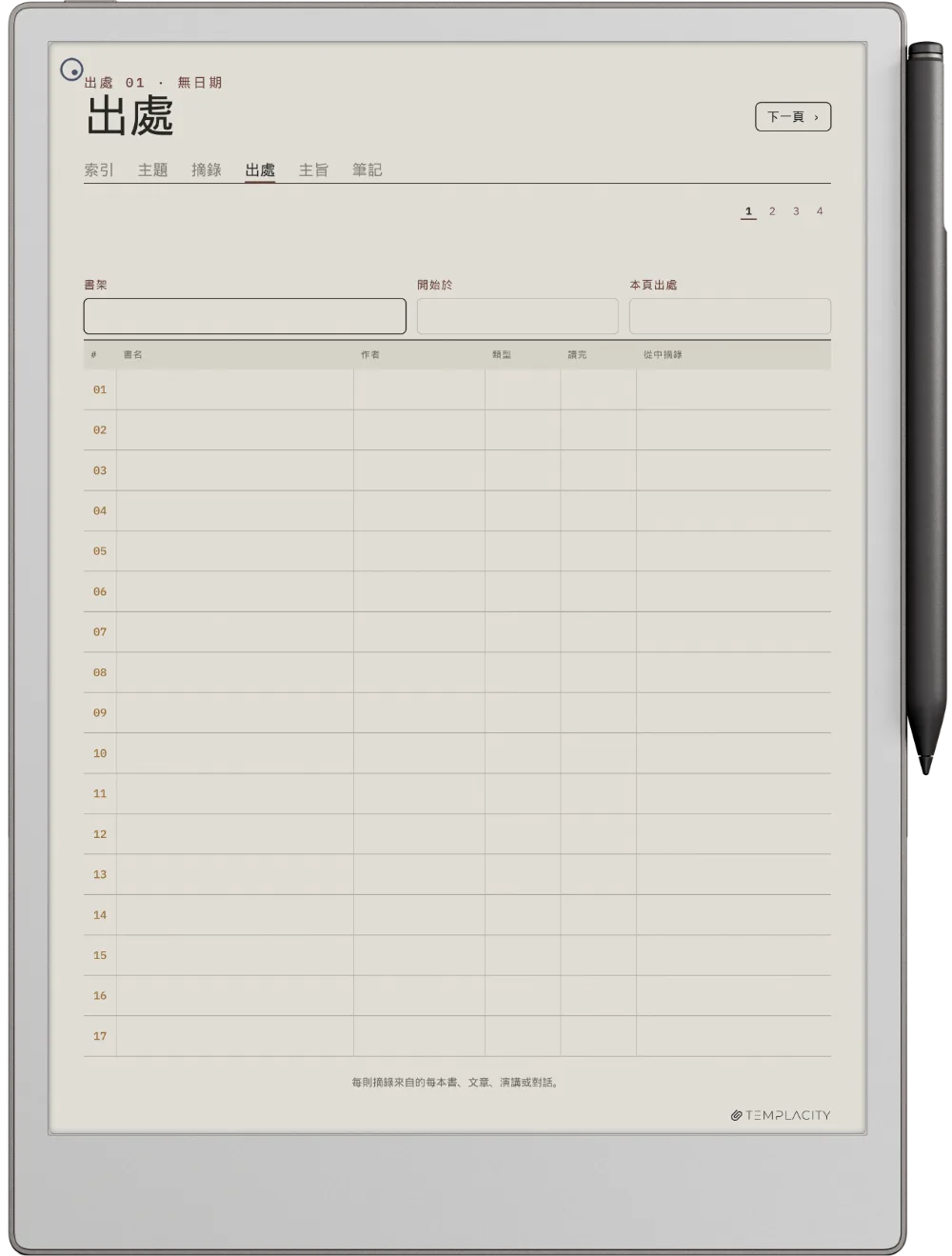
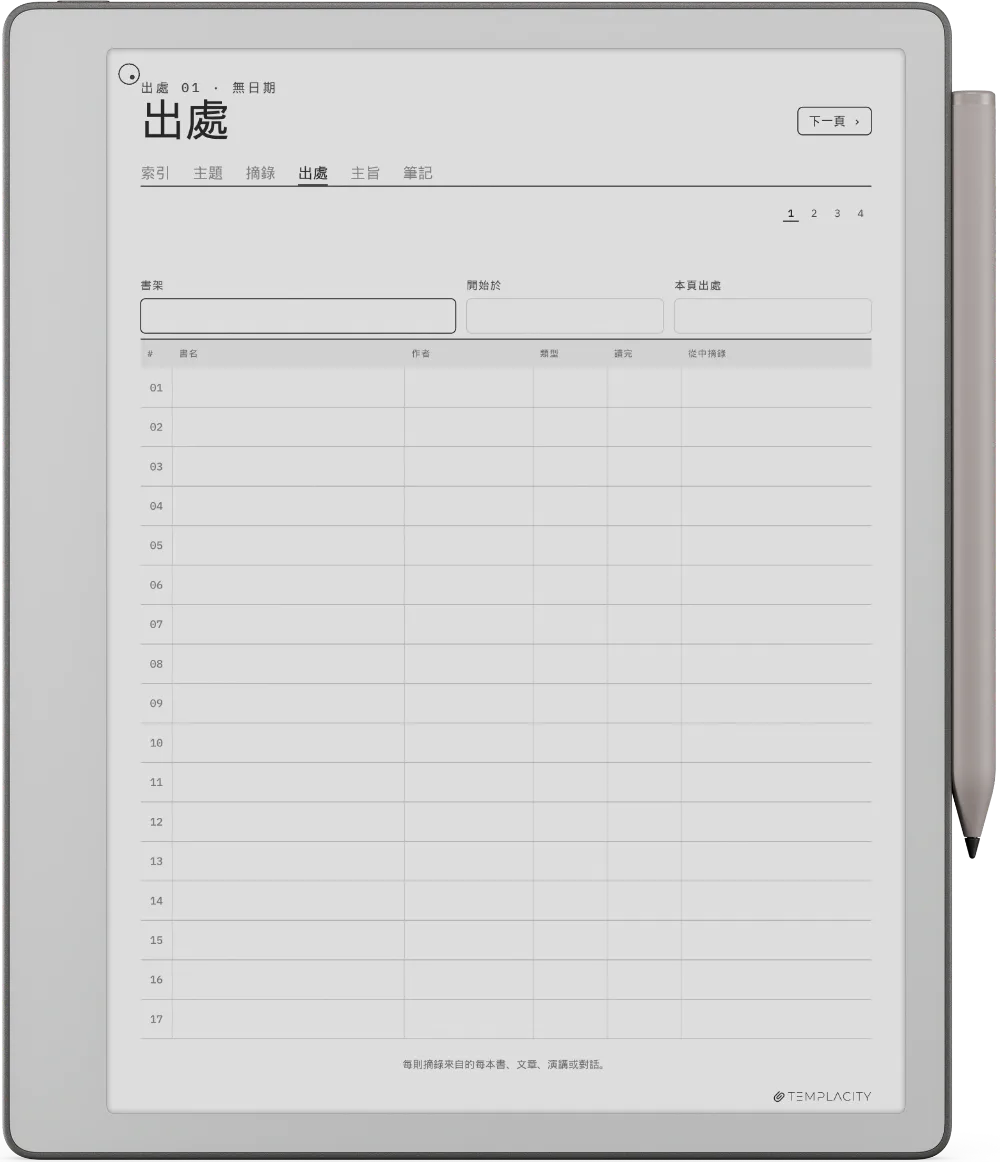
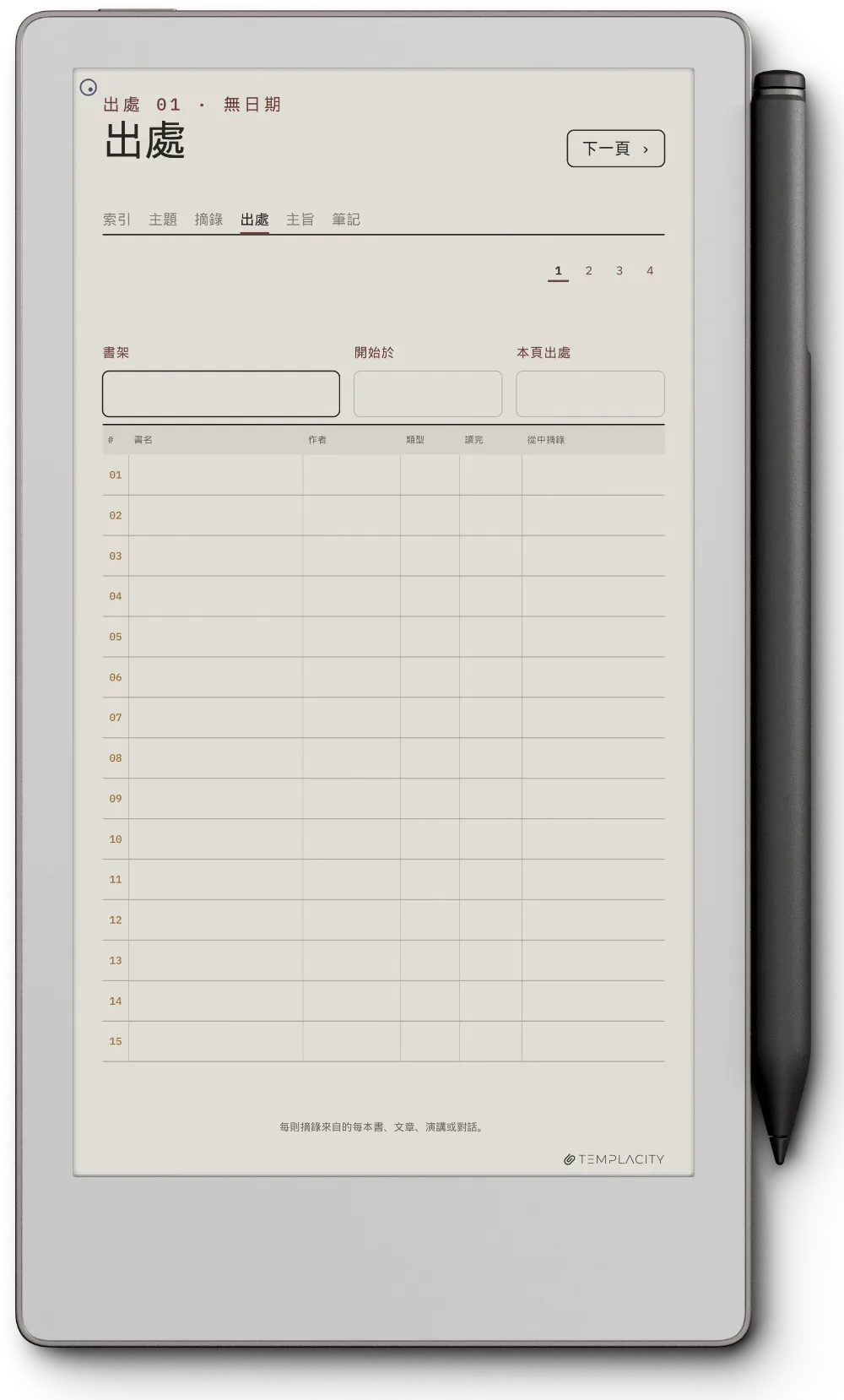
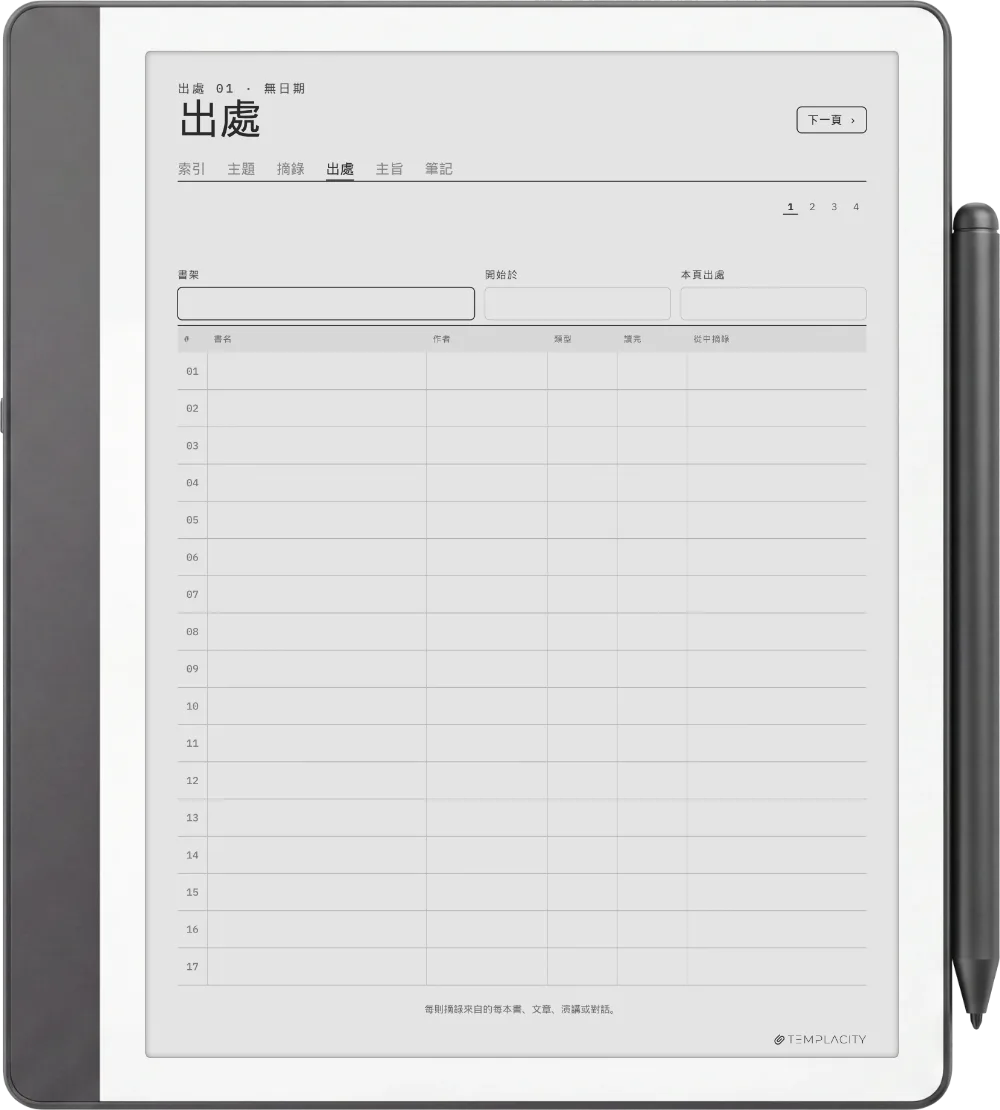
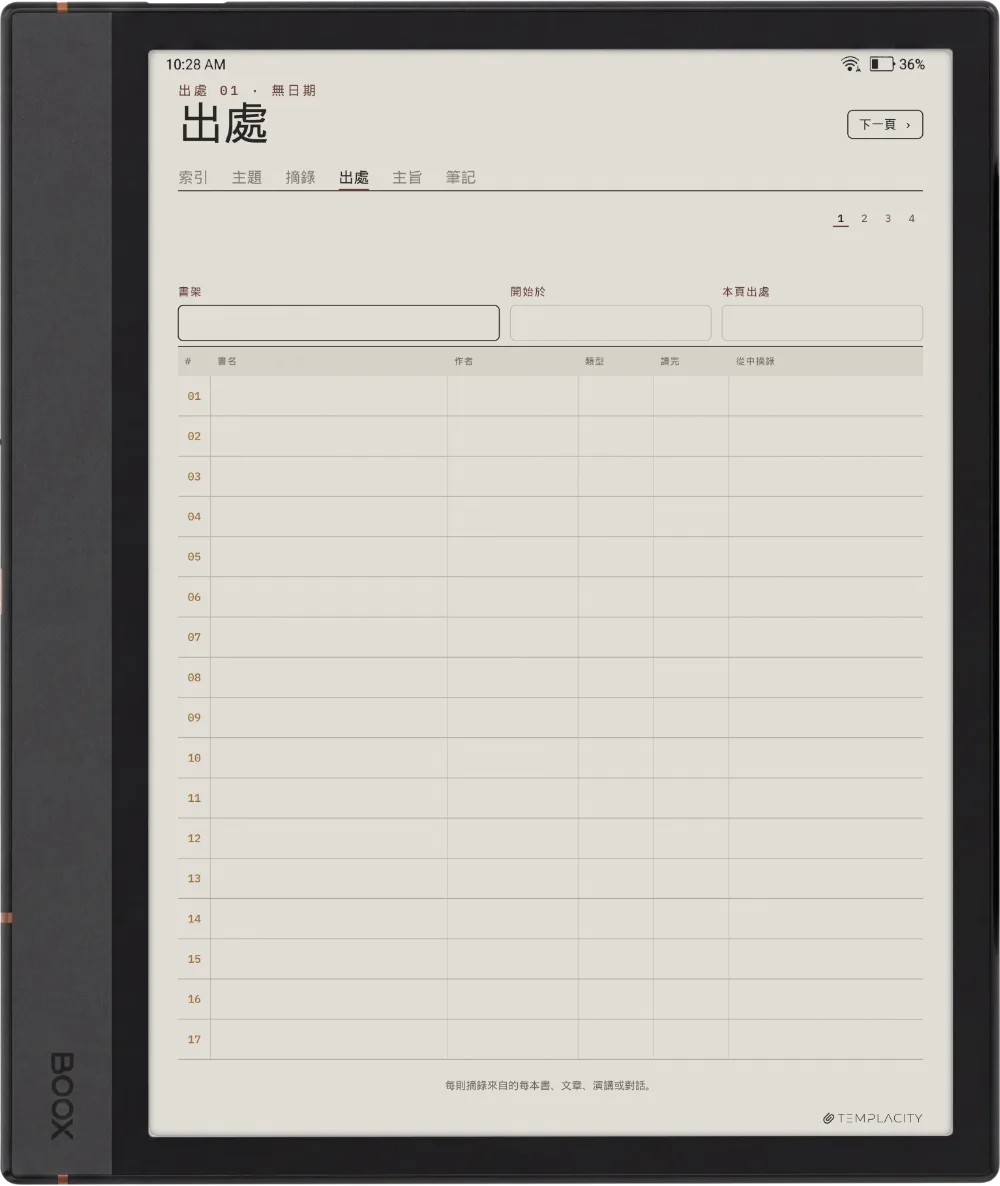
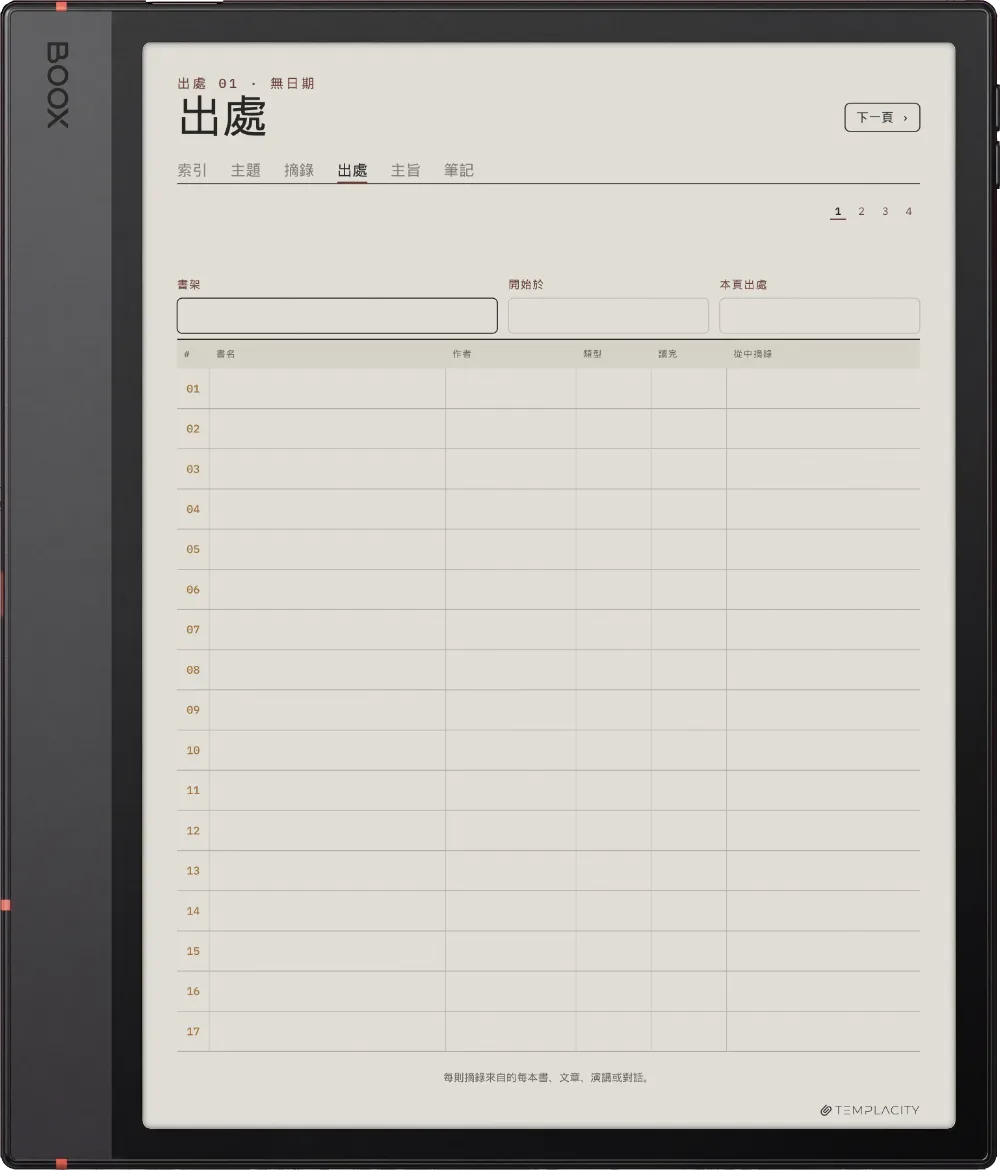
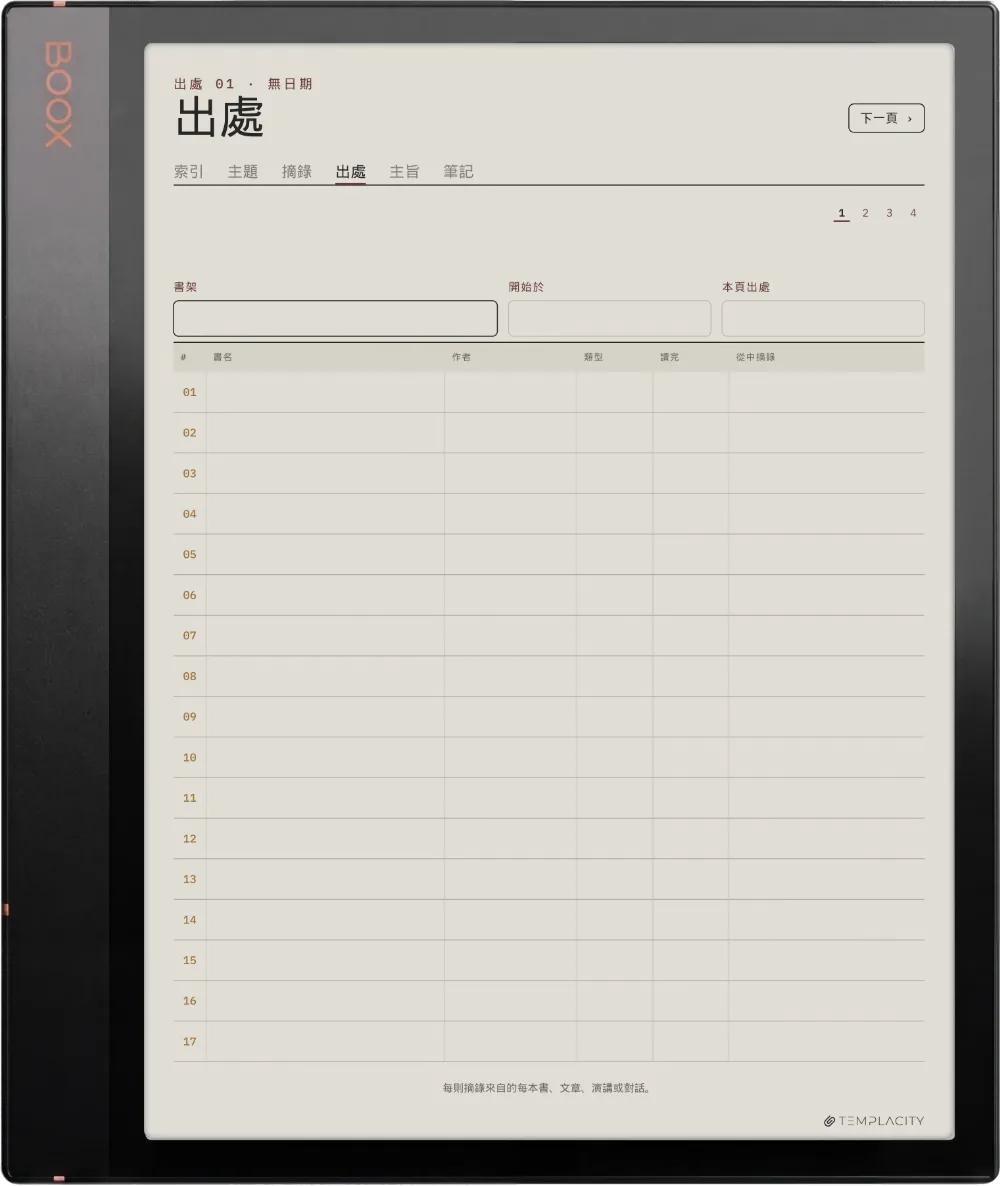
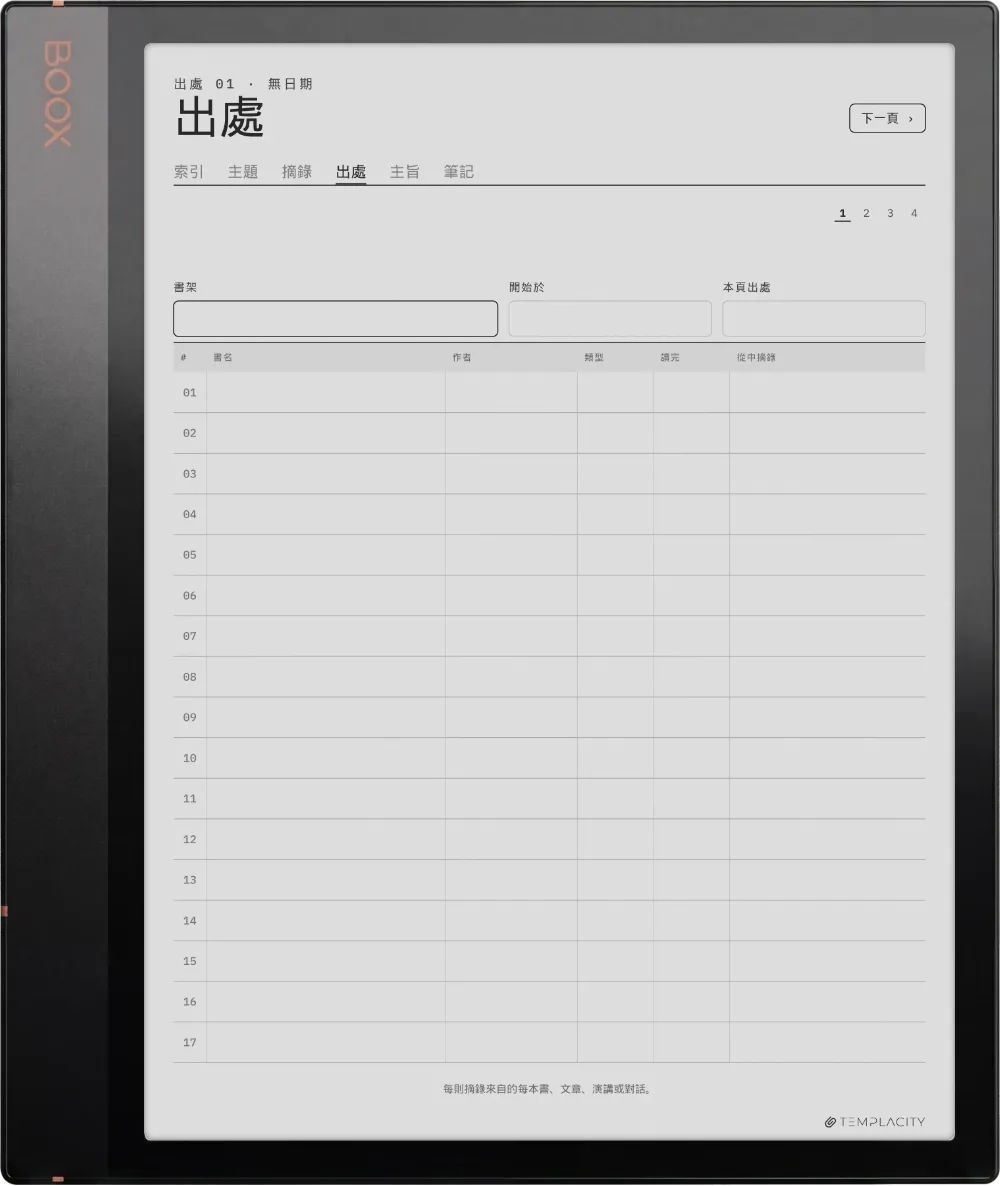
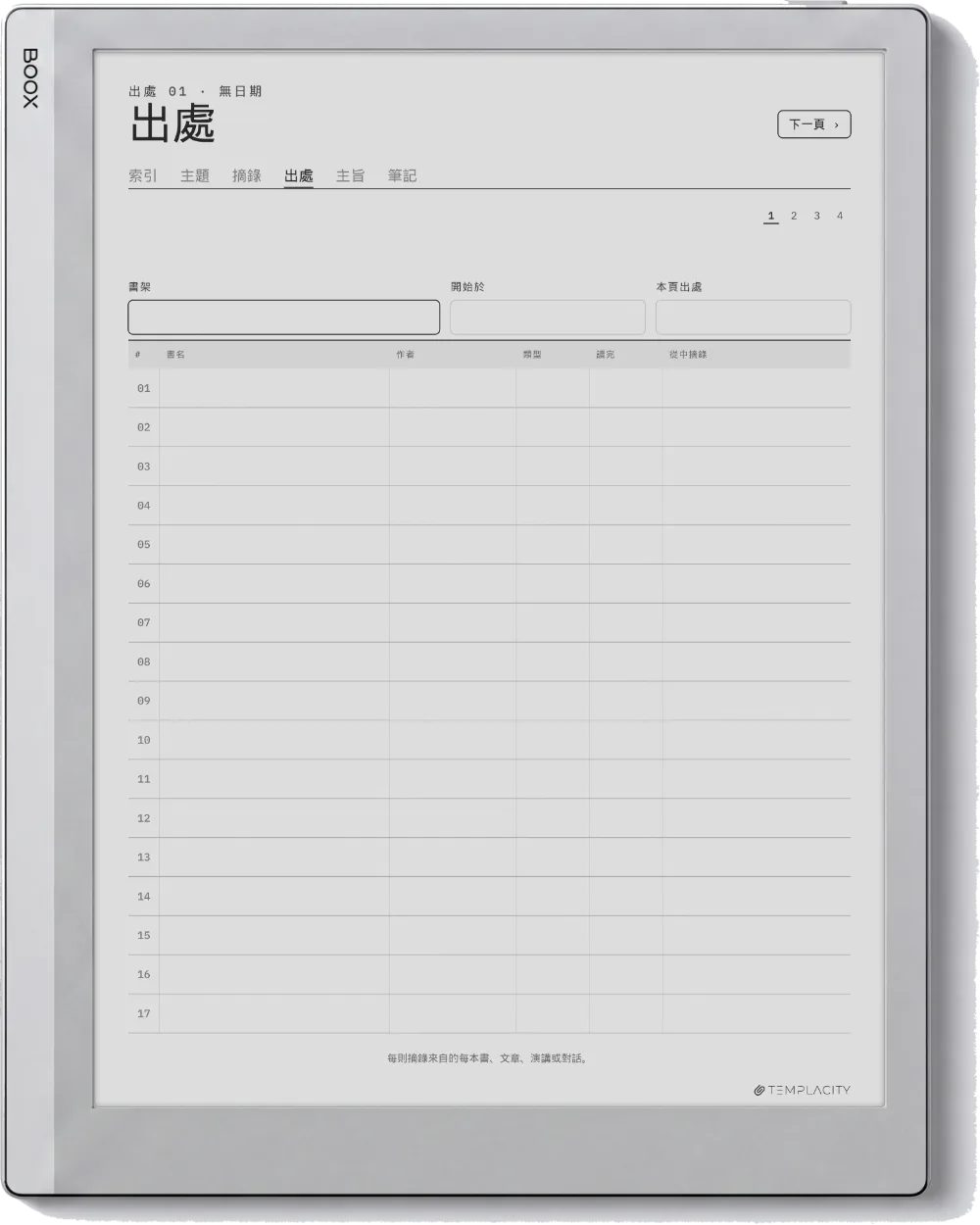
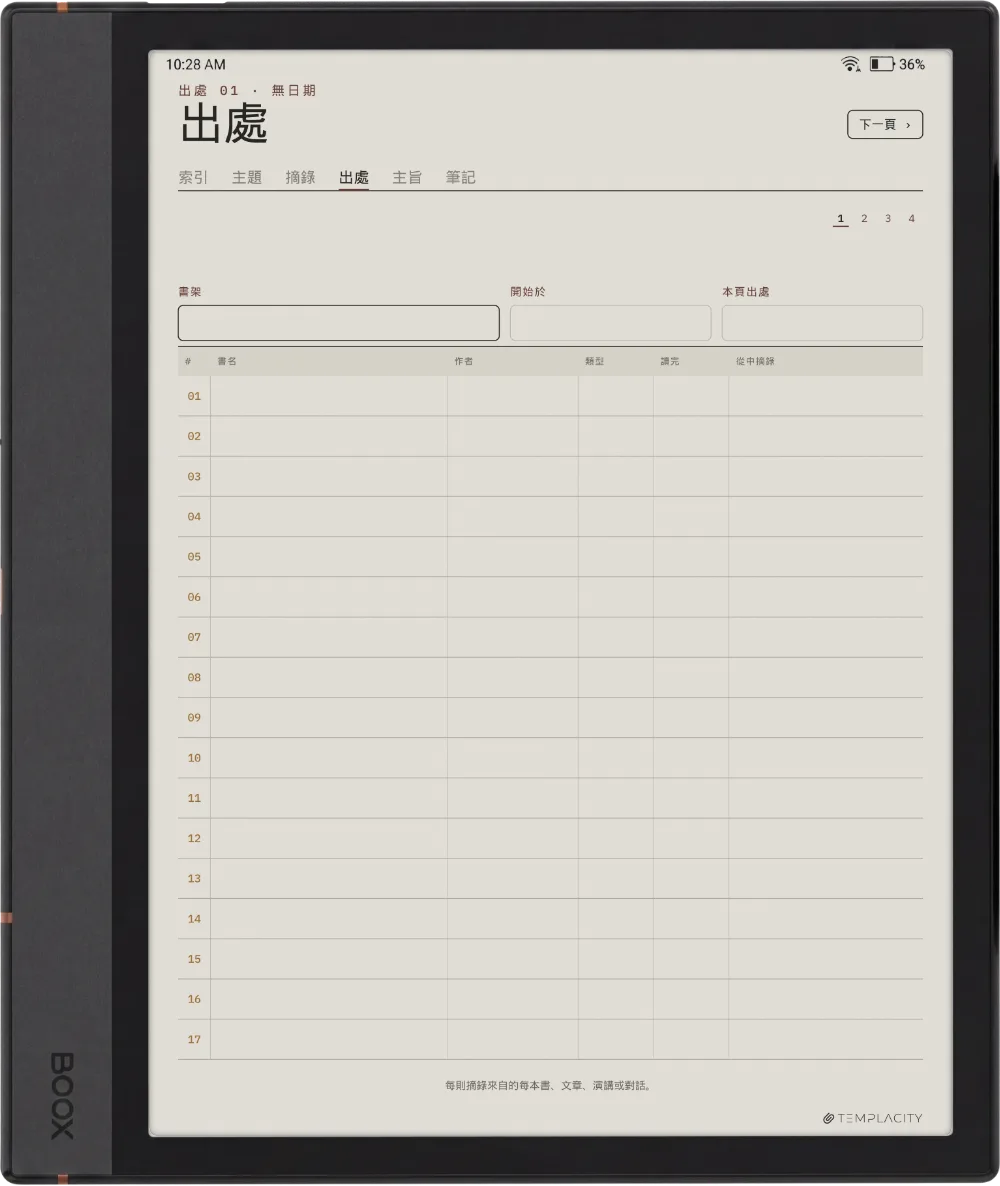
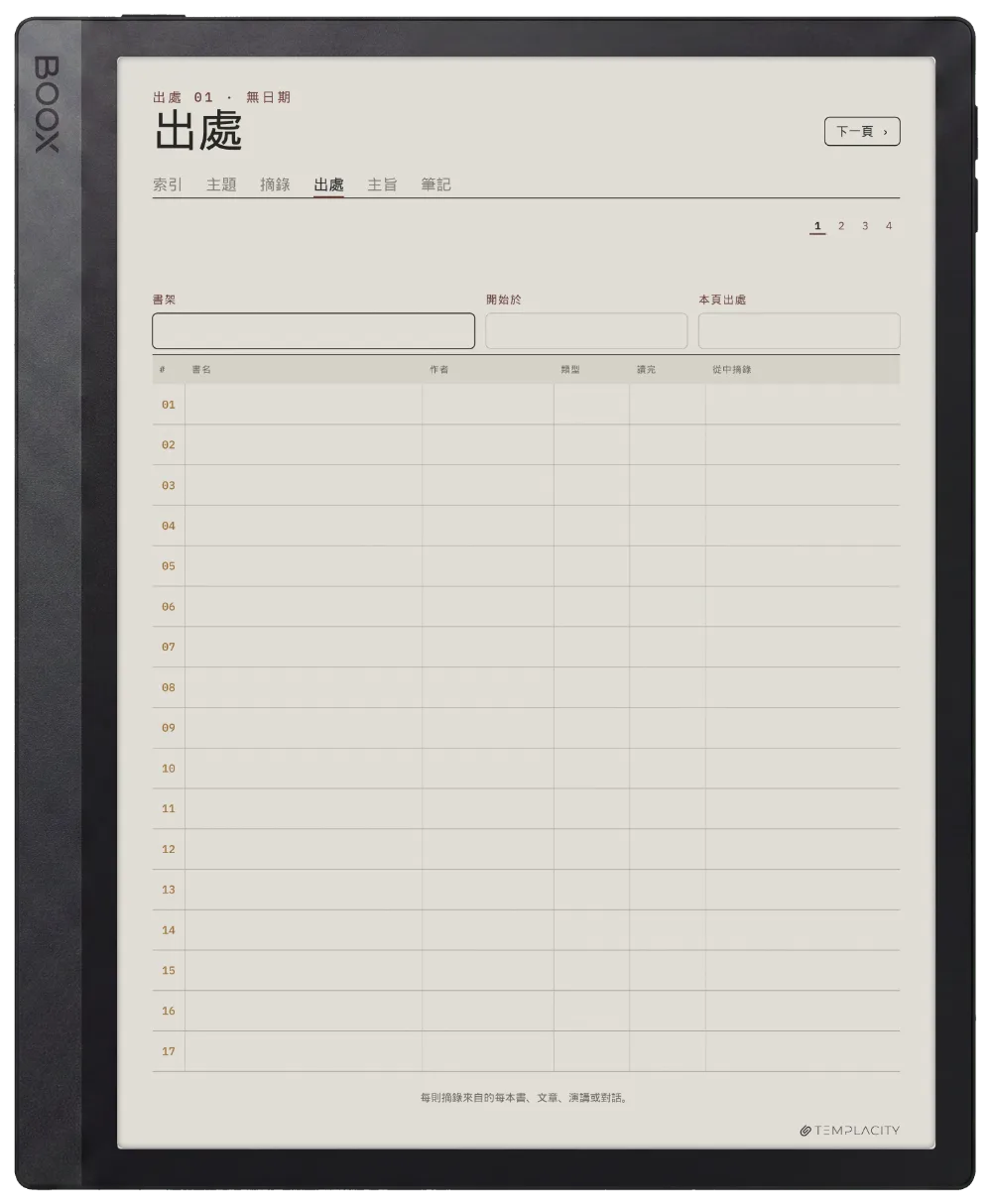
4 頁閱讀紀錄,記下每則條目所出自的書、文章或演講
主題頁
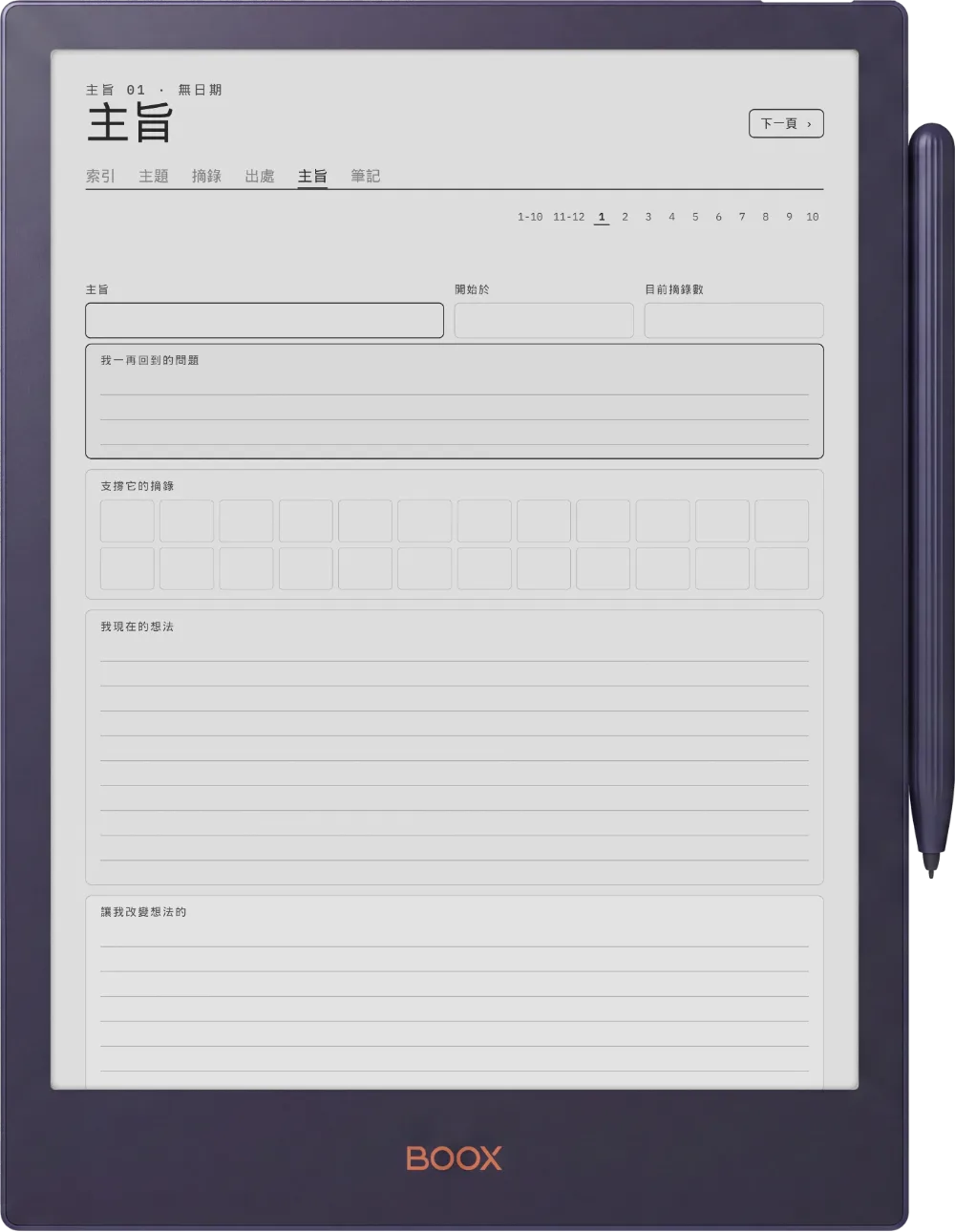
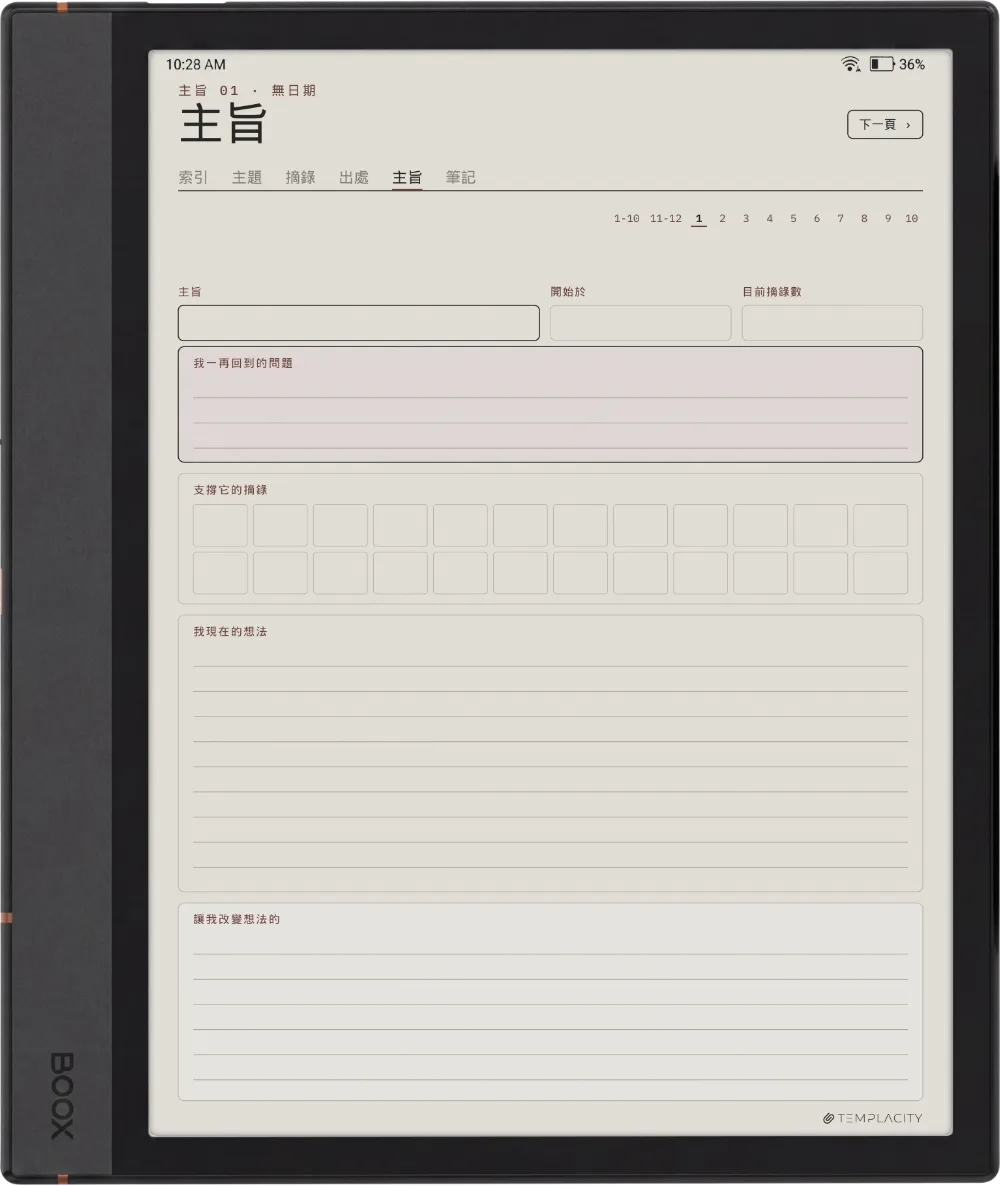
12 頁主題頁,把圍繞同一個想法的條目集中成你自己的看法
使用指南
一份填好內容的使用指南,動筆之前先看清每一頁怎麼用
頁數
120
語言
English
交付
即時下載 · 帳戶中有永久連結
№ 07 · 最後一句

從你翻開的下一本書開始。

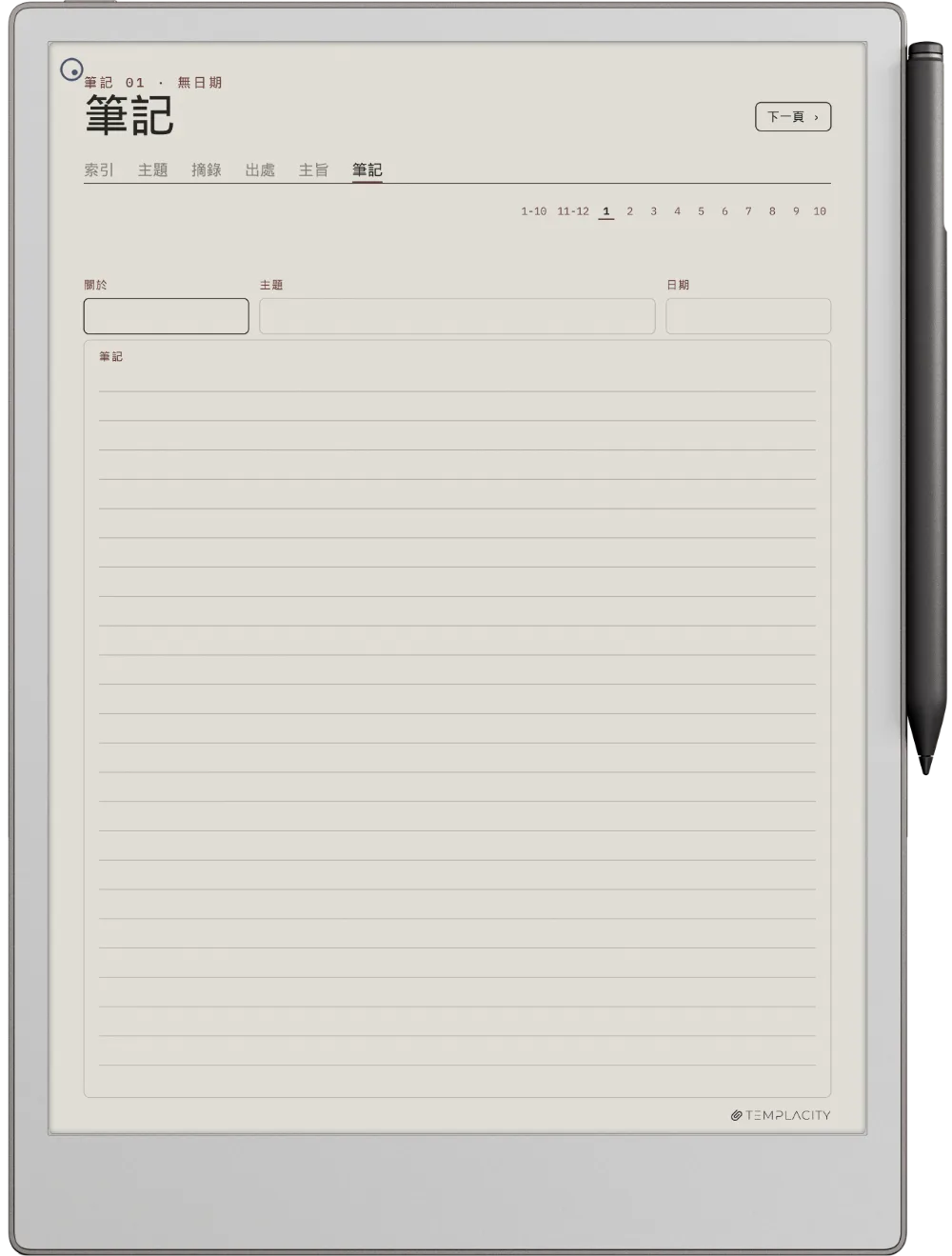
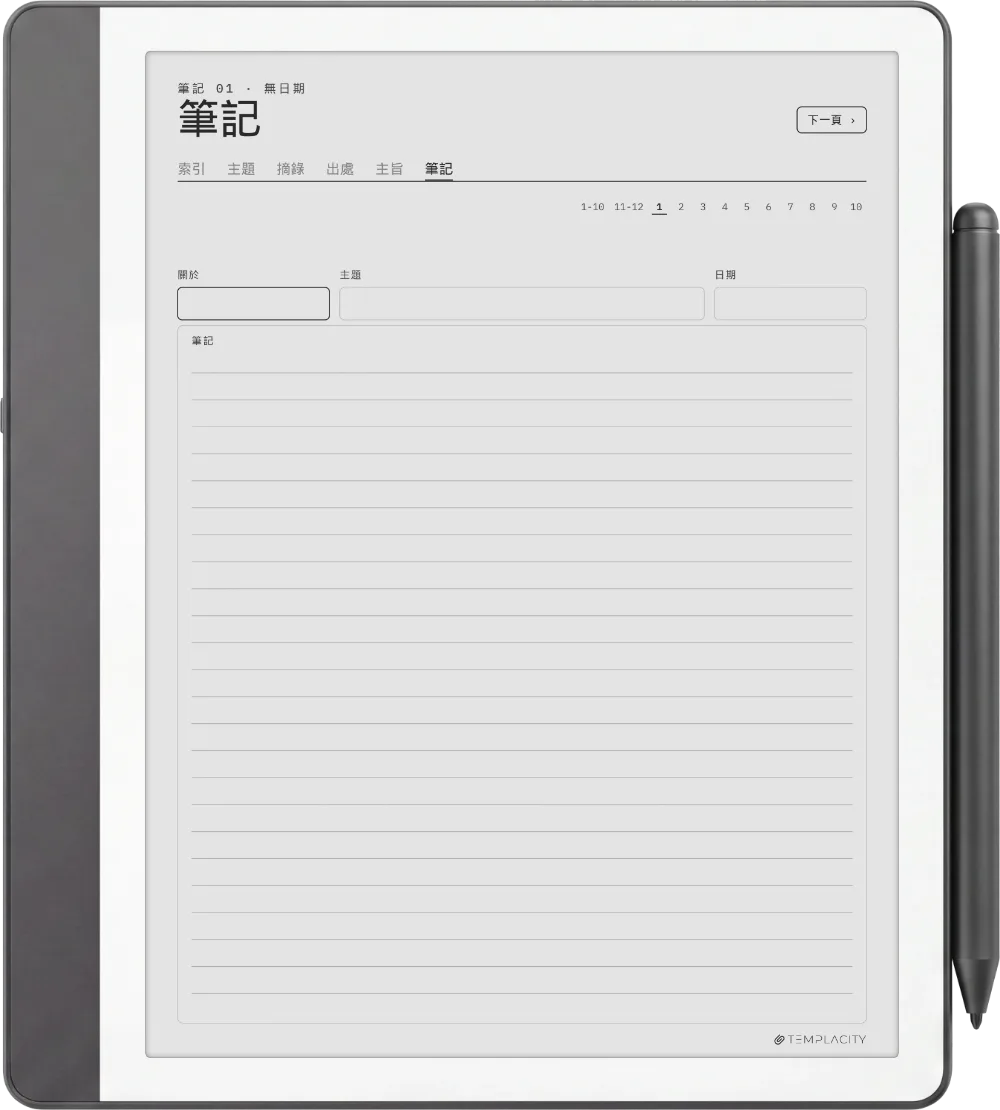
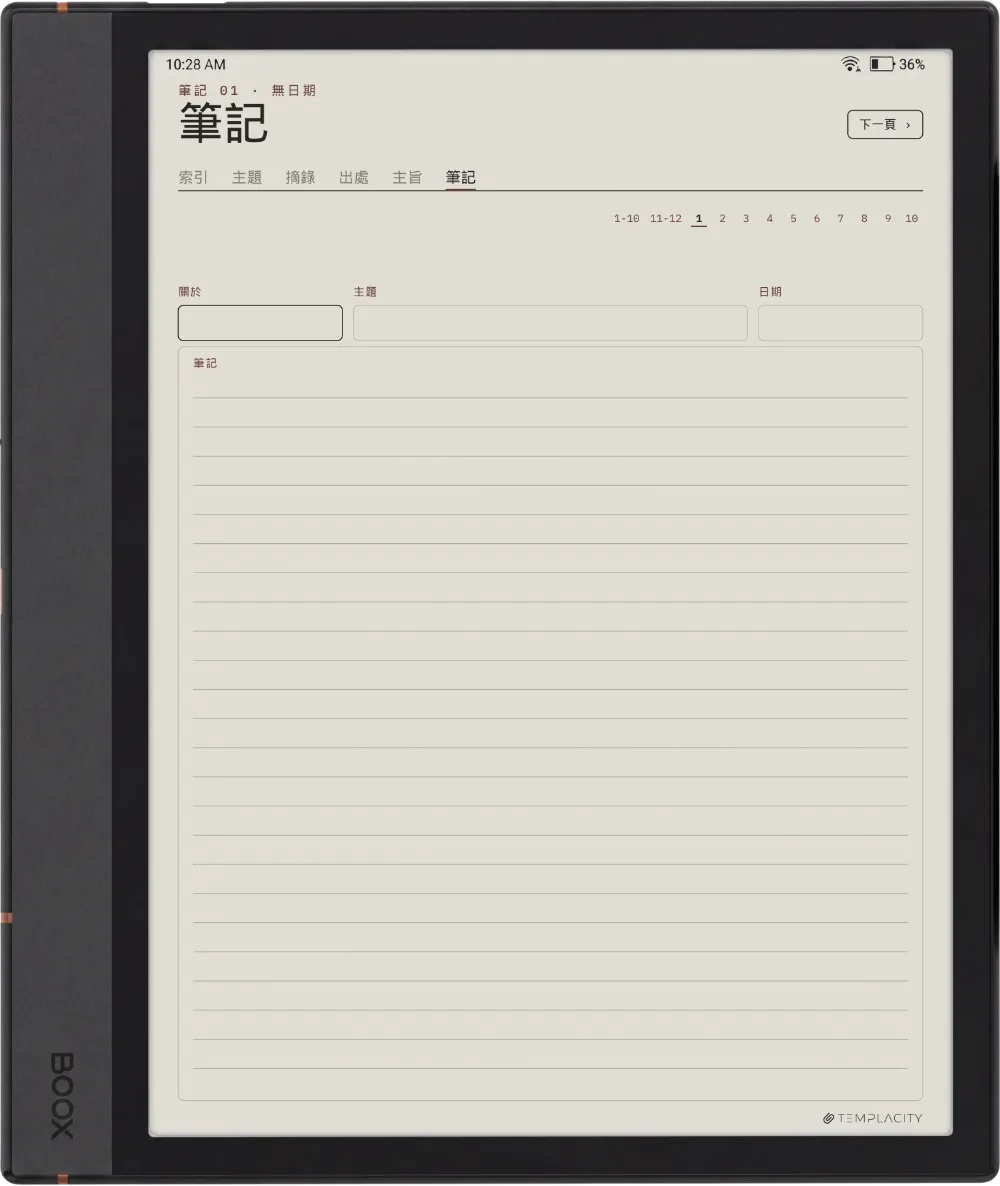
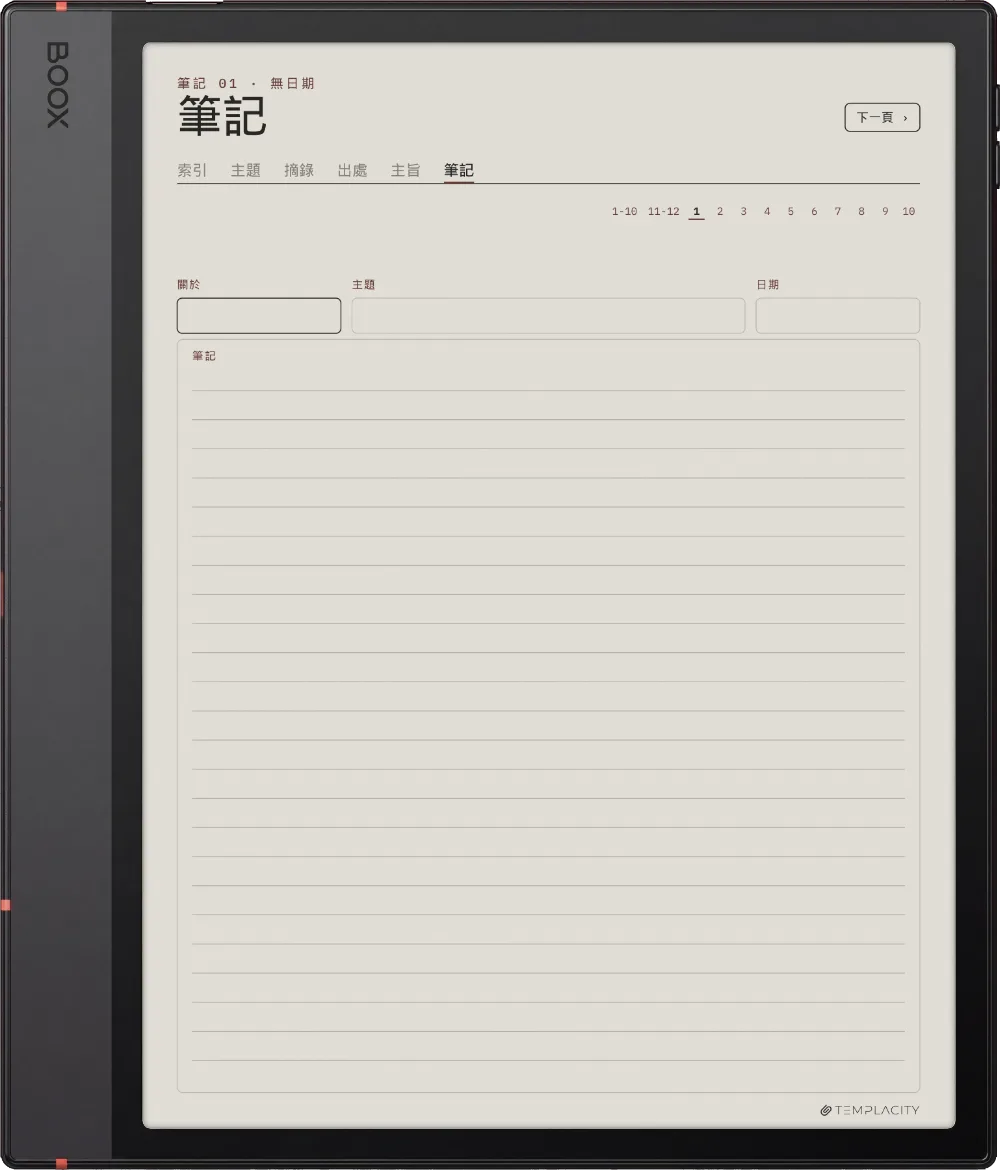
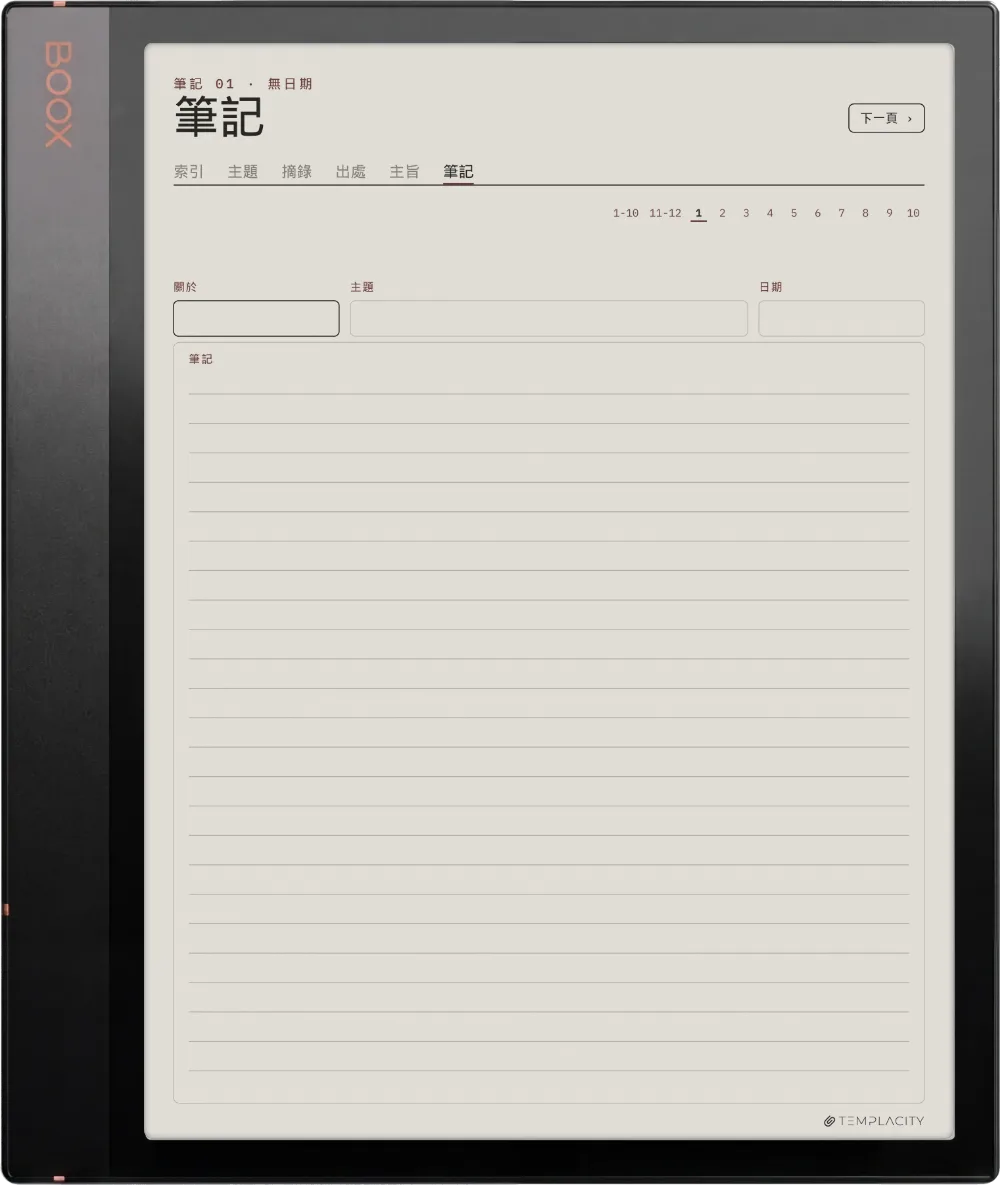
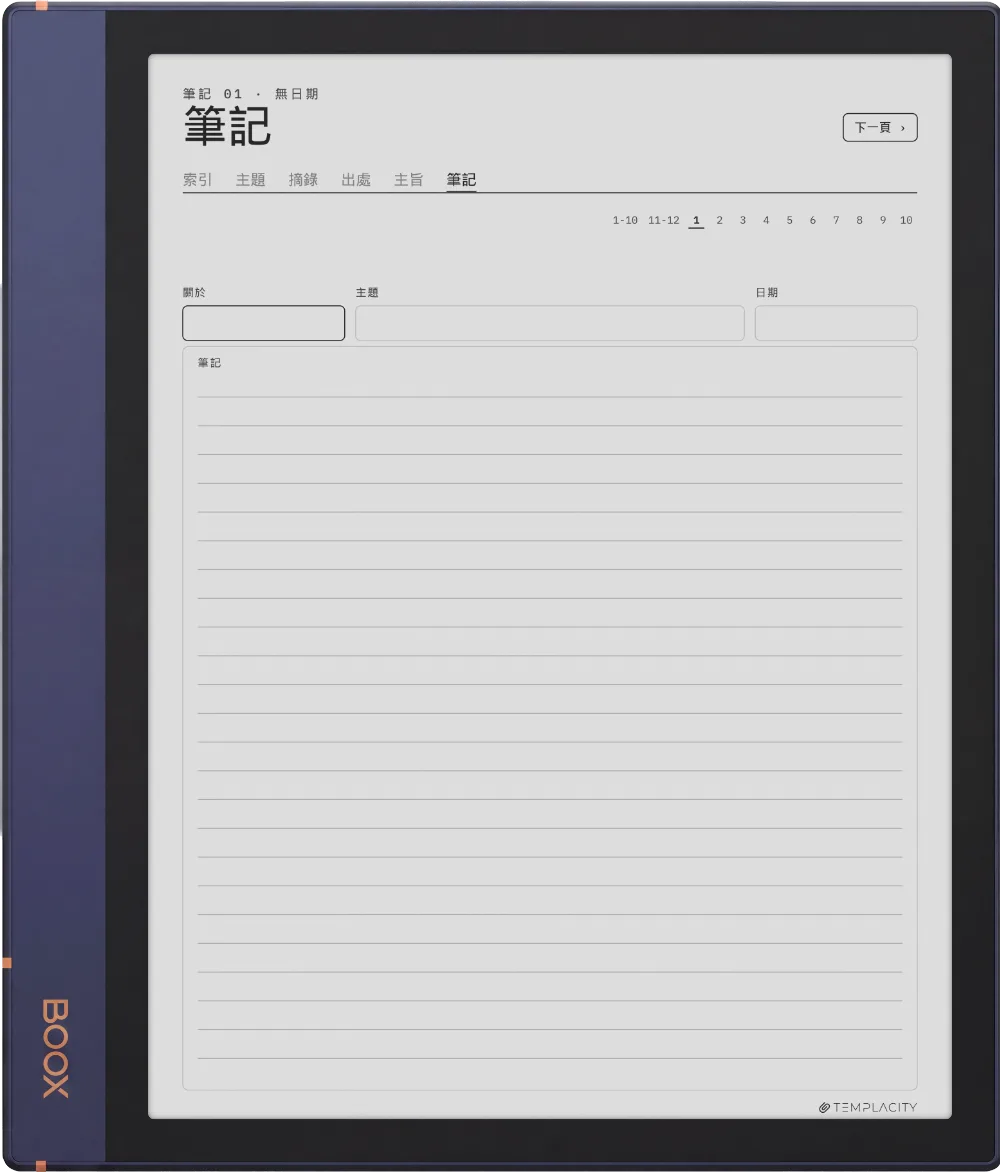
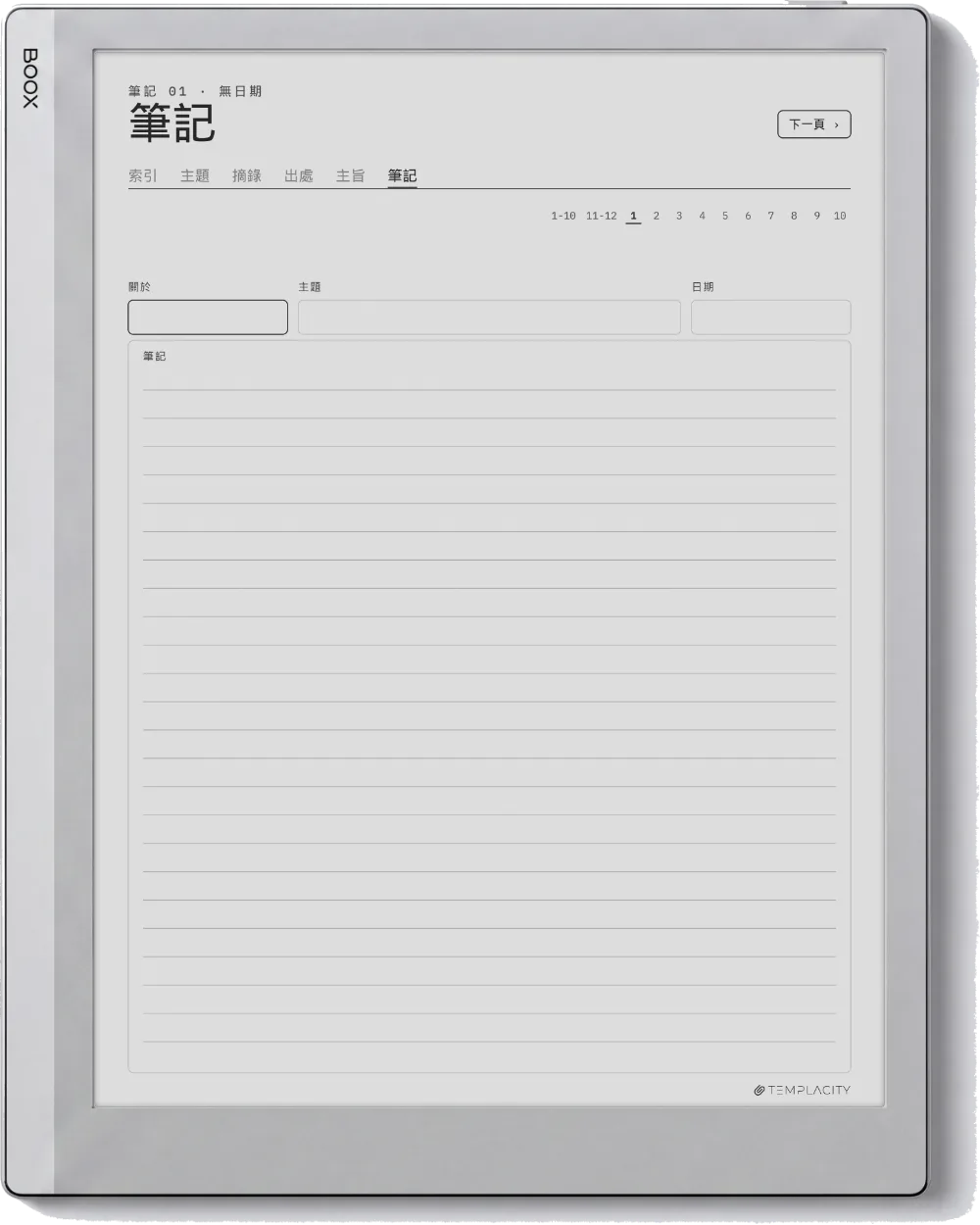
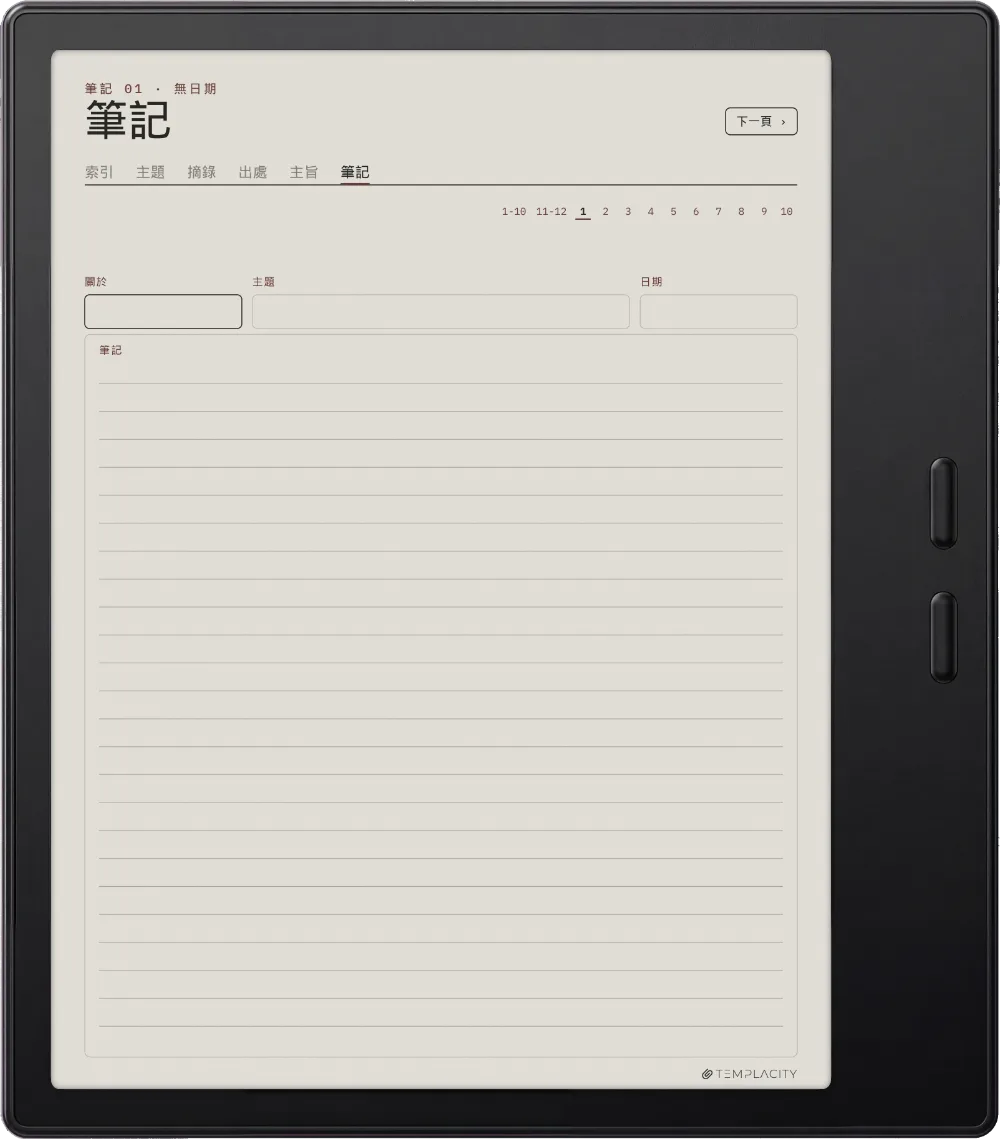
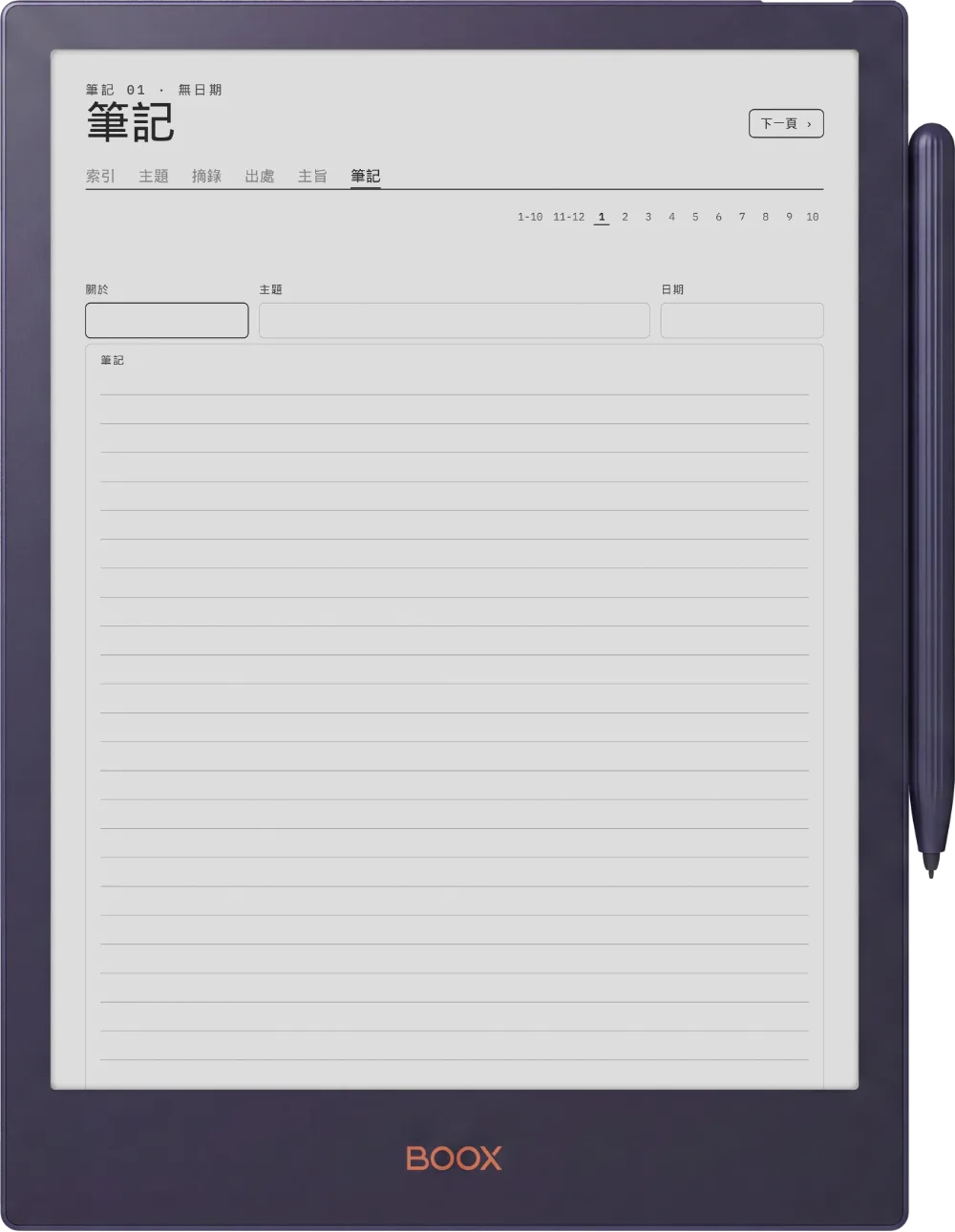
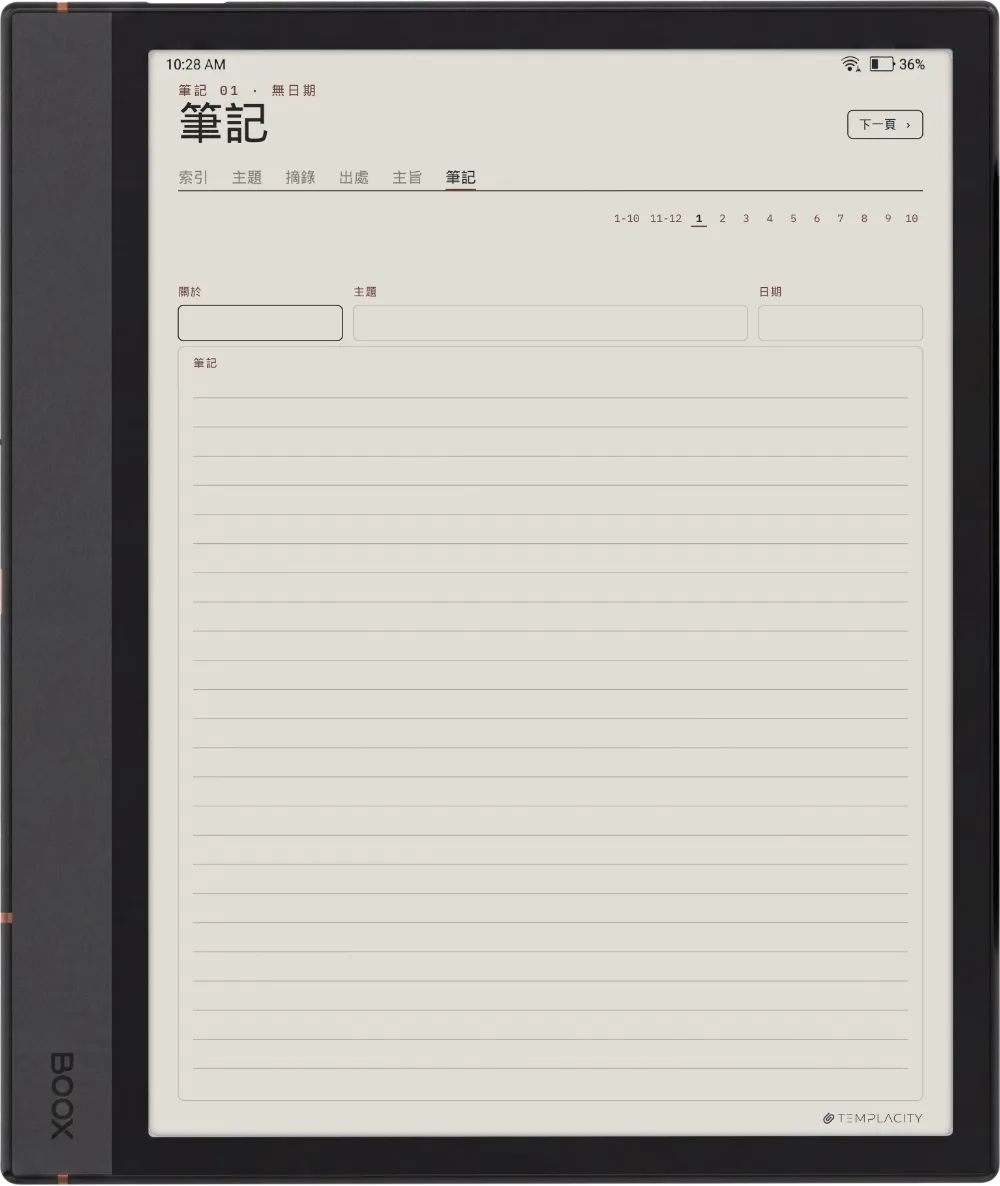
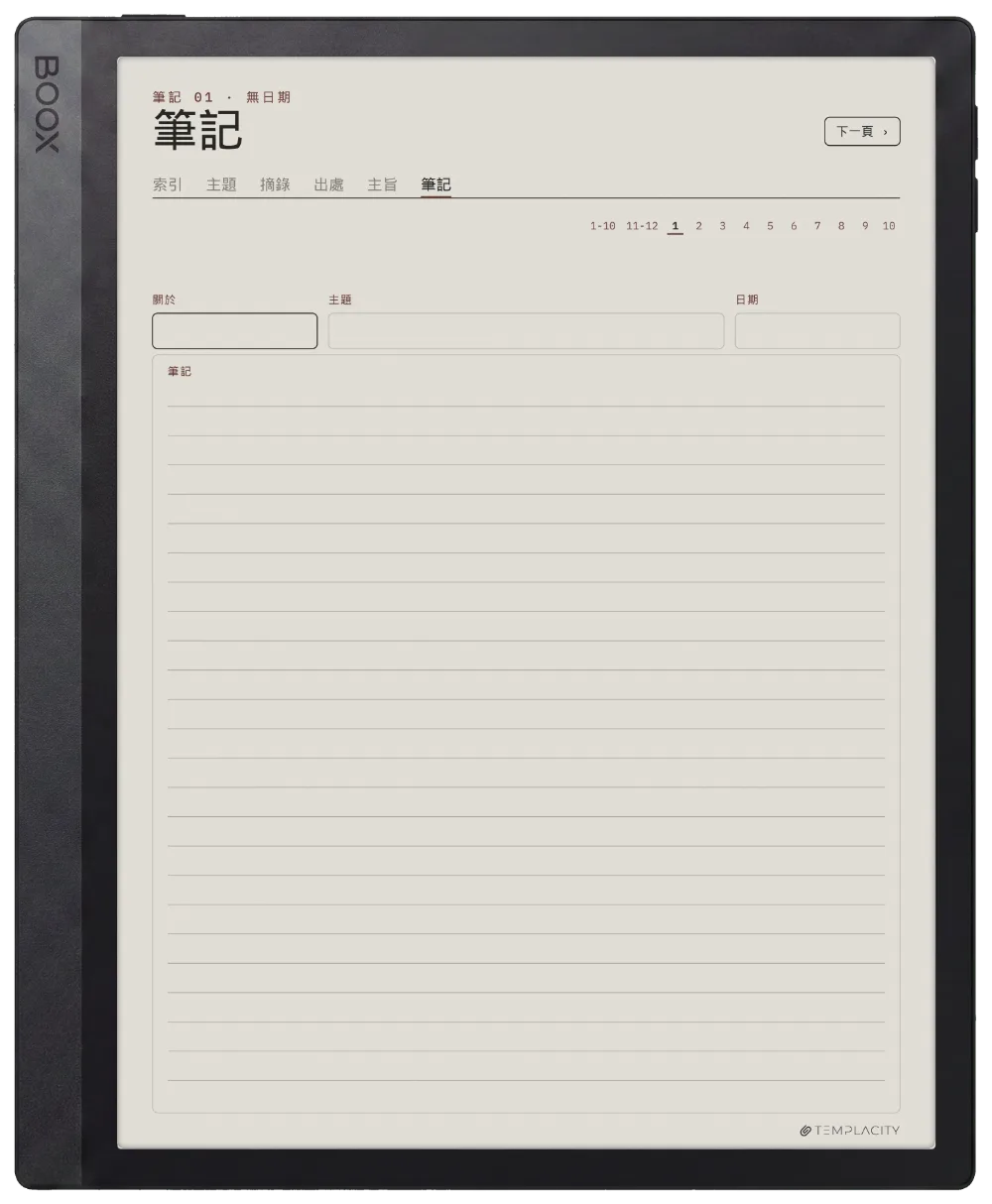
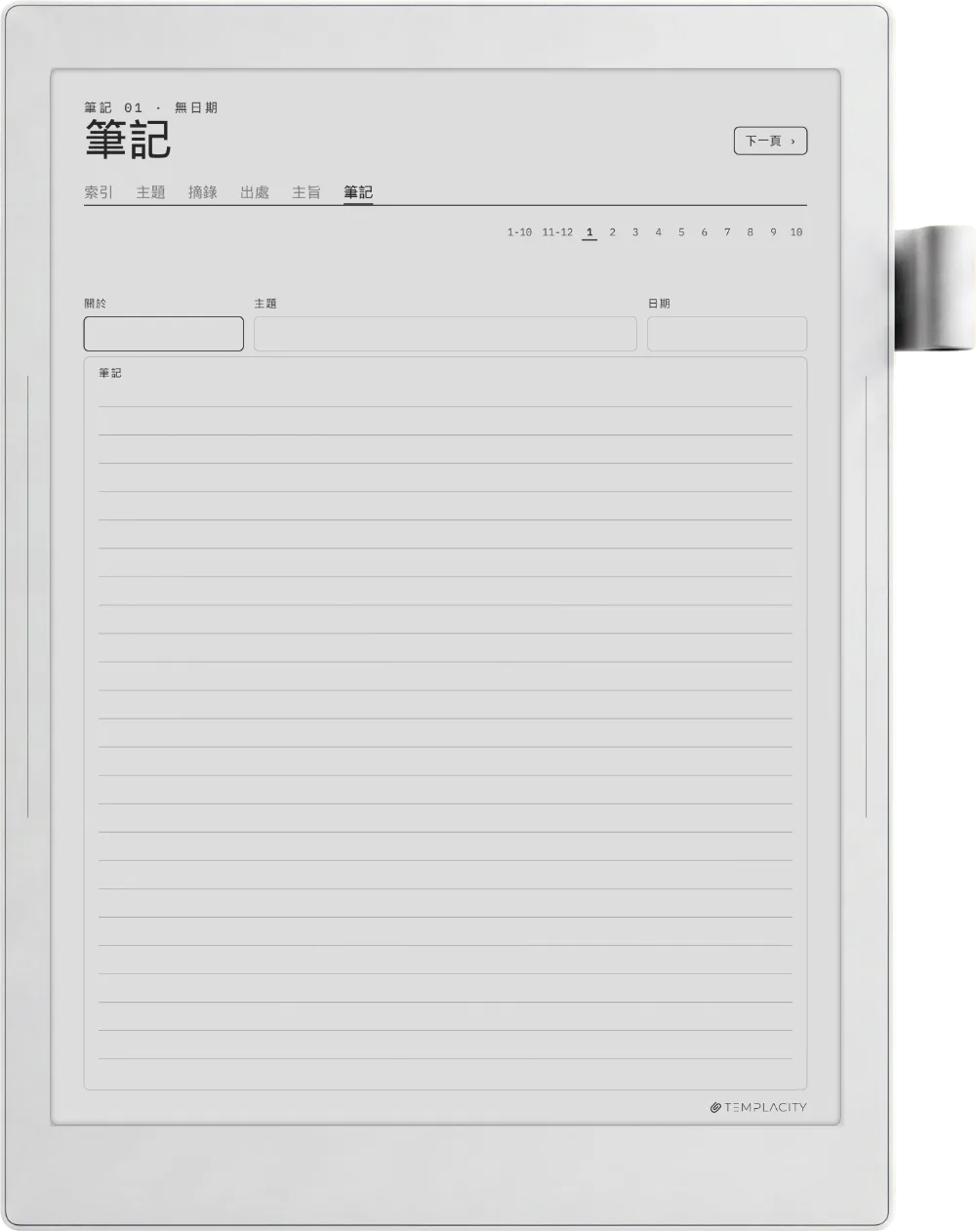
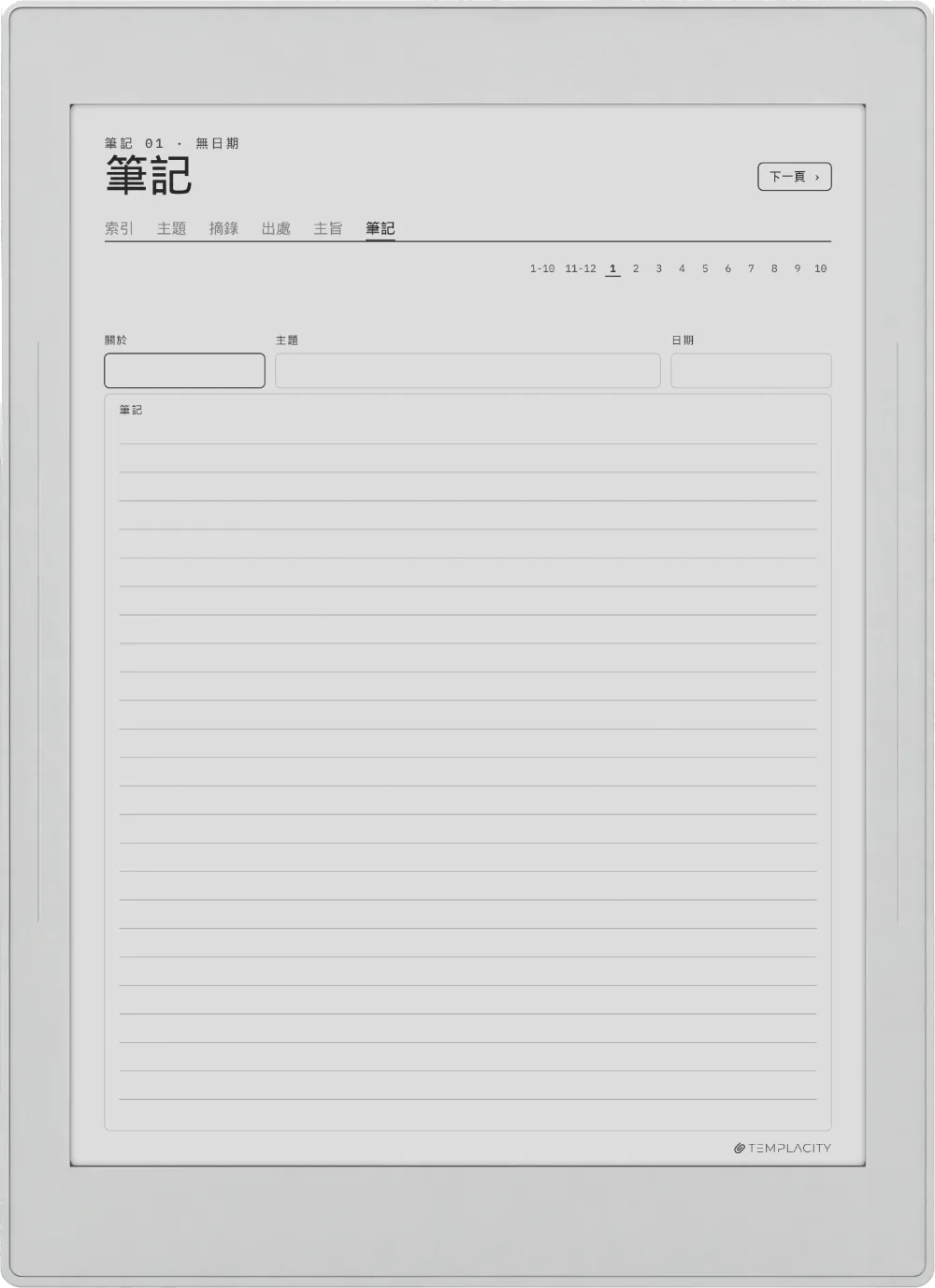
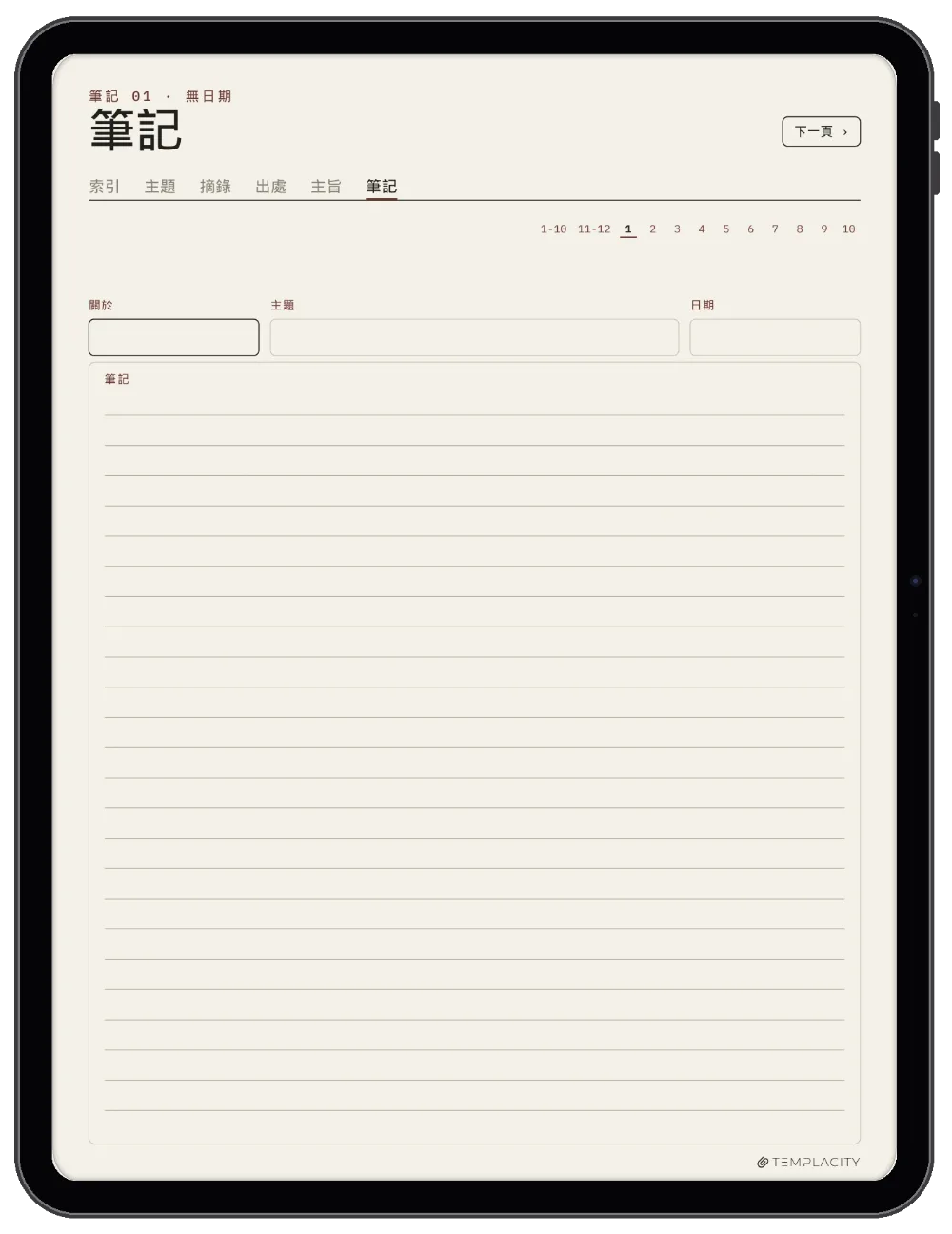
共 120 頁超連結頁面:80 頁共 160 則編號條目、4 頁主題索引、4 頁出處、12 頁主題頁和 12 頁筆記。請在上方選擇你的裝置。

我們做了自己想用的手帳。安靜、有日期、頁頁相連,讓一整年不再散落在一疊零散的紙頁裡。

工作室的話:我們為什麼做它
№ 99 · 常見問題

你可能想知道的事。

我的裝置能用嗎?
有。它是按書寫區域設計尺寸的帶超連結 PDF,適用於 reMarkable、Kindle Scribe、Boox、Supernote,以及 iPad 上的 Goodnotes,共 19 種型號。在上方選擇你的裝置,就能看到它在你裝置上的樣子。
有哪些語言?
共六種:中文、Deutsch(德語)、English(英語)、Español(西班牙語)、Français(法語)和 Nederlands(荷蘭語)。用上方的語言選擇器選好,你收到的 PDF 就是那種語言。檔案相同,價格相同,每種語言都一樣。
什麼是摘錄本?
一本收錄值得留下的段落的筆記本,依主題抄錄,日後才找得到。時間久了,各個主題會開始互相對話,你自己的想法就從這裡開始。
和卡片盒筆記系統有什麼不同?
摘抄本收藏別人的文字,依主題歸類並附上出處。卡片盒筆記則把你自己的想法整理成互相連結的筆記。很多讀者兩本都用:段落記在這裡,由它們激發的想法記在另一邊。
寫到第 160 則之後怎麼辦?
從第 161 則開始用第二份。編號、主題和相關條目連結會從一本接續到下一本。
有哪些語言版本?
目前只有英文版。
這是一次性購買嗎?
一次付費,檔案歸你。無需訂閱,無需續費。
連結是用筆點還是用手指點?
用指尖。標籤、索引行和頁面連結都是點一下就跳轉。在 reMarkable 上,Marker 筆是用來書寫而不是導航的,用筆點標籤只會在頁面上留下一個筆跡,不會翻頁。用手指點,每次都有效。
它會顯示在我的 Scribe 的「模板」裡嗎?
不能,買來的手帳都不行:Kindle Scribe 的模板列表不接受自己新增的檔案,所有型號都一樣。你收到的是帶超連結的 PDF,它會放在資料庫裡,和你的書籍、文件在一起,你在那裡開啟並書寫。請用 Send to Kindle 傳過去,這樣連結和顏色都能保留。下載的原檔案請留作母版:Scribe 無法在裝置上覆制 PDF 頁面,想要一份乾淨的,就把改名後的副本再傳一次。
№ · 手帳系列

系列裡的其他成員。

同樣頁頁相連的骨架,為另一種用途裁剪。可以升級到完整系統,或者再添一本搭配的手帳。

№ · 評價

來寫第一條評價吧。

還沒有人評價過這一款。如果你已經在裝置上用了,你的評價會是下一位讀者看到的第一條。

釋出前會由真人閱讀,通常一天內完成。你的信箱只留在我們這裡,不會出現在頁面上。

即時下載。

結帳後文件立刻出現在你的帳戶裡,隨時可以重新下載。收據也會發到你的信箱。

一次購買。

沒有訂閱,沒有年費續訂,也沒有升級提示。付一次費,檔案就是你的。

簡潔、安全的結帳。

Stripe。Apple Pay。沒有垃圾郵件,沒有「合作夥伴」,不轉賣你的資訊。收據、檔案,就這麼簡單。