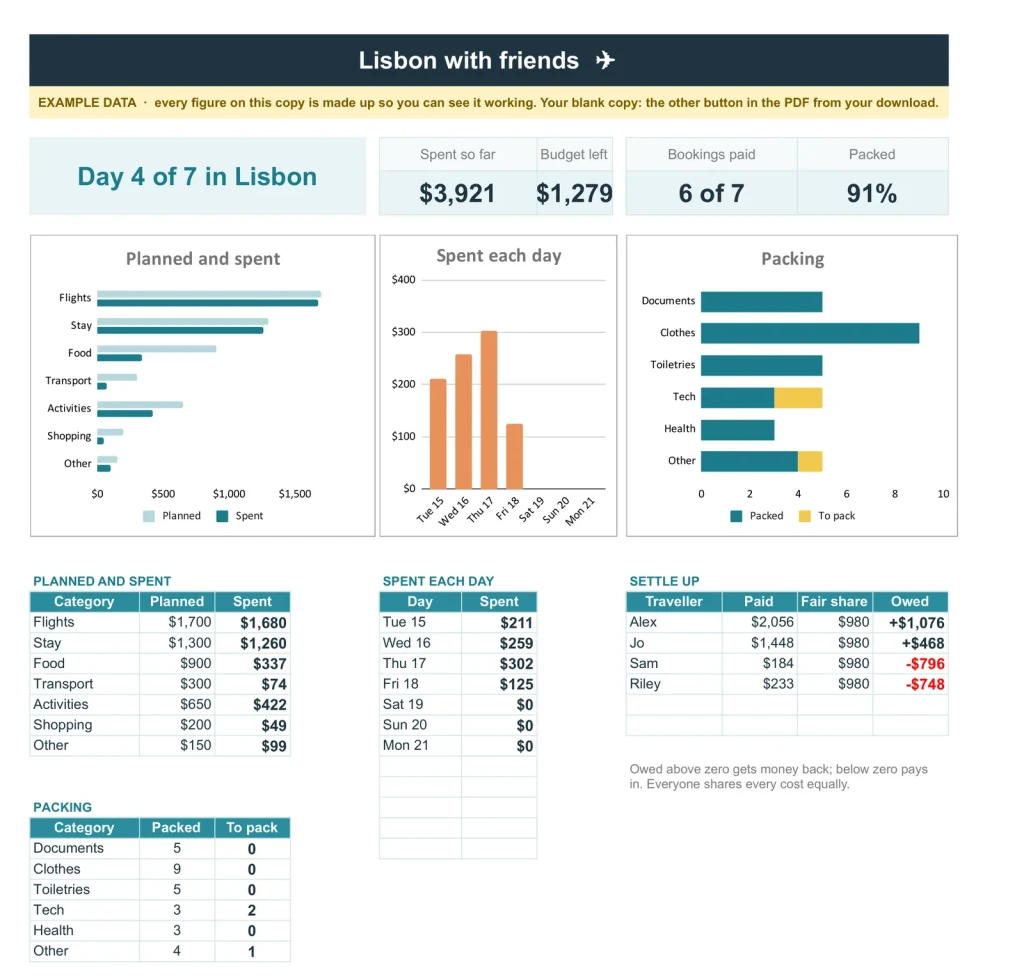
行程總覽:倒計時、計畫與實際花費對照,以及誰欠誰。
行程排好,錢算清,行李備齊。
行程、預訂、任意幣種的花費和行李清單。行程總覽頁會倒計時,對照計畫與實際花費,並算清誰欠誰。
- Google Sheets
- Excel .xlsx
- 空白版 + 示例版
語言
即時下載。帳戶中有永久連結。
即時下載。帳戶裡有永久連結。一次買斷,永久屬於你,無需訂閱。
普通表格,和這一份。
左邊是大多數人自己記的普通行程清單。右邊是「Trip」標籤頁。拖動這條線。
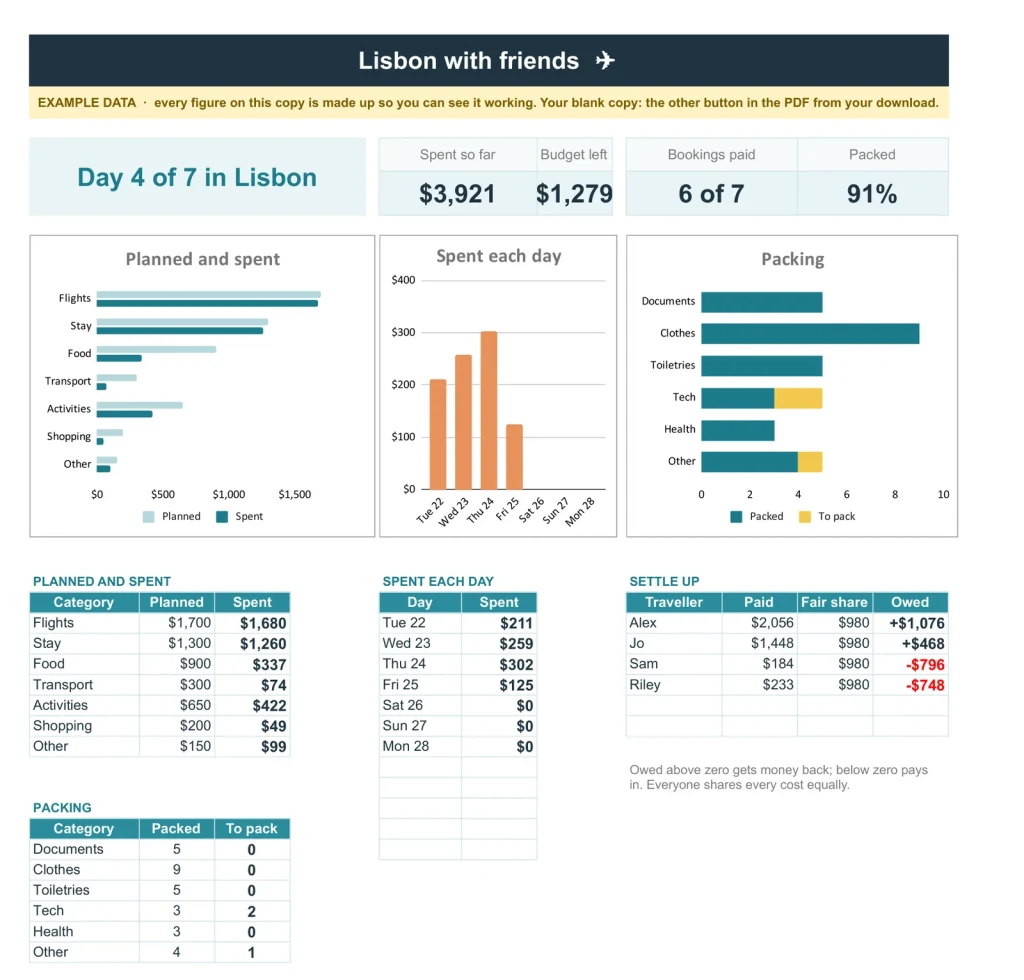
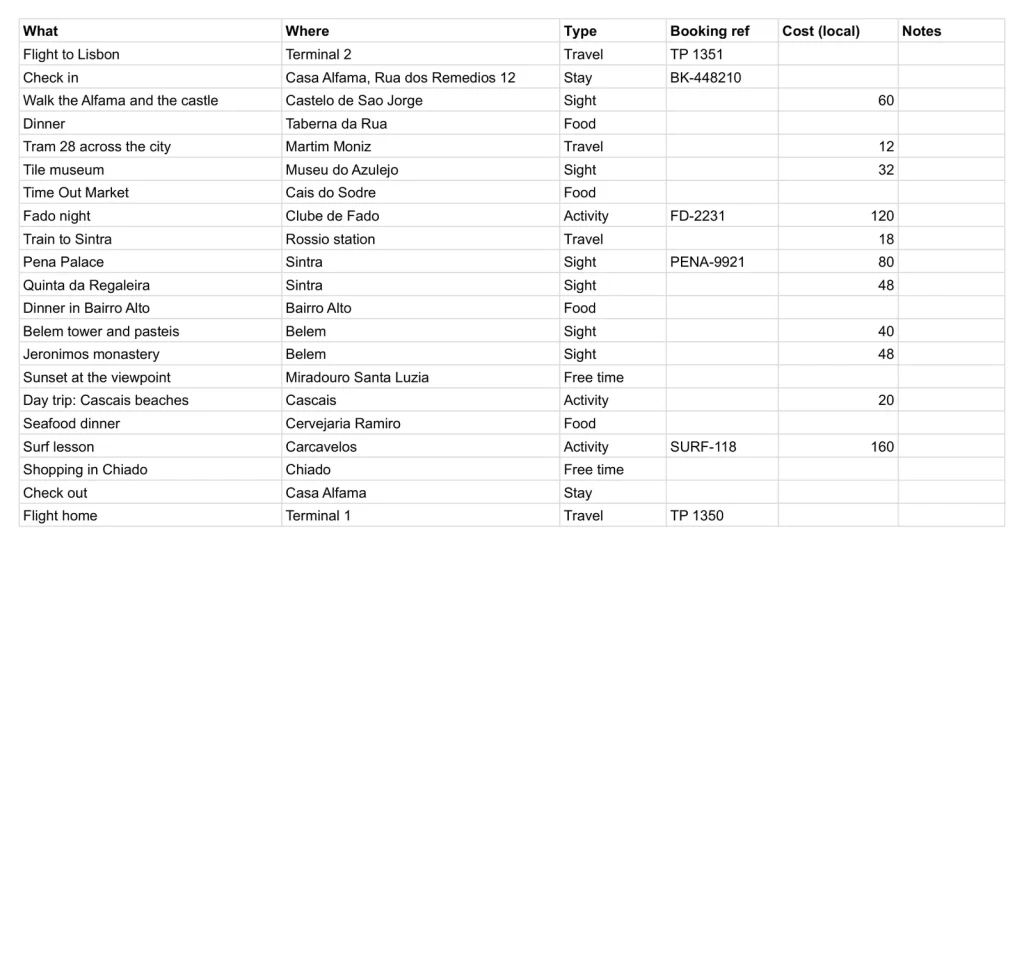
一邊是一份行程表。另一邊是你走到了第幾天和目前的花費。
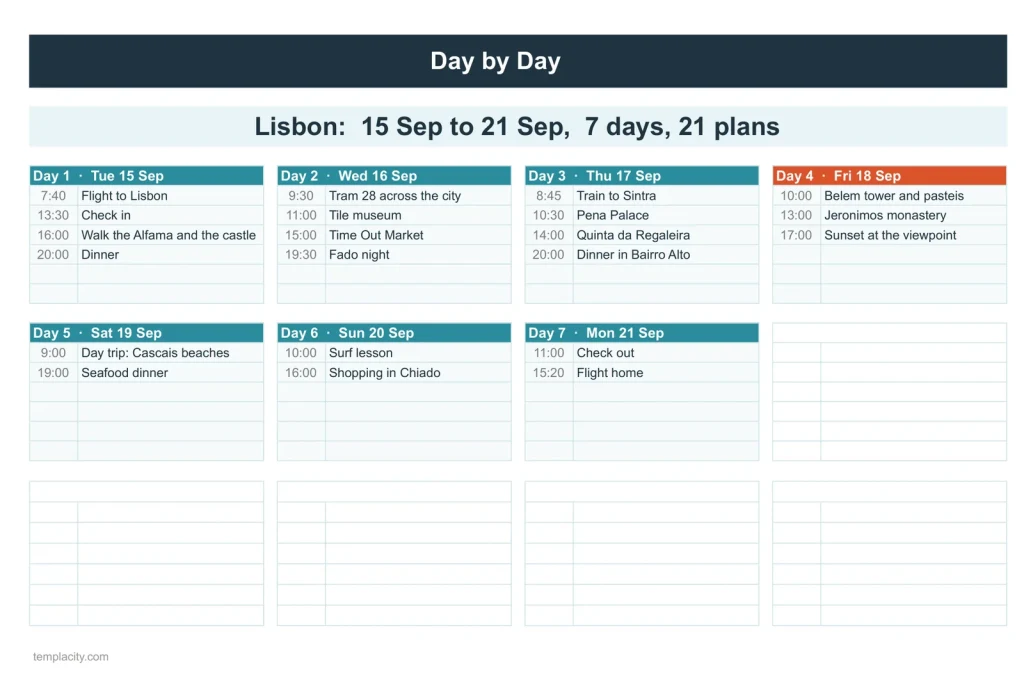
每日行程
每天一張卡片。
每天一張卡片,由行程生成,旅行期間會標出今天。
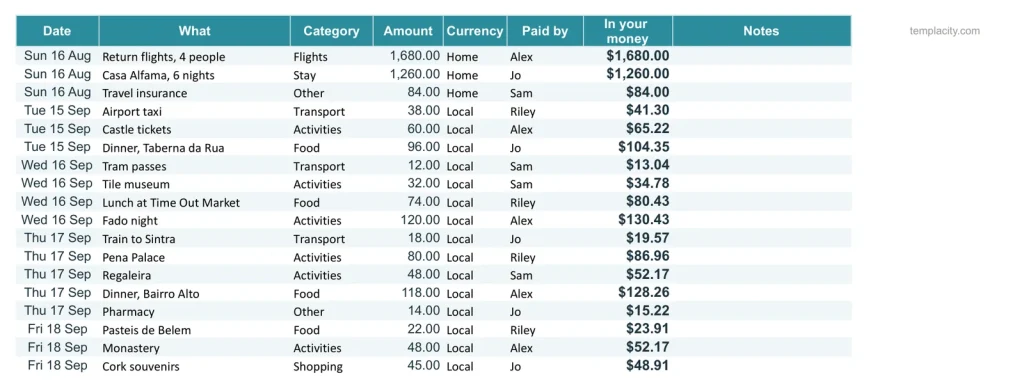
花費
任何幣種,自動換算。
每筆花費可以填當地貨幣或你的貨幣,自動換算,並記下誰付的錢,大家結算時不用再按計算器。
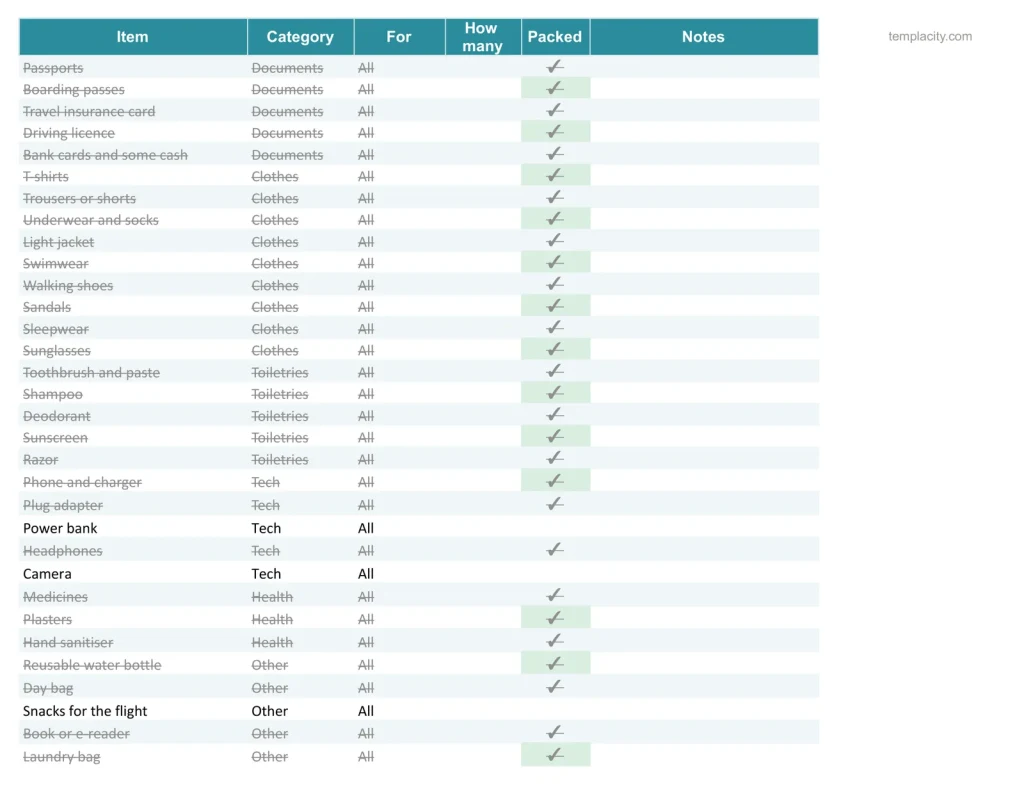
行李
一份已經替你起好頭的清單。
按類別和按旅行者分好的完整基礎清單,打包進度會顯示在行程總覽頁。
行程你來定,帳目交給它。
你來輸入
- 行程安排和預訂
- 每筆花費,不論什麼幣種
- 誰付的錢
自動算出
- 每日卡片,由行程生成
- 計畫與實際花費對照,以及每天的花費
- 誰欠誰
- 打包進度
Google Sheets 或 Excel,不必二選一。
下載內容兩種都有:Sheets 複製連結和原生 .xlsx。每個公式都選用在兩邊表現一致的寫法,每個版本我們都會來回測試。
一個連結,不用費心保管檔案。
買一次就夠
$29,無需訂閱。訂單郵件和你的帳戶裡都有下載連結,永久有效。
複製到你的雲端硬碟
點一下就歸你了,存在你自己的 Google 帳戶裡,永久保留。我們無法存取你的副本,表格裡也沒有任何回傳資料的內容。
先從示例開始
示例版裡每個標籤頁都已經能用。隨便點、隨便改,然後開啟空白版,輸入你自己的內容。
№ · 旅程的帳怎麼加總
旅遊計畫試算表,自動換算每筆花費並幫團體分帳
旅遊計畫表適合最後總是由你保管行程和收據的人,不論是一個人旅行,還是和朋友同行。只要在「設定」頁設定一次旅程:名稱和目的地、第一天和最後一天、當地貨幣與匯率、有誰同行,以及每個類別的預算(機票、住宿、餐飲、交通、活動、購物和其他,名稱可以自己改)。
四個習慣,其餘自然就會跟上
- 每筆預訂一確認,就記到「預訂」頁:機票、住宿、租車、火車、巴士、行程或保險,連同確認編號和是否已付款。
- 把每天的計畫記到「行程」頁,分類為移動、住宿、餐飲、景點、活動或自由時間。「每日行程」頁會依時間順序,一天一張卡片排好。
- 旅行途中,每筆花費都記到「支出」頁,用你付款時的貨幣,並記下是誰付的。在家先付的飯店和在當地付的晚餐,都會換算成你自己的貨幣。
- 出發前一晚照著「行李」頁一項項打包。裡面有依類別分好的完整清單,包括證件、衣物、盥洗用品、3C 產品和健康用品,你可以修剪成自己的版本,下次旅行繼續用。
在「旅程」分頁,分帳功能會把每筆花費平均分給所有旅伴,並顯示誰該收錢、誰該付錢,所以沒有人需要在機場算帳。
下載內容是一份簡短的 PDF,內有兩個 Google Sheets 按鈕,一個會在你自己的雲端硬碟建立空白副本,另一個建立附範例的副本。另外也附上同一份活頁簿的空白版與範例版 Excel 檔案。
大家真正會問的問題
會自動換算匯率嗎?
它會依你在「設定」頁輸入的匯率換算,也就是你的一單位貨幣可以換多少當地貨幣,所以請填你實際換到的匯率。它不會抓取即時匯率。在每筆花費選擇「當地」或「本國」貨幣,兩種都會換算成你自己的貨幣。
團體怎麼分帳?
「支出」頁的每筆花費都會記錄是誰付的。「旅程」分頁會把花費平均分給「設定」頁列出的旅伴,並顯示誰該收錢、誰該付錢。
可以用在跨好幾個國家的旅程嗎?
「設定」頁除了你自己的貨幣,只放一種當地貨幣和它的匯率。如果某一站使用不同的貨幣,請把那些花費直接以你自己的貨幣輸入。
裡面已經有行李清單了嗎?
有,附一份依類別和旅伴分好的完整基本清單。刪掉你從來不帶的東西,加上自己的,下次旅行還能繼續用。「旅程」分頁會顯示已經打包了多少。
能在 Excel 裡用嗎?
有。下載內容包含原生 .xlsx 檔案,一份空白、一份附範例,適用於 Excel 2010 以上版本、Excel for Mac 和 Microsoft 365。所有公式都是一般的 Excel 公式,不需要啟用巨集。
裡面印有年份嗎?
沒有。檔案裡任何地方都沒有印年份,所以你從哪天開始用,它就從哪天開始,明年也能繼續用。
出發吧,都在這裡了。
行程、花費和行李,適用於 Google Sheets 和 Excel,無需訂閱,也不限定年份。
取得手帳 · $29還在考慮?線上開啟看看,只讀。這不是你要的表格?檢視全部表格模板,或者到 Templacity Hall 問一問。
來寫第一條評價吧。
還沒有人評價過這一款。如果你已經在裝置上用了,你的評價會是下一位讀者看到的第一條。
即時下載。
結帳後文件立刻出現在你的帳戶裡,隨時可以重新下載。收據也會發到你的信箱。
一次購買。
沒有訂閱,沒有年費續訂,也沒有升級提示。付一次費,檔案就是你的。
簡潔、安全的結帳。
Stripe。Apple Pay。沒有垃圾郵件,沒有「合作夥伴」,不轉賣你的資訊。收據、檔案,就這麼簡單。


