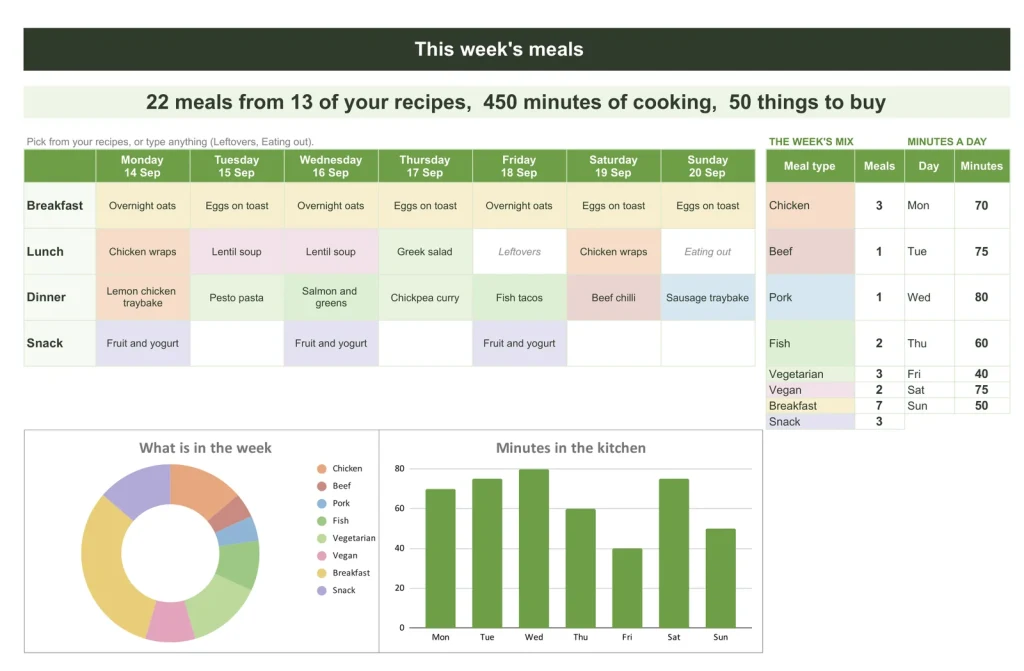
週檢視:每天四餐,按食材內容上色。
安排好這一週,購物清單自己寫出來。
從你自己的食譜裡選出這週的餐食,所有食材會自動彙總,按家庭人數換算,按超市區域分類,家裡常備的食材則不會列進去。
- Google Sheets
- Excel .xlsx
- 空白版 + 示例版
語言
即時下載。帳戶中有永久連結。
即時下載。帳戶裡有永久連結。一次買斷,永久屬於你,無需訂閱。
普通表格,和這一份。
左邊是大多數人自己記的普通食譜清單。右邊是「Week」標籤頁。拖動這條線。
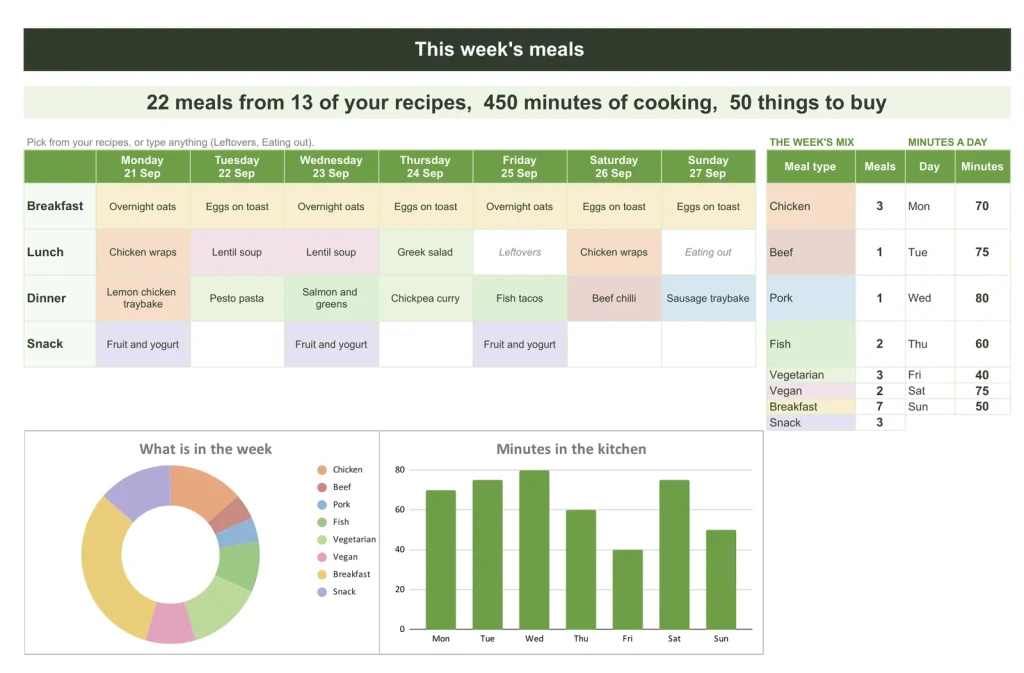
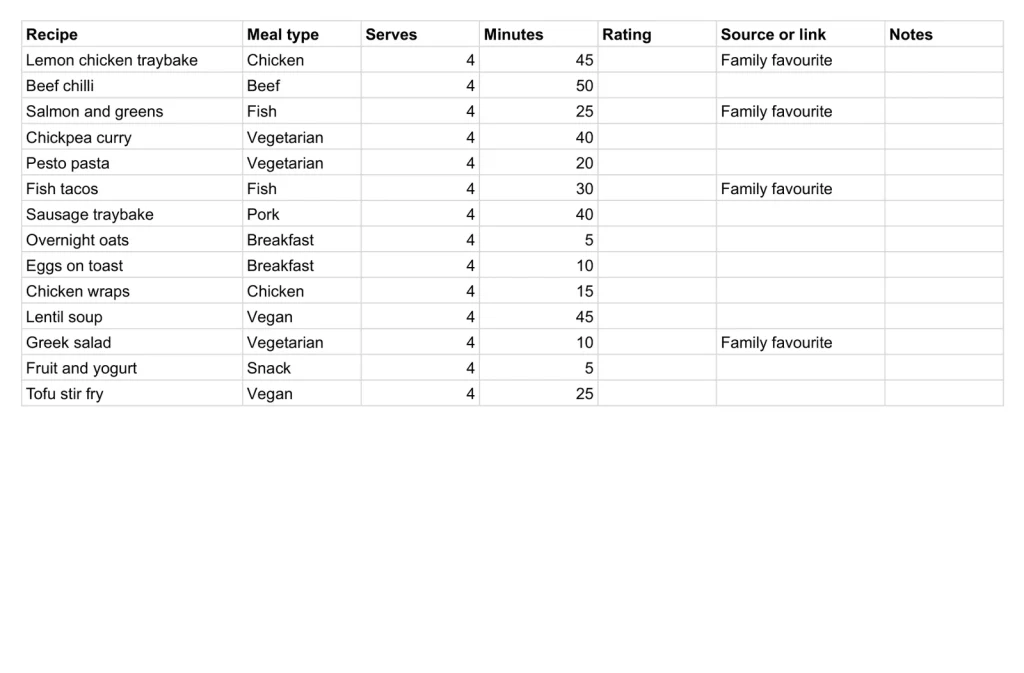
一邊是一份食譜清單。另一邊是整週的餐食安排,一目瞭然。
購物清單
按你逛超市的順序排好。
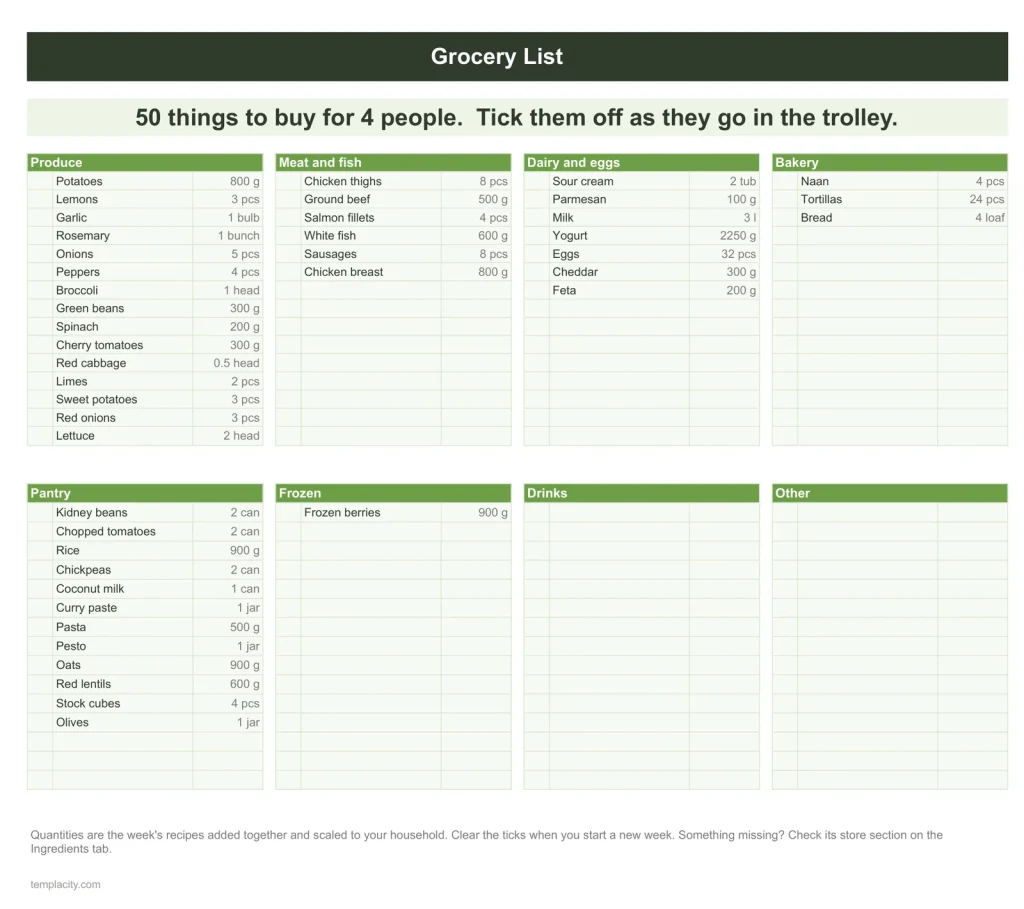
每個超市區域一張卡片,按你逛店的順序排列,數量已把一週所有餐食加在一起。
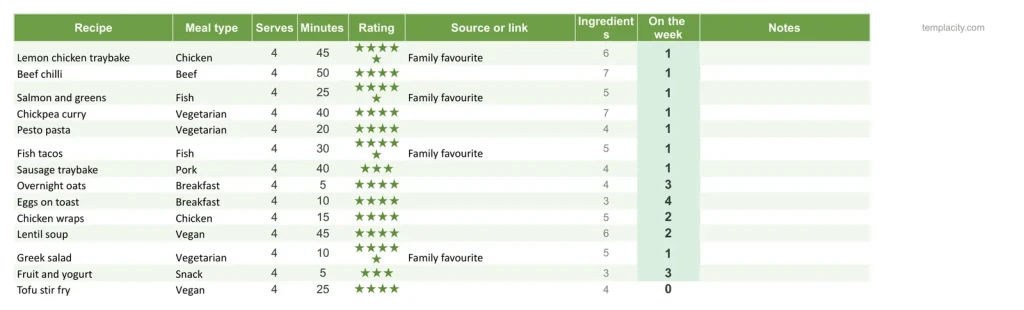
食譜
你的食譜庫。
餐別、幾人份、所需分鐘數、評分和來源,以及每道菜這週出現了幾次。
食材
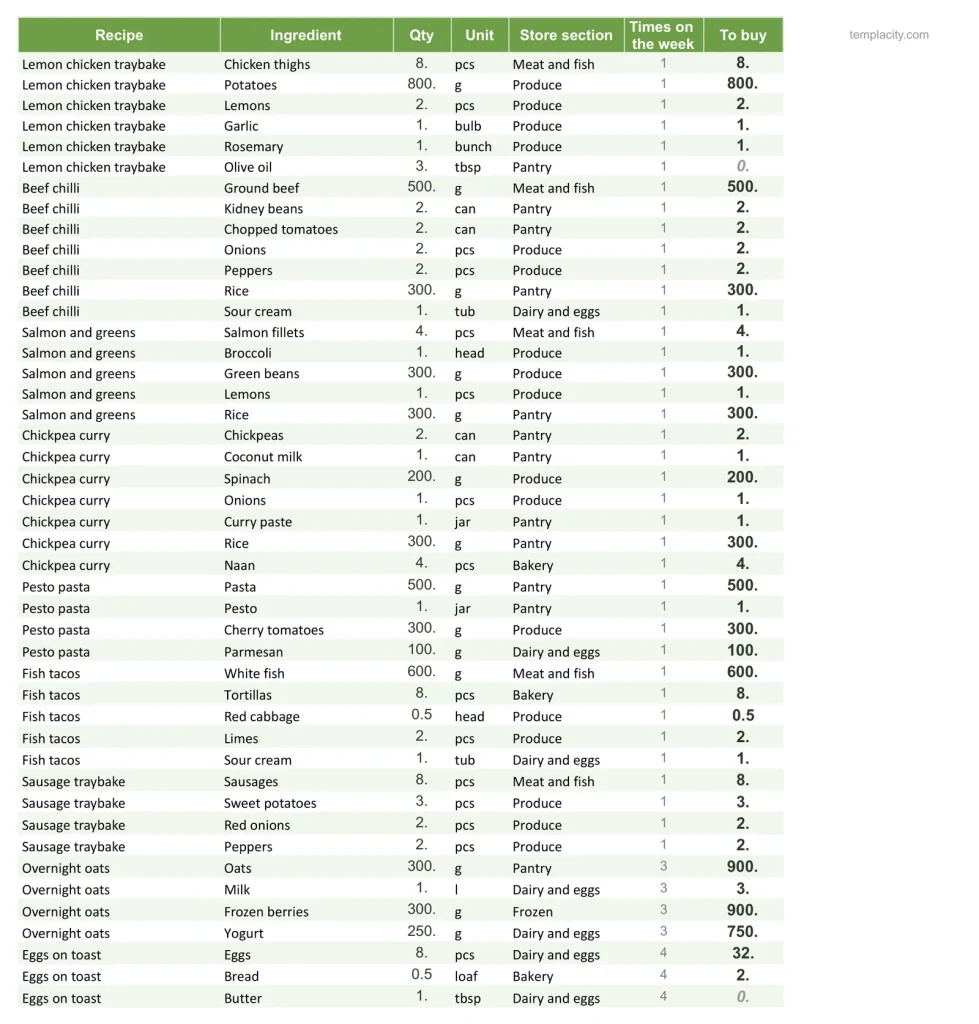
每道菜用到什麼。
每道菜裡每種食材的用量、單位和超市區域,填一次,之後每週做這道菜時都能重複使用。
你選餐食,清單它來寫。
你來輸入
- 你的食譜和食材,填一次
- 這週的餐食
- 你的家庭人數和家中常備食材
自動算出
- 購物清單,自動彙總並按人數換算
- 按超市區域分類
- 這週的餐食搭配和烹飪時間
Google Sheets 或 Excel,不必二選一。
下載內容兩種都有:Sheets 複製連結和原生 .xlsx。每個公式都選用在兩邊表現一致的寫法,每個版本我們都會來回測試。
一個連結,不用費心保管檔案。
買一次就夠
$29,無需訂閱。訂單郵件和你的帳戶裡都有下載連結,永久有效。
複製到你的雲端硬碟
點一下就歸你了,存在你自己的 Google 帳戶裡,永久保留。我們無法存取你的副本,表格裡也沒有任何回傳資料的內容。
先從示例開始
示例版裡每個標籤頁都已經能用。隨便點、隨便改,然後開啟空白版,輸入你自己的內容。
№ · 計畫一次,採買一次
依你自己的食譜產生採買清單的餐點計畫試算表
Meal Planner & Grocery List 適合家裡負責規劃菜單又負責採買、受夠了清單要寫兩次的人。請在 Settings 填入你為幾個人煮飯(預設四人)、一週從哪天開始,以及依你逛店順序排列的賣場區域。接著建立你的食譜庫:每份食譜填在 Recipes,包含餐點類型、份數和分鐘數,食材填在 Ingredients,一種食材一列,寫上數量、單位和賣場區域。
先排一週,再生清單
Week 分頁有七天、每天四餐,從你的食譜下拉選單中選取,並依內容標上顏色,同時顯示這一週的餐點組合和烹調分鐘數。打開 Grocery List,清單已經寫好了:各食譜的份量加總後依你家的人數調整,每個賣場區域一張卡片,依逛店順序排列。
- 同一種食材出現在兩份食譜裡,只要名稱和單位相同,就會加總成一行。
- 鹽、油和家裡一直備著的東西,都放在常備品清單,不會出現在採買清單上。
- 這週要多煮幾個人的份?改一下 People,所有份量都會跟著變:四人份的食譜,改成八人就會加倍。
下載內容是一份簡短的 PDF,裡面有兩個 Google Sheets 按鈕,一個會在你自己的雲端硬碟建立空白副本,另一個則是已填入範例的副本;同一份活頁簿也提供空白和範例兩種 Excel 檔,另附各一頁的快速上手指南。
大家真正會問的問題
有附食譜嗎?
空白版是讓你放自己的食譜。下載內容裡的範例版已經填好,可以先看看排好的一週和採買清單是怎麼運作的。
採買清單怎麼加總?
它會把一週食譜裡的每種食材加總,並依用餐人數調整份量。同一種食材只要在每份食譜裡的名稱和單位相同,就會合併成一行。
清單可以依賣場區域排序嗎?
可以。在 Settings 依你逛店的順序填入賣場區域,前八個會依這個順序成為 Grocery List 上的卡片。
一天可以排幾餐?
每天四餐,共七天,從你的食譜下拉選單中選取。雞肉、素食或早餐這類餐點類型,都可以自己改名。
能在 Excel 裡用嗎?
有。下載內容包含原生 .xlsx 檔案,一份空白、一份附範例,適用於 Excel 2010 以上版本、Excel for Mac 和 Microsoft 365。所有公式都是一般的 Excel 公式,不需要啟用巨集。
晚飯定好了,清單也寫好了。
餐食和採購放在一處,在 Google Sheets 和 Excel 裡都能用,無需訂閱,年份也不寫死。
取得手帳 · $29還在考慮?線上開啟看看,只讀。這不是你要的表格?檢視全部表格模板,或者到 Templacity Hall 問一問。
來寫第一條評價吧。
還沒有人評價過這一款。如果你已經在裝置上用了,你的評價會是下一位讀者看到的第一條。
即時下載。
結帳後文件立刻出現在你的帳戶裡,隨時可以重新下載。收據也會發到你的信箱。
一次購買。
沒有訂閱,沒有年費續訂,也沒有升級提示。付一次費,檔案就是你的。
簡潔、安全的結帳。
Stripe。Apple Pay。沒有垃圾郵件,沒有「合作夥伴」,不轉賣你的資訊。收據、檔案,就這麼簡單。


