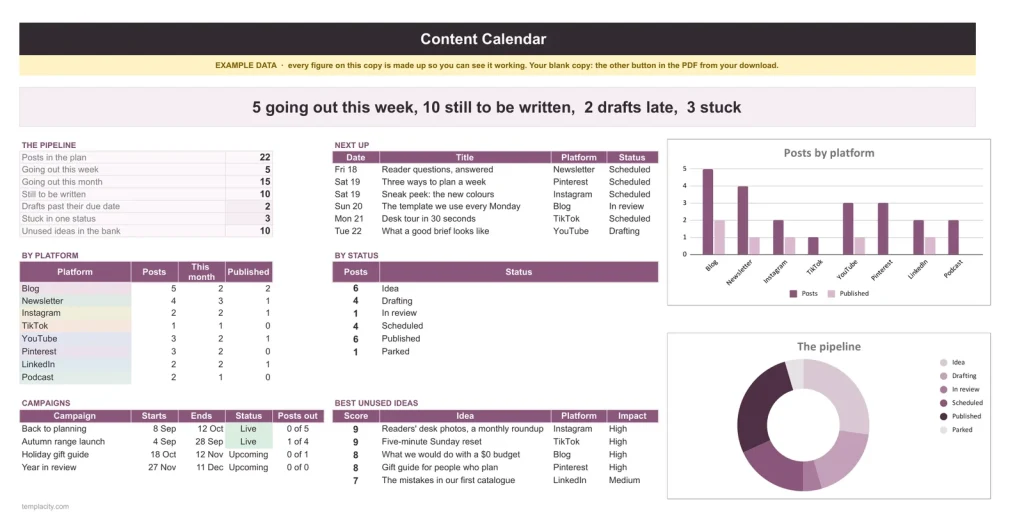
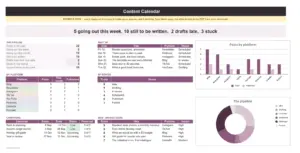
看板:本週安排、拖期的草稿、卡住的帖子,以及你最好的未用靈感。
帖子只計畫一次,到處都能看到。
一份帖子清單,記錄平臺、負責人,以及各自獨立的草稿日期、釋出日期和推廣日期。週檢視、月檢視、靈感庫,還有顯示拖期草稿和卡住帖子的看板,都由它自動生成。
- Google Sheets
- Excel .xlsx
- 空白版 + 示例版
語言
即時下載。帳戶中有永久連結。
即時下載。帳戶裡有永久連結。一次買斷,永久屬於你,無需訂閱。
普通表格,和這一份。
左邊是大多數人自己記的普通帖子清單。右邊是「Dashboard」標籤頁。拖動這條線。
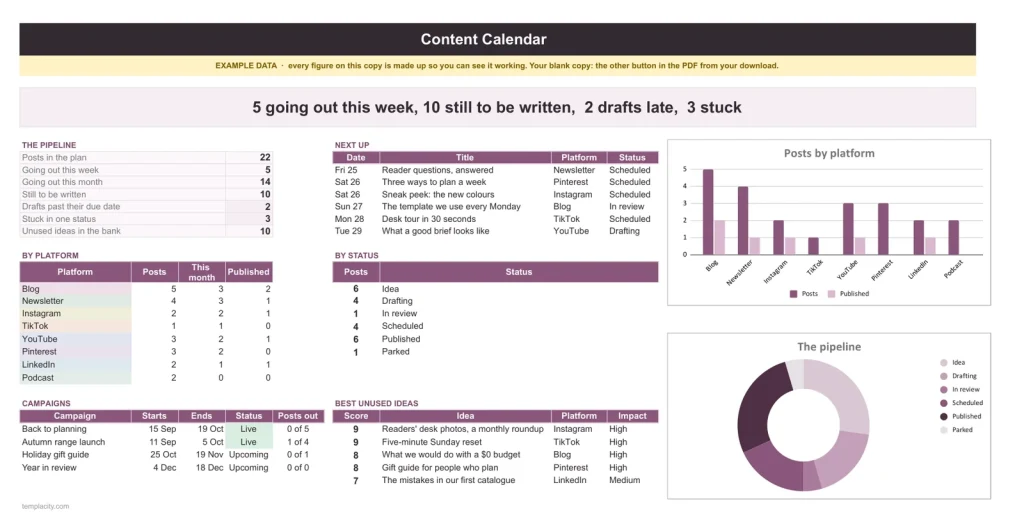
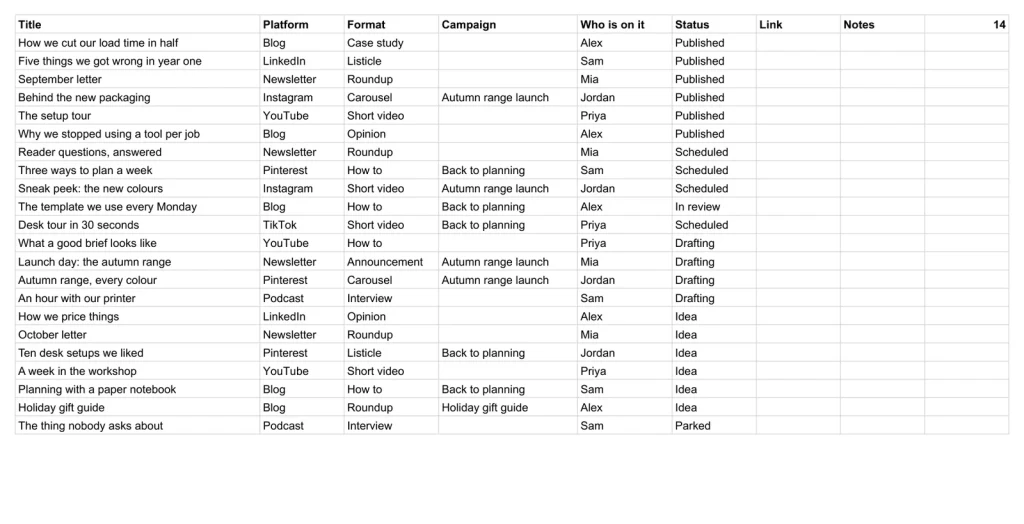
一邊是一列帖子。另一邊是本週要發的、已經拖延的和卡住的。
帖子
唯一需要你做計畫的地方。
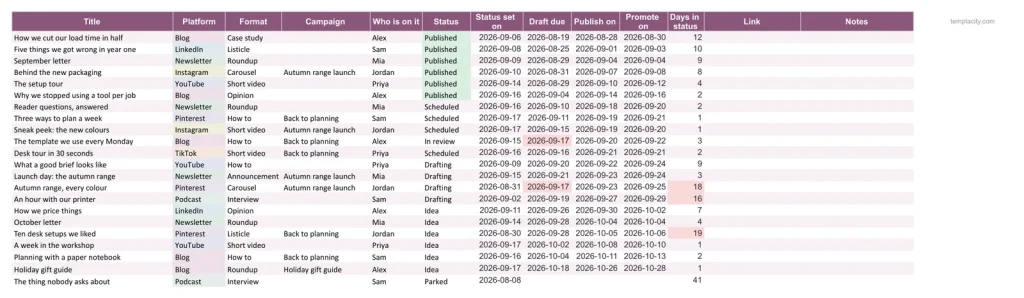
每個帖子都有平臺、形式、所屬活動、負責人,以及各自的草稿、釋出和推廣日期。在這裡填一次,其他所有標籤頁都從這份清單讀取。
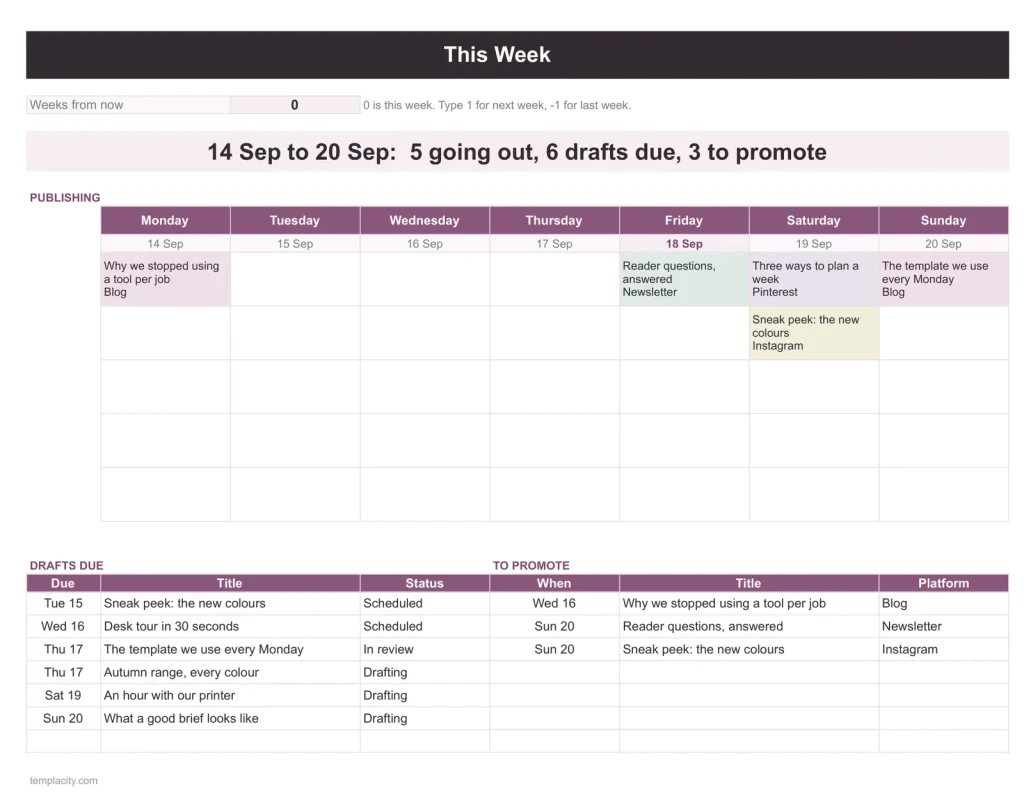
本週
每天要發什麼。
七天的安排,按平臺上色,當天釋出的內容旁邊列出到期的草稿和推廣工作。改一個數字,就能切換到任意一週。
月
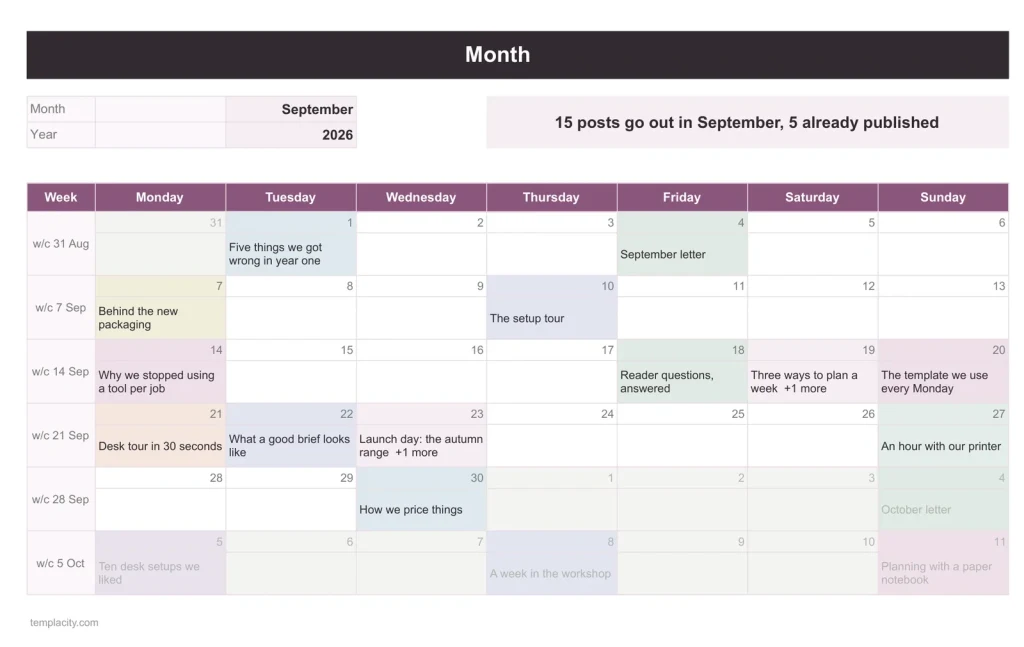
整個月,畫成一張日曆。
選任意一個月,你的帖子就會自動排在日曆上,哪一週太空、哪一週太擠,提前就能看出來。
靈感庫
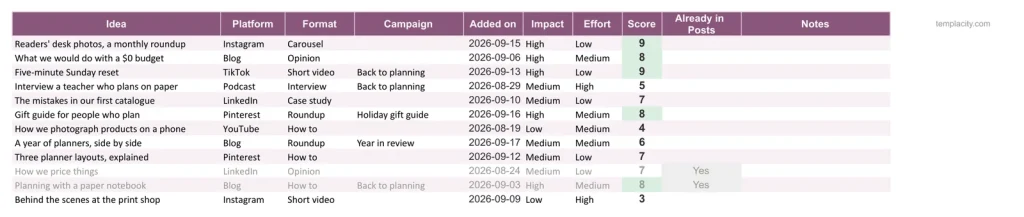
會自己打分的靈感。
按影響力和工作量給每個靈感打分,最好的會排到最前面。標題一旦出現在「帖子」裡,就會被標記為已使用。
你規劃帖子,日曆交給它。
你來輸入
- 每個帖子填一次,連同它的日期
- 你的靈感和一個快速評分
- 你的平臺、形式和人員
自動算出
- 按週和按月檢視,按平臺上色
- 拖期的草稿,以及卡住的帖子
- 你最好的未用靈感
- 每個活動有多少帖子,已發出多少
Google Sheets 或 Excel,不必二選一。
下載內容兩種都有:Sheets 複製連結和原生 .xlsx。每個公式都選用在兩邊表現一致的寫法,每個版本我們都會來回測試。
一個連結,不用費心保管檔案。
買一次就夠
$39,無需訂閱。訂單郵件和你的帳戶裡都有下載連結,永久有效。
複製到你的雲端硬碟
點一下就歸你了,存在你自己的 Google 帳戶裡,永久保留。我們無法存取你的副本,表格裡也沒有任何回傳資料的內容。
先從示例開始
示例版裡每個標籤頁都已經能用。隨便點、隨便改,然後開啟空白版,輸入你自己的內容。
把這一套的其餘部分也加上。
№ · 一份清單,所有平台
一份內容計畫表,從同一份貼文清單畫出每週和每月的檢視
內容計畫表適合創作者、小型事業或行銷團隊,從同一份計畫在部落格、電子報和社群頻道發文。在「設定」填入你發文的平台(一開始有部落格、電子報、Instagram、TikTok、YouTube、Pinterest、LinkedIn 和 Podcast)、你的格式和負責寫作的人。每個下拉選單都讀取這些清單。
貼文只需規劃一次
每篇貼文在「貼文」是一列:標題、平台、格式、活動、負責人和狀態,另有四個獨立日期:草稿截止、發布日、宣傳日和狀態設定日。「本週」和「月份」從這份清單畫出,並依平台上色,所以上面完全不用手動輸入,在「貼文」改了發布日,各處都會跟著改。
卡住的貼文與好點子
每次狀態改變,就在「狀態設定日」填入當天日期。貼文停在同一個狀態超過 14 天,或你設定的天數,就會在儀表板上標為卡住。點子先放在點子庫,附有影響和付出的評分與總分,標題一出現在「貼文」,點子庫就會把該點子標為已使用。「活動」把各次上線排在 16 週的時間軸上,計算每個活動標記的貼文數和已發出的數量。
下載內容是一份簡短的 PDF,裡面有兩個 Google Sheets 按鈕,一個會在你自己的雲端硬碟建立空白副本,另一個則是已填入範例的副本;同一份活頁簿也提供空白和範例兩種 Excel 檔,另附各一頁的快速上手指南。
大家真正會問的問題
為什麼每篇貼文有四個日期?
草稿截止、發布和宣傳刻意放在不同天,而「狀態設定日」則讓檔案知道貼文是否卡住了。
貼文何時會被標為卡住?
當它停在同一個狀態超過「設定」裡的上限(預設 14 天),從「狀態設定日」起算。
可以加入自己的平台嗎?
可以。在「設定」的空白欄位加入,它就會立刻出現在下拉選單裡。平台改名後,歸在它底下的貼文都會跟著更新,連顏色也一樣。
團隊可以用嗎?
可以。在「負責人」下加入每位寫手,在 Google Sheets 裡,大家可以一起使用同一份。
能在 Excel 裡用嗎?
有。下載內容包含原生 .xlsx 檔案,一份空白、一份附範例,適用於 Excel 2010 以上版本、Excel for Mac 和 Microsoft 365。所有公式都是一般的 Excel 公式,不需要啟用巨集。
裡面印有年份嗎?
沒有。檔案裡任何地方都沒有印年份,所以你從哪天開始用,它就從哪天開始,明年也能繼續用。
每個帖子,只計畫一次。
週、月和靈感,都在 Google Sheets 和 Excel 裡,無需訂閱,年份也不寫死。
取得日曆 · $39還在考慮?線上開啟看看,只讀。這不是你要的表格?檢視全部表格模板,或者到 Templacity Hall 問一問。
來寫第一條評價吧。
還沒有人評價過這一款。如果你已經在裝置上用了,你的評價會是下一位讀者看到的第一條。
即時下載。
結帳後文件立刻出現在你的帳戶裡,隨時可以重新下載。收據也會發到你的信箱。
一次購買。
沒有訂閱,沒有年費續訂,也沒有升級提示。付一次費,檔案就是你的。
簡潔、安全的結帳。
Stripe。Apple Pay。沒有垃圾郵件,沒有「合作夥伴」,不轉賣你的資訊。收據、檔案,就這麼簡單。


