Welk papier krijg ik?
Alle drie. Stippen, ruitjes en lijnen zijn aparte bestanden in dezelfde download, dus je kunt er een houden voor vergaderingen en een andere voor schetsen, zonder dubbel te kopen.
Werkt dit op mijn apparaat?
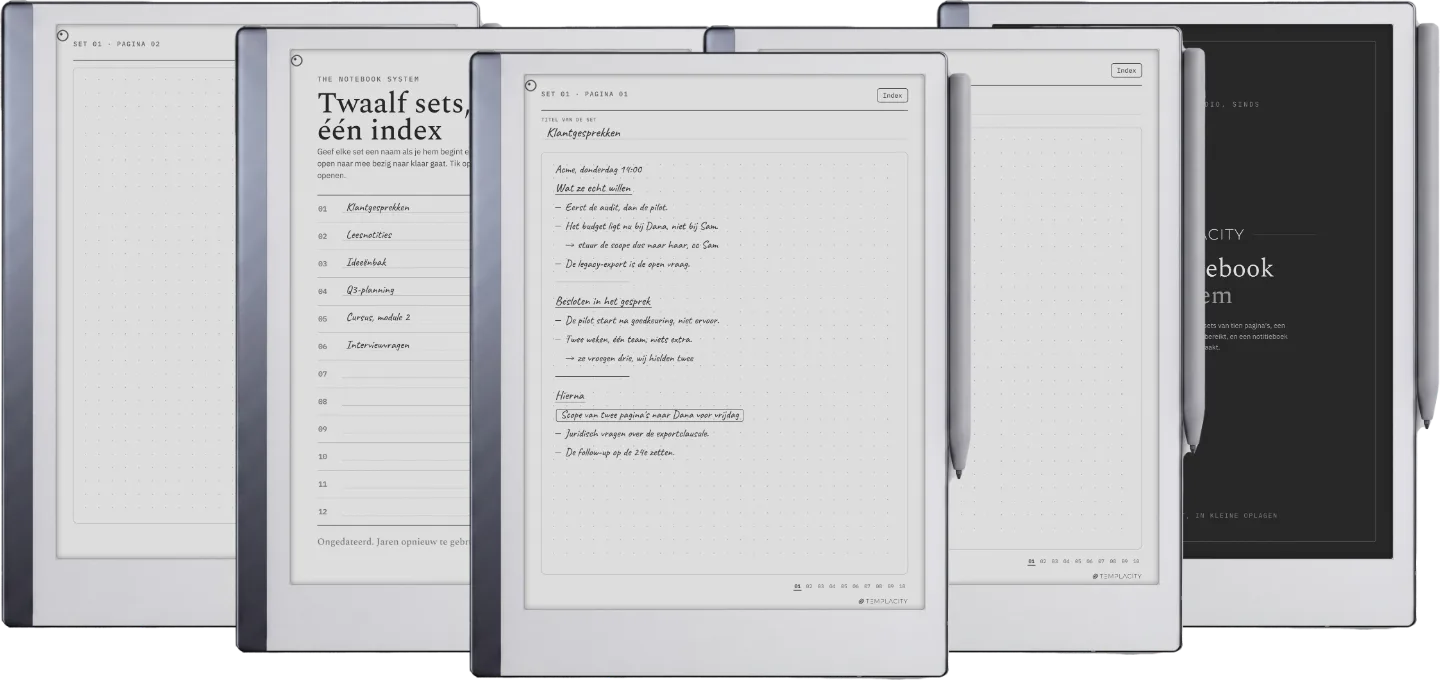
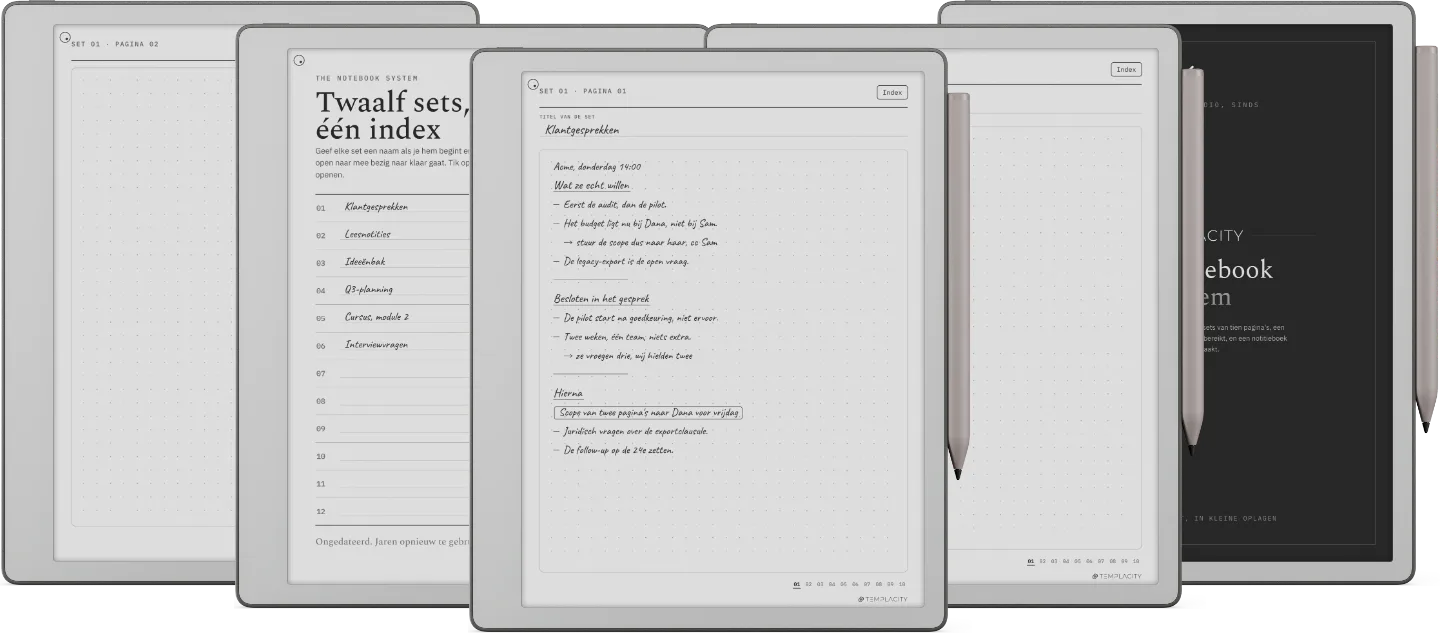
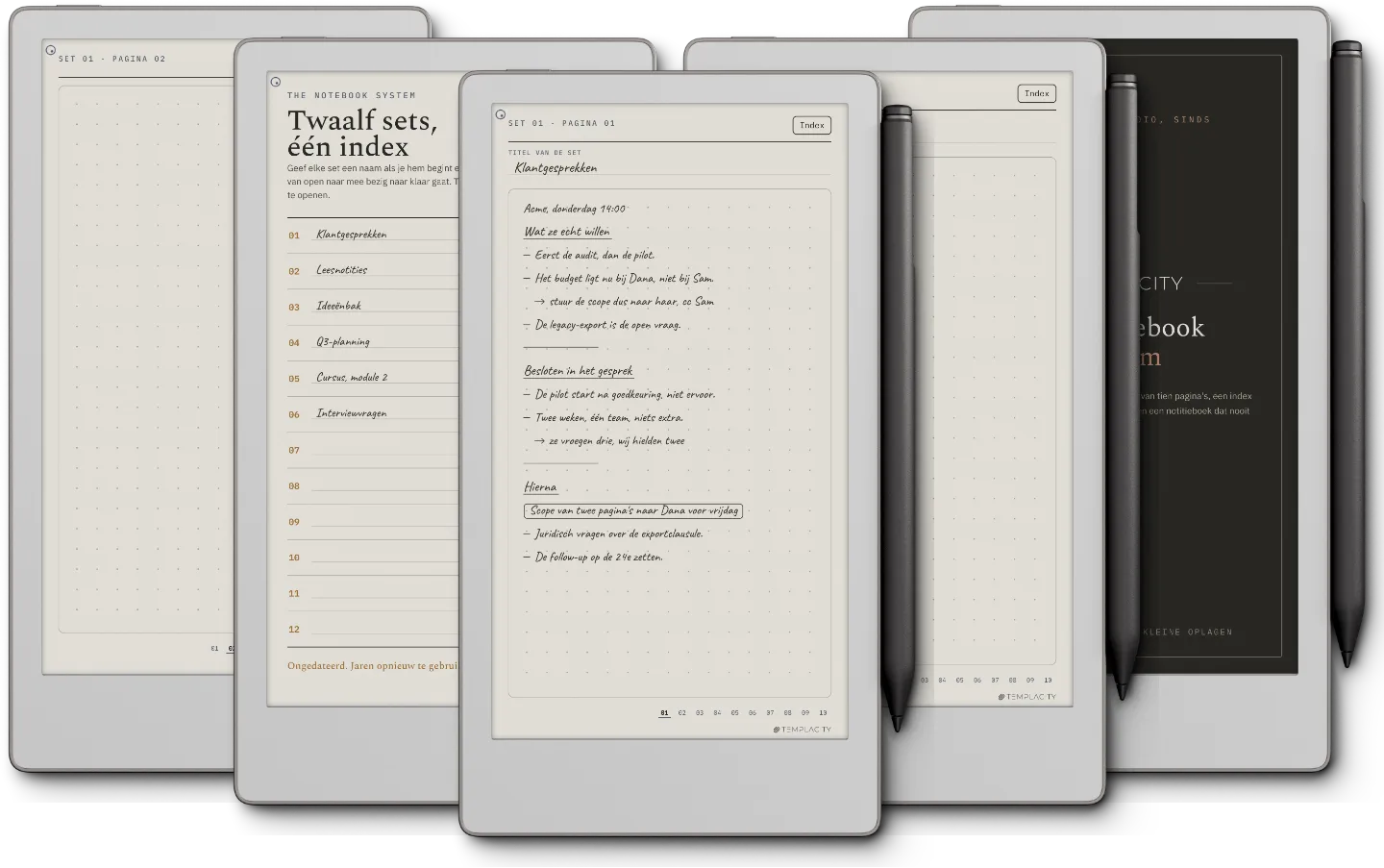
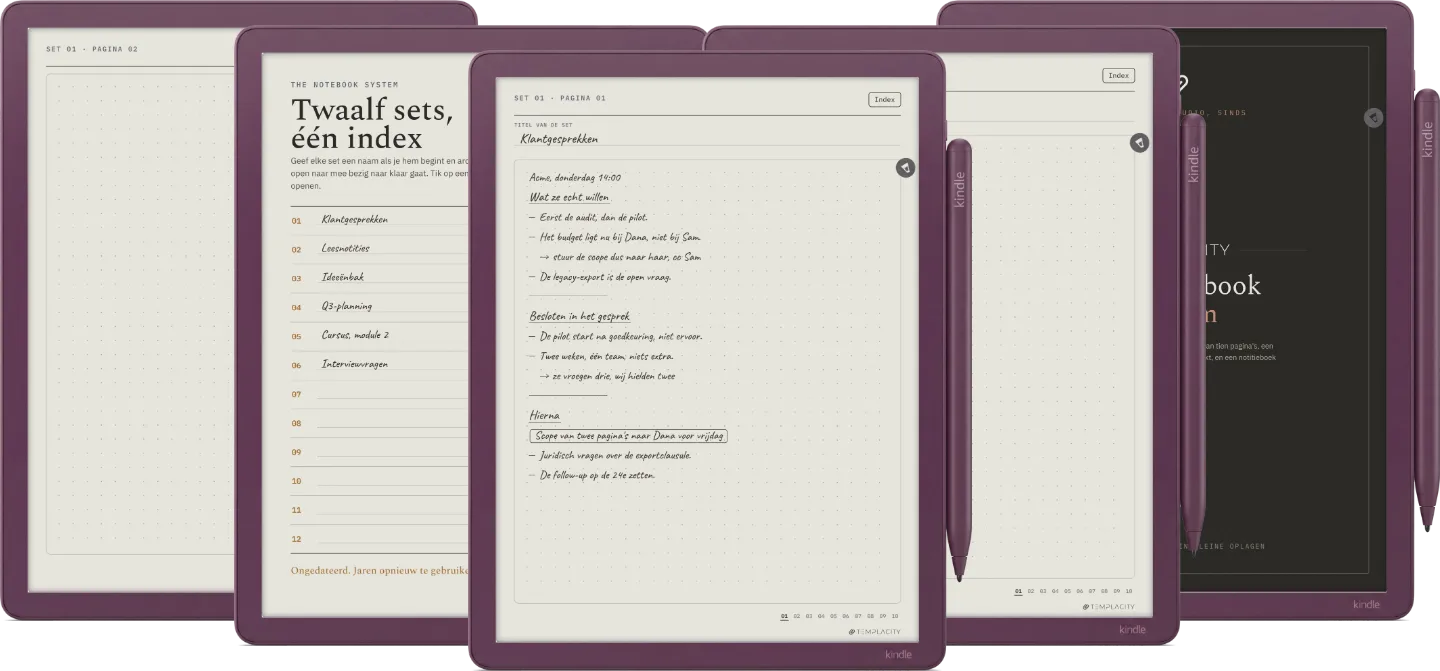
Ja. Het is een PDF met links, op maat van het schrijfvlak, en hij werkt op reMarkable, Kindle Scribe, Boox, Supernote en Goodnotes op iPad, in totaal 19 modellen. Kies hierboven je apparaat om hem op het jouwe te zien.
Staan er datums in?
Nee, en dat wordt het ook nooit. Er zit geen kalender in dit boek, dus er verloopt niets in januari. Gebruik het zoveel jaren als je wilt.
Wat gebeurt er als het vol is?
Dupliceer het bestand op je apparaat en begin opnieuw met een schone index. Dat is precies het idee: het bestand is het notitieboek, en je zit nooit zonder.
Wat is het verschil met het notitiebestand in mijn apparaatset?
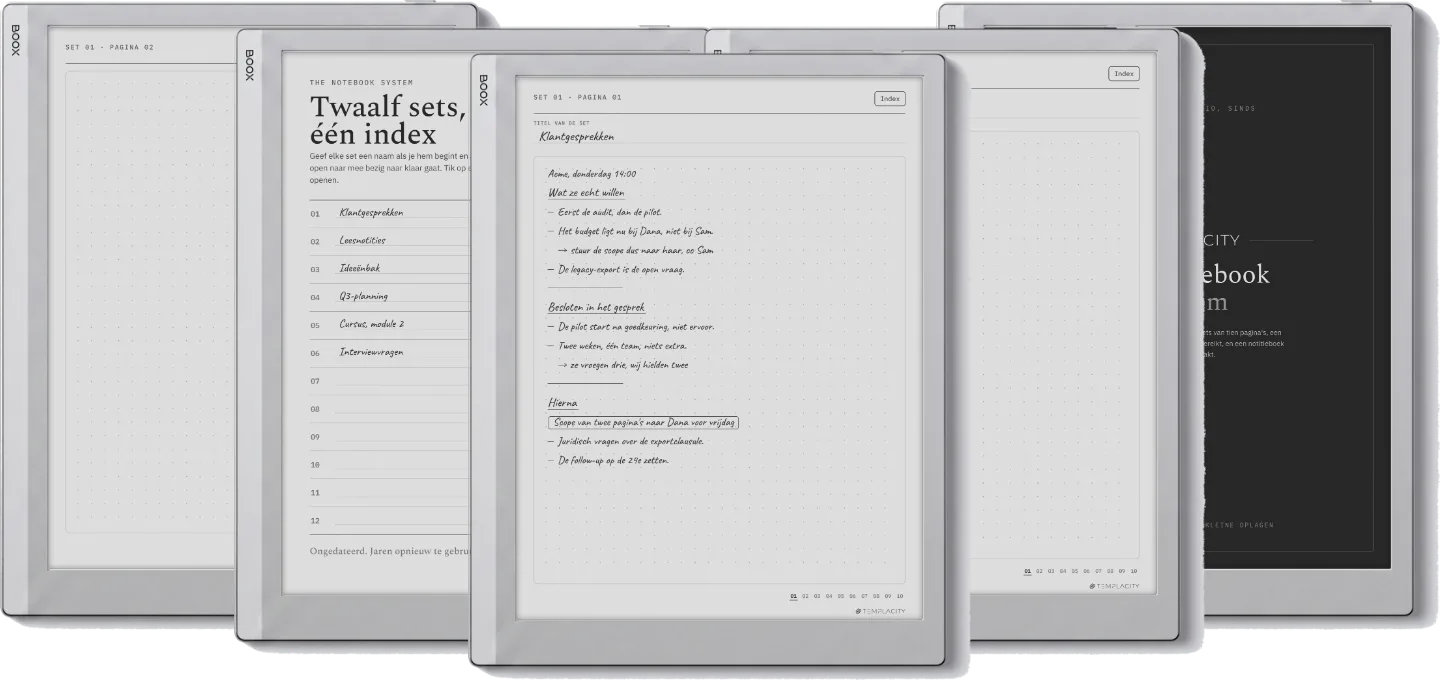
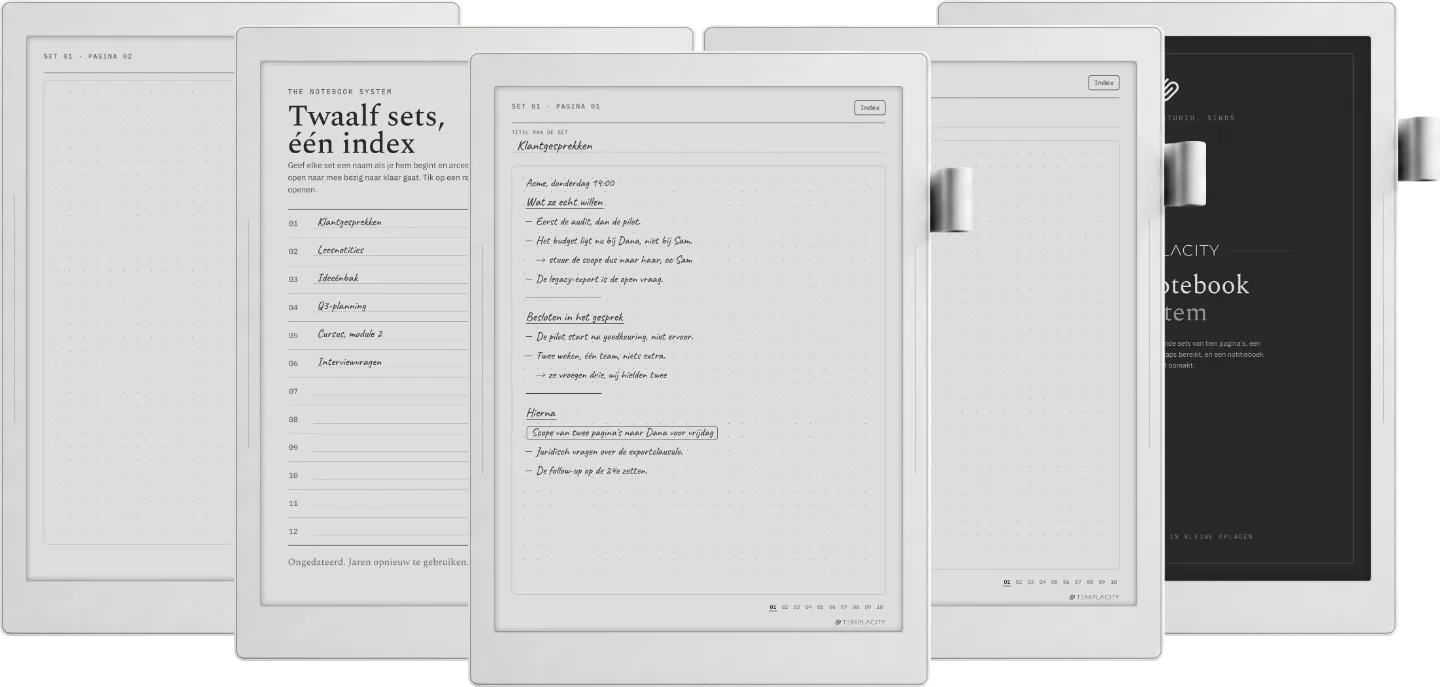
Dat bestand zit in de apparaatsets, in blauw of roze, en sinds 2026-09-19 heeft het ook twaalf sets van tien. Dit is een eigen boek: 125 pagina's, drie kleurvarianten, zes talen, twee uitgewerkte spreads en een handleiding, en op elk blad een paginakenmerk dat laat zien bij welke set en welk paginanummer het hoort.
Welke talen zijn er?
Zes: Nederlands, Deutsch (Duits), English (Engels), Español (Spaans), Français (Frans) en 中文 (Chinees). Kies de jouwe met de taalkeuze hierboven en de PDF die je krijgt is in die taal geschreven. Hetzelfde bestand, dezelfde prijs, in elke taal.
Is dit een eenmalige aankoop?
Eenmalig. Je houdt het bestand. Geen abonnement, geen verlengingen.
Tik ik op de links met de pen of met een vinger?
Een vingertop. Tabs, indexregels en paginalinks open je door erop te tikken. Op een reMarkable tekent de Marker in plaats van te navigeren, dus een tab die je met de pen aantikt laat een streepje op de pagina achter in plaats van die te openen. Tik met een vinger en het werkt elke keer.
Verschijnt het onder Sjablonen op mijn Scribe?
Nee, en dat kan geen enkele gekochte planner: de lijst met sjablonen op een Kindle Scribe is op elk model gesloten voor bestanden die je zelf toevoegt. De jouwe komt als PDF met links en staat in je Bibliotheek naast je boeken en documenten. Daar open je hem en schrijf je erin. Stuur hem over met Send to Kindle, zodat de links en de kleur bewaard blijven, en bewaar je download als hoofdbestand: de Scribe kan PDF-pagina's niet dupliceren op het apparaat, dus wil je een schone pagina, dan stuur je opnieuw een kopie met een andere naam.