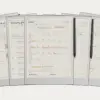
Tus notas del Scribe llegan amontonadas. Aquí es donde van a parar.
Sí, el Kindle Scribe envía notas a OneNote. Lo que nadie cuenta es lo que llega: un cuaderno entero de golpe, cada página una imagen de tu letra con texto OCR de calidad muy irregular, todo en un único volcado sin orden. Este cuaderno es el que las recibe.
Descarga inmediata. Enlace permanente en tu cuenta.
Diez secciones, una función cada una.
Aquí nada es decoración. Cada sección existe porque una exportación del Scribe produce algo que necesita un sitio donde ir.
Bandeja de entrada
Donde aterrizan las exportaciones y esperan. Pensada para estar vacía casi siempre, con una plantilla de captura y un ejemplo resuelto ya dentro.
Triaje
La clasificación en cuatro vías que hace el trabajo de verdad: reunión, proyecto, decisión o referencia. Además, un repaso real de nueve páginas, con las tres que se borraron.
Reparto
Reuniones, Proyectos y Referencia, cada una con un índice, una plantilla y un ejemplo relleno para que la primera vez no sea a ciegas.
Decisiones
Las páginas que más se pierden cuando se escriben a mano. Qué elegiste, qué descartaste y por qué, porque dentro de un año alguien preguntará.
Acciones
Funciona con etiquetas. Un clic reúne todas las acciones abiertas del cuaderno en un solo panel. Es una consulta que vuelves a lanzar, no algo que se actualiza solo, así que pulsas el botón en tu revisión semanal y el panorama queda al día.
OCR y búsqueda
Lo que el reconocimiento de escritura puede y no puede hacer, en una tabla y sin adornos. Después, cómo escribir títulos para que una nota se encuentre dentro de ocho meses.
El problema no es la exportación. Es el montón.
Basado en un solo principio
La imagen es la verdad, el texto OCR es el índice. Nunca reescribes tu letra. Añades dos líneas escritas a teclado para que la búsqueda tenga algo fiable con lo que coincidir y luego mandas la página a su sitio. Dos minutos por exportación, no por página.
Páginas nativas, no una imagen de fondo
Cada página son tablas y texto reales de OneNote donde puedes escribir y editar. La queja habitual sobre las plantillas premium es que el diseño resulta ser una imagen a la que no puedes alinear nada. Aquí no.
Sinceros sobre los límites
El camino es de ida y nada vuelve a tu Scribe. El OCR falla con letra cursiva. OneNote no puede clasificar nada por ti, y cualquier plantilla que insinúe lo contrario te está enseñando una captura de pantalla. Todo eso está escrito dentro.
Diez minutos a la semana.
Importa una vez
Abre el paquete en Windows y guarda el cuaderno en tu OneDrive. Después aparece solo en Mac, iPad, Android y la web. En la descarga hay una guía para cada caso.
Envía una exportación
Cualquier cuaderno del Scribe. Déjalo caer en la bandeja de entrada tal como llega. No lo ordenes antes.
Clasifícala
Pon título a cada página, añade dos líneas de contexto, etiqueta las acciones y muévela a Reuniones, Proyectos, Referencia o Archivo. Borra lo que nunca mereció la pena guardar.
Encuéntrala después
Y ahí está el quid. La búsqueda encuentra lo que escribes en los títulos y en el contexto, así que una nota de hace ocho meses lleva segundos y no una tarde.
Lo que conviene preguntar antes.
¿El Kindle Scribe envía de verdad las notas a OneNote?
Sí. Envías un cuaderno desde el dispositivo y llega con cada página como una imagen de tu letra más una capa de texto OCR. Lo que no hace es darle ninguna estructura, porque el Scribe no tiene ninguna que dar. Ese es el hueco que llena este cuaderno.
¿Mis cambios vuelven al Scribe?
No. El camino es de ida. Nada de lo que cambies en OneNote llega al dispositivo, y nadie que te venda una plantilla de OneNote puede cambiarlo. Sigue escribiendo en el Scribe como ahora; aquí es donde viven las notas después.
Uso un Mac. ¿Puedo usarlo igualmente?
Sí, con una pega que es de Microsoft y no nuestra: el formato de paquete de OneNote solo se importa en Windows. Pide prestado un ordenador con Windows una vez, guarda el cuaderno en OneDrive y desde entonces se sincroniza con tu Mac, tu iPad y tu móvil. La descarga incluye una copia completa en PDF y una alternativa paso a paso si no tienes acceso a Windows. Escríbenos y una persona te guiará.
¿Qué tal funciona el reconocimiento de escritura?
Acierta con la letra de imprenta clara, falla con la cursiva y se equivoca con total seguridad en nombres y números. Dentro hay una página que lo recoge en una tabla. Es justo la razón por la que el sistema te hace escribir dos líneas de contexto por página en lugar de fiarte de que la búsqueda encuentre tu letra.
¿Funciona con el OneNote gratuito?
Sí. No hace falta suscripción a Microsoft 365. Lo mejor es una cuenta personal de Microsoft, porque algunas cuentas de trabajo y de centros educativos bloquean por completo la importación de cuadernos.
¿Funcionará con una reMarkable o una Boox?
La estructura sirve con cualquier cosa que envíe páginas a OneNote, y mucha gente la usa así. Está escrita para el Kindle Scribe en concreto porque esa exportación se comporta de una manera particular, así que los textos y los ejemplos resueltos la dan por supuesta.
Deja de perder las notas que te tomaste la molestia de escribir.
Importa una vez y diez minutos a la semana bastan para que todo se pueda encontrar. Funciona en el OneNote gratuito, con el dispositivo en el que ya escribes.
Sé la primera persona en opinar.
Nadie ha escrito todavía sobre esta plantilla. Si la tienes en tu dispositivo, lo tuyo será lo primero que lea la siguiente persona.
Descarga inmediata.
Tu archivo está en tu cuenta en cuanto terminas la compra, y puedes volver a descargarlo cuando quieras. Además, te llega el recibo por correo.
Pago único.
Sin suscripción, sin renovación anual, sin avisos para actualizar. Pagas una vez y el archivo es tuyo.
Pago tranquilo y seguro.
Stripe. Apple Pay. Sin spam, sin «socios», sin vender tus datos. Recibo, archivo y listo.