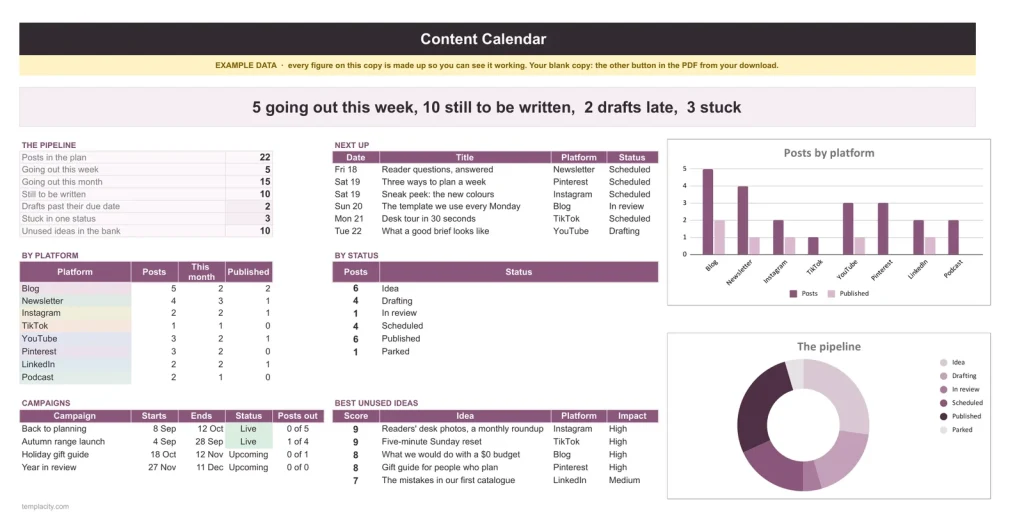
El panel: esta semana, borradores con retraso, publicaciones atascadas y tus mejores ideas sin usar.
Planifica una publicación una vez. Mírala en todas partes.
Una lista de publicaciones, con su plataforma, su responsable y fechas separadas de borrador, publicación y promoción. La semana, el mes, el banco de ideas y un panel de borradores con retraso y publicaciones atascadas se dibujan solos a partir de ella.
- Google Sheets
- Excel .xlsx
- En blanco + ejemplo relleno
Idioma
Descarga inmediata. Enlace permanente en tu cuenta.
Descarga inmediata. Enlace permanente en tu cuenta. Tuyo para siempre, sin suscripción.
Una hoja de cálculo cualquiera, y esta.
A la izquierda, la lista sencilla de publicaciones que casi todo el mundo lleva. A la derecha, la pestaña Dashboard. Arrastra la línea.
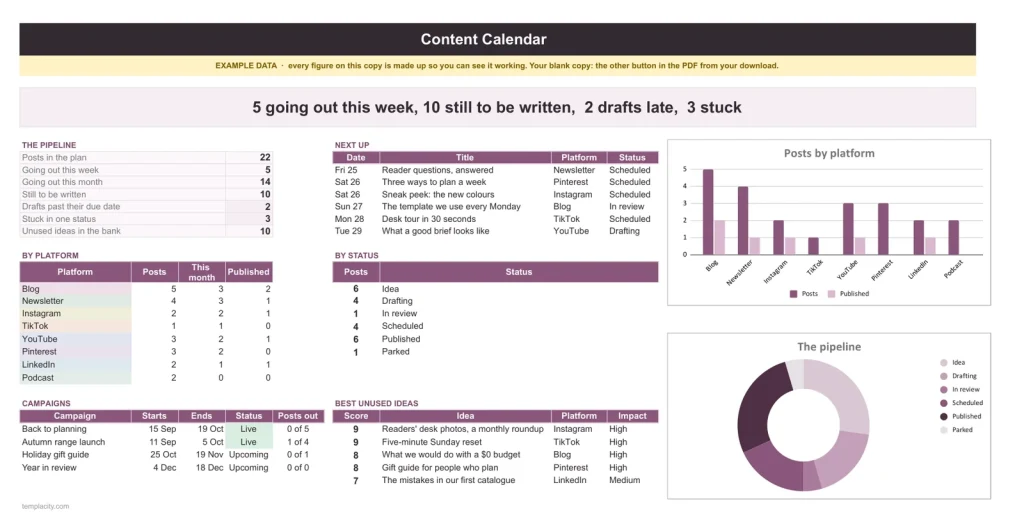
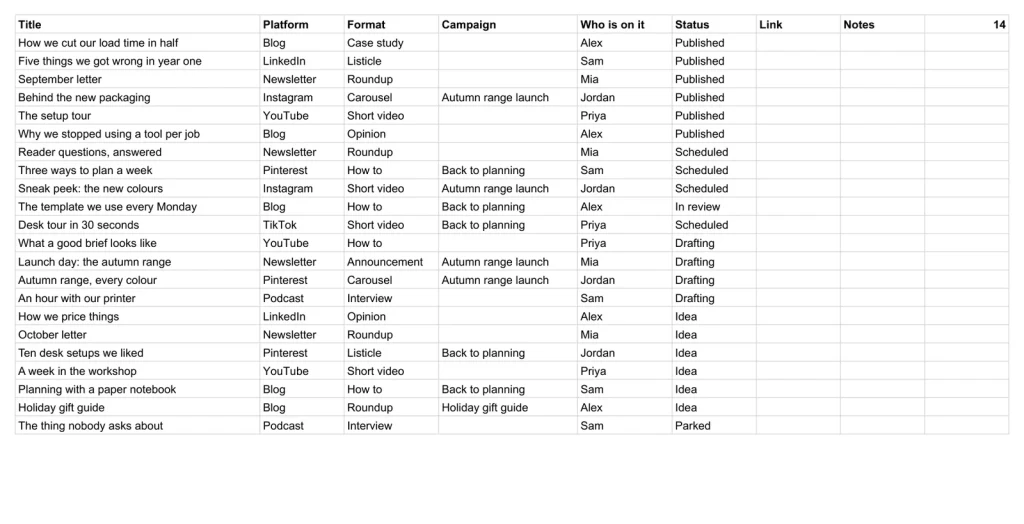
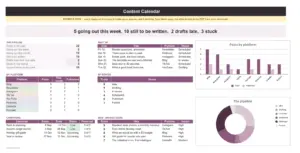
A un lado, una lista de publicaciones. Al otro, lo que sale esta semana, lo que va con retraso y lo que está atascado.
Publicaciones
El único sitio donde planificas.
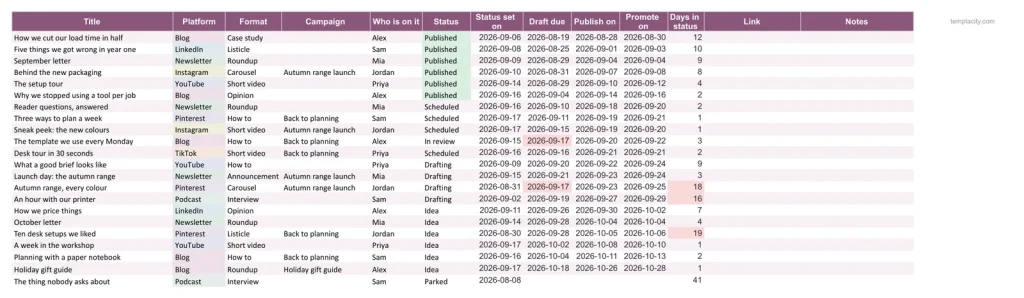
Cada publicación lleva su plataforma, formato, campaña, responsable y sus propias fechas de borrador, publicación y promoción. Escríbela aquí una vez; todas las demás pestañas leen de esta lista.
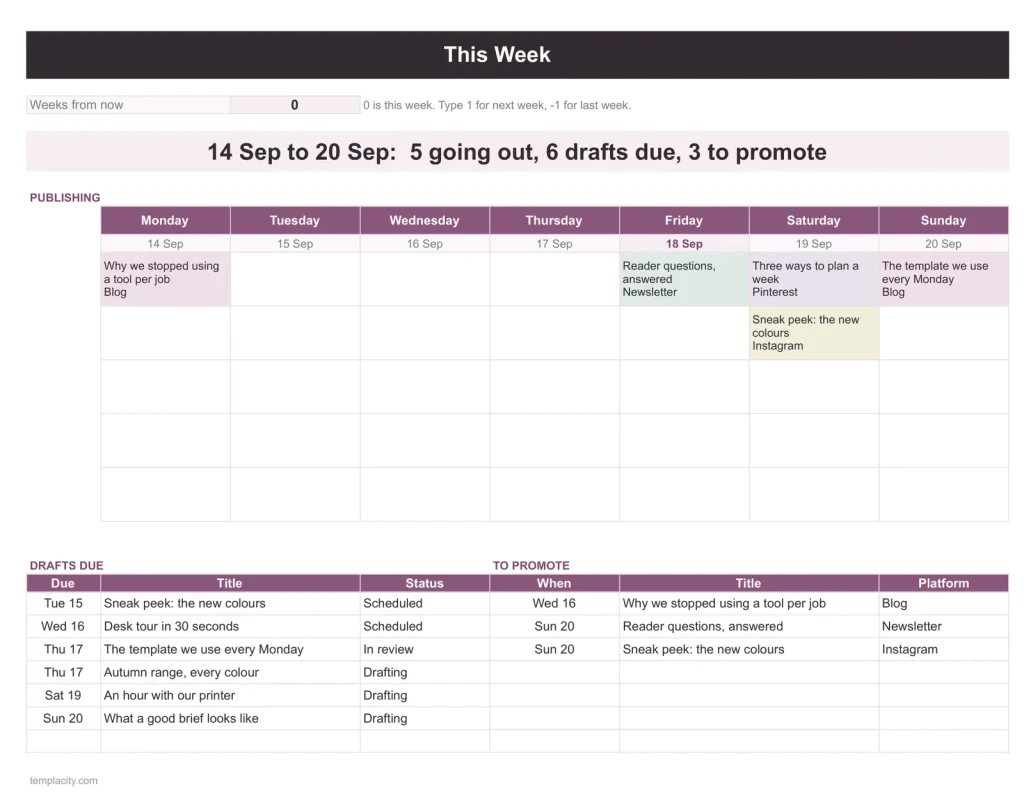
Esta semana
Lo que sale cada día.
Siete días, en colores por plataforma, con los borradores pendientes y el trabajo de promoción junto a lo que se publica. Salta a cualquier semana cambiando un solo número.
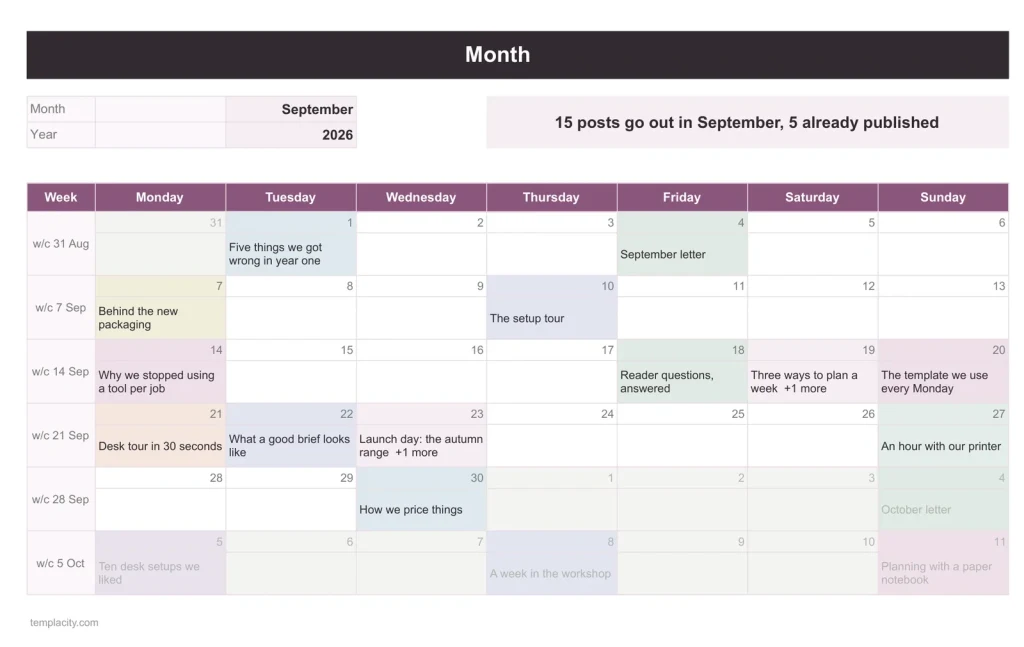
Mes
El mes, dibujado como un calendario.
Elige cualquier mes y tus publicaciones se colocan solas, así que una semana floja o una saturada se ve antes de que llegue.
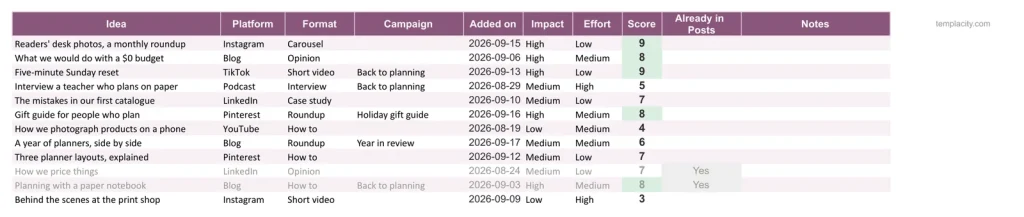
Banco de ideas
Ideas que se puntúan solas.
Valora cada idea por impacto y esfuerzo y las mejores suben arriba. Cuando su título aparece en Publicaciones, se marca como usada.
Tú planificas la publicación. La hoja lleva el calendario.
Tú escribes
- Cada publicación, una vez, con sus fechas
- Tus ideas y una puntuación rápida
- Tus plataformas, formatos y personas
Lo calcula solo
- La semana y el mes, en colores por plataforma
- Borradores con retraso y publicaciones atascadas
- Tus mejores ideas sin usar
- Publicaciones por campaña y cuántas han salido
Google Sheets o Excel. No tienes que elegir.
La descarga incluye ambos: el enlace de copia de Sheets y el .xlsx nativo. Cada fórmula está elegida para funcionar igual en los dos, y probamos el paso de uno a otro en cada versión.
Un enlace, no un archivo del que estar pendiente.
Cómpralo una vez
39 $, sin suscripción. El correo del pedido y tu cuenta incluyen la descarga, para siempre.
Cópiala a tu Drive
Un clic y es tuya, en tu propia cuenta de Google, para siempre. No tenemos acceso a tu copia y nada de lo que contiene envía datos a ningún sitio.
Empieza por el ejemplo
La copia con ejemplo muestra cada pestaña ya funcionando. Toca, prueba, rómpela si quieres, y luego abre la tuya en blanco y escribe lo tuyo.
Añade el resto del conjunto.
Las cuatro entran como el Kit para agentes inmobiliarios por 129 $, no como cuatro artículos sueltos. Ahorras 47 $.
También en el Kit para creadores de contenido: las tres por 85 $, ahorras 32 $.
№ · Una lista, todas las plataformas
Una hoja de cálculo de calendario de contenidos que dibuja la semana y el mes a partir de una sola lista de publicaciones
El Content Calendar Planner es para creadores, pequeños negocios y equipos de marketing que publican en un blog, un boletín y redes sociales desde un solo plan. En Settings, escribe las plataformas donde publicas (blog, boletín, Instagram, TikTok, YouTube, Pinterest, LinkedIn y podcast para empezar), tus formatos y las personas que escriben. Todas las listas desplegables leen estas listas.
Planifica la publicación una sola vez
Cada publicación es una fila en Posts: título, plataforma, formato, campaña, responsable y estado, con cuatro fechas separadas: draft due, publish on, promote on y status set on. This Week y Month se dibujan a partir de esa lista y se colorean por plataforma, así que nada en ellas se escribe a mano y una fecha de publicación cambiada en Posts se actualiza en todas partes.
Publicaciones atascadas y buenas ideas
Cada vez que cambia un estado, escribe el día en Status set on. Una publicación que lleva más de 14 días en el mismo estado, o el número que tú fijes, aparece como atascada en el Dashboard. Las ideas esperan en el Idea Bank con una valoración de impacto y esfuerzo y una puntuación, y el banco marca una idea como usada cuando su título aparece en Posts. Campaigns coloca los lanzamientos en una línea de tiempo de 16 semanas y cuenta las publicaciones asignadas a cada uno y cuántas ya salieron.
La descarga es un PDF breve con dos botones de Google Sheets: uno para una copia en blanco en tu propio Drive y otro para una copia con un ejemplo. El mismo libro viene también como archivos de Excel en blanco y de ejemplo, con una guía de inicio rápido de una página para cada uno.
Las preguntas que de verdad nos hacen
¿Por qué cada publicación tiene cuatro fechas?
Entrega del borrador, publicación y promoción son días distintos a propósito, y la fecha de estado es la forma en que el archivo sabe que una publicación está atascada.
¿Cuándo se marca una publicación como atascada?
Cuando lleva en un mismo estado más tiempo que el límite de Settings, 14 días para empezar, contados desde su fecha de Status set on.
¿Puedo añadir mis propias plataformas?
Sí. Añade una en un espacio en blanco de Settings y aparece al instante en los desplegables. Si renombras una plataforma, todas las publicaciones archivadas en ella la siguen, color incluido.
¿Sirve para un equipo?
Sí. Añade a cada redactor en Who is on it, y en Google Sheets todos pueden trabajar en una misma copia.
¿Funciona en Excel?
Sí. La descarga incluye archivos .xlsx nativos, uno en blanco y otro con un ejemplo, para Excel 2010 y posteriores, Excel para Mac y Microsoft 365. Todas las fórmulas son de Excel normal, sin macros que activar.
¿Lleva algún año impreso?
No. No hay ningún año impreso en los archivos, así que empieza el día que tú empiezas y sigue funcionando el año que viene.
Cada publicación, planificada una vez.
La semana, el mes y las ideas, en Google Sheets y Excel, sin suscripción y sin año fijo.
Consigue el calendario · 39 $¿Aún lo estás pensando? Ábrela en directo, solo lectura. ¿No es la hoja que necesitas? Mira todas las plantillas de hojas de cálculo o pregunta en Templacity Hall.
Sé la primera persona en opinar.
Nadie ha escrito todavía sobre esta plantilla. Si la tienes en tu dispositivo, lo tuyo será lo primero que lea la siguiente persona.
Descarga inmediata.
Tu archivo está en tu cuenta en cuanto terminas la compra, y puedes volver a descargarlo cuando quieras. Además, te llega el recibo por correo.
Pago único.
Sin suscripción, sin renovación anual, sin avisos para actualizar. Pagas una vez y el archivo es tuyo.
Pago tranquilo y seguro.
Stripe. Apple Pay. Sin spam, sin «socios», sin vender tus datos. Recibo, archivo y listo.


