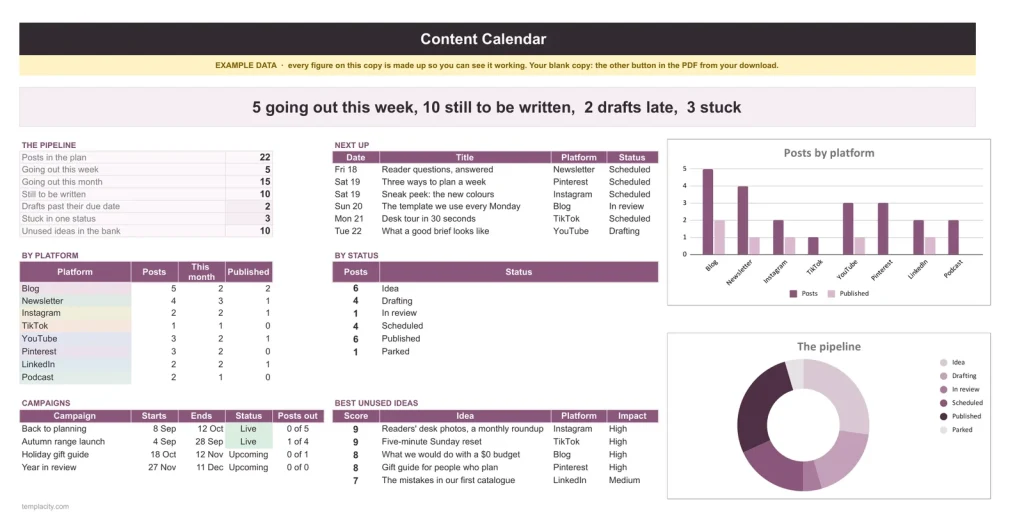
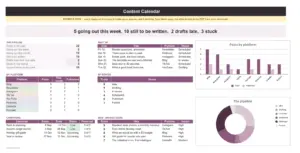
Das Dashboard: diese Woche, verspätete Entwürfe, festhängende Beiträge und deine besten noch nicht genutzten Ideen.
Plane einen Beitrag einmal. Sieh ihn überall.
Eine Liste mit Beiträgen, jeweils mit Plattform, Zuständigkeit und getrennten Terminen für Entwurf, Veröffentlichung und Promotion. Woche, Monat, Ideenspeicher und ein Dashboard mit verspäteten Entwürfen und festhängenden Beiträgen entstehen daraus von selbst.
- Google Sheets
- Excel .xlsx
- Leer + Beispiel
Sprache
Sofortiger Download. Dauerhafter Link in deinem Konto.
Sofort-Download. Dauerhafter Link in deinem Konto. Für immer deins, ohne Abo.
Eine einfache Tabelle und diese hier.
Links eine einfache Liste mit Beiträgen, wie die meisten sie führen. Rechts der Tab „Dashboard“. Zieh an der Linie.
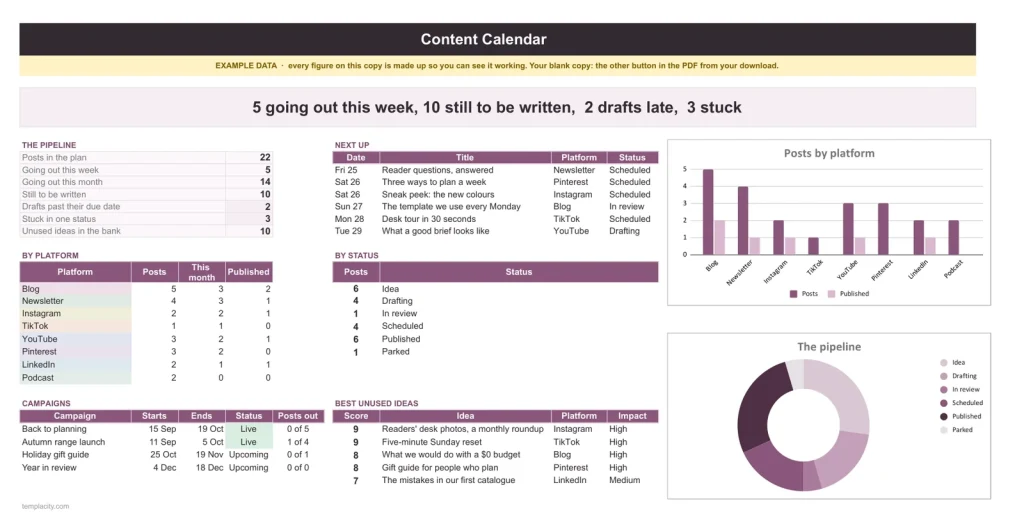
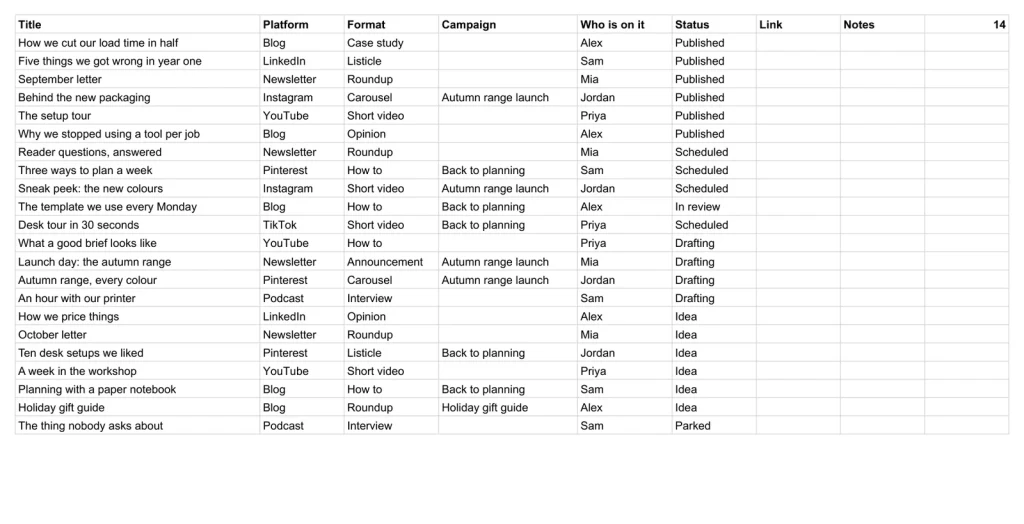
Auf der einen Seite eine Liste von Beiträgen. Auf der anderen, was diese Woche rausgeht, was spät dran ist und was feststeckt.
Beiträge
Der einzige Ort, an dem du planst.
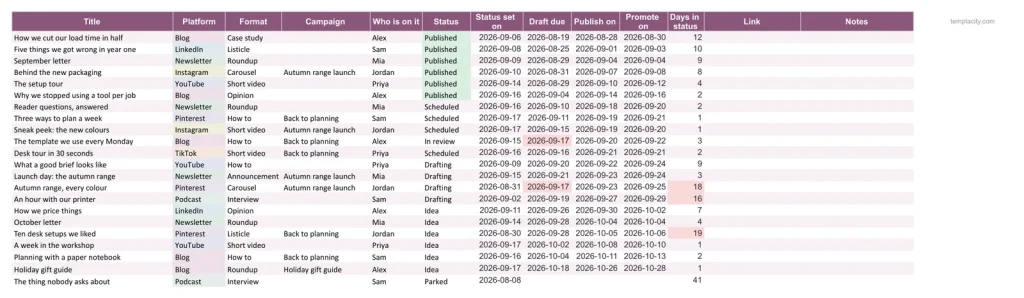
Jeder Beitrag bekommt Plattform, Format, Kampagne, Zuständigkeit und eigene Termine für Entwurf, Veröffentlichung und Promotion. Trag ihn einmal hier ein; jeder andere Reiter liest aus dieser Liste.
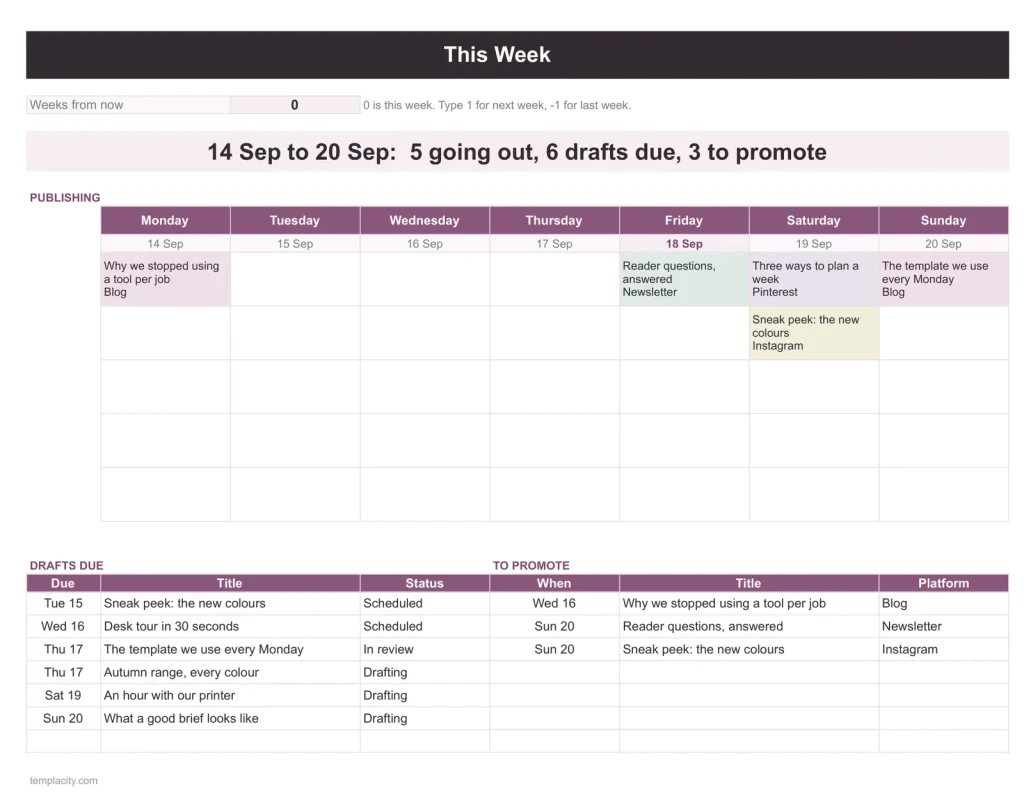
Diese Woche
Was jeden Tag rausgeht.
Sieben Tage, nach Plattform eingefärbt, mit den fälligen Entwürfen und der Promo-Arbeit neben dem, was veröffentlicht wird. Spring zu jeder Woche, indem du eine einzige Zahl änderst.
Monat
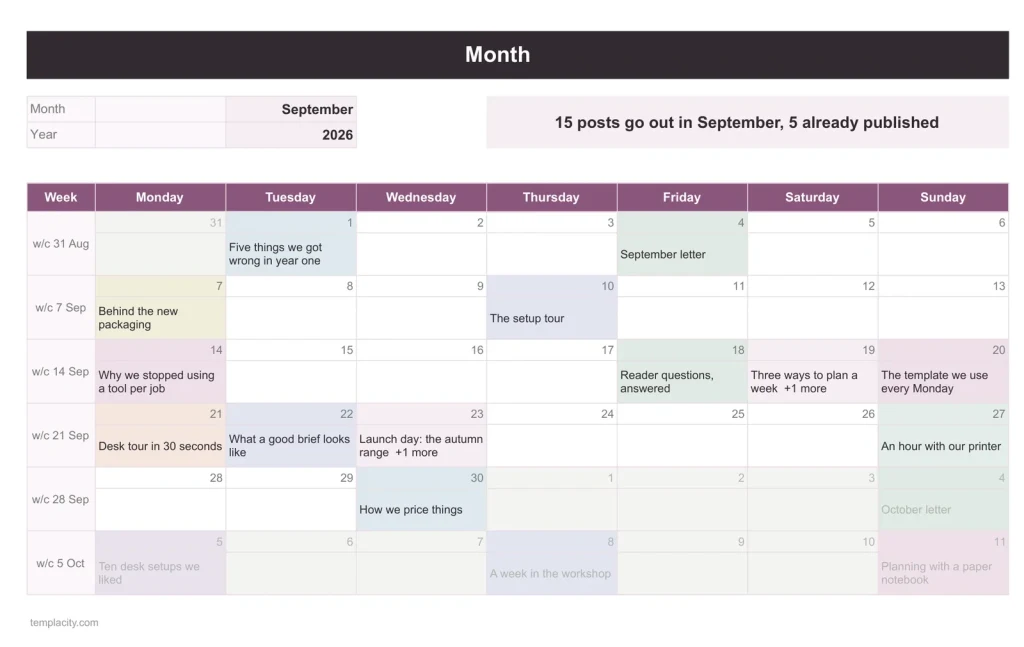
Der Monat, als Kalender gezeichnet.
Wähl einen beliebigen Monat, und deine Beiträge ordnen sich darin von selbst an. So siehst du eine dünne oder eine volle Woche, bevor sie da ist.
Ideenspeicher
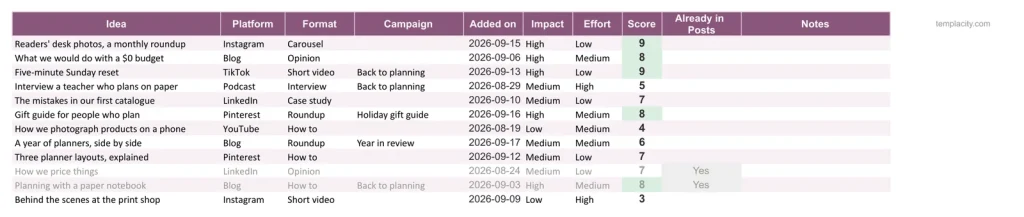
Ideen, die sich selbst bewerten.
Bewerte jede Idee nach Wirkung und Aufwand, und die besten steigen nach oben. Sobald ihr Titel unter Beiträge auftaucht, gilt sie als genutzt.
Du planst den Beitrag. Den Kalender führt die Tabelle.
Du tippst
- Jeder Beitrag, einmal, mit seinen Terminen
- Deine Ideen und eine schnelle Bewertung
- Deine Plattformen, Formate und Personen
Es rechnet
- Die Woche und der Monat, nach Plattform eingefärbt
- Verspätete Entwürfe und Beiträge, die festhängen
- Deine besten noch nicht genutzten Ideen
- Beiträge pro Kampagne und wie viele schon veröffentlicht sind
Google Sheets oder Excel. Du musst dich nicht entscheiden.
Der Download enthält beides: den Kopierlink für Sheets und die native .xlsx. Jede Formel ist so gewählt, dass sie in beiden gleich funktioniert, und wir testen bei jedem Build die Umwandlung in beide Richtungen.
Ein Link, keine Datei, um die du dich kümmern musst.
Einmal kaufen
39 $, ohne Abo. Deine Bestellmail und dein Konto enthalten beide den Download, dauerhaft.
In dein Drive kopieren
Ein Klick, und es gehört dir, in deinem eigenen Google-Konto, für immer. Wir haben keinen Zugriff auf deine Kopie und nichts darin meldet sich bei uns.
Im Beispiel starten
Die ausgefüllte Kopie zeigt jedes Tabellenblatt bereits in Funktion. Probier herum, bring sie ruhig durcheinander, und öffne dann deine leere Kopie und trag deine eigenen Daten ein.
Mach das Set komplett.
Alle vier kommen als Real Estate Agent Kit für 129 $ in den Warenkorb, nicht als vier einzelne Artikel. Du behältst 47 $.
Auch im Content-Creator-Kit: alle drei für 85 $, du behältst 32 $.
№ · Eine Liste, jede Plattform
Eine Content-Kalender-Tabelle, die Woche und Monat aus einer einzigen Liste von Beiträgen zeichnet
Der Content Calendar Planer ist für Creator, kleine Unternehmen oder Marketing-Teams, die mit einem Plan in einem Blog, einem Newsletter und auf Social-Media-Kanälen veröffentlichen. Trag auf Settings die Plattformen ein, auf denen du postest (zu Beginn Blog, Newsletter, Instagram, TikTok, YouTube, Pinterest, LinkedIn und Podcast), deine Formate und die Leute, die schreiben. Jedes Dropdown liest diese Listen.
Plane den Beitrag einmal
Jeder Beitrag ist eine Zeile auf Posts: Titel, Plattform, Format, Kampagne, wer daran arbeitet und Status, dazu vier getrennte Daten: Entwurf fällig, Veröffentlichung, Promotion und Status gesetzt am. This Week und Month werden aus dieser Liste gezeichnet und nach Plattform eingefärbt. Dort wird also nichts getippt, und ein auf Posts verschobenes Veröffentlichungsdatum ändert sich überall.
Hängende Beiträge und gute Ideen
Trage bei jedem Statuswechsel den Tag unter Status set on ein. Ein Beitrag, der länger als 14 Tage im selben Status bleibt (oder länger als deine eigene Zahl), wird auf dem Dashboard als hängend markiert. Ideen warten in der Idea Bank mit einer Bewertung für Wirkung und Aufwand und einem Score. Sobald der Titel auf Posts steht, markiert die Bank die Idee als verwendet. Campaigns legt die Starts auf eine Zeitleiste von 16 Wochen und zählt die zugeordneten Beiträge und wie viele schon veröffentlicht sind.
Der Download ist ein kurzes PDF mit zwei Google Sheets Buttons: einer für eine leere Kopie in deinem eigenen Drive, einer für eine Kopie mit Beispieldaten. Dazu kommt dieselbe Arbeitsmappe als leere und als Beispiel-Excel-Datei, jeweils mit einem einseitigen Quick Start.
Die Fragen, die wir wirklich bekommen
Warum hat jeder Beitrag vier Daten?
Draft due, publish und promote sind absichtlich verschiedene Tage, und an status set on erkennt die Datei, dass ein Beitrag festhängt.
Wann wird ein Beitrag als festhängend markiert?
Wenn er länger in einem Status geblieben ist als das Limit auf Settings, zu Beginn 14 Tage, gezählt ab seinem Datum bei Status set on.
Kann ich eigene Plattformen hinzufügen?
Ja. Trag eine in einen freien Platz auf Settings ein, und sie erscheint sofort in den Dropdown-Listen. Benenne eine Plattform um, und jeder Beitrag darunter zieht mit, samt Farbe.
Funktioniert es für ein Team?
Ja. Trag jeden Autor unter Who is on it ein, und in Google Sheets können alle in einer Kopie arbeiten.
Funktioniert es in Excel?
Ja. Im Download sind native .xlsx-Dateien, eine leer und eine mit einem Beispiel gefüllt, für Excel 2010 und neuer, Excel für Mac und Microsoft 365. Jede Formel ist ganz normales Excel, ohne Makros, die du aktivieren musst.
Ist ein Jahr aufgedruckt?
Nein. In den Dateien steht nirgends ein Jahr, also startet es an dem Tag, an dem du startest, und funktioniert auch nächstes Jahr weiter.
Jeder Beitrag, einmal geplant.
Die Woche, der Monat und die Ideen, in Google Sheets und Excel, kein Abo, keine feste Jahreszahl.
Hol dir den Kalender · 39 $Noch unsicher? Öffne es live, schreibgeschützt. Nicht die Tabelle, die du suchst? Sieh dir alle Tabellenvorlagen an oder frag in der Templacity Hall nach.
Mach den Anfang und schreib etwas dazu.
Zu diesem Produkt hat noch niemand etwas geschrieben. Wenn du es auf deinem Gerät nutzt, liest die nächste Person als Erstes deine Zeilen.
Sofort-Download.
Deine Datei liegt direkt nach dem Bezahlen in deinem Konto und kann jederzeit erneut heruntergeladen werden. Einen Beleg bekommst du außerdem per E-Mail.
Einmalkauf.
Kein Abo, keine jährliche Verlängerung, keine Upgrade-Aufforderungen. Einmal zahlen, und die Datei gehört dir.
Sicher bezahlen, ohne Umwege.
Stripe. Apple Pay. Kein Spam, keine „Partner“, kein Weiterverkauf deiner Daten. Beleg, Datei, fertig.


